


Eine wachsende Inhaltsbibliothek bedeutet normalerweise, dass Ihre WordPress-Website gut läuft, kann aber schnell zu Kopfschmerzen für Ihre Besucher werden. Wenn Sie Hunderte von Beiträgen haben, scheint es unmöglich, ein bestimmtes Tutorial oder eine Anleitung zu finden.
Wir haben einige groß angelegte Blogs verwaltet, bei denen Leser abwanderten, weil sie unsere Inhalte nicht schnell genug durchsuchen konnten. Deshalb ist das Hinzufügen von Filtern zu Ihren Beiträgen und Seiten wichtig, wenn Sie die Leute auf Ihrer Website halten möchten.
Wenn Besucher Inhalte nach Kategorie, Tag, Datum oder sogar benutzerdefinierten Feldern sortieren können, bleiben sie viel eher dabei und erkunden. 🙌
Wir haben Zeit damit verbracht, verschiedene Filterlösungen zu recherchieren und zu testen, um dieses Problem zu lösen. In diesem Leitfaden führen wir Sie durch 3 einfache und zuverlässige Möglichkeiten, mit denen Benutzer Beiträge und Seiten in WordPress filtern können.

Kurze Zusammenfassung: Um Benutzern das Filtern von Beiträgen in WordPress zu ermöglichen, empfehlen wir die Verwendung von WPFilters oder SearchWP. Diese Tools ermöglichen es Ihnen, Filtersets wie Kontrollkästchen und Dropdowns visuell zu erstellen, damit Besucher Inhalte finden können, ohne Code schreiben zu müssen.
Warum eine Filterfunktion für Ihre WordPress-Beiträge und -Seiten hinzufügen?
Wenn Sie Ihrer WordPress-Website eine Filterfunktion hinzufügen, hilft dies den Besuchern, relevante Inhalte schnell zu finden, anstatt lange, überwältigende Listen von Beiträgen zu durchsuchen.
Ohne Filter kann selbst eine gut organisierte Website frustrierend zu bedienen sein. Wenn Leute nicht leicht finden, wonach sie suchen, verlassen sie die Website eher.
Letztendlich kann sich dies negativ auf die SEO auswirken, da Suchmaschinen die Benutzererfahrung als Rankingfaktor betrachten. Eine Website mit hohen Absprungraten und geringem Engagement wird von Suchmaschinen möglicherweise als weniger wertvoll angesehen.
Eine Filterfunktion löst dieses Problem, indem sie es Benutzern ermöglicht, Inhalte nach Dingen wie Kategorie, Schlagwort, Datum oder Autor einzugrenzen. So können sie direkt zu dem gelangen, was sie wollen, anstatt Seiten mit Inhalten durchsuchen zu müssen.
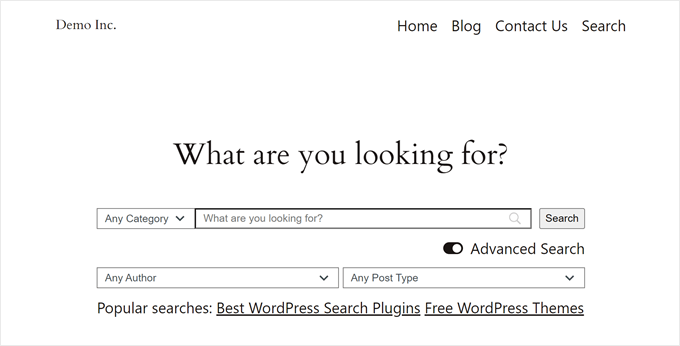
Dies ist nicht nur für WordPress-Blogs nützlich. Auf Foren mit Tausenden von Threads helfen Filter den Benutzern, die richtige Diskussion nach Thema oder Datum zu finden.
Oder, wenn Sie eine Podcast-Website haben, können Hörer mit der Funktion nach ihrer bevorzugten Episode suchen.
In diesem Sinne zeigen wir Ihnen 3 einfache Methoden, mit denen Benutzer Beiträge und Seiten auf Ihrer WordPress-Website filtern können.
Sie können die folgenden Schnelllinks verwenden, um zu Ihrer bevorzugten Methode zu springen:
- Method 1: Filter Posts and Pages With WPFilters (Best Way)
- Method 2: Filter Posts and Pages With SearchWP (Recommended)
- Method 3: Filter Posts and Pages With Search & Filter Plugin (Free)
- Bonus-Tipp: Live-Ajax-Suche zu Ihrer WordPress-Website hinzufügen
- FAQ: Benutzern erlauben, Beiträge und Seiten in WordPress zu filtern
- Nächste Schritte zur Verbesserung der WordPress-Suche
Bereit? Legen wir los!
Methode 1: Beiträge und Seiten mit WPFilters filtern (Beste Methode)
WPFilters ist das beste Content-Filtering-Plugin für WordPress. Es ist ein leistungsstarkes Tool, mit dem Sie codefreie Filter wie Kontrollkästchen und Schieberegler für Ihre Beiträge, Seiten und Produkte visuell erstellen können.
Es ermöglicht Besuchern, Beiträge und Seiten einzugrenzen nach:
- Kategorien und Schlagwörter
- Autor
- Benutzerdefinierte Taxonomien
- Benutzerdefinierte Felder/Metadaten
- Datumsbereiche und mehr
Mit WPFilters müssen Sie keinen Code schreiben oder einen Entwickler einstellen. Sie können Filter visuell erstellen und sie mit einem Block oder Shortcode auf jeder Seite einfügen.
Weitere Informationen finden Sie in unserem detaillierten WPFilters-Testbericht.
Schritt 1: WPFilters installieren und einrichten
Um loszulegen, müssen Sie sich für ein WPFilters-Konto anmelden.
Klicken Sie auf der WPFilters-Homepage auf die Schaltfläche „WPFilters jetzt erhalten“, wählen Sie einen Plan aus und folgen Sie den Anweisungen, um den Checkout-Vorgang abzuschließen.

Sobald Sie angemeldet sind, öffnen Sie den Bereich Ihres SearchWP-Kontos und wechseln Sie zum Tab „Downloads“. Klicken Sie dort auf „WPFilters herunterladen“, um die .zip-Datei des Plugins auf Ihrem Computer zu speichern, und kopieren Sie Ihren Lizenzschlüssel für die spätere Verwendung.
Jetzt können Sie das Plugin auf Ihrer Website installieren, indem Sie in Ihrem WordPress-Dashboard zu Plugins » Plugin hinzufügen gehen.

Klicken Sie auf dem nächsten Bildschirm auf die Schaltfläche „Plugin hochladen“, um den Datei-Uploader zu öffnen.
Klicken Sie danach auf „Datei auswählen“ und wählen Sie die heruntergeladene .zip-Datei von WPFilters aus. Klicken Sie auf „Jetzt installieren“ und „Aktivieren“, um die Einrichtung abzuschließen.

Wenn Sie Hilfe benötigen, lesen Sie unsere Anleitung zur Installation eines WordPress-Plugins.
Nach der Aktivierung öffnet sich der WPFilters-Einrichtungsassistent. Klicken Sie auf „Los geht’s“ und folgen Sie den Anweisungen auf dem Bildschirm, um Ihren Lizenzschlüssel zu verbinden und die Ersteinrichtung abzuschließen.
Schritt 2: Ein neues Filterelement erstellen
Jetzt ist es an der Zeit, den eigentlichen Filter zu erstellen, den Ihre Besucher verwenden werden.
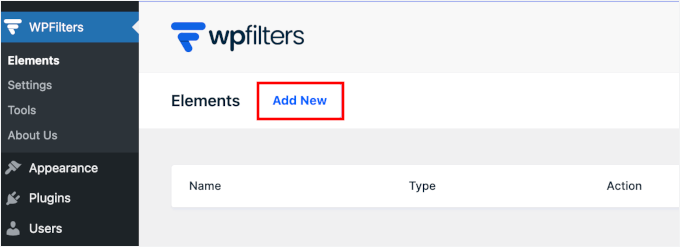
Gehen Sie von Ihrem WordPress-Adminbereich zu WPFilters » Elemente und klicken Sie auf „Neu hinzufügen“.
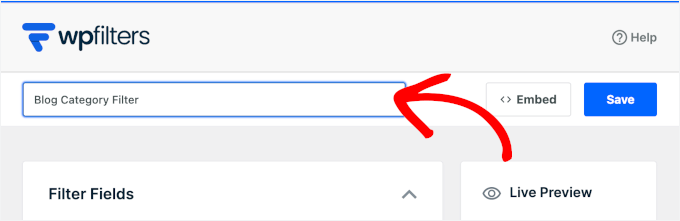
Geben Sie am oberen Bildschirmrand Ihrem Element einen klaren, beschreibenden Namen, z. B. Blog-Kategorie-Filter, Beitrag- & Seitenfilter oder Ressourcenfilter.
Dies hilft Ihnen bei der Organisation.
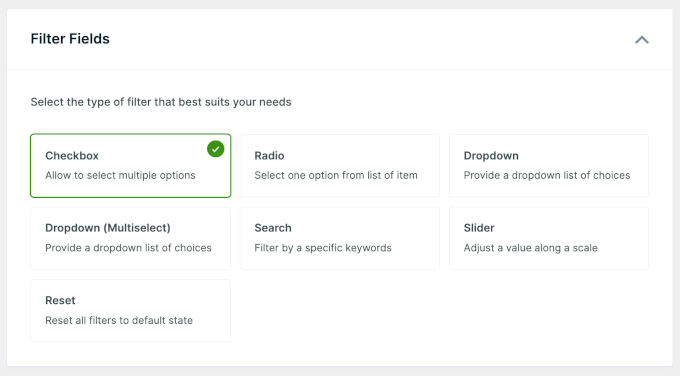
Verwenden Sie als Nächstes das Bedienfeld auf der linken Seite, um den gewünschten Filtertyp auszuwählen. Einige nützliche Optionen zum Filtern von Beiträgen und Seiten sind:
- Kontrollkästchen – ermöglicht es Lesern, mehrere Optionen gleichzeitig auszuwählen
- Radio – ermöglicht es Lesern, nur eine Option auszuwählen
- Dropdown – zeigt Optionen in einem kompakten Dropdown-Menü an, um das Layout übersichtlich zu halten
- Dropdown (Mehrfachauswahl) – ein Dropdown, das es Lesern dennoch ermöglicht, mehr als eine Option auszuwählen
- Suche – fügt eine Suchleiste hinzu, damit Leser schnell bestimmte Inhalte finden können
- Schieberegler – eignet sich gut zum Filtern nach Datumsbereichen oder numerischen Werten
- Zurücksetzen – fügt eine Schaltfläche hinzu, die alle ausgewählten Filter löscht, damit Leser neu beginnen können
Für dieses Tutorial verwenden wir die Option Kontrollkästchen.
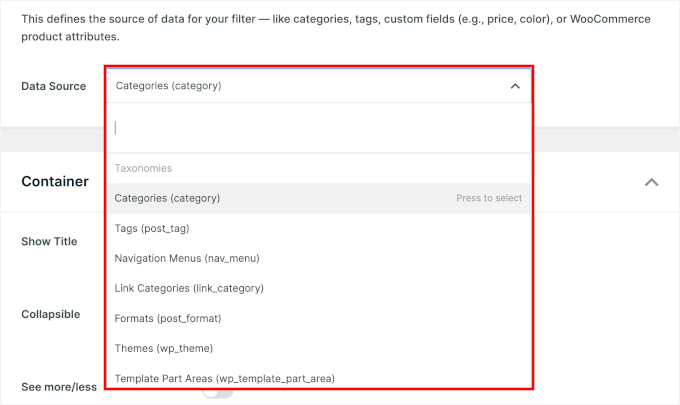
Scrollen Sie anschließend zum Abschnitt „Datenquelle“ und öffnen Sie das Dropdown-Menü. Hier wählen Sie aus, worauf der Filter tatsächlich angewendet werden soll.
Für Beiträge und Seiten umfassen gängige Datenquellen:
- Kategorien – filtert Beiträge nach Blog-Kategorien
- Tags – filtert Inhalte nach Tags
- Beitragstyp – ermöglicht Benutzern die Auswahl zwischen Beiträgen, Seiten oder beidem
- Autor – Beiträge nach Autor filtern
- Datum – Inhalte nach Veröffentlichungsdatum filtern
- Benutzerdefinierte Taxonomie/Benutzerdefiniertes Feld – nützlich, wenn Ihre Website strukturierte Metadaten verwendet
Wählen Sie die Datenquelle, die am besten zu Ihrem Filter passt. Sie könnten beispielsweise eine Kontrollkästchenliste für Kategorien/Tags oder ein Dropdown für Beitragstypen verwenden.
Während Sie die Einstellungen anpassen, sehen Sie eine Live-Vorschau des Filterelements auf der rechten Seite des Bildschirms.
Dies kann Ihnen helfen, das Aussehen und die Funktionsweise Ihres Filters fein abzustimmen.
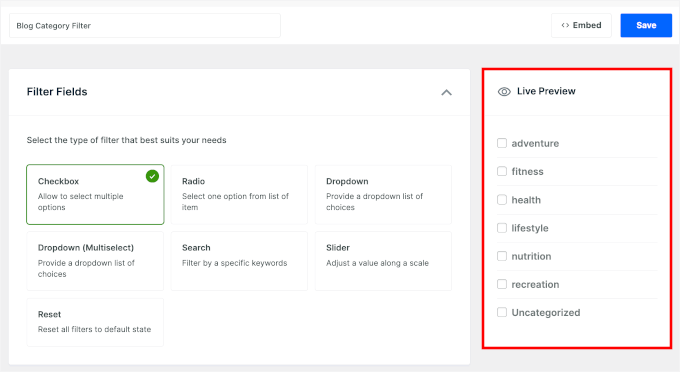
Von hier aus können Sie mehrere Elemente erstellen, jedes mit einer anderen Datenquelle, um eine erweiterte und flexible Filter- Seitenleiste zu erstellen.
Schritt 3: Anpassen, wie Ihr Filter funktioniert und aussieht
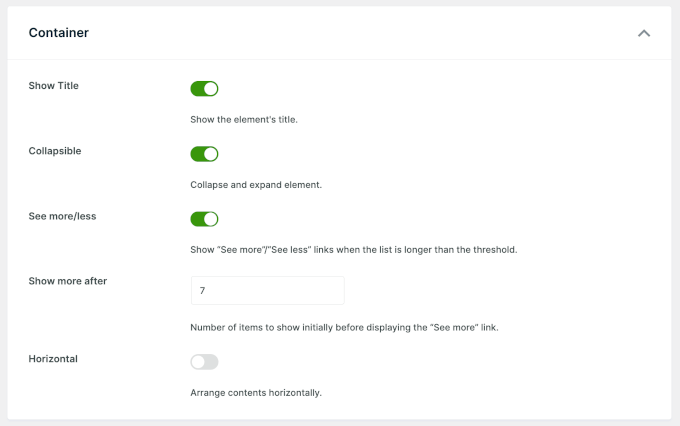
Nachdem Sie eine Datenquelle ausgewählt haben, scrollen Sie nach unten zum Abschnitt „Container“.
Hier können Sie das Aussehen und das Layout Ihres Filterelements feinabstimmen:
- Titel anzeigen – Zeigt eine Überschrift über dem Filter an, z. B. „Nach Kategorie filtern“.
- Aufklappbar – Ermöglicht Benutzern das Erweitern/Zusammenklappen der Filtergruppe.
- Horizontales Layout – Ordnet Elemente in einer Reihe anstelle einer vertikalen Liste an, was für kleine Mengen wie „Beiträge / Seiten“ nützlich ist.
Hier sehen Sie, wie dieser Abschnitt auf Ihrem Bildschirm aussieht:
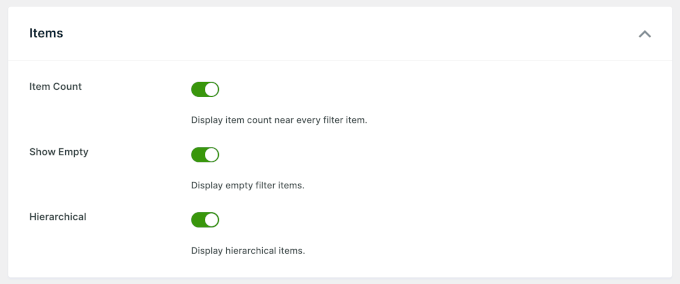
Scrollen Sie weiter zum Abschnitt „Elemente“. Diese Einstellungen steuern, wie die einzelnen Filteroptionen funktionieren:
- Elementanzahl anzeigen – Zeigt an, wie viele Beiträge/Seiten zu jeder Option passen, z. B. „Tutorials (8)“.
- Leere Elemente anzeigen – Wählen Sie aus, ob Optionen angezeigt werden sollen, die derzeit keine übereinstimmenden Inhalte haben.
- Hierarchische Anzeige – Wenn Sie Kategorien mit Eltern-/Kindbeziehungen filtern, werden Unterkategorien visuell verschachtelt.
Wenn Sie mit den Einstellungen zufrieden sind, scrollen Sie nach oben und klicken Sie auf „Speichern“.
Sie können diesen Vorgang wiederholen, um mehrere Elemente zu erstellen, z. B. eine Autoren-Dropdownliste, eine Tag-Checkbox oder einen Beitragstyp-Selektor. Zusammen bilden diese Ihre vollständige Filteroberfläche.
Schritt 4: Ihre Filter auf einer Seite einbetten
Sobald Ihre Filterelemente fertig sind, können Sie sie überall auf Ihrer Website einbetten.
Klicken Sie auf dem Elementbildschirm auf die Schaltfläche „Einbetten“.
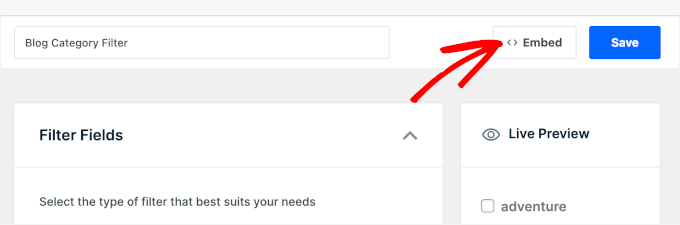
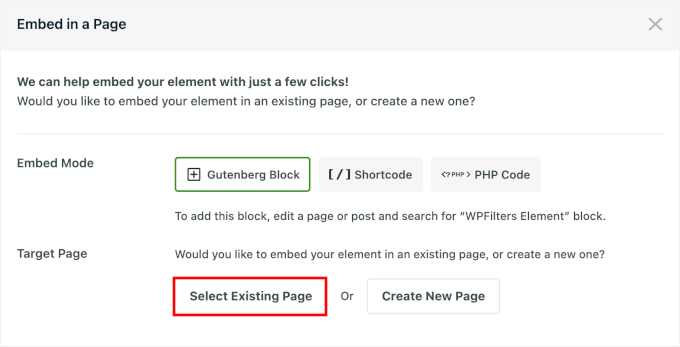
Ein Popup wird mit verschiedenen Einbettungsoptionen angezeigt – Gutenberg-Block, Shortcode und PHP-Code (für Entwickler).
Sie sehen auch Optionen, um den Filter zu einer vorhandenen Seite hinzuzufügen oder eine neue Seite speziell für Ihre gefilterten Ergebnisse zu erstellen.
Für diese Anleitung wählen wir Gutenberg-Block und „Vorhandene Seite auswählen“.
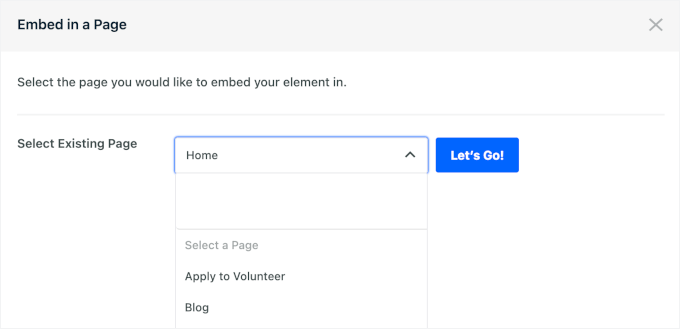
Klicken Sie als Nächstes auf die Dropdown-Liste, um die Option zu erweitern.
Wählen Sie die Seite aus, auf die Sie den Filter einbetten möchten, und klicken Sie auf „Los geht's“.
Der visuelle Builder öffnet dann Ihre Seite im Block-Editor.
Klicken Sie dann auf die Schaltfläche „+“ zum Hinzufügen von Blöcken, um einen „WPFilters Element“-Block hinzuzufügen.
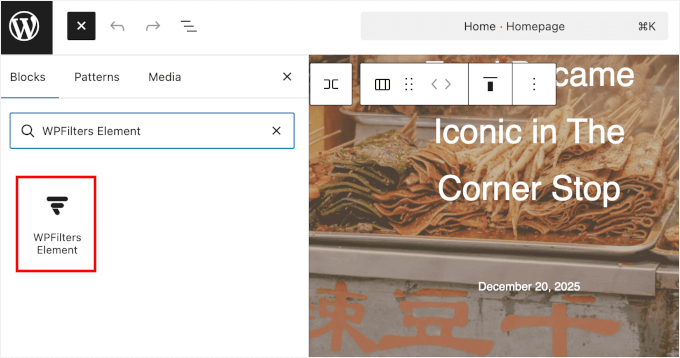
📝 Hinweis: Um einen Filter zu Ihrer Seitenleiste hinzuzufügen, navigieren Sie in Ihrem Admin-Bereich zu Darstellung » Widgets. Dies öffnet den Widget-Customizer, wo Sie das WPFilters Elements-Widget zu Ihrer Seitenleiste oder anderen Widget-fähigen Bereichen hinzufügen können.
Wählen Sie als Nächstes das Filterelement aus, das Sie gerade im Block-Einstellungsbereich erstellt haben.
Sie sollten es dann sofort im Content-Editor sehen.
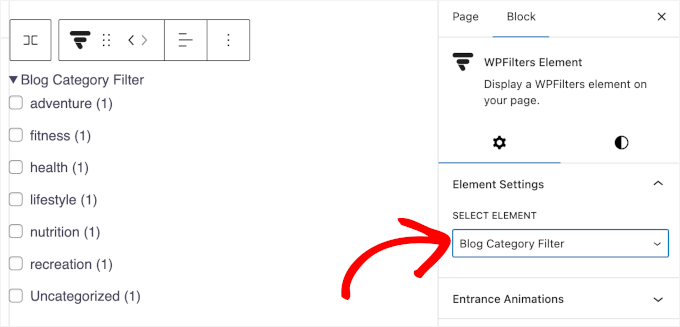
Von hier aus können Sie weitere WPFilters Element-Blöcke hinzufügen, um eine Filtergruppe zu erstellen.
Wenn Sie fertig sind, klicken Sie auf „Veröffentlichen“ oder „Aktualisieren“.
Wenn Sie die Seite nun im Frontend besuchen, sehen Sie Ihren Filter in Aktion.
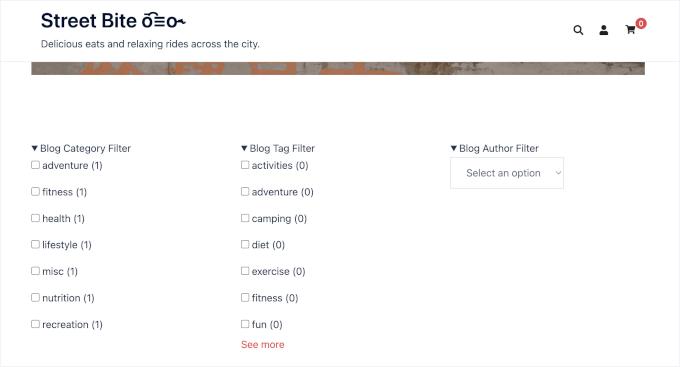
Das war's! Sie haben einen Beitrags- und Seitenfilter mit WPFilters hinzugefügt.
Möglicherweise möchten Sie Ihre neuen Filter ausprobieren und sehen, wie sich die Liste der Beiträge und Seiten entsprechend ihrer Auswahl aktualisiert. Sie können auch versuchen, die URL zu kopieren oder zu teilen, um diese genaue gefilterte Ansicht zu erhalten.
Methode 2: Beiträge und Seiten mit SearchWP filtern (empfohlen)
SearchWP ist das beste Suchmaschinen-Plugin für WordPress. Es ermöglicht Ihnen, erweiterte Suchformulare zu erstellen, die die Suche mit benutzerdefinierten Filteroptionen kombinieren und Ihnen die volle Kontrolle darüber geben, wie Ergebnisse eingestuft werden.
Wir verwenden SearchWP, um die Suche auf einigen unserer Geschäftswebsites zu ermöglichen. Weitere Details finden Sie in unserem vollständigen SearchWP-Testbericht.
Hier ist eine Schritt-für-Schritt-Anleitung, wie Sie SearchWP verwenden, um ein benutzerdefiniertes Suchformular mit Filteroptionen zu erstellen.
Schritt 1: SearchWP installieren und einrichten
Um zu beginnen, müssen Sie ein SearchWP-Konto erstellen.
Klicken Sie auf der SearchWP-Website auf „Get SearchWP Now“, wählen Sie einen Plan, der Ihren Bedürfnissen entspricht, und schließen Sie die Registrierung ab.

💡 Hinweis: SearchWP ist ein Premium-Plugin, aber es gibt auch ein kostenloses SearchWP Live Ajax Search, das Live-Suchergebnisse hinzufügt. Es ist großartig, wenn Sie nur die Sucherfahrung verbessern müssen.
Nach der Registrierung gelangen Sie zu Ihrem SearchWP-Konto-Dashboard. Von dort können Sie die Plugin-Zip-Datei herunterladen und Ihren Lizenzschlüssel kopieren.
Installieren Sie das Plugin als Nächstes auf Ihrer Website, indem Sie in Ihrem WordPress-Dashboard zu Plugins » Neues Plugin hinzufügen gehen.

Klicken Sie auf dem nächsten Bildschirm auf „Plugin hochladen“, dann auf „Datei auswählen“ und wählen Sie die zuvor heruntergeladene SearchWP-Zip-Datei aus.
Sobald die Datei hochgeladen ist, klicken Sie auf „Jetzt installieren“ und dann auf „Aktivieren“, um sie ordnungsgemäß zu aktivieren.
Wenn Sie neu hier sind, haben wir eine hilfreiche Anleitung zum Installieren eines WordPress-Plugins.
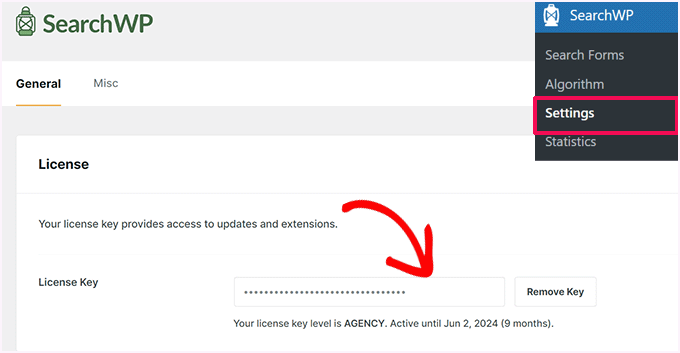
Sobald es aktiviert ist, können Sie zu SearchWP » Einstellungen gehen. Gehen Sie dann im Tab „Allgemein“ Ihren Lizenzschlüssel ein, um ihn zu aktivieren.
Schritt 2: Ihren Suchalgorithmus einrichten
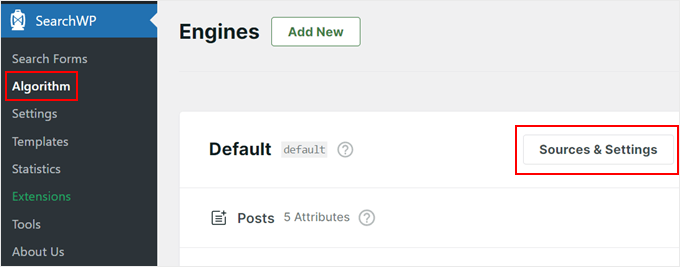
Nun, gehen wir zu SearchWP » Algorithmus. Hier können Sie entweder die Standard-Suchmaschine bearbeiten oder eine zusätzliche erstellen.
Die Standard-Engine ermöglicht es Benutzern, Seiten, Beiträge, Mediendateien und Kommentare zu durchsuchen, was für einen typischen WordPress-Blog gut ist.
Andererseits kann die zusätzliche Suchmaschine andere Quellen wie Kategorien, Schlagwörter, benutzerdefinierte Beitragstypen und benutzerdefinierte Taxonomien verwenden. Dies kann nützlich sein, um ein Formular zur Suche und Filterung von Inhalten zu erstellen, die keine Blogbeiträge sind, wie z. B. einen E-Commerce-Produktfilter für WooCommerce-Websites.
Für dieses Tutorial bleiben wir bei der Standard-Engine und passen einfach deren Einstellungen an. Klicken Sie auf die Schaltfläche „Quellen & Einstellungen“.
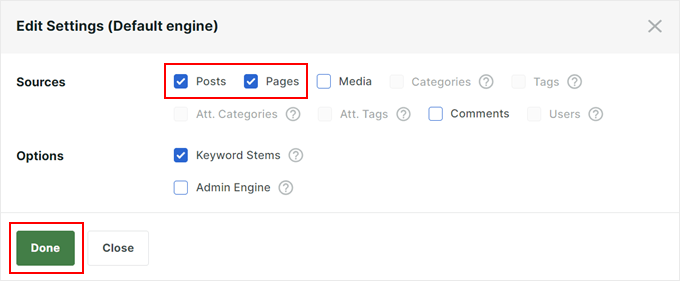
Da wir eine Such- und Filterfunktion zum Filtern von Beiträgen und Seiten erstellen, werden wir nur Seiten und Beiträge als Quellen für die WordPress-Suchmaschine einschließen.
Wir haben auch die Funktion 'Keyword-Stämme' aktiviert, die es SearchWP ermöglicht, Ergebnisse anzuzeigen, auch wenn das Keyword keine perfekte Übereinstimmung ist.
Wenn Sie mit den Einstellungen zufrieden sind, können Sie einfach auf 'Fertig' klicken.
Schritt 3: Ihre Suchmaschine optimieren
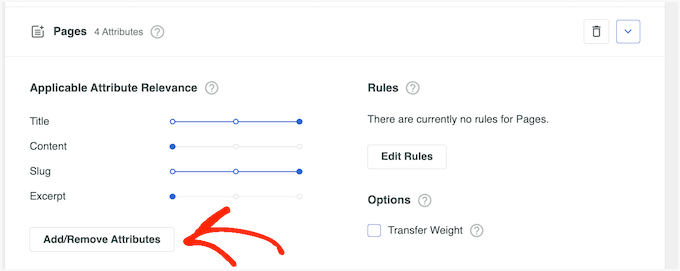
Sie sehen einen Abschnitt für die zuvor ausgewählten Quellen (Beiträge und Seiten).
Es gibt auch Relevanzeinstellungen, um zu steuern, wie viel „Gewicht“ jedes Attribut in den Suchergebnissen haben soll.

Sie können diese Schieberegler nach Ihren Wünschen anpassen.
Sie können auch auf „Attribute hinzufügen/entfernen“ klicken.
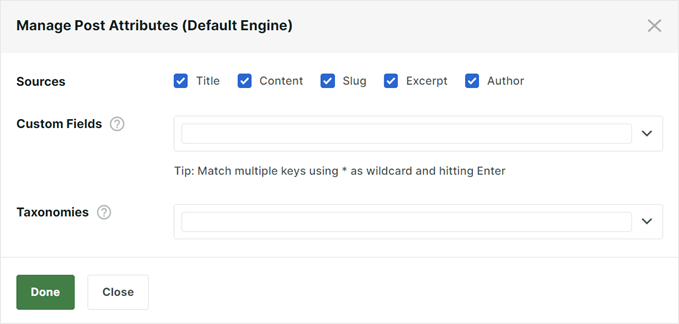
Dies öffnet ein Popup, in dem Sie weitere Attribute hinzufügen oder löschen können.
Zum Beispiel könnten Sie benutzerdefinierte Taxonomien oder benutzerdefinierte Felder einbeziehen, um sie durchsuchbar zu machen.
Eine weitere leistungsstarke Funktion ist die Möglichkeit, Regeln zu erstellen, die bestimmte Inhalte von den Suchergebnissen ausschließen oder einschließen.
Klicken Sie dazu einfach auf die Schaltfläche „Regeln bearbeiten“.
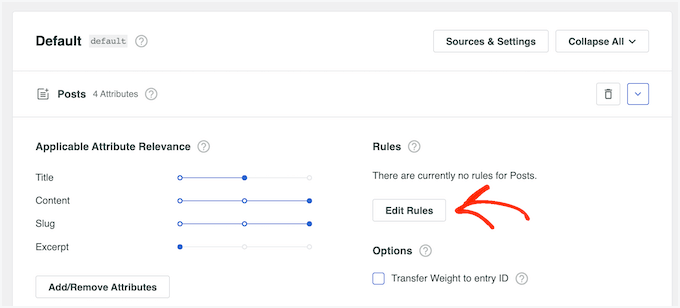
Diese Einstellung ermöglicht es Ihnen, irrelevante Inhalte herauszufiltern oder bestimmte Kategorien hervorzuheben.
Im nächsten Popup können Sie auf „Regel hinzufügen“ klicken.
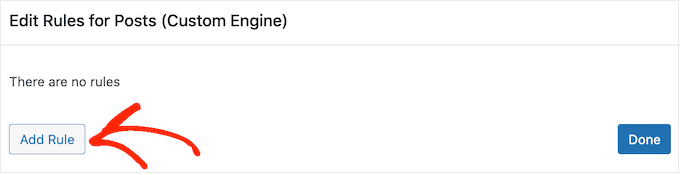
Klicken Sie nun einfach auf das Dropdown-Menü und wählen Sie „Nur Einträge anzeigen, wenn“ oder „Einträge ausschließen, wenn“.
Dann können Sie wählen, ob der Inhalt ausgeschlossen oder einbezogen werden soll, wenn er Teil einer bestimmten Taxonomie ist, innerhalb eines bestimmten Datumsbereichs veröffentlicht wurde oder eine bestimmte ID hat.
Um eine weitere Regel hinzuzufügen, klicken Sie einfach auf die Schaltfläche „Regel hinzufügen“ und wiederholen Sie den oben beschriebenen Vorgang. Wenn Sie mit der Einrichtung der Regeln zufrieden sind, klicken Sie auf „Fertig“.

Sie können den gleichen Vorgang bei Bedarf für die anderen Suchquellen wiederholen.
Wenn Sie mit der Suchmaschine zufrieden sind, können Sie zum Seitenanfang zurückkehren und auf 'Speichern' klicken.
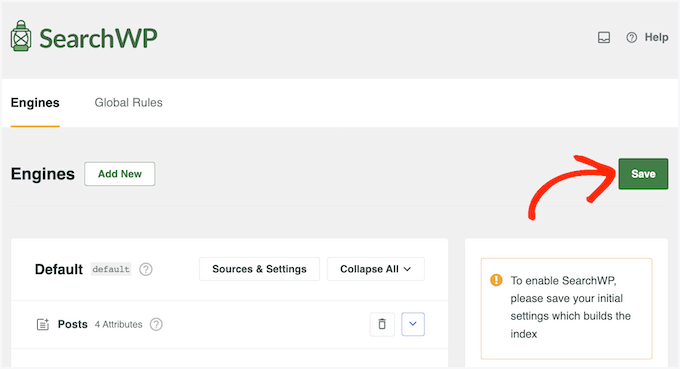
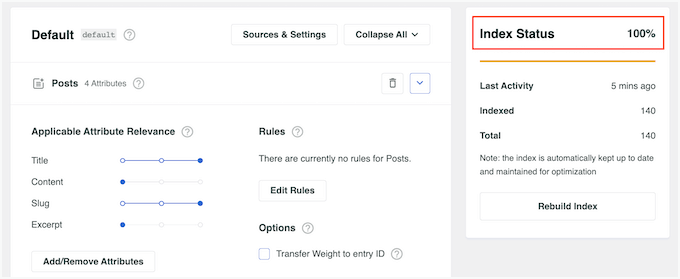
SearchWP wird nun den Index neu aufbauen, was einige Minuten dauern kann.
Sobald Sie „Indexstatus 100 %“ sehen, bedeutet dies, dass SearchWP alle Ihre Inhalte und Regeln für die Suchmaschine indiziert hat.
Schritt 4: Ein benutzerdefiniertes Suchformular erstellen
Nachdem die Suchmaschine konfiguriert ist, lassen Sie uns ein benutzerfreundliches Suchformular mit Filteroptionen erstellen.
Gehen Sie zunächst zu SearchWP » Suchformulare und klicken Sie dann auf „Neu hinzufügen“.
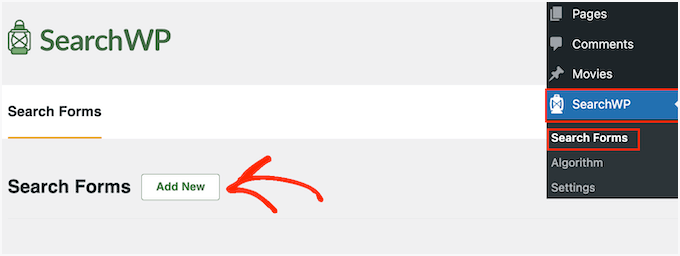
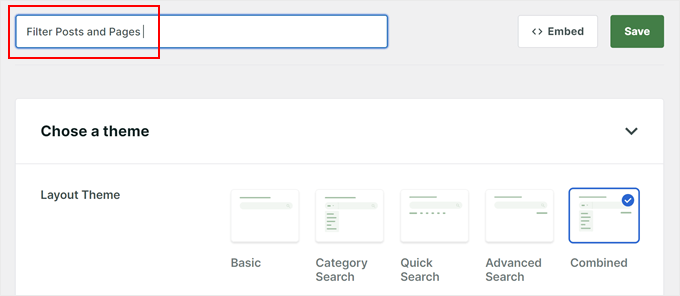
Auf dem nächsten Bildschirm geben Sie Ihrem Formular zuerst einen erkennbaren Namen.
Dies dient nur Ihrer internen Referenz, daher kann der Name alles sein, was Sie sich leicht merken können.
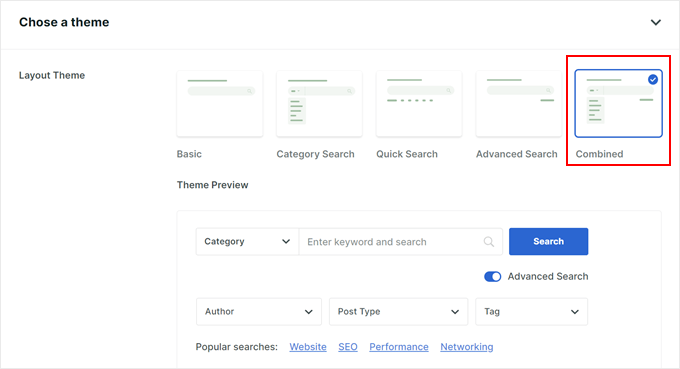
Dann wählen Sie ein Layout.
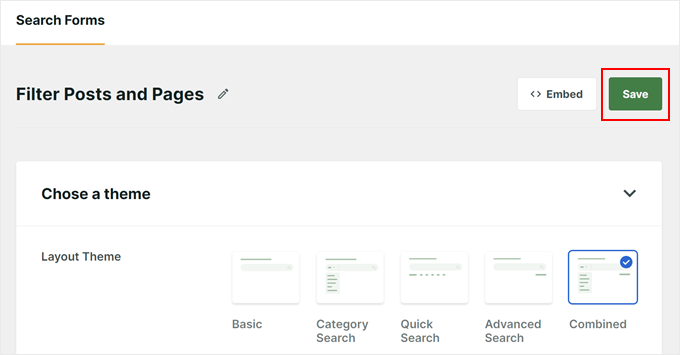
Für dieses Tutorial verwenden wir die Option „Kombiniert“, da sie die meisten Filtermenüs bietet.
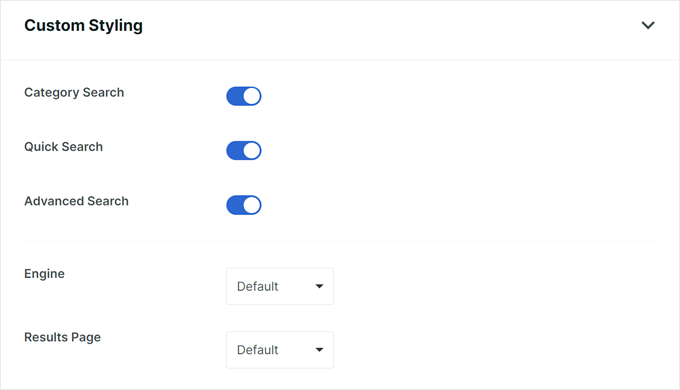
Jetzt können Sie zum Abschnitt 'Benutzerdefiniertes Styling' scrollen und sowohl die Optionen 'Kategorie-Suche' als auch 'Erweiterte Suche' auswählen. Dies stellt sicher, dass Ihr Formular alle Filterfunktionen enthält.
Sie können optional „Schnellsuche“ auswählen, wenn Sie einige vorgeschlagene Suchbegriffe unter der Suchleiste hinzufügen möchten.
Wählen Sie dann im Menü „Engine“ die zuvor erstellte Suchmaschine aus.
Unter „Ergebnisse“ können Sie auswählen, welche Seite für die Suchergebnisse verwendet werden soll: die Standard-WordPress-Ergebnisse oder die Version von SearchWP.
Wählen Sie unter „Art der Suche“ die Optionen „Beiträge“ und „Seiten“ aus.
Darunter können Sie die Kategorienamen hinzufügen, die Sie in das Filtermenü aufnehmen möchten.
Geben Sie für „Feldbezeichnung“ den Platzhaltertext ein, der im Suchfeld angezeigt wird, z. B. „Wonach suchen Sie?“.
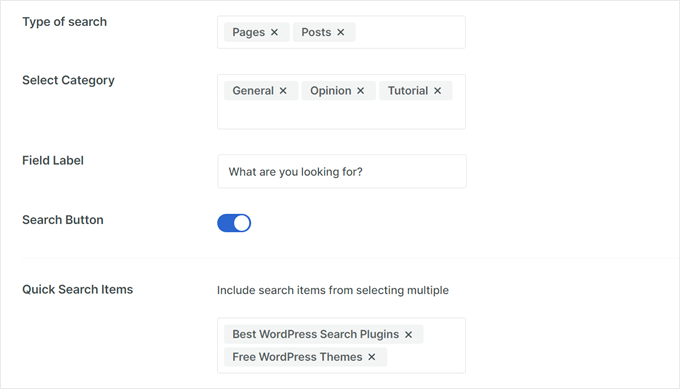
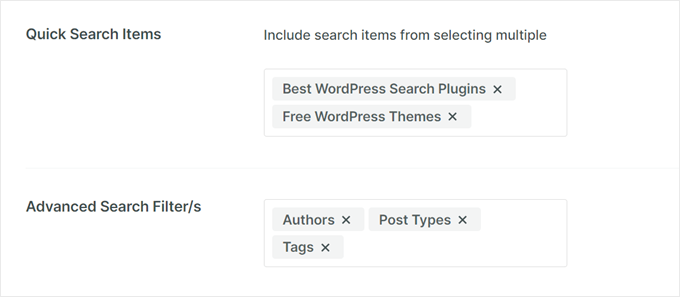
Wenn Sie zuvor 'Quick Search' ausgewählt haben, können Sie im Feld 'Quick Search Items' Begriffe einfügen, nach denen Benutzer häufig suchen könnten.
Wählen Sie im Bereich „Erweiterte Suchfilter“ einfach aus, welche Filteroptionen Sie den Benutzern anbieten möchten, z. B. „Autoren“, „Beitragstypen“ oder „Tags“.
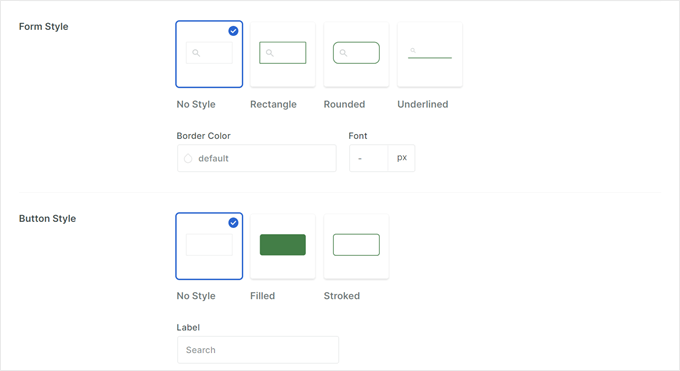
Verwenden Sie schließlich die Einstellungen „Formularstil“ und „Schaltflächenstil“, um das Erscheinungsbild des Suchformulars anzupassen und es an das Design Ihrer Website anzupassen.
Sie können die Farben, Schriftarten und Formen des Suchformulars ändern.
Wenn Sie fertig sind, scrollen Sie zum Seitenanfang zurück.
Dann ist es an der Zeit, auf „Speichern“ zu klicken, um Ihr Suchformular zu erstellen.
Schritt 5: Das Such- und Filterformular einbetten
Das SearchWP-Plugin ermöglicht es Ihnen, das Suchformular einfach auf der Vorderseite Ihrer Website einzubetten, z. B. auf Ihrer Homepage oder in Widget-Bereichen.
Hier zeigen wir, wie Sie es mit dem WordPress Block-Editor und dem Suchformular-Block zu einer Seite hinzufügen.
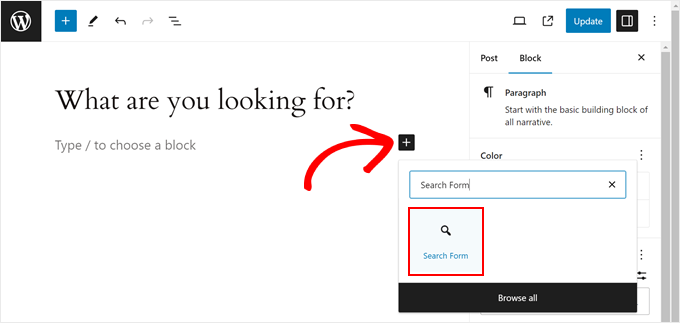
Zuerst können Sie die Seite oder den Beitrag öffnen, zu dem Sie das Formular hinzufügen möchten. Klicken Sie dann auf das Symbol „+ Block hinzufügen“ und suchen Sie nach „Suchformular“.
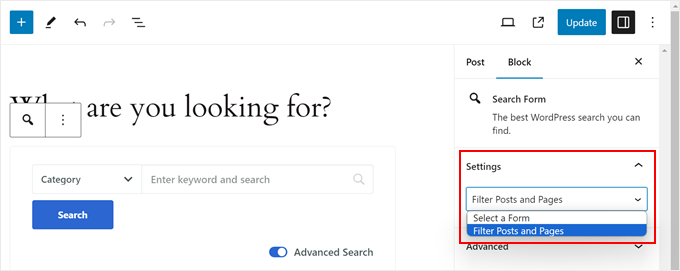
Wählen Sie im Seitenbereich „Blockeinstellungen“ das von Ihnen erstellte Formular aus dem Dropdown-Menü aus.
Klicken Sie abschließend einfach auf „Veröffentlichen“ oder „Aktualisieren“, um das Suchformular live anzuzeigen.
Weitere Informationen finden Sie in diesen Schritt-für-Schritt-Anleitungen:
- So fügen Sie ein Suchformular in einen WordPress-Beitrag ein
- So fügen Sie eine Suchleiste zum WordPress-Menü hinzu
Alternativ können Sie das Formular mit einem Shortcode anzeigen.
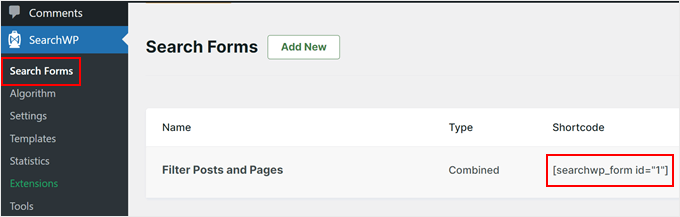
Um dies zu tun, müssen Sie den Shortcode für Ihr spezifisches Formular finden, indem Sie zu SearchWP » Suchformulare gehen und den Code in der Spalte 'Shortcode' kopieren.
Wenn Sie Hilfe benötigen, haben wir eine Anleitung zum Hinzufügen von Shortcodes in WordPress.
Mit dem Suchformular und den Filteroptionen können Ihre Besucher nun leicht die Inhalte finden, nach denen sie auf Ihrer Website suchen.
Dies verbessert nicht nur die Benutzererfahrung, sondern kann sie auch ermutigen, verschiedene Kategorien zu erkunden und mehr Ihrer wertvollen Inhalte zu entdecken.
Methode 3: Beiträge und Seiten mit dem Plugin Search & Filter filtern (kostenlos)
Die letzte Methode ist die Verwendung des Search & Filter-Plugins, das kostenlos erhältlich ist.
Dies ist eine großartige Option, wenn Sie schnell eine Suchleiste mit Filter-Dropdowns erstellen möchten, ohne Code bearbeiten zu müssen.
Schritt 1: Das Search and Filter Plugin installieren und aktivieren
Zuerst müssen Sie das Search & Filter Plugin installieren und aktivieren. Öffnen Sie Ihr WordPress-Dashboard und gehen Sie zu Plugins » Neues Plugin hinzufügen.
Auf der nächsten Seite verwenden Sie die Suchleiste, um das Plugin schnell zu finden.
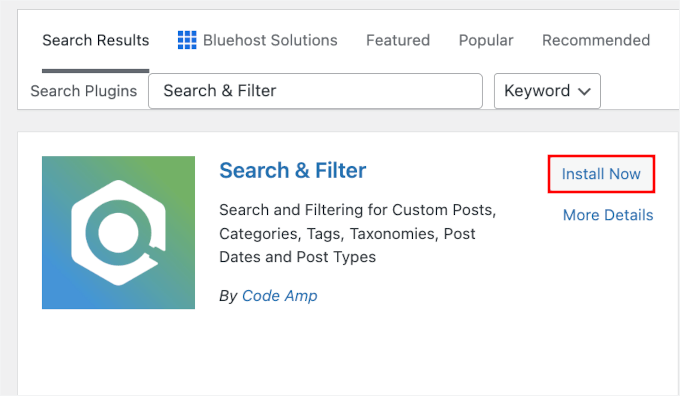
Klicken Sie in den Suchergebnissen auf „Jetzt installieren“ und dann auf „Aktivieren“.
Weitere Details finden Sie in unserer Schritt-für-Schritt-Anleitung zur Installation eines WordPress-Plugins.
Schritt 2: Ihren Search and Filter Shortcode erhalten
Gehen Sie als Nächstes zu Suchen & Filtern. Hier können Sie den Shortcode für Ihre Filter abrufen.
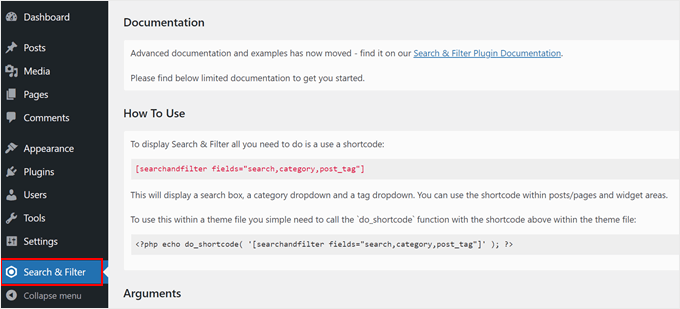
Das Search & Filter-Plugin wird mit einem Shortcode geliefert, der verschiedene Parameter akzeptiert, um Filteroptionen anzuzeigen. Sie können diesen Shortcode in einem Beitrag, einer Seite oder einem Text-Widget verwenden:
[searchandfilter fields="search,category,post_tag"]
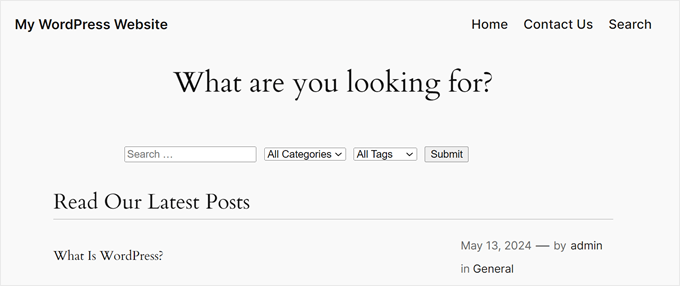
Dies zeigt die Filteroptionen mit Such-, Kategorie- und Tag-Feldern an:
Schritt 3: Ihren Shortcode anpassen (optional)
Eines der besten Features dieses Plugins ist, dass Sie anpassen können, welche Filteroptionen verfügbar sind, indem Sie die Shortcode-Tags bearbeiten.
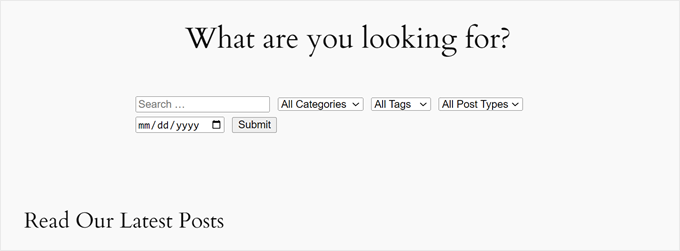
Wenn Sie beispielsweise die Felder Kategorie, Schlagwort, Beitragstyp und Datum in die Suchleiste aufnehmen möchten, müssen Sie diesen Shortcode verwenden:
[searchandfilter fields="search,category,post_tag,post_types,post_date"]
So sieht es aus:
Wenn Sie keine Dropdown-Menüs verwenden möchten, können Sie auch Kontrollkästchen verwenden und für jedes Feld Beschriftungen hinzufügen.
Im folgenden Shortcode weisen wir das Plugin an, die Suchleiste mit Kontrollkästchen für Kategorieoptionen anzuzeigen:
[searchandfilter headings="Kategorien auswählen:" types="checkbox" fields="category"]
Bitte sehen Sie sich das folgende Beispiel an:

Zusätzlich können Sie dem Plugin mitteilen, für einige Filteroptionen Kontrollkästchen und für andere Dropdown-Menüs in einem einzigen Shortcode zu verwenden.
Dies ist der Shortcode, den wir verwendet haben, um Beitragstypen, Kategorien und Tags in die Suchleiste aufzunehmen. Wir haben das Plugin gebeten, Kontrollkästchen für die Option Beitragstypen zu verwenden:
[searchandfilter headings="Beitragstyp, Kategorie, Schlagwort" types="checkbox, select, select" fields="post_types,category,post_tag"]
Sie können die Dokumentation des Plugins für weitere Verwendungsmöglichkeiten des Shortcodes konsultieren.

Und wenn Sie nicht wissen, wie ein Shortcode funktioniert, sehen Sie sich unsere Anleitung zum Hinzufügen eines Shortcodes in WordPress an.
Bonus-Tipp: Live-Ajax-Suche zu Ihrer WordPress-Website hinzufügen
Jetzt, da Sie wissen, wie Sie Benutzern das Filtern von Beiträgen und Seiten ermöglichen, können Sie die Dinge einen Schritt weiter gehen und die Sucherfahrung verbessern mit Live-Ajax-Suche.
Live-Ajax-Suche verwendet Echtzeit-Technologie, um Suchergebnisse anzuzeigen, während Benutzer ihre Anfragen eingeben. Das bedeutet, dass keine Seite mehr neu geladen werden muss.
Die Ergebnisse erscheinen sofort, was den Suchvorgang für Ihre Besucher erheblich schneller und bequemer macht.
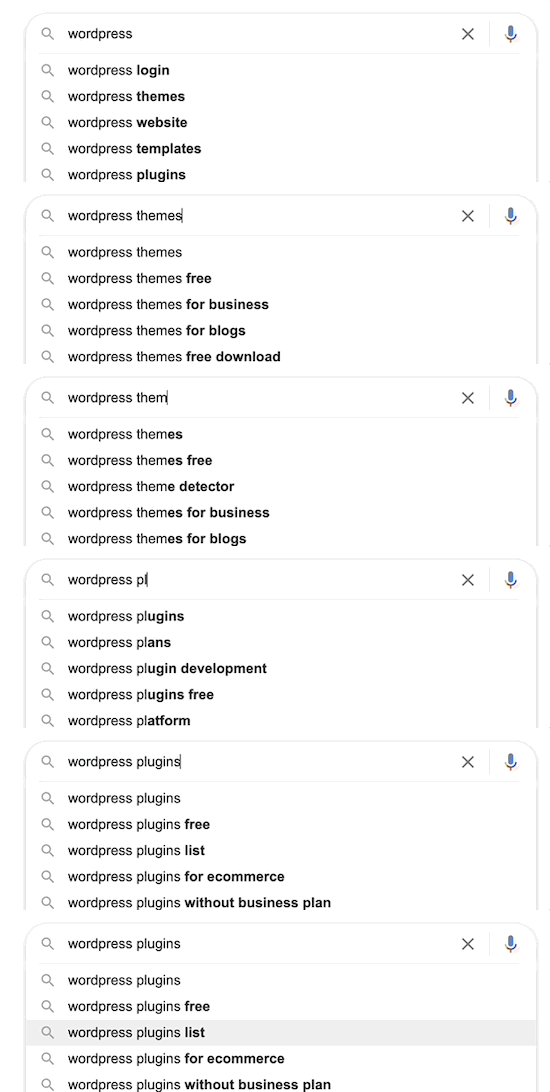
Eine schnellere Sucherfahrung bedeutet, dass Sie Benutzer länger auf Ihrer Website halten können, wodurch Seitenaufrufe erhöht und die Absprungrate reduziert werden.
Die gute Nachricht ist, dass Sie diese Funktionen mit einem kostenlosen Plugin namens SearchWP Live Ajax Search einfach zu Ihrer Website hinzufügen können.
Wir verwenden SearchWP Live Ajax Search auf WPBeginner, um unseren Besuchern Suchergebnisse in Echtzeit zu liefern. Weitere Details finden Sie in unserem Leitfaden zur Live-Ajax-Suche auf Ihrer Website.
FAQ: Benutzern erlauben, Beiträge und Seiten in WordPress zu filtern
Bevor wir zum Ende kommen, hier sind Antworten auf einige häufig gestellte Fragen, wenn Filter und Suche auf einer WordPress-Website eingerichtet werden.
Kann ich einen Suchfilter in WordPress hinzufügen?
Ja, Sie können Suchfilter für Kategorien, Tags oder benutzerdefinierte Felder in WordPress hinzufügen. Dazu benötigen Sie normalerweise ein spezielles Such-Plugin. Die in diesem Leitfaden behandelten Tools ermöglichen es Ihnen, Filter mithilfe einfacher Einstellungen hinzuzufügen, damit Besucher Inhalte schnell eingrenzen können.
Warum sehe ich keine Suchleiste in WordPress?
Wenn Sie keine Suchleiste sehen, liegt das wahrscheinlich daran, dass Ihr Theme standardmäßig keine anzeigt. Einige Themes verbergen die Suchfunktion oder zeigen sie nur auf bestimmten Seiten an, um das Design sauber zu halten. WordPress unterstützt jedoch weiterhin die Suche, und Sie können sie manuell mit einem Widget oder Plugin wieder hinzufügen.
Wie erstelle ich durchsuchbare Dokumente in WordPress?
Sie können Dokumente durchsuchbar machen, indem Sie ein Such-Plugin wie SearchWP verwenden, das PDF-Text indizieren kann. Dies ermöglicht es Ihrer Website-Suche, Ergebnisse aus Ihren hochgeladenen Dateien zurückzugeben, was für Wissensdatenbanken und Ressourcenbibliotheken wichtig ist.
Nächste Schritte zur Verbesserung der WordPress-Suche
Wir hoffen, dieser Artikel hat Ihnen geholfen zu lernen, wie Sie Beiträge und Seiten in WordPress filtern können.
Wenn Sie dies hilfreich fanden, dann möchten Sie vielleicht unsere anderen Anleitungen zu folgenden Themen lesen:
- So fügen Sie Fuzzy Search in WordPress hinzu
- So schließen Sie Seiten von WordPress-Suchergebnissen aus
- So machen Sie Blog-Kommentare in WordPress durchsuchbar
- So sehen Sie die Suchanalysen in WordPress
- WordPress-Such-Plugins zur Verbesserung Ihrer Seitensuche
Wenn Ihnen dieser Artikel gefallen hat, abonnieren Sie bitte unseren YouTube-Kanal für WordPress-Video-Tutorials. Sie finden uns auch auf Twitter und Facebook.




kzain
Ich wollte die Website-Navigation für meine Benutzer verbessern, und das Hinzufügen von Filtern scheint eine großartige Lösung zu sein. Die Aufschlüsselung der verschiedenen Methoden ist perfekt, besonders für Anfänger wie mich. Ich werde definitiv das SearchWP-Plugin ausprobieren. Danke fürs Teilen!
Himanshu Gautam
Hallo
Ich benutze dieses Plugin
Gibt es eine Möglichkeit, eine Kategorie auszuwählen, ohne den Senden-Button zu drücken?
Marwan Nour
Hallo,
Ich versuche, Search & Filter in einer Website zu implementieren, die sowohl auf Arabisch als auch auf Englisch ist. Die englische Version von Search & Filter funktioniert gut, aber in der arabischen Version werde ich nach dem Suchen auf die englische Version der Suchseite weitergeleitet, mit den Ergebnissen auf Englisch. Kann mir jemand bitte bei diesem Problem helfen? Vielen Dank
WPBeginner Support
Sie sollten sich an den Support des Plugins wenden, um zu sehen, ob dies ein Konflikt mit dem Plugin und dem von Ihnen verwendeten Übersetzungsprogramm sein könnte.
Admin
Tom Ale
Hallo, ich benutze WordPress mit Gantry.
Ich habe dieses Plugin installiert und einen Shortcode verwendet. Es erscheint dort, wo es sein soll. Wenn ich auf den Button klicke, um Inhalte zu filtern, passiert nichts. Hat jemand dieses Problem gehabt? Bitte helfen Sie.
Sébastien Albert
Hallo,
Suchen & Filtern sieht großartig aus. Aber könnten Sie mir sagen, ob es das kann:
Ich hätte einen Filter nach Tags, aber nur nach einer Kategorie, die ich definieren könnte...
Vielen Dank
Sebastien
Soumik Sadman Anwar
Wie kann ich Filteroptionen in einem einzelnen Beitrag erstellen?
Wenn ich zum Beispiel einen Beitrag mit dem Titel „Notwendige Werkzeuge zum Erstellen einer Website“ schreiben möchte und Filteroptionen wie „Zweckbasierte Werkzeuge“ (z. B. SEO, Design usw.) und die Option „Preis“ (kostenlos oder kostenpflichtig) einbeziehen möchte, wie mache ich das?
Pavel
Tolles Plugin, aber es hat einige Einschränkungen und Fehler.
1. Kein Zurücksetzen-Button.
2. Wenn ich alle Kontrollkästchen deaktiviere und auf Senden klicke, wird zur Startseite weitergeleitet.
Gibt es vielleicht eine Option "Alle anzeigen"?
Wolney Mamede
Zunächst einmal vielen Dank für den Beitrag.
Ich möchte wissen, ob es möglich ist, die Suche nach der Gruppe von Feldern zu filtern, die aus dem Plugin „Advanced Custom Fields – v. 4.4.12“ erstellt wurden.
Außerdem wäre die Suche standardmäßig auf einen benutzerdefinierten Beitragstyp aus dem Plugin „Custom Post Type UI – v. 1.5.8“ beschränkt.
Sultan Haider
Hallo, ich habe eine Mitarbeiterdatenbank in TablePress erstellt und möchte im Frontend die Mitarbeiter nach Jahren filtern, zum Beispiel, wenn ich 2013 auswähle, werden nur die Mitarbeiter angezeigt, die 2013 eingetreten sind.
Ich habe viel recherchiert, aber ich kann kein kostenloses Plugin finden, das meinen Bedürfnissen entspricht.
Bitte helfen Sie mir mit einem Vorschlag.
danke
Christine
Vielen Dank für den umfassenden Artikel. Wissen Sie, ob es auch möglich ist, nur bestimmte Tags in den Dropdowns zu haben?
Pawan
Tolle Arbeit. Nur noch eine letzte Frage. Anstatt den Beitrag zu durchsuchen, ist es möglich, die Kategorie mit dem Suchbegriff zu durchsuchen? Ich möchte alle möglichen Beiträge auf der Suchseite anzeigen und dann die Kategorie, wenn sie mit dem Suchbegriff (teilweise oder vollständig) übereinstimmt.
Maz
Hallo,
Wie immer großartig.
Ich frage mich nur, ob die Verwendung dieses Plugins auf einer Website mit vielen Beiträgen empfohlen wird? Wird es nicht zu einer langsameren Ladezeit führen?
Danke
Matus
Könnten Sie uns bitte einen etwas tieferen Einblick hinter die Kulissen geben? (Im Blueprint-Post schreiben Sie nur, was Sie verwenden – Sie können auch schreiben, wenn Sie möchten, wie man Plugins, Themes usw. richtig einrichtet)
Zum Beispiel wäre ein Tutorial über 10 Tipps und Tricks zur Beherrschung oder Anpassung des Genesis Frameworks wirklich, wirklich hilfreich.
Patxi
Hallo WPBeginner!
In Bezug auf die Filter neuer Taxonomien, eine Frage zur Initiierung: Wie kann ich in einem Beitrag eine neue Taxonomie für eine zweite Art von Labels visualisieren, die ich später mit diesem Plugin filtern kann?
Es wäre ein interessantes Thema.
Danke für deinen Beitrag!
Omer Causey
Ihre Vorschläge zur Ermöglichung der Filterung von Beiträgen durch Benutzer sind willkommen, aber die Erklärung, wie und wo der erforderliche Shortcode eingefügt werden muss, übersteigt das Verständnis eines Anfängers.
WPBeginner Support
Hallo Omer,
Sie können den Shortcode in einen Beitrag oder eine Seite einfügen. Wenn Sie den Filter website-weit anzeigen möchten, müssen Sie Ihre WordPress-Theme-Dateien bearbeiten und stattdessen das Template-Tag verwenden.
Admin