


Nach jahrelanger Verwaltung von WordPress-Websites haben wir festgestellt, dass der WordPress-Adminbereich mit unnötigen Menüpunkten überladen sein kann. Dies gilt insbesondere, wenn Sie eine Website mit mehreren Autoren betreiben oder Websites für Kunden verwalten.
Die Bereinigung des Admin-Bereichs hilft Ihrem Team, sich auf die wesentlichen Optionen zu konzentrieren, die es benötigt, ohne die Unübersichtlichkeit selten genutzter Funktionen. Es ist eine einfache, aber effektive Methode, Ihren WordPress-Verwaltungsprozess zu optimieren und die Benutzererfahrung für Ihr Team oder Ihre Kunden zu verbessern.
In diesem Artikel zeigen wir Ihnen, wie Sie unnötige Elemente aus dem WordPress-Adminbereich ausblenden, um einen saubereren und effizienteren Arbeitsbereich für sich und Ihre Benutzer zu schaffen.
Warum Admin-Menüpunkte in WordPress ausblenden?
Im Adminbereich von WordPress gibt es viele Menüs, Untermenüs, Optionen sowie Theme- und Plugin-Einstellungen, die Sie jederzeit ändern können. Einige dieser Menüpunkte im WordPress-Adminbereich umfassen Dashboard-Widgets, den Beitragsbearbeitungsbereich, Plugins, Design, Werkzeuge und mehr.
Die meisten dieser Menüoptionen werden jedoch nicht täglich verwendet und überladen am Ende den Admin-Bildschirm. Wenn Sie eine WordPress-Website mit mehreren Autoren betreiben oder Kunden den Adminbereich besuchen, ist es eine gute Praxis, das WordPress-Admin-Panel aufzuräumen.
Sie sollten nur Menüs und Optionen beibehalten, die für Ihre Autoren und Kunden nützlich sind, und die restlichen Untermenüs ausblenden.
Sie möchten möglicherweise auch Elemente basierend auf Benutzerrollen deaktivieren, indem Sie unterschiedliche Admin-Oberflächen für Benutzer mit unterschiedlichen Rollen und Berechtigungen auf Ihrer WordPress-Site erstellen.
Lassen Sie uns nun sehen, wie Sie unnötige Menüpunkte aus dem WordPress-Adminbereich entfernen können.
Hinweis: Diese Anleitung bezieht sich auf das Backend-Admin-Menü, das ein registrierter Benutzer auf Ihrer Website sieht, wenn er sich anmeldet.
Wenn Sie die Navigationsmenüs anpassen möchten, die alle Besucher Ihrer Website sehen, sollten Sie sich unseren Schritt-für-Schritt-Leitfaden ansehen, wie Sie ein Navigationsmenü in WordPress hinzufügen.
Video-Tutorial
Wenn Sie schriftliche Anweisungen bevorzugen, lesen Sie einfach weiter.
So blendet man bestimmte WordPress Admin-Menüpunkte aus
Der anfängerfreundlichste Weg, Menüs und Elemente aus dem WordPress-Admin-Dashboard auszublenden, ist die Verwendung des Plugins Admin Menu Editor. Es ist ein kostenloses WordPress-Plugin, mit dem Sie Menütitel, URLs, Symbole und mehr ändern können.
Sie können auch Menüeinträge aus der Admin-Seitenleiste ausblenden, Berechtigungen für Benutzerrollen festlegen und Menüeinträge per Drag & Drop organisieren, um Ihre WordPress-Adminleiste zu strukturieren.
Zuerst müssen Sie das Admin Menu Editor-Plugin installieren und aktivieren. Weitere Details finden Sie in unserem Leitfaden zur Installation eines WordPress-Plugins.
Nach der Aktivierung können Sie zu Einstellungen » Menü-Editor in Ihrem WordPress-Dashboard gehen. Auf dieser Einstellungsseite sehen Sie alle Ihre Menü- und Untermenüpunkte unter dem Tab „Admin-Menü“.
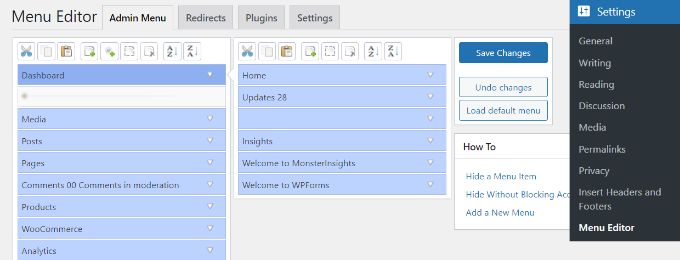
Sie können Ihre Menüpunkte einfach per Drag & Drop verschieben, um ihre Reihenfolge zu ändern. Es gibt auch Optionen, um neue Menüpunkte zu entfernen oder hinzuzufügen.
Klicken Sie als Nächstes auf den Abwärtspfeil bei einem beliebigen Menüpunkt, um weitere Optionen anzuzeigen. Sie können den Menütitel umbenennen, die Zielseite ändern und mehr.
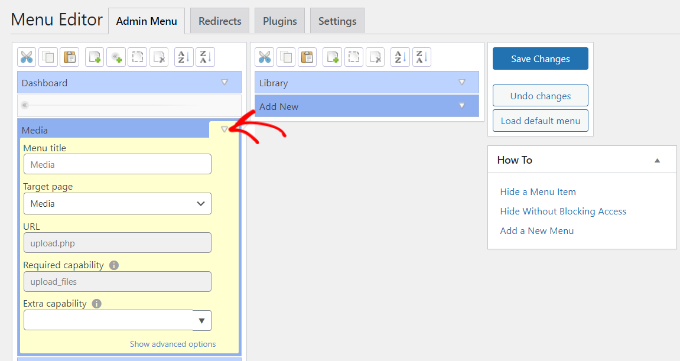
Um einen Admin-Menüpunkt für einen bestimmten Benutzer auszublenden, klicken Sie einfach auf das Dropdown-Menü „Zusätzliche Berechtigung“. Danach können Sie die Benutzerrolle auswählen, die den Menüpunkt von den angegebenen Optionen aus sehen kann.
Angenommen, Sie möchten beispielsweise das Medienmenü und seine Untermenüs für alle Benutzerrollen außer dem Administrator ausblenden. Klicken Sie dazu einfach auf das Dropdown-Menü 'Zusätzliche Berechtigung' und wählen Sie unter Rollen 'Administrator'.
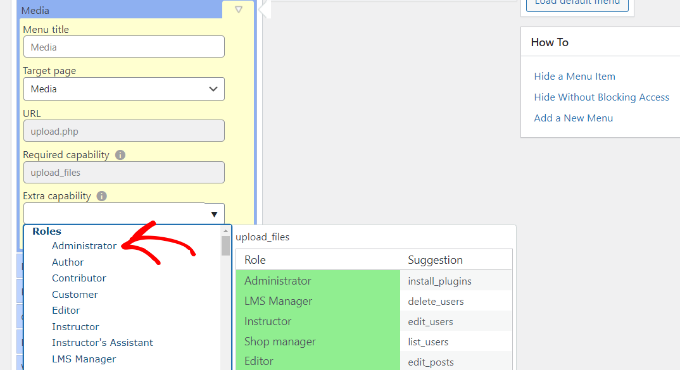
Wenn Sie fertig sind, speichern Sie Ihre Änderungen.
Nun ist der Menüpunkt Medien nur für die Rolle Administrator sichtbar und für andere Benutzerrollen ausgeblendet.
Wenn jemand immer noch versucht, auf das versteckte Menüelement zuzugreifen, indem er die URL eingibt, sieht er die Fehlermeldung „Sie haben nicht genügend Berechtigungen, um auf diese Admin-Seite zuzugreifen.“
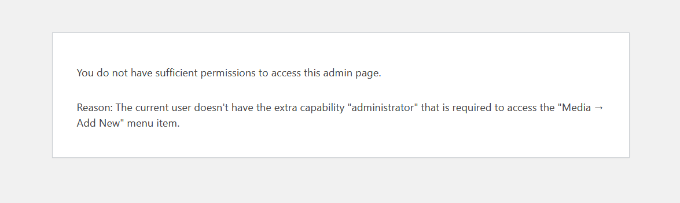
Sie können nun diese Schritte wiederholen, um andere Admin-Menüpunkte und Plugins für verschiedene Benutzer auszublenden.
Weitere Möglichkeiten zur Anpassung Ihres WordPress-Admin-Bereichs finden Sie in diesen Anleitungen:
- Wichtige Tipps zum Schutz Ihres WordPress-Adminbereichs (aktualisiert)
- So branden Sie Ihr WordPress Admin Dashboard weiß
- So fügen Sie benutzerdefinierte Admin-Benachrichtigungen in WordPress hinzu
- So schützen Sie Ihr WordPress-Admin-Verzeichnis (wp-admin) mit einem Passwort
- So ändern Sie das Admin-Farbschema in WordPress (schnell & einfach)
Wir hoffen, dieser Artikel hat Ihnen geholfen, unnötige Elemente aus dem WordPress-Adminbereich auszublenden. Möglicherweise möchten Sie auch unsere Expertenauswahl der besten WordPress-Aktivitätsprotokoll- und Tracking-Plugins und unseren Leitfaden zum Deaktivieren der WordPress-Adminleiste ansehen.
Wenn Ihnen dieser Artikel gefallen hat, abonnieren Sie bitte unseren YouTube-Kanal für WordPress-Video-Tutorials. Sie finden uns auch auf Twitter und Facebook.



Austin
Hallo:
Ich versuche, den Widget-Tab aus dem Dropdown-Menü unter der Seiten-URL für Redakteure zu entfernen.
Wenn Sie angemeldet sind und die Option „Website besuchen“ unter der Website-URL in der oberen linken Ecke ausgewählt haben, dann fahren Sie mit der Maus über die Website-URL zurück, es werden nun Optionen im Dropdown angezeigt, z. B. Dashboard, Widgets, Menü. Ich möchte Widgets aus diesem Menü für Redakteure entfernen.
Danke
WPBeginner Kommentare
Etwas wie Widgets würde unter dem Dropdown-Menü 'Darstellung' stehen.
In den Einstellungen des Admin Menu Editor Plugins würden Sie das Dropdown-Menü 'Darstellung' und dann das Dropdown-Menü 'Widgets' im rechten Menü auswählen.
Sie können dann die für diese Funktion benötigte 'Zusätzliche Berechtigung' zuweisen.
Jiří Vaněk
Ich benutze die Website seit etwa anderthalb Jahren täglich. In dieser Zeit habe ich bereits fast alles installiert, was ich für meine Arbeit brauche, aber die Wahrheit ist, dass sie jetzt doppelt so viele Elemente hat und ich praktisch vielleicht die Hälfte davon brauche. Ist es notwendig, ein Plugin zu installieren, oder können einige Teile des Menüs mit einem Snippet ausgeblendet werden? Er möchte ein weiteres Plugin vermeiden.
WPBeginner Support
Der benötigte Code in einem Snippet wäre etwas über das hinaus, was wir für Anfänger empfehlen würden, weshalb wir das Plugin empfehlen. Bei Bedenken hinsichtlich der Verwendung eines Plugins empfehlen wir, sich unseren Artikel unten anzusehen:
https://www.wpbeginner.com/opinion/how-many-wordpress-plugins-should-you-install-on-your-site/
Admin
JAVED AKHATR NAYYER
Das ist eine gute Methode, aber wie kann ich alle Menüs wieder anzeigen lassen? Bitte beschreiben Sie es.
WPBeginner Support
Sie möchten die Schaltfläche „Standardmenü laden“ auf der Seite verwenden, um zum Standardmenü zurückzukehren.
Admin
Howard Hue
Hallo. Verwenden Sie kein Plugin, sondern nur eine bedingte WENN-Anweisung. Es gibt einige, die Sie verwenden können, aber hier sind ein paar gute, die Sie zu Ihren Funktionen oder Ihrer benutzerdefinierten Funktionsdatei hinzufügen können.
Wenn Sie sich mit WP und etwas leichtem Coding auskennen, ist dies meiner Meinung nach bei weitem die beste Alternative zu einem Plugin.
// Link zu einer Hauptmenüseite im Admin/Dash entfernen
remove_menu_page( ‘$mainmenu-sluge’ );
// Untermenü-Link eines Hauptmenüs im Admin/Dashboard entfernen
remove_submenu_page( ”$mainmenu-slug”, ”$submenu-slug”);
Ich hoffe, das hilft.
WPBeginner Support
Vielen Dank für diese Information. Unsere Anleitungen sind für Anfänger gedacht, die keine Programmierkenntnisse haben, aber für diejenigen, die nach einer Alternative suchen, könnte dies eine hilfreiche Option sein.
Admin
Kumar
Wir haben eine WordPress-Website, in unserem Admin-Panel sind Einstellungen und Darstellung nicht verfügbar, wir wissen nicht warum... was ist das Problem...
WPBeginner Support
Ihr Benutzer ist möglicherweise kein Administratorbenutzer für Ihre Website, wenn jemand anderes sie für Sie eingerichtet hat.
Admin
Kenneth Bryan Domingo
Hallo! Ich möchte den Tutorial-Tab in meinem Menü ausblenden, aber ich kann ihn nicht finden. Kann mir jemand helfen? Ich kann Ihnen Bilder davon schicken. Danke!
WPBeginner Support
Wenn das Menü über ein Plugin hinzugefügt wurde, sollten Sie sich an den Support Ihres Plugins wenden, und dieser sollte Ihnen beim Ausblenden helfen können.
Admin
vincent
Wird der Haken angezeigt oder ausgeblendet? Gibt es eine vorgeschlagene Rolleneinstellung? Spezifische Lehre
WPBeginner Support
Wenn es aktiviert/angekreuzt ist, würde dieses Element aus der Ansicht dieser Ebene entfernt werden
Admin
Hurab
bitte leiten Sie mich an, wie ich die Benachrichtigung für den Editor deaktivieren kann. Ich habe es bereits versucht, sehe sie aber immer noch.
Pleaseguide
WPBeginner Support
Es sollte die Option geben, Admin-Hinweise je nach den Hinweisen, die Sie nicht mehr sehen möchten, zu deaktivieren.
Admin
KITHO
Wie kann ich einige Menüpunkte nur für bestimmte Administratoren ausblenden, nicht für alle? Denn es gibt Administratoren, die ich nicht an Design/Anpassungen lassen möchte.
Leon Lalaev
Verwenden Sie diese Funktion in der Theme-Funktionsdatei p h p
Ron
Hallo,
Gibt es Neuigkeiten/Infos/Lösungen/… zu diesen Flags! Ich habe gerade das Plugin installiert (super cool, muss ich sagen), Demo-Benutzer hinzugefügt, mit Einschränkungen gespielt, mich auf einem anderen Computer als Demo-Benutzer angemeldet… ok. Habe dies „Um Ihre Änderungen am Menü anzuzeigen, müssen Sie von der Adminimize-Einstellungsseite weg navigieren.“ mehrmals gemacht…
Aber am Ende des Tages, wenn dieser Demo-Benutzer mich anrufen und sagen würde: „Ich sehe kein WooCommerce“… Nun, Demo-Benutzer! Ich sehe keine Flaggen auf Ihrem Woo…
Gut für mich, einen Demo-Benutzer hinzuzufügen. Ich denke, ich habe genug gesagt.
Mit freundlichen Grüßen,
Naomi
Danke, ich habe es gerade installiert und es funktioniert gut!
Sreeny
Wow!
Sehr nützlicher Artikel.
Hervorragend!
Julie
Ich kannte dieses Plugin nicht, es ist erstaunlich! Vielen Dank, dass Sie es mir entdecken ließen, Sie haben mir das Leben gerettet haha
Giovanni
Hallo.
Nach dem letzten Update 1.10.1 sehe ich die Flaggen der Dinge, die ich ausgewählt habe, nicht mehr.
Wie kann ich das tun?
Danke im Voraus.
Cliff
Danke.
Das war sehr hilfreich.
Sherry
Wenn ich role1 und role2 habe und jede Rolle ihr eigenes Sidebar-Widget hat. Gibt es eine Möglichkeit, einen Hook hinzuzufügen, sodass, wenn role1 eingeloggt ist, sie nur sidebar widget1 sehen und wenn role2 eingeloggt ist, sie nur sidebar widget2 sehen. (ihr eigenes Widget sehen und bearbeiten können)
Derzeit erlaubt mir Adminimize, die Seitenleiste ein- oder auszublenden, sodass es keine Möglichkeit gibt, ein bestimmtes Seitenleisten-Widget anzugeben.
Danke
Patrick
This saved me alot! I have this annoying client that keeps on destroying a customized (hard-coded) theme by resetting the appearance theme option on purpose to keep on demanding for unnecessary revisions. Now they can only edit posts which is suppose to be what the client should only be doing. Thanks alot for this!
robert
Ich denke, es ist besser, einen Hack zu verwenden, als zu viele Plugins zu verwenden, und die meisten von ihnen haben auch Fehler, die Hacker Ihre Website töten lassen! Zum Beispiel teile ich hier einige dieser Codes, um Admin-Elemente auszublenden:
function remove_dashboard_widgets() { global $menu,$submenu;
global $current_user;
get_currentuserinfo();
if ($current_user->ID != 1) { // nur der Admin sieht alles
// $menu und $submenu geben alle Menü- und Untermenülisten im Admin-Panel zurück.
$menu[2] = ""; // Dashboard
$menu[5] = ""; // Beiträge
$menu[15] = ""; // Links
$menu[25] = ""; // Kommentare
$menu[65] = ""; // Plugins
unset($submenu[‘themes.php’][5]); //themes
unset($submenu[‘themes.php’][12]); //editor
}
}
add_action(‘admin_head’, ‘remove_dashboard_widgets’);
Linda
Robert, Ihre Informationen sind interessant. Aber als Nicht-Programmierer wüsste ich nicht, wo ich diese kleine Information unterbringen soll. Gibt es weitere Informationen dazu?
Gozie
Sie haben Recht, und ich habe Ihren Code verwendet, er hat gut funktioniert. Aber wie sind Sie darauf gekommen und wie kann ich ihn für mehr Sicherheit nutzen, z. B. um den Zugriff auf einige andere Bereiche meiner Website zu deaktivieren. Danke.
Gina
Ich habe Kommentare in Adminimize in den Menüoptionen deaktiviert, aber sie werden immer noch auf dem Admin-Bildschirm für alle Benutzer angezeigt. Ich möchte, dass nur Administratoren und Redakteure die Kommentare sehen.
Matt Rock
Obwohl der Artikel vielversprechend ist, ist das Plugin zum Zeitpunkt der Erstellung mit Version 3.6 kompatibel und wurde seit fast einem Jahr nicht mehr aktualisiert.
Ich aktualisiere derzeit die functions.php-Datei mit einem großartigen Tutorial von Justin Tadlock (http://tinyurl.com/qda95ap), aber dieses Plugin scheint den Prozess wirklich zu optimieren.
Weiß jemand von einem ähnlichen Plugin, das aktiv gepflegt wird und
mit der neuesten Version von WordPress (derzeit 3.9) kompatibel ist?
e-rik
Während die Möglichkeiten dieses Plugins sehr schön und umfangreich sind, fehlt ihm eine wichtige Sache: die Möglichkeit, das Dashboard für bestimmte Administratoren zu minimieren. Auf den Websites meiner Kunden möchte ich auf meinem eigenen Admin-Konto vollen Zugriff behalten und die Admin-Konten des Kunden einschränken. Oder habe ich etwas übersehen und ist das möglich?
Itay
Sie müssen es in Verbindung mit
User Role Editor Plugin.
WPBeginner-Mitarbeiter
Nein, das tut es nicht.
WPBeginner-Mitarbeiter
Ja, es ist mit Multisite kompatibel. Wir werden versuchen, die Skalierung von Multisite WordPress in einem zukünftigen Artikel zu behandeln. Danke für den Vorschlag. Versuchen Sie jedoch vorerst, Plugins zu verwenden, die gut codiert sind, sehr empfohlen werden und gut dokumentiert sind.
Glück
Ich habe es auf Multisite installiert, wollte diese Dinge aber netzwerkweit und nicht seitenweise steuern. Ich konnte keine Möglichkeit dazu finden.
ThatK1dB
Das ist großartig. Ich hatte gerade einen Kunden ohne WP-Kenntnisse und musste bestimmte Funktionen deaktivieren, damit er dieses Ding nicht kaputt macht. Dieses Plugin hat geholfen. Außerdem sehr einfach zu bedienen.
Danke!
Jeff
Ich stimme zu. Gleiches Problem. Es ist einfach, Berechtigungen zu deaktivieren, aber ein Redakteur hat an sich keinen Zugriff auf bestimmte Funktionen, was bedeutet, dass ich Managern der Website Administratorrechte geben muss. Dann deaktiviere ich Funktionen und verliere auch als Administrator dieselben Berechtigungen! Seltsam.
Dieses Plugin ist unidirektional – Sie können Berechtigungen deaktivieren, aber nicht aktivieren.
Itay
Sie müssen es in Verbindung mit
User Role Editor Plugin.
aathi
Ist es Multisite-kompatibel? Und können Sie auch einen Beitrag über die Skalierung einer Multisite zusammen mit Plugins veröffentlichen? Das wäre für uns nützlich. Wir finden es schwierig, Informationen über WordPress Multisite zu finden. Ihre Hilfe wird geschätzt.
RW
Das sieht nach einem erstaunlichen Plugin aus! Wow, ich frage mich, ob etwas so Mächtiges viel Gewicht und Abfragen an die Datenbank hinzufügt. Verlangsamt dieses Plugin die Bearbeitung der Website?