


Haben Sie jemals dringend ein WordPress-Plugin-Update benötigt, es aber nicht in Ihrem Dashboard gesehen? Da wir mehrere Websites verwalten, sind wir unzählige Male in diese Situation geraten.
Ob es sich um einen kritischen Sicherheitspatch oder ein aufregendes neues Feature handelt, das Warten darauf, dass WordPress Updates auf natürliche Weise erkennt, kann sich wie eine Ewigkeit anfühlen. Deshalb haben wir zuverlässige Methoden entwickelt, um WordPress zu zwingen, nach Plugin-Updates auf Abruf zu suchen.
Dieser Artikel teilt unsere erprobten Techniken, um sofortige Plugin-Update-Prüfungen auszulösen.
Wann Sie WordPress zwingen, nach Plugin-Updates zu suchen
Sie sollten WordPress zwingen, nach Plugin-Updates zu suchen, wenn Sie die neuesten Versionen Ihrer Plugins schnell erhalten möchten.
Standardmäßig prüft WordPress regelmäßig auf Updates für den Core, Plugins und Themes. Es kann jedoch vorkommen, dass Sie die neueste Version eines Plugins sofort benötigen, zum Beispiel:
- Wenn ein kritischer Fehler behoben wird, insbesondere wenn der Fehler Ihre Website erheblich beeinträchtigt. Sie möchten Ihr Plugin so schnell wie möglich aktualisieren, um Ihre Website sicher zu halten.
- Wenn es eine neue Funktion gibt und Sie diese ausprobieren möchten. In diesem Fall möchten Sie Ihr Plugin aktualisieren, um die neueste Version zu testen und zu sehen, ob die neue Funktion mit Ihrer Website funktioniert.
In diesem Sinne wollen wir uns ansehen, wie Sie WordPress dazu bringen können, nach Plugin-Updates zu suchen. Sie können die untenstehenden Schnelllinks verwenden, um zu einem bestimmten Abschnitt zu springen:
Methode 1: Verwendung der integrierten WordPress-Updates
Wenn Sie nur möchten, dass WordPress prüft, ob ein Plugin-Update verfügbar ist, ist dies der einfachste Weg, dies zu tun.
Gehen Sie einfach zur Seite Dashboard » Updates in Ihrem WordPress-Admin-Dashboard und klicken Sie dann auf den Link „Erneut prüfen“.
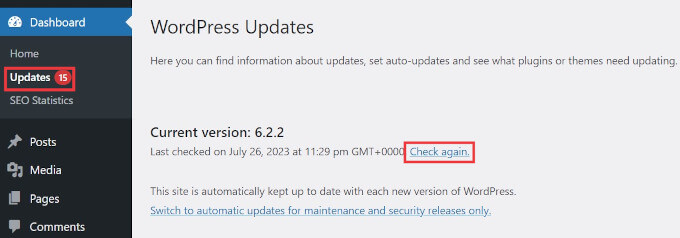
WordPress wird die Seite nun neu laden und alle Ihre WordPress-Plugins, Themes und WordPress-Core-Software auf Updates prüfen.
Wenn ein Update verfügbar ist, wird es Ihnen auf der Seite und als Benachrichtigung in der Admin-Leiste angezeigt.
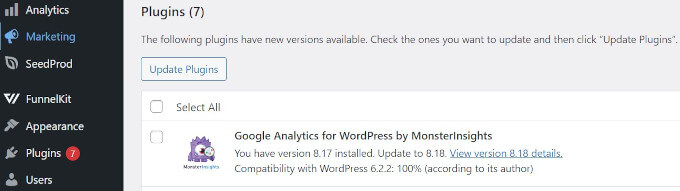
Sie können nun fortfahren und das Update installieren.
Hinweis: Wenn Ihr Plugin kein Update hat und veraltet erscheint, machen Sie sich keine Sorgen. Sie können es weiterhin verwenden, solange es ordnungsgemäß funktioniert und mit Ihrer WordPress-Version kompatibel bleibt. Weitere Informationen finden Sie in unserem Leitfaden, ob es sicher ist, veraltete Plugins zu verwenden.
Methode 2: WordPress-Updates mit einem Plugin verwalten
Wenn Sie mehrere WordPress-Websites verwalten, kann es schwierig sein, alle Ihre WordPress-Plugins auf dem neuesten Stand zu halten.
Sie werden feststellen, dass Updates verfügbar sind, wann immer Sie sich bei einer Ihrer Websites anmelden. Sie werden auch feststellen, dass einige Plugins häufiger aktualisiert werden als andere.
Sie können einige dieser Plugins so einstellen, dass sie automatisch aktualisiert werden, sobald eine neue Version verfügbar ist.
Zuerst müssen Sie das Plugin Easy Updates Manager installieren und aktivieren. Weitere Details finden Sie in unserer Schritt-für-Schritt-Anleitung, wie man ein WordPress-Plugin installiert.
Nach der Aktivierung müssen Sie die Seite Dashboard » Updates aufrufen, um das Plugin einzurichten.
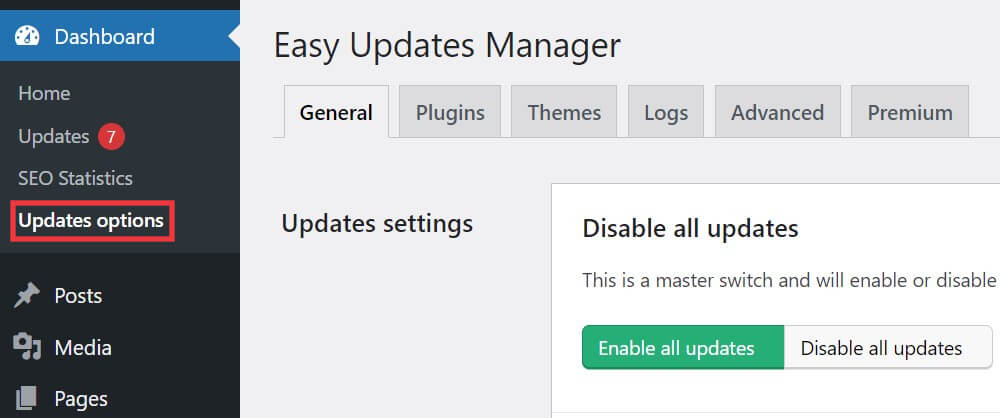
Im Tab „Allgemein“ scrollen Sie nach unten zu „Plugin-Updates“ und klicken dann auf „Pro Plugin auswählen“.
Dies ermöglicht es Ihnen, automatische Updates für bestimmte WordPress-Plugins auf Ihrer Website einzurichten.

Als Nächstes müssen Sie zum Tab „Plugins“ wechseln.
Hier können Sie auf „Erlaubt“ klicken, um Plugin-Updates zu erlauben, und auf „Ein“, um automatische Updates für die Plugins, denen Sie vertrauen und die automatisch aktualisiert werden sollen, zu aktivieren.

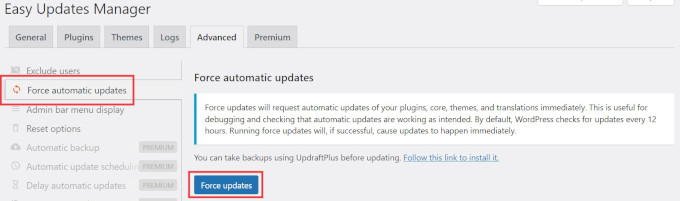
Um automatische Updates zu erzwingen, müssen Sie zum Tab „Erweitert“ wechseln und in der linken Spalte auf die Option „Automatische Updates erzwingen“ klicken.
Wählen Sie als Nächstes „Updates erzwingen“.
Detailliertere Anweisungen zum Aktualisieren von WordPress finden Sie in den folgenden Tutorials:
- So verwalten Sie automatische WordPress-Updates besser
- Warum Sie immer die neueste Version von WordPress verwenden sollten
- So überprüfen Sie WordPress-Sicherheitsupdates (Anfängerleitfaden)
- So richten Sie E-Mail-Benachrichtigungen für WordPress-Updates ein
- Sollte ich zuerst WordPress oder Plugins aktualisieren? (Richtige Update-Reihenfolge)
- So aktualisieren Sie ein WordPress-Theme, ohne Anpassungen zu verlieren
Wir hoffen, dieser Artikel hat Ihnen geholfen zu lernen, wie Sie WordPress-Plugin-Updates erzwingen können. Möglicherweise möchten Sie auch unseren Leitfaden lesen, wie Sie beheben, dass die WordPress-Website nicht sofort aktualisiert wird und wie Sie Plugin-Updates in WordPress deaktivieren und warum Sie es nicht tun sollten.
Wenn Ihnen dieser Artikel gefallen hat, abonnieren Sie bitte unseren YouTube-Kanal für WordPress-Video-Tutorials. Sie finden uns auch auf Twitter und Facebook.



Wayne
Es war tatsächlich ein Plugin, das das Problem verursachte. Danke für deine Hilfe.
Wayne
WPBeginner Support
Glad we could help
Admin
Wayne
Hallo,
Ich habe in den letzten Monaten bemerkt, dass einige meiner WordPress-Installationen nicht anzeigen, dass Updates verfügbar sind. Dies gilt für Core, Plugins und Themes. Selbst wenn ich auf der WP-Update-Seite "Erneut prüfen" auswähle, wird mir mitgeteilt, dass alles auf dem neuesten Stand ist, obwohl dies definitiv nicht der Fall ist. Ich habe nach ähnlichen Beiträgen/Problemen gesucht, aber ohne Erfolg. Irgendwelche Ideen?
Danke für Ihre Hilfe
Wayne
WPBeginner Support
Sie können versuchen, alle Plugins zu deaktivieren, um zu sehen, ob eines die Anzeige verhindert, oder Ihre WordPress-Dateien manuell aktualisieren, um zu sehen, ob es sich um ein Problem mit einer Datei handelt: https://www.wpbeginner.com/wp-tutorials/how-to-manually-update-wordpress-using-ftp/
Admin