


Der Verlust eines Teils Ihres Suchverkehrs kann eine beängstigende Erfahrung sein. Ein Leser sah kürzlich einen Rückgang seines Traffics um 30 %, und wir fanden schnell heraus, dass das Problem etwas war, das er noch nicht einmal bemerkt hatte.
Dutzende von defekten Links waren über ihre Inhalte verstreut. Diese 'toten Links' schaffen eine schlechte Erfahrung für Besucher und signalisieren Google, dass eine Website möglicherweise nicht gut gepflegt ist.
Dies kann Ihre SEO-Rankings langsam beschädigen, ohne dass Sie es merken. Aber die gute Nachricht ist, dass die Bereinigung einfacher ist, als Sie vielleicht denken.
Wir führen Sie durch den einfachen, schrittweisen Prozess, den wir verwenden, um defekte Links zu finden und zu beheben. Sie lernen, wie Sie Ihre Website gesund und Ihre Besucher glücklich halten.
Was ist ein defekter Link?
Ein defekter Link, auch bekannt als toter Link, ist ein Link, der nicht mehr funktioniert.
Defekte Links können aus vielen Gründen entstehen, aber der häufigste Grund ist, wenn eine Webseite gelöscht oder an einen anderen Ort verschoben wird, was dazu führt, dass der Server eine Fehlermeldung '404 nicht gefunden' anzeigt.
Auf WordPress-Websites treten defekte Links typischerweise auf, wenn eine Website zu einem neuen Domainnamen verschoben wird oder wenn ein Beitrag oder eine Seite ohne ordnungsgemäße Weiterleitung gelöscht wird.
Manchmal können defekte Links auch durch einen Tippfehler entstehen und unbemerkt bleiben, wenn auch nur für Monate, wenn nicht Jahre.
Deshalb ist es äußerst wichtig, defekte Links auf Ihrer WordPress-Website regelmäßig zu überwachen und zu beheben, damit sie Ihre SEO-Rankings nicht beeinträchtigen.
In diesem Leitfaden stellen wir Ihnen die 5 besten Methoden vor, um defekte Links in WordPress zu finden. Danach zeigen wir Ihnen eine einfache Möglichkeit, diese defekten Links zu beheben.
Hier ist ein Inhaltsverzeichnis zur einfachen Navigation:
- Methode 1: Defekte Links in WordPress mit Broken Link Checker finden (Schnell & Einfach)
- Broken Links mit Semrush finden (vollständige Website-Analyse)
- Defekte Links mit Ahrefs finden (vollständiges Backlink-Profil)
- Broken Links mit MonsterInsights finden (erweiterte Nachverfolgung)
- Defekte Links in WordPress mit der Google Search Console finden (kostenlos)
- So beheben Sie defekte Links in WordPress richtig
- Häufig gestellte Fragen zu defekten Links
- Bonus: Unsere besten Anleitungen zu internen Links
Bereit? Legen wir los.
Methode 1: Defekte Links in WordPress mit Broken Link Checker finden (Schnell & Einfach)
Das Plugin Broken Link Checker von AIOSEO ist ein unverzichtbares Werkzeug, um sicherzustellen, dass alle Links auf Ihrer WordPress-Website korrekt funktionieren. Was dieses Tool besonders anfängerfreundlich macht, ist, dass Sie defekte Links an einem Ort finden, bearbeiten und beheben können, direkt von Ihrem WordPress-Dashboard aus.
Es scannt regelmäßig Ihre Website nach defekten Links, einschließlich interner und externer Links, die zu einem 404-Fehler führen.
Im Gegensatz zu einigen anderen WordPress-Plugins zur Überprüfung defekter Links ist es als SaaS-Dienst konzipiert, sodass es Ihre Website nicht verlangsamt. Es wird auch nicht von Managed WordPress Hosting-Anbietern wie WP Engine blockiert, da es einen externen privaten Server verwendet, um defekte Links zu pingen.
Zuerst müssen Sie das Plugin Broken Link Checker installieren und aktivieren. Weitere Details finden Sie in unserer Schritt-für-Schritt-Anleitung zur Installation eines WordPress-Plugins.
Hinweis: Die kostenlose Version von Broken Link Checker bietet 200 Link-Credits zum Scannen Ihrer Website, die jeden Monat kostenlos erneuert werden. Sie können auf die Pro-Version upgraden, um mehr interne und externe Links zu scannen.
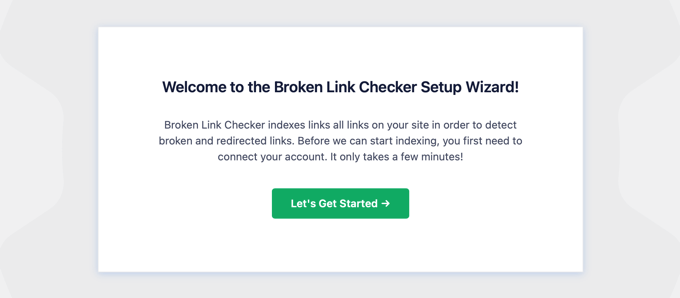
Nach der Aktivierung startet der Assistent zur Einrichtung des Broken Link Checkers automatisch, um Sie bei der Einrichtung Ihres Kontos zu unterstützen.
Auf der nächsten Seite können Sie ein kostenloses Konto erstellen oder sich mit einem bereits gekauften Plan verbinden.
Um ein neues kostenloses Konto zu erstellen, klicken Sie einfach auf die Schaltfläche „Kostenloses Konto erstellen“. Sie müssen Ihren Namen, Ihre E-Mail-Adresse und Ihre Telefonnummer eingeben.
Um die Einrichtung des kostenlosen Kontos abzuschließen, müssen Sie Ihre Kreditkartendaten eingeben. Dies ermöglicht ein nahtloses Upgrade, wenn Sie mehr als Ihre 200 kostenlosen monatlichen Link-Credits scannen möchten. Sie werden nur belastet, wenn Sie das kostenlose Limit überschreiten.
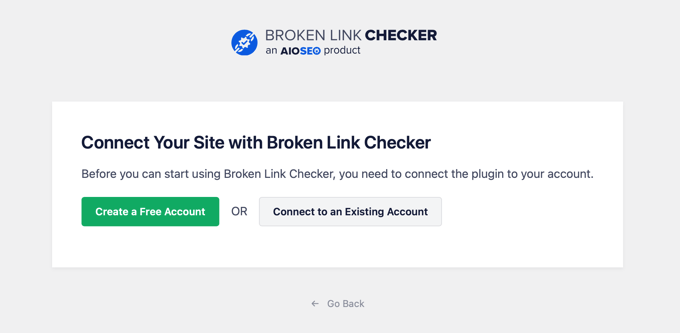
Wenn Sie die Pro-Version bereits erworben haben, können Sie auf die Schaltfläche „Mit bestehendem Konto verbinden“ klicken. Sie werden aufgefordert, sich bei Ihrem Konto anzumelden, und dann können Sie auf den Link „Verbinden“ neben Ihrem Plan klicken.
Das Plugin beginnt nun im Hintergrund zu arbeiten, um Links in Ihren Beiträgen, Seiten und benutzerdefinierten Beitragstypen zu finden.
Sie können zum Tab 'Broken' gehen, um den vollständigen Bericht anzuzeigen. Die Links sind in defekt, Weiterleitungen und abgewiesen kategorisiert.
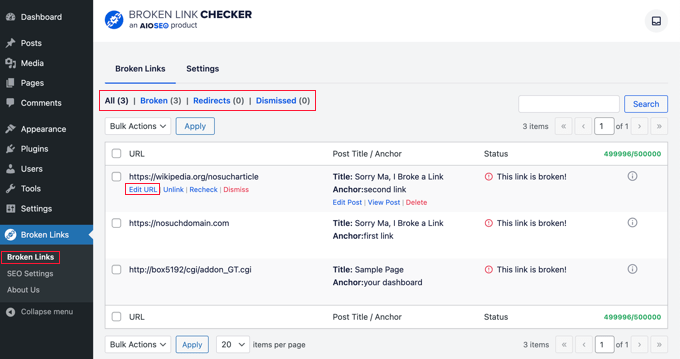
Wenn Sie Ihren WordPress-Blog schon lange betreiben, enthält dieser Bericht auch defekte Links zu Websites von Drittanbietern.
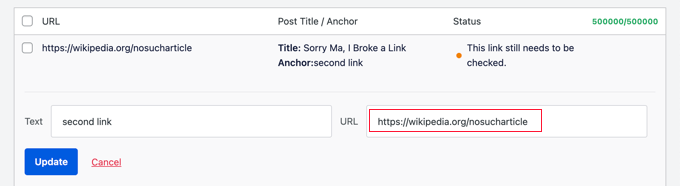
Sie können defekte Links schnell direkt im SEO-Plugin beheben, indem Sie auf den Link „URL bearbeiten“ klicken. Oder Sie können den Link entfernen, indem Sie auf „Entlinken“ klicken. Wenn Sie fertig sind, vergessen Sie nicht, auf die Schaltfläche „Aktualisieren“ zu klicken.
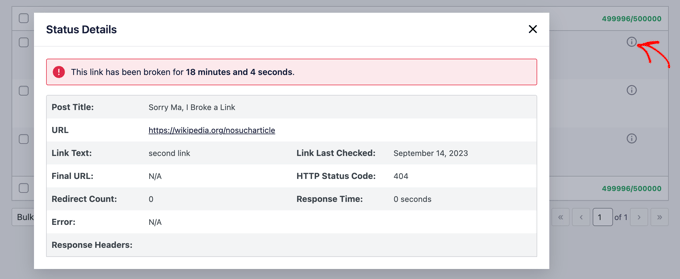
Der Broken Link Checker gibt Ihnen auch „Statusdetails“ zu jedem Link an, wenn Sie auf das Informationssymbol ⓘ klicken.
Die angezeigten Informationen umfassen, wie lange der Link bereits defekt ist, seinen HTTP-Statuscode, Antwortheader und mehr.
Die Registerkarte „Einstellungen“ des Plugins ermöglicht es Ihnen zu steuern, welche Beitragstypen (Beiträge, Seiten, benutzerdefinierte Beitragstypen) und Status (veröffentlicht, Entwurf) Sie überwachen oder ausschließen möchten.
Broken Link Checker von AIOSEO scannt Ihre Website automatisch alle 3 Tage, sodass Sie sich in Zukunft keine Sorgen mehr um defekte Links machen müssen.
Methode 2: Defekte Links mit Semrush finden (vollständige Website-Analyse)
Semrush ist eines der besten SEO-Tools auf dem Markt. Es ermöglicht Ihnen, die SEO-Rankings und die allgemeine Gesundheit Ihrer Website einfach zu überwachen.
Es enthält auch ein leistungsstarkes Website-Audit-Tool, das Ihre Website durchsucht, um häufige Fehler zu finden und einen detaillierten Bericht für Sie zu erstellen.
Zuerst müssen Sie sich für ein Semrush-Konto anmelden.
Es ist ein kostenpflichtiger Dienst, aber sie bieten ein eingeschränktes kostenloses Konto an, mit dem Sie bis zu 100 Seiten auf einem Domainnamen crawlen können. Die Limits der kostenpflichtigen Pläne beginnen bei 100.000 Seiten pro Monat.
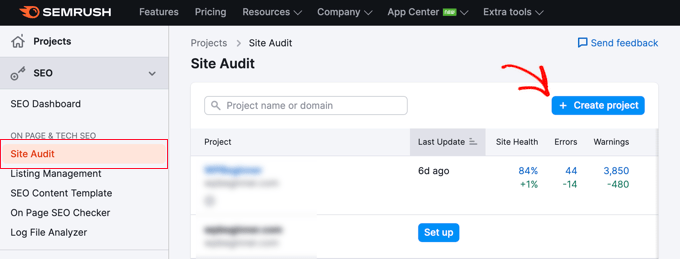
Sobald Sie angemeldet sind, müssen Sie im linken Menü auf den Link 'Website-Audit' klicken.
Dies bringt Sie zur Seite Website-Analyse. Klicken Sie von hier aus auf die Schaltfläche „Projekt erstellen“ oben, um Ihre Website hinzuzufügen.
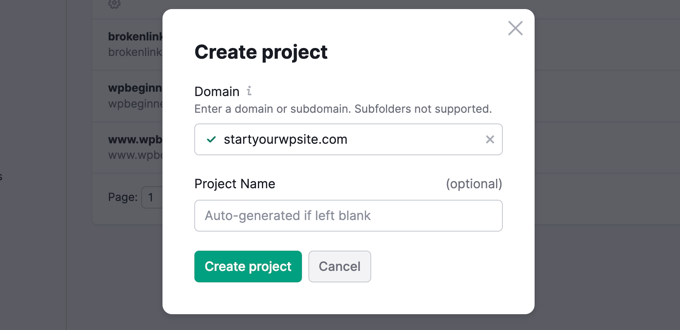
Sie werden aufgefordert, den Domainnamen einzugeben, den Sie prüfen möchten, und dann auf die Schaltfläche 'Projekt erstellen' zu klicken.
Danach werden Sie aufgefordert, die Einstellungen für die Website-Prüfung zu konfigurieren.
Semrush beginnt nun mit dem Crawling Ihrer Website für die Website-Prüfung. Dies kann einige Minuten dauern, abhängig davon, wie viele Seiten Sie für den Crawl ausgewählt haben.
Wenn Sie fertig sind, können Sie auf Ihre Domain im Abschnitt „Website-Audit“ klicken, um Ihren Bericht anzuzeigen.
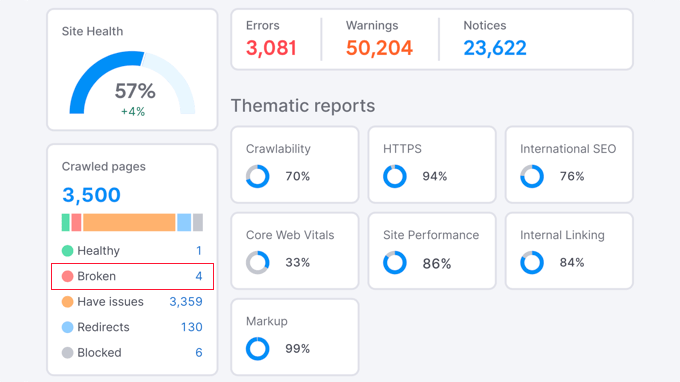
Beachten Sie, dass die Anzahl der defekten Links blau geschrieben ist. Das liegt daran, dass es sich um einen Link handelt, auf den Sie klicken können, um weitere Informationen zu erhalten.
Sie sehen eine Liste der defekten Links, die auf den gecrawleten Seiten Ihrer Domain gefunden wurden.
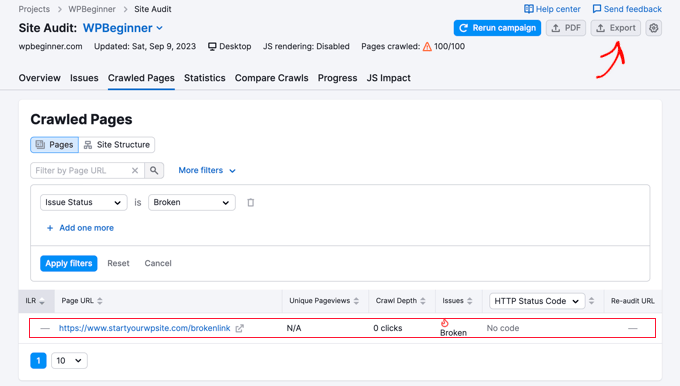
Sie können nun auf die Schaltfläche „Exportieren“ in der oberen rechten Ecke des Bildschirms klicken, um Ihren Crawl-Bericht herunterzuladen. Sie werden ihn benötigen, wenn Sie defekte Links auf Ihrer Website beheben.
Methode 3: Defekte Links mit Ahrefs finden (Vollständiges Backlink-Profil)
Ahrefs ist ein ausgezeichnetes All-in-One-SEO-Tool für Vermarkter, Unternehmen und SEO-Experten. Es bietet detaillierte SEO-Einblicke in Ihre eigene Website oder die Ihrer Wettbewerber.
Sie können es für die Keyword-Recherche, die Wettbewerbsanalyse und die Überwachung der Website-Gesundheit verwenden. Ahrefs ist leistungsstark, da es sowohl defekte Links auf Ihrer Website, die auf andere Seiten verweisen (ausgehende Links), als auch defekte Links von anderen Websites, die auf Sie verweisen (eingehende Links), finden kann.
Um defekte ausgehende Links zu finden, ist die einfachste Methode die Verwendung des Tools „Site Audit“.
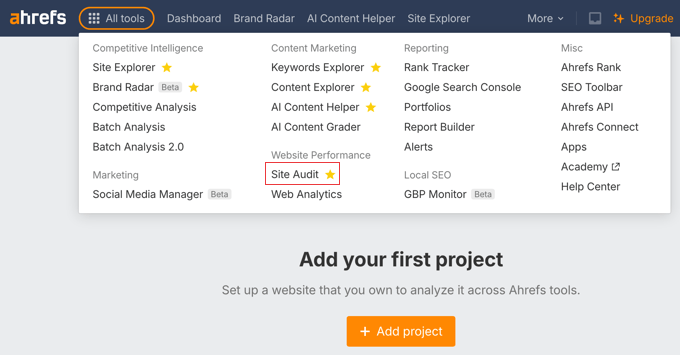
Nach Ausführung eines neuen Audits Ihrer Website gehen Sie zum Bericht „Ausgehende Links“ und klicken Sie auf „Externe 404-Links“. Dies gibt Ihnen eine klare Liste aller toten externen Links, die Sie beheben müssen.
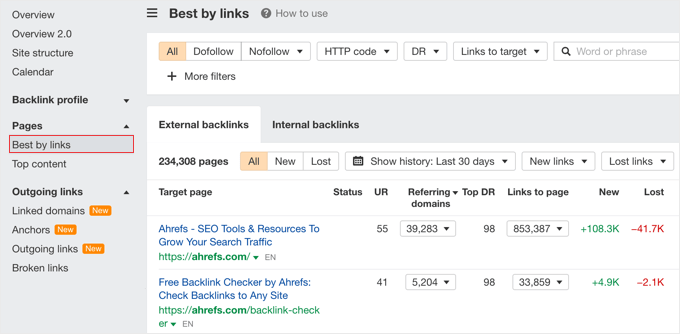
Für eine fortgeschrittenere SEO-Technik können Sie defekte eingehende Links finden, um verlorenen „Link Juice“ wiederherzustellen. Gehen Sie dazu im Site Explorer zum Bericht Seiten » Beste nach Links und sortieren Sie die Ergebnisse nach dem HTTP-Code „404“. Dies zeigt Ihnen, welche Ihrer gelöschten Seiten noch wertvolle Backlinks haben, auf die Sie weiterleiten sollten.
Methode 4: Defekte Links mit MonsterInsights finden (Erweiterte Nachverfolgung)
MonsterInsights ist die beste Analyselösung für WordPress. Es verfolgt automatisch defekte Links und 404-Fehler auf Ihrer Website mithilfe von Google Analytics.
Mit dem Plugin können Sie Google Analytics einrichten, ohne Code bearbeiten zu müssen. Es ermöglicht Ihnen auch, Link- und Button-Klick-Tracking, E-Commerce-Tracking, Autoren-Tracking und mehr einzurichten.
Um zu beginnen, müssen Sie sich für ein Google Analytics-Konto anmelden und es mit Ihrer WordPress-Website über MonsterInsights verbinden. Weitere Details finden Sie in unserer detaillierten Anleitung zur Installation von Google Analytics in WordPress.
Hinweis: MonsterInsights ist ein Premium-WordPress-Plugin, aber wir werden für dieses Tutorial die kostenlose Version verwenden. Sie können jedoch auf die Pro-Version für erweiterte Tracking-Funktionen, Dashboard-Berichte, beliebte Beitragsfunktionen und mehr upgraden.
Sobald MonsterInsights auf Ihrer Website aktiv ist, beginnt das Plugin, defekte Links zu verfolgen und Ihnen einen Bericht in Google Analytics anzuzeigen. Es kann jedoch bis zu 24 Stunden dauern, bis Sie Daten sehen.
Um defekte Links zu finden, müssen Sie in Google Analytics einen Explorationsbericht erstellen. Dieser nimmt Informationen über Ihre defekten Links von MonsterInsights auf und zeigt sie in einer Liste an.
Sobald Sie sich bei Google Analytics angemeldet haben, müssen Sie zum Tab „Erkunden“ navigieren und einen leeren Bericht auswählen.
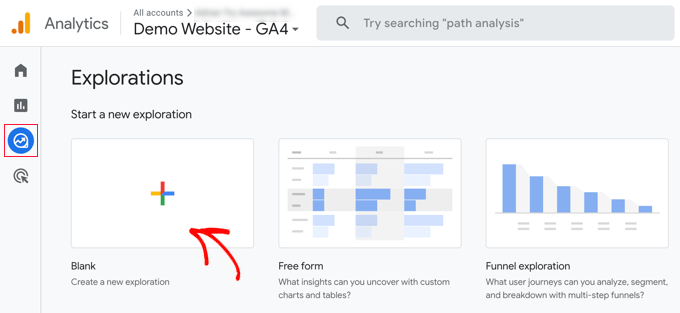
Geben Sie nun unter „Explorationsname“ einen Namen für den Bericht ein, z. B. „Defekte Links“.
Klicken Sie als Nächstes auf die Schaltfläche „+“ neben „Dimensionen“.
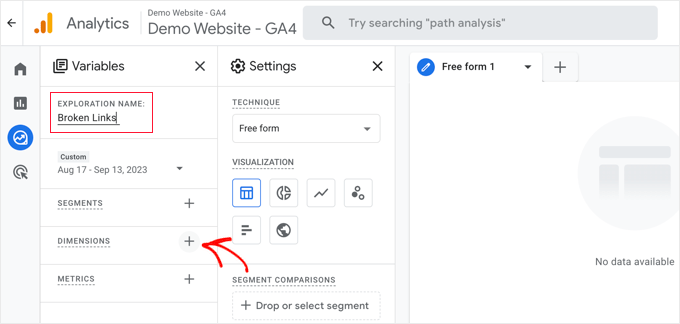
Sie sehen eine vollständige Liste der verfügbaren Dimensionen für Ihren Bericht.
Sie müssen nach der Dimension „Seitentitel“ suchen und das Kontrollkästchen aktivieren. Danach sollten Sie dasselbe für die Dimension „Seitenpfad + Abfragezeichenfolge“ tun.
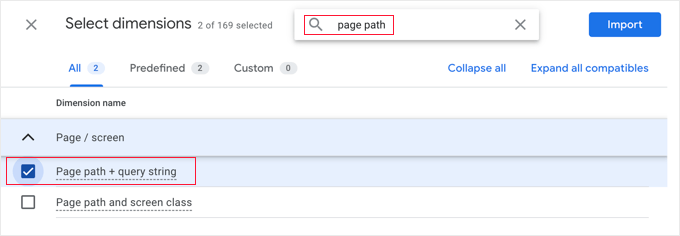
Sobald Sie das getan haben, klicken Sie einfach oben rechts auf dem Bildschirm auf die Schaltfläche 'Importieren'.
Als Nächstes müssen Sie eine Metrik importieren. Klicken Sie diesmal auf die Schaltfläche '+' neben Metriken und importieren Sie die Metrik 'Sitzungen'.
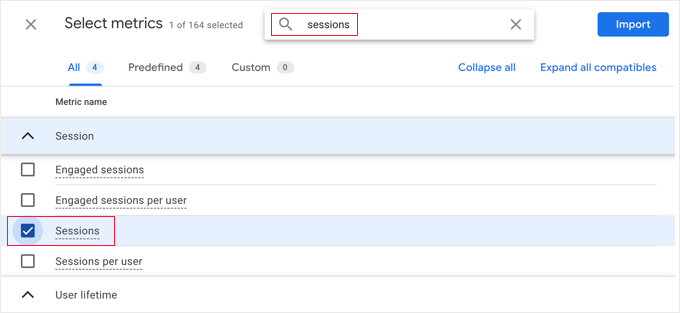
Jetzt können Sie die importierten Elemente zu Ihrem Bericht hinzufügen.
Ziehen Sie zuerst beide Dimensionen in das Feld „Zeilen“ in der zweiten Spalte. Ziehen Sie danach die Metrik „Sitzungen“ in das Feld „Werte“.
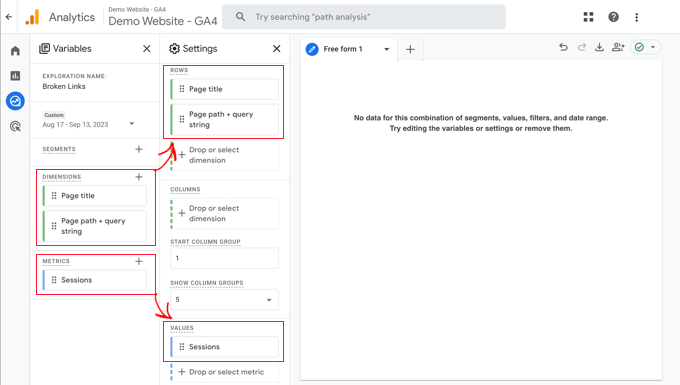
Scrollen Sie als Nächstes die zweite Spalte nach unten zum Abschnitt Filter.
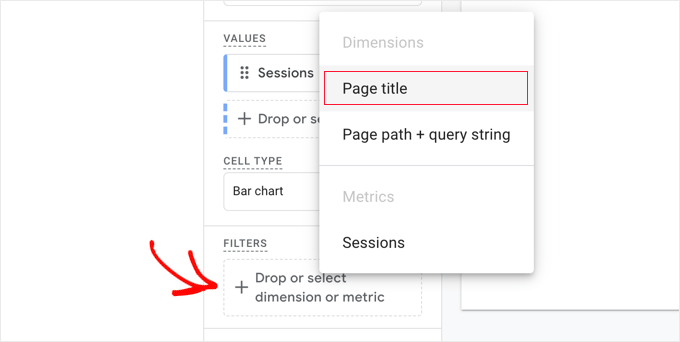
Sie müssen auf das Feld klicken, das 'Dimension oder Metrik ziehen oder auswählen' heißt. Klicken Sie danach im Menü auf 'Seitentitel'.
Wählen Sie nun unter „Bedingungen“ im Dropdown-Menü „enthält“ aus und geben Sie dann den Seitentitel für die 404-Seite Ihrer Website ein, z. B. „Seite nicht gefunden“.
Tipp: Wenn Sie sich über den Titel der 404-Seite Ihrer Website nicht sicher sind, geben Sie eine zufällige URL nach Ihrem Domainnamen ein, z. B. https://example.com/xyz, und überprüfen Sie dann den Titel im Tab Ihres Browsers.
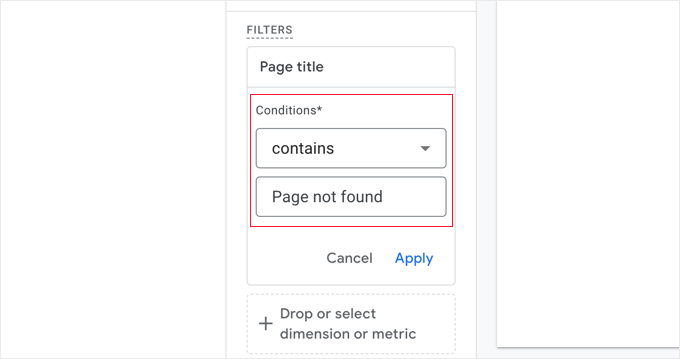
Sobald Sie dies getan haben, können Sie auf den Link 'Anwenden' klicken.
Auf der rechten Seite der Seite sehen Sie nun einen Bericht über alle 404-Fehler, die während des Berichtszeitraums aufgetreten sind. In den meisten Fällen wird die Spalte „Seite + Abfragezeichenfolge“ jedoch abgeschnitten, sodass Sie die vollständige URL nicht sehen können.
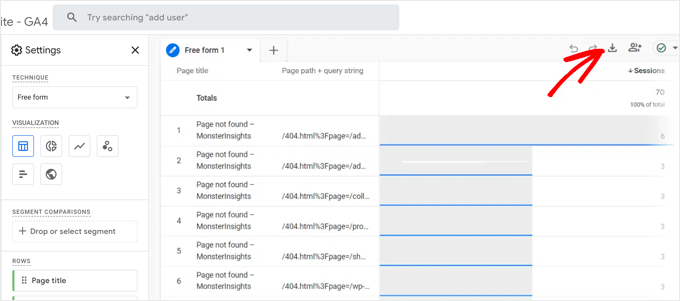
Um die URLs anzuzeigen, müssen Sie die Daten herunterladen. Klicken Sie einfach auf das Symbol „Herunterladen“ oben rechts auf der Seite.
Wenn Sie die heruntergeladenen Daten anzeigen, müssen Sie in der Spalte „Seitenpfad + Abfragezeichenfolge“ nach zwei wichtigen Informationen innerhalb der langen URL-Zeichenfolge suchen:
- Der defekte URL-Pfad, den ein Besucher zu erreichen versuchte. Dies erscheint oft nach einem Parameter wie
?page=. Zum Beispiel ist in/404.html?page=/error-page-url/der defekte Pfad/error-page-url. - Die verweisende Seite, auf der sich der defekte Link befindet. Diese Information erscheint oft nach einem Parameter wie
&from=. Zum Beispiel, in&from=http://example.com/page/, befindet sich der defekte Link auf der Seitehttp://example.com/page/.
Sie können diese Informationen verwenden, um die defekten Links zu beheben. Wir zeigen Ihnen, wie das im letzten Abschnitt dieses Artikels geht.
Um diesen Bericht in Zukunft anzuzeigen, besuchen Sie einfach den Tab 'Erkunden' in Google Analytics.
Methode 5: Defekte Links in WordPress mit der Google Search Console finden (kostenlos)
Die Google Search Console ist ein kostenloses Tool von Google, das Webmastern hilft, die Sichtbarkeit ihrer Websites in den Suchmaschinenergebnisseiten (SERPs) zu verwalten. Sie benachrichtigt Sie auch über Fehler, einschließlich 404-Fehler, die durch defekte Links verursacht werden.
Zuerst müssen Sie die Google Search Console für Ihre Website einrichten. Schritt-für-Schritt-Einrichtungsanweisungen finden Sie in unserem ultimativen Leitfaden zur Google Search Console.
Nachdem Sie sich in Ihrem Google Search Console-Konto angemeldet haben, klicken Sie einfach im linken Menü auf den Link „Seiten“.
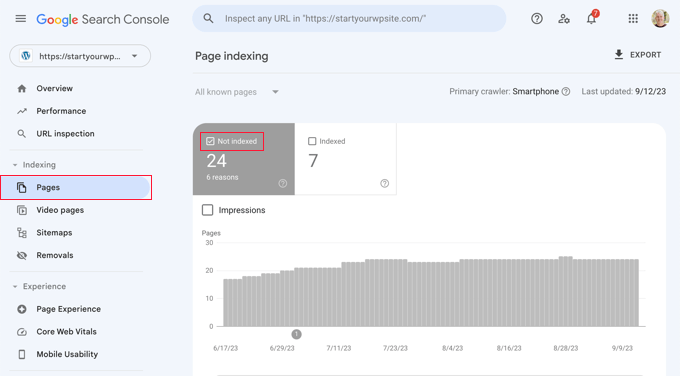
Stellen Sie als Nächstes sicher, dass das Kontrollkästchen neben 'Nicht indiziert' aktiviert ist.
Dies stellt sicher, dass Sie alle 404-Fehler sehen, auf die Benutzer beim Besuch Ihrer Website gestoßen sind.
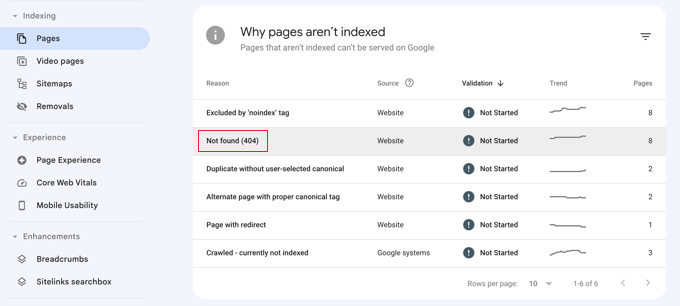
Wenn Sie nach unten zu dem Abschnitt mit dem Titel „Warum Seiten nicht indexiert werden“ scrollen, sehen Sie einen Grund mit der Bezeichnung „Nicht gefunden (404)“.
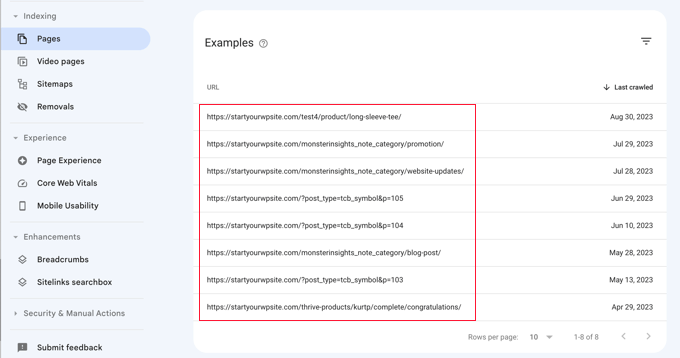
Wenn Sie auf diesen Eintrag klicken, sehen Sie eine Liste aller defekten Links, die einen 404-Fehler verursacht haben.
Beachten Sie, dass die GSC zwar hervorragend geeignet ist, um defekte URLs zu identifizieren, aber nicht immer anzeigt, welcher Ihrer Beiträge oder Seiten diesen defekten Link enthält. Deshalb kann die Verwendung eines Plugins wie Broken Link Checker oder eines Tools wie Ahrefs hilfreich sein, um den genauen Speicherort zu ermitteln.
So beheben Sie defekte Links in WordPress richtig
Wir haben Ihnen 5 verschiedene Methoden gezeigt, um defekte Links in WordPress zu finden. Sprechen wir nun darüber, wie Sie defekte Links in WordPress einfach beheben können.
Der beste Weg, einen defekten Link zu beheben, ist, ihn auf eine andere Seite umzuleiten.
Wenn Sie beispielsweise den Inhalt eines Artikels an eine andere Adresse verschoben haben, müssen Sie ihn auf den neueren Artikel umleiten.
Wenn ein Artikel nicht mehr existiert, möchten Sie die Benutzer auf eine ähnliche Seite weiterleiten, die eng mit dem Inhalt des alten Artikels verwandt ist.
Sie können dies tun, indem Sie 301-Weiterleitungen einrichten.
Der einfachste Weg, defekte Links zu beheben und Weiterleitungen einzurichten, ist die Verwendung des All in One SEO (AIOSEO)-Plugins für WordPress. Es bietet einen leistungsstarken Weiterleitungsmanager, der Ihnen hilft, 404-Fehlerseiten zu verfolgen und 301-Weiterleitungen zu erstellen.
Hinweis: Wir werden die AIOSEO Pro-Version verwenden, da sie das Addon für den Weiterleitungsmanager enthält und mehrere Arten von Weiterleitungen bietet.
Zuerst müssen Sie das AIOSEO Pro-Plugin installieren und aktivieren. Weitere Details finden Sie in unserer Schritt-für-Schritt-Anleitung, wie Sie ein WordPress-Plugin installieren.
Nach der Aktivierung müssen Sie die Seite All in One SEO » Weiterleitungen besuchen und dann auf die Schaltfläche „Weiterleitungen aktivieren“ klicken.

Gehen Sie als Nächstes zum Tab 'Einstellungen' unter 'Weiterleitungen' und aktivieren Sie die 404-Protokolle. Sie finden die Option im Abschnitt 'Protokolle'.
AIOSEO lässt Sie auch den Zeitraum für die Aufzeichnung Ihrer 404-Protokolle über das Dropdown-Menü festlegen. Wir empfehlen, nicht länger als einen Monat auszuwählen, um eine reibungslose und optimale Leistung zu erzielen.
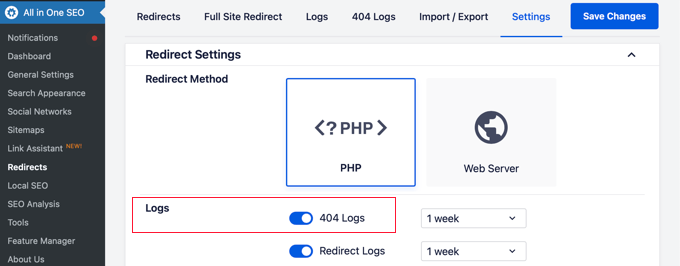
Klicken Sie danach auf die Schaltfläche „Änderungen speichern“.
Sie sehen nun einen Tab „404-Protokolle“ im Abschnitt „Weiterleitungen“ in AIOSEO. Klicken Sie auf diesen Tab.
Wenn Sie die Option für 404-Protokolle zum ersten Mal aktivieren, werden auf dieser Seite keine Daten angezeigt. Das Plugin beginnt erst mit der Überwachung und Aufzeichnung von 404-Seiten, nachdem die Einstellungen aktiviert wurden.
Sobald es jedoch aktiv ist, zeigt AIOSEO eine Liste der defekten Links auf Ihrer Website in der Spalte 'URL' an. Es wird Ihnen auch anzeigen, wie viele Personen den Link in der Spalte 'Aufrufe' besucht haben, und das Datum des letzten Zugriffs.
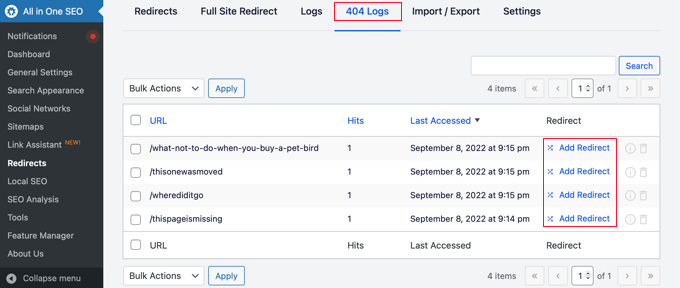
Sie können nun für jeden defekten Link, den Sie beheben möchten, auf die Schaltfläche „Weiterleitung hinzufügen“ klicken. Wenn Sie auf die Schaltfläche klicken, sehen Sie Weiterleitungsoptionen für Ihre 404-defekte URL.
Geben Sie einfach die Ziel-URL ein, zu der Sie Ihre Besucher weiterleiten möchten, und wählen Sie im Dropdown-Menü '301 Moved Permanently' als Weiterleitungstyp aus. Sobald Sie dies getan haben, sollten Sie auf die Schaltfläche 'Add Redirect' klicken.
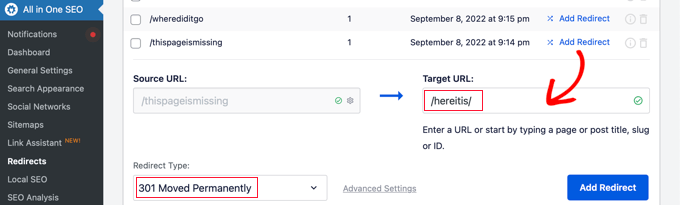
Sie können dies nun testen, indem Sie den alten defekten Link besuchen. Sie werden zur neuen Seite weitergeleitet.
Wiederholen Sie einfach den Vorgang für alle defekten Links auf Ihrer Website.
Weitere Informationen finden Sie in unserem Leitfaden Einrichtung von Weiterleitungen in WordPress für Anfänger.
Häufig gestellte Fragen zu defekten Links
Hier sind die Antworten auf einige der häufigsten Fragen zur Verwaltung defekter Links in WordPress.
1. Schadet es der SEO meiner Website, wenn Links defekt sind?
Ja, defekte Links können sich negativ auf Ihre SEO auswirken. Suchmaschinen könnten sie als Zeichen einer minderwertigen oder schlecht gepflegten Website ansehen, was Ihre Rankings beeinträchtigen kann.
Sie schaffen auch eine frustrierende Benutzererfahrung, die zu einer höheren Absprungrate führen kann.
2. Was ist der beste Weg, einen defekten Link zu beheben?
Der beste Weg, einen defekten Link zu beheben, ist die Einrichtung einer 301-Weiterleitung. Diese leitet die alte, defekte URL dauerhaft auf eine neue, relevante Seite Ihrer Website um.
Dies leitet den gesamten „Link Juice“ auf die neue Seite weiter und stellt sicher, dass Besucher auf einer funktionierenden Seite landen und nicht auf einem 404-Fehler.
3. Wie oft sollte ich auf defekte Links prüfen?
Für die meisten Websites ist es eine gute Praxis, einmal im Monat nach defekten Links zu suchen. Dies hilft Ihnen, Probleme zu erkennen und zu beheben, bevor sie zu einem größeren Problem für Ihre SEO oder Benutzererfahrung werden.
Wenn Sie eine sehr große Website haben oder täglich Inhalte aktualisieren, sollten Sie häufiger nachsehen.
4. Was ist der Unterschied zwischen einem internen und einem externen defekten Link?
Ein interner defekter Link verweist auf eine andere Seite auf Ihrer eigenen Website, die nicht mehr existiert. Sie haben die volle Kontrolle, diese zu beheben, indem Sie entweder die Seite wiederherstellen oder die URL umleiten.
Ein externer defekter Link verweist auf eine Seite auf einer anderen Website. Um diese zu beheben, müssen Sie entweder den Link auf eine neue, korrekte URL aktualisieren oder den Link entfernen, wenn die Zielseite endgültig nicht mehr existiert.
Bonus: Unsere besten Anleitungen zu internen Links
Jetzt, da Sie die defekten Links auf Ihrer WordPress-Site gefunden und behoben haben, fragen Sie sich vielleicht, wie Sie interne Links verwenden können, um das SEO Ihrer Site zu verbessern. Hier sind unsere besten Anleitungen zu internen Links:
- Leitfaden für Anfänger: So fügen Sie einen Link in WordPress hinzu
- Interne Verlinkung für SEO: Der ultimative Leitfaden mit Best Practices
- Die besten internen Verknüpfungs-Plugins für WordPress (automatisch + manuell)
- So aktualisieren Sie URLs einfach, wenn Sie Ihre WordPress-Website verschieben
- So erhalten Sie Google Sitelinks für Ihre WordPress-Website
- Beste SEO-Links-Plugins für WordPress
Wir hoffen, dieser Artikel hat Ihnen geholfen zu lernen, wie Sie defekte Links in WordPress einfach finden und beheben können. Möglicherweise möchten Sie auch unseren Leitfaden Einrichtung einer SEO-freundlichen URL-Struktur und unsere Expertenauswahl der besten internen Verknüpfungs-Plugins für WordPress sehen.
Wenn Ihnen dieser Artikel gefallen hat, abonnieren Sie bitte unseren YouTube-Kanal für WordPress-Video-Tutorials. Sie finden uns auch auf Twitter und Facebook.




Mrteesurez
Tatsächlich ist es eine schlechte Erfahrung für einen Benutzer, der einen Link besucht und feststellt, dass er defekt ist, es ist entmutigend. Danke für Ihren Leitfaden zum Finden und Beheben defekter Links. Ich werde mich an die erste Methode halten, da sie mit AIOSEO einfach zu beheben ist, während es schwierig ist, defekte Links in der Google Search Console zu beheben.
THANKGOD JONATHAN
Ich benutze die kostenlose Version von Broken Links Checker und es ist der am einfachsten zu bedienende Broken Links Checker, den ich je benutzt habe. Sehr einfach, defekte Links zu finden und zu beheben.
Obwohl es ein Limit von 200 Links hat, können Sie strategisch unbegrenzte Links scannen. Das heißt, Sie können 200 Links scannen, diese beheben und dann weitere 200 Links scannen, bis Sie alle behoben haben.
Ahmed Omar
kürzlich hatte ich ein ähnliches Problem und wusste nicht, dass der Link nicht funktionierte, bis mich einer der Besucher kontaktierte. Ich musste ihn manuell korrigieren.
Jetzt mit diesen Optionen wird das Problem gelöst und garantiert, dass es nicht wieder vorkommt.
Danke
WPBeginner Support
You’re welcome, glad we could share this
Admin
Jiří Vaněk
Nachdem ich diesen Artikel gelesen hatte, wurde mir klar, dass ich meine eigene Website schon sehr lange nicht mehr auf defekte Links überprüft hatte. Bisher ging ich davon aus, dass alles in Ordnung sei. Bei der Überprüfung entdeckte ich sogar Fehler in meinen eigenen Links. Ich hatte die URL-Struktur geändert, indem ich CS und EN zur URL hinzugefügt hatte, aufgrund der neuen Polylang-Einrichtung. Natürlich fand es Dutzende von Links, die falsch waren und die ich anpassen musste. Daher ist es wirklich sinnvoll, die Website regelmäßig auf dieses Problem zu überprüfen. Nicht nur für interne Links, sondern auch für externe Links, die möglicherweise zu eingestellten Seiten führen. Zumindest hat es jetzt meine Website von nicht funktionierenden Links bereinigt. Großartig.
WPBeginner Support
Glad our guide could help
Admin
Ralph
Google Search Console scheint für mich die beste Wahl zu sein, zumindest die einfachste, da ich keine anderen angebotenen Lösungen nutze. Dies wird mir helfen, einige Fehler zu beheben.
Ahmed Omar
Ich nutze insbesondere die Google Search Console zur Verfolgung und Behebung dieser Probleme mit defekten Links.
aber die anderen Methoden sind auch gut, aber ich denke, einige von ihnen erfordern ein Premium-Abonnement.
Dieser Leitfaden wird mir zweifellos helfen, die allgemeine Gesundheit meiner Website zu verbessern.
Sehr geschätzt!
WPBeginner Support
Glad to hear you’re finding our guide helpful
Admin
Ethan Plunkett
Achtung. Die 404-Links der Google Search Console enthalten nur defekte interne Links (zurück zu Ihrer Website) und erkennen keine defekten ausgehenden Links zu anderen Websites.
WPBeginner Support
Korrekt, vielen Dank für diese Information!
Admin
ian Kush
Du rockst! Danke, dass du es einfach gemacht hast
WPBeginner Support
Glad our guide was helpful
Admin
Yash
Ich benutze ein WordPress-Plugin zur Überprüfung defekter Links. Ist es möglich, defekte Links für benutzerdefinierte Schaltflächen zu überprüfen?
Bitte helfen Sie mir.
WPBeginner Support
Es sollte auch diese Links überprüfen
Admin
Imran
Dieser Artikel war super hilfreich bei der Lösung von 404-Fehlern auf unserer Website, als wir von Joomla zu WordPress wechselten. Vielen Dank, jetzt läuft unsere Website großartig.
WPBeginner Support
Glad our guide was helpful
Admin
Raaz shrestha
Danke für die tollen Infos zu defekten Links. Der Artikel war erstaunlich. Er zeigt nicht nur, wie man defekte Links findet, sondern die Art und Weise, wie Sie Lösungen für das Problem anbieten, ist immer der beste Teil.
WPBeginner Support
You’re welcome, glad you’ve found our content helpful
Admin
Riky Fahri Hasibuan
Das ist es, was ich suche! Ich habe ein 301-Weiterleitungs-Plugin auf meiner Website, aber ich habe keine Ahnung, wie ich es richtig benutze.
Vielen Dank für dieses nützliche Tutorial.
WPBeginner Support
You’re welcome, glad our tutorial could be helpful
Admin
Carol Mankin
Danke für das Teilen dieses Blogs. Ihr Blog ist sehr informativ bezüglich defekter Websites. Die von Ihnen geteilten Punkte sind sehr nützlich für Reparaturdienste für defekte Websites. Es ist wichtig, dass jeder einige gute Tipps für seine defekte Website befolgt.
WPBeginner Support
Thank you, glad our content could be helpful
Admin
Janie
Ich habe dieses Plugin installiert und es sagt, dass keine defekten Links gefunden wurden. Ich kann mir nicht vorstellen, dass das korrekt ist, da die Website groß ist und definitiv einige defekte Links hat. Muss ich etwas neu konfigurieren, damit es korrekt funktioniert?
Greg
Vielen Dank für diesen tollen Beitrag!
Kennen Sie die Möglichkeit, defekte Links mit diesem Plugin massenhaft zu exportieren?
Oder vielleicht, wenn Sie einen auf Lager haben, könnte sogar eine MySQL-Anfrage verwendet werden, um sie innerhalb von phpMyAdmin zu exportieren.
Cheers
Christopher
Kann Yoast SEO die gleiche Funktion wie der Broken Link Checker erfüllen?
WPBeginner Support
Nein, das tut es nicht.
Admin
EFETACK
Nun, ich habe gerade gelesen, dass Yoast SEO diese Funktion auch hat. Es erkennt und korrigiert defekte Links, sogar direkt von der Google Konsole, wenn gewünscht, und mit einem einfachen Button in der Werkzeugleiste, aber nur in der Premium-Version. Man muss also dafür bezahlen.
Ich frage mich, ob ich euch weiterhin vertrauen kann, da ihr nicht alle Fragen hier beantwortet, und wie könnt ihr überhaupt ein Plugin bewerten, das seit über einem Jahr nicht mehr aktualisiert wurde???
In WP > Neues Plugin installieren > fehlt sogar das Vorschaubild dieses Plugins.
Wow.
WPBeginner Support
Vielen Dank für Ihr Feedback, wir arbeiten daran, unsere Antworten auf Kommentare zu verbessern. Zur Klarstellung: Dieser Artikel wurde im August aktualisiert. Wir werden sicherlich Artikel wie diesen überprüfen und aktualisieren, sobald wir feststellen, dass sie Aktualisierungen benötigen. Vielen Dank, dass Sie uns darauf aufmerksam gemacht haben, dass wir uns diesen Artikel ansehen sollten.
Andrzej
Eine Frage: Ist das Entfernen von Links oder das Ignorieren von defekten Links die beste Lösung?
Sine Thieme
Ich bin mir ziemlich sicher, dass ich die Antwort bereits kenne, aber ich frage trotzdem: Dies gilt nur für selbst gehostete Websites auf Wordpress.org, nicht für Wordpress.com, richtig? Gibt es irgendeine Möglichkeit, defekte Links auf einem Wordpress.com-Blog zu überprüfen? Ich bin dabei, von Blogger zu konvertieren, und habe über 700 Blogbeiträge, die ALLE interne Links enthalten. Mit anderen Worten, eine Menge Arbeit. Ich nehme an, ich werde sie am Ende sowieso manuell beheben müssen, aber die defekten Links zu sehen, würde mir Priorität geben, welche zuerst behoben werden müssen.
WPBeginner Support
Hallo Sine Thieme,
Ja, das ist für WordPress.org-Websites. Wir werden vorschlagen, dass Sie Ihre Blogbeiträge im XML-Format mit dem integrierten WordPress.com-Exporttool exportieren. Danach können Sie einen erweiterten Texteditor wie Notepad++ oder TextWrangler (für Mac) verwenden und das einfache Suchen-und-Ersetzen-Werkzeug im Editor verwenden, um alte Blogger-URLs durch Ihre WordPress.com-URLs zu ersetzen.
Admin
SeLoRe
Nachdem ich dieses Plugin aktiviert hatte, erhielt ich eine Fehlermeldung.
Das Plugin hat während der Aktivierung 1690 Zeichen unerwartete Ausgabe generiert. Wenn Sie Meldungen wie „Headers already sent“ (Kopfzeilen bereits gesendet), Probleme mit Syndizierungsfeeds oder andere Probleme bemerken, versuchen Sie, dieses Plugin zu deaktivieren oder zu entfernen.
Janie
Hallo-
Ich benutze Link Cloaker und es scheint, dass Broken Link Checker die Links, die nicht gut sind, nicht erkennt, weil diese schlechten Links zu meiner Homepage umgeleitet werden. Ich möchte nicht, dass diese Links zu meiner Homepage umgeleitet werden. Ich möchte, dass sie als defekt angezeigt werden, damit ich sie reparieren kann.
Wie kann das behoben werden?
Danke
MASI
Wie kann ich eingehende defekte Backlinks beheben?
John Okosun
Sie können das beheben, indem Sie eine 301-Weiterleitung durchführen.
Wenn also auf einen solchen Link von einer anderen Website zugegriffen wird, leitet Ihre Website die Person einfach zu einer neuen URL weiter.
Ein Plugin dafür ist das WordPress-Plugin Redirection
Ich hoffe, das hilft.
AbbeyLashly
Ich habe diese Lösung ausprobiert, aber sie hat für mich nicht funktioniert. Meine Website ist danke.
WPBeginner Support
Haben Sie eine Fehlermeldung erhalten?
Admin
Mazid Chowdhury
Ich konnte meine defekten Links durch diesen Artikel wirklich lösen. Danke an den Autor.
Ravi
Danke! Ich lasse jetzt den Broken Link Checker laufen, um Dutzende von defekten Links auf meiner Website zu beheben. Mein organischer Google-Suchtraffic ist dieses Jahr nach dem Umzug auf eine neue Domain abgestürzt… und ich war mir nicht sicher, warum. Ich glaube, defekte Links sind der Grund (ich stelle gerade fest, dass viele meiner alten Beiträge kaputt sind).
Hat jemand direkte Erfahrungen mit verbesserter Google-Ranking-SEO nach der Behebung defekter Links gemacht? Wie war das Ergebnis davor/danach?
Rick
Ich benutze den Broken Link Checker schon seit einiger Zeit auf dieser Domain. Nachdem ich sie behoben habe, muss ich das anscheinend ziemlich oft wieder tun, sagen wir ein paar Wochen, nachdem ich eine Reihe davon behoben habe.
TJ
Ich empfehle dieses Plugin nicht. Es ist ein ernsthafter CPU-Fresser, der Ihre Website verlangsamt und möglicherweise Ihre CPU-Zuteilung aufbraucht. Eine Reihe von Hosting-Anbietern hat es gesperrt. Wenn Sie Ihre Links überprüfen möchten, ist es besser, eine Anwendung von Ihrem Computer auszuführen, um eine externe Überprüfung durchzuführen.
WPBeginner-Mitarbeiter
Ja, das tut es, und es wird nicht empfohlen, es zu oft zu verwenden.
Arieon Maison
Ich frage mich nur, ob das Plugin Auswirkungen auf die Geschwindigkeit der Website hat.
Arieon Maison
Verlangsamt das Plugin die Website?
Jeanne Melanson
Sehr hilfreicher Rat, vielen Dank. Jetzt weiß ich, was ich mit meinen defekten Links machen soll. Prost!
kamal singh
Danke für das Teilen dieses großartigen Plugins
abhishek taneja
Ich habe 34 defekte Links auf meinem Blog gefunden. Danke für das Teilen dieses Artikels, er war für mich nützlich.
Saurabh
Gibt es ein Plugin für die Blogger-Website??
Redaktion
Keine, soweit wir wissen.
Admin
Amy
Broken Link Checker war für mich sehr nützlich – aber was ist dieser grüne Tab (im letzten Screenshot dieses Beitrags gezeigt und gibt es eine Möglichkeit, ihn auszublenden?
Das ist für Kunden extrem verwirrend und ich finde es sogar noch schlimmer als Sidebar-Werbung.
Irgendwelche Ideen, wie man das verwalten kann? Danke!
Redaktion
Leider gibt es keine Möglichkeit, es zu entfernen, ohne das Plugin zu bearbeiten (zumindest ist das unser Verständnis). Sie können sich jederzeit an den Plugin-Autor wenden und einen Vorschlag machen.
Admin
Corey
Was tun Sie, wenn Ihnen mitgeteilt wird, dass einige Links defekt sind, sie aber nicht defekt sind? Ich habe die Seiten besucht und den Link doppelt überprüft, und er funktioniert einwandfrei.
Bongo
Klingt nützlich, ich wünschte, es wäre schon vor einem Jahr verfügbar gewesen...
Stijn
Habe BLC früher benutzt. Es ist gut, von Zeit zu Zeit zu verwenden, aber es erzeugt viel Ballast in Ihrer Datenbank. Das liegt wahrscheinlich an meinem riesigen Beitragsarchiv.
Mike
STUN, habe dasselbe auf meiner Website gemacht... über 6.000 Beiträge. Nach der Ausführung des WP-Optimize-Plugins war die Datenbank jedoch wieder schön sauber.
Iris
Das wird meine Arbeit sehr verbessern.
Peter Gerwing
Ich benutze wpengine.. Das sagen sie dazu:
„Es gibt eine weitere Klasse von Plugins, die wir einfach ablehnen, weil sie eine hohe Auslastung unserer Server verursachen oder eine unnatürliche Anzahl von MySQL-Abfragen erzeugen.
Broken Link Checker — Überlastet selbst unsere robuste Caching-Schicht mit einer unverhältnismäßig hohen Anzahl von HTTP-Anfragen.
Auf ihrem Hosting-Service ist es ein nicht erlaubtes Plugin!
„wpengine“ empfiehlt:
Um den Traffic skalierbarer zu verfolgen, funktionieren sowohl das Statistikmodul im Jetpack-Plugin von Automattic als auch Google Analytics wunderbar.
chathu
Ja, bei mir dasselbe. Ich habe einen VPS mit 1,5 GB RAM. Dieses Plugin verlangsamt mein Blog.
Redaktion
Sie sollen das Plugin nicht behalten. Verwenden Sie es während Ihrer Frühjahrsputzaktion (etwa alle 6 Monate). Schalten Sie es ein. Prüfen Sie, ob alles in Ordnung ist, und löschen Sie es dann.
Admin
Jeannette Paladino
Ich benutze Broken Link Checker und es ist sehr nützlich. Aber warum sollte man das Plugin nach der ersten Benutzung deaktivieren? Ich erhalte alle paar Tage Benachrichtigungen, dass das Plugin ein paar weitere defekte Links gefunden hat. Normalerweise, weil eine Seite, auf die ich verlinkt habe, geschlossen wurde, der Link beschädigt wurde oder ein Blogger einen Beitrag entfernt hat – aus einer Vielzahl von Gründen. Es ist weder für SEO noch für Ihre Besucher hilfreich, wenn sie auf einen defekten Link klicken. Ich glaube, Broken Link Checker sollte immer aktiv sein.
Ian
Wirklich realistisch und nützlich.
Martin Velthuizen
Vielen Dank, dass Sie uns über dieses großartige Plugin informiert haben! Habe es sofort auf einigen Websites verwendet.
Ich verstehe nicht, warum ich das Plugin nach der erstmaligen Verwendung deaktivieren und 6 Monate warten soll, um es manuell erneut auszuführen. Mir scheint, dass ich es aktiv lassen kann und es die Links automatisch alle paar Stunden überprüft und mir eine E-Mail sendet, wenn es einen defekten Link gefunden hat. Viel besser, nicht wahr?
Vielen Dank im Voraus für Ihre Meinung dazu.
WPBeginner Support
Das ist zwar so, aber das wiederholte Ausführen eines Skripts, insbesondere eines, das alle Ihre Beiträge überprüft, kann für Ihre Website ressourcenintensiv sein.
Admin
E.S. Ivy
Ich möchte zuerst die Einrichtung meiner .org-Website abschließen, aber da ich von .com umziehe, wird dies ein großartiges Werkzeug sein! Danke!
Monica
Ich habe das Broken Link Checker Plugin vor ein paar Monaten installiert und direkt nach der Installation ist meine Website abgestürzt. Ich hätte es gerne, aber ich habe Angst, es noch einmal zu installieren.
Frans
Ich hatte das gleiche Problem, ich musste das Plugin per FTP löschen, weil der Rest meines Bildschirms weiß war und es nicht möglich war, es zu aktivieren oder zu deaktivieren.
Traurig, denn auf meiner anderen Website hat es gut funktioniert, beide Websites sind auf demselben Server.
WPBeginner Support
Sie können vorübergehend zu einem Standard-WordPress-Theme wie Twenty Twelve wechseln und dann das Plugin aktivieren. Wenn es funktioniert, können Sie nach defekten Links suchen, diese beheben und dann zu Ihrem eigenen Theme zurückkehren.
Admin