


Möchten Sie ein Geheimnis erfahren? Der einfachste Weg, den Umsatz in Ihrem WordPress-Shop zu steigern, ist keine ausgefallene Vermarktung. Es sind einfache Rabatte.
Aber als wir unsere ersten Online-Shops starteten, fühlte sich das Hinzufügen eines Gutscheincode-Feldes zu unseren Formularen kompliziert und teuer an. Wir hatten keine Ahnung, wo wir anfangen sollten.
Wir haben dann viele Tools ausprobiert und verschiedene Methoden getestet. Am Ende stellten wir fest, dass WPForms es am einfachsten macht, Gutscheincode-Felder zu Ihren WordPress-Formularen hinzuzufügen.
Seitdem haben wir vielen Geschäftsinhabern geholfen, genau dasselbe zu tun.
In diesem Leitfaden zeigen wir Ihnen genau, wie Sie ein Gutscheincode-Feld zu Ihren WordPress-Formularen hinzufügen. Möchten Sie saisonale Verkäufe durchführen, treue Kunden belohnen oder eine Aktion starten? Wir haben das Richtige für Sie! Sie können es in wenigen Minuten einrichten – ganz ohne Code. 🙌
Warum Gutscheine zu Ihren WordPress-Formularen hinzufügen?
Das Hinzufügen eines Gutscheincode-Feldes zu Formularen auf Ihrer WordPress-Website kann Benutzer dazu ermutigen, bei Ihnen zu kaufen.
Wenn Sie beispielsweise ein Bestellformular für Ihr Restaurant haben, kann das Hinzufügen eines Gutscheincodes für Rabatte dazu beitragen, neue Kunden zu gewinnen und Wiederholungskäufe zu fördern.
Sie können Gutscheine auch verwenden, um Ausverkäufe oder neue Produkte in Ihrem Online-Shop zu bewerben, Veranstaltungen zu feiern oder treue Kunden zu belohnen.
Zusätzlich können Sie ein Gutscheincode-Feld verwenden, um Ihre E-Mail-Liste aufzubauen, indem Sie Rabattcodes für Kunden anbieten, die sich als Abonnenten anmelden.
Nichtsdestotrotz zeigen wir Ihnen, wie Sie Ihrer WordPress-Formulare einfach ein Gutscheinfeld hinzufügen können. Hier ist eine kurze Übersicht über alles, was wir in diesem Leitfaden behandeln werden:
- Gutscheincode-Feld in WordPress-Formularen erstellen
- Fügen Sie den Gutscheincode zu einem WordPress-Formular hinzu
- Betten Sie das WordPress-Formular in eine Seite/einen Beitrag ein
- Nachricht für Gutscheinfelder einrichten
- Coupon-Nutzung mit WPForms verfolgen
- Bonus 💡: Weitere Tipps zur Verwendung von Gutscheinen in WordPress
- FAQ: Gutscheinfeld in WordPress-Formularen hinzufügen
- Nächste Schritte zur Verwendung von Formularen in WordPress
Fangen wir an.
Gutscheincode-Feld in WordPress-Formularen erstellen
Sie können mit WPForms ganz einfach ein Gutscheincode-Feld in WordPress-Formulare einfügen.
Es ist das beste WordPress-Kontaktformular-Plugin auf dem Markt, mit einem Drag-and-Drop-Builder, der es super einfach macht, jede Art von Formular zu erstellen, die Sie möchten.
Bei WPBeginner wird WPForms für viele unserer Formulare verwendet, einschließlich des Kontaktformulars, der jährlichen Leserumfragen und des Formulars für Website-Migrationsanfragen. Wir haben immer großartige Erfahrungen damit gemacht und empfehlen Ihnen dringend, unseren vollständigen WPForms-Testbericht für Details zu lesen.
Zuerst erstellen wir ein WPForms-Konto. Klicken Sie auf der WPForms-Website auf die Schaltfläche „WPForms jetzt erhalten“, wählen Sie einen Plan und folgen Sie den Anweisungen auf dem Bildschirm, um den Vorgang abzuschließen.

📝 Hinweis: WPForms hat auch eine kostenlose Version. Sie benötigen jedoch einen Pro-Plan, um das Coupons-Addon freizuschalten. Ein Upgrade auf Pro bietet Ihnen auch Zugriff auf viele andere erweiterte Tools, wie KI-Berechnungen und intelligente bedingte Logik, um Ihnen beim Erstellen intelligenterer Formulare zu helfen.
Nach der Anmeldung erhalten Sie Ihr eigenes WPForms-Konto-Dashboard, auf dem Sie die ZIP-Datei Ihres Plugins und Ihren Lizenzschlüssel finden.
Von hier aus müssen Sie nur noch das WPForms-Plugin installieren und aktivieren. In Ihrem WordPress-Dashboard können Sie zu Plugins » Neues Plugin hinzufügen gehen.

Um das Plugin schnell zu finden, geben Sie einfach „WPForms“ in die Suchleiste ein.
Klicken Sie dann im Suchergebnis auf die Schaltfläche „Jetzt installieren“.

Vergessen Sie danach nicht, auf „Aktivieren“ zu klicken, um WPForms auf Ihrer WordPress-Website zu nutzen.
Detaillierte Anweisungen finden Sie in unserer Schritt-für-Schritt-Anleitung zur Installation eines WordPress-Plugins.
Nach der Aktivierung gehen Sie in der Admin-Seitenleiste zur Seite WPForms » Einstellungen und geben Sie Ihren Lizenzschlüssel ein. Diese Informationen erhalten Sie von Ihrem Konto auf der WPForms-Website.

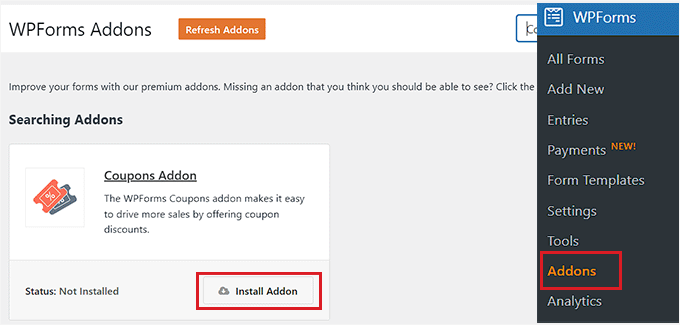
Als Nächstes müssen Sie das Coupons-Addon aktivieren.
Besuchen Sie dazu die Seite WPForms » Addons im WordPress-Adminbereich und suchen Sie nach dem Coupons-Addon.
Klicken Sie dann einfach auf die Schaltfläche „Addon installieren“, um es auf Ihrer Website herunterzuladen und zu aktivieren.
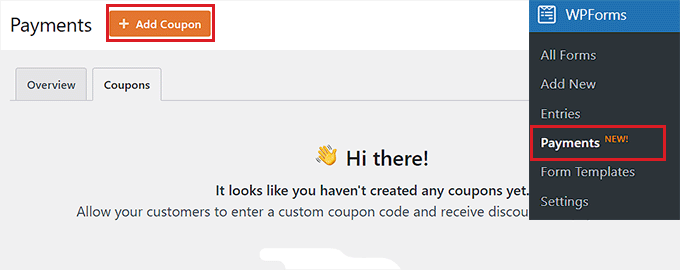
Nun möchten Sie von der Admin-Oberfläche aus zur Seite WPForms » Zahlungen wechseln und zum Tab „Coupons“ wechseln.
Klicken Sie von hier aus auf die Schaltfläche „+ Gutschein hinzufügen“, um fortzufahren.
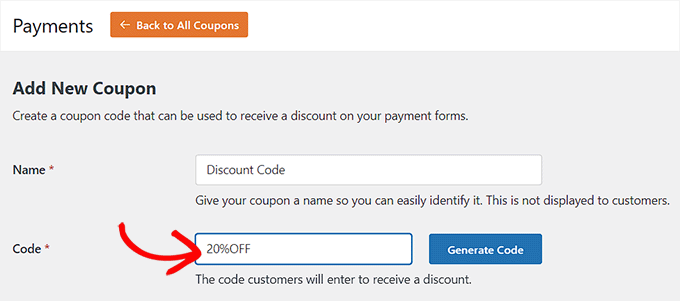
Dies führt Sie zur Seite „Neuen Gutschein hinzufügen“, wo Sie zunächst einen Namen für Ihren Gutschein eingeben können. Beachten Sie, dass dieser Name Ihren Benutzern nicht angezeigt wird und nur zu Ihrer Information dient.
Danach müssen Sie den Code eingeben, den Besucher verwenden, um einen Rabatt auf Ihrer Website zu erhalten.
Wenn Sie keinen benutzerdefinierten Code erstellen möchten, klicken Sie einfach auf die Schaltfläche „Code generieren“, damit WPForms den Code für Sie generiert.
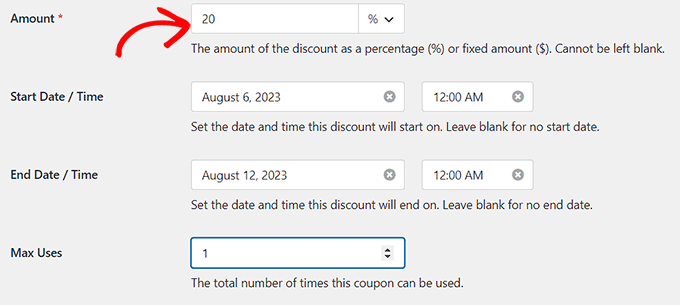
Als Nächstes müssen Sie im Feld 'Betrag' den Betrag oder Prozentsatz des Rabatts eingeben, den Kunden bei Verwendung des Gutscheins erhalten.
Sobald Sie dies getan haben, können Sie auch ein Start- und ein Enddatum für den Gutscheincode hinzufügen. Wenn Sie beispielsweise einen Gutschein erstellen möchten, der nur eine Woche gültig ist, können Sie dies als Ablaufdatum in das Feld eingeben.
Danach müssen Sie im Feld 'Max. Nutzung' die maximale Anzahl der Male eingeben, die ein einzelner Benutzer den Gutscheincode verwenden kann.
Scrollen Sie nun auf der Seite zum Abschnitt „Zulässige Formulare“.
Hier schalten Sie den Schalter neben jedem Formular um, für das Sie den Gutscheincode aktivieren möchten.
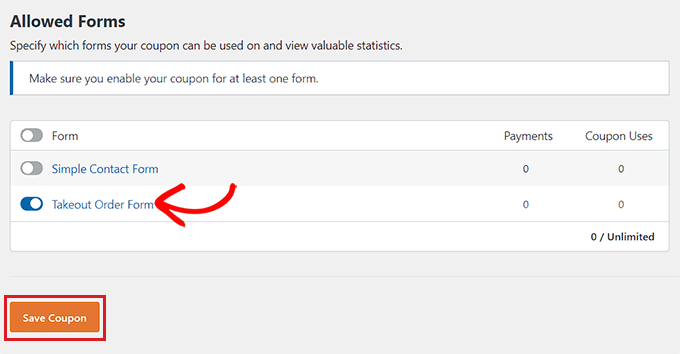
Klicken Sie abschließend auf die Schaltfläche „Coupon speichern“, um Ihre Einstellungen zu speichern.
Fügen Sie den Gutscheincode zu einem WordPress-Formular hinzu
Öffnen Sie als Nächstes das Formular, in das Sie das Gutscheincode-Feld einfügen möchten.
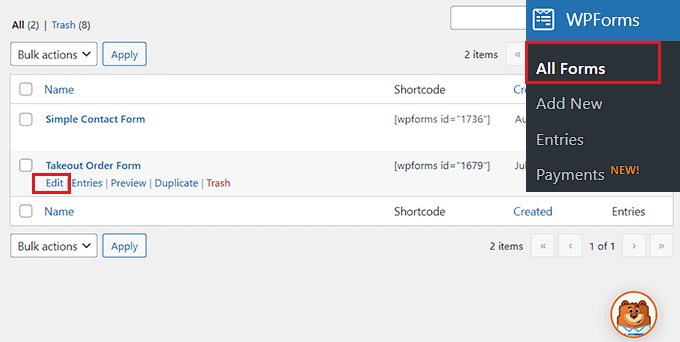
Besuchen Sie dazu die Seite WPForms » Alle Formulare im WordPress-Dashboard und klicken Sie auf den Link „Bearbeiten“ unter dem Formular, zu dem Sie ein Gutscheinfeld hinzufügen möchten.
Für dieses Tutorial fügen wir ein Gutscheincode-Feld zu einem Takeout-Bestellformular hinzu.
📝 Hinweis: Haben Sie noch kein Formular? Sie können sich auf unsere Anleitung beziehen, wie man ein Kontaktformular erstellt, um eines einzurichten und zu starten.
Dies öffnet das Formular im Formular-Builder.
Hier sehen Sie die verfügbaren Formularfelder in der linken Spalte und eine Formularvorschau auf der rechten Seite des Bildschirms. Ziehen Sie einfach das Feld „Gutschein“ per Drag & Drop in das Formular.
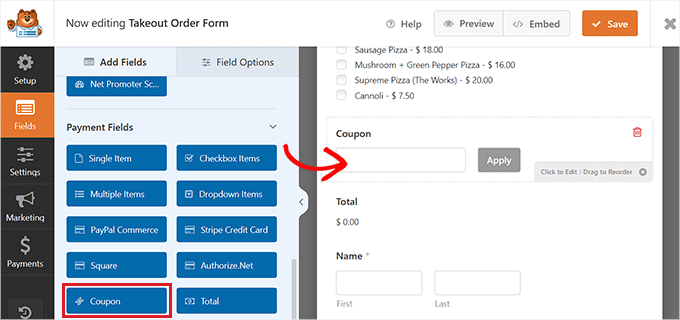
Sobald Sie dies getan haben, klicken Sie auf das Feld, um dessen Einstellungen in der linken Spalte zu öffnen.
Wählen Sie als Nächstes den zuvor erstellten Gutschein aus dem Dropdown-Menü „Zulässige Gutscheine“. Dies verknüpft Ihren spezifischen Gutscheincode mit diesem Formular, damit der Rabatt korrekt berechnet werden kann.
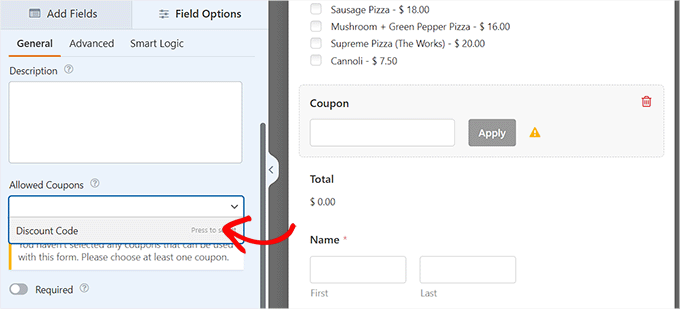
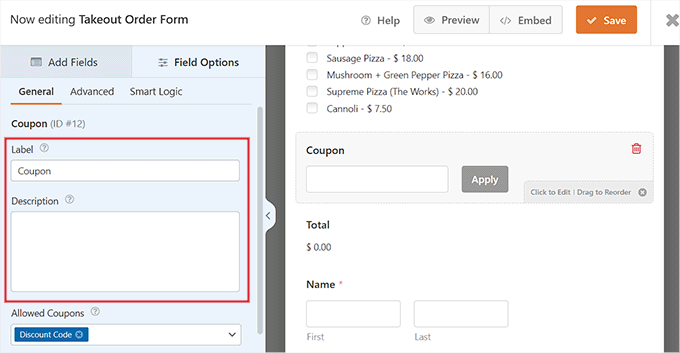
Danach können Sie dem Gutscheinfeld eine Beschriftung oder Beschreibung hinzufügen und auch den Schalter „Erforderlich“ aktivieren.
Wenn Sie dies tun, können Benutzer das Formular nicht absenden, ohne den Gutscheincode einzugeben.
Wechseln Sie als Nächstes zum Tab „Zahlungen“, um die Einstellungen zu konfigurieren.
Mit WPForms können Sie ganz einfach Zahlungen von beliebten Gateways wie Stripe, PayPal, Authorize.net und mehr akzeptieren.
Sie müssen lediglich das Addon für das gewünschte Gateway aktivieren und dann den Schalter umlegen, um es im Formular-Builder zu aktivieren.
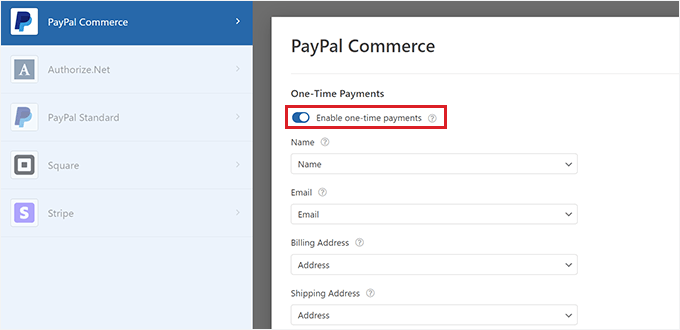
Für detailliertere Anweisungen möchten Sie vielleicht unser Tutorial „Wie man ein WordPress-Formular mit Zahlungsoptionen erstellt“ ansehen.
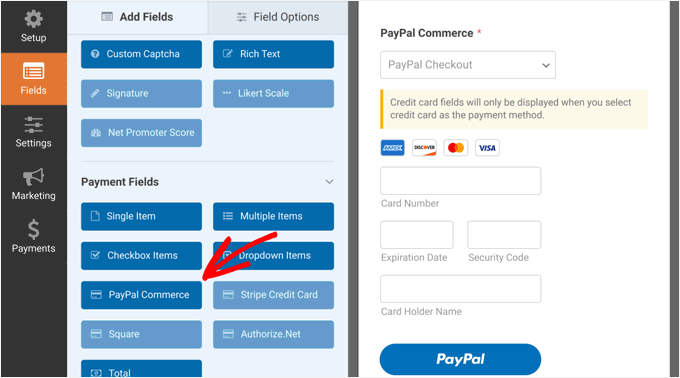
Wechseln Sie als Nächstes zurück zur Registerkarte „Felder“ und ziehen Sie das Zahlungs-Gateway-Feld Ihrer Wahl per Drag & Drop in das Formular.
Nun können Sie Zahlungen direkt von WPForms akzeptieren, nachdem der Benutzer den Rabattgutscheincode angewendet hat.
Wenn Sie fertig sind, klicken Sie einfach oben auf die Schaltfläche ‘Speichern’, um Ihre Einstellungen zu speichern.
Betten Sie das WordPress-Formular in eine Seite/einen Beitrag ein
Jetzt ist es an der Zeit, das Formular mit dem Gutscheincode zu Ihrer WordPress-Site hinzuzufügen. Beachten Sie, dass das Formular, zu dem Sie das Gutscheinfeld hinzugefügt haben, automatisch aktualisiert wird, wenn es bereits auf einer Seite/einem Beitrag Ihrer Website veröffentlicht wurde.
Wenn Sie das Formular jedoch noch nicht hinzugefügt haben, öffnen Sie eine vorhandene Seite oder erstellen Sie eine neue über Ihr WordPress-Dashboard.
Klicken Sie von hier aus auf die Schaltfläche ‘+’, um das Blockmenü zu öffnen und den WPForms-Block hinzuzufügen.
Danach müssen Sie das Formular mit dem Gutscheincode-Feld aus dem Dropdown-Menü im Block auswählen.

Klicken Sie anschließend auf die Schaltfläche 'Aktualisieren' oder 'Veröffentlichen', um Ihre Einstellungen zu speichern.
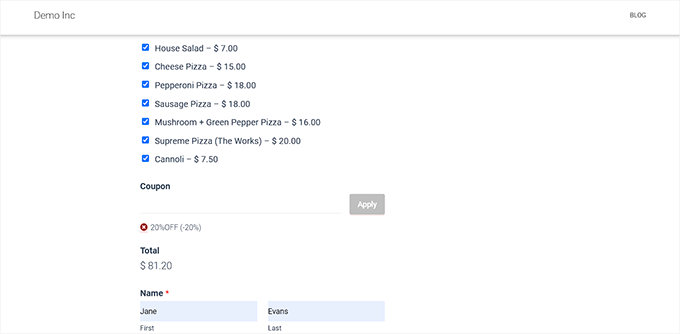
Jetzt können Sie Ihre WordPress-Website besuchen, um das Formular mit einem Gutscheinfeld in Aktion zu sehen.
Nachricht für Gutscheinfelder einrichten
Wenn Sie auch Benutzern, die einen falschen Gutscheincode eingeben, eine Nachricht anzeigen möchten, müssen Sie in der WordPress-Seitenleiste zu WPForms » Einstellungen gehen.
Wechseln Sie von hier aus zum Tab „Validierung“ und scrollen Sie nach unten zur Option „Coupon-Fehler“.
Geben Sie danach den Satz ein, der den Benutzern angezeigt wird, wenn sie den falschen Code eingeben.
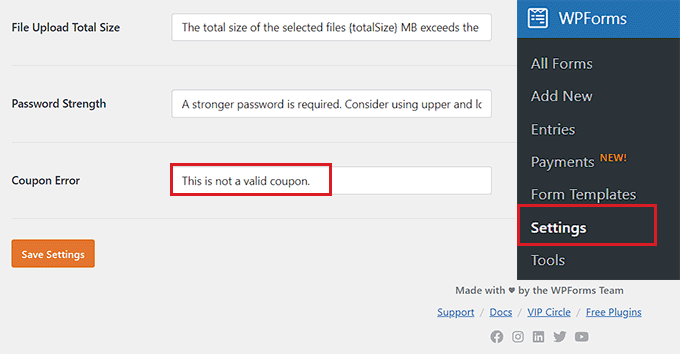
Wenn Sie fertig sind, klicken Sie einfach auf die Schaltfläche „Einstellungen speichern“, um Ihre Änderungen zu speichern.
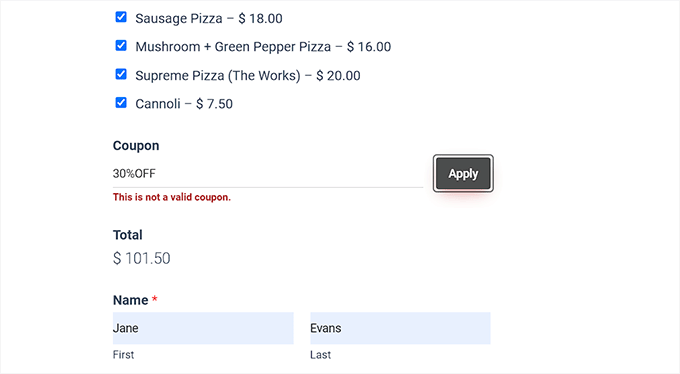
Wenn Benutzer nun den falschen Gutscheincode eingeben, sehen sie Ihre Fehlermeldung.
Coupon-Nutzung mit WPForms verfolgen
Mit WPForms können Sie auch die Anzahl der Verwendungen Ihres Coupons für einen Rabatt verfolgen. Dies kann Ihnen helfen zu sehen, ob Ihre Gutscheincodes und Rabatte effektiv Verkäufe fördern.
Um Ihre Gutscheinnutzung anzuzeigen, besuchen Sie einfach die Seite WPForms » Zahlungen in der Admin-Seitenleiste von WordPress.
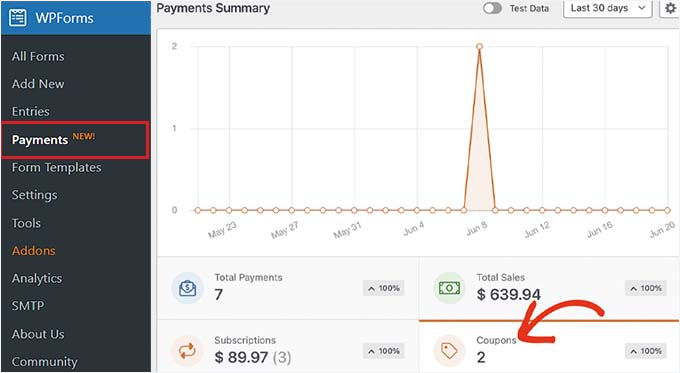
Im Tab ‘Übersicht’ sehen Sie eine Zusammenfassung der Gutscheinverwendung auf Ihrer WordPress-Website.
Von hier aus können Sie auch auf den Tab „Gesamtzahl der Zahlungen“ klicken, um einzelne Zahlungen anzuzeigen und zu sehen, welche Kunden den Gutscheincode auf Ihrer Website verwendet haben.
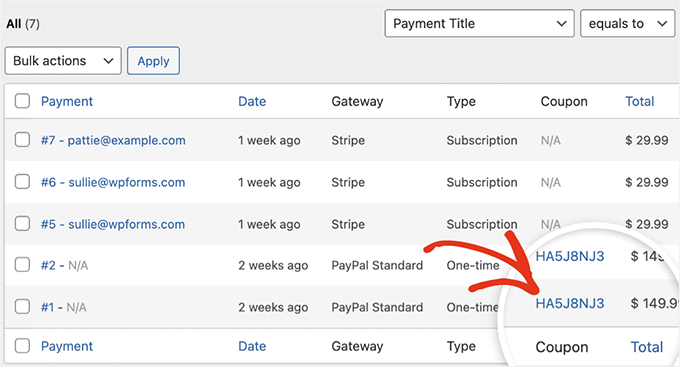
Dies hilft Ihnen zu entscheiden, ob das Hinzufügen des Gutscheincodefelds Ihnen geholfen hat, mehr Umsatz zu generieren und ob die Kampagne erfolgreich war.
Bonus 💡: Weitere Tipps zur Verwendung von Gutscheinen in WordPress
Gutscheinmarketing ist eine der effektivsten Methoden, um mehr Verkäufe zu erzielen und die Kundenbindung zu stärken. Neben dem Hinzufügen von Gutscheinfeldern zu Ihren WordPress-Formularen können Sie Gutscheine auch verwenden, um neue Produkte, Ausverkäufe und Sonderveranstaltungen zu bewerben.
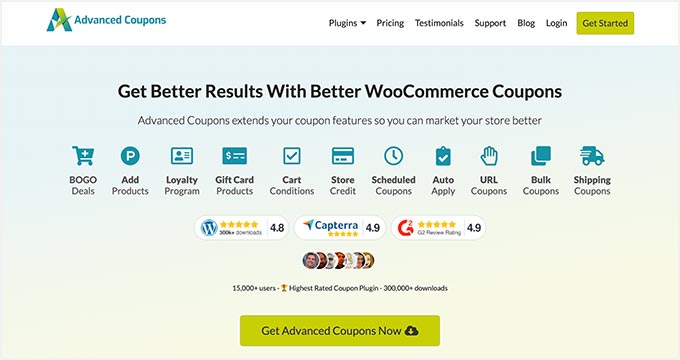
Dazu können Sie das Plugin Advanced Coupons verwenden, das das beste WordPress-Gutschein-Plugin ist. Es ermöglicht Ihnen, eine riesige Auswahl an Angeboten in Ihrem Online-Shop zu erstellen.
Es lässt sich einfach mit WooCommerce integrieren und bietet Funktionen wie Gutschein-URLs, geplante Gutscheine, automatische Gutscheinanwendung, Versandgutscheine und Massengutscheine.
Wir haben uns seine Funktionen genau angesehen, die Sie in unserem vollständigen Testbericht zu Advanced Coupons sehen können.
Zusätzlich können Sie Gutschein-Popups erstellen, um Ihre Website-Besucher mit OptinMonster in Kunden zu verwandeln.
Es ist das beste Tool zur Lead-Generierung und Conversion-Optimierung, mit dem Sie attraktive Popups mit Rabattgutscheincodes gestalten können.
Bei WPBeginner verwenden wir OptinMonster unter anderem, um spezielle Angebote in Popups und Kopfzeilenbannern anzubieten. Es hat für uns außergewöhnlich gut funktioniert, und Sie können seine Funktionen in unserem ausführlichen Testbericht zu OptinMonster erkunden.
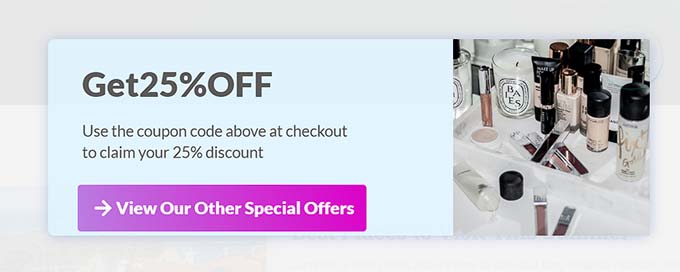
Wir haben gesehen, wie diese Strategie helfen kann, abgebrochene Warenkörbe wiederherzustellen, die Markenbekanntheit zu steigern und Konversionen zu verbessern.
Weitere Anleitungen finden Sie in unserem Tutorial zum Thema Erstellen eines Gutschein-Popups in WordPress.
FAQ: Gutscheinfeld in WordPress-Formularen hinzufügen
Bevor wir zum Ende kommen, hier sind schnelle, einfache Antworten auf häufig gestellte Fragen zur Erstellung und Verwendung von Gutscheincodes in WordPress.
Wie erstelle ich einen Gutscheincode in WordPress?
Mit WPForms können Sie Gutscheine direkt im Formular-Builder erstellen, indem Sie den Rabattbetrag und alle gewünschten Limits auswählen. Wenn Sie WooCommerce verwenden, gehen Sie einfach zu Marketing » Coupons und erstellen Sie dort einen neuen.
Das gesagt, denken Sie daran, dass WPForms-Gutscheine und WooCommerce-Gutscheine getrennt sind und nicht austauschbar funktionieren.
Wie füge ich einen Rabatt von 20 % in WooCommerce hinzu?
Sie können zu Marketing » Coupons gehen, auf „Gutschein hinzufügen“ klicken und als Typ „Prozentualer Rabatt“ auswählen. Geben Sie dann einfach 20 als Betrag ein, speichern Sie den Gutschein und fertig.
Kann ChatGPT Rabattcodes generieren?
Ja. ChatGPT kann Ihnen bei Codeideen oder -formaten helfen. Sie müssen den Code jedoch immer noch zu den Gutscheineinstellungen von WPForms oder WooCommerce hinzufügen, damit WordPress ihn als gültig erkennt.
Nächste Schritte zur Verwendung von Formularen in WordPress
Wir hoffen, dieser Artikel hat Ihnen geholfen zu lernen, wie Sie ganz einfach ein Gutscheinfeld in WordPress-Formularen hinzufügen können.
Möglicherweise sind Sie auch an unseren anderen Anleitungen interessiert:
- Wie Sie mit kostenlosen Online-Rechnern mehr Leads generieren
- So erstellen Sie ein Online-Bestellformular in WordPress
- So erstellen Sie ein Angebotsanfrageformular in WordPress
- Beste WooCommerce Spin-a-Wheel-Gutschein-Plugins
- Der ultimative Leitfaden zur Verwendung von WordPress-Formularen
Wenn Ihnen dieser Artikel gefallen hat, abonnieren Sie bitte unseren YouTube-Kanal für WordPress-Video-Tutorials. Sie finden uns auch auf Twitter und Facebook.




Jiří Vaněk
Ich erwäge, kostenpflichtige Tutorials auf der Website anzubieten. Ich möchte andere Plattformen vermeiden. Da ich WPFORM in der PRO-Version habe, ist es eine gute Idee, Tutorials für bestimmte Benutzer auf der Website anzubieten und ihnen gleichzeitig die Möglichkeit zu geben, einen Rabatt anzubieten, um sie mit einem niedrigeren Preis zu locken.