


Wir lieben die Drag-and-Drop-Funktionen des WordPress-Block-Editors, aber viele andere WordPress-Benutzer finden, dass er die einfache Inhaltserstellung behindert.
Wenn Sie mit der Benutzeroberfläche von Gutenberg Schwierigkeiten hatten oder das saubere, ablenkungsfreie Schreiberlebnis des Classic Editors vermissen, dann gibt es gute Nachrichten: Sie können einfach zurückwechseln.
Diese Änderung erfordert keine technischen Kenntnisse, und Ihre vorhandenen Inhalte bleiben vollständig sicher.
In diesem Leitfaden zeigen wir Ihnen Schritt für Schritt, wie Sie Gutenberg einfach deaktivieren und den Classic Editor wiederherstellen können.
Was ist Gutenberg?
Gutenberg ist der offizielle Name für den Block-Editor in WordPress. Er wurde entwickelt, um das Schreiben und Gestalten von Inhalten zu einem moderneren, visuelleren Erlebnis zu machen.
Es funktioniert wie ein Page-Builder-Plugin, indem es Ihnen ermöglicht, verschiedene „Blöcke“ für Text, Bilder, Videos und mehr per Drag & Drop zu verschieben. Ziel ist es, mehr Flexibilität zu bieten, damit Benutzer einzigartige Layouts für ihre Inhalte erstellen können.
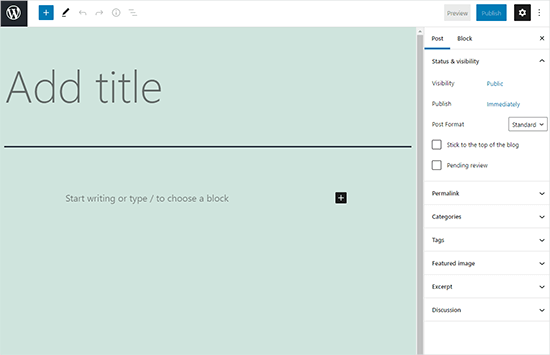
Seit der Veröffentlichung von WordPress 5.0 ist der Block-Editor der Standard-Editor für jede neue Website.
Warum den Gutenberg-Editor in WordPress deaktivieren?
Viele langjährige WordPress-Benutzer sind einfach mit dem klassischen Editor vertrauter und effizienter.
Darüber hinaus ist WordPress zwar der beliebteste Website-Builder der Welt, aber einige Plugins von Drittanbietern sind möglicherweise nicht vollständig mit dem neueren Block-Editor-System kompatibel.
Glücklicherweise können Sie den klassischen Editor auch mit der neuesten Version von WordPress verwenden.
In den folgenden Abschnitten zeigen wir Ihnen, wie Sie Gutenberg einfach deaktivieren und den klassischen WordPress-Editor weiter verwenden können.
Hier ist ein kurzer Überblick über die Methoden, die wir in diesem Leitfaden behandeln werden:
Bereit? Legen wir los.
Methode 1. Gutenberg mit dem WPCode Plugin deaktivieren (empfohlen)
Am besten für: Benutzer, die eine sichere Möglichkeit suchen, Gutenberg zu deaktivieren, ohne einzelne Plugins zu installieren
Bei WPBeginner empfehlen wir, Gutenberg mit dem WPCode Plugin zu deaktivieren, dem besten Code-Snippet-Plugin für WordPress.

Wir mögen, dass es einfach ist, benutzerdefinierten Code in WordPress einzufügen, ohne die functions.php-Datei Ihres Themes bearbeiten zu müssen. Es gibt also keinen Grund zur Sorge, dass Ihre WordPress-Website beschädigt wird. Weitere Informationen finden Sie in unserem WPCode-Testbericht.
Dieses Plugin verfügt außerdem über eine integrierte Code-Snippet-Bibliothek, die die Anpassung von WordPress-Funktionen erleichtert.
In der Bibliothek finden Sie verifizierte Code-Snippets für beliebte Funktionsanfragen wie das Deaktivieren von Gutenberg, das Deaktivieren der WordPress REST API, das Deaktivieren automatischer Updates und vieles mehr. Dies eliminiert die Notwendigkeit, eine Reihe von Einzelnutzungs-Plugins zu installieren.
Um zu beginnen, müssen Sie das kostenlose WPCode Plugin installieren und aktivieren. Wenn Sie Hilfe benötigen, lesen Sie unsere Anleitung zur Installation eines WordPress-Plugins für Schritt-für-Schritt-Anleitungen.
Hinweis: WPCode hat einen kostenlosen Plan, den Sie verwenden können. Ein Upgrade auf die Pro-Version bietet Ihnen jedoch Zugriff auf Funktionen wie eine Cloud-Bibliothek von Code-Snippets, intelligente bedingte Logik, die Block-Snippet-Funktion und mehr.
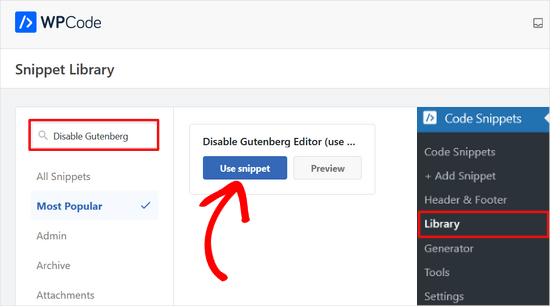
Sobald das Plugin aktiviert ist, müssen Sie zuerst von Ihrem WordPress-Dashboard aus zu Code Snippets » Bibliothek gehen.
Als Nächstes suchen Sie nach dem Snippet 'Gutenberg-Editor deaktivieren (klassischen Editor verwenden)' und klicken Sie auf die Schaltfläche 'Snippet verwenden'.
Auf dem nächsten Bildschirm sehen Sie, dass WPCode den Code automatisch hinzugefügt hat.
Es legt auch die richtige Einfügemethode fest und fügt einen Titel und Tags hinzu, damit Sie sich daran erinnern, wofür der Code bestimmt ist.
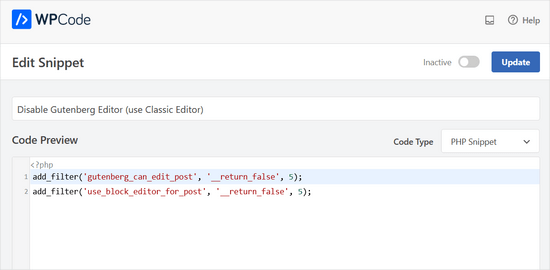
Von hier aus müssen Sie nur noch den Schalter von 'Inaktiv' auf 'Aktiv' umlegen.
Klicken Sie danach auf die Schaltfläche „Aktualisieren“.
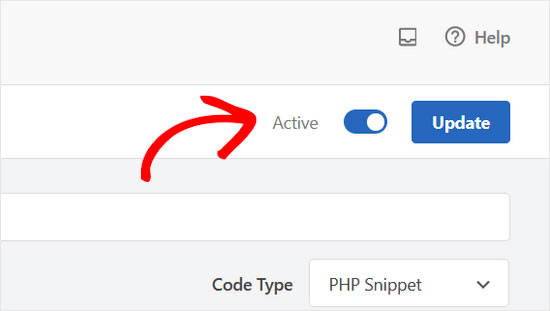
Das ist es. Der Gutenberg Block Editor ist jetzt deaktiviert und Sie können den Classic Editor verwenden.
Methode 2. Gutenberg mit dem Classic Editor Plugin deaktivieren
Am besten für: Der einfachste Weg, Gutenberg mit dem offiziellen Plugin mit einem Klick zu deaktivieren.
Für diese Methode verwenden wir das Classic Editor Plugin, das von den Kern-WordPress-Entwicklern entwickelt und gepflegt wird.
Das erste, was Sie tun müssen, ist das Classic Editor Plugin zu installieren und zu aktivieren. Wenn Sie Hilfe benötigen, können Sie unsere Schritt-für-Schritt-Anleitung zum Installieren eines WordPress-Plugins einsehen.
Das Plugin funktioniert sofort und deaktiviert den Gutenberg-Editor nach der Aktivierung.
Es erlaubt Ihnen auch, sowohl Gutenberg als auch den Classic Editor gleichzeitig zu behalten.
Sie können dies in den Einstellungen des Plugins konfigurieren. Gehen Sie einfach zu Einstellungen » Schreiben in Ihrem WordPress-Adminbereich. Dort sehen Sie die Option unter „Classic Editor Einstellungen“.
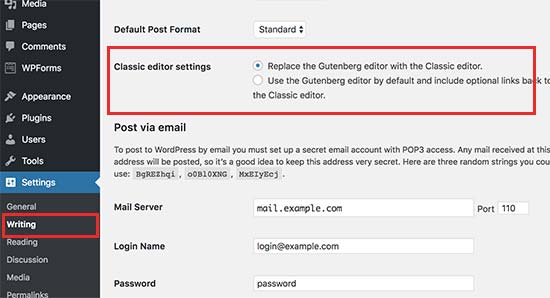
Vergessen Sie nicht, auf die Schaltfläche „Änderungen speichern“ zu klicken, um Ihre Einstellungen zu speichern.
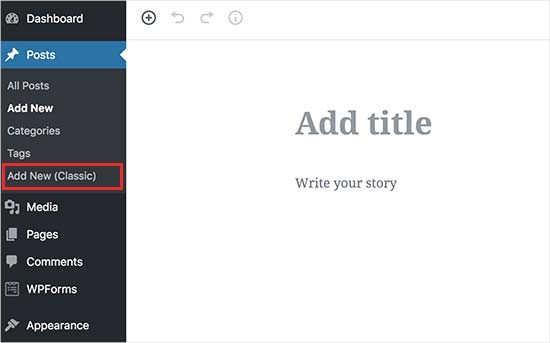
Sie sehen nun unter dem Menüpunkt Beiträge einen neuen Link, um neue Beiträge mit dem klassischen Editor zu erstellen.
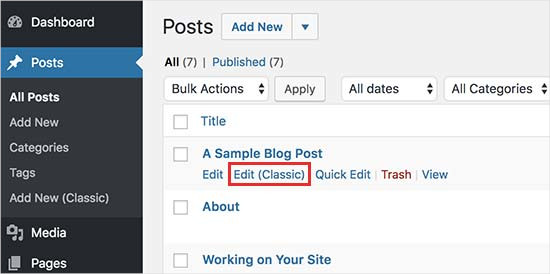
Sie können auch ältere Artikel mit dem klassischen Editor bearbeiten.
Gehen Sie einfach zur Seite Beiträge » Alle Beiträge und Sie sehen unter den Beiträgen einen Link „Bearbeiten (Klassisch)“.
Methode 3. Klassischen Editor mit dem Plugin „Disable Gutenberg“ verwenden
Am besten geeignet für: Gezieltes Deaktivieren von Gutenberg für bestimmte Benutzerrollen, Beitragstypen oder einzelne Beiträge.
Wenn Sie Gutenberg für bestimmte Benutzerrollen und Beitragsarten deaktivieren möchten, dann hilft Ihnen diese Methode dabei.
Zuerst müssen Sie das Plugin Disable Gutenberg installieren und aktivieren. Wenn Sie Hilfe benötigen, können Sie unsere Schritt-für-Schritt-Anleitung zum Installieren eines WordPress-Plugins lesen.
Nach der Aktivierung müssen Sie die Seite Einstellungen » Gutenberg deaktivieren besuchen, um die Plugin-Einstellungen zu konfigurieren.
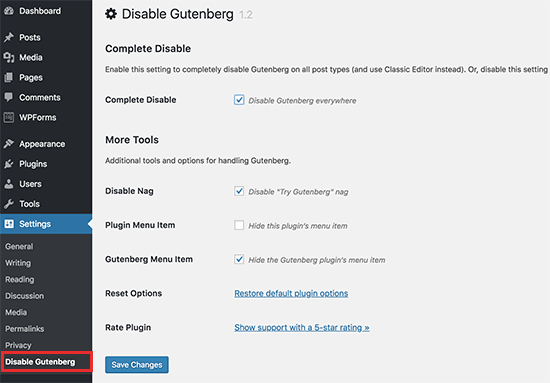
Standardmäßig deaktiviert das Plugin Gutenberg überall für alle Benutzer Ihrer Website. Wenn Sie es jedoch auf bestimmte Benutzerrollen und Beitragstypen beschränken möchten, dann sollten Sie die Option 'Vollständig deaktivieren' deaktivieren.
Durch Deaktivieren werden weitere Optionen angezeigt, um Gutenberg selektiv für bestimmte Benutzerrollen, Beitragstypen, Theme-Vorlagen oder einzelne Beiträge zu deaktivieren.
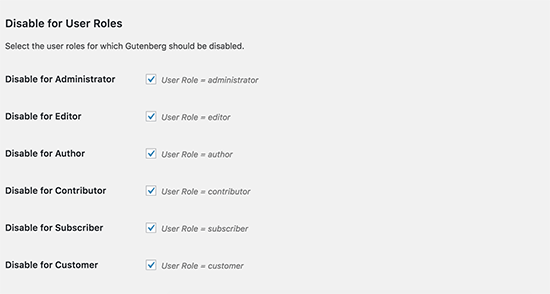
Diese Option ist hilfreich, wenn Sie ein WordPress-Plugin verwenden, das nicht mit Gutenberg kompatibel ist, aber Gutenberg für andere Bereiche Ihrer Website nutzen möchten.
Vergessen Sie nicht, auf die Schaltfläche „Änderungen speichern“ zu klicken, um Ihre Einstellungen zu speichern.
Häufig gestellte Fragen zum Wechsel zum Classic Editor
Hier sind einige Fragen, die unsere Leser häufig stellen, bevor sie zum klassischen Editor in WordPress wechseln:
Wird die Deaktivierung des Gutenberg-Editors meine Website beschädigen?
Nein, überhaupt nicht. Die von uns gezeigten Methoden sind vollständig sicher und umkehrbar. Ihre Inhalte bleiben erhalten und Sie können jederzeit zum Block-Editor zurückwechseln.
Wird das Classic Editor-Plugin noch unterstützt?
Ja, der Classic Editor ist ein offizielles WordPress-Plugin, das vom Kernteam gepflegt wird. Es wird auf absehbare Zeit vollständig unterstützt.
Kann ich sowohl Gutenberg als auch den Classic Editor verwenden?
Absolut. Sowohl das Plugin 'Classic Editor' als auch 'Disable Gutenberg' verfügen über Einstellungen, mit denen Sie zwischen den Editoren wechseln können. Das ist perfekt, wenn Sie den Block-Editor für neue Beiträge verwenden, aber den klassischen für Aktualisierungen beibehalten möchten.
Wir hoffen, dieser Artikel hat Ihnen geholfen, Gutenberg zu deaktivieren und den klassischen Editor in WordPress beizubehalten. Möglicherweise möchten Sie auch unsere Liste der häufig gestellten Fragen zu Gutenberg oder unseren Leitfaden zum Deaktivieren des Vollbildeditors in WordPress lesen.
Wenn Ihnen dieser Artikel gefallen hat, abonnieren Sie bitte unseren YouTube-Kanal für WordPress-Video-Tutorials. Sie finden uns auch auf Twitter und Facebook.


Paul Pavao
Ich habe versucht, all diese Plugins hinzuzufügen, aber sie sagen, dass ich von Premium auf das Business-Abonnement upgraden muss. Bin ich der Einzige, der damit Probleme hat?
WPBeginner Support
Das würde bedeuten, dass Sie WordPress.com verwenden, während sich unser Leitfaden auf WordPress.org bezieht. Unser Leitfaden unten beschreibt die Unterschiede zwischen beiden und sollte bei Verwirrung helfen:
https://www.wpbeginner.com/beginners-guide/self-hosted-wordpress-org-vs-free-wordpress-com-infograph/
Admin
Jiří Vaněk
Toller Artikel. Viele Leute haben Schwierigkeiten mit Gutenberg, weil es ziemlich komplex ist. Für Websites, auf denen man keinen Page Builder wie Elementor oder Seed Prod verwenden möchte, ist diese Option eine großartige Wahl, besonders für einfache kleine Websites. Danke für den Tipp.
Moinuddin Waheed
Der klassische Editor war großartig zum Schreiben von Inhalten, besonders für Blogger, deren Hauptziel es ist, regelmäßig Inhalte zu veröffentlichen.
Darüber hinaus ist das Erstellen von Tabellen im klassischen Editor viel einfacher, während der Gutenberg-Editor bei Tabellenanpassungen immer noch an Flexibilität mangelt.
Ich musste den klassischen Editor hauptsächlich zum Erstellen von Tabellen verwenden.
Gibt es eine Möglichkeit, beide Editoren zu haben und zwischen ihnen zu wechseln, um die besten Funktionen beider Editoren zu nutzen?
Oder müssen wir einen deaktivieren, um den anderen zu verwenden?
WPBeginner Support
Sie müssten jeweils nur einen Editor verwenden, da das Wechseln zwischen den Editoren Formatierungsprobleme verursachen kann.
Admin
Jiří Vaněk
Die gleichzeitige Verwendung von zwei Editoren ist keine gute Praxis. Ich habe versucht, Gutenberg und Elementor auf diese Weise zu mischen, und es endete immer schlecht. Normalerweise würde der zweite Editor den Artikel übernehmen und die Formatierung des ersten Editors beschädigen. Daher ist es notwendig, nur einen von beiden zu wählen, sonst können Sie Ihren Artikel leicht durcheinander bringen und müssen Revisionen verwenden, um zurückzukehren.
mohadese esmaeeli
Eines der Probleme mit Gutenberg, die mich gestört haben, ist das Fehlen der Funktion 'Revisionen anzeigen', die im klassischen Editor verfügbar ist. Ein weiteres Problem ist, dass Strg+Z in diesem Editor nicht funktioniert, und ich habe immer Angst, dass meine Texte aufgrund einer Internetunterbrechung, WordPress-Abstürzen oder aus anderen Gründen verloren gehen könnten.
Ahmed Omar
Als neuer Anfänger bei WordPress habe ich festgestellt, dass der klassische Editor für mich einfach zu bedienen ist.
Sollte ich ihn weiterhin verwenden oder sollte ich mich von nun an darin trainieren, den Block-Editor zu verwenden?
WPBeginner Support
Wenn möglich, wäre es gut, mit dem Erlernen des Block-Editors zu beginnen, da WordPress-Updates immer mehr zum Block-Editor hinzugefügt werden.
Admin
Tikyda
Vielen Dank. Ich wusste nicht, dass man den neuen WordPress-Texteditor so schnell loswerden kann. Ich habe das von Ihnen empfohlene Plugin verwendet.
WPBeginner Support
Wir freuen uns, dass unser Leitfaden hilfreich war!
Admin
VickyR
WOW! Did this article “find me” at the right time! I think this is the best WordPress site on the internet, have been following it a long time and decided put foot in the waters and test a new site with WordPress 6.0.1 (local install). The toggle button popping up and hiding all the dashboard options was driving me crazy every time I tried to create a new page or post! Have been sitting here all day trying to figure out stop the Dashboard menu from dissappearing. Didn’t realize it was Gutenberg vs Classic Editor. THANK YOU SO MUCH FOR THIS POST wpbeginner!


WPBeginner Support
Schön zu hören, dass unser Artikel hilfreich war!
Admin
Theresa Southern
Scheint wie am Schnürchen zu funktionieren! Danke für den Tipp!
WPBeginner Support
Freut mich zu hören, dass es für Sie funktioniert!
Admin
Frances Sinclair
Leider kann ich das Plugin nicht installieren, da ich einen Business-Plan benötige. Ich weiß, dass ich Plugins auf meinen Blogs hatte, kann aber jetzt keine mehr installieren. Ich wurde zum Block-Editor gezwungen.
WPBeginner Support
Zur Klarstellung: Unsere Tutorials sind für WordPress.org-Websites. Den Unterschied zwischen den beiden finden Sie in unserem Artikel unten:
https://www.wpbeginner.com/beginners-guide/self-hosted-wordpress-org-vs-free-wordpress-com-infograph/
Wir bieten auch einen kostenlosen Transfer-Service an, falls Sie daran interessiert sind, Ihre Website von WordPress.com zu WordPress.org zu migrieren.
Admin
Brigitte
Hallo, ich habe das Plugin für den Classic Editor heruntergeladen, da ich nicht herausfinden konnte, wie man einen Absatz im Block-Editor einrückt. Ich kann jetzt einen Absatz im Classic Editor „einrücken“. Dann speichere ich den Classic Editor und schließe ihn.
Sobald ich jedoch den Classic Editor öffne, sind meine „Einzüge“ weg (obwohl ich meinen Beitrag gespeichert hatte)? Ich bin den Block-Editor gewohnt, aber ihm fehlen einige Funktionen (wie Einzüge). Ich bin mir nicht sicher, was ich tun soll? Ich möchte den Classic Editor nicht zu viel benutzen, nur für die fehlenden Funktionen. Können wir nicht beide benutzen?
WPBeginner Support
Sie sollten nicht zwischen den Editoren wechseln, da dies zu verschiedenen Problemen führen kann, wie dem, auf das Sie stoßen. In diesen Fällen sollten Sie den klassischen Block für diese Formatierung verwenden oder im klassischen Editor bleiben.
Admin
John
Hallo,
Die Installation des klassischen Editors war einfach auf WP 5.6
Das Einzige ist, dass der klassische „Look“ nicht da ist? Es hat eine andere Benutzeroberfläche?
WPBeginner Support
Sie sollten sicherstellen, dass Sie den klassischen Editor in den Einstellungen des Plugins aktiviert haben, damit er sichtbar ist.
Admin
Angelina
Ich benutze WordPress.org, aber wenn ich zu den Schreib-Einstellungen gehe, ist diese Option nicht da..? Ich bin mir nicht sicher, was ich falsch mache
WPBeginner Support
Sie sollten sicherstellen, dass das Plugin installiert und aktiviert ist, damit die Option verfügbar ist.
Admin
Frank White
Ich benutze WordPress COM. Am 1. Okt. 2020, als ich einen Beitrag zu meinem Blog hinzufügte, war ich schockiert, als ich feststellte, dass die vertraute klassische Benutzeroberfläche ohne meine Erlaubnis durch Gutenberg ersetzt worden war.
Noch schlimmer, als ich versuchte, die klassische Oberfläche wiederherzustellen, erhielt ich diese Meldung: „Um Plugins zu installieren, müssen Sie auf einen Business-Plan upgraden.“
WPBeginner Support
Sie müssten sich an den Support von WordPress.com wenden, um zu erfahren, welche Optionen sie derzeit ohne ein Upgrade zur Verfügung haben, um Plugins nutzen zu können. Unsere Anleitungen sind derzeit für WordPress.org-Seiten bestimmt.
Admin
Matt
Auf kostenlosen Plänen können Sie das Plugin nicht installieren, aber es ist trotzdem möglich, den alten Editor zu verwenden. Gehen Sie zur WP Admin-Seite unter blogname.wordpress.com/wp-admin. Klicken Sie auf Beiträge -> Alle Beiträge, um eine Liste Ihrer Beiträge zu erhalten. Wenn Sie mit der Maus über einen Beitragstitel fahren, können Sie darunter Classic Editor auswählen. Hinweis: Dies funktioniert möglicherweise nicht, wenn Ihr WP-Konto neu ist.
Pam
Thank you for this plugin. I’ll want to create blog posts again, thanks to this plugin!
WPBeginner Support
Glad our recommendation was helpful
Admin
Hendrik
Hallo,
Ich habe meine Website kürzlich auf WP 5.5.1 aktualisiert – keine Wahl, aber Gutenberg. Wenn ich das Classic Editor Plugin installiere, erhalten die Artikelvorschau-Seiten einen 404-Fehler. Irgendwelche Ideen, ob es das Theme oder andere Plugins sind, die stören?
WPBeginner Support
Es würde davon abhängen, was Sie auf Ihrer Website haben. Sie sollten die Schritte in unserem Artikel unten befolgen, um einen solchen Fehler zu beheben:
https://www.wpbeginner.com/beginners-guide/beginners-guide-to-troubleshooting-wordpress-errors-step-by-step/
Admin
Mark
Ich habe gestern Abend eine frische WP-Installation vorgenommen und festgestellt, dass die Blockbearbeitung der Standardstatus ist, da der Block-Editor jetzt in den WP-Kern integriert ist. Vor ein paar Jahren habe ich das Gutenberg-Plugin installiert. Ist es möglich, das Plugin zu deinstallieren und den Block-Editor beizubehalten, oder wird die Deinstallation des Gutenberg-Plugins die Blockbearbeitung deaktivieren? Es wäre eine Katastrophe, es zu deinstallieren und festzustellen, dass Seiten und Beiträge, die mit dem Gutenberg-Plugin erstellt wurden, alle durcheinander sind.
WPBeginner Support
Wenn Ihre Website auf dem neuesten Stand ist, sollten Sie das Gutenberg-Plugin sicher deinstallieren können.
Admin
Heather Davis
Hallo. Ich benutze das Classic Editor Plugin, aber läuft das nicht irgendwann ab? Ich glaube, ich erinnere mich, dass sie alle bis zu einem bestimmten Datum zu Gutenberg zwingen werden. Wissen Sie etwas darüber?
Ich frage, weil ich jemanden beauftragen wollte, meinen Blog in Gutenberg-Blöcken neu zu erstellen… weil ich dachte, ich müsste es irgendwann tun. Aber ich möchte nicht, dass sich der Staub auf Gutenberg gelegt hat und alle Probleme behoben sind.
Rat?
WPBeginner Support
Sie erwähnen dies auf der Seite des Classic Editor-Plugins selbst. Derzeit wird das Plugin bis 2022 oder so lange wie nötig unterstützt.
Admin
Michael
Der neue Block-Editor ist Mist.
WPBeginner Support
Manche Leute denken, dass es den Classic Editor Plugin gibt, falls Sie den Block-Editor nicht verwenden möchten. Wir empfehlen, den Block-Editor auszuprobieren, wenn Sie können, da er sich im Laufe der Zeit verbessert hat.
Admin
ali
Danke für das Teilen dieser erstaunlichen Informationen, das funktioniert wunderbar für mich
WPBeginner Support
You’re welcome, glad our guide was helpful
Admin
Bapan Mistri
Vielen Dank für die Informationen.
WPBeginner Support
You’re welcome
Admin
Dharmesh Patel
Toller Beitrag. Er hat mir sehr geholfen.
WPBeginner Support
Thank you, glad our tutorial was helpful
Admin
ValerieB
Ich habe den obigen Beitrag gelesen und sehe diese Optionen nicht, wenn ich mir die Einstellungen auf meiner zweiten Website ansehe. Wenn ich Plugins wähle, erhalte ich die Meldung, dass ich auf einen kostenpflichtigen Plan upgraden muss, um entweder das Disable Gutenberg Plugin oder das Classic Editor Plugin nutzen zu können.
Ist das richtig? Personen mit kostenlosen Websites dürfen den „neuen Block-Editor“ nicht deaktivieren? Vielen Dank.
WPBeginner Support
Unsere Tutorials sind für WordPress.org-Websites, nicht für WordPress.com-Websites. WordPress.com sollte Ihnen die verfügbaren Optionen mitteilen können, aber sie haben möglicherweise eine Option oben rechts im Beitragseditor, es sei denn, sie wurde entfernt.
Admin
Cheryl
Um einen Ausweg aus Gutenberg zu finden, habe ich Classic Editor, auch Classic Editor Add-on, und dann schließlich Disable Gutenberg installiert. Ein Drittanbieter-Tool, das ich früher verwendet habe, funktionierte monatelang perfekt. Jetzt funktioniert es nicht mehr, selbst mit diesen Plugins. Habe ich zu viele Plugins auf diesem Stand? Vorschläge? Danke.
WPBeginner Support
Sie sollten nur ein Plugin für den klassischen Editor aktiv haben. Möglicherweise tritt ein Konflikt zwischen den Plugins auf, der verhindert, dass der klassische Editor angezeigt wird.
Admin