


In unseren vielen Jahren Erfahrung im Erstellen von Websites haben wir viele WordPress-Versionen gesehen. Jede neue Version enthält die neuesten Funktionen, Sicherheitsupdates und mehr. Dies macht einige alte Feature-Dateien unnötig, daher ist es am besten, sie zu entfernen, um Ihre Serverressourcen zu schonen.
Wenn Sie ein Website-Backup wiederherstellen oder eine frische WordPress-Installation durchführen, benötigen Sie ebenfalls keine alten Kerndateien. Sie nehmen zusätzlichen Speicherplatz und Ressourcen in Anspruch, die für andere Zwecke genutzt werden können.
In diesem Artikel zeigen wir Ihnen, wie Sie alte WordPress-Kern-Dateien löschen.
Was sind WordPress-Kerndateien?
WordPress-Core-Dateien sind wichtige Dateien, die Ihre WordPress-Website zum ordnungsgemäßen Funktionieren benötigt. Diese Dateien ermöglichen es Ihnen, Benutzerprofile zu verwalten, Blogbeiträge und Seiten zu veröffentlichen und zu bearbeiten, Bilder hochzuladen und andere Aufgaben auszuführen.
Es gibt Hunderte von WordPress-Dateien, die verschiedene Bereiche Ihrer Website steuern. Es gibt jedoch nur wenige Dateien und Ordner, die den WordPress-Kern ausmachen und für die korrekte Funktion Ihrer Website unerlässlich sind.
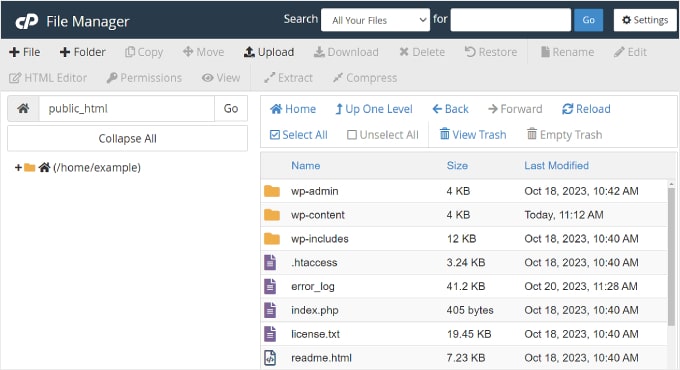
Einige dieser Dateien sind .htaccess, wp-config.php und functions.php. Sie finden die Kern-Dateien im Stammverzeichnis Ihrer Website.
Eine einfache Möglichkeit, darauf zuzugreifen, ist die Verwendung eines File Transfer Protocol (FTP)-Clients oder des Dateimanagers, der von Ihrem Hosting-Service bereitgestellt wird.
Lassen Sie uns nun sehen, warum es wichtig ist, alte WordPress-Kerndateien zu entfernen.
Warum alte WordPress-Core-Dateien löschen?
Als Open-Source-Software wird WordPress regelmäßig von einer globalen Community gepflegt und betreut. Es veröffentlicht regelmäßig neue Versionen und Sicherheitsupdates.
Mit jeder neuen WordPress-Version werden einige Funktionen obsolet und einige Dateien unnötig. Ein Update löscht diese alten Kern-Dateien jedoch nicht automatisch. Das bedeutet, dass sie von Hackern ins Visier genommen werden können, um Backdoor-Code zu verstecken.
Deshalb ist es besser, alte WordPress-Kern-Dateien zu entfernen. Dies schützt Ihre Website vor Schwachstellen. Außerdem sparen Sie Speicherplatz und Serverressourcen, die von Ihrem WordPress-Hosting-Service bereitgestellt werden.
Wenn Sie Anfänger sind, verstehen wir, dass der Zugriff auf und das Löschen dieser Dateien schwierig sein kann. Es ist jedoch nicht kompliziert und Sie müssen keinen Code bearbeiten.
Nun schauen wir uns an, wie man Core-Dateien aus WordPress entfernt.
Alte Kerndateien aus WordPress entfernen
Um alte WordPress-Core-Dateien zu entfernen, müssen Sie auf das Stammverzeichnis Ihrer Website zugreifen.
Das können Sie jetzt mit einem FTP-Client oder dem Dateimanager in der cPanel Ihres Hosting-Anbieters tun.
Stammverzeichnis über FTP-Client aufrufen
Zuerst müssen Sie einen FTP-Dienst auf Ihrem Computer herunterladen und installieren.
Ein FTP-Client ist eine Software, die Ihnen hilft, sich mit Ihrer Website zu verbinden und über das FTP-Protokoll auf deren Dateien zuzugreifen. Es gibt viele Optionen zur Auswahl, und die meisten davon sind kostenlos. Wenn Sie Hilfe benötigen, lesen Sie bitte unseren Leitfaden zu den besten FTP-Clients für Mac und Windows.
Für dieses Tutorial verwenden wir FileZilla, da es kostenlos ist und sowohl unter Windows als auch unter Mac funktioniert.
Nach der Installation des Clients können Sie ihn verbinden, um auf die Dateien Ihrer Website zuzugreifen. Gehen Sie einfach im Menü oben zu Datei » Website-Manager.
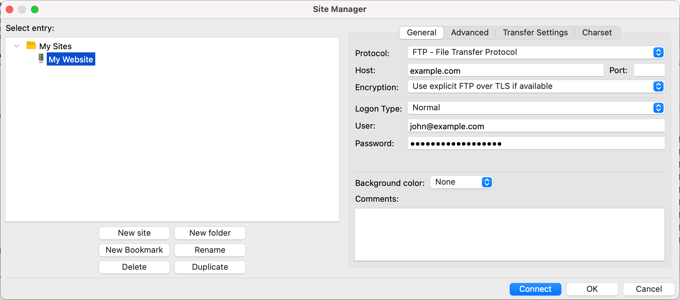
Hier müssen Sie die Anmeldedaten eingeben, um eine Verbindung zu Ihrer Website herzustellen.
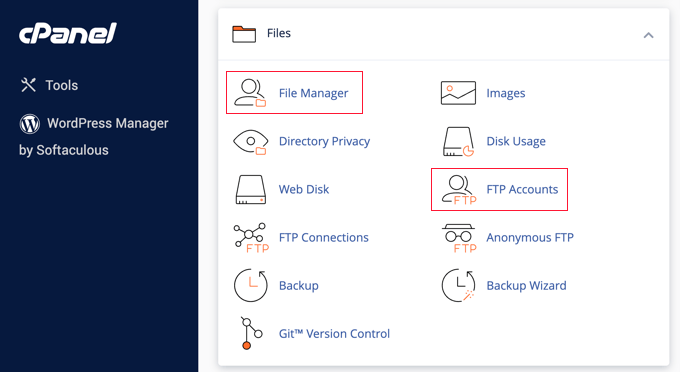
Sie finden die FTP-Zugangsdaten in Ihrem WordPress-Hosting-cPanel. Zum Beispiel können Sie bei Bluehost zum cPanel gehen und die Option „FTP-Konten“ aufrufen, um die Anmeldedaten anzuzeigen.
Nach Eingabe der Anmeldedaten klicken Sie einfach auf die Schaltfläche „Verbinden“, um auf die Kerndateien Ihrer Website zuzugreifen.
Weitere Details finden Sie im Schritt-für-Schritt-Tutorial unter wie man FTP verwendet, um Dateien nach WordPress hochzuladen.
Sobald Sie mit Ihrer Website verbunden sind, sehen Sie verschiedene Dateien und Ordner. Nehmen wir an, Sie möchten eine alte .htaccess-Datei entfernen. Gehen Sie einfach zum Ordner public_html.
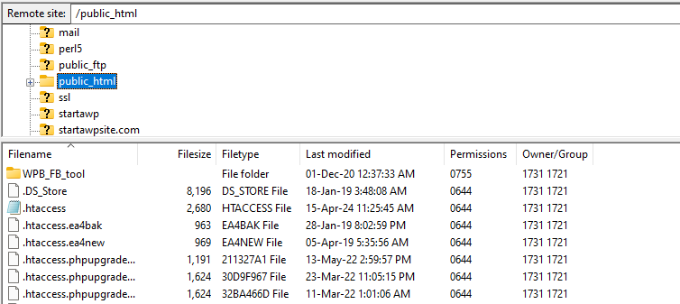
Hier finden Sie die alten .htaccess-Dateien.
Klicken Sie mit der rechten Maustaste auf die Datei und wählen Sie die Option „Löschen“.
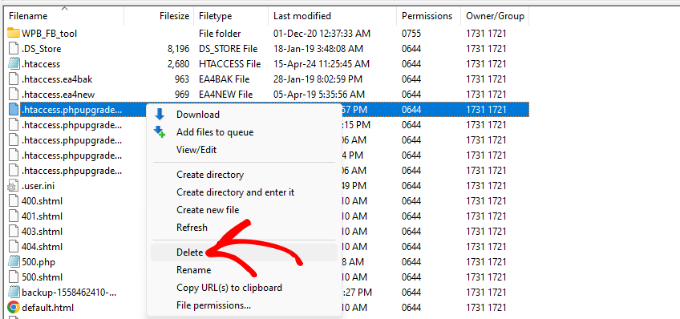
Sie können diesen Schritt nun wiederholen und andere alte Kern-Dateien entfernen.
Zugriff auf das Stammverzeichnis über den Dateimanager
Sie können auch das Stammverzeichnis Ihrer Website mit dem Dateimanager des Hosting-Dienstes verwenden.
Beachten Sie, dass die Schritte zum Zugriff auf den Dateimanager je nach Webhosting-Anbieter variieren können. Für dieses Tutorial verwenden wir Bluehost.
Zuerst müssen Sie sich in Ihr Bluehost-Konto einloggen und dann zu den Website-Einstellungen gehen.

Danach können Sie zum Tab 'Erweitert' wechseln.
Von hier aus scrollen Sie einfach nach unten zum cPanel-Bereich und klicken Sie auf die Schaltfläche „Verwalten“.

Als Nächstes sehen Sie verschiedene cPanel-Einstellungen.
Sie können nach unten zum Abschnitt „Dateien“ scrollen und auf die Option „Dateimanager“ klicken.
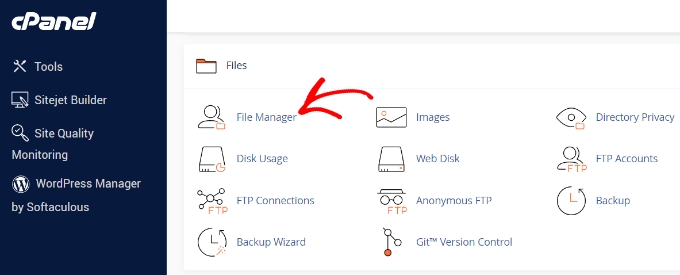
Danach können Sie verschiedene Dateien und Ordner auf Ihrer Website verwenden.
Gehen Sie zum Beispiel zum Ordner public_html und wählen Sie eine alte Kern-Datei aus, die Sie entfernen möchten. Klicken Sie dann einfach oben auf die Option 'Löschen'.
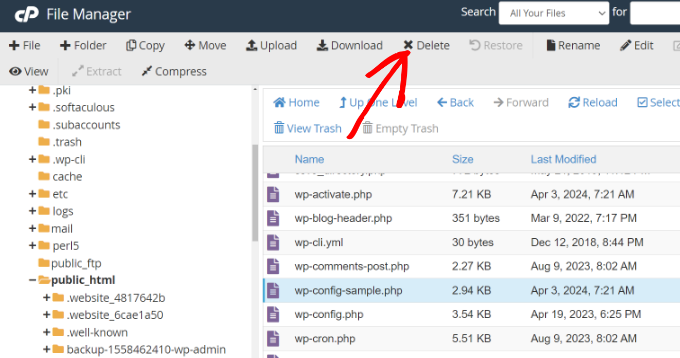
Wiederholen Sie nun diesen Schritt, um andere alte WordPress-Kern-Dateien zu löschen.
Bonus: Entfernen Sie automatisch unnötige WordPress-Kern-Dateien
Neben dem Entfernen alter WordPress-Core-Dateien können Sie auch andere unnötige Core-Dateien automatisch löschen.
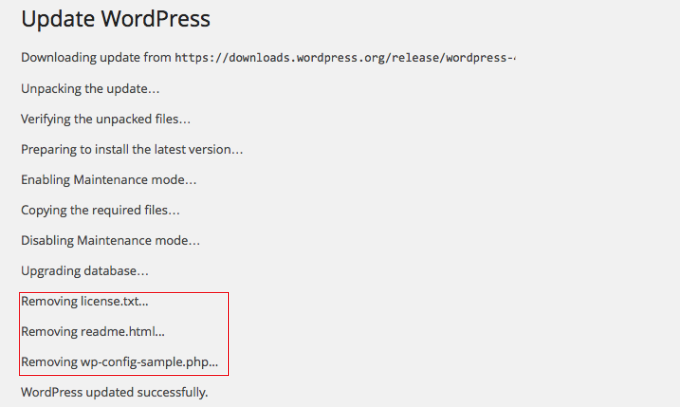
Wenn Sie WordPress automatisch oder manuell aktualisieren, werden wp-config-sample.php, Readme-Dateien und Lizenzdateien neu installiert. Um Ordnung zu halten, können Sie das Plugin WP Core Update Cleaner verwenden.
Dies ist ein kostenloses WordPress-Plugin, das diese Dateien automatisch entfernt, wann immer Sie WordPress aktualisieren.
Zuerst müssen Sie das WP Core Update Cleaner-Plugin installieren und aktivieren. Wenn Sie Hilfe benötigen, lesen Sie bitte unseren Leitfaden wie man ein WordPress-Plugin installiert.
Nach der Aktivierung funktioniert das Plugin sofort. Es gibt keine zusätzlichen Einstellungen, um die Sie sich kümmern müssen. Wenn Sie das nächste Mal WordPress aktualisieren, werden Sie feststellen, dass das Plugin automatisch Lizenzdateien, Readme-Dateien und andere unnötige Dateien löscht.
Wir hoffen, dass dieser Artikel Ihnen geholfen hat zu lernen, wie man alte WordPress-Kern-Dateien löscht. Möglicherweise möchten Sie auch unser Tutorial wie man WordPress von einem lokalen Server auf eine Live-Site verschiebt oder unseren Leitfaden ob Sie zuerst WordPress oder Plugins aktualisieren sollten sehen.
Wenn Ihnen dieser Artikel gefallen hat, abonnieren Sie bitte unseren YouTube-Kanal für WordPress-Video-Tutorials. Sie finden uns auch auf Twitter und Facebook.




Jiří Vaněk
Ich dachte, WordPress selbst würde diesen gesamten Prozess während der Updates handhaben. Das heißt, es würde die neuen Dateien nehmen, sie hochladen, die notwendigen Dateien überschreiben und die alten löschen. Es ist mir neu, dass die Entwickler so etwas nicht berücksichtigt haben und dass dies manuell erfolgen muss, ähnlich wie bei der Bereinigung der MySQL-Datenbank, wo alte Tabellen von deinstallierten Plugins verbleiben. Das ist gut zu wissen für das nächste Mal, wenn ich das System aktualisiere, um zu prüfen, ob sich unnötige Dateien auf dem FTP ansammeln und ob eine Bereinigung erforderlich ist.
Judith
Hallo. Da dieser Beitrag aus dem Jahr 2014 stammt und das Plugin vor 2 Jahren zuletzt aktualisiert wurde und es einen Hinweis gibt, dass "Dieses Plugin wurde nicht mit den neuesten 3 Hauptversionen von WordPress getestet." würden Sie dieses Plugin immer noch empfehlen? Gibt es ein ähnliches aktualisiertes Plugin?
WPBeginner Support
Wir werden diesen Artikel überprüfen und ihn aktualisieren, falls er nicht funktioniert oder wir eine bessere Alternative finden.
Admin
MJ
Ich habe dieses Plugin verwendet und es zeigt zwei Optionen an: 'Vorhanden' und 'Alle'. Meine vorhandenen zeigen 0 Dateien an und die Meldung lautet: „Es scheint, als gäbe es keine alten Dateien in Ihrer Installation. Vergessen Sie nicht, alte WordPress-Dateien nach jedem Upgrade zu löschen.“ Während unter der Option 'Alle' einige hundert Dateien angezeigt werden und die Meldung lautet: „Wir haben einige alte Dateien in dieser WordPress-Installation gefunden. Bitte überprüfen Sie die unten aufgeführten Dateien.“
Jetzt weiß ich nicht, welchem ich folgen soll? Soll ich die Dateien unter der Option „Alle“ löschen? Es sind 491.
Redaktion
Nein. Schauen Sie sich einfach die vorhandenen an (nicht alle).
Admin
MJ
Es ist ein guter Artikel… ich glaube, ich muss versuchen, alte Dateien zu löschen. Hat das etwas mit der Geschwindigkeit der Website zu tun???
Redaktion
Nein, das beeinträchtigt die Leistung nicht.
Admin
Keith Davis
Danke Leute
Ich bin gespannt, welche veralteten Dateien das Plugin hervorhebt.
Danke für den Hinweis.