


Eine generische WordPress-Anmeldeseite kann fehl am Platz wirken – besonders wenn Sie eine Mitgliedschaftsseite, einen Online-Kurs oder eine andere Seite betreiben, auf der sich Benutzer regelmäßig anmelden.
Es ist oft der erste Eindruck, den Menschen nach der Anmeldung erhalten, und wenn er schlicht oder vom Rest Ihrer Website getrennt aussieht, kann dies das Vertrauen untergraben oder das Erlebnis unordentlich wirken lassen.
Die Anpassung der Login-Seite ist eine einfache, aber wirkungsvolle Methode, um Ihre Marke zu stärken, ein professionelleres Benutzererlebnis zu schaffen und sogar zusätzliche Sicherheit zu bieten.
Wir haben dies aus erster Hand erfahren, als wir unser kostenloses WordPress-Videotraining bei WPBeginner gestartet haben. Eine gebrandete Anmeldeseite sorgte für ein kohärenteres Erscheinungsbild und bot unseren Nutzern von Anfang an ein besseres Erlebnis.
In diesem Leitfaden führen wir Sie durch die Erstellung Ihrer eigenen benutzerdefinierten WordPress-Anmeldeseite. Sie lernen sowohl anfängerfreundliche als auch fortgeschrittene Methoden kennen, damit Sie den richtigen Ansatz für Ihre Website wählen können.
💡Schnelle Antwort: Die besten Methoden zur Anpassung einer WordPress-Loginseite
Wenn Sie es eilig haben, hier ist eine kurze Zusammenfassung der drei besten Methoden zur Anpassung Ihrer Loginseite:
- Seiten-Builder verwenden (Beste Allround-Option): Wir empfehlen die Verwendung von SeedProd. Es bietet einen visuellen Drag-and-Drop-Builder, um eine vollständig benutzerdefinierte Anmeldeseite von Grund auf neu zu gestalten, ohne Code schreiben zu müssen.
- Formular-Builder verwenden (Am besten zum Einbetten): Wenn Sie ein benutzerdefiniertes Anmeldeformular in eine vorhandene Seite oder Seitenleiste einbetten möchten, ist WPForms die flexibelste Lösung.
- Kostenloses Plugin verwenden (Grundlegende Option): Wenn Ihre Anmeldeseite einfach nur mit dem Header und Footer Ihres aktuellen Themes übereinstimmen soll, ist Theme My Login eine gute kostenlose Option.
Hier erfahren Sie, was Sie aus dieser Anleitung lernen werden:
- Warum eine benutzerdefinierte WordPress-Anmeldeseite erstellen?
- Beispiele für das Design von WordPress-Anmeldeseiten
- Erstellen einer WordPress-Anmeldeseite mit Theme My Login (kostenlos)
- Creating a Custom WordPress Login Page Using WPForms
- Erstellen einer benutzerdefinierten WordPress-Anmeldeseite mit SeedProd (empfohlen)
- Change the WordPress Login Logo and URL
- Disabling the WordPress Login Page Language Switcher
- Häufig gestellte Fragen zu WordPress-Loginseiten
Warum eine benutzerdefinierte WordPress-Anmeldeseite erstellen?
Ihre WordPress-Website verfügt über ein leistungsstarkes Benutzerverwaltungssystem. Es ermöglicht Benutzern, Konten in E-Commerce-Shops, Mitgliedschafts-Websites und Blogs zu erstellen.
Standardmäßig zeigt die Anmeldeseite die WordPress-Marken und das Logo an. Das ist in Ordnung, wenn Sie die einzige Person mit Administratorzugriff sind oder nur sehr wenige Benutzer haben.

Wenn Ihre Website jedoch Benutzern die Registrierung und Anmeldung erlaubt, bietet eine benutzerdefinierte Anmeldeseite eine bessere Benutzererfahrung.
Manche Benutzer sind möglicherweise misstrauisch, wenn Ihre WordPress-Anmeldeseite überhaupt nicht wie Ihre Website aussieht. Sie werden sich wahrscheinlich wohler fühlen, wenn Sie Ihr Geschäftslogo und Ihr Design verwenden.
Schließlich zeigt der Standard-Loginbildschirm nur das Loginformular an. Durch die Erstellung einer benutzerdefinierten Loginseite können Sie den Platz nutzen, um andere Seiten oder Sonderangebote zu bewerben.
Deshalb verwenden wir für alle unsere Websites eine benutzerdefinierte Anmeldeseite, auf der Benutzer mit einem Anmeldeformular interagieren müssen.
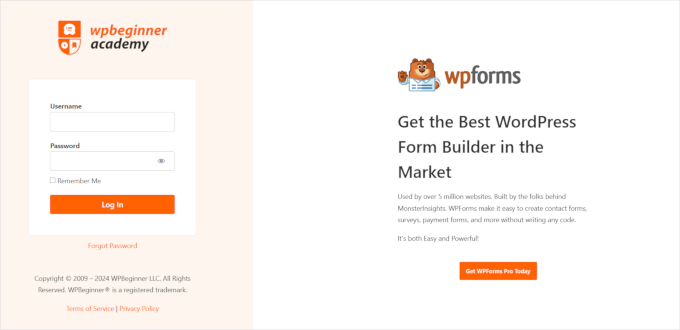
Zum Beispiel ist hier die benutzerdefinierte Anmeldeseite, die wir für die WPBeginner-Schulungsvideo-Website verwenden.
Sehen wir uns nun einige weitere Beispiele für benutzerdefinierte WordPress-Loginseitendesigns an.
Beispiele für das Design von WordPress-Anmeldeseiten
Website-Besitzer können die WordPress-Anmeldeseite mit verschiedenen Stilen und Techniken anpassen.
Einige erstellen eine benutzerdefinierte Anmeldeseite, die das Theme und die Farben ihrer Website verwendet. Andere modifizieren die Standard-Anmeldeseite, indem sie einen benutzerdefinierten Hintergrund, Farben und ein Logo hinzufügen.
Hier sind einige Beispiele, was möglich ist.
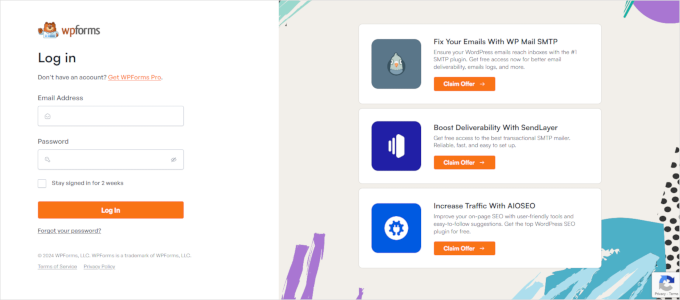
WPForms ist das beste WordPress-Kontaktformular-Plugin auf dem Markt. Ihr Plugin enthält auch ein Add-on zur Erstellung schöner WordPress-Anmelde- und Registrierungsformulare, das wir Ihnen später in diesem Artikel zeigen werden.
Ihre benutzerdefinierte Login-Seite verwendet ein zweispaltiges Layout. Die linke Spalte enthält das Login-Formular und die rechte Spalte hebt Werbeaktionen und andere Handlungsaufforderungen hervor.
Ihre Anmeldeseite, die oben gezeigt wird, informiert ihre Benutzer über neue Funktionen. Sie verwendet benutzerdefinierte Markenelemente, Hintergrundillustrationen und Markenfarben, um ein einzigartiges Anmeldeerlebnis zu schaffen.

Jacquelynne Steves ist eine Kunst- und Handwerkswebsite, auf der die Autorin Inhalte über Wohndekoration, Quilten, Muster, Stickereien und mehr veröffentlicht.
Ihre Anmeldeseite verwendet ein benutzerdefiniertes Hintergrundbild, das zum Thema ihrer Website passt, und das Anmeldeformular befindet sich auf der rechten Seite.
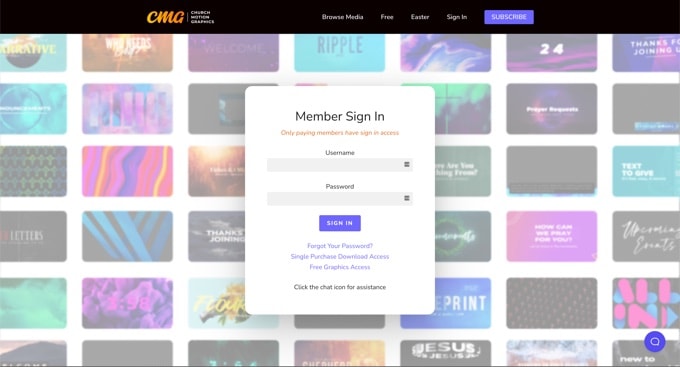
Die Anmeldeseite dieses Motion-Graphics-Designunternehmens hat einen farbenfrohen Hintergrund, der sein Geschäft widerspiegelt.
Sie verwendet denselben Website-Header, -Footer und dieselben Navigationsmenüs auf dem Anmeldebildschirm. Das Anmeldeformular selbst ist ziemlich einfach, mit einem hellen Hintergrund.
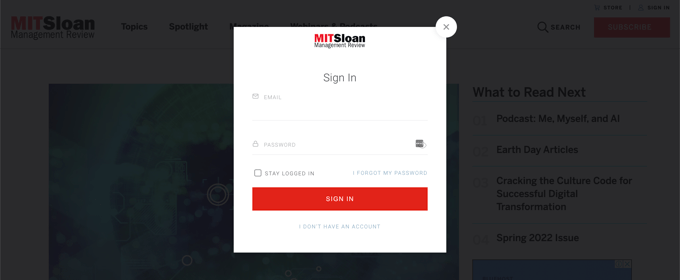
MITSloan Management Review verwendet ein Popup-Modal, um ein Anmelde- und Registrierungsformular anzuzeigen.
Der Vorteil eines Popups ist, dass sich Benutzer anmelden können, ohne die Seite zu verlassen. Es erspart ihnen einen neuen Seitenaufruf und bietet eine schnellere Benutzererfahrung.
Sind Sie bereit zu lernen, wie Sie eine benutzerdefinierte Anmeldeseite in WordPress erstellen?
Erstellen einer WordPress-Anmeldeseite mit Theme My Login (kostenlos)
Theme My Login ist ein kostenloses Plugin, das Ihre Anmeldeseite an Ihr WordPress-Theme anpasst. Es ist nicht sehr anpassbar, aber es ersetzt die standardmäßige WordPress-Anmeldeseite und lässt sie professioneller aussehen.
Das erste, was Sie tun müssen, ist, das Plugin Theme My Login zu installieren und zu aktivieren. Weitere Details finden Sie in unserer Schritt-für-Schritt-Anleitung zum Installieren eines WordPress-Plugins.
Nach der Aktivierung erstellt Theme My Login automatisch URLs für Ihre benutzerdefinierten Anmelde-, Abmelde-, Registrierungs-, Passwort vergessen- und Passwort zurücksetzen-Aktionen.
Sie können diese WordPress-Anmelde-URLs anpassen, indem Sie die Seite Theme My Login » Allgemein besuchen. Scrollen Sie nach unten zum Abschnitt 'Slugs', um die vom Plugin für Anmeldeaktionen verwendeten URLs zu ändern.
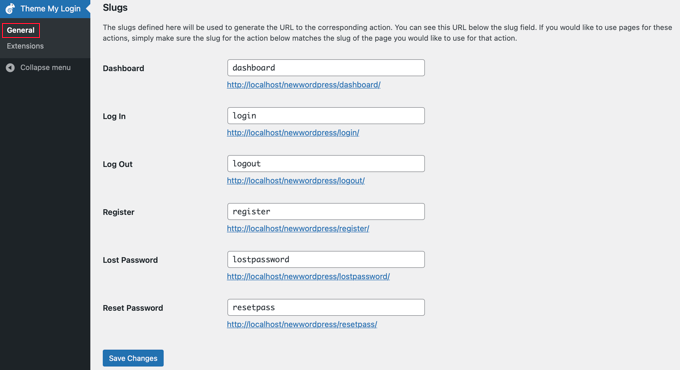
Theme My Login ermöglicht es Ihnen auch, Shortcodes zur Erstellung benutzerdefinierter Anmelde- und Registrierungsseiten zu verwenden. Sie können einfach eine Seite für jede Aktion erstellen und dann den Seiten-Slug hier einfügen, damit das Plugin Benutzer finden und richtig weiterleiten kann.
Beginnen wir mit der Login-Seite.
Gehen Sie zu Seite » Neu hinzufügen, um eine neue WordPress-Seite zu erstellen. Geben Sie Ihrer Seite als Nächstes einen Titel und fügen Sie dann den folgenden Shortcode [theme-my-login] zur Seite hinzu.
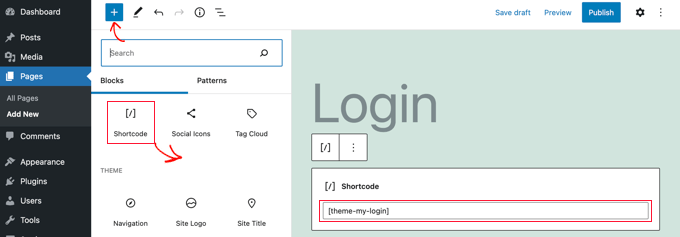
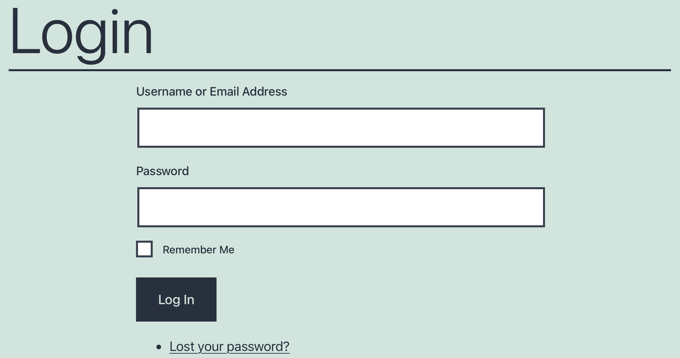
Sie können Ihre Seite jetzt veröffentlichen und eine Vorschau anzeigen, um Ihre benutzerdefinierte Anmeldeseite in Aktion zu sehen.
So sieht es auf unserer Test-WordPress-Website aus.
Wiederholen Sie den Vorgang, um andere Seiten mit dem folgenden Shortcode zu erstellen:
[theme-my-login action="register"] Für das Registrierungsformular
[theme-my-login action="lostpassword"]Für die Seite „Passwort vergessen“
[theme-my-login action="resetpass"] Für die Seite zum Zurücksetzen des Passworts
Erstellen einer benutzerdefinierten WordPress-Login-Seite mit WPForms
WPForms ist das beste WordPress-Formular-Builder-Plugin auf dem Markt. Es ermöglicht Ihnen, ganz einfach benutzerdefinierte Anmelde- und Registrierungsformulare für Ihre Website zu erstellen.
WPForms ist ein Premium-WordPress-Plugin, und Sie benötigen mindestens deren Pro-Plan, um auf das User Registration Add-on zugreifen zu können. WPBeginner-Benutzer erhalten einen Rabatt von 50 %, indem sie unseren WPForms-Gutscheincode verwenden.
Das erste, was Sie tun müssen, ist, das WPForms-Plugin zu installieren und zu aktivieren. Weitere Details finden Sie in unserer Schritt-für-Schritt-Anleitung zur Installation eines WordPress-Plugins.
Nach der Aktivierung müssen Sie die Seite WPForms » Einstellungen aufrufen, um Ihren Lizenzschlüssel einzugeben. Diese Informationen finden Sie in Ihrem Konto auf der WPForms-Website.

Nach Eingabe des Lizenzschlüssels können Sie Add-ons installieren.
Besuchen Sie die Seite WPForms » Addons und suchen Sie das Benutzerregistrierungs-Addon.
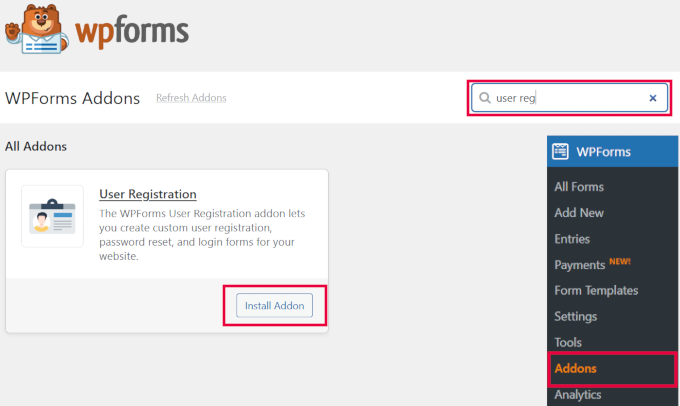
Klicken Sie anschließend auf die Schaltfläche „Addon installieren“, um das Addon herunterzuladen und zu aktivieren. Mit dem aktiven Addon sind Sie nun bereit, das Formular zu erstellen.
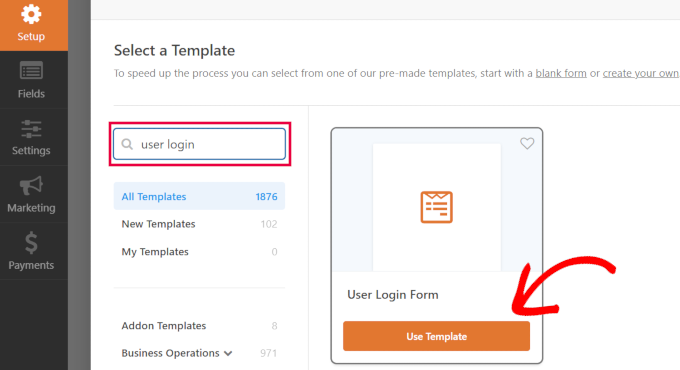
Gehen Sie zur Seite WPForms » Neu hinzufügen. Sie werden aufgefordert, eine Vorlage für Ihr Formular auszuwählen. Suchen Sie nach der Vorlage „Benutzeranmeldeformular“ und klicken Sie auf die Schaltfläche „Vorlage verwenden“, um fortzufahren.
Experten-Tipp: WPForms hat auch einen KI-Formularersteller, den Sie verwenden können. Geben Sie einfach eine Beschreibung der gewünschten Formularart ein, und WPForms erstellt sie für Sie!
WPForms lädt das Benutzeranmeldeformular mit den erforderlichen Feldern.
Sie können auf die Felder klicken, um Ihre eigene Beschreibung oder Text darum herum hinzuzufügen.

Sie können auch andere Einstellungen ändern.
Zum Beispiel ist der Standardtitel des Buttons 'Senden'. Sie können auf den Button klicken und den Text stattdessen in 'Anmelden' ändern.

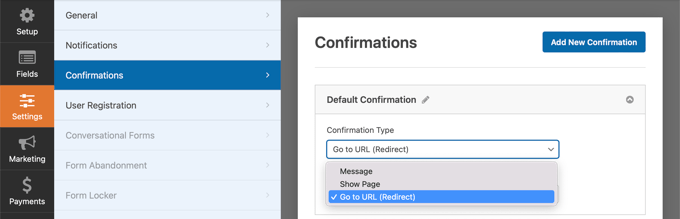
Sie können auch entscheiden, was passiert, nachdem sich ein Benutzer erfolgreich angemeldet hat.
Sie müssen zum Tab Einstellungen » Bestätigung gehen und eine Aktion auswählen. Sie können den Benutzer zu einer beliebigen anderen URL weiterleiten, ihn zur Homepage weiterleiten oder ihm einfach eine Nachricht anzeigen, dass er jetzt angemeldet ist.
Sobald Sie mit den Formulareinstellungen zufrieden sind, klicken Sie auf die Schaltfläche „Speichern“ in der oberen rechten Ecke des Bildschirms, um den Formular-Builder zu schließen.
Hinzufügen Ihres benutzerdefinierten Anmeldeformulars zu einer WordPress-Seite
WPForms macht es super einfach, Ihr benutzerdefiniertes Anmeldeformular zu jedem WordPress-Beitrag oder jeder Seite hinzuzufügen.
Bearbeiten Sie einfach die Seite, auf der Sie das Login-Formular hinzufügen möchten, oder erstellen Sie eine neue. Fügen Sie dann auf dem Seitenbearbeitungsbildschirm den WPForms-Block zu Ihrem Inhaltsbereich hinzu.

Wählen Sie als Nächstes das zuvor erstellte Anmeldeformular aus, und der WPForms-Block lädt es automatisch in den Inhaltsbereich.
Sie können die Anmeldeformularseite jetzt weiter bearbeiten. Fügen Sie gerne weitere Texte oder Werbeblöcke hinzu. Wenn Sie fertig sind, vergessen Sie nicht, Ihre Änderungen zu speichern und zu veröffentlichen.
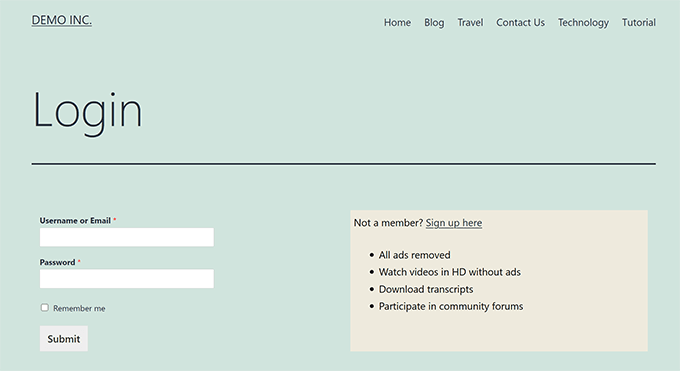
Sie können jetzt Ihre Website besuchen, um Ihre Anmeldeseite in Aktion zu sehen.
Erstellen einer benutzerdefinierten WordPress-Anmeldeseite mit SeedProd (empfohlen)
Standardmäßig verwendet Ihre benutzerdefinierte WordPress-Anmeldeformularseite die Seitenvorlage und die Stile Ihres Themes. Sie enthält die Navigationsmenüs, den Header, den Footer und die Sidebar-Widgets Ihres Themes.
Wenn Sie die gesamte Seite vollständig übernehmen und etwas von Grund auf neu gestalten möchten, können Sie ein WordPress-Seiten-Builder-Plugin verwenden.
SeedProd ist der beste Landingpage-Builder für WordPress. Im Gegensatz zu einem Standard-Formular-Builder ermöglicht Ihnen SeedProd, das gesamte Seitenlayout anzupassen, nicht nur die AnmeldBox.
Es ist anfängerfreundlich und bietet einen Drag-and-Drop-Builder, mit dem Sie jede Art von Landingpage erstellen können. Dazu gehören eine Anmeldeseite, eine „Coming Soon“-Seite, eine Wartungsmodus-Seite und mehr.
Wir haben SeedProd selbst getestet und haben auch eine detaillierte Rezension, die seine Funktionen, Benutzerfreundlichkeit und Leistung abdeckt.
Zuerst müssen Sie das SeedProd-Plugin auf Ihrer Website installieren. Weitere Details finden Sie in unserer Anleitung zur Installation eines WordPress-Plugins.
Hinweis: Für diesen Artikel verwenden wir die SeedProd Pro-Version, da sie eine Vorlage für die Anmeldeseite und erweiterte Seitenblöcke zur Anpassung enthält.
Es gibt auch eine kostenlose Version von SeedProd, aber sie enthält nicht die Option, eine Anmeldeseite für Ihre WordPress-Website zu erstellen.
Sobald das Plugin aktiv ist, werden Sie zu SeedProd in Ihrem WordPress-Adminbereich weitergeleitet.
Hier müssen Sie Ihren Lizenzschlüssel eingeben, den Sie einfach aus Ihrem SeedProd-Konto erhalten können. Wenn Sie den Schlüssel eingegeben haben, klicken Sie auf die Schaltfläche „Schlüssel überprüfen“.

Danach sind Sie bereit, Ihre Anmeldeseite in SeedProd zu erstellen.
Gehen Sie zunächst zu SeedProd » Landing Pages und wählen Sie die Option „Login Page“, indem Sie auf die Schaltfläche „Set up a Login Page“ klicken.

Auf dem nächsten Bildschirm können Sie eine Vorlage für Ihre Anmeldeseite auswählen. Sie können auch eine Seite von Grund auf neu mit der leeren Vorlage erstellen.
Wir empfehlen jedoch die Verwendung einer Vorlage, da dies einfacher und schneller ist, die Anmeldeseite anzupassen.

Wenn Sie eine Vorlage auswählen, erscheint ein Popup-Fenster, in das Sie einen Seitennamen für Ihre Anmeldeseite eingeben können. SeedProd verwendet den Seitennamen als URL für Ihre Landingpage.
Sobald Sie diese Details eingegeben haben, klicken Sie auf die Schaltfläche „Speichern und Seite bearbeiten starten“.

Jetzt können Sie Ihre Anmeldeseite mit dem Drag-and-Drop-Builder von SeedProd im Tab „Design“ bearbeiten. Mit dem Builder können Sie ganz einfach jeden Seitenblock zur Seite hinzufügen, indem Sie ihn einfach aus dem linken Menü ziehen und irgendwo auf der Seite platzieren.
Sie können beispielsweise Text, ein Video oder eine neue Schaltfläche zu Ihrer Anmeldeseite hinzufügen. Im Abschnitt „Erweiterte Blöcke“ gibt es weitere Anpassungsoptionen, wo Sie einen Countdown-Timer, Social-Sharing-Icons und mehr hinzufügen können.
SeedProd ermöglicht es Ihnen sogar, vorhandene Seitenblöcke in der Vorlage zu entfernen. Alles, was Sie tun müssen, ist auf das Papierkorbsymbol zu klicken, um den Seitenblock zu löschen.
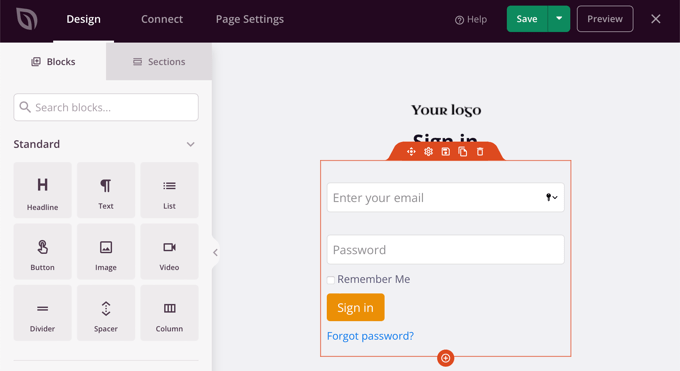
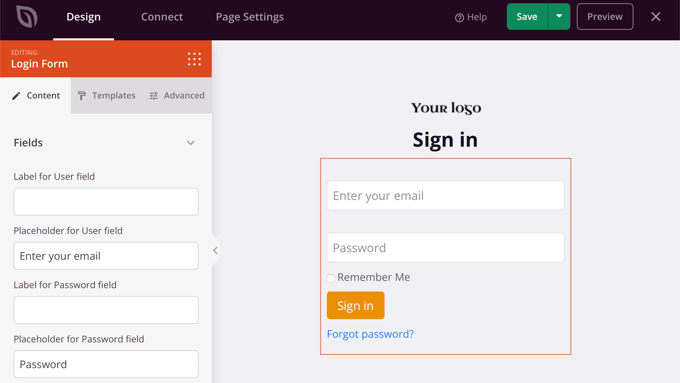
Als Nächstes, wenn Sie auf einen beliebigen Abschnitt auf der Anmeldeseite klicken, sehen Sie weitere Anpassungsoptionen.
Sie können zum Beispiel den Text und die Farbe der Felder ändern, eine andere Schriftart wählen, die Farbe des Buttons bearbeiten und mehr.
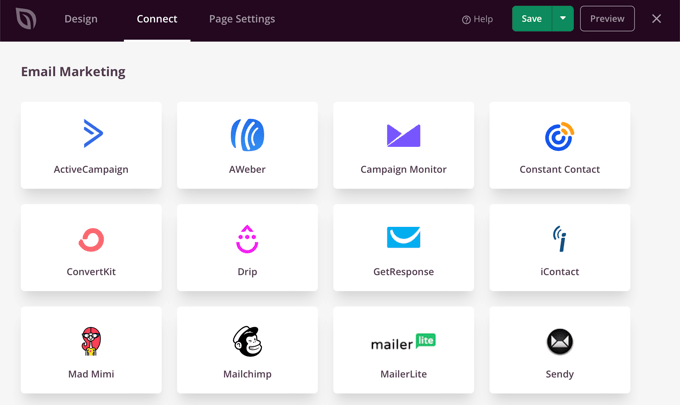
Wenn Sie mit dem Design der Anmeldeseite zufrieden sind, klicken Sie oben auf die Registerkarte „Verbinden“.
Sie können jetzt verschiedene E-Mail-Marketing-Dienste wie Constant Contact, Drip und mehr verbinden.
Danach müssen Sie zum Tab "Seiteneinstellungen" wechseln. Unter den allgemeinen Einstellungen können Sie mit SeedProd den Seitentitel bearbeiten und den Seitenstatus von Entwurf auf Veröffentlicht ändern.
Sie können auch die Option wählen, einen SeedProd-Link zu verwenden und Ihren SeedProd-Affiliate-Link hinzuzufügen, um online mehr Geld zu verdienen.

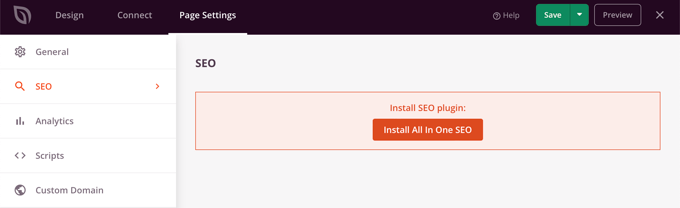
Wenn Sie Ihre Anmeldeseite für Suchmaschinen optimieren möchten, gehen Sie zu den SEO-Einstellungen. Hier finden Sie eine Schaltfläche, die das All In One SEO-Plugin installiert.
All in One SEO ist das beste WordPress SEO-Plugin, mit dem Sie Ihre WordPress-Website für Suchmaschinen und soziale Medien optimieren können.
In unserem Leitfaden erfahren Sie, wie Sie All In One SEO für WordPress richtig einrichten.
Danach können Sie im Tab „Skripteinstellungen“ auch verschiedene Code-Schnipsel zu Ihrer Anmeldeseite hinzufügen.
Sie möchten hier beispielsweise Google Analytics -Code, den Facebook-Pixel oder anderen Tracking-Code hinzufügen.
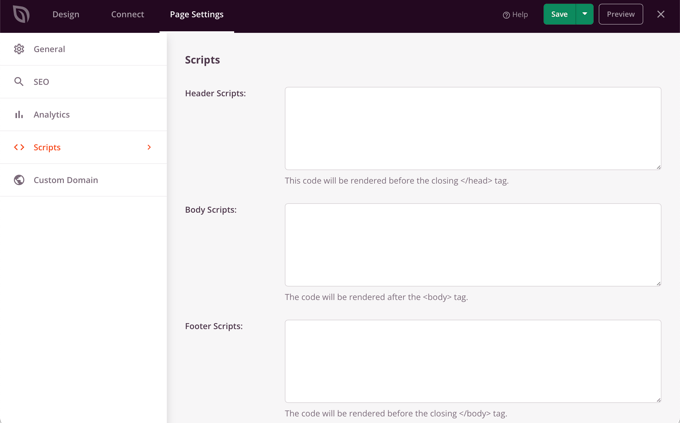
Nachdem Sie die Seiteneinstellungen geändert haben, klicken Sie auf die Schaltfläche 'Speichern' oben.
Als Nächstes müssen Sie Ihre Anmeldeseite aktivieren. Dazu können Sie den Landingpage-Builder verlassen und dann zu SeedProd » Landing Pages gehen.
Dort angekommen, sollten Sie auf den Schalter klicken, um den Seitenstatus von 'Inaktiv' auf 'Aktiv' zu ändern.

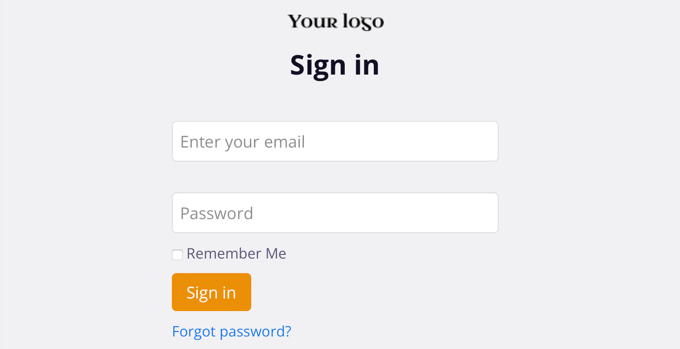
Sie können jetzt zur URL Ihrer Anmeldeseite gehen und sie in Aktion sehen.
Dies ist ein Screenshot des Anmeldebildschirms auf unserer Demoseite.
Alternative: Sie können auch Thrive Architect verwenden, um eine attraktive Anmeldeseite zu gestalten. Es ist ein weiteres großartiges Drag-and-Drop-Page-Builder-Plugin, das wir für die Erstellung benutzerdefinierter Seiten empfehlen.
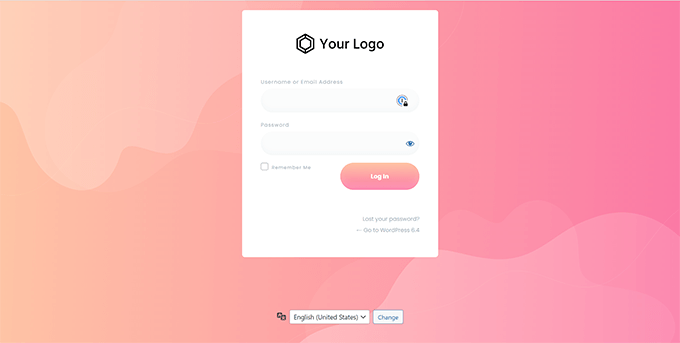
Es enthält über 300 professionell gestaltete Vorlagen, mit denen Sie eine Anmeldeseite erstellen können, die wie die unten abgebildete aussieht.
Wenn WordPress Page Builder Plugins nicht Ihr Ding sind, können Sie benutzerdefiniertes CSS verwenden, um das Formular und die Anmeldeseite selbst zu gestalten.
Ändern Sie das WordPress-Anmelde-Logo und die URL
Sie müssen nicht immer eine benutzerdefinierte WordPress-Login-Seite für Ihre Website erstellen. Viele Websites ersetzen das WordPress-Logo und die Logo-URL, während sie weiterhin die Standard-Login-Seite verwenden.
Wenn Sie das WordPress-Logo auf dem Anmeldebildschirm durch Ihr eigenes Logo ersetzen möchten, können Sie ganz einfach ein WordPress-Plugin verwenden oder benutzerdefinierten Code hinzufügen. Wir zeigen Ihnen beide Methoden, und Sie können diejenige verwenden, die am besten zu Ihnen passt.
Methode 1: Ändern des WordPress-Login-Logos und der URL mit einem Plugin
Als Erstes müssen Sie das Plugin Colorlib Login Customizer installieren und aktivieren. Weitere Details finden Sie in unserer Schritt-für-Schritt-Anleitung zur Installation eines WordPress-Plugins.
Nach der Aktivierung fügt das Plugin einen neuen Menüpunkt zum WordPress Theme Customizer hinzu. Navigieren Sie einfach zu Design » Anpassen und klicken Sie auf den neuen Punkt „Colorlib Login Customizer“, um den Login-Customizer zu starten.
Hinweis: Da dieses Plugin auf dem Theme Customizer basiert, funktioniert es nicht, wenn Sie ein Block-Theme (wie Twenty Twenty-Five) verwenden, das den Site-Editor nutzt.
In diesem Fall empfehlen wir die unten aufgeführte Code-Methode oder die zuvor erwähnte SeedProd-Methode.
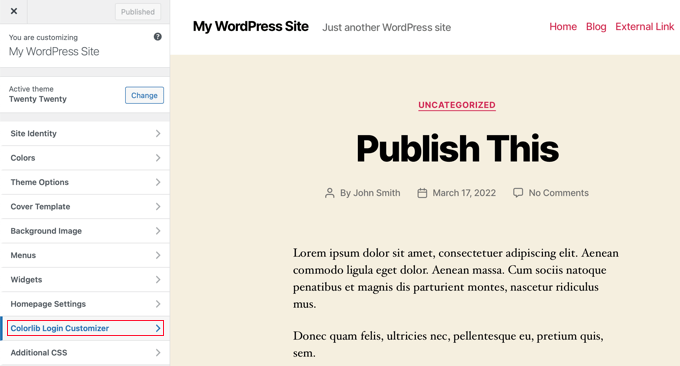
Der Login-Customizer lädt Ihren Standard-WordPress-Login-Bildschirm, der Anpassungsoptionen auf der linken Seite und eine Live-Vorschau auf der rechten Seite hat.
Um das WordPress-Logo durch Ihr eigenes zu ersetzen, klicken Sie auf die Registerkarte 'Logo-Optionen' auf der rechten Seite.
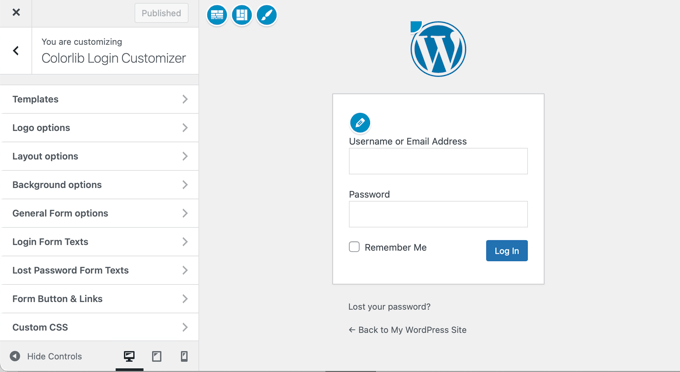
Von hier aus können Sie das WordPress-Logo ausblenden, Ihr eigenes benutzerdefiniertes Logo hochladen und die Logo-URL und den Text ändern.
Sie können auch die Größe und Farbe des Textes sowie die Breite und Höhe des benutzerdefinierten Logos anpassen.
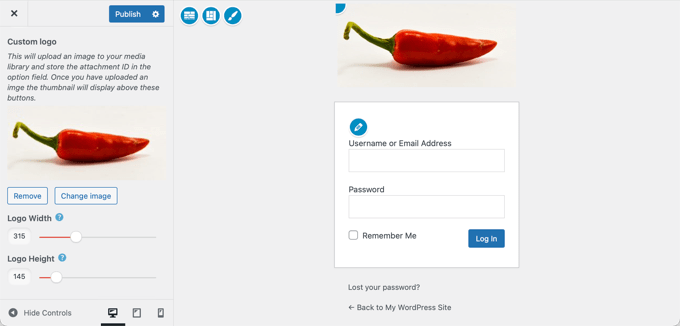
Das Plugin ermöglicht es Ihnen auch, die Standard-WordPress-Anmeldeseite vollständig anzupassen. Sie können Spalten und Hintergrundbilder hinzufügen, die Farben des Anmeldeformulars ändern und vieles mehr.
Grundsätzlich können Sie eine benutzerdefinierte WordPress-Anmeldeseite erstellen, ohne die Standard-WordPress-Anmelde-URL zu ändern.
Wenn Sie fertig sind, klicken Sie einfach auf die Schaltfläche „Veröffentlichen“, um Ihre Änderungen zu speichern. Sie können nun die WordPress-Anmeldeseite besuchen, um Ihr benutzerdefiniertes Anmeldeformular in Aktion zu sehen.
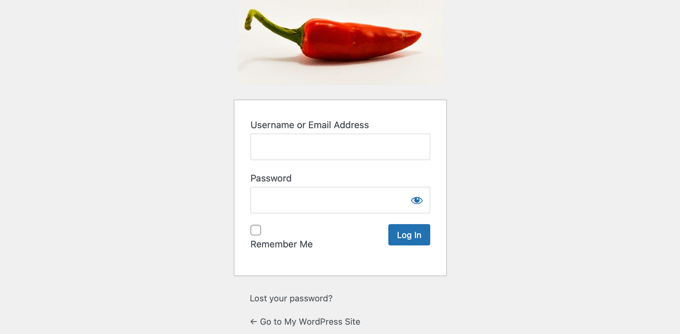
Methode 2: Ändern des WordPress-Anmelde-Logos und der URL mit Code
Diese Methode ermöglicht es Ihnen, das WordPress-Logo auf dem Anmeldebildschirm manuell durch Ihr eigenes benutzerdefiniertes Logo zu ersetzen, ohne dass ein Plugin erforderlich ist. Es ist auch für Block-Themes geeignet.
Zuerst müssen Sie Ihr benutzerdefiniertes Logo in die Mediathek hochladen. Gehen Sie einfach zur Seite Medien » Neu hinzufügen und laden Sie Ihr benutzerdefiniertes Logo hoch.
Nachdem Sie das Bild hochgeladen haben, klicken Sie auf den Link „Bearbeiten“ daneben. Dies öffnet die Medienbearbeitungsseite, auf der Sie die Datei-URL kopieren und an einem geeigneten Ort einfügen müssen, z. B. in eine leere Textdatei auf Ihrem Computer.
Als Nächstes müssen Sie den folgenden Code-Schnipsel zur functions.php-Datei Ihres Themes hinzufügen oder das WPCode-Plugin verwenden, um einfach benutzerdefinierten Code hinzuzufügen, ohne Ihre Website zu beschädigen (empfohlen):
function wpb_login_logo() { ?>
    <style type="text/css">
        #login h1 a, .login h1 a {
            background-image: url(http://path/to/your/custom-logo.png);
        height:100px;
        width:300px;
        background-size: 300px 100px;
        background-repeat: no-repeat;
        padding-bottom: 10px;
        }
    </style>
<?php }
add_action( 'login_enqueue_scripts', 'wpb_login_logo' );
Vergessen Sie nicht, die background-image URL in Zeile 4 durch die zuvor kopierte Date-URL zu ersetzen. Sie können auch andere CSS-Eigenschaften anpassen, um sie an Ihr benutzerdefiniertes Logo-Bild anzupassen.
Sie können nun die WordPress-Anmeldeseite besuchen, um Ihr benutzerdefiniertes Logo zu sehen.
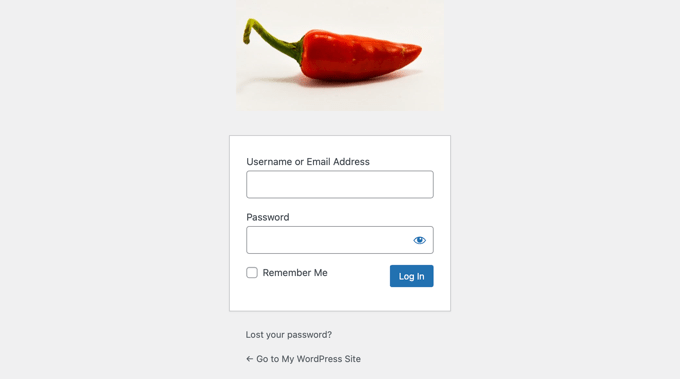
Dieser Code ersetzt jedoch nur das WordPress-Logo. Er ändert nicht den Logo-Link, der auf die WordPress.org-Website verweist.
Ändern wir das.
Fügen Sie einfach den folgenden Code in die functions.php-Datei Ihres Themes oder in WPCode ein. Sie können ihn direkt unter dem zuvor hinzugefügten Code einfügen:
function wpb_login_logo_url() {
    return home_url();
}
add_filter( 'login_headerurl', 'wpb_login_logo_url' );

function wpb_login_logo_url_title() {
    return 'Your Site Name and Info';
}
add_filter( 'login_headertitle', 'wpb_login_logo_url_title' );
Vergessen Sie nicht, „Ihr Website-Name und Ihre Informationen“ durch den Namen Ihrer Website zu ersetzen. Das benutzerdefinierte Logo auf Ihrer Anmeldeseite verweist nun auf die Startseite Ihrer Website.
Deaktivieren des Sprachumschalters auf der WordPress-Anmeldeseite
WordPress verfügt über eine Dropdown-Anmeldeoption, mit der Benutzer beim Anmelden auf einer Website eine neue Sprache auswählen können.
Wenn mehr als eine Sprache auf der Website aktiv ist, wird diese Option angezeigt.
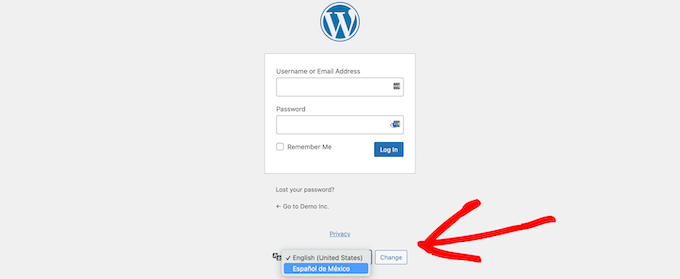
Dies funktioniert gut für mehrsprachige Websites und Teams mit verschiedenen Benutzern, die möglicherweise auf das WordPress-Dashboard in einer anderen Sprache zugreifen möchten.
Wenn Sie Ihre Anmeldeseite jedoch einfach halten möchten und Ihre Benutzer nicht häufig die Sprache wechseln müssen, kann das Entfernen des Sprachumschalters helfen, sie übersichtlicher zu gestalten. Sie können dies mit einem Plugin oder Code tun.
Methode 1: Deaktivieren des Sprachumschalters mit einem Plugin
Sie müssen lediglich das Plugin Disable Login Language Switcher installieren und aktivieren. Nach der Aktivierung wird die Option für den Sprachumschalter automatisch entfernt. Es gibt keine zusätzlichen Einstellungen, die Sie konfigurieren müssen.
Haftungsausschluss: Dieses Plugin wurde nicht mit der neuesten Version von WordPress getestet. Als wir es jedoch auf unserer Demoseite getestet haben, hat es gut funktioniert. Wenn Sie sich immer noch nicht sicher sind, können Sie unseren Leitfaden zur Verwendung veralteter Plugins einsehen.
Jetzt, wenn Sie zu Ihrem Anmeldebildschirm gehen, sehen Sie den Standard-Anmeldebildschirm ohne die Sprachumschaltoption.

Methode 2: Deaktivieren des Sprachumschalters mit Code
Eine weitere Möglichkeit, den Sprachumschalter zu deaktivieren, ist das Hinzufügen von Code zu WordPress.
Fügen Sie einfach den folgenden Codeausschnitt zu Ihrer functions.php Datei oder in WPCode-Snippets hinzu. Details finden Sie in unserem Tutorial, wie Sie benutzerdefinierte Code-Snippets in WordPress hinzufügen:
add_filter( 'login_display_language_dropdown', '__return_false' );
Weitere Details finden Sie in unserem Leitfaden zum Deaktivieren der Sprachumschaltung auf der WordPress-Anmeldeseite.
Häufig gestellte Fragen zu WordPress-Loginseiten
Hier sind einige Fragen, die unsere Leser häufig gestellt haben, bevor sie ihre Anmeldeseiten gestaltet haben:
Wie erstelle ich eine Anmeldeseite in WordPress ohne Plugin?
Um eine benutzerdefinierte Anmeldeseite ohne Plugin zu erstellen, können Sie eine benutzerdefinierte Seitenvorlage in Ihrem Theme erstellen und die PHP-Funktion wp_login_form() verwenden. Dies ermöglicht es Ihnen, ein Anmeldeformular auf jeder Seite anzuzeigen, obwohl Sie es mit CSS gestalten müssen.
Wie funktioniert eine WordPress-Anmeldung?
Das WordPress-Anmeldesystem funktioniert, indem es Ihren Benutzernamen und Ihr Passwort mit den in Ihrer WordPress-Datenbank gespeicherten Benutzerdaten abgleicht. Nach der Überprüfung setzt WordPress einen Browser-Cookie, um Sie beim Navigieren im Dashboard angemeldet zu halten.
Was ist die Standard-Anmeldeseite für eine WordPress-Website?
Die Standard-Anmeldeseite für jede WordPress-Website befindet sich in der Datei wp-login.php. Sie können darauf zugreifen, indem Sie /wp-login.php an das Ende des Domainnamens Ihrer Website anhängen.
Was ist meine WordPress-Anmelde-URL?
Ihre WordPress-Anmelde-URL ist normalerweise IhreWebsite.com/wp-admin oder IhreWebsite.com/login. Die Eingabe einer dieser URLs leitet Sie automatisch zum Standard-Anmeldebildschirm weiter, wo Sie Ihre Anmeldedaten eingeben können.
Wie sichere ich meine WordPress-Anmeldung?
Sie können Ihre WordPress-Anmeldung sichern, indem Sie starke Passwörter erzwingen und die Zwei-Faktor-Authentifizierung (2FA) aktivieren. Wir empfehlen außerdem, Anmeldeversuche zu begrenzen, um Brute-Force-Angriffe von Hackern zu verhindern.
Wie stelle ich meine WordPress-Website auf „Coming Soon“?
Der einfachste Weg ist die Verwendung von SeedProd, das einen integrierten Wartungsmodus hat. Damit können Sie privat an Ihrer Website arbeiten, während Besucher eine temporäre Seite sehen. Um dies einzurichten, lesen Sie unser Tutorial zur Erstellung einer "Coming Soon"-Seite in WordPress.
Das ist alles. Wir hoffen, dieser Artikel hat Ihnen geholfen, verschiedene Möglichkeiten zur Erstellung einer WordPress-Anmeldeseite für Ihre Website kennenzulernen. Möglicherweise möchten Sie auch unser Tutorial zum Hinzufügen einer Ein-Klick-Google-Anmeldung in WordPress oder unseren Leitfaden zum Hinzufügen der OAuth-Anmeldung in WordPress lesen.
Wenn Ihnen dieser Artikel gefallen hat, abonnieren Sie bitte unseren YouTube-Kanal für WordPress-Video-Tutorials. Sie finden uns auch auf Twitter und Facebook.




Dennis Muthomi
Ich verwalte mehrere Kunden-Websites und SeedProd war ein Game-Changer. Es ist super einfach zu bedienen, bietet aber trotzdem alle Anpassungsoptionen, die Sie benötigen.
Ich füge immer eine benutzerdefinierte Nachricht oder hilfreiche Links unter dem Anmeldeformular hinzu. Das funktioniert hervorragend für Mitgliedschaftsseiten – Ihre Benutzer finden schnell FAQs und Support-Informationen.
Mrteesurez
Wie Sie in diesem Artikel gesagt haben, dass viele Leute die Standard-WordPress-Anmeldeseite benutzt haben, aber ich möchte fragen, ob das sicher ist? Denn das ist die Beispielseite, die auch der Administrator zum Anmelden benutzt hat.
Ich hoffe, es wird keinen Hacking-Versuch geben ??
WPBeginner Support
Aus Sicherheitsgründen empfehlen wir Ihnen, sich unseren Leitfaden unten anzusehen. Es gibt keine neuen Sicherheitsbedenken bei einer benutzerdefinierten Anmeldeseite im Vergleich zur Standard-Anmeldeseite.
https://www.wpbeginner.com/wordpress-security/
Admin
Jiří Vaněk
Wenn es um Versuche geht, in eine Website einzudringen, sehe ich die Standard-WordPress-Loginseite nicht als signifikantes Sicherheitsrisiko. Wenn jemand eine Website angreifen möchte, dauert es nur wenige Sekunden, um festzustellen, ob die Seite WordPress oder eine andere Technologie verwendet. Es gibt Online-Tools, bei denen Sie einfach den Domainnamen eingeben können und innerhalb von Sekunden herausfinden, ob die Seite WordPress verwendet und sogar, welche Plugins sie möglicherweise verwendet (z. B. Dienste wie builtwith.com). Das Ändern der Standard-Loginseite ist daher eher eine kosmetische Änderung als eine Sicherheitsmaßnahme.
Jiří Vaněk
Dieser Artikel wird sehr nützlich für Websites sein, die ich für andere Leute erstelle, sodass ich auch eine Anmeldeseite nach ihren Wünschen erstellen kann. Websites, die dann von ihren Besitzern verwaltet werden, können ein kleines Extra haben, das die Konkurrenz normalerweise nicht hat, und das ist immer ein großer Vorteil. Außerdem hätte ich nicht erwartet, dass es so einfach sein könnte.
Moinuddin Waheed
Vielen Dank für diese hilfreiche Anleitung, da ich schon oft darüber nachgedacht habe, eine andere Anmeldeseite als die standardmäßige von WordPress zu haben.
Ich war mir nicht bewusst, dass dies so einfach zu erreichen ist, ohne sich mit komplexen Codes und Überlegungen auseinandersetzen zu müssen.
Ich werde SeedProd verwenden, um die schöne Anmeldeseite für meine Websites zu erstellen.
KateOsborn
Vielen Dank für Ihre hilfreichen Videos. Ich habe TML erfolgreich installiert und mag das Aussehen der Anmeldeseite. Wenn ich jedoch nicht angemeldet bin und versuche, von der Kopfzeile aus auf andere Seiten zuzugreifen, z. B. auf eine Produktseite, wird der Benutzer auf eine Standard-Anmeldeseite weitergeleitet, nicht auf die TML-Seite. Wie behebe ich das? Vielen Dank.
WPBeginner Support
Das hängt von Ihrer spezifischen Website ab und ob Sie ein Mitgliedschafts-Plugin oder ein „Coming Soon“-Plugin haben, das Ihre Benutzer weiterleitet, was Teil des Problems sein könnte.
Admin
Ashok Pandit
Verwirrt über die Anmelde-URL, nachdem wir die letzte Methode verwendet haben. Wie lautet die Anmelde-URL, wenn wir „WordPress-Anmelde-Logo und -URL ohne Plugin ändern (Code)“ verwenden? Ich möchte nur die Anmelde-URL ändern.
WPBeginner Support
Die dritte Methode dient zum Ändern der Logo-URL, nicht der Login-URL. Die Login-URL würde sich mit dieser Methode nicht ändern.
Admin
Aidin Mohajer
Hallo, Vielen Dank für all die Informationen über WordPress. Sehr nützlich.
Mit freundlichen Grüßen
Aidin
WPBeginner Support
You’re welcome
Admin
kato d
Oh, könnten Sie uns auch zeigen, wie wir mit CSS die Schaltflächenfarbe und Textfarbe auf dem Anmeldebildschirm ändern können? Ich möchte eine schicke benutzerdefinierte Anmeldeseite erstellen, aber zumindest die Änderung weg vom WordPress-Blau würde mit unserem schwarz-weiß-roten Logo besser aussehen. Danke, hilfreicher Artikel, ich schätze es!
WPBeginner Support
Sie müssten CSS verwenden, um das Styling Ihrer Website auf diese Weise zu bearbeiten. Als Ausgangspunkt sollten Sie sich unseren Artikel unten ansehen: https://www.wpbeginner.com/wp-tutorials/basics-of-inspect-element-with-your-wordpress-site
Admin
kato d
Ich werde das überprüfen, danke!
kato d
Danke, sehr hilfreich, ich habe die Code-Methode verwendet, um die functions.php in meinem Child-Theme zu ändern, um das WordPress-Logo durch unser eigenes zu ersetzen, und es sieht jetzt besser aus.
WPBeginner Support
Glad our guide could help you
Admin
Andanu
Sein schönes Plugin
WPBeginner Support
Glad you like our recommendation
Admin