


Ogólna strona logowania WordPress może wydawać się nie na miejscu — zwłaszcza jeśli prowadzisz stronę członkowską, kurs online lub jakąkolwiek stronę, na której użytkownicy regularnie się logują.
Często jest to pierwsze wrażenie, jakie ludzie odnoszą po rejestracji, a jeśli wygląda ono prosto lub jest oderwane od reszty Twojej witryny, może podważyć zaufanie lub sprawić, że doświadczenie będzie chaotyczne.
Dostosowanie strony logowania to prosty, ale potężny sposób na wzmocnienie Twojej marki, stworzenie bardziej profesjonalnego doświadczenia użytkownika, a nawet dodanie dodatkowego bezpieczeństwa.
Przekonaliśmy się o tym osobiście, gdy uruchomiliśmy nasze bezpłatne szkolenie wideo WordPress na WPBeginner. Spersonalizowana strona logowania sprawiła, że wszystko wydawało się bardziej spójne i od samego początku zapewniło naszym użytkownikom lepsze wrażenia.
W tym przewodniku przeprowadzimy Cię przez proces tworzenia własnej niestandardowej strony logowania WordPress. Poznasz zarówno metody przyjazne dla początkujących, jak i zaawansowane, dzięki czemu będziesz mógł wybrać odpowiednie podejście dla swojej witryny.
💡Szybka odpowiedź: Najlepsze metody personalizacji strony logowania WordPress
Jeśli się spieszysz, oto szybkie podsumowanie trzech najlepszych metod personalizacji strony logowania:
- Użyj Page Buildera (Najlepsza ogólna opcja): Polecamy użycie SeedProd. Oferuje wizualny kreator typu „przeciągnij i upuść”, który pozwala zaprojektować całkowicie niestandardową stronę logowania od podstaw, bez pisania kodu.
- Użyj Form Buildera (Najlepsza do osadzania): Jeśli chcesz osadzić niestandardowy formularz logowania na istniejącej stronie lub w pasku bocznym, WPForms jest najbardziej elastycznym rozwiązaniem.
- Użyj darmowej wtyczki (Podstawowa opcja): Jeśli po prostu chcesz, aby Twoja strona logowania pasowała do nagłówka i stopki Twojego aktualnego motywu, Theme My Login jest dobrą darmową opcją.
Oto, czego nauczysz się z tego przewodnika:
- Dlaczego tworzyć niestandardową stronę logowania WordPress?
- Przykłady projektów stron logowania WordPress
- Tworzenie strony logowania WordPress za pomocą Theme My Login (bezpłatne)
- Tworzenie niestandardowej strony logowania WordPress za pomocą WPForms
- Tworzenie niestandardowej strony logowania WordPress za pomocą SeedProd (zalecane)
- Zmień logo i adres URL logowania WordPress
- Wyłączanie przełącznika języka na stronie logowania WordPress
- Często zadawane pytania dotyczące stron logowania WordPress
Dlaczego tworzyć niestandardową stronę logowania WordPress?
Twoja witryna WordPress jest wyposażona w potężny system zarządzania użytkownikami. Pozwala on użytkownikom tworzyć konta w sklepach eCommerce, witrynach członkowskich i blogach.
Domyślnie strona logowania wyświetla branding i logo WordPress. Jest to w porządku, jeśli jesteś jedyną osobą z dostępem administracyjnym lub masz bardzo niewielu użytkowników.

Jednak jeśli Twoja witryna pozwala użytkownikom na rejestrację i logowanie, niestandardowa strona logowania zapewnia lepsze wrażenia użytkownika.
Niektórzy użytkownicy mogą być podejrzliwi, jeśli ekran logowania WordPress nie przypomina Twojej strony internetowej. Prawdopodobnie poczują się bardziej komfortowo, jeśli użyjesz logo i projektu swojej firmy.
Na koniec, domyślny ekran logowania wyświetla tylko formularz logowania. Tworząc niestandardową stronę logowania, możesz wykorzystać tę przestrzeń do promowania innych stron lub ofert specjalnych.
Dlatego używamy niestandardowej strony logowania dla wszystkich naszych stron internetowych, gdzie użytkownicy muszą wchodzić w interakcję z formularzem logowania.
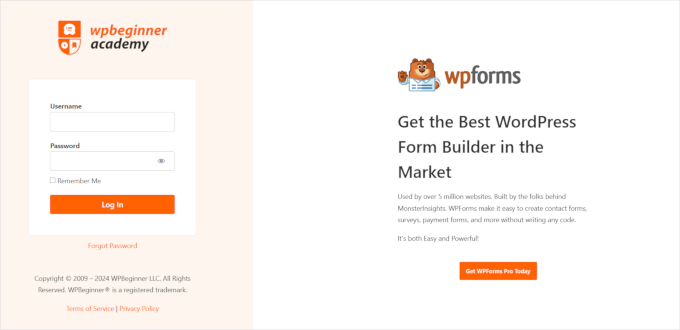
Na przykład, oto niestandardowa strona logowania, której używamy dla strony internetowej z filmami szkoleniowymi WPBeginner.
Teraz przyjrzyjmy się kilku przykładom niestandardowych projektów stron logowania WordPress.
Przykłady projektów stron logowania WordPress
Właściciele stron internetowych mogą dostosować stronę logowania WordPress za pomocą różnych stylów i technik.
Niektórzy tworzą niestandardową stronę logowania, która wykorzystuje motyw i kolory ich strony internetowej. Inni modyfikują domyślną stronę logowania, dodając niestandardowe tło, kolory i logo.
Oto kilka przykładów tego, co jest możliwe.
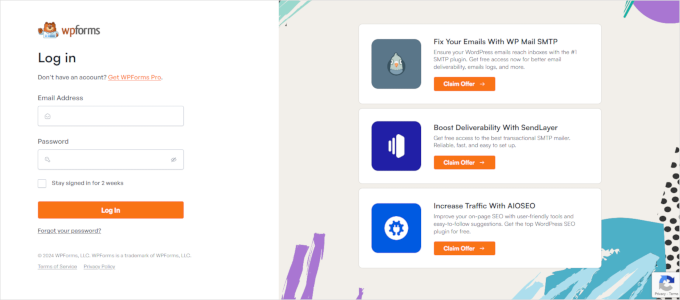
WPForms to najlepsza wtyczka do tworzenia formularzy kontaktowych WordPress na rynku. Ich wtyczka zawiera również dodatek do tworzenia pięknych formularzy logowania i rejestracji WordPress, które pokażemy Ci później w tym artykule.
Ich niestandardowa strona logowania wykorzystuje układ dwukolumnowy. Lewa kolumna zawiera formularz logowania, a prawa kolumna wyróżnia promocje i inne wezwania do działania.
Ich strona logowania, pokazana powyżej, informuje użytkowników o nowych funkcjach. Wykorzystuje niestandardową identyfikację wizualną, ilustrację tła i kolory marki, aby stworzyć unikalne doświadczenie logowania.
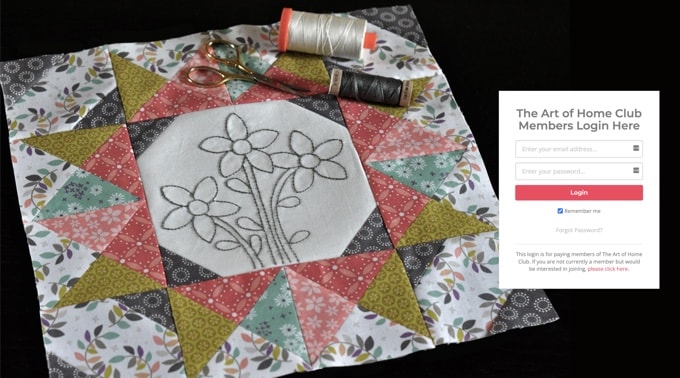
Jacquelynne Steves to strona internetowa poświęcona sztuce i rękodziełu, na której autorka publikuje treści dotyczące dekoracji domów, pikowania, wzorów, haftu i nie tylko.
Ich strona logowania wykorzystuje niestandardowy obraz tła pasujący do motywu strony internetowej, a formularz logowania znajduje się po prawej stronie.
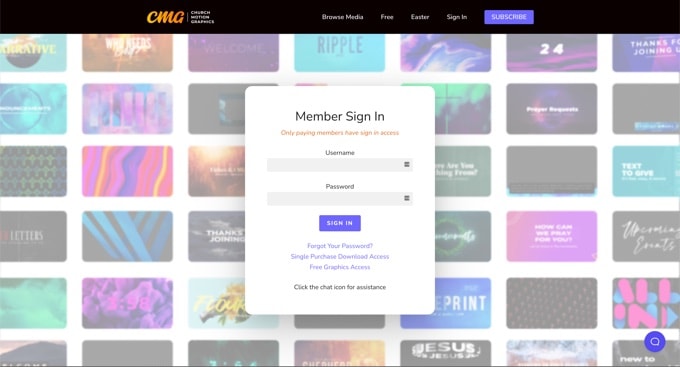
Strona logowania tej firmy zajmującej się projektowaniem motion graphics ma kolorowe tło, które odzwierciedla jej działalność.
Używa tego samego nagłówka, stopki i menu nawigacyjnych co strona główna. Sam formularz logowania jest dość prosty, z jasnym tłem.
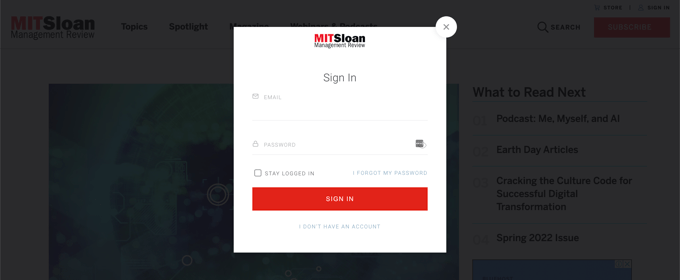
MITSloan Management Review używa okna modalnego do wyświetlania formularza logowania i rejestracji.
Zaletą okna podręcznego jest to, że użytkownicy mogą się zalogować bez opuszczania strony. Oszczędza im to ponownego ładowania strony i zapewnia szybsze wrażenia użytkownika.
Czy jesteś gotów dowiedzieć się, jak stworzyć niestandardową stronę logowania w WordPressie?
Tworzenie strony logowania WordPress za pomocą Theme My Login (bezpłatne)
Theme My Login to darmowa wtyczka, która zmienia Twoją stronę logowania, aby pasowała do Twojego motywu WordPress. Nie jest ona zbyt konfigurowalna, ale zastąpi domyślną stronę logowania z marką WordPress i sprawi, że będzie wyglądać bardziej profesjonalnie.
Pierwszą rzeczą, którą musisz zrobić, jest zainstalowanie i aktywowanie wtyczki Theme My Login. Aby uzyskać więcej szczegółów, zapoznaj się z naszym przewodnikiem krok po kroku, jak zainstalować wtyczkę WordPress.
Po aktywacji, Theme My Login automatycznie tworzy adresy URL dla Twoich niestandardowych akcji logowania, wylogowania, rejestracji, zapomnianego hasła i resetowania hasła.
Możesz dostosować te adresy URL logowania WordPress, odwiedzając stronę Theme My Login » General. Przewiń w dół do sekcji „Slugs”, aby zmodyfikować adresy URL używane przez wtyczkę do akcji logowania.
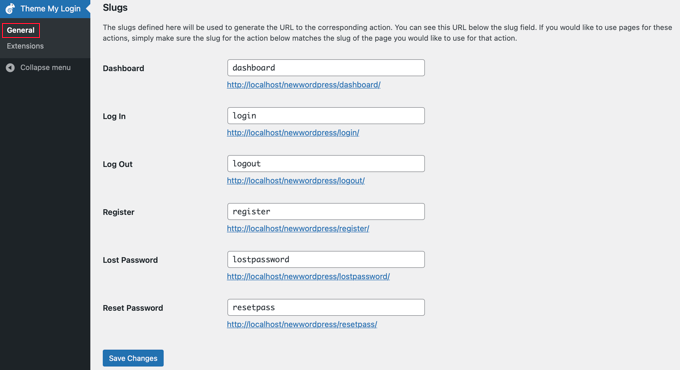
Theme My Login pozwala również na używanie skróconych kodów do tworzenia niestandardowych stron logowania i rejestracji. Możesz po prostu utworzyć stronę dla każdej akcji, a następnie dodać slug strony tutaj, aby wtyczka mogła znaleźć i poprawnie przekierować użytkowników.
Zacznijmy od strony logowania.
Przejdź do Strony » Dodaj nową, aby utworzyć nową stronę WordPress. Następnie musisz nadać swojej stronie tytuł, a następnie wprowadzić następujący skrócony kod [theme-my-login] na stronie.
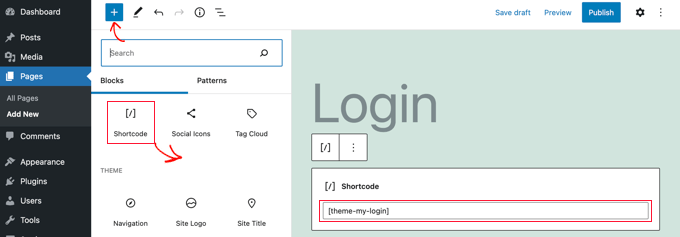
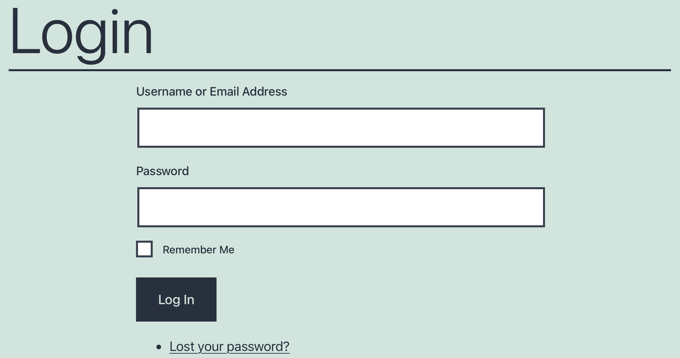
Możesz teraz opublikować swoją stronę i wyświetlić jej podgląd, aby zobaczyć swoją niestandardową stronę logowania w akcji.
Tak to wygląda na naszej testowej stronie WordPress.
Powtórz proces tworzenia innych stron, używając następującego skróconego kodu:
[theme-my-login action="register"] Dla formularza rejestracyjnego
[theme-my-login action="lostpassword"]Dla strony odzyskiwania hasła
[theme-my-login action="resetpass"] Dla strony resetowania hasła
Tworzenie niestandardowej strony logowania WordPress za pomocą WPForms
WPForms to najlepsza wtyczka do tworzenia formularzy WordPress na rynku. Pozwala ona łatwo tworzyć niestandardowe formularze logowania i rejestracji dla Twojej witryny.
WPForms to wtyczka premium WordPress, a będziesz potrzebować co najmniej ich planu pro, aby uzyskać dostęp do dodatku User Registration. Użytkownicy WPBeginner mogą uzyskać 50% zniżki, używając naszego kodu kuponu WPForms.
Pierwszą rzeczą, którą musisz zrobić, jest zainstalowanie i aktywowanie wtyczki WPForms. Aby uzyskać więcej szczegółów, zapoznaj się z naszym przewodnikiem krok po kroku, jak zainstalować wtyczkę WordPress.
Po aktywacji musisz przejść na stronę WPForms » Ustawienia, aby wprowadzić swój klucz licencyjny. Te informacje znajdziesz na swoim koncie na stronie WPForms.

Po wprowadzeniu klucza licencyjnego będziesz mógł instalować dodatki.
Przejdź do strony WPForms » Addons i znajdź dodatek User Registration Addon.
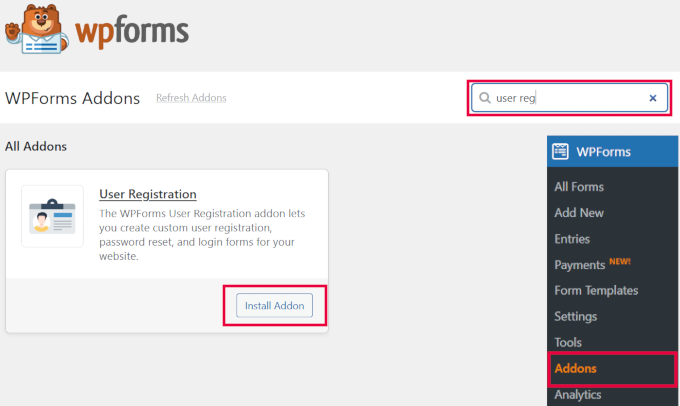
Następnie kliknij przycisk „Zainstaluj dodatek”, aby pobrać i aktywować dodatek. Po aktywacji dodatku jesteś gotowy do zbudowania formularza.
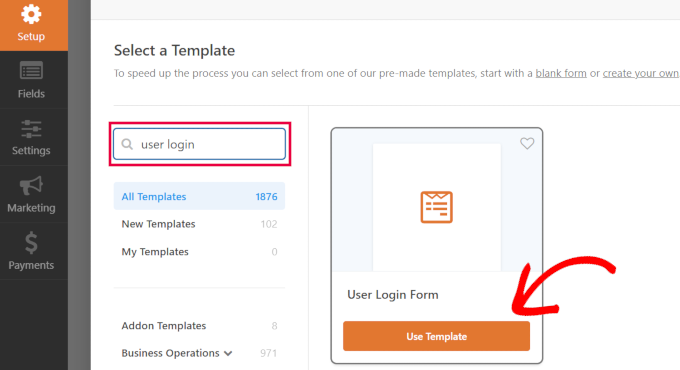
Przejdź do strony WPForms » Dodaj nowy. Zostaniesz poproszony o „Wybór szablonu” dla swojego formularza. Wyszukaj szablon „Formularz logowania użytkownika” i kliknij przycisk „Użyj szablonu”, aby kontynuować.
Wskazówka eksperta: WPForms posiada również kreator formularzy AI, którego możesz użyć. Wystarczy wpisać opis typu formularza, który chcesz, a WPForms utworzy go dla Ciebie!
WPForms załaduje formularz logowania użytkownika z wymaganymi polami.
Możesz kliknąć na pola, aby dodać własny opis lub tekst wokół nich.

Możesz również zmienić inne ustawienia.
Na przykład domyślny tytuł przycisku to „Submit”. Możesz kliknąć przycisk i zmienić tekst na „Login”.

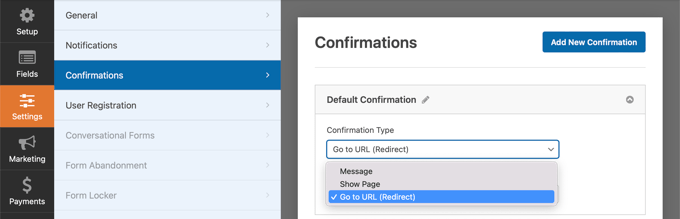
Możesz również zdecydować, co się stanie po pomyślnym zalogowaniu użytkownika.
Musisz przejść do zakładki Ustawienia » Potwierdzenie i wybrać akcję. Możesz przekierować użytkownika na dowolny inny adres URL, przekierować go na stronę główną lub po prostu wyświetlić mu komunikat, że jest teraz zalogowany.
Gdy będziesz zadowolony z ustawień formularza, kliknij przycisk „Zapisz” w prawym górnym rogu ekranu, aby zamknąć kreator formularzy.
Dodawanie własnego formularza logowania do strony WordPress
WPForms sprawia, że dodanie niestandardowego formularza logowania do dowolnego posta lub strony WordPress jest niezwykle łatwe.
Po prostu edytuj stronę, na której chcesz dodać formularz logowania, lub utwórz nową. Następnie na ekranie edycji strony dodaj blok WPForms do obszaru treści.

Następnie wybierz formularz logowania, który utworzyłeś wcześniej, a blok WPForms automatycznie załaduje go w obszarze treści.
Możesz teraz kontynuować edycję strony formularza logowania. Śmiało dodaj więcej tekstu lub bloków promocyjnych. Po zakończeniu nie zapomnij zapisać i opublikować zmian.
Możesz teraz odwiedzić swoją stronę internetową, aby zobaczyć swoją stronę logowania w akcji.
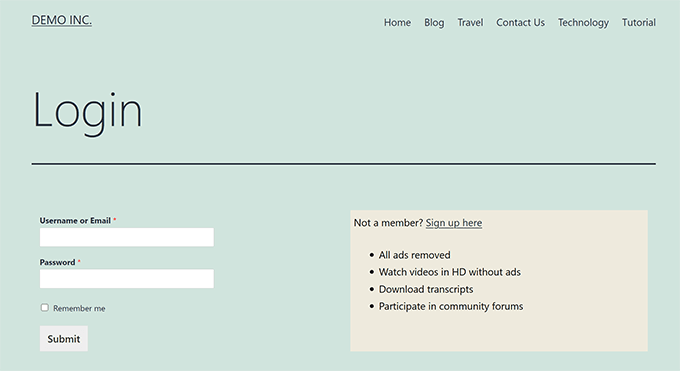
Tworzenie niestandardowej strony logowania WordPress za pomocą SeedProd (zalecane)
Domyślnie Twoja niestandardowa strona formularza logowania WordPress będzie używać szablonu strony i stylów Twojego motywu. Będzie zawierać menu nawigacyjne, nagłówek, stopkę i widżety paska bocznego Twojego motywu.
Jeśli chcesz całkowicie przejąć kontrolę nad stroną i zaprojektować coś od podstaw, możesz użyć wtyczki WordPress page builder.
SeedProd to najlepszy kreator stron docelowych dla WordPress. W przeciwieństwie do standardowego kreatora formularzy, SeedProd pozwala dostosować cały układ strony, a nie tylko pole logowania.
Jest przyjazny dla początkujących i oferuje kreator typu „przeciągnij i upuść”, który pomoże Ci stworzyć dowolny rodzaj strony docelowej. Obejmuje to stronę logowania, stronę „wkrótce”, stronę trybu konserwacji i inne.
Przetestowaliśmy SeedProd osobiście i mamy również szczegółową recenzję obejmującą jego funkcje, łatwość użycia i wydajność.
Najpierw musisz zainstalować wtyczkę SeedProd na swojej stronie internetowej. Aby uzyskać więcej informacji, możesz skorzystać z naszego przewodnika na temat jak zainstalować wtyczkę WordPress.
Uwaga: W tym artykule użyjemy wersji SeedProd Pro, ponieważ zawiera ona szablon strony logowania i zaawansowane bloki stron do personalizacji.
Istnieje również bezpłatna wersja SeedProd, ale nie zawiera ona opcji tworzenia strony logowania dla Twojej witryny WordPress.
Po aktywacji wtyczki zostaniesz przekierowany do SeedProd w obszarze administracyjnym WordPress.
Tutaj musisz wprowadzić swój klucz licencyjny, który możesz łatwo uzyskać z konta SeedProd. Po wprowadzeniu klucza kliknij przycisk „Zweryfikuj klucz”.

Po tym jesteś gotowy do stworzenia swojej strony logowania w SeedProd.
Aby rozpocząć, przejdź do SeedProd » Strony docelowe i wybierz opcję „Strona logowania”, klikając przycisk „Skonfiguruj stronę logowania”.

Na następnym ekranie możesz wybrać szablon dla swojej strony logowania. Możesz również utworzyć stronę od podstaw, korzystając z szablonu pustego.
Sugerujemy jednak użycie szablonu, ponieważ jest to łatwiejsze i szybsze do dostosowania strony logowania.

Po wybraniu szablonu pojawi się okno podręczne, w którym można wprowadzić nazwę strony dla strony logowania. SeedProd użyje nazwy strony jako adresu URL Twojej strony docelowej.
Po wprowadzeniu tych danych kliknij przycisk „Zapisz i rozpocznij edycję strony”.

Teraz możesz edytować swoją stronę logowania za pomocą kreatora typu „przeciągnij i upuść” SeedProd w zakładce Projektowanie. Kreator pozwala łatwo dodać dowolny blok strony do strony, po prostu przeciągając go z lewego menu i umieszczając go w dowolnym miejscu na stronie.
Na przykład, możesz dodać tekst, wideo lub nowy przycisk do swojej strony logowania. Więcej opcji personalizacji znajduje się w sekcji Zaawansowane Bloki, gdzie możesz dodać licznik czasu, ikony udostępniania w mediach społecznościowych i inne.
SeedProd pozwala nawet usuwać istniejące bloki stron w szablonie. Wszystko, co musisz zrobić, to kliknąć ikonę kosza, aby usunąć blok strony.
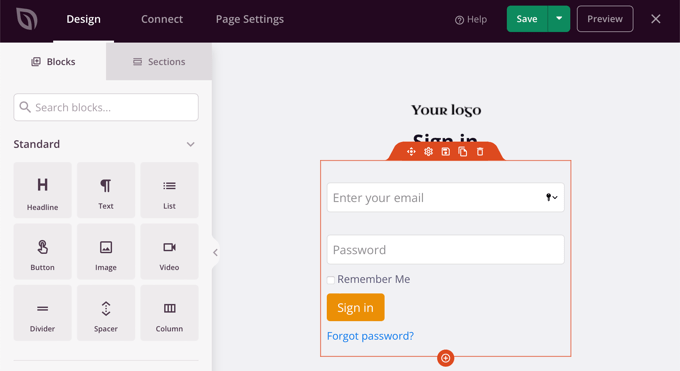
Następnie, jeśli klikniesz w dowolną sekcję na stronie logowania, zobaczysz więcej opcji dostosowywania.
Na przykład możesz zmienić tekst i kolor pól, wybrać inną czcionkę, edytować kolor przycisku i nie tylko.
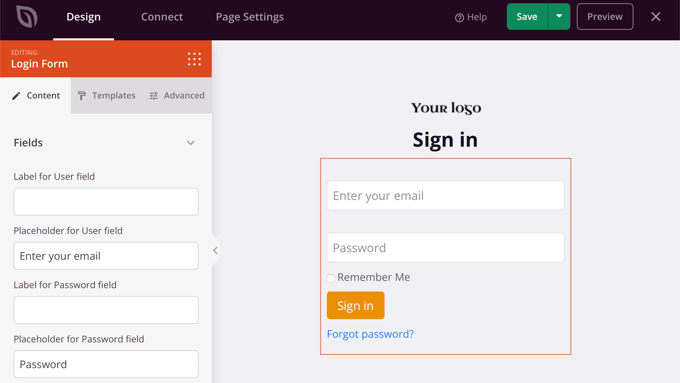
Gdy będziesz zadowolony z projektu strony logowania, kliknij zakładkę „Połącz” na górze.
Możesz teraz połączyć różne usługi e-mail marketingu, takie jak Constant Contact, Drip i inne.
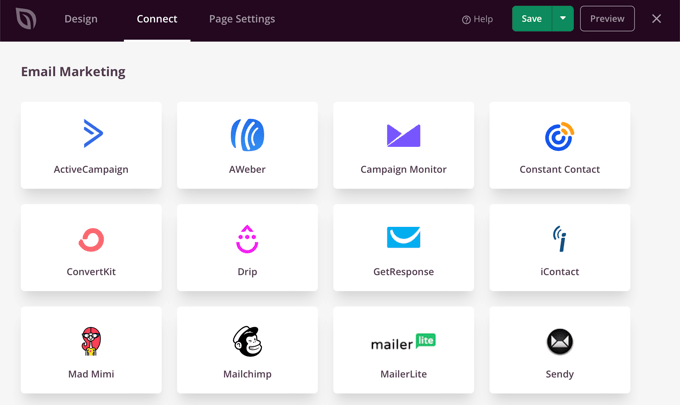
Następnie musisz przejść do zakładki Ustawienia strony. W sekcji Ustawienia ogólne SeedProd pozwala edytować tytuł strony i zmienić jej status z wersji roboczej na opublikowaną.
Możesz również wybrać opcję użycia Linku SeedProd i dodać swój link partnerski SeedProd, aby zarabiać więcej pieniędzy online.

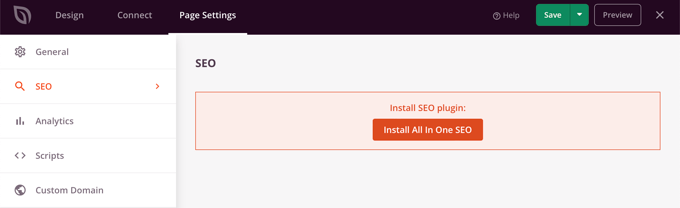
Jeśli chcesz zoptymalizować swoją stronę logowania pod kątem wyszukiwarek, przejdź do ustawień SEO. Znajdziesz tam przycisk, który zainstaluje wtyczkę All In One SEO.
All in One SEO to najlepsza wtyczka SEO dla WordPress, która pozwala zoptymalizować Twoją witrynę WordPress pod kątem wyszukiwarek i platform mediów społecznościowych.
Najlepszy sposób jej użycia poznasz w naszym przewodniku na temat jak poprawnie skonfigurować All In One SEO dla WordPress.
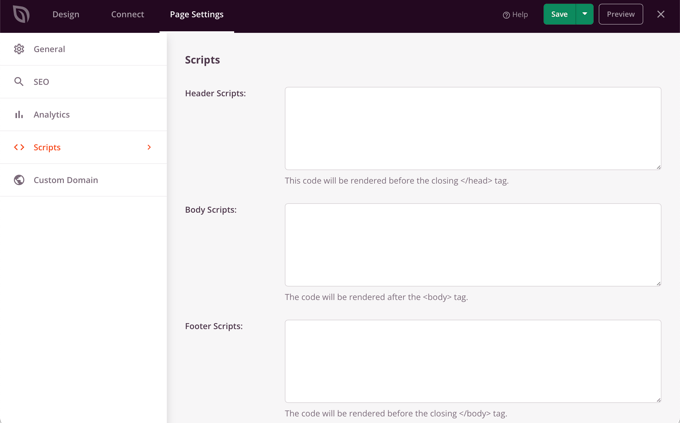
Następnie możesz dodać różne fragmenty kodu do swojej strony logowania w zakładce Ustawienia skryptów.
Na przykład, możesz chcieć dodać tutaj kod Google Analytics , Facebook pixel lub inny kod śledzenia.
Teraz, gdy zmieniłeś ustawienia strony, kliknij przycisk „Zapisz” na górze.
Następnie musisz aktywować swoją stronę logowania. Aby to zrobić, możesz wyjść z kreatora strony docelowej, a następnie przejść do SeedProd » Strony docelowe.
Po przejściu tam powinieneś kliknąć przełącznik, aby zmienić status strony z „Nieaktywny” na „Aktywny”.

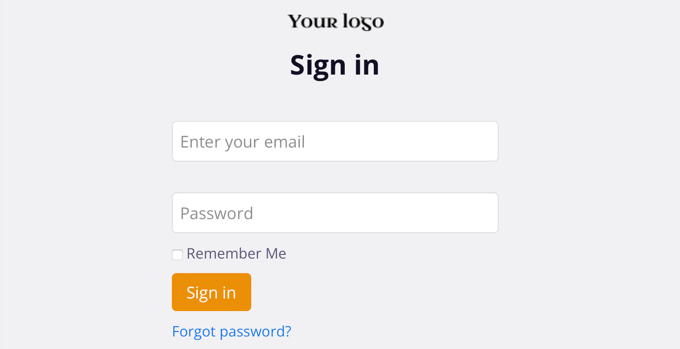
Możesz teraz przejść do adresu URL swojej strony logowania i zobaczyć ją w akcji.
To zrzut ekranu ekranu logowania na naszej stronie demonstracyjnej.
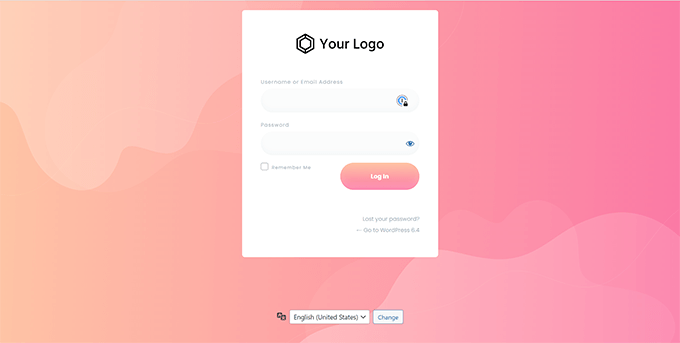
Alternatywa: Możesz również użyć Thrive Architect do zaprojektowania atrakcyjnej strony logowania. Jest to kolejna świetna wtyczka typu „przeciągnij i upuść”, którą polecamy do tworzenia niestandardowych stron.
Zawiera ponad 300 profesjonalnie zaprojektowanych szablonów, które pozwalają stworzyć stronę logowania wyglądającą jak ta poniżej.
Jeśli wtyczki do tworzenia stron WordPress nie są dla Ciebie, możesz użyć niestandardowego CSS do stylizacji formularza i samej strony logowania.
Zmień logo i adres URL logowania WordPress
Nie zawsze musisz tworzyć niestandardową stronę logowania WordPress dla swojej witryny. Wiele witryn zastępuje logo WordPress i adres URL logo, nadal korzystając z domyślnej strony logowania.
Jeśli chcesz zastąpić logo WordPress na ekranie logowania własnym logo, możesz łatwo użyć wtyczki WordPress lub dodać niestandardowy kod. Pokażemy obie metody, a Ty możesz wybrać tę, która najlepiej Ci odpowiada.
Metoda 1: Zmiana logo i adresu URL logowania WordPress za pomocą wtyczki
Pierwszą rzeczą, którą musisz zrobić, jest zainstalowanie i aktywowanie wtyczki Colorlib Login Customizer. Aby uzyskać więcej informacji, zobacz nasz przewodnik krok po kroku na temat jak zainstalować wtyczkę WordPress.
Po aktywacji wtyczka dodaje nową pozycję menu do narzędzia do dostosowywania motywów WordPress. Po prostu przejdź do Wygląd » Dostosuj i kliknij nową pozycję „Colorlib Login Customizer”, aby uruchomić narzędzie do dostosowywania logowania.
Uwaga: Ponieważ ten wtyczka opiera się na Dostosowywaniu motywu, nie będzie działać, jeśli używasz motywu blokowego (takiego jak Twenty Twenty-Five), który korzysta z Edytora witryny.
Jeśli tak jest, zalecamy skorzystanie z poniższej metody kodu lub wspomnianej wcześniej metody SeedProd.
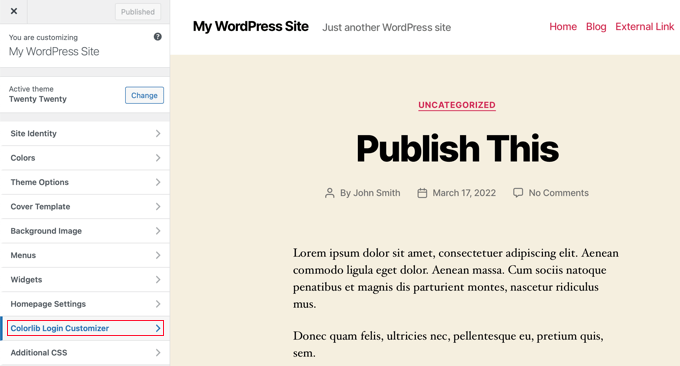
Kustomizator logowania załaduje Twój domyślny ekran logowania WordPress, który ma opcje dostosowywania po lewej stronie i podgląd na żywo po prawej.
Aby zastąpić logo WordPress własnym, kliknij zakładkę „Opcje logo” po prawej stronie.
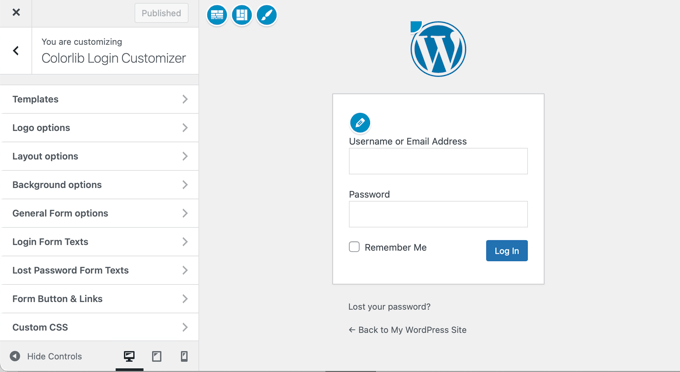
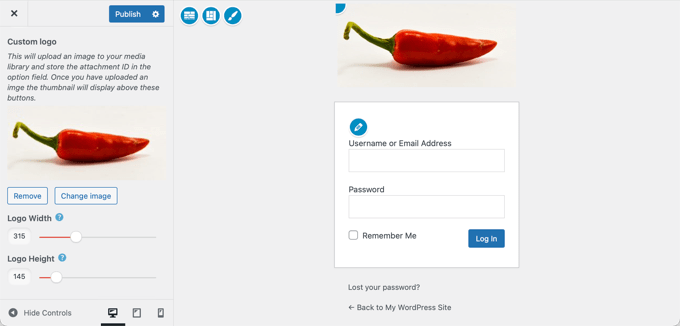
Stąd możesz ukryć logo WordPress, przesłać własne niestandardowe logo oraz zmienić adres URL i tekst logo.
Możesz również dostosować rozmiar i kolor tekstu oraz szerokość i wysokość niestandardowego logo.
Wtyczka pozwala również na całkowite dostosowanie domyślnej strony logowania WordPress. Możesz dodawać kolumny i obrazy tła, zmieniać kolory formularza logowania i wiele więcej.
W zasadzie możesz stworzyć niestandardową stronę logowania WordPress bez zmiany domyślnego adresu URL logowania WordPress.
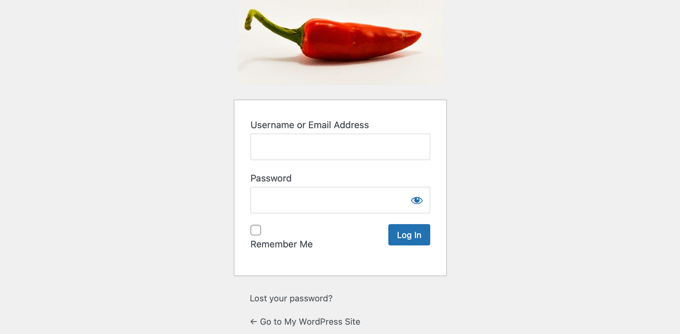
Po zakończeniu kliknij przycisk „Opublikuj”, aby zapisać zmiany. Możesz teraz odwiedzić stronę logowania WordPress, aby zobaczyć swój niestandardowy formularz logowania w akcji.
Metoda 2: Zmiana logo i adresu URL logowania WordPress za pomocą kodu
Ta metoda pozwala ręcznie zastąpić logo WordPress na ekranie logowania własnym niestandardowym logo bez potrzeby używania wtyczki. Nadaje się również do motywów blokowych.
Najpierw musisz przesłać swoje niestandardowe logo do biblioteki mediów. Po prostu przejdź do strony Media » Dodaj nowe i prześlij swoje niestandardowe logo.
Po przesłaniu obrazu kliknij link „Edytuj” obok niego. Spowoduje to otwarcie strony edycji multimediów, gdzie musisz skopiować adres URL pliku i wkleić go w dogodnym miejscu, na przykład w pustym pliku tekstowym na swoim komputerze.
Następnie musisz dodać następni fragment kodu do pliku functions.php swojego motywu lub użyć wtyczki WPCode, aby łatwo dodać niestandardowy kod bez psucia witryny (zalecane):
function wpb_login_logo() { ?>
    <style type="text/css">
        #login h1 a, .login h1 a {
            background-image: url(http://path/to/your/custom-logo.png);
        height:100px;
        width:300px;
        background-size: 300px 100px;
        background-repeat: no-repeat;
        padding-bottom: 10px;
        }
    </style>
<?php }
add_action( 'login_enqueue_scripts', 'wpb_login_logo' );
Nie zapomnij zastąpić adresu URL background-image w Linii 4 skopiowanym wcześniej adresem URL pliku. Możesz również dostosować inne właściwości CSS, aby pasowały do Twojego niestandardowego obrazu logo.
Możesz teraz odwiedzić stronę logowania WordPress, aby zobaczyć swoje niestandardowe logo.
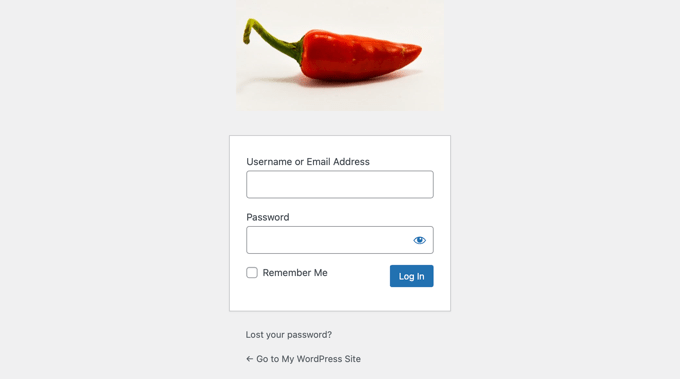
Jednak ten kod zastępuje tylko logo WordPress. Nie zmienia linku do logo, który prowadzi do strony WordPress.org.
Zmieńmy to.
Po prostu dodaj poniższy kod do pliku functions.php swojego motywu lub do WPCode. Możesz go wkleić tuż pod kodem, który dodałeś wcześniej:
function wpb_login_logo_url() {
    return home_url();
}
add_filter( 'login_headerurl', 'wpb_login_logo_url' );

function wpb_login_logo_url_title() {
    return 'Your Site Name and Info';
}
add_filter( 'login_headertitle', 'wpb_login_logo_url_title' );
Nie zapomnij zastąpić „Nazwa i informacje o Twojej witrynie” nazwą Twojej witryny. Niestandardowe logo na ekranie logowania będzie teraz wskazywać stronę główną Twojej witryny.
Wyłączanie przełącznika języka na stronie logowania WordPress
WordPress zawiera opcję logowania w postaci listy rozwijanej, która pozwala użytkownikom wybrać nowy język podczas logowania do witryny.
Jeśli na stronie jest więcej niż jeden aktywny język, ta opcja będzie widoczna.
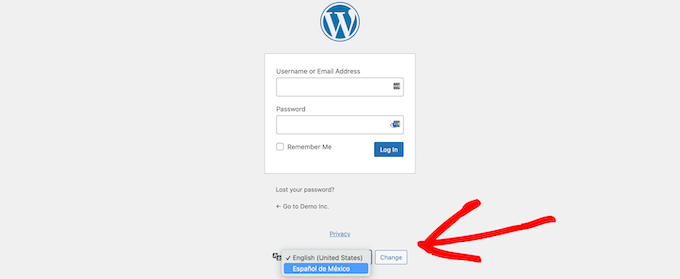
Działa to dobrze w przypadku wielojęzycznych stron internetowych i zespołów z różnymi użytkownikami, którzy mogą chcieć uzyskać dostęp do panelu administracyjnego WordPress w innym języku.
Ale jeśli chcesz, aby Twoja strona logowania była prosta, a użytkownicy nie potrzebowali często zmieniać języków, usunięcie przełącznika języka może pomóc w jej uporządkowaniu. Możesz to zrobić za pomocą wtyczki lub kodu.
Metoda 1: Wyłączenie przełącznika języka za pomocą wtyczki
Wszystko, co musisz zrobić, to zainstalować i aktywować wtyczkę Disable Login Language Switcher. Po aktywacji opcja przełącznika języka zostanie automatycznie usunięta. Nie ma żadnych dodatkowych ustawień do skonfigurowania.
Zastrzeżenie: Ta wtyczka nie została przetestowana z najnowszą wersją WordPress. Jednak podczas testowania na naszej stronie demonstracyjnej działała poprawnie. Jeśli nadal nie masz pewności, zapoznaj się z naszym przewodnikiem dotyczącym używania nieaktualnych wtyczek.
Teraz, gdy przejdziesz do ekranu logowania, zobaczysz standardowy ekran logowania bez opcji przełącznika języka.

Metoda 2: Wyłączanie przełącznika języka za pomocą kodu
Innym sposobem na wyłączenie przełącznika języka jest dodanie kodu do WordPress.
Po prostu dodaj następujący fragment kodu do swojego pliku functions.php lub do snippetów WPCode. Szczegółowe informacje znajdziesz w naszym poradniku, jak dodawać niestandardowe fragmenty kodu w WordPress:
add_filter( 'login_display_language_dropdown', '__return_false' );
Więcej informacji znajdziesz w naszym przewodniku na temat wyłączania przełącznika języka na ekranie logowania WordPress.
Często zadawane pytania dotyczące stron logowania WordPress
Oto kilka pytań, które nasi czytelnicy często zadawali przed zaprojektowaniem swoich stron logowania:
Jak utworzyć stronę logowania w WordPress bez wtyczki?
Aby utworzyć niestandardową stronę logowania bez wtyczki, możesz utworzyć niestandardowy szablon strony w swoim motywie i użyć funkcji PHP wp_login_form(). Pozwala to na wyświetlenie formularza logowania na dowolnej stronie, chociaż będziesz musiał go stylizować za pomocą CSS.
Jak działa logowanie w WordPress?
System logowania WordPress działa poprzez weryfikację nazwy użytkownika i hasła w stosunku do danych użytkownika przechowywanych w bazie danych WordPress. Po weryfikacji WordPress ustawia plik cookie przeglądarki, aby utrzymać Cię zalogowanym podczas nawigacji po panelu.
Jaka jest domyślna strona logowania dla witryny WordPress?
Domyślna strona logowania dla każdej witryny WordPress znajduje się w pliku wp-login.php. Możesz uzyskać do niej dostęp, dodając /wp-login.php na końcu nazwy domeny swojej witryny.
Jaki jest mój adres URL logowania do WordPress?
Twój adres URL logowania do WordPressa to zazwyczaj yoursite.com/wp-admin lub yoursite.com/login. Wpisanie któregokolwiek z tych adresów URL automatycznie przekieruje Cię do standardowego ekranu logowania, gdzie możesz wprowadzić swoje dane uwierzytelniające.
Jak zabezpieczyć moje logowanie do WordPressa?
Możesz zabezpieczyć swoje logowanie do WordPress, wymuszając stosowanie silnych haseł i włączając uwierzytelnianie dwuskładnikowe (2FA). Zalecamy również ograniczenie prób logowania, aby zapobiec atakom typu brute-force przez hakerów.
Jak ustawić mój WordPress w trybie „wkrótce”?
Najprostszym sposobem jest użycie SeedProd, który ma wbudowany tryb "Już wkrótce". Pozwala to na prywatną pracę nad witryną, podczas gdy odwiedzający widzą tymczasową stronę. Aby to skonfigurować, zapoznaj się z naszym poradnikiem, jak tworzyć stronę "Już wkrótce" w WordPress.
To wszystko. Mamy nadzieję, że ten artykuł pomógł Ci poznać różne sposoby tworzenia strony logowania WordPress dla Twojej witryny. Możesz również zapoznać się z naszym poradnikiem na temat dodawania logowania Google jednym kliknięciem w WordPress lub naszym przewodnikiem na temat dodawania logowania OAuth w WordPress.
Jeśli podobał Ci się ten artykuł, zasubskrybuj nasz kanał YouTube po samouczki wideo WordPress. Możesz nas również znaleźć na Twitterze i Facebooku.





Dennis Muthomi
Zarządzam wieloma stronami klientów i SeedProd okazał się rewolucyjny. Jest niezwykle łatwy w użyciu, a jednocześnie daje wszystkie potrzebne opcje personalizacji.
Zawsze dodaję niestandardową wiadomość lub pomocne linki pod formularzem logowania. Działa to świetnie w przypadku stron członkowskich – Twoi użytkownicy mogą szybko znaleźć FAQ i informacje o wsparciu.
Mrteesurez
Jak napisałeś w tym artykule, wiele osób korzysta z domyślnej strony logowania WordPress, ale chcę zapytać, czy jest to bezpieczne? Ponieważ jest to strona przykładowa, do której loguje się również administrator.
Mam nadzieję, że nie będzie próby włamania??
Wsparcie WPBeginner
Ze względów bezpieczeństwa zalecamy zapoznanie się z naszym poniższym przewodnikiem. Niestandardowa strona logowania nie wprowadza nowych obaw dotyczących bezpieczeństwa w porównaniu ze standardową stroną logowania.
https://www.wpbeginner.com/wordpress-security/
Administrator
Jiří Vaněk
Jeśli chodzi o próby włamania się na stronę internetową, nie uważam domyślnej strony logowania WordPress za znaczące ryzyko bezpieczeństwa. Jeśli ktoś chce zaatakować stronę internetową, wystarczy kilka sekund, aby ustalić, czy strona korzysta z WordPressa, czy z innej technologii. Istnieją narzędzia online, w których można po prostu wprowadzić nazwę domeny i w ciągu kilku sekund dowiedzieć się, czy strona korzysta z WordPressa, a nawet jakie wtyczki może używać (na przykład usługi takie jak builtwith.com). Zmiana domyślnej strony logowania jest zatem bardziej kosmetyczną zmianą niż środkiem bezpieczeństwa.
Jiří Vaněk
Ten artykuł będzie bardzo przydatny do tworzenia stron internetowych dla innych osób, dzięki czemu będę mógł również stworzyć dla nich ekran logowania zgodnie z ich życzeniem. Strony internetowe, które są następnie zarządzane przez ich właścicieli, mogą mieć coś ekstra, czego konkurencja zazwyczaj nie ma, a to zawsze duża zaleta. Co więcej, nie spodziewałem się, że może być to takie proste.
Moinuddin Waheed
Dzięki za ten pomocny przewodnik, ponieważ wiele razy myślałem o posiadaniu innej strony logowania niż ta, która jest domyślnie w WordPress.
Nie wiedziałem, że jest to tak łatwe do uzyskania bez konieczności zajmowania się złożonym zestawem kodu i myślenia.
Będę używał seedprod, aby uzyskać piękną stronę logowania dla moich stron internetowych.
KateOsborn
Dziękuję za pomocne filmy. Pomyślnie zainstalowałem TML i podoba mi się wygląd strony logowania. Jednak jeśli użytkownik nie jest zalogowany i próbuje uzyskać dostęp do różnych stron z nagłówka, takich jak strona produktu, jest przekierowywany na domyślną stronę logowania, a nie na stronę TML. Jak to naprawić? Dziękuję.
Wsparcie WPBeginner
Zależałoby to od Twojej konkretnej witryny i od tego, czy masz wtyczkę członkowską lub wtyczkę „wkrótce” (coming soon), która przekierowuje użytkowników, co może być częścią problemu.
Administrator
Ashok Pandit
Zdezorientowany adresem URL logowania po zastosowaniu ostatniej metody. Jaki będzie adres URL logowania, jeśli użyjemy „Zmiana logo i adresu URL logowania WordPress bez wtyczki (kod)”. Chcę tylko zmienić adres URL logowania.
Wsparcie WPBeginner
Trzecia metoda dotyczy zmiany adresu URL logo, a nie adresu URL logowania. Adres URL logowania nie zmieniłby się przy tej metodzie.
Administrator
Aidin Mohajer
Cześć,
Dziękuję za wszystkie informacje o WordPressie. Bardzo pomocne.
Z poważaniem
Aidin
Wsparcie WPBeginner
Proszę bardzo
Administrator
kato d
Och, czy możesz nam również pokazać, jak używać CSS do zmiany koloru przycisku i koloru tekstu na ekranie logowania? Chciałbym stworzyć fantazyjną niestandardową stronę logowania, ale przynajmniej zmiana koloru z niebieskiego WordPressa lepiej pasowałaby do naszego czarnego, białego i czerwonego logo. dziękuję, pomocny artykuł, doceniam to!
Wsparcie WPBeginner
Aby edytować styl swojej witryny w ten sposób, musiałbyś użyć CSS. Na początek warto zapoznać się z naszym artykułem poniżej: https://www.wpbeginner.com/wp-tutorials/basics-of-inspect-element-with-your-wordpress-site
Administrator
kato d
Sprawdzę to, dziękuję!
kato d
Dziękuję, bardzo pomocne, użyłem metody kodu, aby zmienić plik functions.php w moim motywie potomnym, aby zastąpić logo WordPress własnym i teraz wygląda lepiej.
Wsparcie WPBeginner
Cieszymy się, że nasz przewodnik mógł Ci pomóc
Administrator
Andanu
Fajny plugin
Wsparcie WPBeginner
Cieszymy się, że podoba Ci się nasza rekomendacja
Administrator