


Ogólna strona logowania WordPress może wydawać się nie na miejscu — zwłaszcza jeśli prowadzisz stronę członkowską, kurs online lub jakąkolwiek stronę, na której użytkownicy regularnie się logują.
Często jest to pierwsze wrażenie, jakie ludzie odnoszą po rejestracji, a jeśli wygląda ono prosto lub jest oderwane od reszty Twojej witryny, może podważyć zaufanie lub sprawić, że doświadczenie będzie chaotyczne.
Dostosowanie strony logowania to prosty, ale potężny sposób na wzmocnienie Twojej marki, stworzenie bardziej profesjonalnego doświadczenia użytkownika, a nawet dodanie dodatkowego bezpieczeństwa.
Przekonaliśmy się o tym osobiście, gdy uruchomiliśmy nasze bezpłatne szkolenie wideo WordPress na WPBeginner. Spersonalizowana strona logowania sprawiła, że wszystko wydawało się bardziej spójne i od samego początku zapewniło naszym użytkownikom lepsze wrażenia.
W tym przewodniku przeprowadzimy Cię przez proces tworzenia własnej niestandardowej strony logowania WordPress. Poznasz zarówno metody przyjazne dla początkujących, jak i zaawansowane, dzięki czemu będziesz mógł wybrać odpowiednie podejście dla swojej witryny.
💡Szybka odpowiedź: Najlepsze metody personalizacji strony logowania WordPress
Jeśli się spieszysz, oto szybkie podsumowanie trzech najlepszych metod personalizacji strony logowania:
- Użyj Page Buildera (Najlepsza ogólna opcja): Polecamy użycie SeedProd. Oferuje wizualny kreator typu „przeciągnij i upuść”, który pozwala zaprojektować całkowicie niestandardową stronę logowania od podstaw, bez pisania kodu.
- Użyj Form Buildera (Najlepsza do osadzania): Jeśli chcesz osadzić niestandardowy formularz logowania na istniejącej stronie lub w pasku bocznym, WPForms jest najbardziej elastycznym rozwiązaniem.
- Użyj darmowej wtyczki (Podstawowa opcja): Jeśli po prostu chcesz, aby Twoja strona logowania pasowała do nagłówka i stopki Twojego aktualnego motywu, Theme My Login jest dobrą darmową opcją.
Oto, czego nauczysz się z tego przewodnika:
- Dlaczego tworzyć niestandardową stronę logowania WordPress?
- Przykłady projektów stron logowania WordPress
- Tworzenie strony logowania WordPress za pomocą Theme My Login (bezpłatne)
- Tworzenie niestandardowej strony logowania WordPress za pomocą WPForms
- Tworzenie niestandardowej strony logowania WordPress za pomocą SeedProd (zalecane)
- Zmień logo i adres URL logowania WordPress
- Wyłączanie przełącznika języka na stronie logowania WordPress
- Często zadawane pytania dotyczące stron logowania WordPress
Dlaczego tworzyć niestandardową stronę logowania WordPress?
Twoja witryna WordPress jest wyposażona w potężny system zarządzania użytkownikami. Pozwala on użytkownikom tworzyć konta w sklepach eCommerce, witrynach członkowskich i blogach.
Domyślnie strona logowania wyświetla branding i logo WordPress. Jest to w porządku, jeśli jesteś jedyną osobą z dostępem administracyjnym lub masz bardzo niewielu użytkowników.

Jednak jeśli Twoja witryna pozwala użytkownikom na rejestrację i logowanie, niestandardowa strona logowania zapewnia lepsze wrażenia użytkownika.
Niektórzy użytkownicy mogą być podejrzliwi, jeśli ekran logowania WordPress nie przypomina Twojej strony internetowej. Prawdopodobnie poczują się bardziej komfortowo, jeśli użyjesz logo i projektu swojej firmy.
Na koniec, domyślny ekran logowania wyświetla tylko formularz logowania. Tworząc niestandardową stronę logowania, możesz wykorzystać tę przestrzeń do promowania innych stron lub ofert specjalnych.
Dlatego używamy niestandardowej strony logowania dla wszystkich naszych stron internetowych, gdzie użytkownicy muszą wchodzić w interakcję z formularzem logowania.
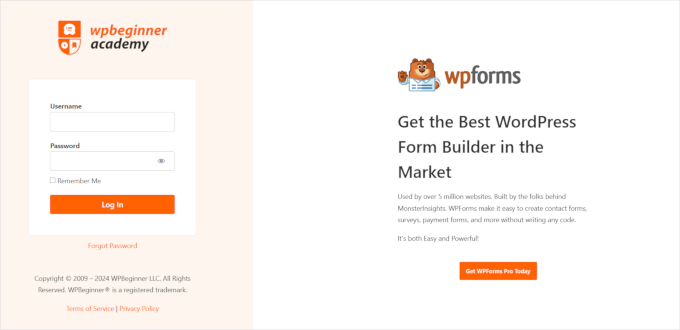
Na przykład, oto niestandardowa strona logowania, której używamy dla strony internetowej z filmami szkoleniowymi WPBeginner.
Teraz przyjrzyjmy się kilku przykładom niestandardowych projektów stron logowania WordPress.
Przykłady projektów stron logowania WordPress
Właściciele stron internetowych mogą dostosować stronę logowania WordPress za pomocą różnych stylów i technik.
Niektórzy tworzą niestandardową stronę logowania, która wykorzystuje motyw i kolory ich strony internetowej. Inni modyfikują domyślną stronę logowania, dodając niestandardowe tło, kolory i logo.
Oto kilka przykładów tego, co jest możliwe.
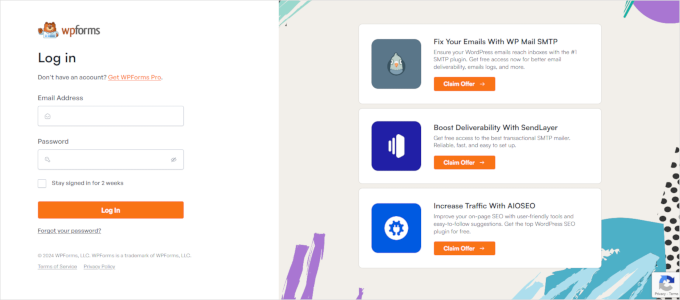
WPForms to najlepsza wtyczka do tworzenia formularzy kontaktowych WordPress na rynku. Ich wtyczka zawiera również dodatek do tworzenia pięknych formularzy logowania i rejestracji WordPress, które pokażemy Ci później w tym artykule.
Ich niestandardowa strona logowania wykorzystuje układ dwukolumnowy. Lewa kolumna zawiera formularz logowania, a prawa kolumna wyróżnia promocje i inne wezwania do działania.
Ich strona logowania, pokazana powyżej, informuje użytkowników o nowych funkcjach. Wykorzystuje niestandardową identyfikację wizualną, ilustrację tła i kolory marki, aby stworzyć unikalne doświadczenie logowania.

Jacquelynne Steves to strona internetowa poświęcona sztuce i rękodziełu, na której autorka publikuje treści dotyczące dekoracji domów, pikowania, wzorów, haftu i nie tylko.
Ich strona logowania wykorzystuje niestandardowy obraz tła pasujący do motywu strony internetowej, a formularz logowania znajduje się po prawej stronie.
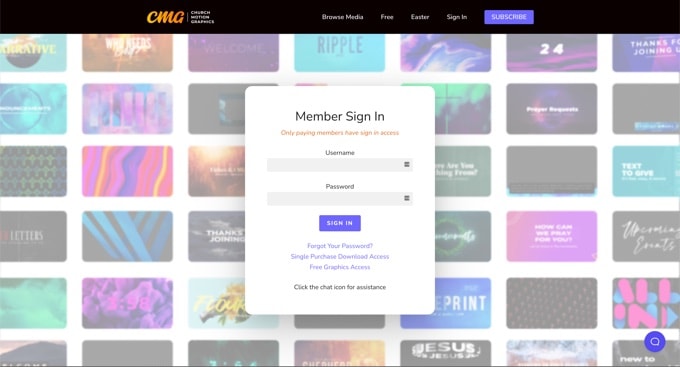
Strona logowania tej firmy zajmującej się projektowaniem motion graphics ma kolorowe tło, które odzwierciedla jej działalność.
Używa tego samego nagłówka, stopki i menu nawigacyjnych co strona główna. Sam formularz logowania jest dość prosty, z jasnym tłem.
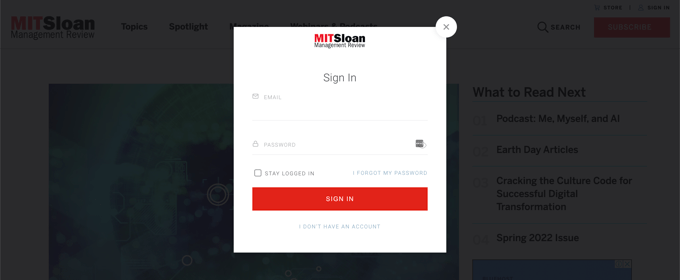
MITSloan Management Review używa okna modalnego do wyświetlania formularza logowania i rejestracji.
Zaletą okna podręcznego jest to, że użytkownicy mogą się zalogować bez opuszczania strony. Oszczędza im to ponownego ładowania strony i zapewnia szybsze wrażenia użytkownika.
Czy jesteś gotów dowiedzieć się, jak stworzyć niestandardową stronę logowania w WordPressie?
Tworzenie strony logowania WordPress za pomocą Theme My Login (bezpłatne)
Theme My Login to darmowa wtyczka, która zmienia Twoją stronę logowania, aby pasowała do Twojego motywu WordPress. Nie jest ona zbyt konfigurowalna, ale zastąpi domyślną stronę logowania z marką WordPress i sprawi, że będzie wyglądać bardziej profesjonalnie.
Pierwszą rzeczą, którą musisz zrobić, jest zainstalowanie i aktywowanie wtyczki Theme My Login. Aby uzyskać więcej szczegółów, zapoznaj się z naszym przewodnikiem krok po kroku, jak zainstalować wtyczkę WordPress.
Po aktywacji, Theme My Login automatycznie tworzy adresy URL dla Twoich niestandardowych akcji logowania, wylogowania, rejestracji, zapomnianego hasła i resetowania hasła.
Możesz dostosować te adresy URL logowania WordPress, odwiedzając stronę Theme My Login » General. Przewiń w dół do sekcji „Slugs”, aby zmodyfikować adresy URL używane przez wtyczkę do akcji logowania.
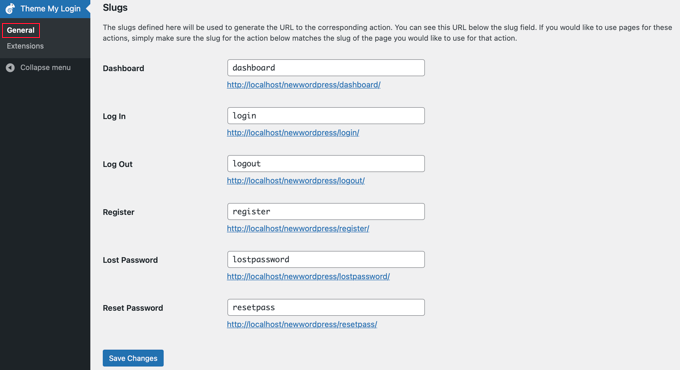
Theme My Login pozwala również na używanie skróconych kodów do tworzenia niestandardowych stron logowania i rejestracji. Możesz po prostu utworzyć stronę dla każdej akcji, a następnie dodać slug strony tutaj, aby wtyczka mogła znaleźć i poprawnie przekierować użytkowników.
Zacznijmy od strony logowania.
Przejdź do Strony » Dodaj nową, aby utworzyć nową stronę WordPress. Następnie musisz nadać swojej stronie tytuł, a następnie wprowadzić następujący skrócony kod [theme-my-login] na stronie.
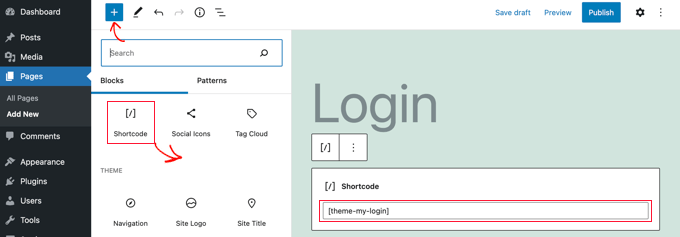
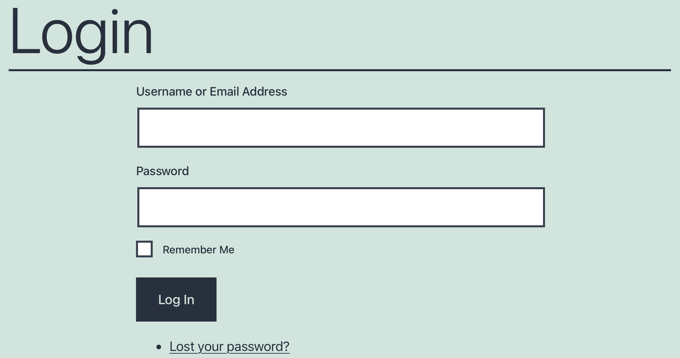
Możesz teraz opublikować swoją stronę i wyświetlić jej podgląd, aby zobaczyć swoją niestandardową stronę logowania w akcji.
Tak to wygląda na naszej testowej stronie WordPress.
Powtórz proces tworzenia innych stron, używając następującego skróconego kodu:
[theme-my-login action="register"] Dla formularza rejestracyjnego
[theme-my-login action="lostpassword"]Dla strony odzyskiwania hasła
[theme-my-login action="resetpass"] Dla strony resetowania hasła
Tworzenie niestandardowej strony logowania WordPress za pomocą WPForms
WPForms to najlepsza wtyczka do tworzenia formularzy WordPress na rynku. Pozwala ona łatwo tworzyć niestandardowe formularze logowania i rejestracji dla Twojej witryny.
WPForms to wtyczka premium WordPress, a będziesz potrzebować co najmniej ich planu pro, aby uzyskać dostęp do dodatku User Registration. Użytkownicy WPBeginner mogą uzyskać 50% zniżki, używając naszego kodu kuponu WPForms.
Pierwszą rzeczą, którą musisz zrobić, jest zainstalowanie i aktywowanie wtyczki WPForms. Aby uzyskać więcej szczegółów, zapoznaj się z naszym przewodnikiem krok po kroku, jak zainstalować wtyczkę WordPress.
Po aktywacji musisz przejść na stronę WPForms » Ustawienia, aby wprowadzić swój klucz licencyjny. Te informacje znajdziesz na swoim koncie na stronie WPForms.

Po wprowadzeniu klucza licencyjnego będziesz mógł instalować dodatki.
Przejdź do strony WPForms » Addons i znajdź dodatek User Registration Addon.
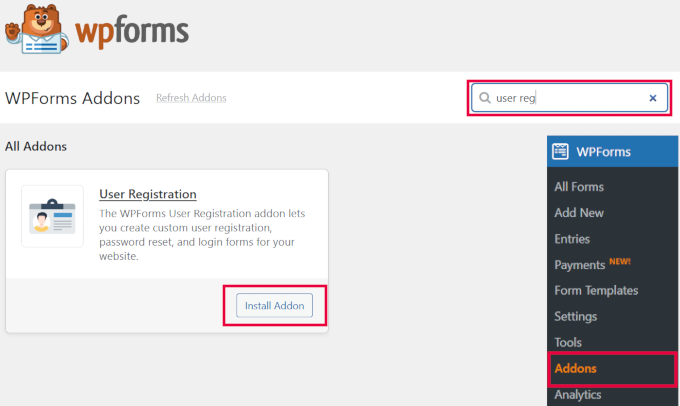
Następnie kliknij przycisk „Zainstaluj dodatek”, aby pobrać i aktywować dodatek. Po aktywacji dodatku jesteś gotowy do zbudowania formularza.
Przejdź do strony WPForms » Dodaj nowy. Zostaniesz poproszony o „Wybór szablonu” dla swojego formularza. Wyszukaj szablon „Formularz logowania użytkownika” i kliknij przycisk „Użyj szablonu”, aby kontynuować.
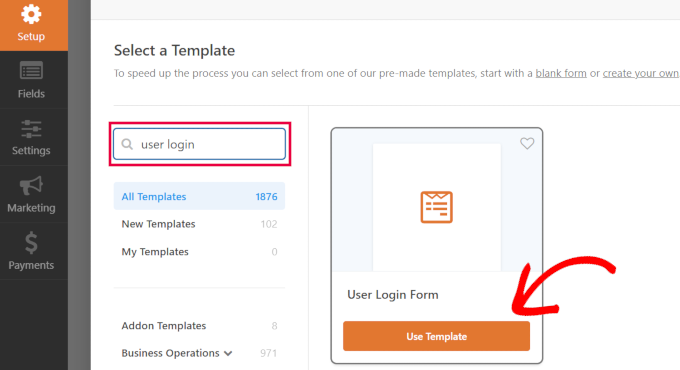
Wskazówka eksperta: WPForms posiada również kreator formularzy AI, którego możesz użyć. Wystarczy wpisać opis typu formularza, który chcesz, a WPForms utworzy go dla Ciebie!
WPForms załaduje formularz logowania użytkownika z wymaganymi polami.
Możesz kliknąć na pola, aby dodać własny opis lub tekst wokół nich.

Możesz również zmienić inne ustawienia.
Na przykład domyślny tytuł przycisku to „Submit”. Możesz kliknąć przycisk i zmienić tekst na „Login”.

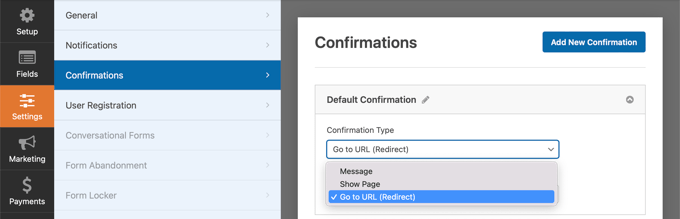
Możesz również zdecydować, co się stanie po pomyślnym zalogowaniu użytkownika.
Musisz przejść do zakładki Ustawienia » Potwierdzenie i wybrać akcję. Możesz przekierować użytkownika na dowolny inny adres URL, przekierować go na stronę główną lub po prostu wyświetlić mu komunikat, że jest teraz zalogowany.
Gdy będziesz zadowolony z ustawień formularza, kliknij przycisk „Zapisz” w prawym górnym rogu ekranu, aby zamknąć kreator formularzy.
Dodawanie własnego formularza logowania do strony WordPress
WPForms sprawia, że dodanie niestandardowego formularza logowania do dowolnego posta lub strony WordPress jest niezwykle łatwe.
Po prostu edytuj stronę, na której chcesz dodać formularz logowania, lub utwórz nową. Następnie na ekranie edycji strony dodaj blok WPForms do obszaru treści.

Następnie wybierz formularz logowania, który utworzyłeś wcześniej, a blok WPForms automatycznie załaduje go w obszarze treści.
Możesz teraz kontynuować edycję strony formularza logowania. Śmiało dodaj więcej tekstu lub bloków promocyjnych. Po zakończeniu nie zapomnij zapisać i opublikować zmian.
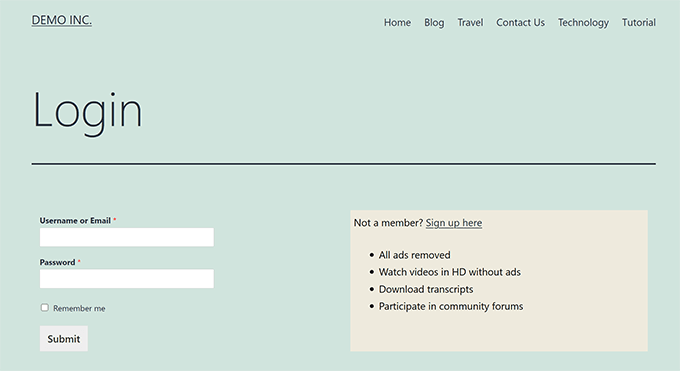
Możesz teraz odwiedzić swoją stronę internetową, aby zobaczyć swoją stronę logowania w akcji.
Tworzenie niestandardowej strony logowania WordPress za pomocą SeedProd (zalecane)
Domyślnie Twoja niestandardowa strona formularza logowania WordPress będzie używać szablonu strony i stylów Twojego motywu. Będzie zawierać menu nawigacyjne, nagłówek, stopkę i widżety paska bocznego Twojego motywu.
Jeśli chcesz całkowicie przejąć kontrolę nad stroną i zaprojektować coś od podstaw, możesz użyć wtyczki WordPress page builder.
SeedProd to najlepszy kreator stron docelowych dla WordPress. W przeciwieństwie do standardowego kreatora formularzy, SeedProd pozwala dostosować cały układ strony, a nie tylko pole logowania.
Jest przyjazny dla początkujących i oferuje kreator typu „przeciągnij i upuść”, który pomoże Ci stworzyć dowolny rodzaj strony docelowej. Obejmuje to stronę logowania, stronę „wkrótce”, stronę trybu konserwacji i inne.
Przetestowaliśmy SeedProd osobiście i mamy również szczegółową recenzję obejmującą jego funkcje, łatwość użycia i wydajność.
Najpierw musisz zainstalować wtyczkę SeedProd na swojej stronie internetowej. Aby uzyskać więcej informacji, możesz skorzystać z naszego przewodnika na temat jak zainstalować wtyczkę WordPress.
Uwaga: W tym artykule użyjemy wersji SeedProd Pro, ponieważ zawiera ona szablon strony logowania i zaawansowane bloki stron do personalizacji.
Istnieje również bezpłatna wersja SeedProd, ale nie zawiera ona opcji tworzenia strony logowania dla Twojej witryny WordPress.
Po aktywacji wtyczki zostaniesz przekierowany do SeedProd w obszarze administracyjnym WordPress.
Tutaj musisz wprowadzić swój klucz licencyjny, który możesz łatwo uzyskać z konta SeedProd. Po wprowadzeniu klucza kliknij przycisk „Zweryfikuj klucz”.

Po tym jesteś gotowy do stworzenia swojej strony logowania w SeedProd.
Aby rozpocząć, przejdź do SeedProd » Strony docelowe i wybierz opcję „Strona logowania”, klikając przycisk „Skonfiguruj stronę logowania”.

Na następnym ekranie możesz wybrać szablon dla swojej strony logowania. Możesz również utworzyć stronę od podstaw, korzystając z szablonu pustego.
Sugerujemy jednak użycie szablonu, ponieważ jest to łatwiejsze i szybsze do dostosowania strony logowania.

Po wybraniu szablonu pojawi się okno podręczne, w którym można wprowadzić nazwę strony dla strony logowania. SeedProd użyje nazwy strony jako adresu URL Twojej strony docelowej.
Po wprowadzeniu tych danych kliknij przycisk „Zapisz i rozpocznij edycję strony”.

Teraz możesz edytować swoją stronę logowania za pomocą kreatora typu „przeciągnij i upuść” SeedProd w zakładce Projektowanie. Kreator pozwala łatwo dodać dowolny blok strony do strony, po prostu przeciągając go z lewego menu i umieszczając go w dowolnym miejscu na stronie.
Na przykład, możesz dodać tekst, wideo lub nowy przycisk do swojej strony logowania. Więcej opcji personalizacji znajduje się w sekcji Zaawansowane Bloki, gdzie możesz dodać licznik czasu, ikony udostępniania w mediach społecznościowych i inne.
SeedProd pozwala nawet usuwać istniejące bloki stron w szablonie. Wszystko, co musisz zrobić, to kliknąć ikonę kosza, aby usunąć blok strony.
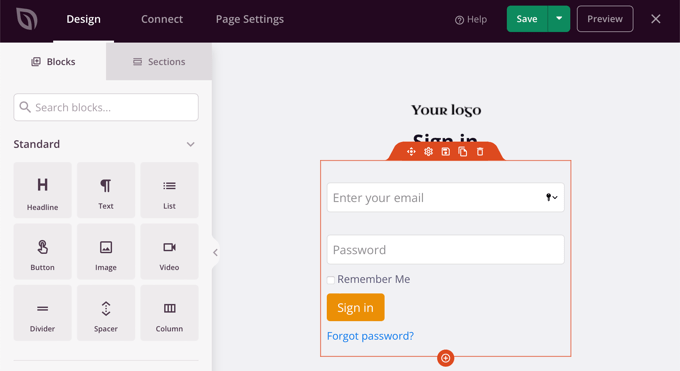
Następnie, jeśli klikniesz w dowolną sekcję na stronie logowania, zobaczysz więcej opcji dostosowywania.
Na przykład możesz zmienić tekst i kolor pól, wybrać inną czcionkę, edytować kolor przycisku i nie tylko.
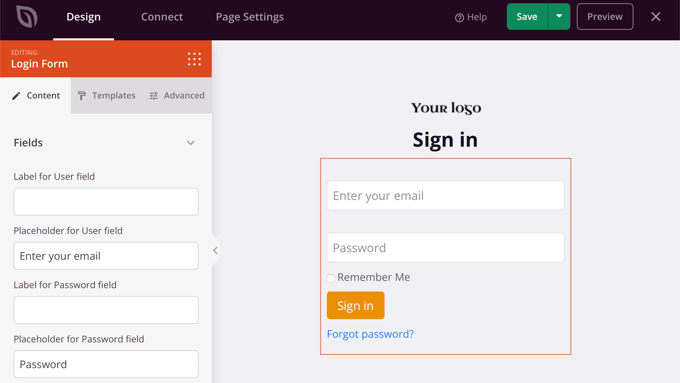
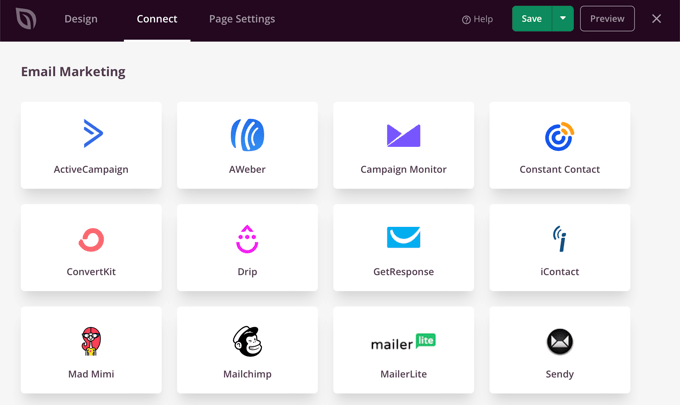
Gdy będziesz zadowolony z projektu strony logowania, kliknij zakładkę „Połącz” na górze.
Możesz teraz połączyć różne usługi e-mail marketingu, takie jak Constant Contact, Drip i inne.
Następnie musisz przejść do zakładki Ustawienia strony. W sekcji Ustawienia ogólne SeedProd pozwala edytować tytuł strony i zmienić jej status z wersji roboczej na opublikowaną.
Możesz również wybrać opcję użycia Linku SeedProd i dodać swój link partnerski SeedProd, aby zarabiać więcej pieniędzy online.

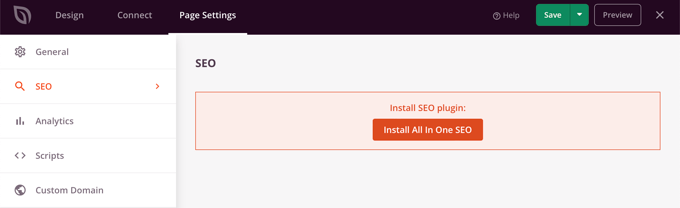
Jeśli chcesz zoptymalizować swoją stronę logowania pod kątem wyszukiwarek, przejdź do ustawień SEO. Znajdziesz tam przycisk, który zainstaluje wtyczkę All In One SEO.
All in One SEO to najlepsza wtyczka SEO dla WordPress, która pozwala zoptymalizować Twoją witrynę WordPress pod kątem wyszukiwarek i platform mediów społecznościowych.
Najlepszy sposób jej użycia poznasz w naszym przewodniku na temat jak poprawnie skonfigurować All In One SEO dla WordPress.
Następnie możesz dodać różne fragmenty kodu do swojej strony logowania w zakładce Ustawienia skryptów.
Na przykład, możesz chcieć dodać tutaj kod Google Analytics , Facebook pixel lub inny kod śledzenia.
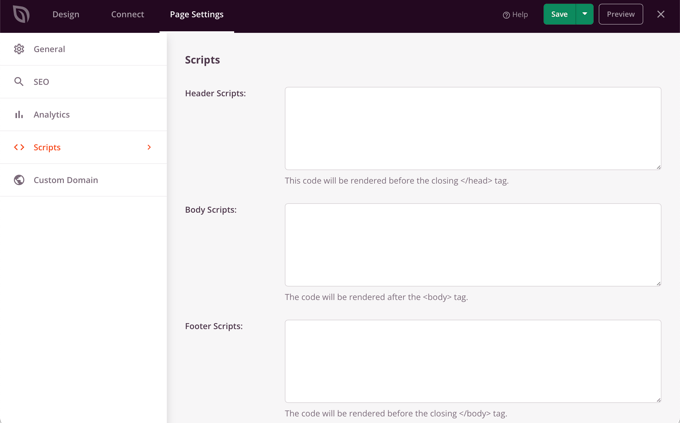
Teraz, gdy zmieniłeś ustawienia strony, kliknij przycisk „Zapisz” na górze.
Następnie musisz aktywować swoją stronę logowania. Aby to zrobić, możesz wyjść z kreatora strony docelowej, a następnie przejść do SeedProd » Strony docelowe.
Po przejściu tam powinieneś kliknąć przełącznik, aby zmienić status strony z „Nieaktywny” na „Aktywny”.

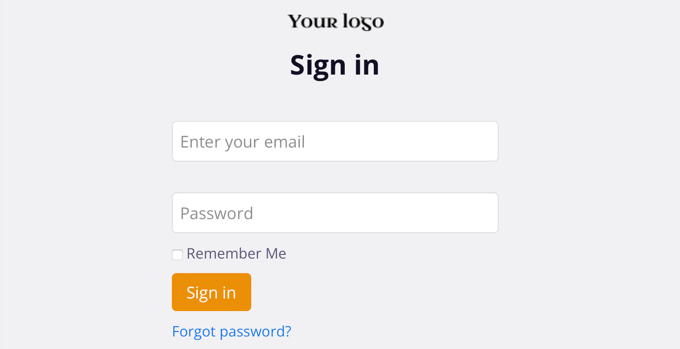
Możesz teraz przejść do adresu URL swojej strony logowania i zobaczyć ją w akcji.
To zrzut ekranu ekranu logowania na naszej stronie demonstracyjnej.
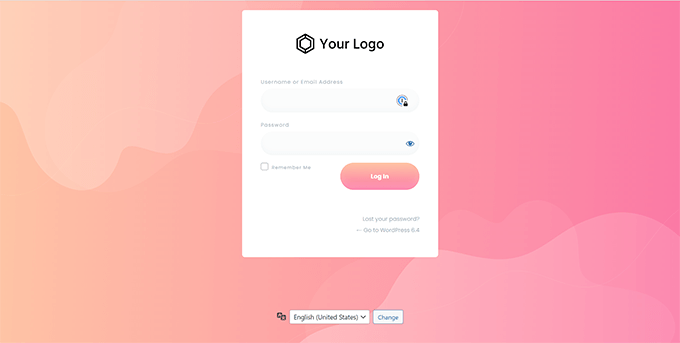
Alternatywa: Możesz również użyć Thrive Architect do zaprojektowania atrakcyjnej strony logowania. Jest to kolejna świetna wtyczka typu „przeciągnij i upuść”, którą polecamy do tworzenia niestandardowych stron.
Zawiera ponad 300 profesjonalnie zaprojektowanych szablonów, które pozwalają stworzyć stronę logowania wyglądającą jak ta poniżej.
Jeśli wtyczki do tworzenia stron WordPress nie są dla Ciebie, możesz użyć niestandardowego CSS do stylizacji formularza i samej strony logowania.
Zmień logo i adres URL logowania WordPress
Nie zawsze musisz tworzyć niestandardową stronę logowania WordPress dla swojej witryny. Wiele witryn zastępuje logo WordPress i adres URL logo, nadal korzystając z domyślnej strony logowania.
Jeśli chcesz zastąpić logo WordPress na ekranie logowania własnym logo, możesz łatwo użyć wtyczki WordPress lub dodać niestandardowy kod. Pokażemy obie metody, a Ty możesz wybrać tę, która najlepiej Ci odpowiada.
Metoda 1: Zmiana logo i adresu URL logowania WordPress za pomocą wtyczki
Pierwszą rzeczą, którą musisz zrobić, jest zainstalowanie i aktywowanie wtyczki Colorlib Login Customizer. Aby uzyskać więcej informacji, zobacz nasz przewodnik krok po kroku na temat jak zainstalować wtyczkę WordPress.
Po aktywacji wtyczka dodaje nową pozycję menu do narzędzia do dostosowywania motywów WordPress. Po prostu przejdź do Wygląd » Dostosuj i kliknij nową pozycję „Colorlib Login Customizer”, aby uruchomić narzędzie do dostosowywania logowania.
Uwaga: Ponieważ ten wtyczka opiera się na Dostosowywaniu motywu, nie będzie działać, jeśli używasz motywu blokowego (takiego jak Twenty Twenty-Five), który korzysta z Edytora witryny.
Jeśli tak jest, zalecamy skorzystanie z poniższej metody kodu lub wspomnianej wcześniej metody SeedProd.
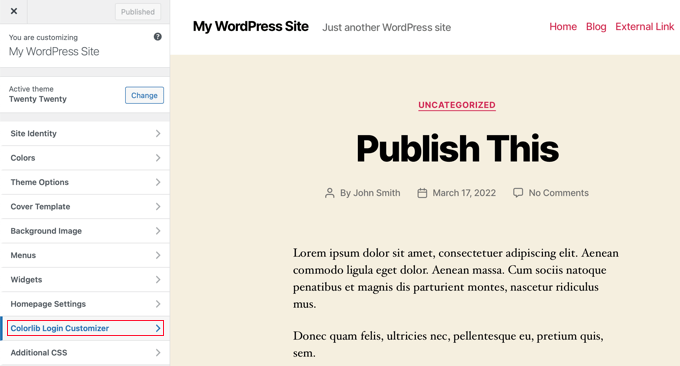
Kustomizator logowania załaduje Twój domyślny ekran logowania WordPress, który ma opcje dostosowywania po lewej stronie i podgląd na żywo po prawej.
Aby zastąpić logo WordPress własnym, kliknij zakładkę „Opcje logo” po prawej stronie.
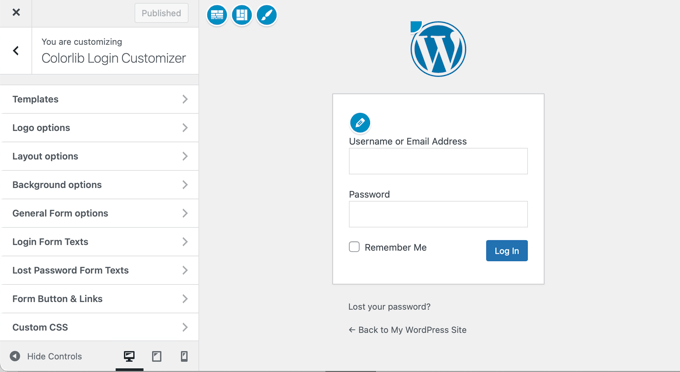
Stąd możesz ukryć logo WordPress, przesłać własne niestandardowe logo oraz zmienić adres URL i tekst logo.
Możesz również dostosować rozmiar i kolor tekstu oraz szerokość i wysokość niestandardowego logo.
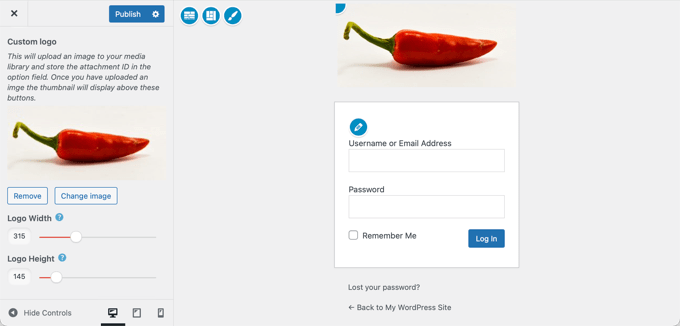
Wtyczka pozwala również na całkowite dostosowanie domyślnej strony logowania WordPress. Możesz dodawać kolumny i obrazy tła, zmieniać kolory formularza logowania i wiele więcej.
W zasadzie możesz stworzyć niestandardową stronę logowania WordPress bez zmiany domyślnego adresu URL logowania WordPress.
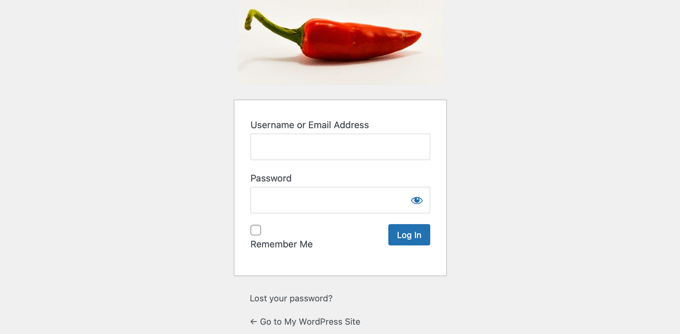
Po zakończeniu kliknij przycisk „Opublikuj”, aby zapisać zmiany. Możesz teraz odwiedzić stronę logowania WordPress, aby zobaczyć swój niestandardowy formularz logowania w akcji.
Metoda 2: Zmiana logo i adresu URL logowania WordPress za pomocą kodu
Ta metoda pozwala ręcznie zastąpić logo WordPress na ekranie logowania własnym niestandardowym logo bez potrzeby używania wtyczki. Nadaje się również do motywów blokowych.
Najpierw musisz przesłać swoje niestandardowe logo do biblioteki mediów. Po prostu przejdź do strony Media » Dodaj nowe i prześlij swoje niestandardowe logo.
Po przesłaniu obrazu kliknij link „Edytuj” obok niego. Spowoduje to otwarcie strony edycji multimediów, gdzie musisz skopiować adres URL pliku i wkleić go w dogodnym miejscu, na przykład w pustym pliku tekstowym na swoim komputerze.
Następnie musisz dodać następni fragment kodu do pliku functions.php swojego motywu lub użyć wtyczki WPCode, aby łatwo dodać niestandardowy kod bez psucia witryny (zalecane):
function wpb_login_logo() { ?>
    <style type="text/css">
        #login h1 a, .login h1 a {
            background-image: url(http://path/to/your/custom-logo.png);
        height:100px;
        width:300px;
        background-size: 300px 100px;
        background-repeat: no-repeat;
        padding-bottom: 10px;
        }
    </style>
<?php }
add_action( 'login_enqueue_scripts', 'wpb_login_logo' );
Nie zapomnij zastąpić adresu URL background-image w Linii 4 skopiowanym wcześniej adresem URL pliku. Możesz również dostosować inne właściwości CSS, aby pasowały do Twojego niestandardowego obrazu logo.
Możesz teraz odwiedzić stronę logowania WordPress, aby zobaczyć swoje niestandardowe logo.
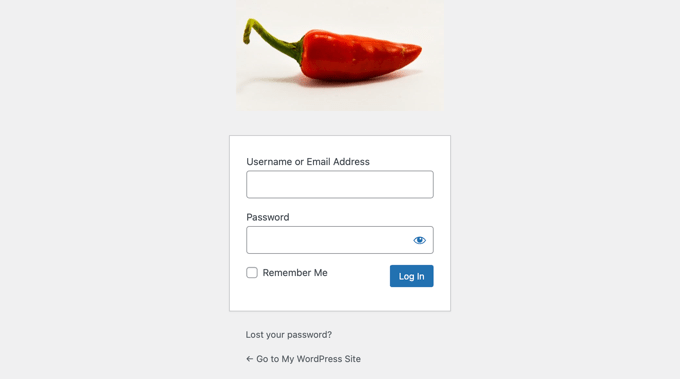
Jednak ten kod zastępuje tylko logo WordPress. Nie zmienia linku do logo, który prowadzi do strony WordPress.org.
Zmieńmy to.
Po prostu dodaj poniższy kod do pliku functions.php swojego motywu lub do WPCode. Możesz go wkleić tuż pod kodem, który dodałeś wcześniej:
function wpb_login_logo_url() {
    return home_url();
}
add_filter( 'login_headerurl', 'wpb_login_logo_url' );

function wpb_login_logo_url_title() {
    return 'Your Site Name and Info';
}
add_filter( 'login_headertitle', 'wpb_login_logo_url_title' );
Nie zapomnij zastąpić „Nazwa i informacje o Twojej witrynie” nazwą Twojej witryny. Niestandardowe logo na ekranie logowania będzie teraz wskazywać stronę główną Twojej witryny.
Wyłączanie przełącznika języka na stronie logowania WordPress
WordPress zawiera opcję logowania w postaci listy rozwijanej, która pozwala użytkownikom wybrać nowy język podczas logowania do witryny.
Jeśli na stronie jest więcej niż jeden aktywny język, ta opcja będzie widoczna.
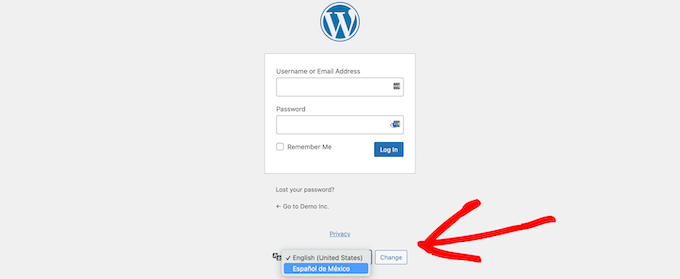
Działa to dobrze w przypadku wielojęzycznych stron internetowych i zespołów z różnymi użytkownikami, którzy mogą chcieć uzyskać dostęp do panelu administracyjnego WordPress w innym języku.
Ale jeśli chcesz, aby Twoja strona logowania była prosta, a użytkownicy nie potrzebowali często zmieniać języków, usunięcie przełącznika języka może pomóc w jej uporządkowaniu. Możesz to zrobić za pomocą wtyczki lub kodu.
Metoda 1: Wyłączenie przełącznika języka za pomocą wtyczki
Wszystko, co musisz zrobić, to zainstalować i aktywować wtyczkę Disable Login Language Switcher. Po aktywacji opcja przełącznika języka zostanie automatycznie usunięta. Nie ma żadnych dodatkowych ustawień do skonfigurowania.
Zastrzeżenie: Ta wtyczka nie została przetestowana z najnowszą wersją WordPress. Jednak podczas testowania na naszej stronie demonstracyjnej działała poprawnie. Jeśli nadal nie masz pewności, zapoznaj się z naszym przewodnikiem dotyczącym używania nieaktualnych wtyczek.
Teraz, gdy przejdziesz do ekranu logowania, zobaczysz standardowy ekran logowania bez opcji przełącznika języka.

Metoda 2: Wyłączanie przełącznika języka za pomocą kodu
Innym sposobem na wyłączenie przełącznika języka jest dodanie kodu do WordPress.
Po prostu dodaj następujący fragment kodu do swojego pliku functions.php lub do snippetów WPCode. Szczegółowe informacje znajdziesz w naszym poradniku, jak dodawać niestandardowe fragmenty kodu w WordPress:
add_filter( 'login_display_language_dropdown', '__return_false' );
Więcej informacji znajdziesz w naszym przewodniku na temat wyłączania przełącznika języka na ekranie logowania WordPress.
Często zadawane pytania dotyczące stron logowania WordPress
Oto kilka pytań, które nasi czytelnicy często zadawali przed zaprojektowaniem swoich stron logowania:
Jak utworzyć stronę logowania w WordPress bez wtyczki?
Aby utworzyć niestandardową stronę logowania bez wtyczki, możesz utworzyć niestandardowy szablon strony w swoim motywie i użyć funkcji PHP wp_login_form(). Pozwala to na wyświetlenie formularza logowania na dowolnej stronie, chociaż będziesz musiał go stylizować za pomocą CSS.
Jak działa logowanie w WordPress?
System logowania WordPress działa poprzez weryfikację nazwy użytkownika i hasła w stosunku do danych użytkownika przechowywanych w bazie danych WordPress. Po weryfikacji WordPress ustawia plik cookie przeglądarki, aby utrzymać Cię zalogowanym podczas nawigacji po panelu.
Jaka jest domyślna strona logowania dla witryny WordPress?
Domyślna strona logowania dla każdej witryny WordPress znajduje się w pliku wp-login.php. Możesz uzyskać do niej dostęp, dodając /wp-login.php na końcu nazwy domeny swojej witryny.
Jaki jest mój adres URL logowania do WordPress?
Twój adres URL logowania do WordPressa to zazwyczaj yoursite.com/wp-admin lub yoursite.com/login. Wpisanie któregokolwiek z tych adresów URL automatycznie przekieruje Cię do standardowego ekranu logowania, gdzie możesz wprowadzić swoje dane uwierzytelniające.
Jak zabezpieczyć moje logowanie do WordPressa?
Możesz zabezpieczyć swoje logowanie do WordPress, wymuszając stosowanie silnych haseł i włączając uwierzytelnianie dwuskładnikowe (2FA). Zalecamy również ograniczenie prób logowania, aby zapobiec atakom typu brute-force przez hakerów.
Jak ustawić mój WordPress w trybie „wkrótce”?
Najprostszym sposobem jest użycie SeedProd, który ma wbudowany tryb "Już wkrótce". Pozwala to na prywatną pracę nad witryną, podczas gdy odwiedzający widzą tymczasową stronę. Aby to skonfigurować, zapoznaj się z naszym poradnikiem, jak tworzyć stronę "Już wkrótce" w WordPress.
To wszystko. Mamy nadzieję, że ten artykuł pomógł Ci poznać różne sposoby tworzenia strony logowania WordPress dla Twojej witryny. Możesz również zapoznać się z naszym poradnikiem na temat dodawania logowania Google jednym kliknięciem w WordPress lub naszym przewodnikiem na temat dodawania logowania OAuth w WordPress.
Jeśli podobał Ci się ten artykuł, zasubskrybuj nasz kanał YouTube po samouczki wideo WordPress. Możesz nas również znaleźć na Twitterze i Facebooku.


Hasibul Islam
Witam, Jak mogę edytować stronę logowania bez żadnej wtyczki!??? Za pomocą HTML i CSS... i w pliku motywu.. gdzie jest plik logowania... który mam edytować!!! Proszę o pomoc.. dziękuję
Wsparcie WPBeginner
W przypadku tego rodzaju dostosowania warto zapoznać się z dokumentacją WordPress w poszukiwaniu przykładów: https://codex.wordpress.org/Customizing_the_Login_Form
Administrator
S.kamal
Mój problem polega na tym, że gdy użytkownik się loguje, jest przekierowywany do panelu administracyjnego WP. Jak to naprawić?
Wsparcie WPBeginner
Warto zapoznać się z naszym artykułem na temat przekierowywania użytkowników po zalogowaniu: https://www.wpbeginner.com/plugins/how-to-redirect-users-after-successful-login-in-wordpress/
Administrator
David DLima
Nie widzę ekranów pokazanych w artykule. Czy istnieje płatna wersja tego wtyczki?
W menu administratora TYL widzę tylko opcje Ustawienia i Rozszerzenia.
David
Wsparcie WPBeginner
Wtyczka Theme My Login przeszła dużą modernizację po tym, jak stworzyliśmy ten artykuł, na pewno zajmiemy się aktualizacją tego artykułu.
Administrator
David DLima
Cześć,
To jest świetny artykuł. Mam jedno pytanie dotyczące całego procesu. Jak zweryfikować nazwę użytkownika i hasło? Nie widzę nic na ten temat w artykule.
Na przykład, skąd formularz wie, czy nazwa użytkownika i hasło są prawidłowe?
Pozdrawiam
David DLima
Wsparcie WPBeginner
Sprawdziłby bazę danych WordPress, aby zobaczyć, czy użytkownik jest prawidłowy
Administrator
kris
Jestem nowy w Wordpress i próbuję samodzielnie założyć małego bloga.
Bawię się myślą o tym, aby czytelnicy „podpisywali się lub logowali”, aby uzyskać dostęp do dodatkowych funkcji.
Z tego, co rozumiem z tego wątku, chodzi o to, jak stworzyć formularz logowania i zastosować go na swojej stronie, ale jak dostosować dostęp do funkcji lub zasadniczo, do czego służy logowanie?
Wsparcie WPBeginner
W przypadku tego, czego szukasz, warto rozważyć wtyczkę członkowską, w zależności od funkcji, do których chcesz zapewnić dostęp: https://www.wpbeginner.com/plugins/5-best-wordpress-membership-plugins-compared/
Administrator
Ahsan
Ta wtyczka nie jest dostępna w tym czasie. Więc, jak mogę stworzyć stronę logowania?
Wsparcie WPBeginner
Chociaż Theme My Login został zaktualizowany po utworzeniu tego artykułu, obie wtyczki powinny być nadal dostępne do tworzenia strony logowania.
Administrator
suresh
Cześć,
Dziękuję za wszystkie odpowiedzi i filmy. Wielka pomoc! Mam trzy pytania, byłbym bardzo wdzięczny za odpowiedź.
(i)Jestem również zdziwiony, jakie może być zastosowanie „widżetu logowania”, jeśli nie zawiera on opcji rejestracji. Zatem użytkownicy, którzy nie są zarejestrowani, będą musieli zostać przekierowani na inną stronę.
(ii) Jak zintegrować logowanie społecznościowe z „widżetem logowania Elementor”?
Czy nie ma sposobu na stworzenie „formularza rejestracyjnego” za pomocą Elementora.
Dzięki
suresh
Josh
Jestem pod wrażeniem!
Nie jestem „techniczny”, ale posiadam 6 lub 7 źle, ledwo zarządzanych stron internetowych. Mam ogromne aspiracje, ale nie mam talentu ani zespołu, aby im sprostać. Może mi to zająć do 100 lat, ale w końcu zrealizuję swoją wizję. Pracuję nad tym. Niezależnie od tego, nie o to chodzi w tym poście. Chodzi tylko o opisanie mnie.
Szukam więcej automatyzacji i konkretnie szukałem sposobu na stworzenie/kupienie/zdobycie wyskakującego okienka z logowaniem przez media społecznościowe (FB i Google), aby zbudować moją listę, za co byłbym bardzo wdzięczny, jeśli możesz coś polecić.
Przeczytałem jeden z Twoich artykułów i gdy wychodziłem, zobaczyłem Twój pakiet narzędzi Ultimate. Po krótkim przejrzeniu znalazłem odpowiedzi na kilka rzeczy, o których chciałem wiedzieć, i 2 lub 3 pytania, o których nawet nie wiedziałem, że je mam. Wiem, co jest naprawdę cennym magnesem na leady, gdy tylko je zobaczę, i chciałem tylko poświęcić chwilę, aby pochwalić Cię za ten. DARMOWA WARTOŚĆ!
Dziękuję
Joshua Houston
Martin
Naprawdę świetny artykuł, łatwy do zrozumienia i wdrożony na mojej stronie w ciągu kilku minut. Dziękuję.
TJ
Theme My Login nie jest już opcją. Przeszli na model wyłącznie płatny i przepisali cały swój plugin.
Kareem
Witaj,
Kiedy użytkownicy próbują zarejestrować się przez TML, nie otrzymują e-maila aktywacyjnego.. jak mogę to rozwiązać!?
Wsparcie WPBeginner
Witaj Kareem,
Zapoznaj się z naszym artykułem na temat naprawiania problemu z brakiem wysyłania wiadomości e-mail przez WordPress.
Administrator
Mukesh Patel
Czy mogę dostosować moją domyślną stronę logowania WordPress bez żadnego wtyczki? Właściwie potrzebuję tylko zmienić logo WordPress na stronie /wp-login.
Eymiel
Czy mogę użyć tych formularzy do modala? Ponieważ próbuję zrobić modalne logowanie.
Wsparcie WPBeginner
Cześć Eymiel,
Jeśli Twój modal akceptuje krótkie kody, możesz tam dodać krótki kod formularza.
Administrator
Karrie Daze
Czy jest sposób, aby po zalogowaniu przekierować członków na określoną stronę logowania? Z góry dziękuję.
Wsparcie WPBeginner
Cześć Karrie,
Tak, zarówno Theme My Login, jak i WPForms pozwalają wybrać, gdzie użytkownicy zostaną przekierowani po zalogowaniu.
Administrator
BricABrac
W rzeczywistości chciałbym, aby użytkownicy trafiali na określoną stronę mojej witryny, niezależnie od tego, skąd pochodzą lub z jakiego linku korzystają – nawet jeśli jest to jedna z innych stron mojej witryny.
Po wylądowaniu chcę przekierować ich na stronę, którą wybrali do odwiedzenia.
Czy możemy to zrobić i jak?
Nick
Chcę sekcję, w której personel może zalogować się na pojedynczą stronę, na której będzie formularz do wprowadzania codziennej pracy.
Czy jest to możliwe i jeśli tak, która wtyczka najlepiej odpowiada moim potrzebom?
Sierra
Witaj!
Stworzyłem darmową bibliotekę zasobów dla mojej strony internetowej i chcę zbierać adresy e-mail w zamian za hasło, aby powiększyć moją listę mailingową. Mam ogromne trudności ze znalezieniem sposobu na dostosowanie strony wprowadzania hasła, ponieważ nie chcę, aby ktokolwiek miał własne konto ani nic z tych rzeczy, po prostu chcę, aby wprowadzili hasło, które ustawiłem, aby mogli uzyskać dostęp do biblioteki. Nie podoba mi się funkcja ochrony hasłem WP, ponieważ chcę móc zbierać e-maile na tej samej stronie, na której wprowadzają hasło, więc jest to jak „Jeśli masz hasło, wprowadź je tutaj. Jeśli nie masz hasła, wprowadź swój adres e-mail, a ja Ci go wyślę.” Czy mógłbym coś takiego zrobić tutaj? Czy masz jakieś sugestie? Byłbym bardzo wdzięczny, ponieważ utknąłem z tym problemem od około 3 dni!
Bardzo dziękuję,
Sierra
Wsparcie WPBeginner
Cześć Sierra,
Jeśli używasz WPForms, możesz przekierować użytkowników na stronę pobierania. Możesz również wysłać im powiadomienie e-mail z linkiem do pobrania lub hasłem. Innym rozwiązaniem może być wysłanie linku lub hasła w automatycznej odpowiedzi za pomocą oprogramowania do e-mail marketingu. W ten sposób będziesz mógł również zweryfikować ich adres e-mail.
Mam nadzieję, że to pomoże
Administrator
Robert
Cześć Sierra, natknąłem się na Twój post. Właśnie zacząłem budować swojego bloga i mam ten sam problem, co Ty. Czy możesz podzielić się swoją radą, jak stworzyć stronę chronioną hasłem dla użytkowników i uzyskać ich adresy e-mail do newslettera? Z góry dziękuję, Rob
Rahul Tyagi
Dzięki za tutorial, to naprawdę świetny plugin..
Solomon
Mam jedną niestandardową stronę dla konkretnego użytkownika, czy masz do tego jakąś wtyczkę?
Mridul
jak dodać logowanie przez media społecznościowe? chcę dodać logowanie przez media społecznościowe, ale nie mogę używać żadnych wtyczek stron trzecich. jak to zrobić
Alex
To świetny artykuł, ale jak możemy zrobić to, co macie teraz na wpbeginner.com/wp-admin
Prosi o hasło przed załadowaniem strony. Jak możemy to osiągnąć?
Arize
To jest jakaś kuloodporna sz*t, która się tam dzieje.
Mike
trzeba zapłacić 199 USD rocznie za dodatek formularza logowania w WP forms!!!!!!
Dean Wilson
Używam wtyczki „Admin Custom Login” i chciałbym, aby ta strona służyła do normalnego logowania/rejestracji subskrybentów. Czy mogę utworzyć stronę w menu WordPress z tym adresem?
Dziękuję.
Wsparcie WPBeginner
Cześć Dean,
Tak, możesz dodać go do menu nawigacyjnego, a Twoi użytkownicy będą mogli zalogować się przez tę stronę.
Administrator
Chaz H
Cześć,
Chciałbym tylko stworzyć stronę logowania i link, aby użytkownicy mogli przesyłać posty i zdjęcia. Próbowałem TML, ale nic się nie dzieje po odświeżeniu strony głównej. A moja wersja WPForms to lite. Nie mam pieniędzy na zakup pełnej wersji, jeśli tego właśnie potrzeba. Po prostu chcę, aby moi użytkownicy mieli stronę logowania! I wskazówki
Wsparcie WPBeginner
Hej Chaz,
Sprawdź ustawienia Theme My Login. Możesz również spróbować zaktualizować permalinki WordPress. Po prostu przejdź do Ustawienia » Permalinki, a następnie kliknij przycisk Zapisz zmiany, niczego nie zmieniając.
Administrator
Numan Malik
cześć
próbuję znaleźć kod do personalizacji strony logowania w wordpressie za pomocą moich własnych pól niestandardowych. czy możesz mi pomóc, jaki jest do tego kod?
kris
Potrzebuję pomocy, więc muszę mieć możliwość dodania logowania klienta do mojej strony internetowej, ale tylko dla kilku stron, nie pamiętam, jak to zrobić. Nie buduję stron cały czas. Chcę, aby strona była darmowa, więc każdy może ją przeglądać, potrzebuję tylko kilku stron dla moich klientów i agentów.
Wsparcie WPBeginner
Hej Kris,
Proszę, zapoznaj się z naszym artykułem na temat dodawania tymczasowego logowania w WordPress.
Administrator
Siri
nazwa użytkownika i hasło do strony logowania, czy są takie same jak do obszaru administracyjnego, czy musimy utworzyć nową nazwę użytkownika i hasło dla niestandardowego obszaru logowania?
Roger Thomas
TML to fajna wtyczka, której używamy na naszej stronie. Jednak strona logowania czasami przekierowuje na stronę główną na naszej stronie podróżniczej, ale po wyczyszczeniu pamięci podręcznej działa dobrze...
Dzięki za sugestie..
Nishant
Szukałem sposobu na stworzenie własnego szablonu strony logowania ze wszystkimi funkcjonalnościami. Czy jest jakiś sposób na stworzenie własnego szablonu strony logowania bez wtyczki. Lub sekcja codex, gdzie możemy się nauczyć i stworzyć własny szablon logowania.
clever ubiagege
Cześć,
Próbowałem zaimplementować wtyczkę theme my login na mojej stronie internetowej, ale teraz nie mogę się nawet zalogować jako administrator. Co może być problemem?
Saurabh Saneja
Cześć,
Możesz otworzyć z twojadomena/wp-login.php
Zastąp twojadomena nazwą swojej witryny.
Jeśli chcesz usunąć wtyczkę, zmień jej nazwę na coś innego, uzyskując dostęp do wtyczki przez filezilla/winscp lub z panelu cpanel.
Adi Prabhune
Witam, chciałem tylko zapytać, czy kiedy tworzy się takie logowanie, czy członkowie strony są przekierowywani do swojego konta. Prowadzę firmę podatkową i chcę, aby moi klienci mogli uzyskać dostęp do swojego konta, a następnie przesyłać tam pliki, a także widzieć status swojego konkretnego zeznania podatkowego. Ich konto musiałoby być powiązane z ich identyfikatorami logowania, aby mogli widzieć to, co jest dla nich specyficzne. Proszę o informację, dziękuję.
Veer Choudhary
Dobry motyw WordPress do tworzenia
RUPESh
Wtyczka jest niesamowita, ale pokazuje, że REJESTRACJA NIE JEST DOZWOLONA
Saurabh Saneja
Ja też!! Szkoda, że nie mogę znaleźć na to rozwiązania!!
Saurabh Saneja
Z zaplecza WordPress ustawienia -> ogólne
zezwól na rejestrację użytkowników. Będzie to wyglądać mniej więcej tak:
Ustawienia rejestracji
Zezwól na nowe rejestracje Ustawienia nowych rejestracji Rejestracja jest wyłączona.
Użytkownicy mogą być rejestrowani.
Zalogowani użytkownicy mogą rejestrować nowe witryny.
Można rejestrować zarówno witryny, jak i konta użytkowników.
Prasad
Cześć, zainstalowałem wtyczkę TML, ale nie mogłem znaleźć żadnych krótkich kodów dla stron „Rejestracja” i „Logowanie”, aby wyświetlić je na froncie. Proszę o pomoc. Dziękuję.
Ewan
Zainstalowano TML, ale logowanie nie wyświetla się na stronie internetowej. (Najnowsza aktualizacja WP
Brak identyfikatora strony w ustawieniach ogólnych. TML nie działa.
Wsparcie WPBeginner
Przetestowaliśmy to z najnowszą wersją WordPress i nie byliśmy w stanie potwierdzić Twojego zgłoszenia. Wtyczka działa poprawnie na naszych stronach testowych.
Administrator
Tom
Być może będziesz chciał edytować artykuł. TML nie pojawia się już w „ustawieniach”, ale w głównym menu pulpitu jako „TML”… Zajęło mi to wieki, ponieważ istnieją stare problemy z tym, że wymaga wyłączenia innych wtyczek itp. Więc przeszedłem przez wiele rozwiązań problemów, gdy było na wyciągnięcie ręki!
Wsparcie WPBeginner
Proszę, zapoznaj się z naszym nowym artykułem Jak dodać stronę logowania front-end i widżety w WordPress
Steven Denger
Próbuję od nie wiem ilu dni, a dzisiaj przez kilka godzin instalowałem i odinstalowywałem wtyczki logowania/rejestracji. Podążałem za każdą lekcją po drodze i dokładnie za Twoją. Ale – kolejne całkowite niepowodzenie. To nie zadziałało. Utworzyło wszystkie strony, ale umieściło formularz profilu/rejestracji na wszystkich z nich. Poddaję się! Jak wszystkie te strony mają loginy? Ponieważ nic, absolutnie nic nie działa dla mnie. Mogę napisać książkę o wszystkich wtyczkach i programach, które wypróbowałem. Nie zamierzam zatrudniać twórcy stron internetowych, aby ją zainstalował, ponieważ to zadanie nie powinno być takie trudne. Ale mogę Ci powiedzieć, że musi być.
Będę musiał po prostu obejść się smakiem, jak w przypadku wielu rzeczy w WordPressie, które nie są dostępne dla wszystkich – tylko dla twórców stron internetowych. Szkoda, że nie można mieć przyzwoitej, normalnej strony, tak jak twórcy stron internetowych. Rezygnacja z wielu funkcji staje się dla mnie prawdziwym problemem z WordPressem. Kiedy fora nie pomagają – a wtyczki nie działają – po prostu muszę się poddać i obejść się smakiem.
kris
to nie jest trudne, ani nie użyłem wtyczki ostatnim razem, jest to na stronie menu, ale zapomniałem, jak to zrobić, facet chciał mi naliczyć 80 dolarów za zrobienie tego i nie zapłacę. to jest łatwe, nie mogę sobie przypomnieć, jak to zrobić, szukam od dni.
Kathy
Mam dość prób z tym. Jestem pewien, że to świetny plugin, ale jest niespójny. Nie mogę znaleźć strony logowania – pojawia się sporadycznie, a potem nie mogę sprawić, by strona rejestracji działała poprawnie.
Pfft! Zmęczony
Joe Barrett
Czy jest jakiś sposób/dokumentacja, aby to zrobić bez wtyczki? Proszę o pomoc.
Nate
http://www.paulund.co.uk/create-your-own-wordpress-login-page#
Anna
wow, dzięki za filmik, bardzo pomocne.
jeszcze jedno pytanie: Buduję stronę z płatną subskrypcją. Chcę dostosować nie tylko stronę logowania, ale także domyślną stronę WP, którą otrzymujesz po zalogowaniu (tj. z panelem po lewej stronie itp.). Czy istnieje do tego wtyczka? Czy potrzebne jest kodowanie?
Dziękuję
Anna
Jonny
Czy ktoś wie, jak przenieść stronę z zainstalowanym tym pluginem? Kiedy próbuję przenieść stronę, strona logowania całkowicie przestaje działać.
Dziękuję za wszelkie sugestie.
Raina
Niestandardowy formularz logowania jest najlepszy ze wszystkich wtyczek, które wypróbowałem.
Martin
Cześć, może być kilka powodów, dla których tak się dzieje.
Spróbuj wyłączyć wtyczkę, a następnie przenieść witrynę,
Odśwież swoje linki stałe, a następnie włącz je ponownie.
kkramer2195
Natknąłem się ostatnio na ten plugin i uwielbiam go!!!! Próbuję dowiedzieć się, jak zweryfikować, czy osoba jest zalogowana, zanim pozwoli jej napisać post za pomocą Gravity Forms.
Wszystkie formularze działają poprawnie, znalazłem ogólny kod do przekierowania do wp-login.php, ale ponieważ używam wtyczki, chcę, aby przekierowywała do tego samego, co motyw mojej strony logowania.
Oto przykładowy kod: (ustaw jako page_loggedin.php)
<?php else:

        wp_die('Przepraszamy, musisz najpierw się zalogować, aby wyświetlić tę stronę. Możesz zarejestrować się bezpłatnie tutaj.');

    endif; ?>
Nie chcę zakodowanych na stałe odwołań do strony, więc każda pomoc z kodem PHP będzie mile widziana! Preferowanym wyborem byłoby, gdyby użytkownik nie był zalogowany, przekierowanie tak jak robi to wtyczka (ale jeszcze nie znalazłem, jak to robi).
Ken
Zespół WPBeginner
Wygląda na to, że kod, który chciałeś udostępnić, został usunięty przez Disqus. Zapoznaj się z Podświetlaniem składni w Disqus.
DyskretnyKomponent
Właśnie pobrałem Theme My Login, wersja 6.3.9, i zainstalowałem ją w moim motywie WordPress (wp wersja 3.9). Aktywowałem wtyczkę, ale nie widzę Theme My Loging w (pod) Ustawieniami. Widzę TML pod Ustawieniami, które pokazuje moduły i ogólne ustawienia, ale nie ma zakładek. Pomocy!
chen
jak mogę stworzyć platformę, na której odwiedzający stronę będą mogli tworzyć profile i je edytować.
FRBL
Polub ten wtyczkę
Jak usunąć wypunktowanie dla opcji „zgubione hasło” i „zarejestruj się”, jeśli jesteś na stronie logowania? A usunąć „zgubione hasło”, jeśli jesteś na stronie rejestracji?
Chcę zachować te opcje, ale usunąć wypunktowanie.
J
Czy muszę zaktualizować mojego WordPressa do wersji enterprise, aby mieć funkcję wtyczki dla mojej witryny i zainstalować Twoją niestandardową funkcję logowania?
Wsparcie WPBeginner
Jeśli nie widzisz wtyczek na swojej stronie, prawdopodobnie używasz WordPress.com, a nie samodzielnie hostowanego bloga WordPress.org. Zobacz różnicę między WordPress.com a WordPress.org
Administrator
Joyce Evans
Czy ta strona logowania może być używana do logowania na konkretną stronę witryny? Nie chcę, aby ludzie logowali się do sekcji administracyjnej, ale gdy klikną link do konkretnej strony, chcę, aby ludzie mogli logować się za pomocą nazwy użytkownika i hasła tylko dla tej jednej strony. Muszą mieć możliwość założenia konta i utworzenia własnego hasła, dlatego nie mogę użyć opcji ochrony hasłem oferowanej na stronę przez WordPress. Nazwy użytkowników i hasła wszystkich członków muszą być unikalne.
Ruchi Agrawal
To bardzo dobry plugin do logowania. Ale jeśli chcemy wyłączyć nagłówek i stopkę za pomocą tego pluginu, to jak możemy to zrobić. Jeśli ktoś to wie, proszę przesłać swoją odpowiedź i podać mi ją na mój adres e-mail.
LaShunna R.
Ten wtyczka jest w porządku, chyba że ktoś zgubi hasło. Nie wiem, czy to ja, ale wtyczka wydaje się nie komunikować zbyt dobrze z WordPressem. Na przykład, James traci hasło do mojej witryny. Prosi o wysłanie mu nowego hasła. James otrzymuje e-mail z informacją, że zgubił hasło, ale powinien przejść na stronę *pustą*, aby je zresetować. Niestety, nie ma nigdzie, gdzie James mógłby uzyskać/zresetować swoje hasło. Teraz, mogę się mylić, ale do tej pory nie znalazłem sposobu na obejście tego problemu.
subbareddy
Zadziałało u mnie, fajny plugin
Pete
Wtyczka nie jest kompatybilna z najnowszą wersją WordPressa
Personel redakcyjny
Jest kompatybilna. Jedynym powodem, dla którego autor wtyczki nie zaktualizował pliku readme wtyczki, jest to, że jeszcze nie wprowadził nowych funkcji. Działa dobrze.
Administrator