


Der Schutz Ihrer WordPress-Website vor Werbebetrug ist entscheidend, muss aber nicht kompliziert sein. Die ads.txt-Datei ist ein einfaches, aber leistungsstarkes Werkzeug, das Ihre Werbeeinnahmen und Ihren Ruf schützen kann.
Obwohl wir auf WPBeginner keine Anzeigen schalten, haben mehrere Mitglieder unseres Teams umfangreiche Erfahrung mit der Verwaltung von werbefinanzierten Websites. Darüber hinaus sind viele unserer Nutzer auf Werbeeinnahmen angewiesen, um ihre Online-Unternehmen zu unterstützen, daher wissen wir, wie wichtig es ist, dies richtig zu machen.
In dieser Anleitung führen wir Sie durch zwei einfache Methoden zur Erstellung und Verwaltung einer ads.txt-Datei in WordPress.
Warum ads.txt-Dateien in WordPress erstellen und verwalten?
Ads.txt steht für „Authorized Digital Seller“. Es ist eine Datei, die angibt, welche Unternehmen zum Verkauf von Anzeigen auf Ihrer WordPress-Website berechtigt sind, und hilft, gefälschte Anzeigen zu verhindern.
Wenn Sie mit Anzeigen Geld mit dem Bloggen verdienen (z. B. mit Google AdSense), ist es eine gute Idee, eine ads.txt-Datei auf Ihrer Website hinzuzufügen.
Der Grund dafür ist, dass einige unbefugte Parteien vortäuschen könnten, Ihre Erlaubnis zum Verkauf von Anzeigen auf Ihrem WordPress-Blog zu haben. Dies könnte dazu führen, dass schlechte oder irreführende Anzeigen geschaltet werden, was gefährlich für Ihren Ruf und die Sicherheit Ihrer Nutzer sein kann.
Die ads.txt-Datei ist wie ein Wächter. Sie verhindert, dass jemand, der nicht auf Ihrer genehmigten Liste steht, Anzeigen auf Ihrem WordPress-Blog verkauft. Auf diese Weise sichern Sie Ihre Website und stellen sicher, dass nur die Anzeigen vertrauenswürdiger Partner tatsächlich erscheinen.
In diesem Sinne sehen wir uns an, wie Sie eine ads.txt-Datei in WordPress erstellen und verwalten können. Wir werden Sie durch zwei verschiedene Methoden führen. Sie können diese Schnelllinks verwenden, um zu einer bestimmten überzugehen:
Methode 1: Erstellen einer Ads.txt-Datei in WordPress mit WPCode (empfohlen)
Das Erstellen und Verwalten einer ads.txt-Datei erfordert ein wenig Code. Wenn Sie nicht damit vertraut sind, eigenen Code hinzuzufügen, kann dieser Prozess überwältigend erscheinen.
Deshalb empfehlen wir die Verwendung von WPCode, dem besten Code-Snippet-Plugin auf dem Markt. Damit müssen Sie nicht direkt an Ihrem WordPress-Code herumfummeln und sich Sorgen machen, Ihre Website zu beschädigen.
Dieses Plugin fungiert als benutzerfreundliche Oberfläche, über die Sie ganz einfach und sicher benutzerdefinierten Code in Ihre WordPress-Website einfügen können. Sie können alle hinzugefügten Codes an einem Ort einsehen, um den Überblick über Ihre Anpassungen zu behalten.

Für diese Anleitung verwenden wir die WPCode Pro-Version. Obwohl es ein kostenloses WPCode-Plugin gibt, ist die Funktion, die wir für die Verwaltung von ads.txt-Dateien benötigen, in der Pro-Version enthalten.
Zuerst installieren Sie WPCode in Ihrem WordPress-Dashboard. Sie können unserer Schritt-für-Schritt-Anleitung zur Installation eines WordPress-Plugins folgen, wenn Sie Hilfe benötigen.
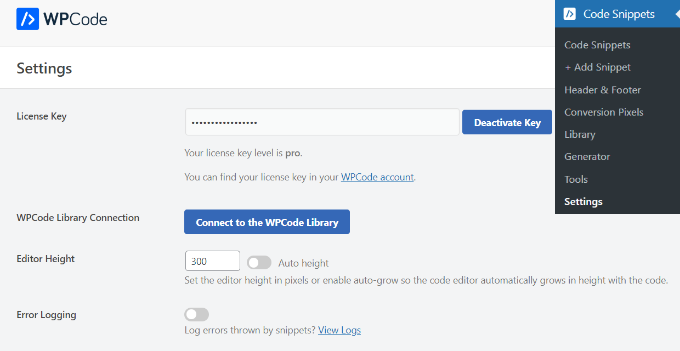
Stellen Sie als Nächstes sicher, dass Sie den WPCode Pro-Lizenzschlüssel aktivieren. Gehen Sie einfach zu Code Snippets » Einstellungen und fügen Sie Ihren Lizenzschlüssel dort ein, wo er hingehört. Wählen Sie dann die Schaltfläche „Schlüssel aktivieren“.
Sie erkennen, dass die Aktivierung erfolgreich war, wenn sich der Schaltflächentext zu „Schlüssel deaktivieren“ ändert.
Gehen wir nun zu Code Snippets » Dateieditor. Hier sehen Sie, dass das Plugin bereits eine integrierte Funktion zur Verwaltung von ads.txt-Dateien hat.
Was Sie jetzt tun müssen, ist, die folgenden Informationen in diesem Format einzugeben: Domain, veröffentlichte ID, Beziehungstyp und Werbeplattform-ID (optional).
Hier fügen wir zum Beispiel Google AdSense als genehmigte Werbeplattform hinzu:
google.com, pub-0000000000000000, DIRECT, f08c47fec0942fa0
Das erste Feld ist die Domain des Unternehmens, das Ihre Anzeigeninventur verkaufen oder weiterverkaufen darf. Im obigen Beispiel ist das google.com.
Danach fügen Sie die Publisher-ID hinzu, die für Ihr Konto eindeutig ist. Hier ist sie pub-0000000000000000. Wenn Sie nicht sicher sind, wo Sie diese ID finden, können Sie die Online-Dokumentation des Netzwerks oder der Plattform für weitere Informationen konsultieren.
Stellen Sie sicher, dass die ID korrekt ist. Andernfalls kann es zu der Fehlermeldung „Einnahmen gefährdet“ kommen.
Der dritte Abschnitt deklariert den Beziehungstyp, der entweder DIRECT oder RESELLER ist. Direct bedeutet, dass der Publisher direkt mit dem AdTech-Anbieter zusammenarbeitet.
Reseller bedeutet in diesem Zusammenhang, dass der Publisher einer Drittpartei die Erlaubnis erteilt hat, in seinem Namen weiterzuverkaufen, z. B. ein Anzeigennetzwerk oder eine Anzeigenverwaltungs-Lösung.
Das letzte Feld ist die ID der Werbeplattform, die optional ist.
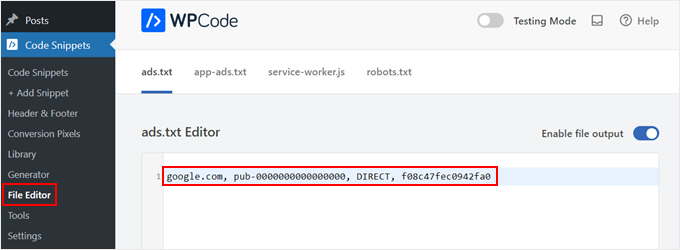
Sie können jetzt so viele Plattformen und Wiederverkäufer hinzufügen, wie Sie möchten. Stellen Sie einfach sicher, dass Sie jede Organisation in eine eigene Zeile aufnehmen.
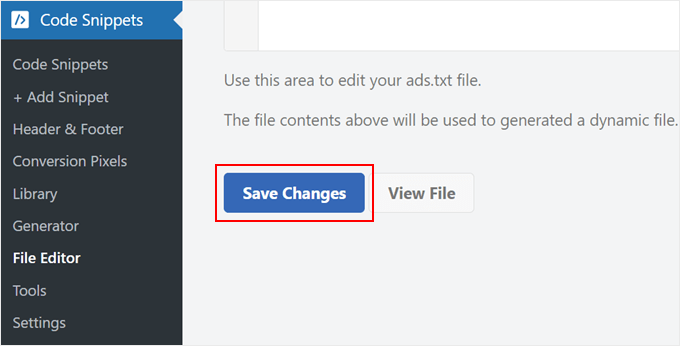
Wenn Sie fertig sind, scrollen Sie einfach nach unten und klicken Sie auf „Änderungen speichern“.
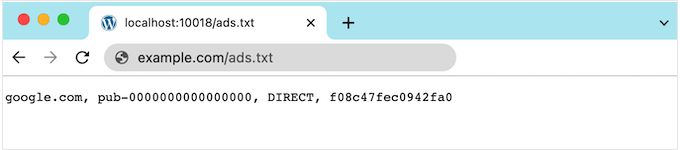
Jetzt kann jeder die ads.txt-Datei Ihrer Website lesen.
Um die Datei in Aktion zu sehen, fügen Sie einfach ads.txt am Ende Ihres Domainnamens hinzu, z. B. www.example.com/ads.txt.
Methode 2: Erstellen einer Ads.txt-Datei in WordPress mit Ads.txt Manager (kostenlos)
Eine weitere Möglichkeit, eine ads.text-Datei zu erstellen, ist die Verwendung von Ads.txt Manager. Dieses kostenlose Plugin fügt einen einfachen Code-Editor hinzu, in den Sie alle Ihre autorisierten Plattformen und Netzwerke eingeben können.
Das erste, was Sie tun müssen, ist die Installation und Aktivierung des Ads.txt Manager für WordPress-Plugins. Weitere Details finden Sie in unserer Schritt-für-Schritt-Anleitung zur Installation eines WordPress-Plugins.
Nach der Aktivierung gehen Sie zur Seite Einstellungen » Ads.txt.
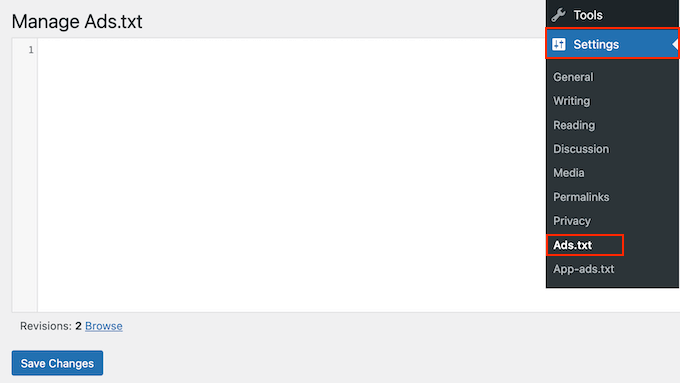
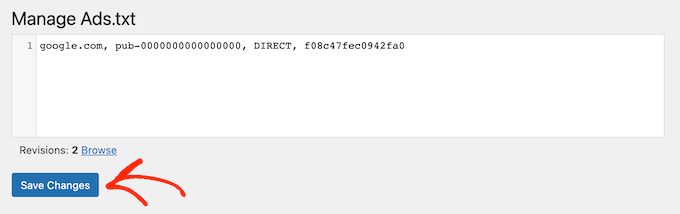
Dies öffnet einen einfachen Code-Editor, in dem Sie die Details jeder Plattform oder jedes Resellers zeilenweise hinzufügen können, genau wie zuvor.
Wenn Sie mit den eingegebenen Informationen zufrieden sind, klicken Sie auf die Schaltfläche „Änderungen speichern“.
So beheben Sie den Fehler „Einnahmen gefährdet“ in Google AdSense
Wenn Sie Google AdSense verwenden, besteht die Möglichkeit, dass Sie die folgende Fehlermeldung in Ihrem AdSense-Konto sehen:
Einnahmen gefährdet – Eine oder mehrere Ihrer ads.txt-Dateien enthalten nicht Ihre AdSense Publisher-ID. Beheben Sie dies jetzt, um erhebliche Auswirkungen auf Ihre Einnahmen zu vermeiden.
Das bedeutet lediglich, dass Ihre ads.txt-Datei nicht die richtige Publisher-ID enthält.
Um dieses Problem zu beheben, melden Sie sich auf Ihrer AdSense-Seite mit Ihrer Google E-Mail-Adresse und Ihrem Passwort an. Die ID finden Sie neben dem folgenden Feld: „Diese E-Mail ist mit dem AdSense-Konto verknüpft.“
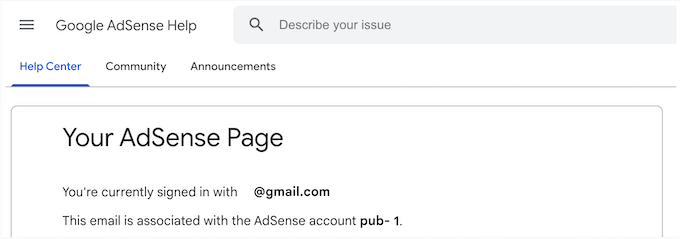
Gehen Sie nun einfach zum Dateieditor von WPCode oder zum Ads.txt-Manager und suchen Sie die Zeile, die Google AdSense als autorisierten Anbieter hinzufügt. Ändern Sie dann den Text so, dass die richtige ID verwendet wird.
Speichern Sie danach Ihre Änderung, um Ihre Einstellungen zu speichern. Wenn Sie nun erneut Ihr Google AdSense-Konto aufrufen, sollte die Fehlermeldung verschwunden sein.
Maximieren Sie Ihr WordPress-Werbepotenzial
Möchten Sie Ihre WordPress-Werbestrategie auf die nächste Stufe heben? Schauen Sie sich diese hilfreichen Ressourcen an:
- So fügen Sie Anzeigen in Ihren Beitragstext in WordPress ein – Erfahren Sie, wie Sie Anzeigen strategisch innerhalb Ihres Inhalts platzieren, um maximale Sichtbarkeit und Engagement zu erzielen.
- So erstellen Sie eine Kleinanzeigen-Website mit WordPress – Entdecken Sie, wie Sie eine florierende Kleinanzeigen-Plattform mit WordPress erstellen.
- Anzeigen nur für Suchmaschinenbesucher in WordPress schalten – Zielen Sie Ihre Anzeigen effektiver, indem Sie sie ausschließlich Besuchern von Suchmaschinen anzeigen.
- Anzeigeneinblendungen in WordPress mit Ad Refresh erhöhen – Steigern Sie Ihre Anzeigenumsätze durch die Implementierung von Ad-Refresh-Techniken in WordPress.
- Anzeigenblöcke in bestimmten Beiträgen in WordPress anzeigen – Erfahren Sie, wie Sie Ihre Anzeigenplatzierungen anpassen, indem Sie bestimmte Anzeigenblöcke in ausgewählten Beiträgen anzeigen.
Wir hoffen, dieses Tutorial hat Ihnen geholfen, zu lernen, wie man ads.txt-Dateien in WordPress erstellt und verwaltet. Möglicherweise möchten Sie auch lernen, wie man Anzeigen in WordPress mit dem AdSanity-Plugin verwaltet und unsere Liste der leistungsstärksten Google AdSense-Bannergrößen.
Wenn Ihnen dieser Artikel gefallen hat, abonnieren Sie bitte unseren YouTube-Kanal für WordPress-Video-Tutorials. Sie finden uns auch auf Twitter und Facebook.




Suman Sourabh
Können wir die ads.txt-Datei auch über unseren Hosting-Provider hinzufügen? Oder etwas wie cPanel?
WPBeginner Support
If you are comfortable using your hosting provider’s file manager you could add the ads.txt to your site’s folder using that. We recommend the plugin method for most users as that makes editing it in the future easier
Admin
Jiří Vaněk
Ich wurde auch zunächst darauf hingewiesen, dass ich keine ads.txt-Datei habe. Ich habe mich jedoch schließlich dafür entschieden, sie manuell zu erstellen und per FTP hochzuladen, um WordPress zusätzliche Plugins zu ersparen. Daher empfehle ich dasselbe. Alternativ, wenn jemand einen Dateimanager in WordPress in Form eines Plugins hat, kann er einfach eine Textdatei namens ads.txt mit dem Code erstellen und sie per FTP in das Stammverzeichnis von WordPress hochladen.
Ahmed Omar
Ich habe diese Nachricht vor ein paar Tagen erhalten: „Einnahmen gefährdet – Sie müssen einige Probleme mit der ads.txt-Datei beheben, um schwerwiegende Auswirkungen auf Ihre Einnahmen zu vermeiden.“
Dieser Beitrag hat mein Problem gelöst.
Danke
WPBeginner Support
Glad our recommended solution helped
Admin