


„Was will unser Publikum wirklich?“ Das ist die Frage, die wir uns immer wieder stellten, als wir mit WPBeginner anfingen. Nachdem wir verschiedene Feedback-Methoden ausprobiert hatten, fanden wir die Antwort in interaktiven Umfragen. Sie veränderten völlig, wie wir die Bedürfnisse unserer Leser verstanden.
Um die effektivsten Wege zu finden, Besucher zu binden, verbrachten wir unzählige Stunden damit, verschiedene WordPress-Umfragetools zu testen. Von kostenlosen Plugins bis hin zu Premium-Optionen.
Was wir gelernt haben, ist, dass die richtige Umfragestrategie die Art und Weise, wie Sie mit Ihrem Publikum in Kontakt treten, völlig verändern kann. Außerdem hilft sie Ihnen, fundiertere Entscheidungen über Inhalte zu treffen.
In dieser Schritt-für-Schritt-Anleitung zeigen wir Ihnen genau, wie Sie eine interaktive Umfrage erstellen, an der Ihre Besucher gerne teilnehmen werden. Keine komplizierte Programmierung erforderlich – nur praktische, bewährte Methoden, die für jede WordPress-Website funktionieren. 🙌
💡 Zusammenfassung: Der beste Weg, um eine interaktive Umfrage in WordPress zu erstellen, ist die Verwendung eines speziellen Plugins. Ein leistungsstarkes Tool wie WPForms ermöglicht es Ihnen, ansprechende Umfragen in nur wenigen Minuten zu erstellen, anzupassen und auf Ihrer Website anzuzeigen, ganz ohne Code.
Warum eine interaktive Umfrage zu Ihrer WordPress-Website hinzufügen?
Das Hinzufügen einer interaktiven Umfrage zu Ihrer Website ist eine großartige Möglichkeit, Benutzer zu binden, da diese Umfragen sofort Aufmerksamkeit erregen. Sie können sogar Leads generieren, indem Sie einfach ein E-Mail-Erfassungsfeld zu Ihrer Umfrage hinzufügen, bevor Besucher abstimmen, sodass Sie gleichzeitig wertvolles Feedback von Ihrem Publikum sammeln können.
Während viele Tools verfügbar sind, erfordern einige, dass Sie ein externes Konto erstellen, Ihre Daten auf deren Servern speichern oder eine verwirrende Benutzeroberfläche haben.
Wenn Sie eine gute Benutzererfahrung mit vollständiger Kontrolle über Umfragedaten suchen, dann benötigen Sie WPForms, einen anfängerfreundlichen Drag-and-Drop-Formularersteller für WordPress. Es ist das beste WordPress-Formularersteller-Plugin und enthält ein leistungsstarkes Addon für Umfragen und Befragungen.
Mit WPForms erhalten Sie die folgenden Funktionen und Vorteile:
| Funktion | Vorteil |
|---|---|
| ✅ Drag-and-Drop-Formular-Ersteller | Erstellen und passen Sie Ihre Umfragen einfach und ohne Code an. |
| ✅ Vollständige Datenkontrolle | Sammeln und speichern Sie alle Umfrageergebnisse direkt auf Ihrer eigenen WordPress-Website. |
| ✅ Sofortige Anzeige der Ergebnisse | Zeigen Sie die Stimmenanzahl an, nachdem ein Benutzer seine Stimme abgegeben hat. |
| ✅ Flexible Einbettung | Zeigen Sie Ihre Umfrage überall auf Ihrer Website an. |
| ✅ Ergebnisvisualisierung | Zeigen Sie Ergebnisse visuell an, wo immer Sie möchten, auf Ihrer Website. |
Bei WPBeginner verwenden wir WPForms für unser Kontaktformular, um unsere jährlichen Leserbefragungen durchzuführen und um Anfragen zur Website-Migration zu verwalten.
Um mehr über das Plugin zu erfahren, lesen Sie unseren vollständigen WPForms Testbericht.
Mit diesen Worten wollen wir uns ansehen, wie man mit WPForms ganz einfach Online-Umfragen in WordPress erstellt. Hier ist eine kurze Übersicht über alle Schritte, die wir in diesem Leitfaden behandeln werden:
- Online-Umfragen in WordPress erstellen
- Die Umfrage zu Ihrer WordPress-Website hinzufügen
- Live-Umfrageergebnisse anzeigen
- Umfrageergebnisse überall in WordPress einbetten
- Bonus: Fügen Sie ein Umfrage-Widget mit Benutzerfeedback hinzu
- FAQs: Interaktive Umfrage in WordPress erstellen
- Zusätzliche Ressourcen für die Verwendung von Formularen in WordPress
Online-Umfragen in WordPress erstellen
Um eine Online-Umfrage zu erstellen, ist der erste Schritt die Installation und Einrichtung des WPForms-Plugins auf Ihrer WordPress-Site.
Sie benötigen den WPForms Pro-Plan, da dieser das Survey and Polls Addon enthält. WPBeginner-Benutzer erhalten einen zusätzlichen Rabatt, indem sie unseren WPForms Gutscheincode verwenden.
Es gibt auch eine WPForms Lite-Version, die Sie kostenlos ausprobieren können, aber sie beinhaltet nicht die Umfragefunktionen, die wir in dieser Anleitung verwenden werden.
Um ein Konto zu erstellen, können Sie die WPForms-Website besuchen und auf „Get WPForms Now“ klicken. Auf dem nächsten Bildschirm können Sie dann einen Plan auswählen und den Anweisungen auf dem Bildschirm folgen, um den Kauf abzuschließen.

Nach der Anmeldung müssen Sie möglicherweise die WPForms .zip-Datei von Ihrem Kontodashboard auf deren Website herunterladen.
Gehen wir nun in Ihrem Admin-Dashboard zu Plugins » Neues Plugin hinzufügen, um WPForms zu installieren.

Klicken Sie anschließend oben auf die Schaltfläche „Plugin hochladen“.
Wählen Sie einfach die gerade heruntergeladene .zip-Datei aus, klicken Sie auf die Schaltfläche „Jetzt installieren“ und dann auf „Plugin aktivieren“, sobald dies abgeschlossen ist.

Nachdem dies erledigt ist, können Sie die Seite WPForms » Einstellungen besuchen, um Ihren Lizenzschlüssel einzugeben – Sie benötigen diesen, um alle Pro-Funktionen während der Plugin-Installation in WordPress freizuschalten.
Klicken Sie dann einfach auf „Schlüssel überprüfen“, um die kostenlose WPForms-Version zu aktualisieren.

Sobald dies bestätigt ist, navigieren wir zur Seite WPForms » Addons und scrollen nach unten zum Addon Umfragen und Abstimmungen.
Klicken Sie auf die Schaltfläche „Addon installieren“.

Jetzt sind Sie bereit, eine Online-Umfrage zu erstellen.
Sie können damit beginnen, indem Sie zur Seite WPForms » Neu erstellen gehen, um ein neues Formular zu erstellen. Hier haben Sie zwei großartige Möglichkeiten, Ihre Umfrage zu erstellen. Sie können entweder den KI-Formularersteller von WPForms verwenden, um eine aus einer Textbeschreibung zu generieren, oder Sie können aus über 2.100 vorgefertigten Vorlagen wählen.
Wir schauen uns zuerst die KI-Option an. Um zu beginnen, klicken Sie einfach auf die Option „Mit KI generieren“.

Danach müssen Sie eine Eingabeaufforderung für den KI-Formularersteller eingeben, um eine Umfrage zu erstellen.
Sie können damit beginnen, die Art des gewünschten Formulars, seinen Zweck, welche Art von Formularfeldern es enthalten soll und mehr zu beschreiben. Sie könnten zum Beispiel eingeben: „Erstellen Sie eine Umfrage, die Besucher nach ihrer bevorzugten Art von Blog-Inhalten fragt, mit Optionen für Video, Text und Audio.“
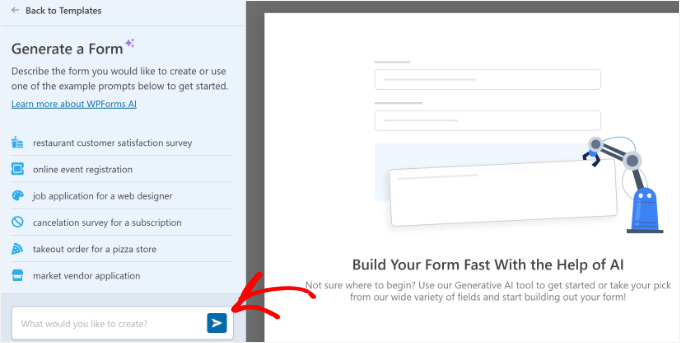
Sie können die Eingabe- oder Returntaste drücken, nachdem Sie die Eingabeaufforderung hinzugefügt haben.
Der KI-Formularersteller von WPForms erstellt dann ein Formular für Sie. Sie können eine Vorschau neben der Eingabeaufforderung sehen.
Um die Formularvorlage weiter zu ändern oder zu bearbeiten, geben Sie einfach weitere Anweisungen an den KI-Ersteller. Sie können auch jedes Feld manuell mit dem anfängerfreundlichen Drag-and-Drop-Ersteller bearbeiten.
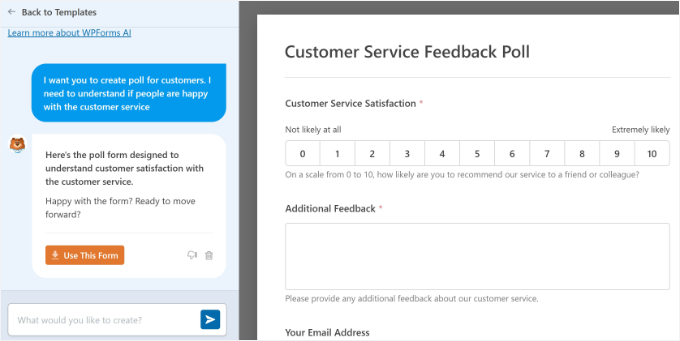
Wenn Sie mit der von der KI erstellten Umfrage zufrieden sind, klicken Sie einfach im Feld der Eingabeaufforderung auf die Schaltfläche „Dieses Formular verwenden“.
Alternativ können Sie auch aus über 2.000 vorgefertigten Vorlagen wählen, die von WPForms angeboten werden.
Geben Sie Ihrer Umfrage einen Titel. Wählen Sie dann die Vorlage „Umfrageformular“ aus.
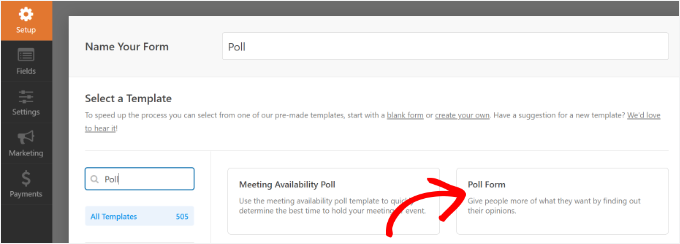
Dies startet die Drag-and-Drop-Formularoberfläche von WPForms.
Sie sehen eine vorgefertigte Umfrageformularvorlage mit Beispiel-Feldern, die bereits zum Formular hinzugefügt wurden.
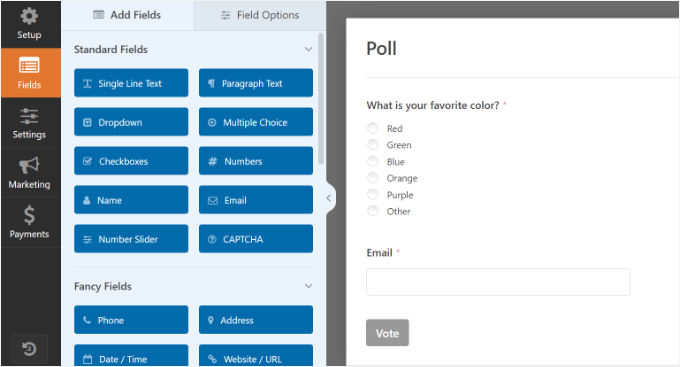
Es gibt Optionen, neue Formularfelder aus der linken Spalte hinzuzufügen. Alles, was Sie tun müssen, ist, das Feld, das Sie dem Formular hinzufügen möchten, per Drag & Drop zu ziehen.
Außerdem können Sie einfach zeigen und klicken, um jedes Feld zu bearbeiten, neu anzuordnen oder zu entfernen.
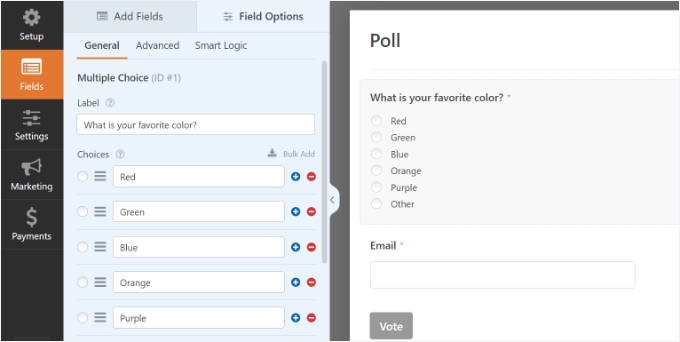
Wenn Sie beispielsweise auf die Umfragefrage in der Vorlage klicken, sehen Sie weitere Optionen im Menü auf Ihrer linken Seite. Ordnen Sie einfach die Reihenfolge neu an und bearbeiten Sie deren Titel, Beschriftungen und mehr.
Als Nächstes müssen Sie im linken Menü auf die Schaltfläche „Einstellungen“ klicken und dann zum Tab „Umfragen und Abstimmungen“ wechseln.
Hier können Sie die Option für Umfrageergebnisse aktivieren oder deaktivieren.
Standardmäßig zeigt die WPForms-Umfragenvorlage den Benutzern die Umfrageergebnisse an, nachdem sie ihre Stimmen abgegeben haben. Wenn Sie diese Option deaktivieren, sehen die Benutzer die Umfrageergebnisse nicht.

Alternativ können Sie den Nutzern eine benutzerdefinierte Nachricht anzeigen oder sie auf eine andere Seite oder URL weiterleiten.
Um dies zu tun, können Sie zum Tab „Bestätigung“ gehen und Ihren bevorzugten „Bestätigungstyp“ aus dem Dropdown-Menü auswählen.
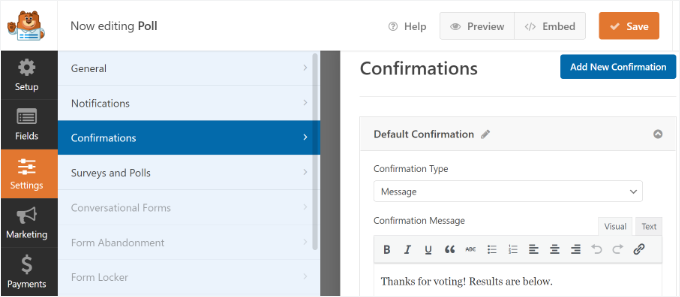
Sobald Sie das Umfrageformular erstellt haben, klicken Sie auf die Schaltfläche „Speichern“, um Ihre Formulareinstellungen zu speichern.
Die Umfrage zu Ihrer WordPress-Website hinzufügen
WPForms macht es einfach, Ihre Online-Umfrage überall auf Ihrer Website einzubinden, einschließlich Beiträgen, Seiten, benutzerdefinierten Beitragstypen und Sidebar-Widgets. Die Integration ist nahtlos, da seine Blöcke nativ für den WordPress Gutenberg-Blockeditor erstellt wurden.
Sie können auf die Schaltfläche „Einbetten“ im Formular-Editor klicken, um Ihr Umfrageformular hinzuzufügen.
Sobald Sie das getan haben, öffnet sich ein neues Popup-Fenster, in dem Sie eine vorhandene Seite auswählen oder eine neue erstellen können, um Ihr Formular einzubetten.

Wählen wir für dieses Tutorial die Schaltfläche „Neue Seite erstellen“.
Sie müssen dann einen Namen für Ihre Seite eingeben und auf die Schaltfläche „Los geht’s“ klicken.

Sie sollten nun Ihre Umfrageformular eingebettet im WordPress-Blockeditor sehen.
Eine weitere Möglichkeit, Ihr Formular hinzuzufügen, ist die Verwendung des WPForms-Blocks. Klicken Sie einfach auf die Schaltfläche „+“, um WPForms hinzuzufügen, und wählen Sie Ihr Formular aus dem Dropdown-Menü aus.
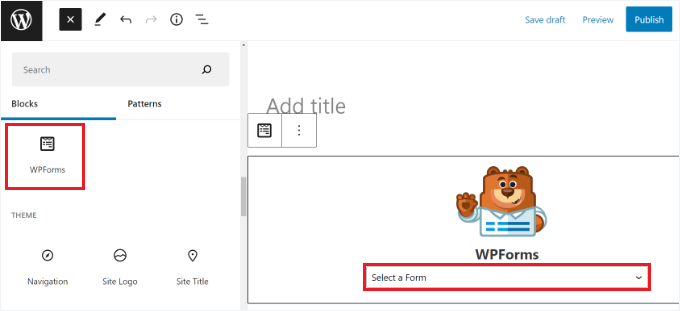
Als Nächstes sehen Sie eine Vorschau Ihres Formulars.
Sie können Ihren Beitrag/Ihre Seite speichern oder veröffentlichen und Ihre Website besuchen, um Ihre Umfrage in Aktion zu sehen.
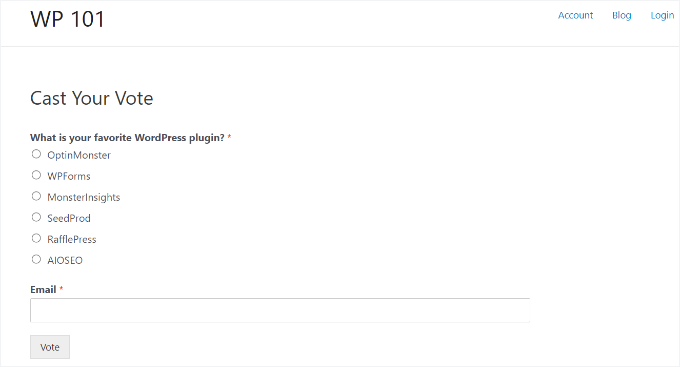
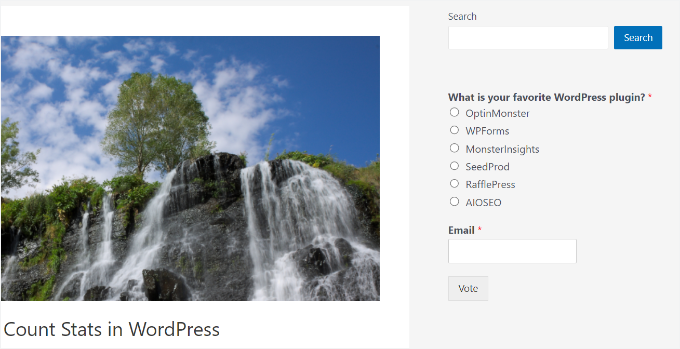
Sie können Ihre Umfrage auch zu einer Sidebar oder einem widget-fähigen Bereich hinzufügen.
Um dies zu tun, müssen Sie zur Seite Darstellung » Widgets gehen und den WPForms-Widget-Block zu einer Seitenleiste hinzufügen, in der Sie die Umfrage anzeigen möchten.

Im WPForms-Widget-Block müssen Sie das zuvor erstellte Umfrageformular auswählen.
Vergessen Sie nicht, auf die Schaltfläche „Aktualisieren“ zu klicken, um Ihre Widget-Einstellungen zu speichern. Sie können nun Ihre Website besuchen, um Ihre Online-Umfrage in einer Seitenleiste oder einem anderen Widget-fähigen Bereich anzuzeigen.
Live-Umfrageergebnisse anzeigen
Wenn Sie Umfrageergebnisse aktiviert haben, sehen Ihre Benutzer die Ergebnisse, nachdem sie ihre Stimmen abgegeben haben.
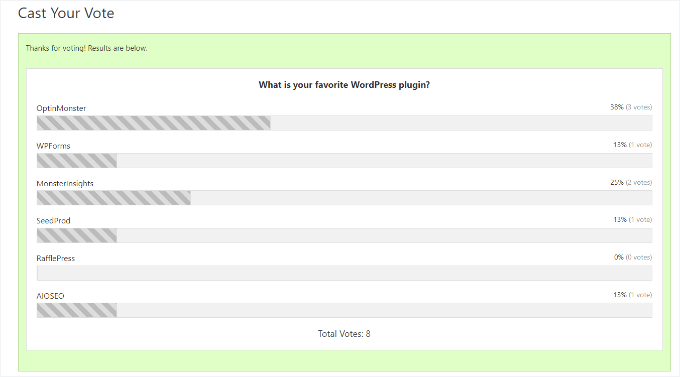
Sie können die Umfrageergebnisse auch jederzeit anzeigen, ohne eine Stimme abzugeben.
Besuchen Sie einfach die Seite WPForms » Alle Formulare und klicken Sie unter Ihrem Umfrageformular auf den Link „Umfrageergebnisse“.
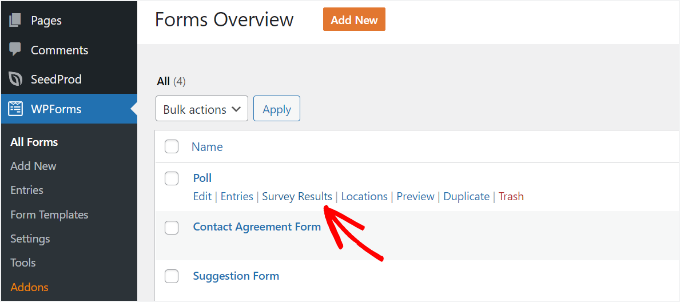
Dies führt Sie zur Seite mit den Umfrageergebnissen, wo Sie die Umfrageantworten in einem interaktiven Diagramm sehen.
Das Dashboard mit den Umfrageergebnissen ist äußerst nützlich, um die Präferenzen der Leser schnell zu analysieren und Ihre Content-Strategie zu verbessern.

Sie können den Diagrammtyp ändern und die Ergebnisse in den Formaten JPEG, PDF und Druck exportieren.
Umfrageergebnisse überall in WordPress einbetten
Während Sie die Ergebnisse privat in Ihrem Dashboard anzeigen können, ermöglicht WPForms Ihnen auch, Ihre Online-Umfrageergebnisse einfach überall auf Ihrer Website einzubetten, um sie öffentlich mit Ihren Besuchern zu teilen.
Dies ist besonders nützlich, wenn Sie Live-Ergebnisse deaktiviert haben und das Endergebnis später teilen möchten.
Zuerst müssen Sie die ID Ihres Umfrageformulars herausfinden. Dies können Sie tun, indem Sie zur Seite WPForms » Alle Formulare gehen und nach dem Shortcode neben Ihrem Umfrageformular suchen.
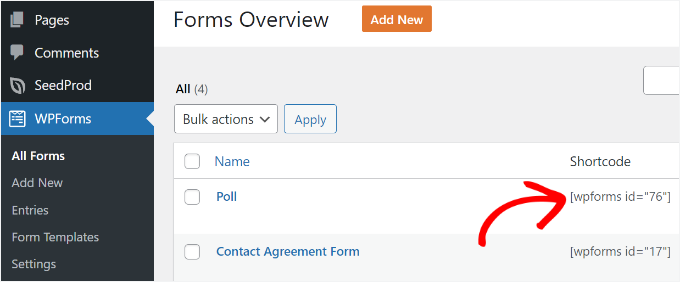
Im Shortcode finden Sie die ID-Nummer Ihrer Umfrage. Zum Beispiel ist die ID unserer Testumfrage 76, wie im obigen Screenshot gezeigt.
Als Nächstes müssen Sie die Feld-ID herausfinden. Dies ist das Feld in Ihrem Formular, für das Sie die Ergebnisse anzeigen möchten.
Bearbeiten Sie einfach Ihr Umfrageformular und klicken Sie auf das Umfragefeld. Die Feld-ID finden Sie in der linken Spalte.
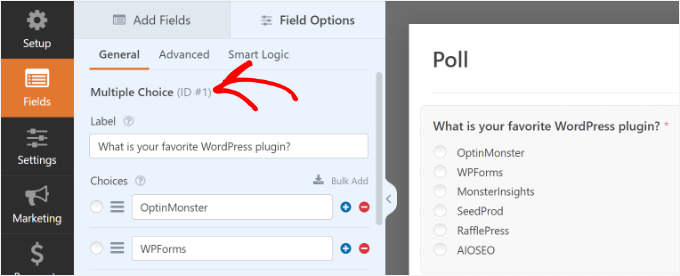
Jetzt, da Sie beide erforderlichen IDs haben, können Sie den Shortcode für die Umfrageergebnisse wie folgt hinzufügen:
[wpforms_poll form_id="76" field_id="1" label="true" counts="true"]
Sie können diesen Shortcode in WordPress-Beiträgen oder -Seiten sowie in Text-Widgets verwenden.
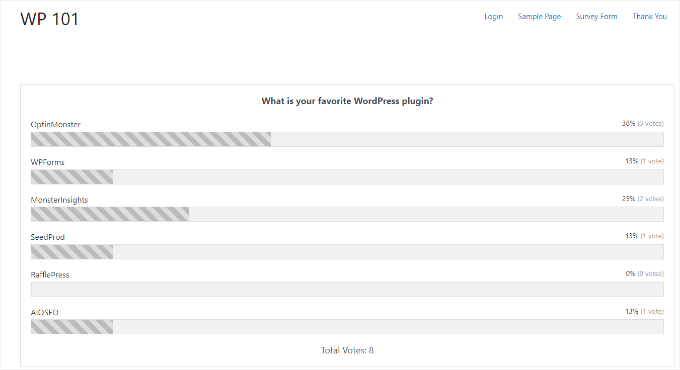
Vergessen Sie nicht, die Werte für Formular-ID und Feld-ID durch Ihre eigenen zu ersetzen. Das Attribut label="true" stellt sicher, dass Ihre eigentliche Umfragefrage sichtbar ist, während counts="true" die Gesamtzahl der eingereichten Stimmen anzeigt.
Hier ist eine Vorschau, wie Ihre Umfrageergebnisse aussehen werden:
Bonus: Fügen Sie ein Umfrage-Widget mit Benutzerfeedback hinzu
Während WPForms perfekt zum direkten Einbetten von Umfragen in Ihre Inhalte geeignet ist, möchten Sie manchmal eine schnelle Möglichkeit, Feedback mit einem Popup-Widget zu erhalten, das auf Ihrer gesamten Website angezeigt wird. Dafür ist UserFeedback, ein spezielles Tool für Popup-Umfragen und Feedback, ein ausgezeichnetes Werkzeug.
UserFeedback ist eines der besten WordPress-Umfrage-Plugins, um einfach und in Echtzeit Feedback von Ihren Website-Besuchern zu sammeln. Sie können unbegrenzt Popup-Umfragen erstellen und unbegrenzte Antworten erhalten, was Ihnen wertvolle Einblicke gibt, wie Sie Ihr Geschäft ausbauen können.
Wir haben UserFeedback verwendet, um interaktive Umfragen durchzuführen und schnell zu erfahren, was unsere Webdesign-Kunden suchten. Es war einfach zu bedienen und lieferte klare, umsetzbare Ergebnisse.
Sehen Sie sich unsere umfassende UserFeedback-Bewertung an, um einen genaueren Blick auf die Funktionen und die Leistung zu werfen.

Die Pro-Version von UserFeedback bietet leistungsstarke Funktionen wie seitenweises Targeting, benutzerdefinierte Branding-Optionen, Premium-Vorlagen und mehr. Es gibt auch eine kostenlose Version von UserFeedback, die alles enthält, was Sie zum Erstellen von Umfrage-Widgets benötigen.
Weitere Details finden Sie in diesem Tutorial, wie Sie ganz einfach ein Feedback-Formular in WordPress hinzufügen.
FAQs: Interaktive Umfrage in WordPress erstellen
Im Laufe der Jahre haben wir Tausenden von Benutzern geholfen, interaktive Formulare zu erstellen und wertvolles Feedback zu sammeln. Hier sind die Antworten auf einige der am häufigsten gestellten Fragen zur Erstellung einer Umfrage in WordPress.
Was ist das beste kostenlose Umfrage-Plugin für WordPress?
WPForms Lite ist der beste kostenlose Formularersteller, und obwohl er keine erweiterten Umfragefunktionen hat, können Sie mit seinen Multiple-Choice-Feldern eine einfache Umfrage erstellen. Beachten Sie jedoch, dass er nur grundlegendes Benutzerfeedback sammeln kann und nicht die interaktiven visuellen Diagramme der Pro-Version enthält.
Alternativ ist UserFeedback Lite eine großartige Wahl für spezielle Feedback-Widgets.
Kann ich sehen, wer bei einer WordPress-Umfrage abgestimmt hat?
Standardmäßig sind Umfragen anonym, um die Teilnahme zu fördern. Wenn Sie die Wähler identifizieren müssen, fügen Sie Ihrem WPForms-Umfrageformular ein Feld für 'Name' oder 'E-Mail' hinzu und machen Sie es erforderlich.
Wie helfen Umfragen, die Benutzerbindung zu erhöhen?
Umfragen bieten Ihrem Publikum eine einfache Möglichkeit, mit Ihren Inhalten zu interagieren und ihre Meinung zu äußern. Dies gibt ihnen das Gefühl, stärker eingebunden zu sein, was zu mehr Website-Interaktion und einer stärkeren Community führen kann.
Zusätzliche Ressourcen für die Verwendung von Formularen in WordPress
Wir hoffen, dieser Artikel hat Ihnen geholfen, eine interaktive Umfrage in WordPress zu erstellen.
Als Nächstes möchten Sie vielleicht auch unsere anderen hilfreichen Anleitungen zu folgenden Themen ansehen:
- Ultimativer Leitfaden zur Verwendung von WordPress-Formularen
- So erstellen Sie WordPress-Formulare mit Dropdown-Feldern
- So fügen Sie Autovervollständigung für Adressfelder in WordPress hinzu
- Möglichkeiten zur Verwendung bedingter Logik in WordPress-Formularen
- Beste Typeform-Alternativen (kostenlos + kostenpflichtig)
Wenn Ihnen dieser Artikel gefallen hat, abonnieren Sie bitte unseren YouTube-Kanal für WordPress-Video-Tutorials. Sie finden uns auch auf Twitter und Facebook.




Olaf
Ich verwende immer ein externes Plugin für Umfragen, da ich sie selten auf Websites einbetten. Die Ironie ist, dass ich WP Forms auf all meinen verwalteten Websites für das Kontaktformular habe. Es ist mir nie in den Sinn gekommen, seine anderen Funktionen zu erkunden, aber da Umfragen im Wesentlichen auch ein Formular sind, ergibt es durchaus Sinn. Zumindest könnte es bedeuten, ein Plugin weniger auf der Website zu haben, wenn WP Forms all diese Aufgaben erledigen kann. Ich bin überrascht, dass ich das nicht früher erkannt habe und dass ich etwas so Mächtiges nur für die einfachste Aufgabe (Kontaktformulare) verwendet habe.
Chris Pauly
Ich habe das Basispaket für Umfragen gekauft, aber jetzt steht dort, dass es eine „Pro“-Version ist. Ist das richtig?
WPBeginner-Support
Die Umfragen sind derzeit Teil des Pro-Plans, den wir im Artikel selbst erwähnen. Wenn Sie ein Upgrade durchführen möchten, können Sie sich an deren Support wenden, und sie können Ihnen helfen
Administrator
Ula
Hallo,
gibt es in wp poll and survey forms Vorsichtsmaßnahmen, um zu verhindern, dass Benutzer mehr als einmal abstimmen? Müssen Wähler ihre E-Mail-Adresse angeben, um das Formular abzusenden? Wenn ich die Pro-Version kaufe, habe ich dann bei den Umfrage- und Abstimmungsformularen die Möglichkeit zu kontrollieren und zu verhindern, dass eine Person mehr als einmal abstimmt? Ich wäre Ihnen für Ihre Antwort dankbar!
WPBeginner-Support
Das Formular-Sperr-Add-on könnte helfen, doppelte Einträge zu verhindern, und wenn Sie möchten, könnten Sie die E-Mail-Anforderung entfernen. Normalerweise empfehlen wir, sie beizubehalten, um eine Möglichkeit zu haben, den Benutzer zu kontaktieren.
Administrator
Detra
Gibt es in WPForms eine Option, jeder Auswahl einer Umfrage ein Bild hinzuzufügen? Ich möchte zum Beispiel, dass die Leute über ihr Lieblingsbuch abstimmen und ich möchte die Buchcover zeigen.
WPBeginner-Support
Sie sollten sich direkt an WPForms wenden, und sie können Ihnen mitteilen, welche Optionen verfügbar sind
Administrator
Tim
Hallo zusammen,
Suche nach dem Code bitte, im Moment zeigt der Artikel ihn nicht.
Es wird kein Code angezeigt.
Ich werde jetzt auf deinem YouTube suchen.
Danke
WPBeginner-Support
Vielen Dank, dass Sie uns darüber informiert haben. Der Artikel sollte jetzt behoben sein
Administrator
Tim White
Gern geschehen und DANKE IHNEN!
Ich liebe WPForms und WP Beginner!
Bleiben Sie glücklich und gesund!
Deepak
Ich muss am Ende jedes meiner Blogs eine Umfrage hinzufügen. Diese Umfrage dient auch als Q&A, um den Lesern zu helfen, ihr Verständnis des Artikels einzuschätzen. Wie mache ich das?
Bitte helfen Sie mir.
WPBeginner-Support
Je nachdem, wonach Sie speziell suchen, sollten Sie sich LMS-Plugins ansehen, wie die in unserem Artikel unten:
https://www.wpbeginner.com/plugins/best-wordpress-lms-plugins-compared/
Administrator
Cathy Novaresi
Ich muss eine Umfrage/einen Stimmzettel erstellen, in den ich Videos einfügen kann, um darüber abzustimmen. Wo ich die Videos nummeriert 1 – 10 zum Beispiel anzeigen kann und dann eine Dropdown-Auswahlmöglichkeit habe, wo sie für ihr Lieblingsvideo abstimmen. Die Umfragefunktion auf Facebook erlaubt keine spezifischen Videos, Survey Monkey und Doodle können meine Bedürfnisse nicht erfüllen. Jede Hilfe ist willkommen!
WPBeginner-Support
Sofern ich nichts anderes höre, haben wir leider keine empfohlene Einrichtung für das, was Sie möchten, aber wir werden sicher darauf achten.
Administrator
Omaye Daniel
Vielen Dank, dass Sie diese wirklich hilfreichen Informationen geteilt haben. Ich habe viel gelernt.
WPBeginner-Support
Gern geschehen
Administrator
sazia
Hallo, tolle Informationen über interaktive Umfragen in WordPress. Danke, dass Sie diese nützlichen Informationen mit uns geteilt haben.