


Stellen Sie sich vor, Sie verwandeln Ihre WordPress-Mitgliederseite in eine gesunde Online-Community, in der sich Mitglieder leicht vernetzen, zusammenarbeiten und wertvolle Beziehungen aufbauen können. Viele unserer Leser nutzen ein durchsuchbares Mitgliederverzeichnis, um dies zu erreichen.
Ein Mitgliederverzeichnis bietet eine zentrale Anlaufstelle für Mitgliederprofile, die ein Gefühl der Zugehörigkeit schaffen und das Engagement fördern können. Neue Mitglieder werden sich willkommen und verbunden fühlen, während bestehende Mitglieder schnell Gleichgesinnte finden und sich mit ihnen vernetzen können.
Dieser Artikel zeigt Ihnen, wie Sie ein durchsuchbares Mitgliederverzeichnis in WordPress erstellen und so Ihrer Mitgliederseite ein neues Gemeinschaftsgefühl verleihen können.
Warum ein durchsuchbares Mitgliederverzeichnis in WordPress erstellen?
Eine Mitgliedschafts-Website bringt oft Benutzer zusammen, die gemeinsame Interessen haben. Sie können auf Ihrer WordPress-Website ein Gemeinschaftsgefühl schaffen, indem Sie es Ihren Mitgliedern erleichtern, miteinander über ihre gemeinsamen Interessen zu kommunizieren.
Dies können Sie tun, indem Sie ein Mitgliederverzeichnis erstellen. Dies ist eine durchsuchbare Liste der Mitglieder auf Ihrer Website. Sie ermöglicht es Ihren Mitgliedern, die Profile und Kontaktdaten anderer Mitglieder einzusehen.
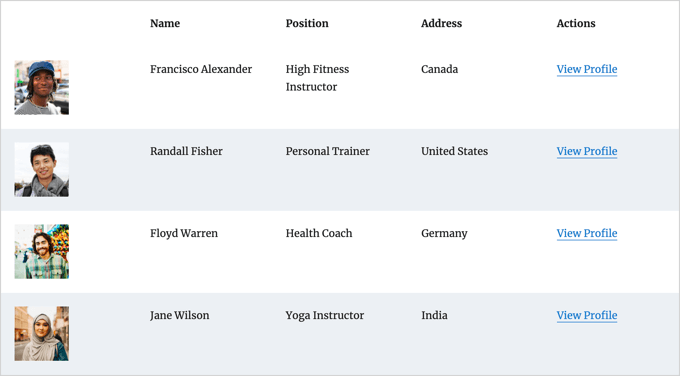
Dies wird die Glaubwürdigkeit Ihrer Website erhöhen und sie für Ihre Mitglieder wertvoller machen. Es kann Ihren Mitgliedern sogar helfen, sich wichtig und anerkannt zu fühlen.
Um jedoch ihre Privatsphäre zu schützen, möchten Sie möglicherweise, dass jedes Mitglied zustimmt, bevor seine persönlichen Informationen im Verzeichnis angezeigt werden.
Wenn Sie Ihre Mitgliedschaftsseite noch nicht erstellt haben, können Sie unserer ultimativen Anleitung zum Erstellen einer WordPress-Mitgliedschaftsseite folgen: Erstellen einer WordPress-Mitgliedschaftsseite.
Während Sie jede Methode zur Erstellung einer Mitgliedschaftsseite verwenden können, empfehlen wir das MemberPress Plugin. Es bietet erweiterte Mitgliedschaftsfunktionen und lässt sich gut mit dem Formidable Forms Directory Addon integrieren, das in diesem Tutorial verwendet wird.
So erstellen Sie ein durchsuchbares Mitgliederverzeichnis in WordPress
Der beste Weg, ein Mitgliederverzeichnis zu erstellen, ist die Verwendung des Formidable Forms -Plugins. Es verfügt über erweiterte Funktionen, mit denen Sie benutzergenerierte Daten im Frontend Ihrer Website formatieren, filtern und anzeigen können, einschließlich der Profilinformationen Ihrer Mitglieder.
Es ist eines der besten Benutzerregistrierungs-Plugins für WordPress auf dem Markt und kann Ihnen mit einem Add-on helfen, ganz einfach ein Mitgliederverzeichnis zu erstellen. Außerdem lässt es sich mit MemberPress integrieren, um Ihnen die vollständige Kontrolle über das Erscheinungsbild und die Funktionalität Ihres Verzeichnisses zu geben.

Sie können Formidable Forms verwenden, um ein Profilformular zu erstellen, in das Mitglieder ihre Informationen eingeben und sich für das Verzeichnis anmelden können. Sie können es auch verwenden, um das durchsuchbare Mitgliederverzeichnis selbst anzuzeigen.
Darüber hinaus können Sie Formidable Forms auch für alle möglichen anderen Zwecke auf Ihrer Website verwenden, z. B. zum Erstellen eines Buchungsformulars oder eines Webverzeichnisses, mit denen Ihre Kunden ein Angebot anfordern können, und mehr.
In diesem Sinne wollen wir nun sehen, wie Sie ein durchsuchbares Mitgliederverzeichnis mit dem Formidable Forms-Plugin erstellen.
- Installation von Formidable Forms auf Ihrer Mitgliedschaftsseite
- Erstellen der Formidable Mitgliederverzeichnis-Anwendung
- Anpassen des Mitgliederprofil-Formulars und der Seite 'Mitglied hinzufügen'
- Anpassen der Seite 'Mitgliederverzeichnis'
- Löschen der Beispieldaten in Ihrem Mitgliederverzeichnis
- Experten-Anleitungen zu WordPress-Mitgliedschafts-Websites
1. Installation von Formidable Forms auf Ihrer Mitgliedschaftsseite
Das erste, was Sie tun müssen, ist die Installation und Aktivierung von Formidable Forms Lite, der kostenlosen Version des Plugins. Formidable Forms Lite dient als Basis für die erweiterten Funktionen der Pro-Version.
Weitere Details finden Sie in unserer Anleitung, wie Sie ein WordPress-Plugin installieren.
Als Nächstes müssen Sie die Formidable Directory Seite besuchen und auf die Schaltfläche „Formidable Directory erhalten“ klicken. Sie werden dann aufgefordert, den Elite-Plan zu erwerben, der das Directory-Addon enthält.
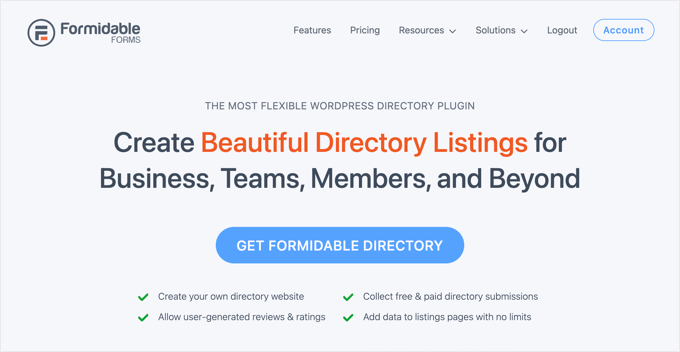
Bevor Sie die Formidable-Website verlassen, müssen Sie Ihren Lizenzschlüssel kopieren. Sie finden ihn, indem Sie oben auf der Seite auf 'Konto' klicken.
Kehren Sie nun zu Ihrer Website zurück und navigieren Sie zu Formidable » Globale Einstellungen. Klicken Sie dort einfach auf den Link „Manuell einen Lizenzschlüssel eingeben“, um Ihren Lizenzschlüssel einzufügen, und klicken Sie dann auf die Schaltfläche „Lizenz speichern“.

Sie sind nun bereit, ein Mitgliederverzeichnis in WordPress zu erstellen.
2. Erstellen der Formidable Mitgliederverzeichnis-Anwendung
Navigieren Sie als Nächstes im WordPress-Admin-Menü zu Formidable » Anwendungen. Auf dieser Seite werden Ihnen die verfügbaren Anwendungsvorlagen angezeigt.
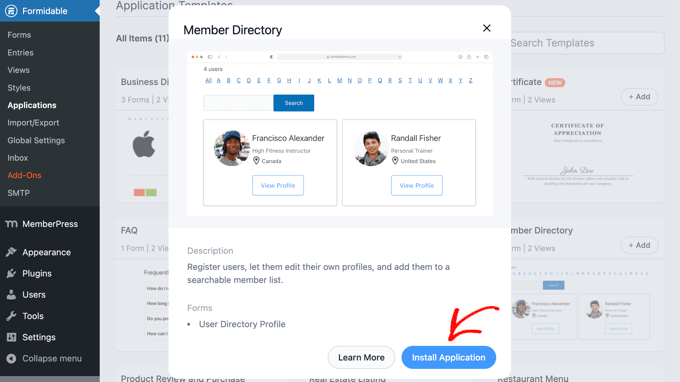
Dort müssen Sie die Anwendung „Member Directory“ finden und auf die Schaltfläche „+ Hinzufügen“ klicken, um sie zu installieren.
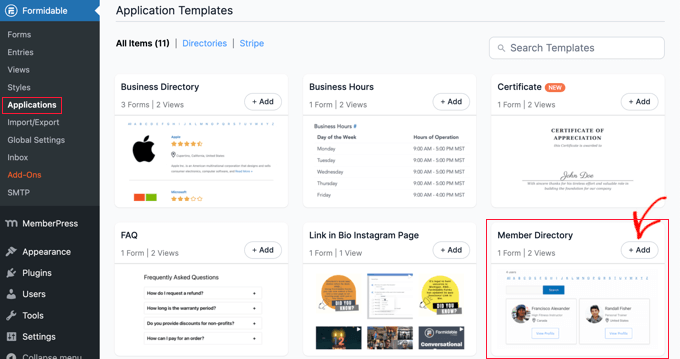
Dies öffnet ein Popup, das die Anwendung „Member Directory“ beschreibt.
Klicken Sie einfach auf die Schaltfläche „Anwendung installieren“, um fortzufahren.
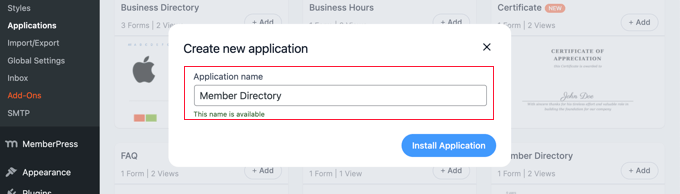
Als Nächstes werden Sie aufgefordert, der Anwendung einen Namen zu geben.
Für dieses Tutorial belassen wir den Standardnamen „Member Directory“ und klicken dann auf die Schaltfläche „Install Application“, um fortzufahren.
Formidable Forms erstellt nun die Seiten, Formulare und Ansichten, die für Ihr Mitgliederverzeichnis benötigt werden.
Die Seiten werden als Entwürfe gespeichert, sodass Sie sie anpassen können, bevor sie live geschaltet werden.
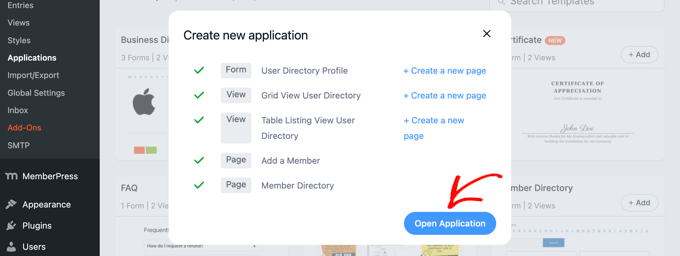
Jetzt müssen Sie auf die Schaltfläche 'Anwendung öffnen' klicken. Dies öffnet die Seite der Mitgliederverzeichnis-Anwendung, auf der Sie Ihr Verzeichnis anpassen und veröffentlichen können.
Sie haben nun ein Formular „User Directory Profile“ erstellt, das Ihre Mitglieder auf der Seite „Add a Member“ ausfüllen können.
Es gibt auch eine Seite 'Mitgliederverzeichnis', auf der Sie das Verzeichnis in einer Tabellen- oder Rasteransicht anzeigen können.
3. Anpassen des Mitgliederprofil-Formulars und der Seite „Mitglied hinzufügen“
Als Nächstes möchten Sie möglicherweise einige Felder aus dem Formular „Benutzerverzeichnis-Profil“ hinzufügen oder entfernen. Dies ist das Formular, das Ihre Mitglieder ausfüllen müssen, um im Verzeichnis aufgenommen zu werden.
Möglicherweise möchten Sie der Seite, auf der das Profilformular angezeigt wird, einige Anweisungen hinzufügen, bevor Sie sie veröffentlichen.
Anpassen des Formulars 'Benutzerverzeichnis-Profil'
Das Formular „Benutzerverzeichnis-Profil“ enthält alle Felder, die für die meisten Mitgliederprofile benötigt werden. Sie können es anpassen, indem Sie auf den Link „Benutzerverzeichnis-Profil“ klicken oder mit der Maus darüber fahren und dann auf „Bearbeiten“ klicken.
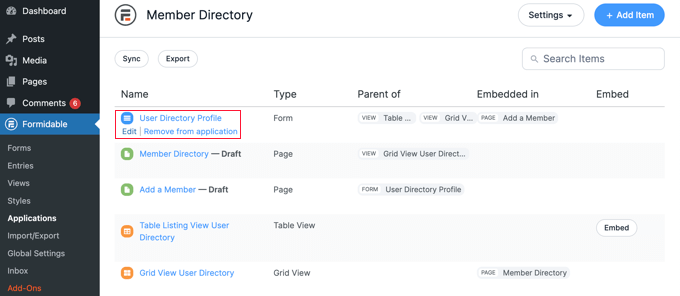
Dies öffnet den Formular-Editor. Sie sehen eine Vorschau des Formulars auf der rechten Seite und die verfügbaren Felder auf der linken Seite.
Das Formular enthält Kontaktdaten, soziale Links und mehr. Einige der Felder werden automatisch mit Informationen aus dem WordPress-Benutzerprofil des Mitglieds ausgefüllt. Dazu gehören Name, E-Mail-Adresse und Biografie.
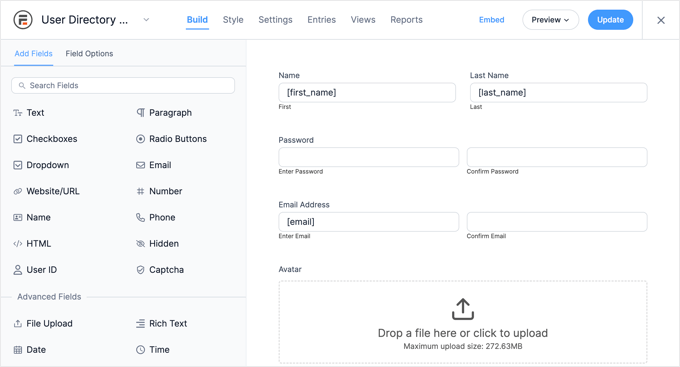
Um neue Felder hinzuzufügen, ziehen Sie diese einfach aus der Spalte „Felder hinzufügen“ auf der linken Seite auf das Formular.
Sie können die Optionen eines Feldes ändern, indem Sie darauf klicken. Dadurch wird auf der linken Seite der Tab „Feldoptionen“ geöffnet, wo Sie das Feld durch Ändern seiner Einstellungen anpassen können.
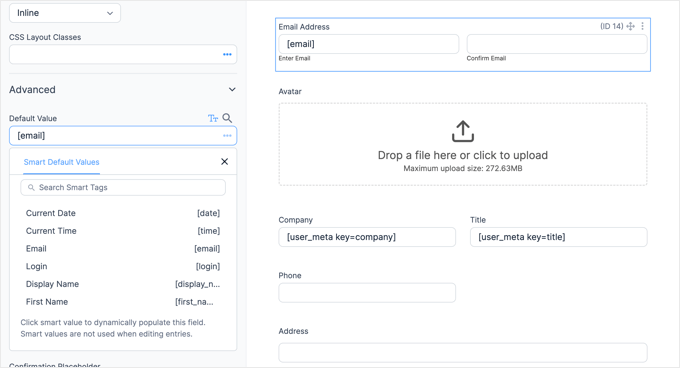
Optionen für den Standardwert des Feldes finden Sie im Abschnitt „Erweitert“. Hier können Sie den Standardwert aus einer Liste von Smart-Tags auswählen. Dies übernimmt Informationen, die der Benutzer bereits zu seinem WordPress-Profil hinzugefügt hat, sodass diese nicht zweimal eingegeben werden müssen.
Wenn Sie zum Ende des Formulars scrollen, werden Sie feststellen, dass es bereits Felder für soziale Links und eine Option enthält, bei der das Mitglied wählen kann, ob es im Verzeichnis aufgeführt werden soll.
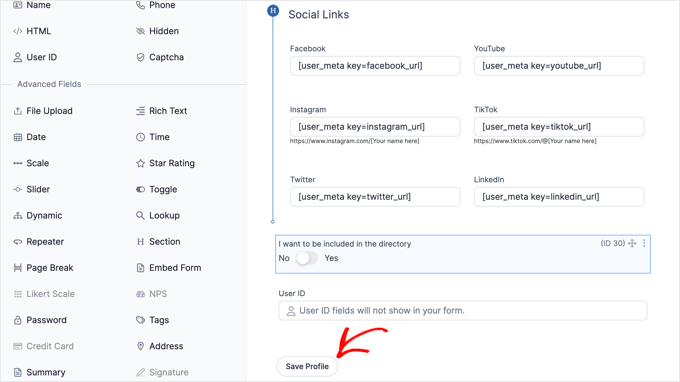
Sobald Sie mit der Anpassung des Formulars fertig sind, klicken Sie einfach auf die Schaltfläche „Profil speichern“, um Ihre Änderungen zu speichern.
Anpassen der Seite „Mitglied hinzufügen“
Als Nächstes müssen Sie die Seite „Mitglied hinzufügen“ anpassen und veröffentlichen, auf der das Profilformular auf Ihrer Website angezeigt wird.
Möglicherweise müssen Sie zu Formidable » Anwendungen » Mitgliederverzeichnis zurücknavigieren, um die Seite anzuzeigen. Klicken Sie dann einfach auf den Link „Mitglied hinzufügen“ oder fahren Sie mit der Maus darüber und klicken Sie auf „Bearbeiten“.
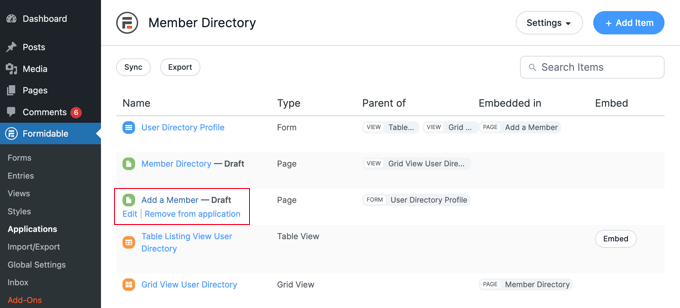
Dies öffnet die Seite „Mitglied hinzufügen“ im WordPress-Inhaltseditor. Sie enthält lediglich den Seitentitel und das Formidable-Formular, das Sie gerade angesehen haben.
Wenn Sie möchten, können Sie der Seite einen anderen Titel geben, z. B. „Mitgliederverzeichnis beitreten“.
Wenn Sie Anweisungen vor dem Formular hinzufügen möchten, sollten Sie auf den Seitentitel klicken und die Eingabetaste drücken. Dadurch wird ein neuer Block erstellt, in den Sie diese Anweisungen eingeben können.
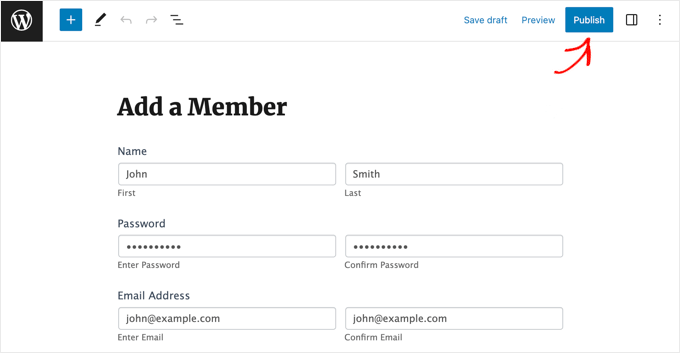
Wenn Sie mit der Seite zufrieden sind, klicken Sie einfach oben auf dem Bildschirm auf die Schaltfläche „Veröffentlichen“, um die Seite auf Ihrer Website live zu schalten.
4. Anpassen der Seite „Mitgliederverzeichnis“
Jetzt können Sie das Mitgliederverzeichnis selbst anpassen und veröffentlichen. Sie müssen auswählen, ob die Mitglieder in einem Raster oder einer Tabelle angezeigt werden sollen. Anschließend müssen Sie die Seite veröffentlichen, damit sie auf Ihrer Website sichtbar ist.
Anpassen der Seite „Mitgliederverzeichnis“
Gehen Sie zunächst einfach zurück zu Formidable » Anwendungen und klicken Sie auf Ihre Mitgliederverzeichnis-Anwendung.
Sie müssen den Entwurf der Seite „Member Directory“ veröffentlichen. Bevor Sie dies tun, können Sie jedoch entscheiden, ob die Seite das Verzeichnis im Raster- oder Tabellenformat anzeigen soll.
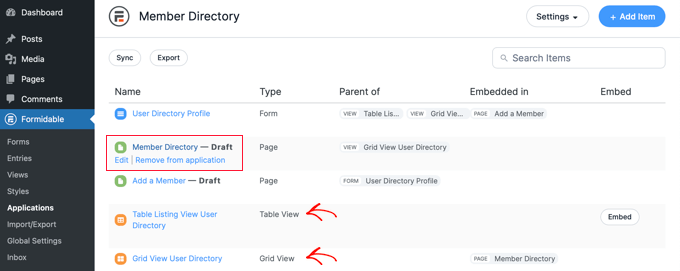
Klicken Sie einfach auf die Seite „Mitgliederverzeichnis“, um sie im WordPress-Editor zu öffnen.
Die Seite enthält nur den Titel und den folgenden Shortcode, der das Verzeichnis anzeigt:
[display-frm-data id=dir-two-col-grid]
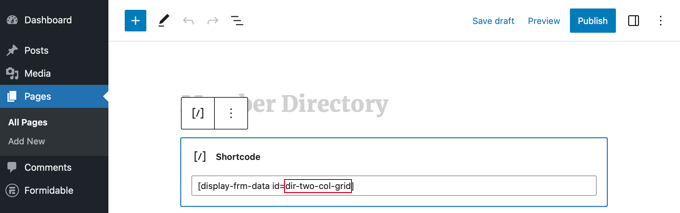
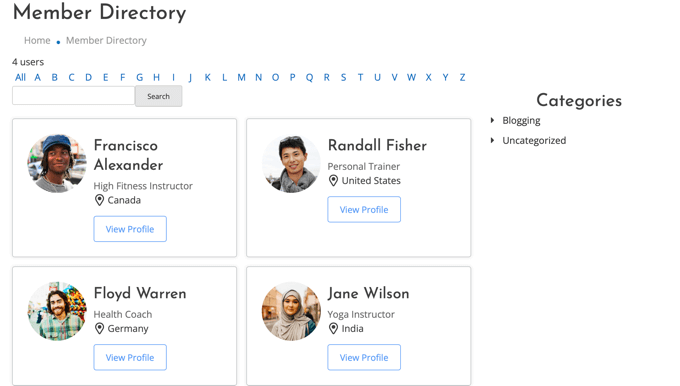
Standardmäßig zeigt der Shortcode das Verzeichnis in einem zweispaltigen Raster an.
Sie können die Seite in der Vorschau anzeigen, um zu sehen, wie sie aussehen wird.
Alternativ können Sie Ihr Mitgliederverzeichnis in Tabellenform anzeigen.
Um dies zu tun, müssen Sie stattdessen diesen Shortcode verwenden:
[display-frm-data id=dir-table-listing-view]
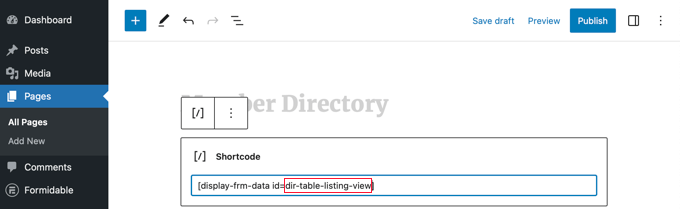
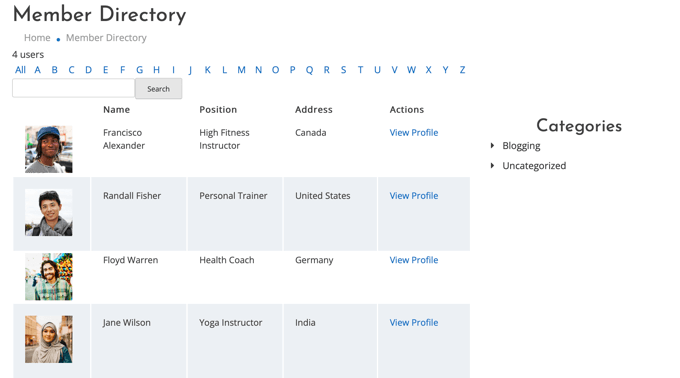
Sie können die Seite erneut in der Vorschau anzeigen, um die Änderungen zu sehen.
Diesmal wird jedes Mitglied in einer einzigen Zeile mit seinen Informationen in Spalten angezeigt.
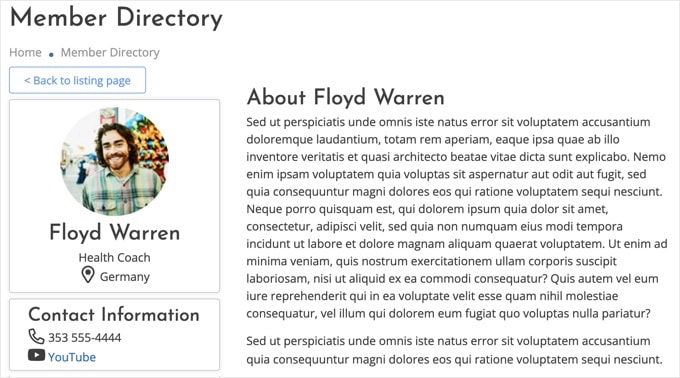
Welchen Shortcode Sie auch immer wählen, ein Klick auf „Profil anzeigen“ zeigt Ihnen detailliertere Informationen über dieses Mitglied.
So sieht es auf unserer Demowebsite aus.
Wenn Sie möchten, können Sie der Seite zusätzliche Inhalte hinzufügen. Stellen Sie einfach sicher, dass Sie auf die Schaltfläche 'Veröffentlichen' klicken, um Ihr Mitgliederverzeichnis auf Ihrer Website live zu schalten, wenn Sie fertig sind.
Hinzufügen der Mitgliederverzeichnis-Seiten zu Ihrem Navigationsmenü
Sie können es Ihren Mitgliedern erleichtern, das Verzeichnis zu finden oder ihm beizutreten, indem Sie die Seiten „Mitglied hinzufügen“ und „Mitgliederverzeichnis“ zum Navigationsmenü Ihrer Website hinzufügen.
Folgen Sie einfach unserer Anleitung, wie Sie bestimmte Beiträge zum WordPress-Navigationsmenü hinzufügen.
Beschränken des Mitgliederverzeichnisses nur für Mitglieder
Je nach Art Ihrer Mitgliedschafts-Website möchten Sie möglicherweise auch, dass nur Ihre angemeldeten Mitglieder die Seiten 'Mitglied hinzufügen' und 'Mitgliederverzeichnis' sehen können.
Wenn ja, müssen Sie eine Regel erstellen, damit nur Mitglieder Zugriff auf die Seiten erhalten.
Wir zeigen Ihnen Schritt für Schritt, wie das geht, in unserem ultimativen Leitfaden zur Erstellung einer WordPress-Mitgliederseite. Sie müssen nur nach unten scrollen und Schritt 6 lesen, um zu erfahren, wie Sie eine MemberPress-Regel erstellen, und Schritt 7, um zu erfahren, wie Sie mitgliedergeschützte Inhalte hinzufügen.
5. Löschen der Beispieldaten in Ihrem Mitgliederverzeichnis
Ihr Mitgliederverzeichnis enthält Beispieldaten, die Sie in den Screenshots dieses Tutorials sehen können. Dies ist hilfreich bei der Einrichtung Ihres Mitgliederverzeichnisses, da Sie sehen können, wie die Profile aussehen werden.
Sobald Sie jedoch mit der Einrichtung des Verzeichnisses fertig sind, müssen Sie die Beispieldaten löschen.
Sie müssen zurück zu Formidable » Applications » Member Directory navigieren und auf das Formular „User Directory Profile“ klicken.
Sobald der Formidable-Editor geöffnet ist, klicken Sie oben auf dem Bildschirm auf die Registerkarte „Einträge“, um die Beispiel-Einträge anzuzeigen.
Höchstwahrscheinlich werden nur die vier Beispielmitglieder aufgelistet. Klicken Sie in diesem Fall einfach oben auf dem Bildschirm auf die Schaltfläche „Alle Einträge löschen“. Alle aufgelisteten Mitglieder werden gelöscht.
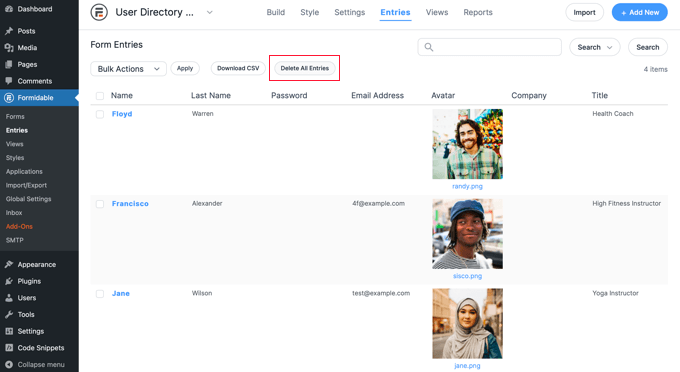
Wenn jedoch einige Ihrer echten Mitglieder bereits Profile erstellt haben, müssen Sie die Beispieldatensätze manuell auswählen.
Um dies zu tun, müssen Sie das Kontrollkästchen neben jedem Beispielmitglied aktivieren. Klicken Sie dann oben in der Liste auf die Schaltfläche „Massenaktionen“ und wählen Sie im Dropdown-Menü „Löschen“ aus.
Klicken Sie abschließend auf die Schaltfläche „Anwenden“, um die Beispieldaten zu löschen. Ihr Mitgliederverzeichnis enthält nun nur noch Profile Ihrer echten Mitglieder.
Experten-Anleitungen zu WordPress-Mitgliedschafts-Websites
Wir hoffen, dieses Tutorial hat Ihnen geholfen zu lernen, wie Sie ein durchsuchbares Mitgliederverzeichnis in WordPress erstellen. Möglicherweise möchten Sie auch einige andere Artikel zum Erstellen von Mitgliederseiten in WordPress lesen:
- Ultimativer Leitfaden zur Erstellung einer WordPress-Mitgliederseite
- So erlauben Sie die Benutzerregistrierung auf Ihrer WordPress-Website
- So beschränken Sie Inhalte für registrierte Benutzer in WordPress
- So erstellen Sie einen WooCommerce-Shop nur für Mitglieder (Schritt für Schritt)
- Wie viel kostet es, eine Mitgliederseite zu starten?
- Die besten Beispiele für Mitgliedsseiten, die Sie sich ansehen sollten
- So verfolgen Sie die Customer Journey mit MemberPress (Schritt für Schritt)
- Beste WordPress-Mitglieder-Plugins (im Vergleich)
- Beste WordPress-Themes für Mitgliederseiten
Wenn Ihnen dieser Artikel gefallen hat, abonnieren Sie bitte unseren YouTube-Kanal für WordPress-Video-Tutorials. Sie finden uns auch auf Twitter und Facebook.




Haben Sie eine Frage oder einen Vorschlag? Hinterlassen Sie bitte einen Kommentar, um die Diskussion zu beginnen.