


Wenn Sie den Standard-Absendernamen und die Standard-E-Mail-Adresse für ausgehende WordPress-E-Mails ändern möchten, sind Sie hier genau richtig.
Standardmäßig verwendet WordPress „WordPress“ als Absendernamen für alle ausgehenden WordPress-Benachrichtigungs-E-Mails. Unserer Meinung nach sieht das jedoch nicht professionell aus.
Sie möchten dies also möglicherweise in Ihren Geschäftsnamen oder einen benutzerdefinierten Namen Ihrer Wahl ändern. Wir glauben, dass das Versenden von E-Mails mit Ihrem Geschäftsnamen die Öffnungs- und Klickraten Ihrer E-Mails erhöhen kann.
In diesem Artikel zeigen wir Ihnen, wie Sie den Standard-Absendernamen und die E-Mail-Adresse für ausgehende WordPress-E-Mails einfach ändern können.
Warum sollten Sie die Standard-Absenderinformationen in WordPress ändern?
WordPress sendet mehrere E-Mail-Benachrichtigungen an den Website-Administrator sowie an andere Benutzer auf Ihrer Website.
Dies umfasst wichtige E-Mail-Benachrichtigungen wie E-Mails zum Zurücksetzen des Passworts, E-Mails zu Website-Fehlern und Wiederherstellungen, Registrierungen neuer Benutzer und mehr.
Standardmäßig verwendet es „WordPress“ als Absendernamen und eine nicht existierende E-Mail-Adresse (wordpress@yourdomain.com) als Absender-E-Mail.
Viele Spamfilter blockieren Ihre WordPress-E-Mails, da sie diese als unerwünscht einstufen. Manchmal gelangen sie nicht einmal in den Spam-Ordner, sondern werden aufgrund von Filtern sofort gelöscht.
Weitere Informationen zu diesem Thema finden Sie in unserem Leitfaden zur Behebung des Problems, dass WordPress keine E-Mails sendet.
Die ausgehenden E-Mail-Benachrichtigungen sind wichtig, und Sie sollten Ihre eigene Marke und E-Mail-Adresse verwenden. Dies erhöht die Authentizität Ihrer Marke und steigert die Bekanntheit Ihres Namens bei Ihren Benutzern.
Wenn Sie beispielsweise einen Online-Shop betreiben, möchten Sie, dass Kunden E-Mail-Benachrichtigungen mit Ihrem Shop-Namen als Absender erhalten.
Sehen Sie sich unseren Leitfaden an, wie Sie in 5 Minuten eine kostenlose Geschäfts-E-Mail-Adresse für Ihre Website erhalten.
Nichtsdestotrotz sehen wir uns an, wie Sie den Standard-Absendernamen und die E-Mail-Adresse in ausgehenden WordPress-E-Mail-Benachrichtigungen ändern können.
Für dieses Tutorial haben wir mehrere Methoden besprochen. Sie können die Links unten verwenden, um zu der von Ihnen gewünschten zu springen.
Methode 1. Standard-Absendernamen und -E-Mail mit WP Mail SMTP ändern
Diese Methode ist einfacher und wird für alle WordPress-Benutzer empfohlen.
Für diese Methode verwenden wir das WP Mail SMTP Pro Plugin. Es ist das beste WordPress SMTP-Plugin, das von über 3 Millionen Website-Besitzern verwendet wird.

Dieses Plugin ermöglicht es Ihnen, den Standard-Absendernamen und die Standard-Absenderadresse für ausgehende WordPress-E-Mails einfach zu ändern. Es hilft Ihnen auch, das Problem der Zustellbarkeit von WordPress-E-Mails zu beheben.
Zuerst müssen Sie das WP Mail SMTP Pro Plugin installieren und aktivieren. Weitere Details finden Sie in unserer Schritt-für-Schritt-Anleitung zur Installation eines WordPress-Plugins.
Besuchen Sie nach der Aktivierung WP Mail SMTP » Einstellungen, um die Plugin-Einstellungen zu konfigurieren. Im Abschnitt „Primäre Verbindung“ können Sie einfach die E-Mail-Adresse und den Namen eingeben, den Sie zum Senden von WordPress-E-Mails verwenden möchten.
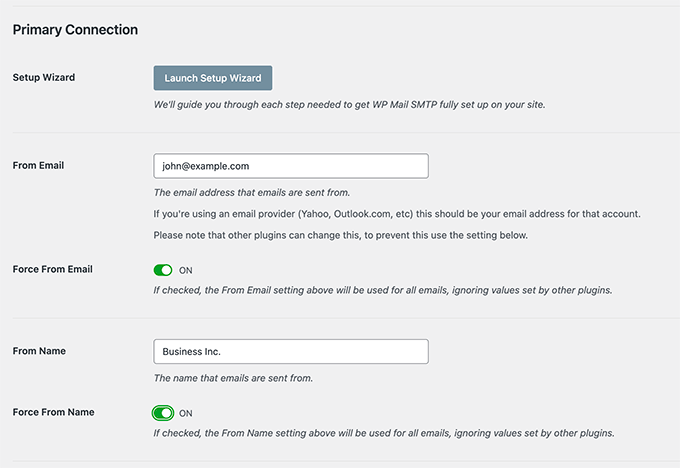
Unten finden Sie die Optionen zur Einrichtung eines SMTP-Servers zum Senden von WordPress-E-Mails. Standardmäßig verwendet das Plugin die von Ihrem WordPress-Hosting-Unternehmen bereitgestellte PHP-Methode, die weniger zuverlässig ist.
Wir empfehlen die Verwendung eines der aufgeführten SMTP-Dienste, um WordPress-E-Mails ordnungsgemäß zu versenden und eine höhere garantierte Zustellbarkeit zu gewährleisten.
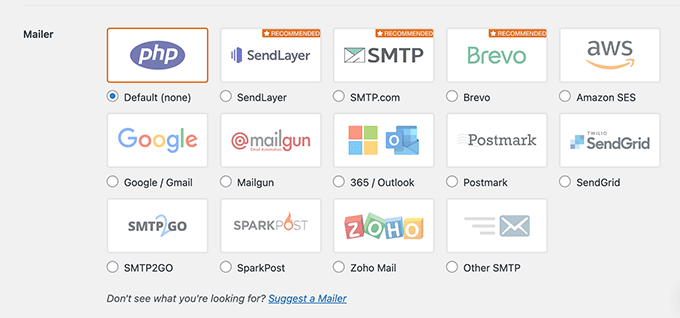
Wenn Sie einen SMTP-Dienst wählen, folgen Sie den Anweisungen auf dem Bildschirm, um das Plugin mit Ihrem SMTP-Dienstanbieter zu verbinden.
Vergessen Sie nicht, auf die Schaltfläche „Einstellungen speichern“ zu klicken, um Ihre Änderungen zu speichern.
Testen Sie Ihre WordPress-E-Mails
WP Mail SMTP Pro ermöglicht es Ihnen auch, Ihre WordPress-E-Mail-Einstellungen zu testen. Gehen Sie einfach zur Seite WP Mail SMTP » Tools und wechseln Sie zum Tab „E-Mail-Test“.
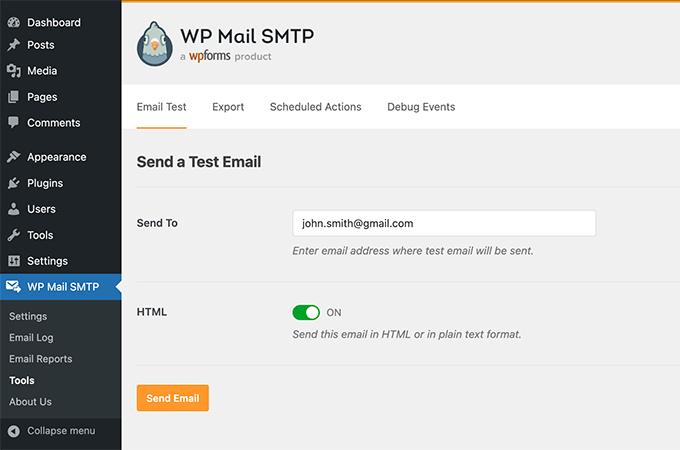
Von hier aus müssen Sie nur eine E-Mail-Adresse angeben, auf die Sie zugreifen können, und dann auf die Schaltfläche „E-Mail senden“ klicken.
Das Plugin sendet nun eine Test-E-Mail an die von Ihnen angegebene Adresse. Sie können Ihren Posteingang überprüfen, um sicherzustellen, dass Sie WordPress-E-Mails empfangen können und dass der Absendername und die Absender-E-Mail-Adresse korrekt sind.
Wir haben getestet und festgestellt, dass WP Mail SMTP nahtlos mit allen gängigen WordPress-Plugins wie WooCommerce, WPForms und anderen funktioniert.
Für detaillierte Anweisungen können Sie sich unseren Artikel zur Verwendung von SMTP zum Senden von WordPress-E-Mails ansehen.
Methode 2: Standard-Absendernamen und -E-Mail-Adresse mit WP Change Email Sender ändern
Diese Methode wird nur empfohlen, wenn Sie keinen SMTP-Dienst verwenden oder wenn die erste Methode nicht funktioniert.
Diese Methode verbessert Ihre WordPress-E-Mail-Zustellbarkeit nicht und erleichtert die Fehlerbehebung bei E-Mail-Problemen nicht. Wenn Ihre WordPress-E-Mails jedoch funktionieren, können Sie den Absendernamen und die E-Mail-Adresse ändern.
Zuerst müssen Sie das Plugin WP Change Email Sender installieren und aktivieren. Weitere Details finden Sie in unserer Schritt-für-Schritt-Anleitung zur Installation eines WordPress-Plugins.
Nach der Aktivierung müssen Sie im WordPress-Adminbereich zur Seite Einstellungen » Allgemein gehen. Dort finden Sie unten die Felder „Absendername der E-Mail“ und „Absender-E-Mail-Adresse“.
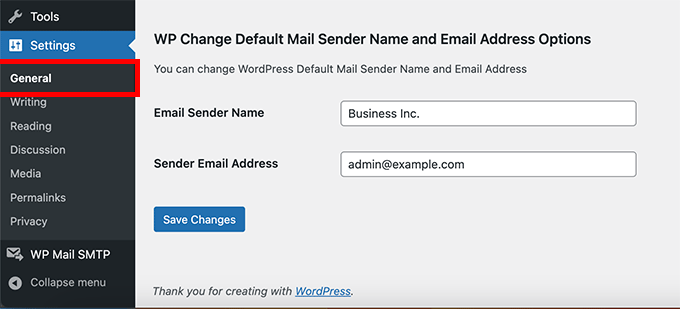
Sie können nun den Namen und die E-Mail-Adresse eingeben, die für ausgehende WordPress-E-Mails verwendet werden sollen.
Vergessen Sie nicht, auf die Schaltfläche „Änderungen speichern“ zu klicken, um Ihre Einstellungen zu speichern.
Das ist alles. Ihre WordPress-Benachrichtigungs-E-Mails zeigen nun den Namen und die E-Mail-Adresse an, die Sie in den Plugin-Einstellungen eingegeben haben.
Das Plugin bietet keine Methode zum Testen Ihrer E-Mail-Einstellungen. Sie können dies tun, indem Sie Aktionen ausführen, die WordPress-Benachrichtigungs-E-Mails generieren, wie z. B. das Erstellen eines neuen Benutzers, das Anfordern einer Passwortzurücksetzung und mehr.
Methode 3: Absendernamen und E-Mail-Adresse mit WPCode ändern
Eine weitere ausgezeichnete Möglichkeit, Ihren Absendernamen und Ihre E-Mail-Adresse zu ändern, ist das Hinzufügen eines Code-Snippets zu Ihrer WordPress-Website.
Wir empfehlen WPCode, die einfachste und sicherste Methode, Code zu WordPress hinzuzufügen.
Normalerweise müssen Sie Code zu Ihrer functions.php-Datei hinzufügen, aber WPCode macht es einfach und unkompliziert, diesen Code-Schnipsel mit nur wenigen Klicks hinzuzufügen.
Nicht nur das, WPCode bietet viele weitere Snippets zur Anpassung Ihrer Website. Außerdem können Sie Ihre eigenen benutzerdefinierten Snippets einfach hinzufügen.
Zuerst müssen Sie das kostenlose WPCode-Plugin installieren.
Klicken Sie anschließend in Ihrem WordPress-Admin-Dashboard auf Code-Snippets » Snippet hinzufügen. Geben Sie einfach 'sender' in die Suchleiste ein und drücken Sie die Schaltfläche 'Snippet verwenden' unter 'Absender ausgehender E-Mails ändern'.
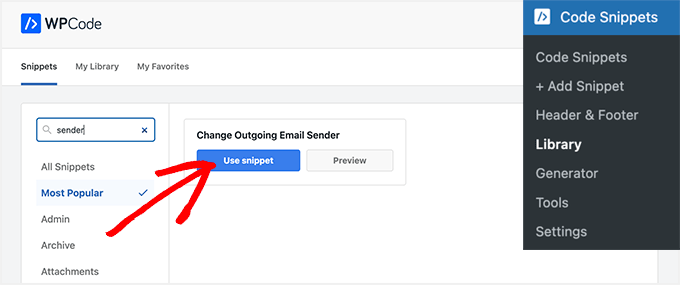
Dann werden Sie zur Seite "Snippet bearbeiten" weitergeleitet.
Hier müssen Sie die E-Mail-Adresse und den Namen des Absenders im Code-Snippet aktualisieren.
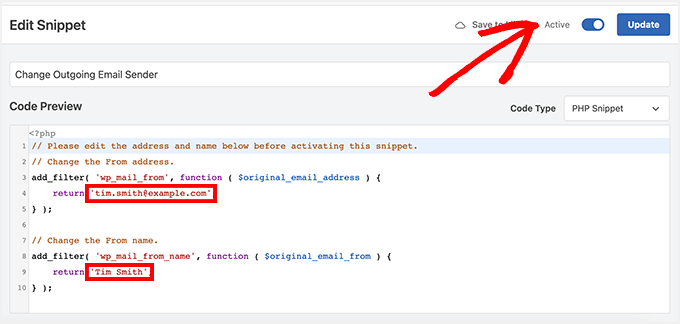
Schalten Sie dann den Schalter auf 'Aktiv' und klicken Sie auf die Schaltfläche 'Aktualisieren'.
Einer der Vorteile der Verwendung von WPCode ist, dass es eine Bibliothek mit vorgefertigten Snippets enthält. Es besteht eine gute Chance, dass Sie einige finden, um andere Plugins auf Ihrer Website zu ersetzen, wie z. B. das Deaktivieren von automatischen Updates, das Hochladen von SVG-Dateien oder sogar die Verwendung des Classic Editors anstelle des Standard-Block-Editors.
Sie müssen die Bibliothek auch nicht verwenden. Sie können auch jeden anderen benötigten Code hinzufügen, indem Sie die Schaltfläche „Benutzerdefinierten Code hinzufügen (neuer Ausschnitt)“ auswählen, anstatt die Bibliothek zu durchsuchen.
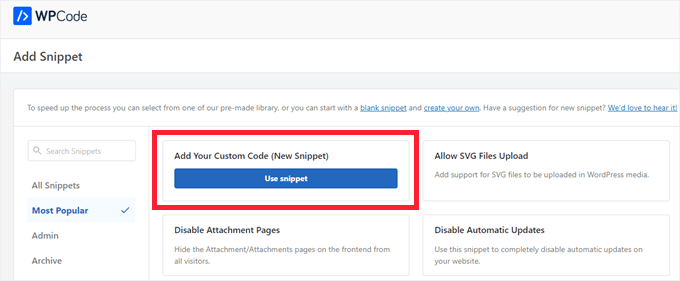
Dann müssen Sie nur noch Ihren eigenen Code einfügen und entscheiden, wo er auf Ihrer Website ausgeführt werden soll.
Sie können zum Beispiel diesen Ausschnitt unten in den benutzerdefinierten Code-Ausschnitt von WPCode kopieren und einfügen und ihn anpassen, um den Absendernamen und die E-Mail-Adresse zu ändern.
// Please edit the address and name below.
// Change the From address.
add_filter( 'wp_mail_from', function ( $original_email_address ) {
	return 'tim.smith@example.com';
} );

// Change the From name.
add_filter( 'wp_mail_from_name', function ( $original_email_from ) {
	return 'Tim Smith';
} );
Bonus: Ändern Sie Ihren vollständigen Namen in WordPress
Abgesehen davon, dass Sie den Absendernamen für E-Mails ändern, können Sie auch Ihren vollständigen Namen in WordPress ändern. Dies ist der Name, der für die von Ihnen geschriebenen Beiträge angezeigt wird.
Wenn Sie auf Ihrer Website einen unprofessionellen Benutzernamen wie „jsmith204“ haben, kann dies die Glaubwürdigkeit Ihrer Website beeinträchtigen und Benutzer davon abhalten, Ihren WordPress-Blog zu erkunden.

In diesem Fall empfehlen wir, Ihren Benutzernamen in WordPress zu ändern, indem Sie im Dashboard die Seite Benutzer » Profil aufrufen.
Scrollen Sie hier nach unten zum Abschnitt „Name“, um Ihren Vornamen, Nachnamen und Spitznamen einzugeben.
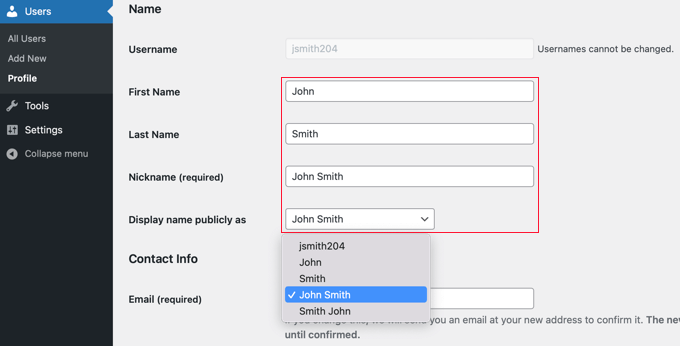
Klicken Sie dann auf das Dropdown-Menü „Öffentlich anzeigen als“, um einen neuen Benutzernamen für sich selbst auszuwählen.
Wenn Sie fertig sind, klicken Sie einfach auf die Schaltfläche „Änderungen speichern“, um Ihre Einstellungen zu speichern. Details finden Sie in unserem Tutorial zum Hinzufügen oder Ändern Ihres vollständigen Namens in WordPress.
Wir hoffen, dieser Artikel hat Ihnen geholfen zu lernen, wie Sie den Absendernamen und die Absenderadresse in ausgehenden WordPress-E-Mails ändern können. Möglicherweise möchten Sie auch unsere anderen WordPress-Anleitungen zu den WordPress-E-Mail-Einstellungen lesen.
Die besten WordPress-Anleitungen für E-Mail-Einstellungen
- Wie Sie Ihre WordPress-E-Mail-Einstellungen richtig konfigurieren
- Wie man Benutzernamen und E-Mail-Adressen in WordPress einschränkt
- So richten Sie E-Mail-Benachrichtigungen für WordPress-Updates ein
- Bewährte Methoden, die wir bei WPBeginner verwenden, um unsere E-Mail-Liste zu vergrößern
- So richten Sie die E-Mail-Verfolgung in WordPress ein (Öffnungen, Klicks und mehr)
- Beste E-Mail-Marketingdienste für kleine Unternehmen
- Beste Drag-and-Drop-WordPress-Seitenersteller
Wenn Ihnen dieser Artikel gefallen hat, abonnieren Sie bitte unseren YouTube-Kanal für WordPress-Video-Tutorials. Sie finden uns auch auf Twitter und Facebook.



Jiří Vaněk
Lange Zeit hatte ich Schwierigkeiten, SMTP auf meiner Website richtig einzurichten, insbesondere da ich meinen eigenen Server habe, auf dem keine Mail-Dienste laufen. Nachdem ich dies und mehrere andere Artikel gelesen hatte, habe ich schließlich WP Mail SMTP verwendet, und dieses Plugin wirkt wie Magie. Es hat alles innerhalb weniger Minuten für mich gelöst, und über eine Woche des Kampfes mit der Mail-Einrichtung verschwand. Dieses Plugin ist unschlagbar, und ich habe anfangs die komplett kostenlose Version verwendet. Tolle Arbeit von den Plugin-Entwicklern.
kzain
Es ist erstaunlich, welchen Unterschied das richtige Plugin machen kann, nicht wahr? WP Mail SMTP ist in der Tat ein Game-Changer, und es ist fantastisch, dass die kostenlose Version wie Magie für Sie funktioniert hat. Eine Woche Frustration verschwand in nur wenigen Minuten – das ist die Kraft eines gut gemachten Plugins! Ein Lob an die Entwickler, dass sie etwas so Effektives und Benutzerfreundliches geschaffen haben.
Mrteesurez
Gut gemacht, diese Tipps sind großartig und hilfreich. Als ich das Problem „WordPress sendet keine E-Mails“ auf meiner Website behoben habe, stellte ich fest, dass ich den Absendernamen korrigieren musste, um meinen Firmennamen widerzuspiegeln. WP Mail SMTP hat mir geholfen, ihn erfolgreich zu ändern und ihn durch das Senden einer Test-E-Mail zu testen, und es hat korrekt funktioniert. Danke für diesen großartigen Leitfaden.
kzain
Das ist ein großartiger Tipp, um ausgehenden E-Mails eine professionelle Note zu verleihen! Die Empfehlung, Plugins wie WP Mail Sender zu verwenden, macht es jedem super einfach, den Absendernamen zu ändern. Danke, dass Sie auch die Code-Snippet-Option für fortgeschrittene Benutzer aufgenommen haben.
Bogdan
Vielen Dank. Super nützlich!
WPBeginner Support
Glad you found it useful!
Admin
Afshan
Es aktualisiert den Absendernamen und die E-Mail von Kontaktformular 7.
Wie kann ich es nur für die Kern-E-Mail-Funktion von WordPress und nicht für Kontaktformular 7 anwendbar machen?
WPBeginner Support
Sie müssten das Erzwingen von E-Mails deaktivieren und sich an den Support Ihres Kontaktformulars wenden, um zu erfahren, wie Sie dies im Plugin einstellen.
Admin
Ana Bella
Thank you so much! 2nd option worked and was so easy to setup!
WPBeginner Support
Glad our guide was helpful
Admin
Sam
Ich habe Methode 3 als Snippet verwendet... hat super funktioniert, danke!
WPBeginner Support
Gern geschehen!
Admin
Cameron Johnson
Hallo, danke für den Code, er funktioniert super! Gibt es eine Möglichkeit, den Absendernamen nur für die E-Mail für neue Bestellungen zu ändern und die anderen gleich zu lassen? Danke!
WPBeginner Support
Dafür müssten Sie sich an den Support des E-Commerce-Plugins wenden, das Sie verwenden, falls dieser eine Option zur Einrichtung anbietet.
Admin
Pieter
Vielen Dank!
Ich habe Methode 3 verwendet und sie funktioniert großartig!
WPBeginner Support
You’re welcome, glad our guide was helpful
Admin
Jonathan
Hallo, ich habe die Methode ausprobiert, den Code-Schnipsel zu meinen Funktionen hinzuzufügen. Ein Problem, das auftrat, ist, dass meine Website jetzt eine zusätzliche E-Mail ohne Betreff oder Inhalt (nur eine leere Vorlage) zusammen mit den anderen Benachrichtigungen sendet. Nachdem ich den Code-Schnipsel entfernt hatte, sendet sie diese E-Mails immer noch. Muss ich nach dem Entfernen des Codes eine remove_filter() oder etwas Ähnliches ausführen?
WPBeginner Support
Sie sollten überprüfen, ob es nicht von einem Ihrer anderen Plugins gesendet wird. Dieser Code sollte nur die Werte für den Absendernamen ändern. Was der Code modifiziert, würde entfernt werden, wenn Sie den Code entfernen.
Admin
Felipe
Ich habe das Snippets-Plugin verwendet und die Absenderadresse und den Namen aktualisiert, aber der Name wird als „mein Name, Wordpress“ angezeigt. Haben Sie eine Idee, was das verursachen könnte?
WPBeginner Support
Möglicherweise möchten Sie sicherstellen, dass Sie auch die Absender-E-Mail-Adresse festlegen, um sicherzustellen, dass dies nicht Teil des Problems ist.
Admin
Mrunal
Ich habe diesen Code in die functions.php-Datei meines Themes kopiert und eingefügt. Habe die E-Mail-Adresse und den Namen geändert. Dann, wenn ich versuche, die Seite zu aktualisieren, sehe ich den Code oben auf meiner Website angezeigt. Ich habe auch versucht, das Plugin zu verwenden. und das Plugin hat auch nicht funktioniert. Bitte helfen Sie.
WPBeginner Support
Wenn der Code nicht funktioniert, sollten Sie sicherstellen, dass der Code nicht nach einem ?> in Ihrer functions.php-Datei steht. Wenn das Plugin nicht funktioniert, sollten Sie sich an den Support des Plugins wenden, damit dieser mögliche Konflikte untersuchen kann.
Admin
Reza Baleghi
I just pasted the code and changed it as I wanted.
It works perfectly!
Thanks for saving lots of time.
WPBeginner Support
Glad our guide was helpful
Admin
adil
Vielen Dank, du bist der Beste
WPBeginner Support
You’re welcome
Admin
EA
Das war extrem hilfreich, vielen Dank!
WPBeginner Support
You’re welcome, glad our guide was helpful
Admin
M Asif Raza
Fantastic. Its really worked for me and I have done what I wanted in few minutes. Thanks for this Blog Post
WPBeginner Support
Glad our guide was helpful
Admin
Syam
Ich benutze Methode 2, es funktioniert sehr gut, danke
WPBeginner Support
Glad our recommendation was helpful
Admin
Ruth
Das funktioniert perfekt, aber zu gut!
Dies überschreibt die Absenderadresse in den Gravity Forms-Benachrichtigungen. Gibt es eine Möglichkeit, dies nur auf den Netzwerkadministrator anzuwenden? Wir haben ein WordPress-Netzwerk, keine einzelne Website.
WPBeginner Support
Sie sollten sich an den Support des Plugins wenden, um zu verhindern, dass es Ihre Formulare überschreibt, so wie es klingt, wenn Sie es wünschen.
Admin
Livingstone
Der Code hat perfekt funktioniert. Danke
WPBeginner Support
Glad our recommendation could help
Admin
Rebecca
Das hat funktioniert, danke!
Allerdings steht dort immer noch „via server.example.com“. Gibt es eine Möglichkeit, das zu ändern?
WPBeginner Support
Hallo Rebecca,
Dies ist der Server, der zum Senden der E-Mail verwendet wird. Sie können unseren Artikel lesen, wie Sie das Problem beheben, dass WordPress keine E-Mails sendet, und das WP Mail SMTP-Plugin verwenden, um diese Probleme zu beheben. Es ermöglicht Ihnen, den Absendernamen zu ändern und einen geeigneten SMTP-Server zum Senden von E-Mails zu verwenden.
Admin
R
Danke, funktioniert!
Patrizio Racco
This worked for me. Much appreciated
Danke
TH
Hallo.
Die von meiner WordPress-Website gesendeten E-Mails zeigen zusätzliche Informationen für den Absendernamen „myemailname über msv40-sh-cicadas.mschosting.com“ an.
Wie entferne ich 'via msv40-sh-cicadas.mschosting.com'?
Wie richte ich die E-Mail meiner Website so ein, dass nur mein E-Mail-Name angezeigt wird?
Ich habe die E-Mail-Authentifizierung auf meinem cPanel durchgeführt.
Ich habe alle Plugins deaktiviert, um dies zu überprüfen, aber es ist immer noch dasselbe.
Danke für die Hilfe.
TH
Anil
Ich habe auch dasselbe Problem. Kann mir jemand helfen?
Swayam Dhawan
Danke für den Code. Insbesondere hat er mir geholfen, die Anzahl meiner Plugins nicht zu erhöhen.
Vaibhav Bajpai
Danke! Es hat funktioniert.
MELLOR
Hallo, danke, dass Sie das hinzugefügt haben. Es funktioniert für alles, was diese Felder nicht befüllt, wie im obigen Beispiel von Gravity Forms, aber da dies ein Ausgabe-Filter ist, ändert es alles, was Sie an diese Werte senden.
Ich kann programmieren, aber nicht WordPress, aber ich werde Ihren obigen Vorlagencode nehmen und eine bedingte Prüfung für die bekannten WordPress-Werte einfügen...
wenn $original_email_from = “WordPress” dann ändern Sie es,
Ebenso, wenn $original_email_address = “wordpress@” ist, ändern Sie es.
Andernfalls lassen Sie es, wie es ist.
Dann funktioniert es für jedes aufrufende Plugin, das diese oder eine dieser Felder ausfüllt.
Ich habe mich entschieden, den Kerncode zu ändern. Leider fügt JETPACK diese Werte wieder ein, wenn es wp_mail aufruft, sodass meine Standardwertänderung nutzlos war, da sie nur geändert wurden, wenn die Werte nicht angegeben waren... lol
Auf der anderen Seite kommt der FILTER, den Sie oben angegeben haben, NACH allem anderen, sodass er sogar die Werte von Plugins wie Gravity auslöscht.
Wenn also jemand die bedingte Anweisung codieren kann – nur ändern, wenn sie die Werte „WordPress“ (und möglicherweise Derivate davon) enthält, dann wird das definitiv alle Szenarien beheben.
Wenn niemand zur Hand ist, werde ich es vielleicht bald für meine eigene Website erledigen, damit sie nicht wie eine Phishing-Website aussieht, wenn sie E-Mails versendet... lol, weil der Absendername nicht mit meiner Identität, meiner Domain oder meinem SSL-Zertifikat übereinstimmt. Bis dahin habe ich JetPack ausgeschaltet.
Vielen Dank für den Basiss-Code, er wird mir wirklich helfen, den Rest auszuarbeiten.
Bryan
Hallo Syed, ich habe bemerkt, dass es zwar für andere Benachrichtigungen funktioniert, aber nicht für die anfängliche E-Mail zur Registrierung neuer Benutzer. Wenn sich ein neuer Benutzer auf meiner Website registriert, wird immer noch nicht der aktualisierte Absendername und die E-Mail-Adresse verwendet. Weißt du warum?
Emmanuel
Großartig, es hat perfekt funktioniert. Danke
Christian
Danke. Es funktioniert perfekt!
Joshua
Wow, es funktioniert...
Aurélien Denis
Ich benutze diese Methode seit Jahren… aber Vorsicht, sie ist nicht kompatibel mit Plugins wie Gravity Forms, die dies bereits ändern.
WPBeginner Support
Wenn Sie ein Kontaktformular-Plugin wie WPForms oder GravityForms verwenden, können Sie den Absendernamen und die E-Mail-Adresse in den Plugin-Einstellungen festlegen. Dies wird jedoch hauptsächlich von den vom Plugin gesendeten E-Mails verwendet und nicht von den WordPress-Benachrichtigungs-E-Mails.
Admin
plu2
Vielen Dank für diesen großartigen Tipp.
Für Benutzerfreundlichkeit könnten Sie in Erwägung ziehen, die Zeilennummern im Code von Methode 2 zu entfernen.
WPBeginner Support
Diese Zeilen werden von dem Plugin hinzugefügt, das wir für Syntaxhervorhebung und einfaches Einbetten von Code in WordPress-Beiträgen verwenden. Sie können auf die winzige „Code“-Schaltfläche in der oberen rechten Ecke des Snippets klicken, um den Rohcode ohne Zeilennummern anzuzeigen und zu kopieren.
Admin
Collins
Es hat funktioniert... vielen Dank. Ich habe überall gesucht, bis ich das endlich gefunden habe
WPBeginner Support
Hey Collins, glad you found it helpful Don’t forget to follow us on Twitter for more WordPress tips and tutorials.
Admin
Verdi
Danke!