


Als ich mehrere Kunden-Websites verwaltete, stand ich vor einer häufigen Herausforderung: Dutzende von Beiträgen und Seiten schnell und ohne viel manuelle Arbeit hinzuzufügen. Wie viele WordPress-Benutzer begann ich damit, jeden Beitrag einzeln zu erstellen, bis ich lernte, dass es einen besseren Weg gab.
Im Laufe der Jahre habe ich zahlreiche Plugins und Methoden zum Massen-Upload von Inhalten in WordPress getestet. Durch Versuch und Irrtum (und die Hilfe vieler verschiedener Anfänger) habe ich die zuverlässigsten Ansätze entdeckt, die für jede Website-Größe funktionieren.
Heute teile ich meine getestete Methode zum Massen-Hinzufügen von Beiträgen und Seiten in WordPress. Dieser Ansatz hat mir geholfen, die Zeit für den Upload von Inhalten um 80 % zu reduzieren und funktioniert perfekt für kleine Blogs und große Unternehmenswebsites.
Wann Beiträge und Seiten in WordPress in großen Mengen hinzufügen
Die Einrichtung einer neuen Website ist eine große Aufgabe. Es gibt viele Dinge zu erstellen und zu konfigurieren, und es kann überwältigend sein, einfach nur anzufangen. Ich erinnere mich, dass ich selbst vor diesem Berg an Arbeit stand.
Das gilt besonders, wenn Sie von Anfang an Dutzende, manchmal Hunderte von Seiten oder Beiträgen erstellen müssen. Das manuelle Klicken auf 'Neu hinzufügen' immer und immer wieder und dann das Hinzufügen von Eltern- und Kindseiten einzeln ist unglaublich zeitaufwendig!
Eine weitere Situation, in der das schnelle Hinzufügen von Inhalten unerlässlich ist, ist, wenn Sie ein Entwickler sind, der ein neues WordPress-Theme testet. Sie benötigen schnell etwas darin, um zu sehen, wie Layouts funktionieren, wie das Styling aussieht und wie verschiedene Inhaltstypen erscheinen.
Vielleicht müssen Sie eine grundlegende Struktur für einen Online-Kurs erstellen, mit einer Seite für jede Lektion. Oder vielleicht haben Sie eine Liste von Produkten, für die Sie Seiten entwerfen müssen, bevor Sie alle Details ausfüllen. Diese Momente erfordern alle Schnelligkeit.
Wenn Sie nur Platzhaltertext und Bilder benötigen, um Ihre Theme-Struktur und Ihr Design zu sehen, schätze ich die Dummy-Inhaltslösungen, die es gibt. Sie sind perfekt für diese spezielle Aufgabe und haben definitiv ihren Platz.
Aber was ist, wenn Sie Ihre tatsächlichen, benutzerdefinierten Inhalte hinzufügen müssen? Nicht nur Füllmaterial, sondern spezifische Seiten oder Beiträge, für die Sie bereits die Titel haben, oder sogar einen anfänglichen Text? Dummy-Inhalte funktionieren dafür nicht. Sie benötigen Ihre eigenen echten Inhaltseinträge, die erstellt und bereit sind.
Das ist genau die Situation, die mich auf den Weg gebracht hat, eine zuverlässige Methode zum Massenimport von Inhalten zu finden. Ich fragte mich: „Es muss doch einen schnelleren Weg geben, diese Entwürfe zu erstellen, oder?“
Werfen wir einen Blick darauf, wie Sie ganz einfach mehrere Beiträge und Seiten in WordPress hinzufügen können.
Massenhaft Beiträge und Seiten in WordPress hinzufügen (einfachste Methode)
Das Erste, was Sie tun müssen, ist das Plugin Mass Pages/Posts Creator zu installieren und zu aktivieren. Dieses kostenlose Plugin zum Erstellen von Beiträgen und Seiten hilft Ihnen, mehrere Seiten oder Beiträge gleichzeitig auf Ihrer Website hinzuzufügen.
Weitere Details finden Sie in unserer Schritt-für-Schritt-Anleitung zur Installation eines WordPress-Plugins.
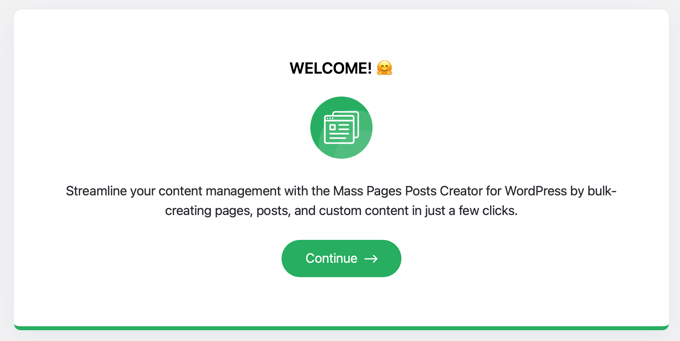
Nach der Aktivierung sehen Sie den Willkommensassistenten. Dieser ermöglicht es Ihnen, sich für Sicherheits- und Feature-Updates anzumelden, ein kurzes Tour-Video anzusehen und den Entwicklern in sozialen Medien zu folgen.
Klicken Sie einfach auf den grünen „Weiter“-Button am unteren Bildschirmrand, um durch den Assistenten zu navigieren.
Danach sehen Sie die Seite Dotstore Plugins » Mass Pages/Posts Creator. Stellen Sie sicher, dass Sie sich im Tab 'Massenbeiträge/-seiten hinzufügen' befinden, da dieser alles enthält, was Sie benötigen, um Beiträge und Seiten in WordPress massenhaft hinzuzufügen.
Titel und Inhalte vorbereiten
Diese Seite hat ein paar Felder, mit denen Sie arbeiten können. Sie beginnt mit Optionen für ein Präfix oder ein Suffix für Ihre Titel.
Obwohl Sie diese oft leer lassen, können sie nützlich sein. Zum Beispiel finde ich sie praktisch, wenn ich eine Reihe von Standortseiten oder Produktvarianten erstelle, bei denen ein Teil des Titels gleich ist.
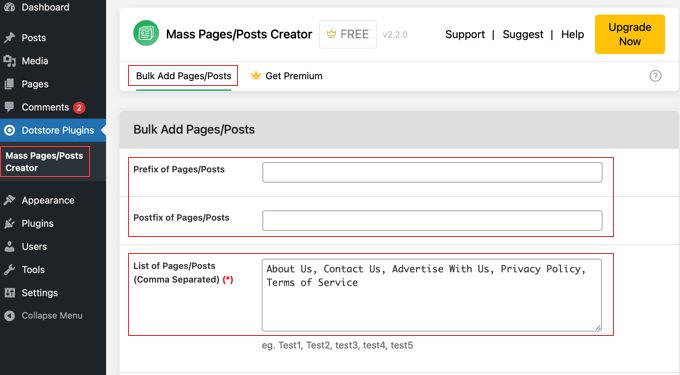
Dann kommt der Kernteil: das Hinzufügen Ihrer Titelliste. Dafür finden Sie einen großen Textbereich.
Hier geben Sie die Titel der Beiträge oder Seiten ein, die Sie erstellen möchten. Sie müssen jeden Titel mit einem Komma trennen, wie Sie im obigen Screenshot sehen.
Unter dem Titelbereich sehen Sie einen einfachen Editor. Hier können Sie Inhalte hinzufügen, die in jedem von Ihnen generierten Beitrag oder jeder Seite enthalten sein werden.
Es unterstützt grundlegende Textformatierung, das Hinzufügen von Links und sogar Medien wie Bilder. Es gibt auch eine Code-Ansicht, wenn Sie lieber mit HTML arbeiten.
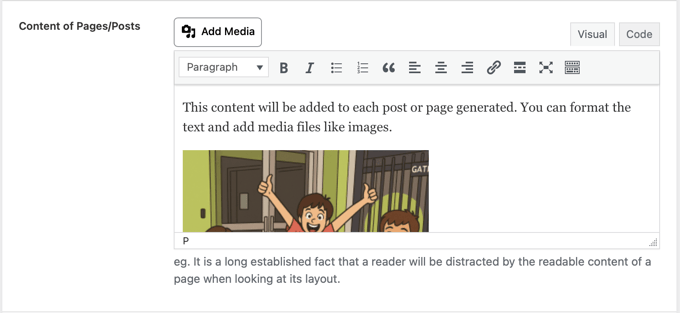
Nun, das ist wichtig: Was auch immer Sie in diesen Inhaltsbereich eingeben, wird für alle Elemente dupliziert.
Das ist völlig in Ordnung, wenn Sie nur Entwürfe erstellen, die Sie später mit einzigartigen Inhalten füllen werden. Oder ich verwende dieses Feld manchmal, um eine sehr grundlegende Vorlagenstruktur oder Platzhaltertext zu erstellen, den ich später bei jedem einzelnen Element bearbeite.
Aber wenn jeder Artikel sofort eindeutige Inhalte benötigt, möchten Sie dieses Feld wahrscheinlich vorerst leer lassen. Sie fügen die spezifischen Inhalte später hinzu, nachdem die Artikel erstellt wurden.
Ebenso gibt es eine Option, eine Zusammenfassung hinzuzufügen. Genau wie beim Hauptinhalt wird alles, was Sie hier hinzufügen, für jedes generierte Element gleich sein.
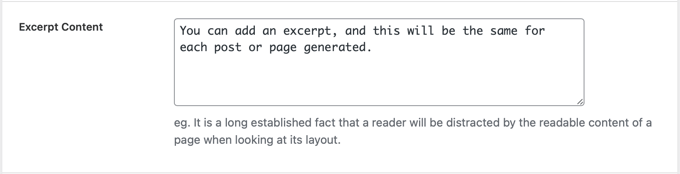
Einrichten der Generierungsoptionen
Weiter unten auf der Seite konfigurieren Sie, wie viele Elemente erstellt werden sollen und welche Art sie haben sollen.
Sie können den „Typ“ aus einem Dropdown-Menü auswählen, entweder Seiten oder Beiträge. Dies teilt WordPress mit, welche Art von Inhaltseintrag erstellt werden soll.
Ein Nachteil, den ich bemerkt habe, ist, dass Sie auf die Premium-Version des Plugins upgraden müssen, wenn Sie benutzerdefinierte Beitragstypen erstellen müssen.

Ein Feature, das ich in diesem Plugin interessant fand, ist das Feld „Anzahl der Beiträge“. Die Zahl, die Sie hier eingeben, muss nicht mit der Anzahl der Titel in Ihrer Liste übereinstimmen.
Wenn Sie eine größere Zahl als die Anzahl der von Ihnen vorhandenen Titel eingeben, durchläuft das Plugin Ihre Titelliste und verwendet sie wieder, bis die von Ihnen angegebene Zahl erreicht ist.
Schließlich wählen Sie den „Status“ für die neuen Elemente aus.
Ich empfehle, dies auf 'Entwurf' zu setzen. Dies gibt Ihnen Zeit, jede neue Seite oder jeden neuen Beitrag zu bearbeiten, eindeutige Inhalte hinzuzufügen, Kategorien, Tags und übergeordnete Seiten festzulegen, bevor Sie sie veröffentlichen.
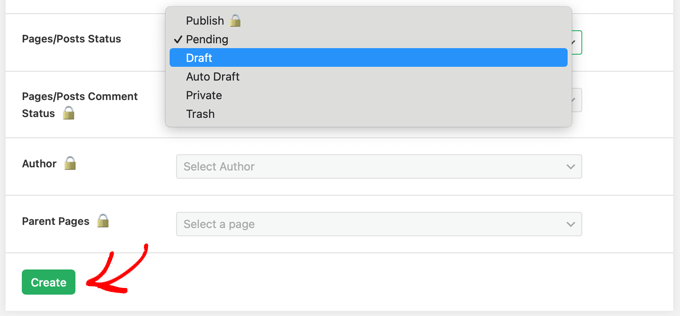
Ein weiterer Nachteil ist dass, wenn Sie die Elemente sofort nach der Erstellung veröffentlichen möchten, diese Option eine Premium-Funktion ist.
Sie sehen ein kleines Vorhängeschloss-Symbol neben kostenpflichtigen Funktionen wie dieser, z. B. neben der Option, Unterseiten direkt während der Generierung zu erstellen.
Erstellen Sie Ihre Inhalte
Mit Ihrer Liste bereit und den Einstellungen konfiguriert, finden Sie die Schaltfläche 'Erstellen' am unteren Rand der Seite. Mit einem Klick macht sich das Plugin an die Arbeit. Basierend auf Ihren Eingaben generiert es schnell die angegebene Anzahl von Seiten oder Beiträgen.
Nach Abschluss listet das Plugin die Titel der von ihm erstellten Elemente auf. Es ist befriedigend, diese Liste sofort erscheinen zu sehen, anstatt Dutzende oder Hunderte Male auf 'Neu hinzufügen' geklickt zu haben!
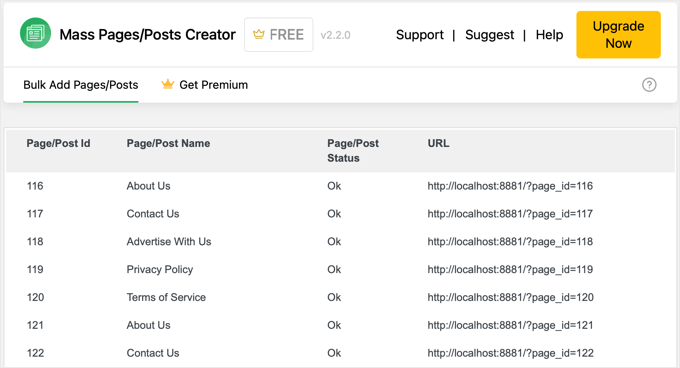
Aber diese neu erstellten Elemente sind im Wesentlichen leere Leinwände. Sie haben den Titel und vielleicht einige Standardinhalte, aber es sind Entwürfe.
Die Massenerstellung ist nur der erste Teil des Prozesses. Der nächste Schritt besteht darin, diese Entwürfe in tatsächliche, nützliche Inhalte umzuwandeln.
Umwandlung von Massen-Entwürfen in echte Inhalte
Sie haben also Ihre Liste neuer Entwürfe. Jetzt müssen Sie die eindeutigen Details hinzufügen, was einige manuelle Arbeit erfordert.
Sie müssen in Ihrem WordPress-Dashboard zu Beiträge oder Seiten gehen und dann bei jedem einzelnen aus Ihrer Liste auf „Bearbeiten“ klicken.
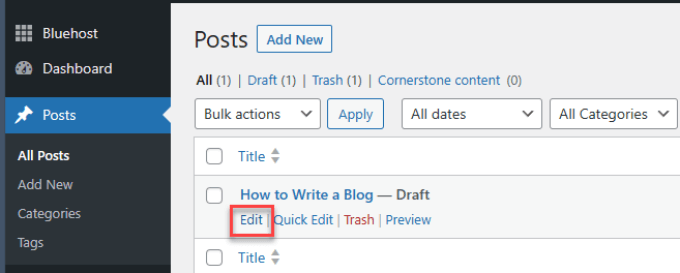
Hier fügen Sie den spezifischen, einzigartigen Inhalt für diese spezielle Seite oder diesen Beitrag hinzu. Hier kommen Ihre Texte, Bilder und Formatierungen zum Einsatz.
Struktur und Organisation hinzufügen
Neben den Inhalten fehlt bei diesen in großen Mengen erstellten Entwürfen oft die Struktur und Organisation:
- Für Seiten bedeutet dies, übergeordnete Seiten festzulegen, wenn Sie eine Hierarchie benötigen. Da das kostenlose Plugin Ihnen nicht erlaubt, Eltern-/Kind-Beziehungen aus Ihrer anfänglichen Textliste zu definieren, müssen Sie dies manuell tun, indem Sie unsere Anleitung zum Thema Erstellen einer Unterseite in WordPress verwenden.
- Für Beiträge sind die wichtigsten organisatorischen Aufgaben das Festlegen von Kategorien und Schlagwörtern. Während Sie Kategorien und Schlagwörter einzeln im Beitragseditor bearbeiten können, finden Sie es möglicherweise schneller, Beiträge in Kategorien und Schlagwörtern per Massenverschiebung zu verschieben.
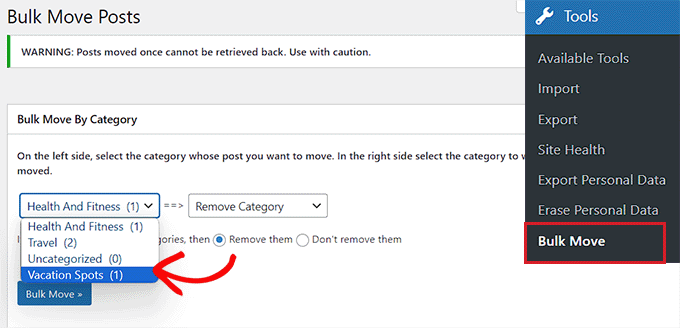
Andere schnelle Bearbeitungen
Möglicherweise möchten Sie neben Inhalten und Struktur weitere Änderungen an Ihren Entwürfen in großen Mengen vornehmen. Die Standardfunktion für Massenbearbeitung von WordPress ist dafür hervorragend geeignet.
Wählen Sie einfach die Entwürfe aus, die Sie bearbeiten möchten, indem Sie die Kontrollkästchen in den Listen Beiträge oder Seiten verwenden. Dann müssen Sie im Dropdown-Menü 'Massenaktionen' die Option 'Bearbeiten' auswählen und auf 'Anwenden' klicken.
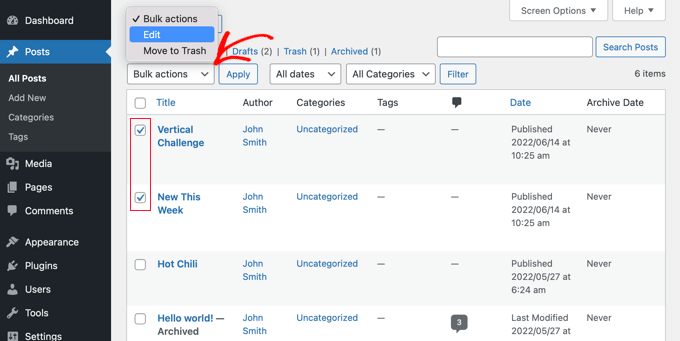
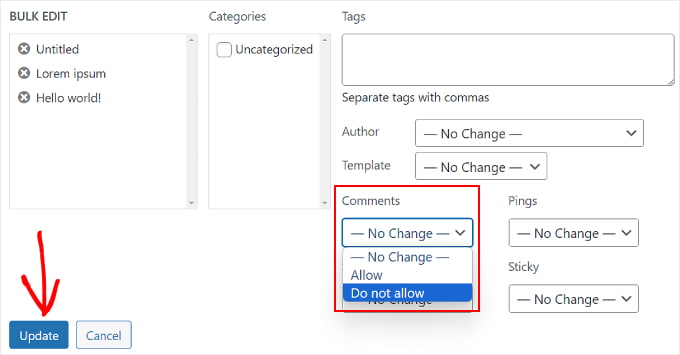
Ein Feld wird mit Optionen angezeigt, die Sie für alle ausgewählten Elemente gleichzeitig ändern können, wie zum Beispiel:
- Autor
- Status (ändern Sie sie alle von Entwurf zu Überprüfung ausstehend oder Veröffentlichen)
- Kommentarstatus (zulassen/ablehnen)
- Pings Status
- Kategorien und Schlagwörter (für Beiträge)
Ich finde, dass die Verwendung des Plugins zur Erstellung und dann die WordPress-Massenbearbeitungsfunktion für Status- und Autorenänderungen ein ziemlich effizienter Arbeitsablauf ist!
Verbessern Sie Ihr WordPress Content Management mit Experten-Tipps
Ich hoffe, dieses Tutorial hat Ihnen geholfen zu lernen, wie Sie Beiträge und Seiten in WordPress in großen Mengen hinzufügen. Möglicherweise möchten Sie auch diese hilfreichen Anleitungen zu verschiedenen Möglichkeiten sehen, Ihre WordPress-Inhalte auf die nächste Stufe zu heben:
- WordPress-Beiträge in mehrere Seiten aufteilen (Beitragsseitenumbruch)
- So erstellen Sie Sticky Posts in WordPress (einfache Schritte)
- Wie man Beiträge in WordPress archiviert, ohne sie zu löschen
- So fügen Sie Seiten-Auszüge in WordPress hinzu (Schritt für Schritt)
- So zeigen Sie verwandte Seiten in WordPress an
- So zeigen Sie beliebte Beiträge nach Aufrufen in WordPress an
Wenn Ihnen dieser Artikel gefallen hat, abonnieren Sie bitte unseren YouTube-Kanal für WordPress-Video-Tutorials. Sie finden uns auch auf Twitter und Facebook.



James Imaga Emetu
Ich habe ungefähr 10.000 Artikel mit geschriebenem Nischeninhalt auf meiner Festplatte. Ich möchte sie en masse auf meine WordPress-Website als Blog-Posts hochladen. Wie mache ich das?
WPBeginner Support
Es würde davon abhängen, wie Ihre Inhalte auf Ihrem Computer eingerichtet sind, aber als Ausgangspunkt empfehlen wir Ihnen, sich unseren Artikel unten für den Massenimport anzusehen:
https://www.wpbeginner.com/plugins/how-to-import-post-ideas-from-csv-spreadsheet-in-wordpress/
Admin
Kevin
Hi, thanks for the info, but this confuses me “Note that the new posts or pages will have a TITLE but no content” So you can bulk upload the TITLES of the blog post, but not actual content of the post?
I’m I missing something?
WPBeginner Support
This is normally used for testing by generating posts and pages, if you have the content of the post then WordPress has ways to import content
Admin
György
Hey, tolles Plugin. Ich frage mich nur, wie ich Inhalte für Beiträge generieren kann, die gleichen Inhalte mit einigen Variablen darin.
Zum Beispiel:
Lorem ipsum [variable1] sit amund et [variable2] dolor en cosum.
Thx
Katrina
Dies wäre ein großartiger Beitrag zum Aktualisieren.
WPBeginner Support
Thank you for your recommendation
Admin
Gerald Cumberbatch
Waw!!! Waw!!! Ich habe buchstäblich etwa 3-5 Minuten gebraucht, um 2 Seiten zu erstellen, als mich maximale Frustration überkam und mich zwang, nach einer Alternative zu suchen. Meine erste Suche ergab dieses Plugin. Nach der Installation gab ich etwa 60 Seiten ein und wandte mich ab, in Erwartung, etwa 10 Minuten zu warten, was ich für angemessen schnell halten würde, aber zu meiner größten Überraschung kam ich nach etwa 3 Minuten zurück und sah, dass das Blatt leer war. Ich war skeptisch und überprüfte alle Seiten und fragte mich, was ich sehen würde (eigentlich erwartete ich einen Fehler), aber zu meiner größten und angenehmsten Überraschung war alles erledigt. Liebe, Liebe, Liebe esssssssss!!!!!!!
WPBeginner Support
Glad our recommendation was helpful
Admin
Vale
Hallo,
Benötige ich ein spezielles Hosting für die Veröffentlichung Tausender Post Types?
Ich plane, einen Katalog für Produkte zu erstellen (keine Shopping-Optionen erforderlich, kein WooCommerce)
Ich habe etwa 200.000 Produkte. Ich versuche, eine Lösung dafür zu finden, ob ich HTML-Tabellen oder Datentabellen verwenden soll, aber Tabellen sind eher für statische Seiten oder benutzerdefinierte Post Types, die dynamisch sind.
Jeder Rat hierzu wird sehr geschätzt.
ziyush
Wie können wir Bilder in großen Mengen Beiträgen zuweisen? Wir haben Bilder in einem Bildordner hochgeladen, es gibt über 1500 Bilder und wir möchten diese in großen Mengen Beiträgen und Kategorien zuweisen.
arthur brogard
Nicht kleinlich, aber das liefert nicht wirklich, was es verspricht.
Dies ist kein „Massenhinzufügen“, sondern eher ein „Massen-Erstellen + Hinzufügen“.
Daher ist dies, wenn Sie wie ich, Mengen von Daten haben, die Sie hochladen möchten, überhaupt keine Hilfe.
Es bietet auch keine URL, die auf Hilfe verweist.
Am nächsten kommt ein Hinweis darauf, wie man Dummy-Inhalte hinzufügt.
Es scheint völlig zu übersehen, dass dies eine Anforderung sein könnte.