


Als ich meine Karriere begann, machte ich denselben Fehler wie die meisten Leute – ich schickte denselben PDF-Lebenslauf für jede einzelne Bewerbung.
Absage nach Absage stapelte sich, und ich kämpfte darum, zu verstehen, warum.
Diese Frustration veranlasste mich, andere Optionen zu erkunden, und da entdeckte ich die Macht eines Online-Lebenslaufs.
Im Gegensatz zu einem herkömmlichen PDF-Dokument stellt ein Online-Lebenslauf Ihre Arbeit in den Vordergrund, damit potenzielle Arbeitgeber sehen können, wer Sie als Fachkraft sind, über die Qualifikationen auf einer Seite hinaus. Personalvermittler können Ihren Online-Lebenslauf auch finden, indem sie nach Ihren spezifischen Fähigkeiten suchen.
Wenn Sie bereit sind, Ihre Jobsuche selbst in die Hand zu nehmen, dann zeigt Ihnen dieser Beitrag, wie Sie einen professionellen Lebenslauf in WordPress erstellen.
Am Ende dieses Leitfadens haben Sie genau den Lebenslauf erstellt, den Sie potenziellen Arbeitgebern zeigen möchten. Dies umfasst alles von einem einfachen Portfolio bis hin zu einem fortschrittlichen benutzerdefinierten Design.
Warum sollte ich einen Online-Lebenslauf erstellen?
Ein Online-Lebenslauf kann Arbeitgebern helfen, Sie zu entdecken, mehr über Ihre Fähigkeiten zu erfahren und sie zu ermutigen, Sie der Konkurrenz vorzuziehen.
Bevor ich Ihnen zeige, wie Sie einen digitalen Lebenslauf erstellen, werfen wir einen genaueren Blick auf diese Vorteile:
- Größere Reichweite: Beschränken Sie Ihre Jobsuche nicht auf Unternehmen, mit denen Sie direkt Kontakt aufnehmen. Ein Online-Lebenslauf macht Ihr Profil für Recruiter und Personalvermittler auf der ganzen Welt sichtbar. Dies kann zu Remote-Arbeit oder internationalen Möglichkeiten führen, die Sie vielleicht noch nicht einmal in Betracht gezogen haben.
- Immer aktuell: Es ist einfach, Ihren Lebenslauf aktuell zu halten. Mit wenigen Klicks können Sie neue Fähigkeiten, Erfolge hinzufügen oder Ihre Biografie anpassen, um sicherzustellen, dass potenzielle Arbeitgeber immer Ihre neuesten Informationen sehen.
- Bleiben Sie wettbewerbsfähig: Viele Unternehmen verlassen sich heute auf digitale Plattformen, um Kandidaten zu finden. Indem Sie einen Online-Lebenslauf erstellen, beweisen Sie, dass Sie mit modernen Einstellungspraktiken auf dem Laufenden sind, was Ihnen einen Vorteil gegenüber anderen Arbeitssuchenden verschafft.
- Präsentieren Sie Ihre Arbeit: Ein Online-Lebenslauf ermöglicht es Ihnen, über die reine Auflistung Ihrer Erfahrungen hinauszugehen. Sie können direkte Links zu Ihrem Portfolio, Projekten oder anderen relevanten Arbeiten einfügen. Dies ist besonders wichtig für Freiberufler oder Agenturen, die neue Kunden gewinnen möchten.
Kurz gesagt, ein Online-Lebenslauf erleichtert es, Ihre Erfahrungen zu präsentieren und Ihre Karriere voranzutreiben.
So erstellen Sie einen professionellen Online-Lebenslauf in WordPress
Egal, ob Sie Ihre Dienstleistungen bewerben oder eine neue Festanstellung suchen, dieser Abschnitt zeigt Ihnen, wie Sie Ihrer WordPress-Website einen professionellen Online-Lebenslauf hinzufügen.
Verwenden Sie einfach die Schnelllinks unten, um direkt zu der Methode zu springen, über die Sie lesen möchten.
Methode 1. Verwendung von Resume Builder (Schnelle und einfache Einrichtung)
Wenn Sie schnell einen einfachen digitalen Lebenslauf erstellen möchten, ist Resume Builder eine großartige Option. Es ist ein kostenloses WordPress-Plugin, das sofort funktioniert, ohne dass Sie Einstellungen konfigurieren müssen.
Resume Builder verfügt über Abschnitte, in denen Sie alle Ihre Kontaktinformationen, eine Liste Ihrer Fähigkeiten und eine Zeitleiste erstellen Ihrer Berufserfahrung hinzufügen können. Anschließend werden all diese Informationen in einem schönen Layout angezeigt, das Sie mit einem Shortcode, den das Plugin automatisch erstellt, zu jeder Seite oder jedem Beitrag hinzufügen können.
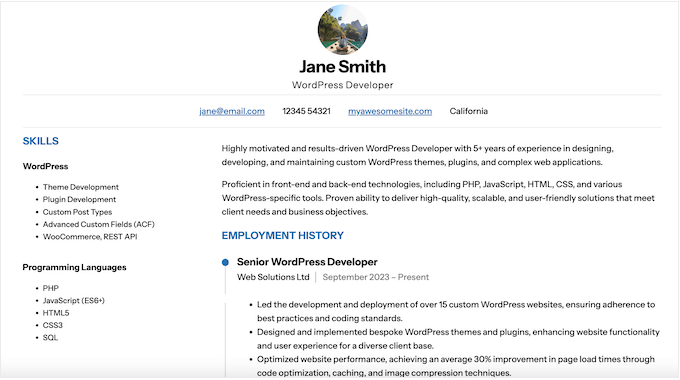
Das erste, was Sie tun müssen, ist, das Resume Builder Plugin zu installieren und zu aktivieren.
Sobald das erledigt ist, gehen Sie zu Lebensläufe » Lebensläufe. Wählen Sie auf diesem Bildschirm 'Lebenslauf erstellen'.
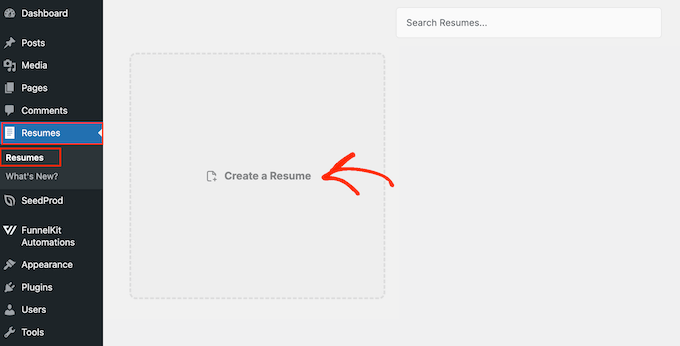
Dies öffnet ein Popup, in dem Sie mit der Erstellung Ihres Online-Lebenslaufs beginnen können.
Beginnen wir mit dem Hinzufügen eines professionellen Kopfbildes, das das Plugin oben auf der Seite anzeigt. Klicken Sie dazu auf „Foto hochladen“.
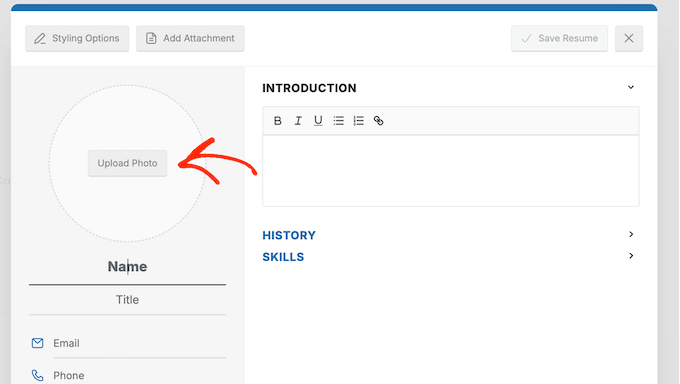
Sie können dann entweder ein vorhandenes Foto aus Ihrer WordPress-Mediathek auswählen oder ein neues hochladen.
Nachdem Sie Ihr Foto hinzugefügt haben, ist es an der Zeit, Ihre Kontaktdaten einzugeben. Geben Sie neben jedem Textfeld einfach die Informationen ein, die Sie zu Ihrem Profil hinzufügen möchten.
Klicken Sie zum Beispiel auf das Feld „E-Mail“ und fügen Sie Ihre E-Mail-Adresse hinzu.
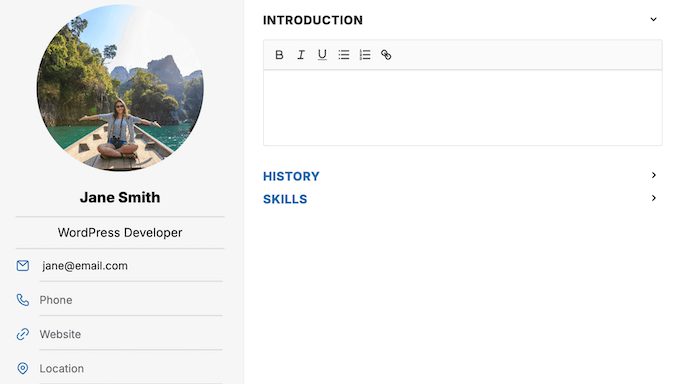
Resume Builder zeigt alle diese Kontaktdaten in einem Banner direkt unter Ihrem Foto an, sodass sie leicht zu finden sind.
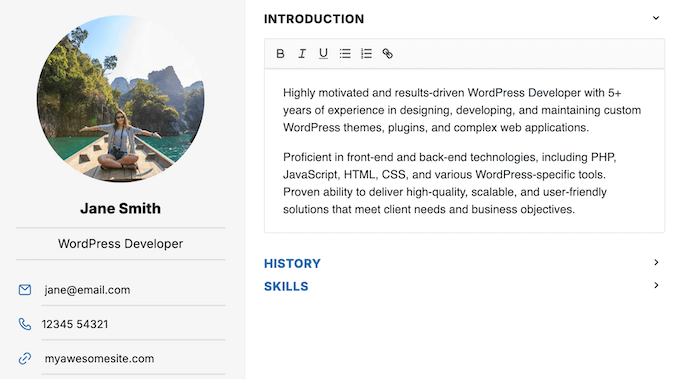
Als Nächstes können Sie eine Einleitung hinzufügen. Diese erscheint direkt unter Ihren Kontaktdaten und dient als erster Eindruck, den Besucher von Ihnen erhalten.
Es ist perfekt, um einen schnellen Überblick über sich selbst zu geben, bevor Sie sich mit den Details Ihrer Fähigkeiten und Berufserfahrung befassen.
Klicken Sie dazu in den Texteditor und geben Sie alle Informationen ein, die Sie aufnehmen möchten.
Sie finden auch einige grundlegende Textformatierungsoptionen, sodass Sie fette und kursive Texte hinzufügen, Listen erstellen, Links hinzufügen und mehr.
Als Nächstes können Sie mit Ihrer Berufserfahrung fortfahren.
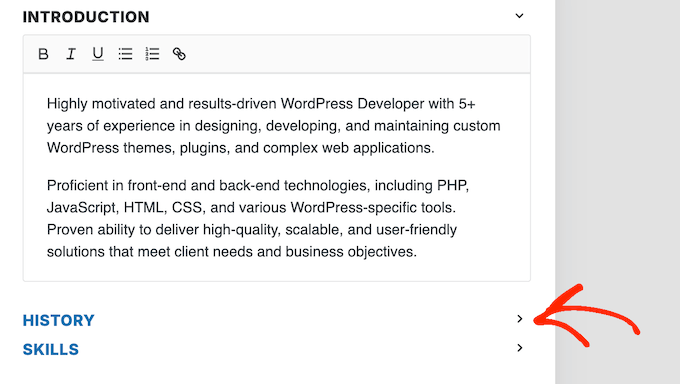
Wenn der Abschnitt „Verlauf“ noch nicht erweitert ist, klicken Sie, um ihn zu öffnen.
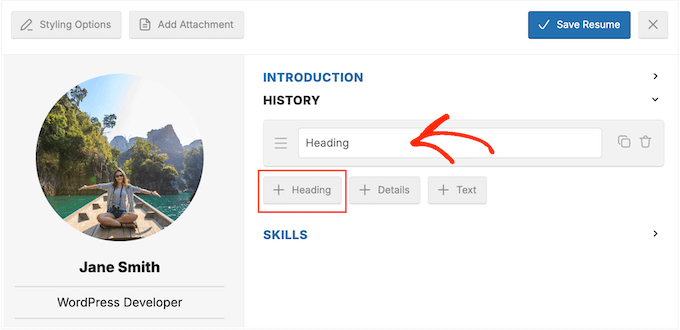
Um diesen Abschnitt für Besucher klar zu gestalten, fügen wir einen Titel hinzu.
Klicken Sie einfach auf die Schaltfläche 'Überschrift' und geben Sie einen Titel wie 'Berufserfahrung' oder 'Beschäftigungsverlauf' ein.
Wenn dies erledigt ist, klicken Sie auf die Schaltfläche „Details“.
Dies fügt einen neuen Abschnitt hinzu, in dem Sie Informationen über das Unternehmen oder die Schule eingeben, Ihren Abschluss oder Ihre Berufsbezeichnung hinzufügen und einen Datumsbereich eingeben können.
Sie können auch eine kurze Beschreibung eingeben, die diese Rolle und Ihre Verantwortlichkeiten erklärt.
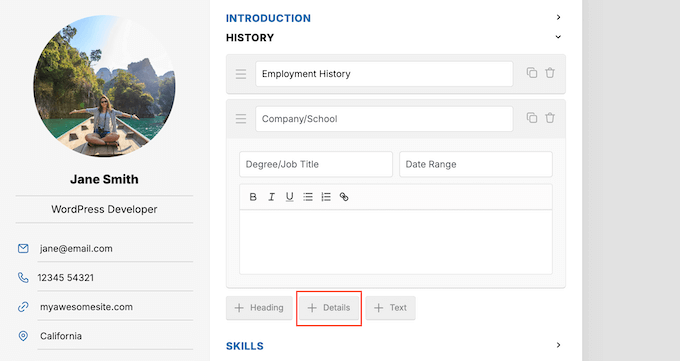
Wenn Sie mit den eingegebenen Informationen zufrieden sind, klicken Sie erneut auf die Schaltfläche 'Details' und geben Sie die Informationen zu Ihrem nächsten Job oder Ihrer nächsten Bildungsleistung ein.
Sie können diese Schritte wiederholen, um Ihre vollständige Beschäftigungs- und Bildungsgeschichte hinzuzufügen.
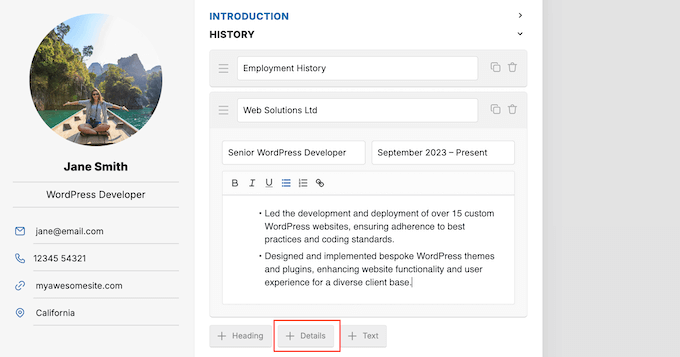
Beachten Sie einfach, dass Resume Builder diese Elemente in der Reihenfolge anzeigt, in der sie in Ihrem WordPress-Dashboard erscheinen. Stellen Sie also sicher, dass Sie sie bei Bedarf per Drag & Drop neu anordnen.
Sobald das erledigt ist, ist es an der Zeit, Ihre Fähigkeiten hinzuzufügen. Sie erstellen diesen Abschnitt ähnlich wie Ihre Berufserfahrung, klicken Sie also, um den Abschnitt 'Fähigkeiten' zu erweitern.
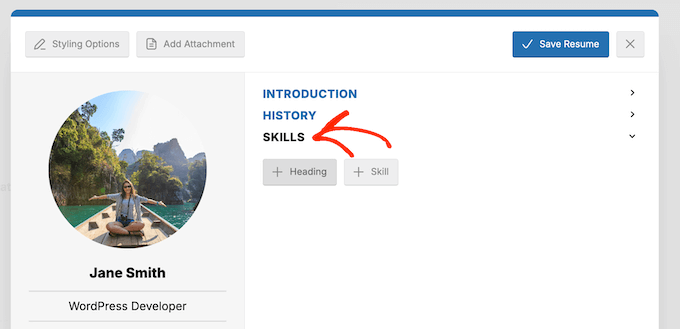
Klicken Sie nun auf „Überschrift“ und geben Sie den Text ein, den Sie über diesem Abschnitt anzeigen möchten.
Ich verwende „Skills“, aber Sie können alles verwenden, was Sie möchten.
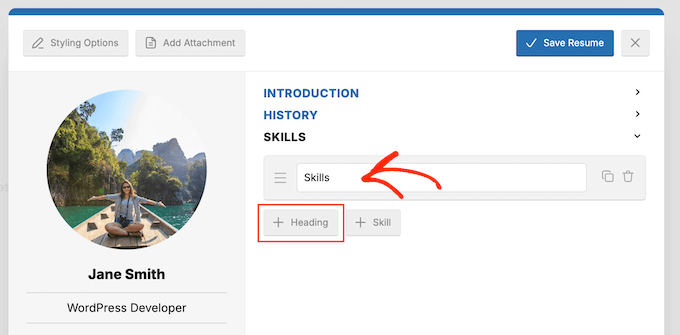
Klicken Sie danach auf „+ Fähigkeit“.
Jetzt können Sie einen Titel für Ihre erste Fähigkeit eingeben und weitere Informationen in das Textfeld darunter eingeben.
Wieder einmal haben Sie Zugriff auf alle wichtigen Textformatierungsoptionen. Das bedeutet, dass Sie Listen erstellen, wichtigen Text mit Fett- oder Unterstrichen hervorheben oder sogar auf eine verwandte Ressource verlinken können.
Sie könnten zum Beispiel auf ein früheres Projekt verlinken, das zeigt, wie Sie diese Fähigkeit einsetzen.
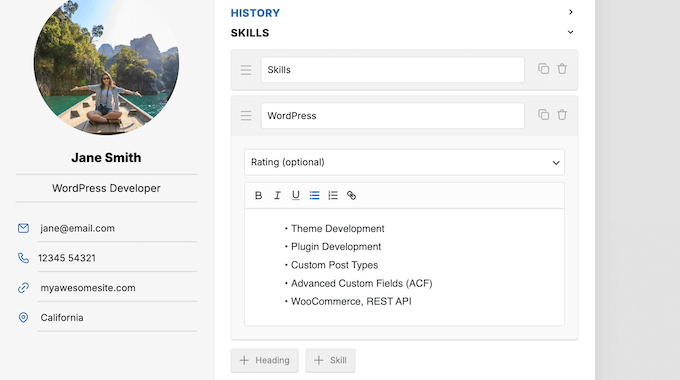
Wenn Sie mit den eingegebenen Informationen zufrieden sind, klicken Sie erneut auf die Schaltfläche „+ Fähigkeit“ und geben Sie die Details für Ihre nächste Fähigkeit ein. Wiederholen Sie einfach diese Schritte, bis Sie alle Ihre Fähigkeiten hinzugefügt haben.
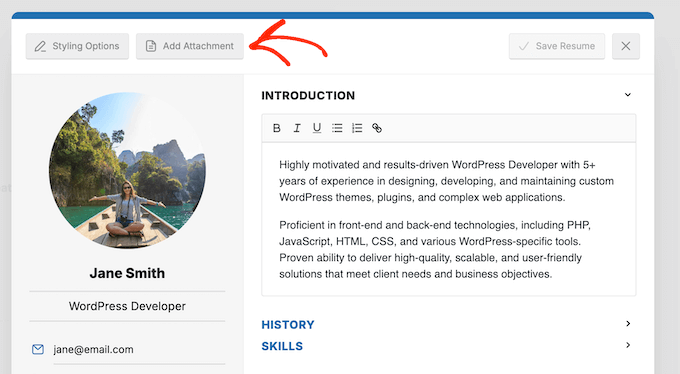
Manchmal möchten Sie möglicherweise Anhänge zu Ihrem Lebenslauf hinzufügen.
Ich habe gesehen, dass Freiberufler einen PDF-Katalog ihrer bisherigen Arbeiten beigefügt haben, während andere Arbeitssuchende möglicherweise eine herunterladbare Kopie ihres gesamten Lebenslaufs beigefügt haben.
Das ist eine gute Idee, wenn Sie denken, dass potenzielle Arbeitgeber möglicherweise eine Kopie Ihres Lebenslaufs für eine spätere Überprüfung oder zur Aufbewahrung speichern möchten.
Klicken Sie in diesem Fall auf die Schaltfläche „Anhang hinzufügen“ und wählen Sie dann die Ressource aus, die Sie Ihrem Lebenslauf hinzufügen möchten.
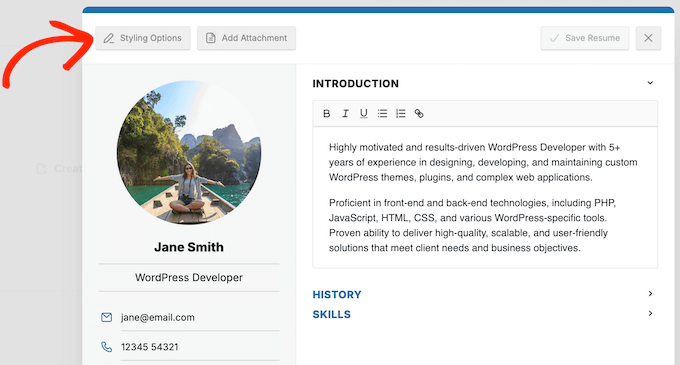
Schließlich möchten Sie die Styling-Optionen des Plugins überprüfen und alle notwendigen Änderungen vornehmen, um sicherzustellen, dass der Lebenslauf perfekt zu Ihrem persönlichen Branding oder WordPress-Theme passt.
Klicken Sie dazu auf „Styling-Optionen“.
Dies öffnet ein neues Fenster, in dem Sie Farben, Fotogröße, Ausrichtung und mehr ändern können.
Nachdem Sie alle notwendigen Änderungen vorgenommen haben, klicken Sie auf die Schaltfläche „Lebenslauf speichern“.
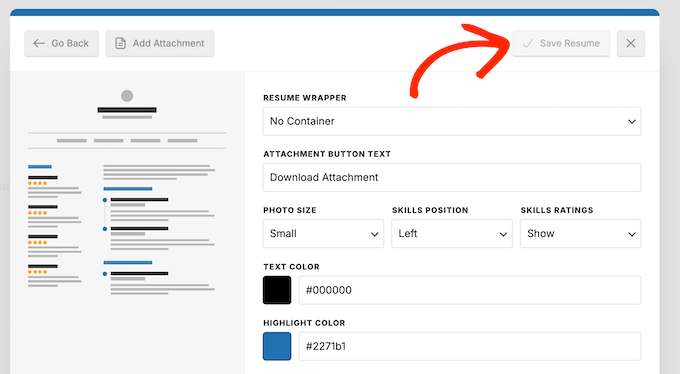
Dies bringt Sie zurück zum Bildschirm Lebensläufe » Lebensläufe.
Bewegen Sie die Maus über den gerade erstellten Lebenslauf und klicken Sie auf das Symbol 'Shortcode kopieren', wenn es erscheint.
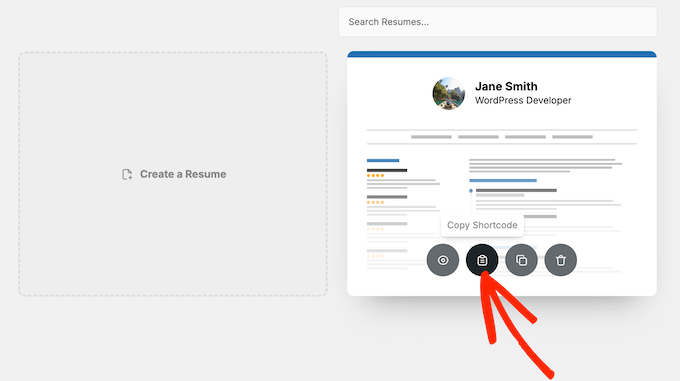
Sie können diesen Lebenslauf nun mit dem Shortcode zu jeder Seite oder jedem Beitrag hinzufügen.
Eine vollständige Anleitung zum Platzieren des Shortcodes finden Sie in unserer Anleitung zum Hinzufügen eines Shortcodes in WordPress.
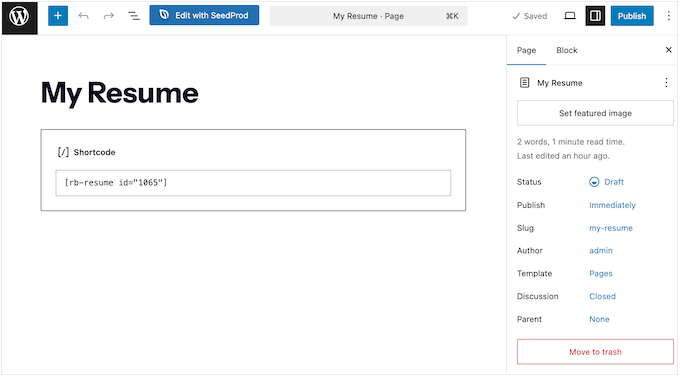
Wenn alles erledigt ist, aktualisieren oder veröffentlichen Sie die Seite wie gewohnt. Anschließend können Sie Ihre Live-Website besuchen, um den Online-Lebenslauf in Aktion zu sehen.
Methode 2: Verwendung von SeedProd (für vollständige Designkontrolle)
Wenn Sie die vollständige Kontrolle über das Design Ihres Lebenslaufs wünschen, empfehle ich dringend die Verwendung eines Page Builder Plugins. Dies ermöglicht es Ihnen, ein benutzerdefiniertes Layout zu erstellen, das potenzielle Kunden oder Arbeitgeber beeindruckt, und bietet Ihnen weitaus mehr Flexibilität als ein einfaches Lebenslauf-Plugin.
Dafür verwende ich SeedProd, den besten Landingpage-Builder für WordPress.
SeedProd macht es einfach, einen beeindruckenden Online-Lebenslauf mit einem einzigartigen Design zu erstellen, alles mit einfachem Drag-and-Drop.
Es ist unglaublich flexibel, sodass Sie beliebig viele Informationen und Elemente hinzufügen können.
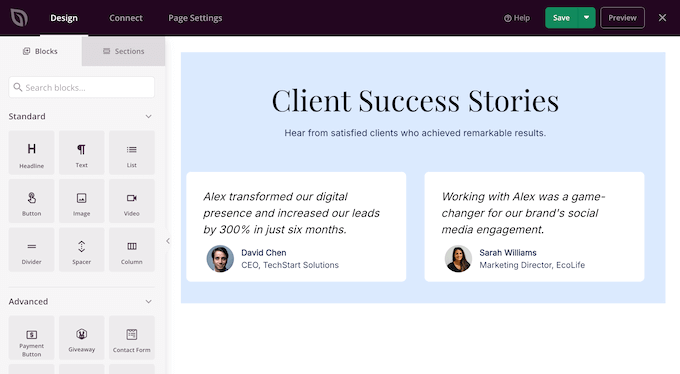
Zum Beispiel verfügt SeedProd über einen integrierten Testimonials-Block, in dem Sie alle Rückmeldungen anzeigen können, die Sie von früheren Arbeitgebern oder Kunden erhalten haben.
💡 Ich empfehle SeedProd nicht ohne triftigen Grund. Wir haben es persönlich verwendet, um viele unserer Partner-Websites zu erstellen, wie z. B. Duplicator, WPForms und WP Charitable.
Diese direkte, praktische Erfahrung hat mir gezeigt, wie leistungsfähig und nützlich SeedProd für alle Arten von Projekten ist. Wenn Sie mehr über unsere Erfahrungen mit SeedProd erfahren möchten, bevor Sie es für Ihren Online-Lebenslauf verwenden, dann lesen Sie unseren ausführlichen SeedProd-Testbericht.
Schritt 1: SeedProd installieren und einrichten
Das erste, was Sie tun müssen, ist, das SeedProd-Plugin zu installieren und zu aktivieren. Weitere Details finden Sie in unserer Schritt-für-Schritt-Anleitung zur Installation eines WordPress-Plugins.
🌟 Obwohl es eine kostenlose Version von SeedProd gibt, die auf WordPress.org verfügbar ist, werde ich in dieser Anleitung die Pro-Version verwenden. Dieser Premium-Page-Builder verfügt über eine Vielzahl von erweiterten Blöcken, mit denen sich Ihr Lebenslauf wirklich abheben kann. Dazu gehören Testimonials, Bildkarussell, Social Sharing und Kontaktformular-Blöcke.
Nach der Aktivierung des Plugins wird SeedProd nach Ihrem Lizenzschlüssel fragen.
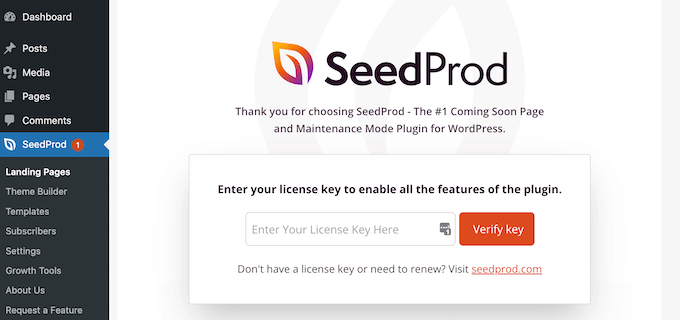
Diese Informationen finden Sie in Ihrem Konto auf der SeedProd-Website.
Sobald Sie ihn eingegeben haben, klicken Sie einfach auf 'Schlüssel überprüfen'.
Schritt 2: Erstellen einer Landing Page
Nach der Eingabe Ihres Lizenzschlüssels können Sie Ihren Online-Lebenslauf erstellen.
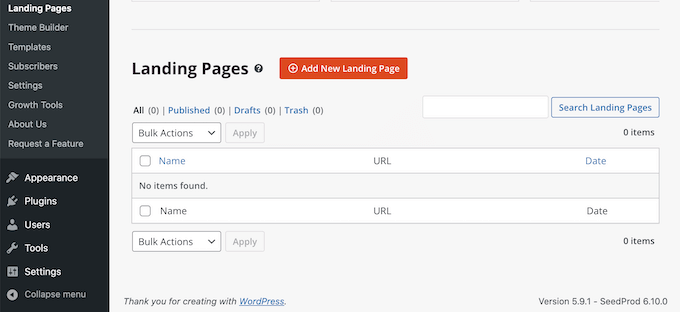
Gehen Sie dazu im WordPress-Dashboard zu SeedProd » Landing Pages. Klicken Sie hier auf die Schaltfläche „Neue Landing Page hinzufügen“.
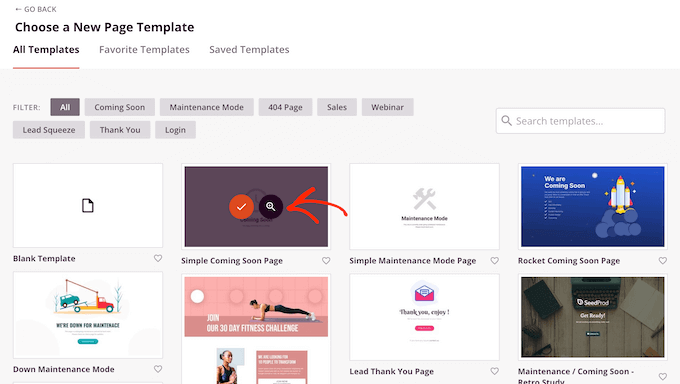
SeedProd bietet unzählige professionell gestaltete Vorlagen für verschiedene Projekte. Diese reichen von Lead-Squeeze-Pages bis hin zu Coming Soon-Seiten.
Es gibt auch eine Vorlage für persönliche Links, die nützlich sein kann, wenn Sie eine „Link-in-Bio“-Seite erstellen und sich auf Social-Media-Seiten bewerben möchten.
Um ein Design genauer zu betrachten, bewegen Sie einfach die Maus über diese Vorlage. Klicken Sie dann auf das Lupensymbol.
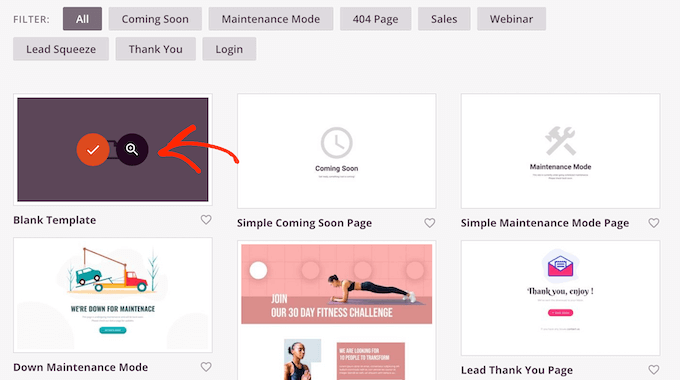
Wenn Sie ein Design gefunden haben, das Sie verwenden möchten, klicken Sie auf „Diese Vorlage auswählen“.
In diesem Leitfaden verwenden wir die „Leere Vorlage“. Sie bietet einen frischen Ausgangspunkt, sodass Sie die Freiheit haben, Ihren Online-Lebenslauf genau nach Ihren Wünschen zu gestalten.
Nachdem Sie Ihre Vorlage ausgewählt haben, können Sie der Seite einen Titel geben und ihre URL eingeben.
Dies ist die Webadresse, unter der Ihr Online-Lebenslauf angezeigt wird.
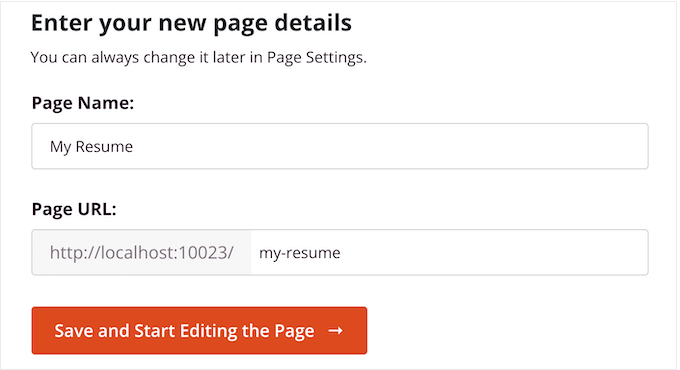
Eine beschreibende URL kann Suchmaschinen helfen, den Inhalt Ihrer Seite zu verstehen. Dies erleichtert es ihnen, Ihre Seite den richtigen Nutzern anzuzeigen – einschließlich potenzieller Kunden oder Arbeitgeber.
Dennoch ist es eine gute Idee, relevante Schlüsselwörter in Ihre URL aufzunehmen, wie z. B. „Lebenslauf“, „CV“ oder sogar etwas, das Ihre spezifische Erfahrung widerspiegelt, wie „wordpress-entwickler“.
Klicken Sie als Nächstes auf „Speichern und Seite bearbeiten starten“. Dies lädt den Drag-and-Drop-Editor von SeedProd.
Schritt 3: Erstellen Sie Ihren Online-Lebenslauf
An diesem Punkt sehen Sie, dass der Editor eine Live-Vorschau Ihrer Seite auf der rechten Seite und ein Menü auf der linken Seite anzeigt.
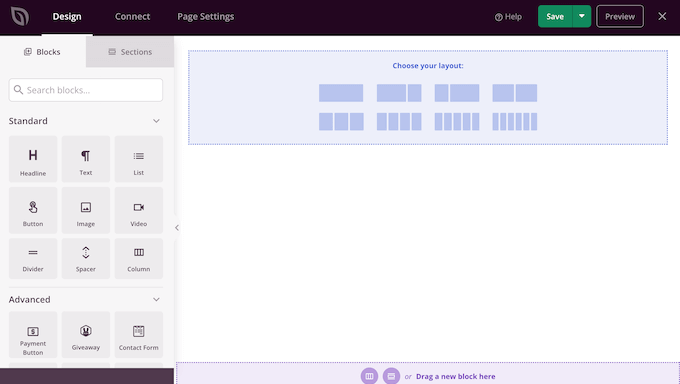
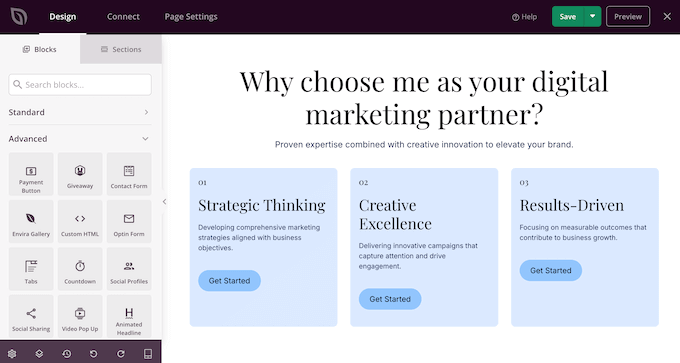
Das erste, was wir uns ansehen werden, sind „Blöcke“, da sie die Kernkomponenten aller SeedProd-Layouts sind. Sie können einen überzeugenden Multimedia-Lebenslauf erstellen, indem Sie einfach Blöcke auf Ihre Seite ziehen.
Sie können ganz einfach Funktionen wie Schaltflächen für Handlungsaufforderungen, Bilder zur Präsentation Ihrer Arbeit, Sternebewertungen für Testimonials oder sogar Preistabellen hinzufügen, wenn Sie Dienstleistungen anbieten.
Sie können auch SeedProd-Blöcke wie Abstandhalter, Spalten und Trennlinien verwenden, um Ihren Online-Lebenslauf zu organisieren und zu strukturieren.
Es ist einfach, jeden SeedProd-Block anzupassen. Klicken Sie einfach auf den Block, und das Menü auf der linken Seite zeigt alle Einstellungen für diesen Block an.
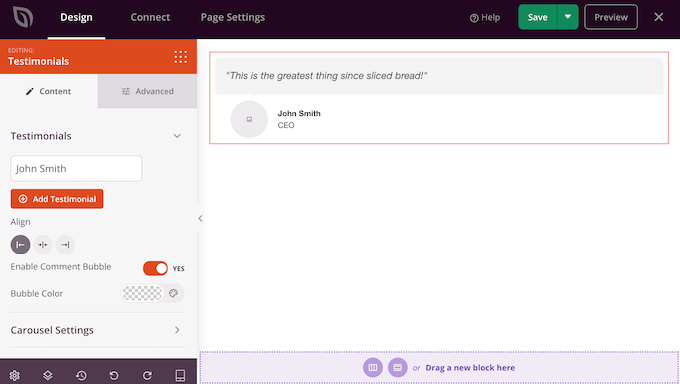
Sie können Blöcke auch per Drag & Drop in Ihrem Layout verschieben. So erstellen Sie ganz einfach einen attraktiven und ansprechenden Online-Lebenslauf mit einem komplett individuellen Look.
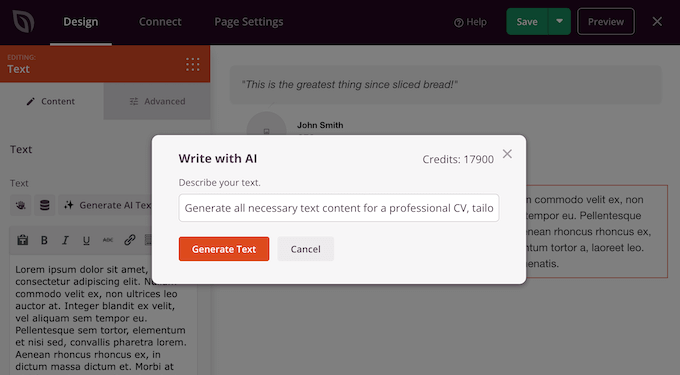
Für bestimmte Blöcke wie Text, Überschriften und Bilder möchten Sie möglicherweise die integrierte KI-Funktion von SeedProd verwenden, um Inhalte zu generieren.
Dies kann sehr hilfreich sein, wenn Sie etwas zusätzliche Unterstützung benötigen, um sich und Ihre Fähigkeiten effektiv zu bewerben.
Egal, ob Sie Schwierigkeiten haben, die richtigen Worte für einen vergangenen Job zu finden, oder ob Sie eingängige Überschriften wünschen, die die Aufmerksamkeit der Besucher auf sich ziehen, dieses KI-Tool kann Ihnen helfen, Ihre Botschaft zu perfektionieren.
Weitere Informationen finden Sie in unserem Leitfaden zur Verwendung von KI zur Steigerung Ihres Marketings und zur Verwendung von KI zur Generierung von Bildern in WordPress.
Schauen wir uns nun ein Beispiel an, wie Sie mit einem Block in SeedProd arbeiten würden.
Zuerst möchten Sie normalerweise eine Überschrift hinzufügen. Dies kann Ihr Name oder etwas Beschreibendes wie „Online-Lebenslauf“ sein. Dies hilft potenziellen Arbeitgebern und Kunden zu wissen, dass sie am richtigen Ort sind.
Um dies zu tun, müssen Sie zuerst ein Layout für diesen Abschnitt wählen. Da ich möchte, dass meine Überschrift auf einer eigenen Zeile erscheint, wähle ich das Ein-Spalten-Layout.
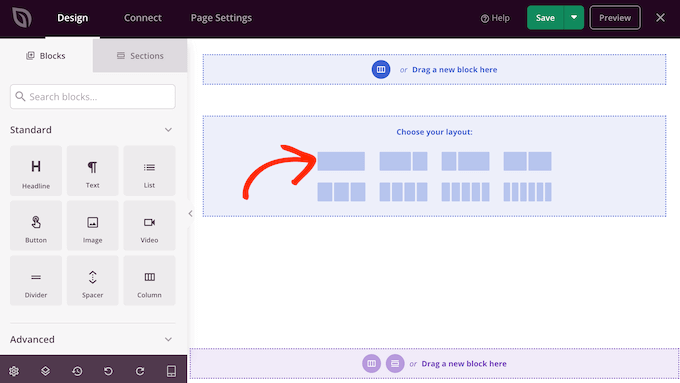
Suchen Sie dann im linken Menü nach dem Block „Überschrift“.
Wenn das erledigt ist, ziehen Sie den Block per Drag-and-Drop auf die SeedProd-Leinwand.
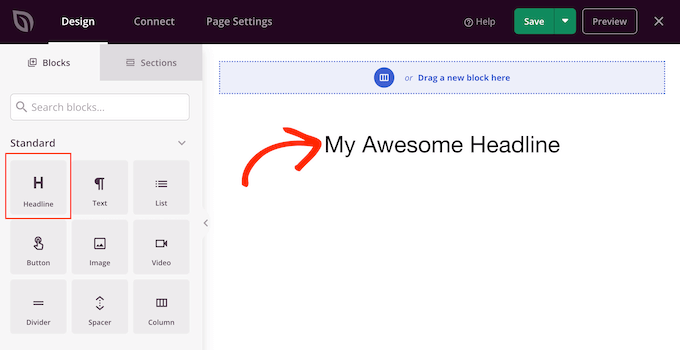
Klicken Sie nun einfach, um diesen Block in der Live-Vorschau auszuwählen.
SeedProd zeigt automatisch alle Einstellungen an, die Sie verwenden können, um diesen Block anzupassen, z. B. die Änderung der Ausrichtung und Schriftgröße.
Sie können Ihren Text auch direkt in den kleinen Editor eingeben, und er wird sofort in der Live-Vorschau angezeigt.
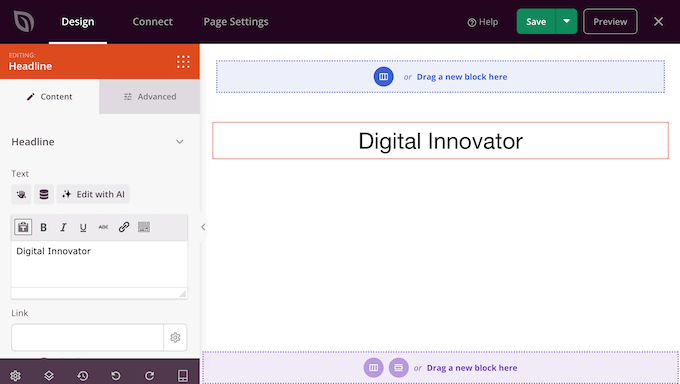
Sie finden weitere Optionen, indem Sie die Registerkarte „Erweitert“ auswählen.
Die angezeigten Optionen variieren je nach Block. Für einen „Überschriften“-Block haben Sie jedoch Optionen wie das Hinzufügen eines Textschattens, das Anpassen des Abstands und sogar das Anwenden von Animationseffekten.
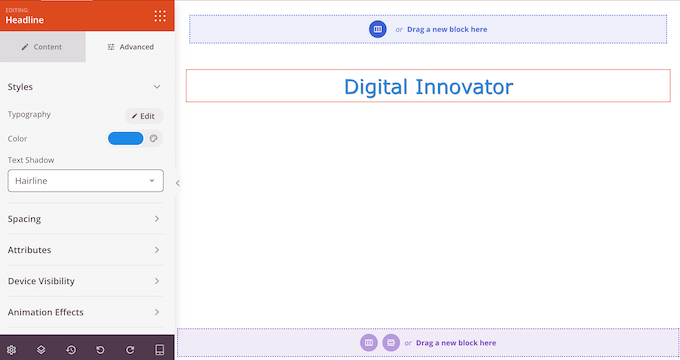
Dies ist der grundlegende Prozess, den Sie befolgen, um Ihren Online-Lebenslauf mit SeedProd zu erstellen.
Wählen Sie einfach ein Layout für jeden Abschnitt, fügen Sie Ihre Blöcke hinzu und passen Sie dann jeden Block mit den Einstellungen im linken Menü an.
Schritt 4: Vorgefertigte Abschnitte hinzufügen (Optional)
Zusätzlich zu Layouts bietet SeedProd auch „Abschnitte“.
Dies sind vordefinierte Zeilen- und Blockvorlagen, die Ihnen helfen können, Ihren Online-Lebenslauf schnell zu erstellen. Für einen Lebenslauf sollten Sie sich Abschnitte wie Testimonial, Kunde und Kontakt ansehen.
Sie können all diese Abschnitte sehen, indem Sie auf die Registerkarte 'Abschnitte' klicken.
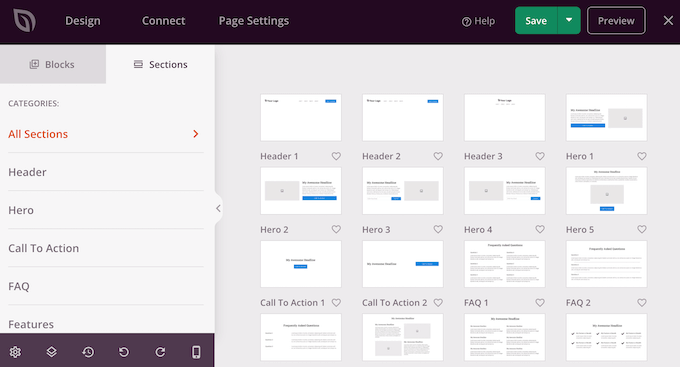
Von hier aus können Sie jeden Abschnitt in der Vorschau anzeigen, indem Sie mit der Maus darüber fahren. Wenn das Lupensymbol erscheint, klicken Sie darauf.
Um diesen Abschnitt zu Ihrer Seite hinzuzufügen, klicken Sie auf „Diesen Abschnitt auswählen“. SeedProd erstellt dann den Abschnitt ganz unten in Ihrem Online-Lebenslauf.
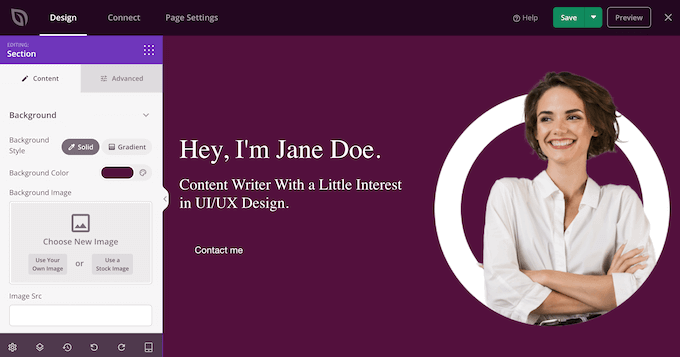
Schritt 5: Vorschau und Veröffentlichung Ihres Lebenslaufs
Während Sie Blöcke und Abschnitte hinzufügen, möchten Sie vielleicht überprüfen, wie Ihr Online-Lebenslauf aussieht. Sie können Ihr Gesamtdesign jederzeit einsehen, indem Sie auf die Schaltfläche „Vorschau“ klicken.
Dies öffnet Ihre Lebenslaufseite in einem neuen Browser-Tab.
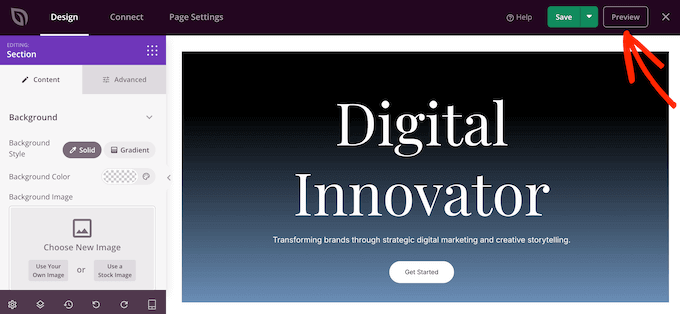
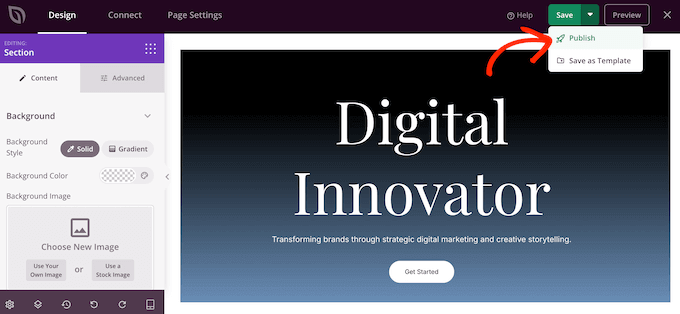
Wenn Sie mit Ihrem Design zufrieden sind, können Sie auf die Schaltfläche „Speichern“ klicken und dann „Veröffentlichen“ auswählen.
Ihr Online-Lebenslauf ist jetzt auf Ihrem WordPress-Blog oder Ihrer Website live.
Abschließende Gedanken und nächste Schritte
Das Erstellen eines professionellen Online-Lebenslaufs in WordPress ist ein kluger Schritt, der Ihre Jobsuche erheblich verbessern kann.
Nachdem Sie Ihren Lebenslauf veröffentlicht haben, ist es wichtig, ihn regelmäßig zu aktualisieren und anzupassen. So präsentieren Sie potenziellen Arbeitgebern und Kunden stets die aktuellste und genaueste Widerspiegelung Ihrer Fähigkeiten, Erfolge und beruflichen Laufbahn.
Um das Beste aus Ihrem Online-Lebenslauf herauszuholen, ist es hilfreich, sich weitere Ressourcen mit Tipps und tieferen Einblicken anzusehen. Daher hier meine Auswahl an unverzichtbaren WPBeginner-Artikeln, die Ihnen zeigen, wie Sie Ihre WordPress-Website noch besser machen können:
- Ultimativer WordPress SEO-Leitfaden – Helfen Sie Personalvermittlern, Ihren Lebenslauf zu finden, indem Sie Ihre Website für Suchmaschinen optimieren.
- Der ultimative Leitfaden zur Steigerung der WordPress-Geschwindigkeit und -Leistung – Erhalten Sie umsetzbare Tipps zur Verbesserung der Ladezeit Ihrer Website. Dies ist unerlässlich für Ihr Suchmaschinenranking und die Benutzererfahrung.
- So fügen Sie ein Kontaktformular in WordPress hinzu – Fügen Sie Ihrer WordPress-Site ein Kontaktformular hinzu, damit potenzielle Arbeitgeber Sie direkt erreichen können.
- So fügen Sie Ihrer WordPress-Site ein Portfolio hinzu – Verbessern Sie Ihren Lebenslauf, indem Sie Ihre besten Projekte und Arbeiten in einem attraktiven Online-Portfolio präsentieren.
Ich hoffe, dieser Artikel hat Ihnen geholfen, einen professionellen Online-Lebenslauf in WordPress zu erstellen. Als Nächstes möchten Sie vielleicht unsere Expertenauswahl der unverzichtbaren WordPress-Plugins oder unseren Leitfaden zur Erstellung einer Landingpage in WordPress ansehen.
Wenn Ihnen dieser Artikel gefallen hat, abonnieren Sie bitte unseren YouTube-Kanal für WordPress-Video-Tutorials. Sie finden uns auch auf Twitter und Facebook.


Angel
Ich habe nicht die gleichen Abschnitte, die Sie hier und im Video zeigen. Ich habe Informationen, Erfahrung und Fähigkeiten sowie Shortcodes. Ich kann also überhaupt nichts anpassen.
WPBeginner Support
Dieser Artikel wurde zuletzt 2015 aktualisiert. Wir werden diesen Artikel bei Gelegenheit aktualisieren.
Admin
Bart Jansen
Hallo!
Wie kann ich den Link ändern, unter dem die Lebensläufe gespeichert werden?
Im Moment befindet es sich unter domainname/resume/chosen title
Ich möchte diesen Link selbst festlegen. Ich möchte, dass er unter domainname/about-me/chosen title geht
Ronald
Hallo,
Tolles Plugin!
Ich suche danach, damit meine Kunden einen guten Lebenslauf für sich selbst erstellen können. Ist es also möglich, dass Kunden dieses Plugin nutzen können, indem sie das Formular auf meiner eigenen Website als Dienstleistung ausfüllen?
Ron
Quân Lương
Dies ist das Erstellen eines Lebenslaufs in wp-admin. Wie erstelle ich einen Lebenslauf durch einen Kunden / Registrierung im Layout?
Haus
Dieser Beitrag inspiriert mich^^ Ich werde versuchen, ein Resume Shortcode Plugin zu programmieren!
Guter Beitrag!
Manuel
Wow, I really like that plugin! Can’t wait to use it on my own webpage. Thanks for sharing this
filip
Ich habe es ausprobiert, aber jedes Mal, wenn ich es mit „Seite anzeigen“ aufrufe, erhalte ich eine weiße Seite.
Ich weiß nicht, was ich falsch mache, ich kann alles eingeben und die Shortcodes funktionieren, aber die Standardvorlage funktioniert nicht.
WPBeginner Support
Sie müssen eine SEO-freundliche URL-Struktur für WordPress verwenden. Wenn Sie bereits Permalinks verwenden, müssen Sie Einstellungen » Permalinks besuchen und einfach auf die Schaltfläche „Änderungen speichern“ klicken, um Ihre Permalinks zu aktualisieren, ohne sie zu ändern.
Admin
Don
Gibt es ein ähnliches Plugin für .com.? Ich möchte meine Über-mich-Seite (zumindest den oberen Teil) in etwas Ähnliches wie einen Lebenslauf ändern...
Manuel
Hallo Don, ich fürchte, es gibt kein solches Plugin. Ich kenne sowieso nicht alle Plugins von wordpress.com. Es ist also möglich, dass es eines gibt, das nicht speziell für Lebensläufe ist, aber trotzdem die Aufgabe eines solchen Plugins erfüllen kann.
Manuel
Ich habe https://vip.wordpress.com/plugins/ überprüft und keines gefunden, das dem oben beschriebenen ähnelt. Es tut mir leid :/
Redaktion
Glauben Sie nicht, dass solche Plugins für WordPress.com verfügbar sind
Admin
Benny Powers
Hallo Leute!
Ich habe das Plugin installiert und verwende es mit dem Divi-Theme von Elegant Themes, aber die Lebenslaufseite wird in der Fußzeile der Website angezeigt!
WPBeginner Support
Sie können versuchen, die Datei single-resume.php in das Stammverzeichnis Ihres Themes oder Child-Themes zu kopieren. Dann können Sie die Änderungen an dieser Datei vornehmen, damit sie zu Ihrem Theme passt.
Admin