


Der Betrieb einer erfolgreichen WordPress-Website bedeutet, die wertvollen Inhalte und Funktionen zu schützen, die Sie im Laufe der Zeit aufgebaut haben.
Im Laufe unserer Jahre, in denen wir WordPress-Benutzer unterstützen, haben wir durchweg empfohlen, eine solide Backup-Strategie als einen der wichtigsten Schritte für jeden Website-Besitzer zu haben.
Wir haben Dutzende von Backup-Plugins persönlich getestet und UpdraftPlus als eine der besten kostenlosen Backup-Lösungen eingestuft. Was es auszeichnet, ist, wie es den gesamten Backup-Prozess vereinfacht und gleichzeitig Funktionen wie die Integration von Cloud-Speicher und geplante Backups bietet.
Es ist zu unserer Standardempfehlung für WordPress-Benutzer geworden, die nach einer kostenlosen Option suchen.
Heute zeigen wir Ihnen Schritt für Schritt, wie Sie UpdraftPlus verwenden, um automatisierte Backups zu erstellen und Ihre WordPress-Website wiederherzustellen.
Sie werden sehen, wie einfach es ist, ein Backup-System einzurichten, das im Hintergrund läuft und Ihre Website schützt.
💡Schnelle Antwort: UpdraftPlus Backups
UpdraftPlus ist ein beliebtes WordPress-Backup-Plugin, mit dem Sie Ihre Website-Daten sicher in einem entfernten Cloud-Speicher sichern können. Es ermöglicht Ihnen:
- Automatisieren: Legen Sie benutzerdefinierte Zeitpläne für Ihre Dateien und Datenbank fest, damit Backups im Hintergrund laufen.
- Speichern: Sichern Sie Backups direkt in Dropbox, Google Drive, Amazon S3 und mehr.
- Wiederherstellen: Setzen Sie Ihre Website mit einem einzigen Klick von Ihrem Dashboard auf eine funktionierende Version zurück, wenn etwas schiefgeht.
Warum benötigen Sie eine Backup- & Wiederherstellungslösung für WordPress?
Die einfache Antwort ist, dass alle Websites anfällig für Datenverlust sind und es in WordPress keine „Rückgängig“-Schaltfläche gibt. Ein Backup ist Ihre einzige Versicherungspolice gegen den Verlust jahrelanger harter Arbeit.
Untersuchungen zeigen, dass Datenverlust und Ausfallzeiten die Weltwirtschaft jedes Jahr Billionen kosten. Als Website-Besitzer sind Sie mehreren häufigen Bedrohungen ausgesetzt, die Backups unerlässlich machen:
- Hacker und Malware: Angreifer können bösartigen Code einschleusen, Sie aussperren oder Ihre Daten vollständig löschen.
- Serverausfälle: Selbst zuverlässige Hosting-Anbieter können Hardwareausfälle erleiden oder Daten während Migrationen verlieren.
- Menschliches Versagen: Es ist leicht, versehentlich eine wichtige Datei zu löschen oder Ihre Website beim Bearbeiten von Code zu beschädigen.
- Update-Konflikte: Manchmal kann die Aktualisierung eines Themes oder Plugins die Funktionalität Ihrer Website beeinträchtigen.
Der beste Weg, sich vor diesen Bedrohungen zu schützen, ist, Ihre WordPress-Website regelmäßig zu sichern. Hier kommen WordPress-Backup-Plugins ins Spiel. Sie ermöglichen es Ihnen, Ihre WordPress-Website in nur wenigen Minuten zu sichern und wiederherzustellen.
Obwohl wir Duplicator für Backups empfehlen, ist UpdraftPlus ebenfalls eines der besten WordPress-Backup-Plugins. Es ermöglicht Ihnen, automatische Backup-Zeitpläne einzurichten und hilft Ihnen, Ihre Website wiederherzustellen, falls etwas schiefgeht.
Wir haben uns auch UpdraftPlus genauer angesehen, und Sie können unsere detaillierte Bewertung von UpdraftPlus lesen, um zu sehen, warum es eine vertrauenswürdige Wahl ist.
Nachdem dies gesagt ist, schauen wir uns an, wie Sie Ihre WordPress-Website mit UpdraftPlus einfach sichern und wiederherstellen können. Sie können die unten stehenden Links verwenden, um durch das Tutorial zu navigieren:
WordPress-Backup mit UpdraftPlus erstellen
Das erste, was Sie tun müssen, ist, das kostenlose UpdraftPlus-Plugin zu installieren und zu aktivieren. Weitere Details finden Sie in unserer Schritt-für-Schritt-Anleitung, wie Sie ein WordPress-Plugin installieren.
Nach der Aktivierung müssen Sie die Seite Einstellungen » UpdraftPlus Backups besuchen, um die Einstellungen des Plugins zu konfigurieren.
Jetzt müssen Sie auf den Tab „Einstellungen“ klicken.
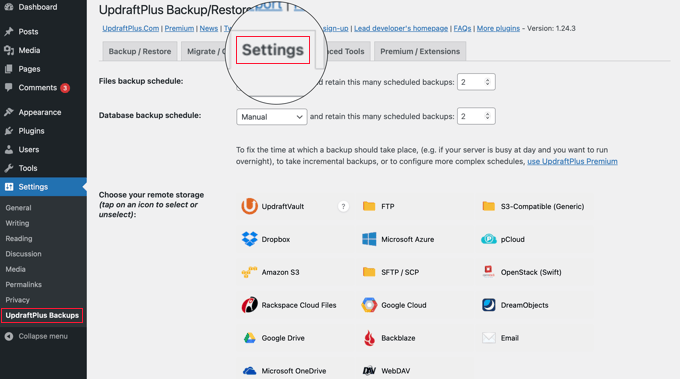
Hier richten Sie einen automatischen Sicherungsplan und einen Remote-Speicherort für Ihre Sicherungen ein.
Auswahl eines Sicherungsplans mit UpdraftPlus
Zuerst müssen Sie einen Backup-Zeitplan für Ihre Dateien auswählen. Dateien umfassen Ihre WordPress-Themes, Plugins, Bilder und andere Uploads.
Danach müssen Sie einen Sicherungszeitplan für Ihre WordPress-Datenbank auswählen. WordPress ist eine datenbankgesteuerte Software. Alle Ihre Beiträge, Seiten, Kommentare und Website-Einstellungen werden hier gespeichert.
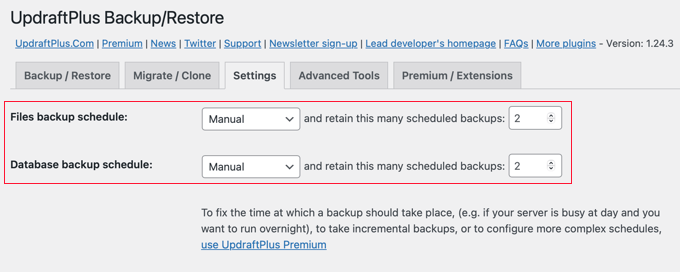
Ihr Backup-Zeitplan sollte darauf basieren, wie oft Sie neue Inhalte auf Ihrer Website hinzufügen.
Wenn Sie beispielsweise jede Woche zwei Blogbeiträge hinzufügen, sollten Sie eine wöchentliche Sicherung sowohl für Dateien als auch für die Datenbank auswählen. Dies stellt sicher, dass Sie die Bilder, die mit Ihren letzten Beiträgen verknüpft sind, nicht verlieren.
Auswahl des Speicherorts für Ihre Backup-Dateien
Als Nächstes müssen Sie auswählen, wo Ihre Sicherungsdateien gespeichert werden sollen.
Es ist eine schlechte Idee, Ihre Backups am selben Ort wie Ihre Website zu speichern. Wenn Sie Ihre Website verlieren, verlieren Sie auch den Zugriff auf Ihre Backup-Dateien.
Deshalb müssen Sie einen Cloud-Speicherdienst auswählen, um Ihre Backups zu speichern.
UpdraftPlus ermöglicht es Ihnen, Ihre Backups in verschiedenen Cloud-Speicherdiensten zu speichern, darunter Dropbox, Google Drive, Microsoft OneDrive und viele andere. Sie können Ihre Backups auch an eine E-Mail-Adresse senden.
Klicken Sie einfach auf einen Remote-Dienst, um ihn auszuwählen. Darunter sehen Sie die Einrichtungsanweisungen.
Speichern Ihrer Backups auf Dropbox mit UpdraftPlus
In diesem Tutorial verwenden wir Dropbox als unseren Remote-Speicherdienst. Klicken Sie einfach auf Dropbox, um es auszuwählen. Scrollen Sie dann zum Ende der Seite und klicken Sie auf die Schaltfläche „Änderungen speichern“.
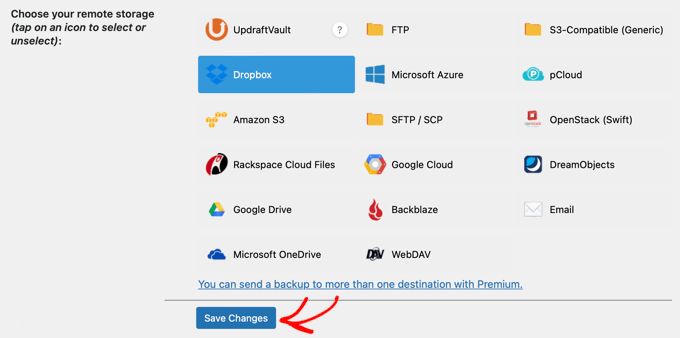
UpdraftPlus speichert Ihre Einstellungen. Sie müssen UpdraftPlus jedoch weiterhin Zugriff auf Ihr Dropbox-Konto gewähren.
Scrollen Sie nach unten zu den Anweisungen zur Einrichtung des Remote-Speichers. Klicken Sie auf den Link neben der Option „Mit Dropbox authentifizieren“.
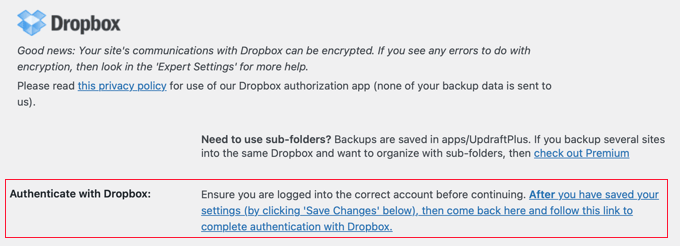
Der Link führt Sie zur Dropbox-Website. Sie werden aufgefordert, sich mit Ihrer E-Mail-Adresse und Ihrem Passwort anzumelden.
Nach der Anmeldung sehen Sie eine Aufforderung, ob Sie UpdraftPlus den Zugriff auf Ihr Dropbox-Konto erlauben möchten. Klicken Sie auf die Schaltfläche, um UpdraftPlus den Zugriff zu erlauben.
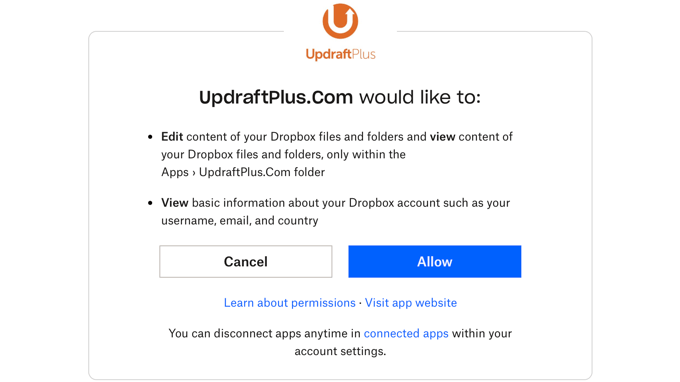
UpdraftPlus hat nur die Berechtigung, auf seinen eigenen Ordner Apps/UpdraftPlus.Com in Dropbox zuzugreifen. Klicken Sie auf die Schaltfläche „Zulassen“, um fortzufahren.
Sie werden auf die UpdraftPlus-Website weitergeleitet, wo Sie auf die Schaltfläche „Setup abschließen“ klicken müssen, um das Setup zu beenden.
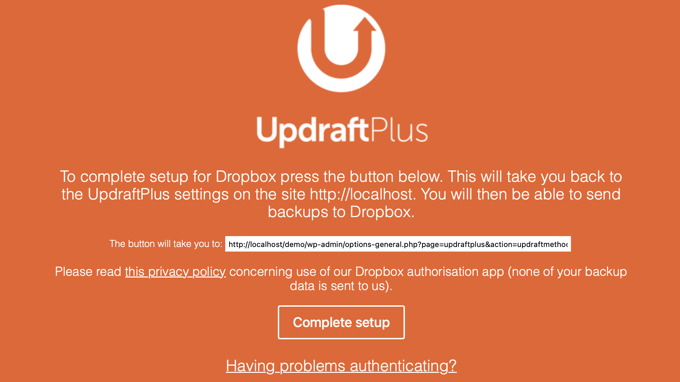
Sie werden nun zu Ihrer WordPress-Website zurückgeleitet und sehen erneut die UpdraftPlus-Einstellungsseite. Scrollen Sie zum Ende der Seite und klicken Sie auf die Schaltfläche „Änderungen speichern“.
Sie haben nun einen Backup-Zeitplan und einen Remote-Speicherort für Ihre Backups eingerichtet.
Manuelle WordPress-Backups mit UpdraftPlus erstellen
UpdraftPlus kann automatisch Backups basierend auf dem von Ihnen zuvor ausgewählten Zeitplan erstellen. Sie können jedoch auch jederzeit manuell Backups erstellen.
Zuerst müssen Sie zu Einstellungen » UpdraftPlus Backups gehen und auf die Schaltfläche 'Jetzt sichern' klicken.
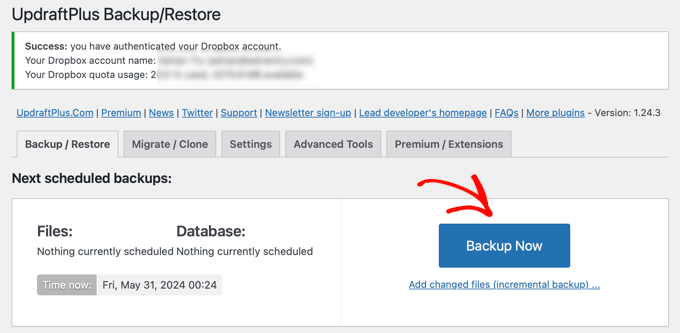
Dies öffnet ein Popup-Fenster mit Optionen zum Sichern Ihrer WordPress-Datenbank und -Dateien. Sie können auch wählen, ob Sie das Backup an einen Remote-Speicher senden möchten.
Für ein vollständiges Backup müssen Sie sowohl die Datenbank als auch die Dateien sichern. Weitere Informationen finden Sie in unserer Anleitung, welche WordPress-Dateien Sie sichern sollten.
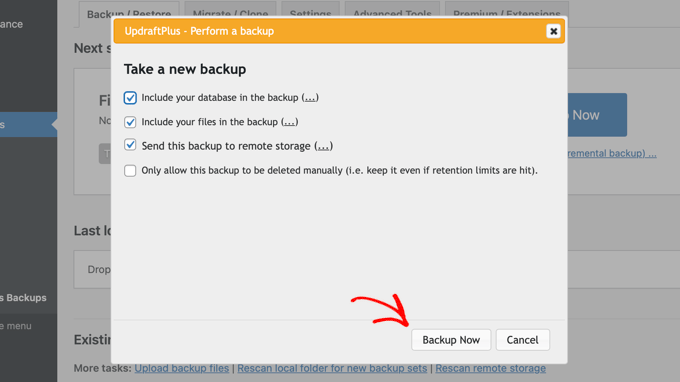
Klicken Sie auf die Schaltfläche „Jetzt sichern“, um fortzufahren.
UpdraftPlus beginnt nun mit der Sicherung Ihrer Dateien und Ihrer Datenbank. Sie können den Fortschritt auf der Einstellungsseite sehen.
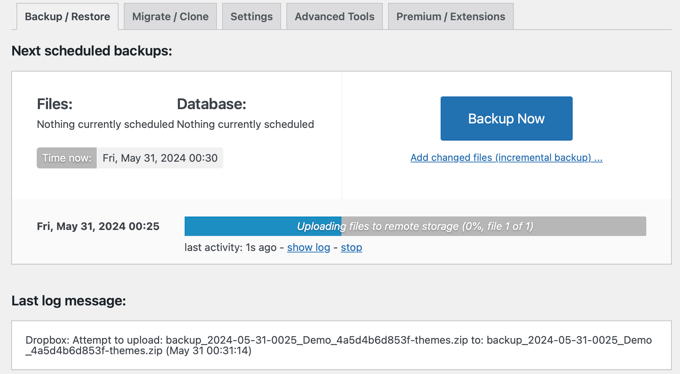
Der Vorgang kann je nach Größe Ihrer Website eine Weile dauern.
UpdraftPlus beginnt auch mit dem Hochladen Ihrer Backup-Dateien an den Remote-Speicherort.
Wiederherstellen Ihres WordPress-Backups mit UpdraftPlus
Backups sind nur nützlich, wenn Sie sie einfach wiederherstellen können. UpdraftPlus macht es einfach, Ihre WordPress-Website aus einem Backup wiederherzustellen.
Hinweis: Die kostenlose Version von UpdraftPlus ist darauf ausgelegt, Ihre Website auf dieselbe Domain wiederherzustellen. Wenn Sie zu einer neuen Domain migrieren, benötigen Sie wahrscheinlich die Premium-Version.
Wenn Ihre WordPress-Website gehackt wurde oder Sie neu anfangen möchten, müssen Sie zuerst alles löschen und WordPress neu installieren.
Installieren und aktivieren Sie als Nächstes das UpdraftPlus-Plugin auf Ihrer neuen WordPress-Website.
Nach der Aktivierung gehen Sie zu Einstellungen » UpdraftPlus Backups. Sie gelangen zum Tab „Backup / Wiederherstellung“.
UpdraftPlus scannt Ihren Server, um zu sehen, ob es ein vorhandenes Backup im Ordner /wp-content/updraft/ finden kann. Da Sie jedoch alles gelöscht haben, findet das Plugin die Dateien noch nicht.
Wenn Sie die Backup-Dateien auf Ihrem Computer gespeichert haben, klicken Sie auf den Link „Backup-Dateien hochladen“, um sie manuell hochzuladen und wiederherzustellen.
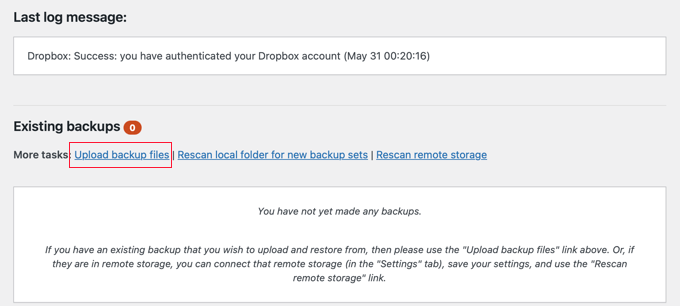
Sie können UpdraftPlus auch mit einem Remote-Speicherort wie Dropbox oder Google Drive verbinden. Dadurch kann das Plugin den Remote-Speicherort scannen und Ihre gespeicherten Backups verwenden.
Klicken Sie auf die Registerkarte „Einstellungen“ und wählen Sie den Remote-Speicherort aus, den Sie zuvor verwendet haben.
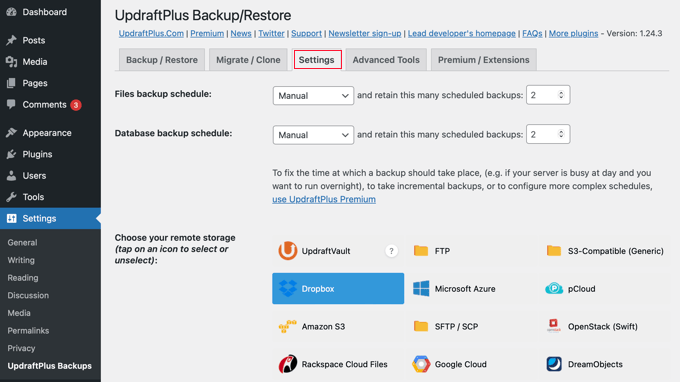
Befolgen Sie die Anweisungen, um Ihre Website mit dem Remote-Speicherdienst zu authentifizieren.
Sobald Sie auf die Schaltfläche „Änderungen speichern“ klicken, wechseln Sie zurück zur Registerkarte „Backup / Wiederherstellung“. Scrollen Sie dann zum Abschnitt „Vorhandene Backups“ und klicken Sie auf den Link „Remote-Speicherort erneut scannen“.
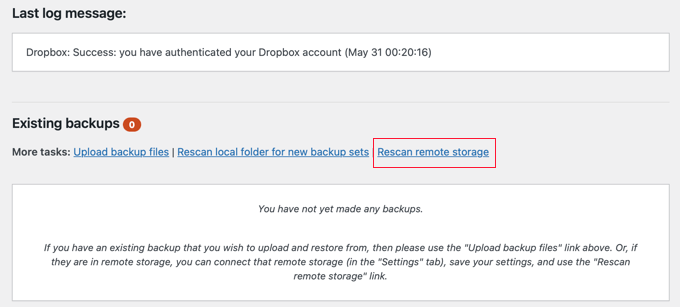
UpdraftPlus sucht nun nach Sicherungen am Speicherort des Remote-Speichers und zeigt diese unten an. Sie können nun neben einer aktuellen Sicherung auf die Schaltfläche „Wiederherstellen“ klicken.
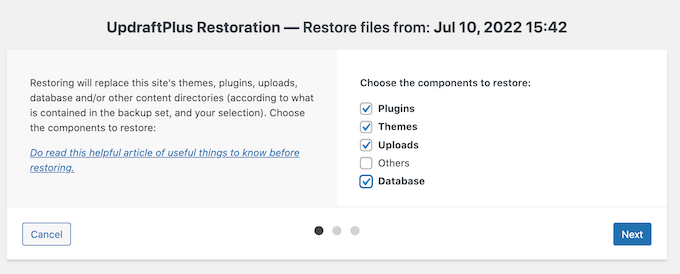
UpdraftPlus wird Sie nun fragen, was Sie wiederherstellen möchten. Sie müssen alle Optionen auswählen und dann auf die Schaltfläche „Weiter“ klicken.
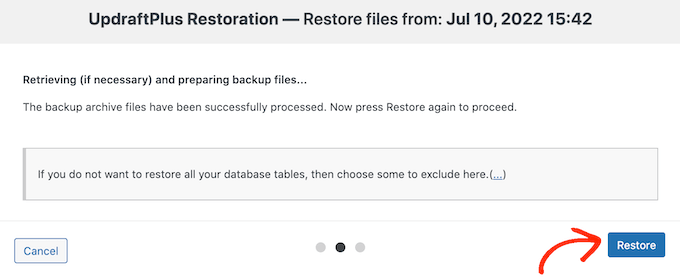
UpdraftPlus ruft dann Ihre Backup-Dateien vom entfernten Speicherort ab. Klicken Sie auf die Schaltfläche „Wiederherstellen“, um Ihre WordPress-Website wiederherzustellen.
Dies kann einige Minuten dauern, abhängig von der Größe Ihres Backups und der Geschwindigkeit Ihrer Internetverbindung.
Unser UpdraftPlus-Testbericht
UpdraftPlus ist ein leistungsstarkes WordPress-Backup-Plugin und eine großartige Option für DIY-Benutzer, die die Flexibilität haben möchten, ihren Backup-Zeitplan und ihren Remote-Speicherort zu wählen.
UpdraftPlus ist ebenfalls kostenlos und daher eine beliebte Wahl bei den Benutzern. Sie können jedoch auf UpdraftPlus Premium upgraden, um auf Premium-Add-ons wie Website Migrator, UpdraftVault, Prioritätsunterstützung und weitere Optionen zuzugreifen. Die Premium-Option beginnt bei 70 US-Dollar pro Jahr.
Weitere Details finden Sie in unserer vollständigen UpdraftPlus-Bewertung.
Wenn Sie nach einer erschwinglicheren und effektiveren Alternative suchen, können Sie stattdessen Duplicator verwenden. Es ermöglicht Ihnen, Backups zu planen, Wiederherstellungspunkte festzulegen, mehrere Cloud-Speicherintegrationen zu nutzen und mehr.

Es gibt ein kostenloses Duplicator-Plugin, oder Sie können auf Duplicator Pro upgraden, beginnend bei 49,50 US-Dollar pro Jahr.
Wenn Sie Echtzeit-Backups und unbegrenzten Speicherplatz wünschen und nicht für einen Drittanbieter-Speicherdienst wie Dropbox bezahlen möchten, dann empfehlen wir auch die Verwendung von Jetpack VaultPress Backup.
VaultPress erfordert einen kostenpflichtigen Plan ab 59,40 US-Dollar pro Jahr. Dieser beinhaltet 10 GB Cloud-Speicher, ein 30-tägiges Backup-Archiv, einfache 1-Klick-Wiederherstellung und bevorzugten Experten-Support. Weitere Informationen finden Sie in unserer Anleitung, wie Sie WordPress-Backups mit Jetpack erstellen.
Abschließende Gedanken zu Backups
Backups ermöglichen es Ihnen, Ihre Website im Notfall wiederherzustellen. Sie können Ihre Website jedoch nicht vor gängigen Sicherheitsbedrohungen wie Hacking, Malware und Code-Injektionen schützen.
Sie müssen sicherstellen, dass Ihre WordPress-Website sicher ist. Befolgen Sie die Anweisungen in unserem ultimativen WordPress-Sicherheitsleitfaden, um Ihre WordPress-Sicherheit zu stärken.
Häufig gestellte Fragen zu Website-Backups
Hier sind einige Fragen, die unsere Leser häufig zu Website-Backups gestellt haben:
Wie exportiere ich eine WordPress-Website vollständig?
Um eine WordPress-Website vollständig zu exportieren, verwenden Sie ein Backup-Plugin wie Duplicator, um ein vollständiges Backup Ihrer Datenbank und Dateien zu erstellen. Sobald das Backup abgeschlossen ist, können Sie die Zip-Dateien für Ihre Datenbank, Plugins, Themes und Uploads direkt auf Ihren Computer herunterladen.
Weitere Informationen finden Sie in unserem Tutorial zum Exportieren einer WordPress-Website.
Wie stelle ich eine einzelne Seite in UpdraftPlus wieder her?
Die kostenlose Version von UpdraftPlus stellt die gesamte Datenbank wieder her, was alle aktuellen Seiten überschreibt. Um eine einzelne Seite wiederherzustellen, sollten Sie zuerst Ihr Backup auf einer separaten Staging-Site wiederherstellen, den spezifischen Seiteninhalt kopieren, den Sie benötigen, und ihn dann wieder in Ihre Live-Website einfügen.
Wie kopiere ich eine gesamte WordPress-Website?
Der beste Weg, eine gesamte Website zu kopieren, ist die Verwendung eines Migrations-Plugins wie Duplicator. Es erstellt ein vollständiges Paket der Dateien und der Datenbank Ihrer Website, sodass Sie die exakte Kopie einfach an einen neuen Speicherort oder eine neue Domain verschieben oder klonen können.
Wie sichere ich eine WordPress-Website auf einem lokalen Computer?
Sie können auf Ihrem Computer sichern, indem Sie in UpdraftPlus auf „Jetzt sichern“ klicken und sicherstellen, dass die Option zum Senden an Remote-Speicher deaktiviert ist.
Sobald das Backup erstellt ist, klicken Sie auf die Schaltflächen für Datenbank, Plugins, Themes, Uploads und Andere, um die Dateien auf Ihre Festplatte herunterzuladen.
Wie migriert man eine große WordPress-Website?
Für große Websites empfehlen wir die Verwendung eines Premium-Tools wie Duplicator Pro oder des UpdraftPlus Migrator Add-ons. Diese Tools sind darauf ausgelegt, große Dateien in kleinere Teile (Paketgrößen) zu zerlegen, was Server-Timeouts während des Export- und Importvorgangs verhindert.
Expertenanleitungen für WordPress-Backups
Wir hoffen, dieses Tutorial hat Ihnen geholfen zu lernen, wie Sie WordPress-Websites mit UpdraftPlus einfach sichern und wiederherstellen können.
Möglicherweise möchten Sie auch einige andere Anleitungen zum Thema WordPress-Backups sehen:
- So sichern Sie Ihre WordPress-Website
- WordPress-Backup mit JetPack (ehemals VaultPress) erstellen
- Welche WordPress-Dateien sollten Sie sichern?
- So sichern Sie eine WordPress-Website auf Dropbox (Schritt für Schritt)
- So sichern Sie Ihre WordPress-Website kostenlos und einfach bei Google Drive
- Anfängerleitfaden: So stellen Sie WordPress aus einem Backup wieder her
- So stellen Sie eine WordPress-Website nur mit einem Datenbank-Backup wieder her
- So klonen Sie eine WordPress-Website
- Die besten WordPress-Backup-Plugins im Vergleich (Vor- und Nachteile)
- So exportieren Sie eine WordPress-Website (Anfängerleitfaden)
Wenn Ihnen dieser Artikel gefallen hat, abonnieren Sie bitte unseren YouTube-Kanal für WordPress-Video-Tutorials. Sie finden uns auch auf Twitter und Facebook.





Tung Le
Nachdem ich erfolgreich wiederhergestellt hatte, hatte meine Website den HTTP-Fehler 500: „Diese Seite funktioniert gerade nicht, kann diese Anfrage derzeit nicht bearbeiten. HTTP-FEHLER 500“. Wie kann ich dieses Problem lösen? Danke!
WPBeginner Support
Zur Behebung eines 500-Fehlers auf Ihrer Website empfehlen wir, die Schritte in unserem unten stehenden Artikel zu befolgen:
https://www.wpbeginner.com/wp-tutorials/how-to-fix-the-internal-server-error-in-wordpress/
Admin
Hamza
Ich bin verwirrt, warum die Datenbank und dann die WordPress-Uploads-Inhaltsdateien in unterschiedlichen Zeitintervallen gesichert werden? Würde dies nicht zu Problemen führen?
Ist dies das einzige Problem, wenn die Backups nicht alle gleichzeitig geplant werden? Oder gibt es weitere Probleme? Gibt es eine Lösung dafür?
WPBeginner Support
Wenn es richtig eingerichtet ist, sollte es kein Problem verursachen. Für die meisten Websites sollten die Inhalte häufiger gesichert werden, während für Plugins und andere Dateien ein längeres Intervall zwischen den Sicherungen möglich ist. Sofern keine Änderungen oder Aktualisierungen an den Plugins oder Themes vorgenommen werden, ist es unwahrscheinlicher, dass sie gesichert werden müssen.
Das Hauptproblem bei der gleichzeitigen Planung einer Sicherung von allem ist, dass zu einem Zeitpunkt eine sehr große Menge Ihrer Serverressourcen verbraucht wird, was zu Problemen bei Hosting-Plänen für Einsteiger und Besuchern Ihrer Website während des Sicherungsvorgangs führen kann.
Admin
Joanne
Ich mache täglich ein Backup. Wie gehe ich zu Dropbox und lösche alle Dateien von vor einem Jahr, um mehr Speicherplatz zu schaffen?
zeeshan
Kann ich ein Backup mit dem UpdraftPlus-Backup-System auf eine andere Website wiederherstellen?
WPBeginner Support
Sie könnten, aber wenn Sie eine Website übertragen möchten, empfehlen wir Ihnen, unseren Artikel unten zu lesen:
https://www.wpbeginner.com/wp-tutorials/how-to-move-wordpress-to-a-new-host-or-server-with-no-downtime/
Admin
Bob
Funktioniert gut. Jetzt mit Dropbox synchronisiert.
Vielen Dank.
WPBeginner Support
Glad our guide was helpful
Admin
Karen Ann
Hallo,
Ich versuche, meine Website auf Microsoft OneDrive zu sichern, da ich deren Abonnement für 1 TB Speicherplatz habe. Als ich versuchte, das erste Backup zu erstellen, gab es einen Fehler. Wie verbinde ich mein OneDrive-Konto mit UpDraft? Ich sehe, dass es die Option gibt, dies für 15 $ zu tun, aber da ich bereits den Speicherplatz habe, frage ich mich, wie ich dies tun kann, ohne extra zu bezahlen. Ich hatte früher DropBox, das sich automatisch verbunden hat.
Vielen Dank für Ihre Hilfe,
Karen
WPBeginner Support
Dieses Add-on ermöglicht es UpdraftPlus, eine Verbindung zu OneDrive herzustellen. Wenn Sie nicht die Premium-Version von UpdraftPlus verwenden, müssten Sie das Add-on für die Verbindung leider erwerben.
Admin
Dave
1. Ich versuche, ein Backup für eine ziemlich kleine (neue) WordPress-Website zu erstellen.
Es ist etwa eine Stunde her und der Fortschrittsbalken hat nur etwa 1/5 des Weges erreicht. Ist es normal, dass das Backup so lange dauert?
2. Kann ich während des Backups weiter an der Website arbeiten?
Danke!
WPBeginner Support
Nein, Sie möchten vielleicht sicherstellen, dass die Seite keine Störung hatte und abgelaufen ist.
2. Möglicherweise werden keine Änderungen gespeichert, daher möchten Sie normalerweise warten, bis das Backup abgeschlossen ist.
Admin
Ephrem
Ich mag Ihre Empfehlung, aber es gibt nichts Gutes wie Softaculous.
WPBeginner Support
Thanks for sharing your recommendation
Admin
Magda van Tilburg
Liebe WP-Anfänger!
Ich habe das UpdraftPlus Backup-Plugin und bis ich Ihren Beitrag gelesen habe, hatte ich Dropbox als Backup-Ort gewählt. Aber jedes Mal war das Backup erfolglos.
Heute habe ich die FTP-Methode gewählt, und sie konnten den Server finden.
Aber dann gibt es das leere Fenster für 'externer Pfad' – 'muss existieren'.
Als WP-Anfänger weiß ich nicht, wo ich in meinem FTP einen solchen Pfad erstellen muss (es gibt so viele Ordner) und wie ich ihn benennen soll.
Können Sie mir helfen?
Magda, aus Amsterdam
WPBeginner Support
Für die spezifischen Fehler, auf die Sie stoßen, sollten Sie sich an UpdraftPlus wenden und ihnen Bescheid geben, damit sie das Problem mit ihrem Plugin beheben können.
Admin
Bryan
Ihr habt mir gerade das Leben gerettet.. Updraft Plus ist das Beste
WPBeginner Support
Glad our recommendation could help
Admin
sunil Gurung
vielen Dank – wp beginner bringt immer einen tollen Artikel heraus – ich verfolge immer Ihre neuen Updates und sie sind sehr informativ –
mit Updraft habe ich absolut keine Bedenken – aber kürzlich, als meine Webseite abgestürzt ist und ich mich nicht mehr anmelden konnte, sah ich nur einen leeren Bildschirm mit einer Fehlermeldung – obwohl ich ein Backup über Updraft in meinem DROPBOX hatte, konnte ich keinen notwendigen Artikel oder kein Video finden, wie ich meine Webseite aus Dropbox wiederherstellen kann, wenn man in eine solche ausweglose Situation gerät wie ich
danke
WPBeginner Support
Glad our article could help
Admin
saransh
Sehr geehrter Herr, wenn das Updraft-Plugin ein automatisches Backup meiner WordPress-Site erstellt, stürzt meine WordPress-Site während dieses Backups ab. Bitte schlagen Sie mir eine Lösung vor.
WPBeginner Support
Hallo Saranash,
Wir empfehlen Ihnen, den WordPress-Speicher zu erhöhen, um dies zu beheben.
Admin
Padraig Stapleton
Tolles Plugin, obwohl wenn ich zu Dropbox sichere, die Backups auf dem Webspace der Website erscheinen, obwohl ich sie auf Dropbox verwiesen habe. Wie kann ich Updraft dazu bringen, nur auf Dropbox zu sichern?
WPBeginner Support
Hallo Padraig,
Bitte wenden Sie sich an den Updraft Plus-Support, dort kann man Ihnen diese Frage besser beantworten.
Admin
Syed Rifat Zaman Razbe
Vielen Dank an diese Website für die Anleitung. Wie ich einfach gelernt habe, habe ich hier erklärt, um korrigiert und beraten zu werden.
1) Sichern Sie in Drop Box/auf meinem Computer.
2) Installieren Sie WordPress, dann installieren Sie Updraftplus mit Einstellungen.
3) Stellen Sie von dort wieder her, wo ich es aufbewahrt habe.
Muss ich die Datei entpacken, die ich aufbewahrt habe?
alok patel
Ich habe ein Backup in Google Drive gemacht, aber wie kann ich in Google Drive sehen, was ich gesichert habe? Ich kann den Ordner von Updraftplus in meinem Google Drive nicht finden.
WPBeginner Support
Hallo Alok,
Sie sollten einen UpdraftPlus-Ordner in Ihrem Google Drive-Konto sehen können. Wenn nicht, überprüfen Sie bitte Ihre Plugin-Einstellungen. Es ist möglicherweise nicht mit Ihrem Google Drive-Konto verbunden.
Admin
Sarah
Danke. Das war sehr hilfreich.
Claudia
Ich habe versucht, dieses Plugin für Backups zu verwenden, aber ich erhielt immer eine Meldung, dass die ZIP-Datei einen Fehler zurückgegeben hat. Ich weiß nicht, wie ich es zum Laufen bringen kann, aber bis jetzt ist dieses Plugin für mich ein Fehlschlag.
WPBeginner Support
Hallo Claudia,
Bitte sehen Sie sich unsere Liste der WordPress-Backup-Plugins an, um eine andere Lösung auszuprobieren.
Admin
Wale Amoo
Sie müssen die Plugins und Themes erneut installieren.
Rhodel Coladnog
Ist es möglich, dieses Plugin zu verwenden, um Ihre WordPress-Site auf einen anderen Host zu migrieren, ohne die Dateien auf cPanel hochzuladen?
Pradeep Singh
Hallo,
Ich habe meine Website vor 4 Monaten auf einen anderen Server migriert, als ich WordPress 4.7 verwendete, und verwende immer noch dieselbe Version, da in meinem WP-Dashboard keine Option zum Aktualisieren von WordPress vorhanden ist.
Ich verwende auch Updraftplus (kostenlos). Meine Frage ist, ob ich alles mit Hilfe von Updraftplus (kostenlos) auf demselben Server und demselben Domainnamen wiederherstellen kann.
Danke
WPBeginner Support
Hallo Pradeep,
Zuerst müssen Sie WordPress auf die neueste Version aktualisieren. Es ist nicht sicher, eine alte Version von WordPress zu verwenden. Was Backups betrifft, ja, Sie können UpdraftPlus verwenden, um Backups zu erstellen und wiederherzustellen, einschließlich all Ihrer Inhalte, Medien, Plugins, Themes und Kern-WordPress-Dateien.
Admin
heather
Hat das jemand mit AWS benutzt? Ich habe Schwierigkeiten und frage mich, ob es an AWS liegt – ich bekomme eine Fehlermeldung
Sal Cooke
Kann ich 2 WP-Websites mit UpdraftPlus auf Dropbox sichern – oder soll ich die bestehende auf Dropbox belassen und die zweite auf Google Drive oder etwas anderes verweisen?
Ralph
Gute Erklärung zum Einrichten von UpdraftPlus. Meine Website funktioniert im Moment einwandfrei. Ich möchte jedoch die Backups auf ein anderes Google Drive-Konto umstellen. Ich weiß, dass ich das Plugin einfach deinstallieren und neu installieren könnte, aber das scheint viel Arbeit zu sein. Es muss einen einfachen Weg geben, dies zu tun. Ich kann mich einfach nicht dazu durchringen, 50 US-Dollar für Support zu bezahlen, wenn das Problem ein Mangel an Dokumentation ist.
David Anderson
Hallo Ralph,
Um ein anderes Google Drive-Konto zu verwenden, klicken Sie einfach auf den Link, um Ihre Verbindung zu Google Drive zu authentifizieren, und stellen Sie dann auf dem Google-Kontoautorisierungsbildschirm sicher, dass Sie sich in das Konto einloggen, das Sie verwenden möchten. Es wird standardmäßig das Konto ausgewählt, in das Sie gerade eingeloggt sind, aber es gibt dort eine Schaltfläche, um ein anderes auszuwählen.
David
sagar paskanti
Ich möchte meine WordPress-Website wiederherstellen. Ich habe eine SQL-Datenbankdatei und eine Theme-Datei. Gibt es eine Möglichkeit, meine Website wiederherzustellen?A
Suchitra
Benötige ich ein zusätzliches Plugin für Backups wie Updraftplus, wenn mein Host-Anbieter eine Backup-Wiederherstellung für meinen Blog hat? Bitte helfen Sie mir, den Wert des Herunterladens eines weiteren Plugins oder sogar eines Premium-Plugins zu verstehen. Ich bin überhaupt nicht technisch versiert, möchte aber natürlich sicherstellen, dass meine Inhalte gesichert sind.
Danke.
WPBeginner Support
Hallo Suchitra,
Ja, Sie müssen Ihre Website immer noch sichern. Die von Ihrem Hoster bereitgestellte Sicherung ist nicht garantiert. Sicher ist sicher.
Admin
rameez
Ich benutze auch die kostenlose Version von Updraft, sie ist großartig. Nach diesem Artikel werde ich die Premium-Version kaufen... Dieses Plugin ist fantastisch, besser als 7 andere Backup-Plugins.
Radha
Schnelle Frage: Was ist, wenn ich auf meinem Google Drive sichern möchte?
Pooja
Danke :). Das ist sehr hilfreich
Minhaz
wirklich sehr schönes Tutorial, es hat mir sehr beim Erlernen von WP-Backups geholfen
Solomon Balin
Vielen Dank an euch, ich habe eine Weile nach einem WordPress-Backup-Plugin gesucht, dieser Artikel löst endlich mein Problem…….
Joe
Vielen Dank für dieses Tutorial – großartige Informationen zur Website-Sicherung, besonders für unerfahrene Existenzgründer. Prost.
Kathleen Betsko
Ich habe Code Guard. Bitte raten Sie, warum ich mich ändern muss.
Danke
Vidyut Rautela
Danke für das Tutorial. Ich recherchiere schon seit einiger Zeit nach einer Backup-Lösung für meinen Blog, das wäre sicherlich hilfreich.