


Nach Jahren des Bloggens und der Verwaltung mehrerer WordPress-Websites hatten wir unseren Anteil an herzzerreißenden Momenten.
Sie kennen die – bei denen Sie versehentlich auf „Veröffentlichen“ bei einem halbfertigen Beitrag klicken, oder schlimmer noch, bei einem, der kaum begonnen wurde. Uns ist das passiert, und wir wetten, Ihnen ist das auch passiert.
Aber hier sind die guten Nachrichten: Wir haben keine Angst mehr vor versehentlichem Veröffentlichen. Warum? Weil WordPress jetzt eine eingebaute Möglichkeit hat, diese Missgeschicke zu verhindern.
In diesem Leitfaden zeigen wir Ihnen, wie diese integrierte Sicherheitsfunktion funktioniert. Wir geben Ihnen auch einige zusätzliche Tipps, um einen sichereren Veröffentlichungsworkflow auf Ihrer Website zu erstellen.
Warum versehentliches Veröffentlichen auf Ihrem WordPress-Blog passieren kann
Nach unserer Erfahrung ist der häufigste Grund für versehentliches Veröffentlichen auf WordPress einfache Muskelgedächtnis.
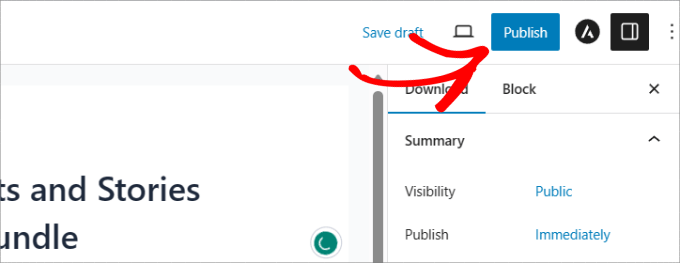
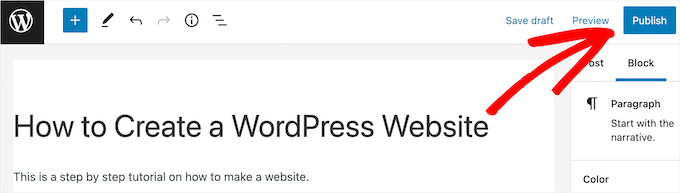
Die Schaltfläche „Veröffentlichen“ befindet sich direkt neben „Entwurf speichern“ und „Vorschau“, sodass Sie leicht die falsche anklicken können, wenn Sie schnell arbeiten.
Für einen etablierten Blog kann dies ein echtes Problem sein. Ein unfertiger Beitrag könnte sofort an Tausende von E-Mail-Abonnenten gesendet oder über soziale Medien geteilt werden.
Außerdem kann das schnelle Veröffentlichen des Beitrags ein neues Problem verursachen. Jeder, der auf den ursprünglichen Link aus einer E-Mail oder den sozialen Medien klickt, landet auf einer 404-Fehlerseite, was zu einer negativen Benutzererfahrung führt.
Das Risiko ist auf einer Website mit mehreren Autoren noch höher. In unserem eigenen Team haben wir einen spezifischen Redaktions-Workflow entwickelt, um sicherzustellen, dass ein Autor keinen Beitrag veröffentlichen kann, bevor er gründlich überprüft und bereit ist.
Mit diesen Worten werfen wir einen Blick auf unseren Leitfaden für Anfänger, wie Sie versehentliches Veröffentlichen in WordPress leicht vermeiden können.
Wie WordPress Ihnen hilft, versehentliches Veröffentlichen zu vermeiden
Der WordPress Gutenberg Block-Editor enthält automatisch eine zusätzliche Bestätigungsnachricht, bevor Sie einen Beitrag oder eine Seite in WordPress veröffentlichen.
In der Vergangenheit musste diese Funktion zu WordPress hinzugefügt werden, indem ein Plugin zur Bestätigung der Veröffentlichung verwendet wurde, um verschiedene Einstellungen zu konfigurieren, oder durch Hinzufügen benutzerdefinierter Code-Schnipsel, aber jetzt ist sie automatisch enthalten.
Wenn Sie nun eine WordPress-Seite oder einen Beitrag öffnen und auf die Schaltfläche „Veröffentlichen“ klicken, wird der Artikel nicht sofort veröffentlicht.
Stattdessen gleitet ein Panel vor der Veröffentlichung von rechts herein. Dieses Panel gibt Ihnen eine letzte Chance, Ihre Beitragseinstellungen zu überprüfen und fragt: „Sind Sie bereit zu veröffentlichen?“
Sie müssen die Schaltfläche „Veröffentlichen“ ein zweites Mal anklicken, um den Beitrag oder die Seite tatsächlich live zu schalten. Dieser Bestätigungsschritt macht es viel schwieriger, einen Beitrag versehentlich zu veröffentlichen.
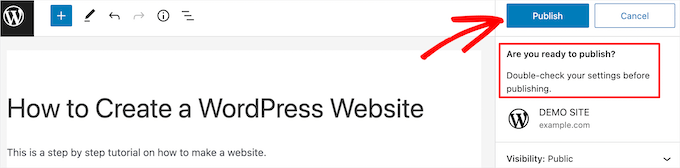
Diese zusätzliche Bestätigungsnachricht macht es viel schwieriger, einen Beitrag versehentlich zu veröffentlichen, da Sie zweimal auf die Schaltfläche „Veröffentlichen“ klicken müssen.
Bonus: Profi-Tipps für einen sichereren Veröffentlichungsworkflow
Selbst mit dem integrierten Bestätigungsschritt können Fehler passieren.
Hier sind einige professionelle Gewohnheiten und Werkzeuge, die Sie verwenden können, um zusätzliche Sicherheitsebenen zu Ihrem Veröffentlichungsprozess hinzuzufügen:
- Verwenden Sie eine Checkliste vor der Veröffentlichung: Sie können ein Plugin wie PublishPress verwenden, um eine Checkliste mit Aufgaben zu erstellen, die abgeschlossen sein müssen, bevor der Button „Veröffentlichen“ geklickt werden kann. Dies ist eine großartige Möglichkeit, um sicherzustellen, dass jeder Beitrag überprüft wird, ein Beitragsbild hat und richtig kategorisiert ist.
- Nutzen Sie Benutzerrollen: Auf einem Blog mit mehreren Autoren weisen Sie den Autoren die Rolle „Mitarbeiter“ zu. Dies ermöglicht es ihnen, Beiträge zu schreiben, aber nicht zu veröffentlichen. Ein „Redakteur“ oder „Administrator“ muss den Beitrag genehmigen, wodurch ein obligatorischer Überprüfungsschritt entsteht.
- Bearbeiten Sie Live-Beiträge in einem Entwurf: Nehmen Sie niemals größere Änderungen direkt an einem veröffentlichten Beitrag vor. Kopieren Sie stattdessen den Inhalt in einen neuen Entwurf, um sicher daran zu arbeiten. Sobald Ihre Änderungen abgeschlossen sind, können Sie die neue Version in den ursprünglichen Live-Beitrag einfügen.
- Wissen Sie, wie Sie Beitragsrevisionen verwenden: Betrachten Sie Beitragsrevisionen als Ihr Sicherheitsnetz. Wenn ein Fehler live geht, speichert WordPress frühere Versionen Ihres Inhalts. Sie können Revisionen verwenden, um schnell eine frühere Version des Beitrags wiederherzustellen, um den Fehler rückgängig zu machen.
Wir verwenden all diese Tipps auf unserem Blog mit mehreren Autoren, und sie haben uns wirklich geholfen, versehentliches Veröffentlichen zu vermeiden und den redaktionellen Workflow zu verbessern.
Häufig gestellte Fragen zur versehentlichen Veröffentlichung
Hier sind einige Fragen, die unsere Leser uns häufig zum versehentlichen Veröffentlichen von Beiträgen in WordPress gestellt haben:
Kann ich die Bestätigung „Sind Sie bereit zur Veröffentlichung?“ in WordPress deaktivieren?
Die zweistufige Veröffentlichungsbestätigung ist eine Kernfunktion des WordPress Block Editors, die dazu dient, Fehler zu vermeiden. Sie kann nicht über die Standardeinstellungen deaktiviert werden.
Obwohl sie mit benutzerdefiniertem Code entfernt werden könnte, raten wir dringend davon ab, da es sich um eine wesentliche Sicherheitsfunktion handelt.
Was ist der Unterschied zwischen der Rolle „Mitarbeiter“ und „Autor“ in WordPress?
Der Hauptunterschied liegt in der Veröffentlichungsfähigkeit. Die Rolle „Mitarbeiter“ erlaubt einem Benutzer, eigene Beiträge zu schreiben und zu bearbeiten, aber sie können sie nicht veröffentlichen. Ihre Beiträge müssen von einem Redakteur oder Administrator überprüft und veröffentlicht werden.
Die Rolle „Autor“ erlaubt einem Benutzer, eigene Beiträge ohne Genehmigung zu schreiben, zu bearbeiten und zu veröffentlichen. Für einen sichereren Workflow ist die Rolle „Mitarbeiter“ die beste Wahl für Autoren.
Gibt es ein Plugin, um einen Live-Beitrag zu bearbeiten, ohne ihn in einen neuen Entwurf zu kopieren?
Ja, es gibt Plugins, die diesen Prozess erleichtern. Zum Beispiel ermöglicht Ihnen das Plugin Duplicator, eine Live-Seite oder einen Live-Beitrag zu klonen.
Sie können dann die geklonte Version als Entwurf bearbeiten und nach Abschluss den Inhalt in den Live-Beitrag kopieren. Dies ist eine strukturiertere Methode, um größere Überarbeitungen zu handhaben.
Speichert WordPress unbegrenzt viele Beitragsrevisionen? Verlangsamt das meine Website?
Standardmäßig kann WordPress eine große Anzahl von Beitragsrevisionen speichern. Obwohl dies zur Wiederherstellung nützlich ist, kann eine zu hohe Anzahl von Revisionen im Laufe der Zeit die Größe der Datenbank Ihrer Website erhöhen.
Sie können die Anzahl der von WordPress gespeicherten Revisionen begrenzen, indem Sie einen Code-Schnipsel mit einem Plugin wie WPCode hinzufügen.
Wir hoffen, dieser Artikel hat Ihnen geholfen zu lernen, wie Sie versehentliches Veröffentlichen in WordPress vermeiden können. Möglicherweise möchten Sie auch unsere Expertenauswahl der besten Gutenberg-Block-Plugins und wie Sie Ihre WordPress-Blogbeiträge automatisch planen sehen.
Wenn Ihnen dieser Artikel gefallen hat, abonnieren Sie bitte unseren YouTube-Kanal für WordPress-Video-Tutorials. Sie finden uns auch auf Twitter und Facebook.



Jiří Vaněk
Ja, das ist mir schon mehrmals passiert und es war jedes Mal peinlich. Deshalb bin ich schließlich zu Elementor gewechselt, wo mir das nicht passiert. Aus diesem Grund habe ich auch Ihren ausgezeichneten Leitfaden zum Verzögern von Artikeln im RSS-Feed auf der Website angewendet. Zusammen mit Elementor sorgt diese Kombination dafür, dass ich Probleme mit der ungewollten Veröffentlichung von Artikeln minimiere.
Dennis Muthomi
Dieser Artikel erinnert mich daran, wie ich vor ein paar Jahren aufgeregt auf eine E-Mail-Benachrichtigung von einem meiner Lieblingsreiseblogs über ihren neuen Beitrag „Sommerurlaube“ (oder so ähnlich) geklickt habe, nur um auf einer 404-Fehlerseite zu landen.
Es war gleichzeitig verwirrend und enttäuschend. Diese Bestätigungsfunktion vor der Veröffentlichung hätte früher implementiert werden können, um solche peinlichen Situationen zu verhindern.
Iain Anderson
Ich kann leider keine Plugins herunterladen, da ich auf wordpress.com bin. In diesem Fall sehe ich kaum, wie das einem "Anfänger" helfen soll.
Versuchen Sie, denen von uns, die die .com-Version von WordPress nutzen, echte Hilfe zu geben.
Saud Khan
Gibt es eine Möglichkeit, dasselbe ohne Plugin zu tun?
Alan Thompson
Für mich ist das größte Risiko die WordPress-App. Wenn Sie einen neuen Beitrag in der App erstellen, ist der Standardzustand „veröffentlichen“, sodass Sie ihn veröffentlichen, wenn Sie ihn speichern. Ich muss mich immer daran erinnern, ihn manuell auf Entwurf umzuschalten und dann zu speichern. Ich wünschte, sie würden sie standardmäßig als Entwurf festlegen!
Saud Khan
Hallo, ich habe versehentlich einen Beitrag veröffentlicht und den Status auf Entwurf geändert. Sollte ich ihn noindex & nofollow setzen und was ist mit dem Permalink?
Matthew Gates
Vielen Dank dafür! Ich habe das bisher nur einmal gemacht… versehentlich einen Artikel veröffentlicht, der noch nicht fertig war. Glücklicherweise hatte WordPress ihn für einen Zeitpunkt in der fernen Vergangenheit geplant, anstatt auf „sofort“, sodass er nie für jemanden auf der Startseite sichtbar wurde. Meine automatischen Social-Media-Feeds, die mit meiner Seite verbunden sind, haben ihn jedoch veröffentlicht. Ich habe das nur entdeckt, weil ich eine E-Mail erhalte, wenn Leute ihre Artikel in sozialen Medien teilen, aber ich musste etwa eine Stunde damit verbringen, alle Feeds zu verfolgen, auf denen er veröffentlicht wurde, und den Artikel aus dem Feed zu löschen. Das wird also definitiv nützlich sein.
Eric
Ich hatte dieses Problem selbst noch nie und habe erst kürzlich den Redaktionskalender entdeckt, der meiner Meinung nach helfen wird, Inhalte für die Zukunft zu organisieren, damit ich auch Dinge planen kann.
Ich mag diesen Tipp aber. Man weiß ja nie, nur für den Fall, es ist gut, ihn dort zu haben.
Matt
Ich erstelle oft einfach ein Datum weit in der Zukunft, dann entferne ich es, wenn ich veröffentlichen möchte
Jaymes
Danke für den Artikel.
Wenn ich den Code zu functions.php hinzufüge, wird er dann nicht überschrieben, wenn eine neue Version von WordPress veröffentlicht wird?
WPBeginner Support
Nein, aber sie wird überschrieben, wenn eine neue Version Ihres Themes veröffentlicht und Ihr Theme aktualisiert wird. Deshalb empfehlen wir unseren Benutzern, Schnipsel in ein seitenspezifisches Plugin einzufügen.
Admin
Artem Russakovskii
Leider behebt das nicht das Problem für diejenigen von uns, die XML-RPC-Tools wie Windows Live Writer verwenden. Ich wünschte wirklich, es gäbe eine Möglichkeit, Benutzeroberflächen mit XML-RPC-Antworten zu erstellen.