


Das Aktualisieren und Ansprechendhalten Ihrer Website-Inhalte kann zeitaufwendig sein, aber das Hinzufügen Ihres Instagram-Feeds mit WordPress kann diesen Prozess optimieren.
Das automatische Posten neuer Instagram-Fotos auf Ihrer WordPress-Website stellt sicher, dass Ihre neuesten Inhalte immer angezeigt werden, wodurch Ihre Website dynamisch und interaktiv bleibt. Dies verbessert die visuelle Attraktivität Ihrer Website, erhöht die Markenbekanntheit und leitet sogar mehr Traffic auf Ihr Instagram-Konto.
Im Laufe der Jahre haben wir verschiedene Social-Media-Strategien genutzt, um den Traffic auf unserer Website zu steigern. Dies hat uns geholfen zu lernen, wie wir Plattformen wie Facebook, Twitter und Instagram effektiv nutzen können, um mit unserem Publikum in Kontakt zu treten.
In diesem Artikel zeigen wir Ihnen Schritt für Schritt, wie Sie neue Instagram-Fotos automatisch in WordPress posten.
Warum Instagram-Fotos auf WordPress posten?
Instagram hat über 2 Milliarden monatlich aktive Nutzer und ermöglicht es Menschen, Videos und Bilder auf der Social-Media-Plattform zu teilen. Es ermöglicht den Nutzern sogar, neue Benutzerkonten basierend auf ihren Vorlieben zu entdecken.
Wenn Sie bereits eine WordPress-Website haben und gerade erst mit Instagram begonnen haben, können Sie leicht mehr Follower gewinnen, indem Sie Ihre neuen Instagram-Fotos auf Ihrer Website veröffentlichen.
Dies kann Ihnen helfen, soziale Beweise aufzubauen, indem Sie zeigen, dass Sie auf Instagram aktiv sind und mit Ihrem Publikum auf der Plattform interagieren. Es kann auch die Zeit erhöhen, die Besucher auf Ihrer Website verbringen.
Nichtsdestotrotz wollen wir uns ansehen, wie Sie neue Instagram-Fotos einfach und automatisch in WordPress posten können. Sie können die folgenden Links verwenden, um zu den verschiedenen Methoden zu springen:
Methode 1: Instagram-Foto als neuen Beitrag in WordPress hinzufügen
Diese Methode ist für Benutzer gedacht, die einen neuen Blogbeitrag mit ihrem neuesten Instagram-Foto erstellen möchten.
Das bedeutet, dass jedes Mal, wenn ein Instagram-Beitrag von Ihrem Konto veröffentlicht wird, automatisch ein Blogbeitrag mit diesem Beitrag veröffentlicht wird.
Sie können dies ganz einfach mit IFTTT (If This Then That) tun, einem leistungsstarken Tool, mit dem Sie Ihre WordPress-Website mit sozialen Medien automatisieren können.
Zuerst müssen Sie die IFTTT-Website besuchen und auf die Schaltfläche „Get Started“ in der oberen rechten Ecke des Bildschirms klicken.
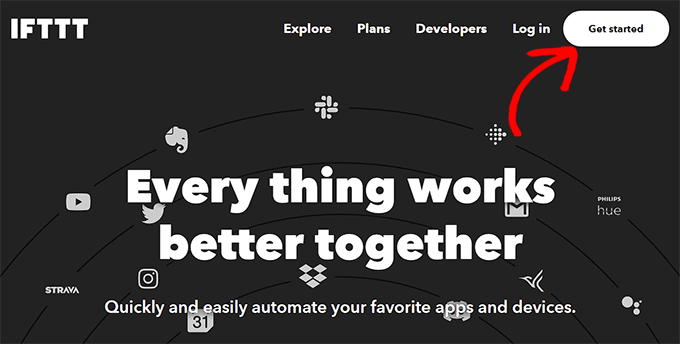
Danach müssen Sie sich auf der Website anmelden oder ein neues Konto erstellen.
Sobald Sie das getan haben, besuchen Sie einfach Ihr IFTTT-Dashboard und klicken Sie auf die Schaltfläche „Erstellen“ in der oberen rechten Ecke, um mit dem Erstellen eines Applets zu beginnen.
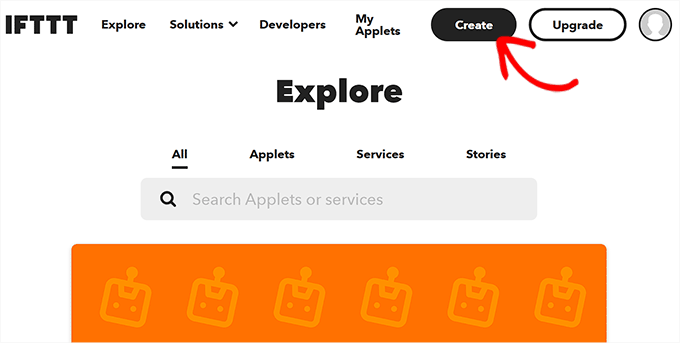
Dies führt Sie zu einer neuen Seite, auf der Sie die Trigger- und Aktionseinstellungen konfigurieren müssen.
Sie können damit beginnen, auf die Schaltfläche „Hinzufügen“ neben der Option „Wenn dies“ zu klicken.
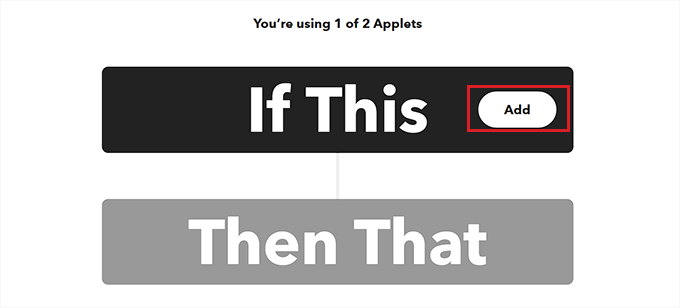
Sie werden dann zur Seite „Dienst auswählen“ weitergeleitet, wo Sie eine Plattform für den Trigger auswählen müssen.
Wenn Sie jedes Mal einen Blogbeitrag veröffentlichen möchten, wenn ein neues Foto auf Ihr Instagram-Konto hochgeladen wird, müssen Sie Instagram als Dienst auswählen.
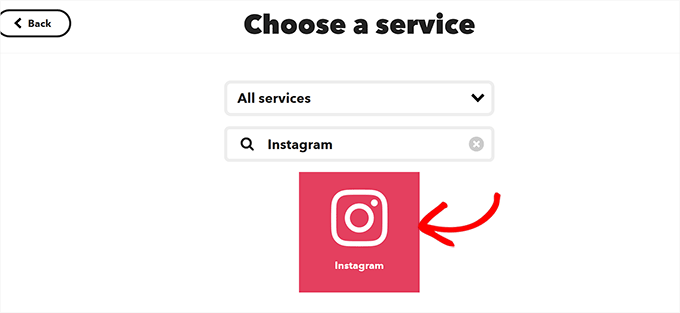
Dies führt Sie zur Seite „Trigger auswählen“.
Wählen Sie hier einfach die Option „Jedes neue Foto von Ihnen“ als Trigger aus.
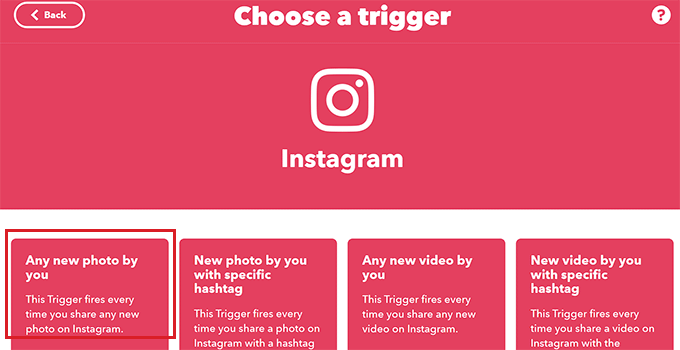
Sie werden nun zur Seite 'Dienst verbinden' weitergeleitet, wo Sie Ihr Instagram-Konto mit IFTTT verbinden können.
Um dies zu tun, klicken Sie einfach auf die Schaltfläche „Verbinden“.
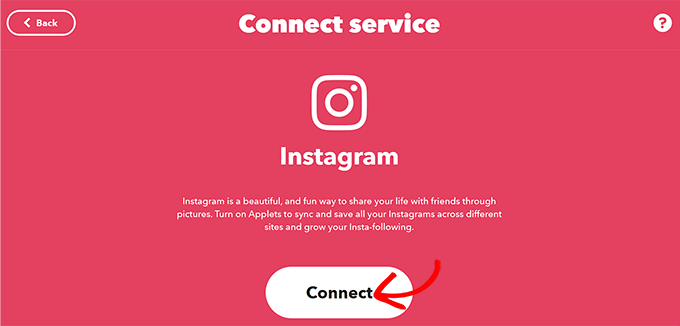
Dies öffnet eine Instagram-Aufforderung in einem neuen Fenster, in dem Sie sich bei Ihrem Konto anmelden müssen.
Sobald Sie dies tun, wird IFTTT um Erlaubnis bitten, Medieninformationen von Ihrem Instagram-Konto zu erhalten. Schalten Sie einfach den Schalter 'Medien' um und klicken Sie auf die Schaltfläche 'Zulassen'.
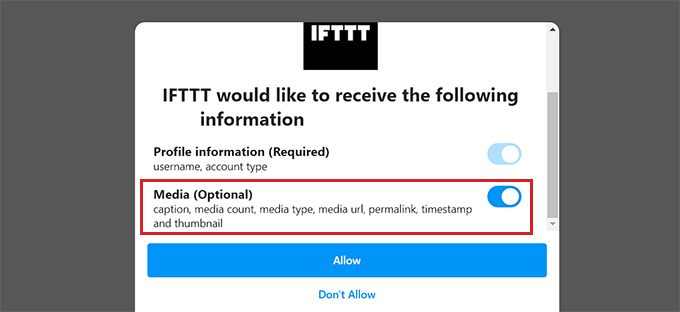
Sie werden nun zur IFTTT-Seite weitergeleitet, auf der Ihr Instagram-Konto verbunden wurde.
Klicken Sie von hier aus auf die Schaltfläche „Trigger erstellen“, um den Vorgang abzuschließen.
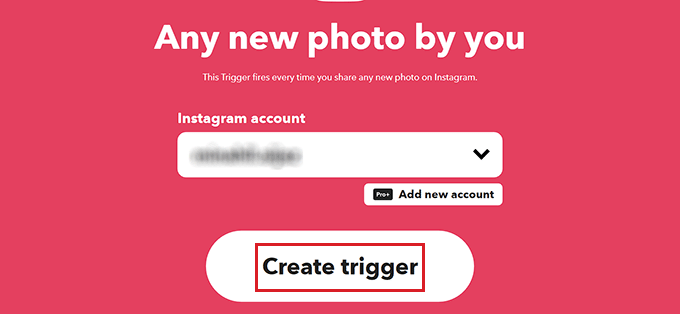
Jetzt, da Ihr Trigger erstellt wurde, ist es an der Zeit, die Aktion zu erstellen. Dies ist das, was passiert, nachdem der Trigger ausgelöst wurde.
Klicken Sie dazu auf die Schaltfläche „Hinzufügen“ neben der Option „Dann das“.
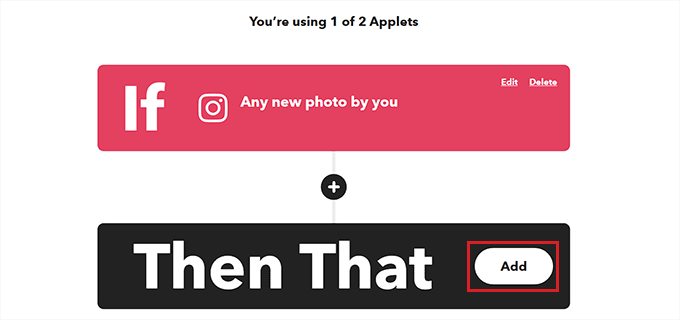
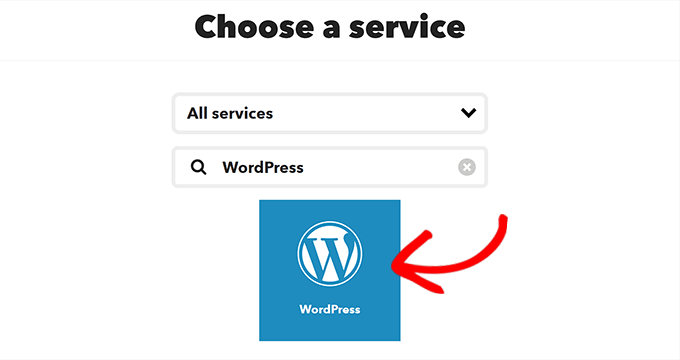
Sie werden erneut zur Seite „Dienst auswählen“ weitergeleitet.
Finden und wählen Sie diesmal WordPress als Ihren Dienst aus.
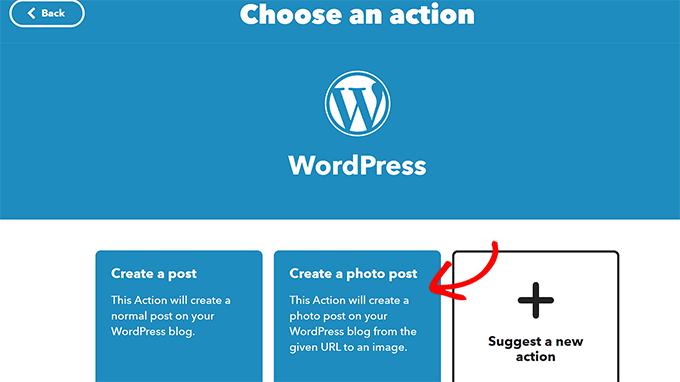
Nun werden Sie zur Seite „Aktion auswählen“ weitergeleitet, wo Sie eine Aktion auswählen müssen, die Ihre Website ausführt, sobald der Trigger eintritt.
Wählen Sie von hier aus die Option „Foto-Post erstellen“ als Aktion aus.
Dies führt Sie zu einer neuen Seite, auf der Sie Ihre Website-URL und Ihre Anmeldedaten eingeben müssen, um sie mit IFTTT zu verbinden.
Sobald Sie dies getan haben, klicken Sie einfach auf die Schaltfläche „Aktion erstellen“ am unteren Rand der Seite.
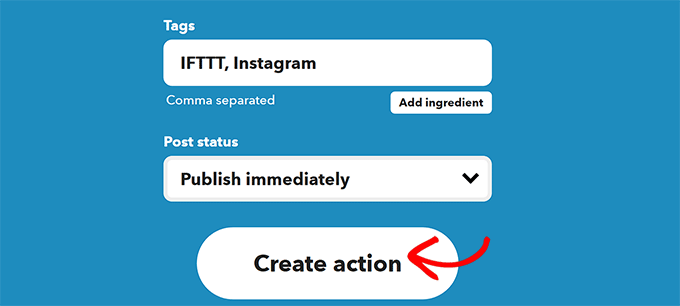
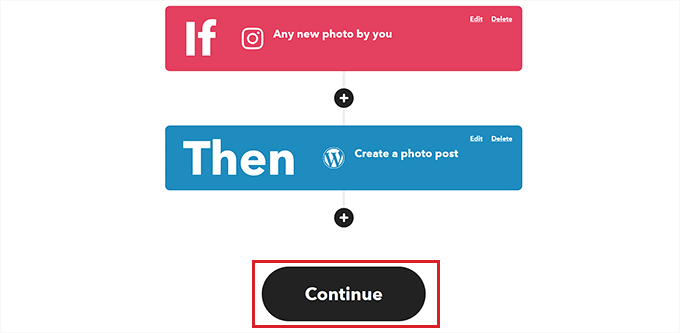
Sie werden nun zum neuen Bildschirm weitergeleitet, auf dem Sie den von Ihnen mit IFTTT erstellten Trigger und die Aktion sehen können.
Sie können diese Aktionen auch bearbeiten, indem Sie auf den Link „Bearbeiten“ klicken. Wenn Sie jedoch keine Änderungen vornehmen möchten, klicken Sie einfach auf die Schaltfläche „Weiter“.
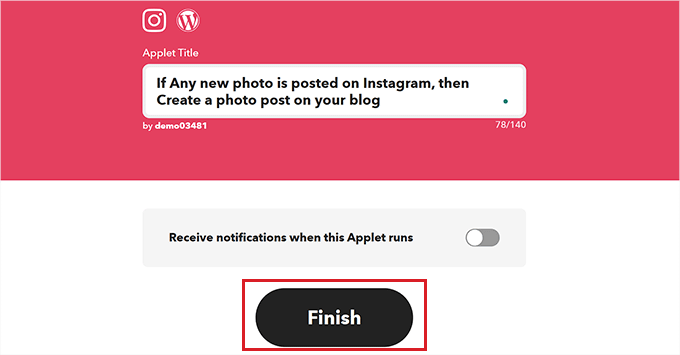
Sie werden dann zu einem neuen Bildschirm weitergeleitet, auf dem Sie den Titel Ihres Applets ändern und den Schalter umlegen können, um jedes Mal eine Benachrichtigung zu erhalten, wenn dieses Applet verwendet wird.
Klicken Sie abschließend auf die Schaltfläche „Fertig stellen“.
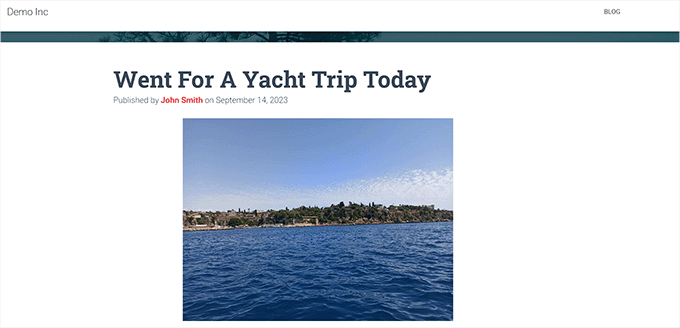
Sie können jetzt ein neues Foto auf Ihrem Instagram-Konto posten, und es wird automatisch auf Ihrer WordPress-Website veröffentlicht.
So sah es auf unserem Demo-WordPress-Blog aus.
Methode 2: Zeigen Sie Ihren Instagram-Feed auf Ihrer WordPress-Website an
Diese Methode ist für Benutzer gedacht, die ihre Instagram-Feeds einfach auf ihren Websites anzeigen möchten, ohne neue WordPress-Beiträge zu erstellen.
Sie können dies ganz einfach mit dem Instagram Feed Plugin von Smash Balloon tun. Es ist das beste WordPress Instagram Plugin, mit dem Sie Ihren Instagram Feed einfach auf jeder Seite oder jedem Beitrag hinzufügen können.
Sie benötigen nicht einmal einen Zugriffstoken, um den Feed Ihrer Instagram-Bilder und Reels einzubetten.
Zuerst müssen Sie das Instagram Feed Plugin installieren und aktivieren. Weitere Details finden Sie in unserer Schritt-für-Schritt-Anleitung zur Installation eines WordPress-Plugins.
Hinweis: Das Instagram Feed Plugin hat auch einen kostenlosen Plan. Wir werden jedoch für dieses Tutorial die Pro-Version verwenden, da sie mehr Anpassungsoptionen bietet.
Nach der Aktivierung gehen Sie zur Seite Instagram Feed » Einstellungen in der Admin-Seitenleiste von WordPress, um Ihren Lizenzschlüssel einzugeben.
Diese Informationen finden Sie in Ihrem Konto auf der Smash Balloon-Website.
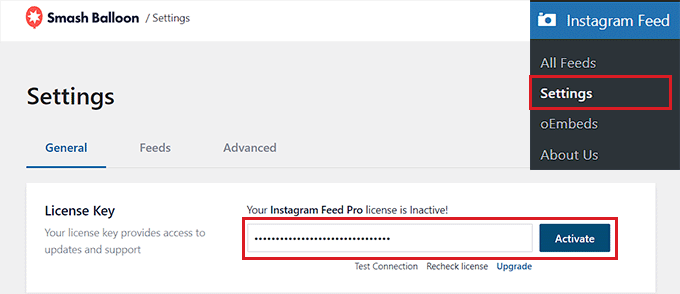
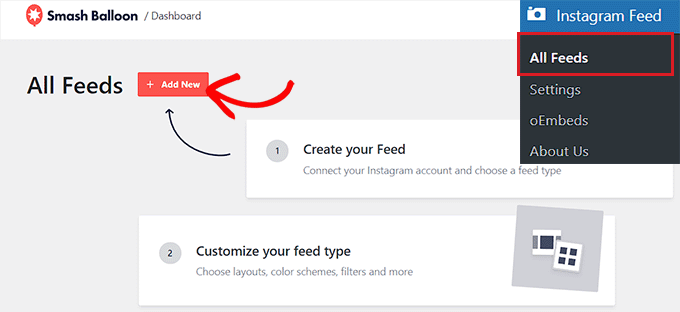
Sobald Sie dies getan haben, besuchen Sie die Seite Instagram Feed » Alle Feeds im WordPress-Dashboard.
Klicken Sie hier auf die Schaltfläche „+ Neu hinzufügen“, um mit dem Einbetten Ihres Instagram-Feeds zu beginnen.
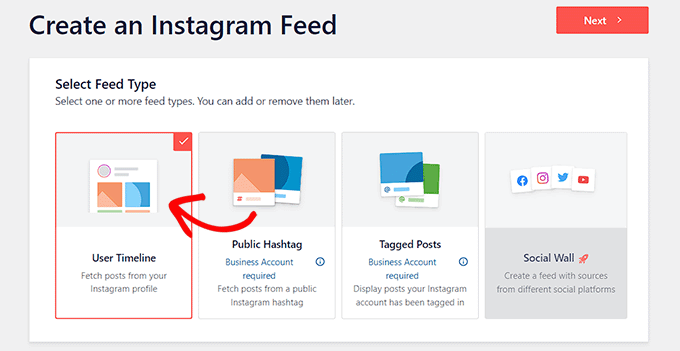
Sie werden nun zum Bildschirm „Instagram-Feed erstellen“ weitergeleitet, wo Sie als Feed-Typ die Option „Benutzer-Timeline“ auswählen müssen.
Das bedeutet, dass Smash Balloon nun Beiträge für den Feed direkt von Ihrem Instagram-Konto abruft und den Feed automatisch aktualisiert, sobald Sie neue Fotos posten.
Klicken Sie danach auf die Schaltfläche „Weiter“, um fortzufahren.
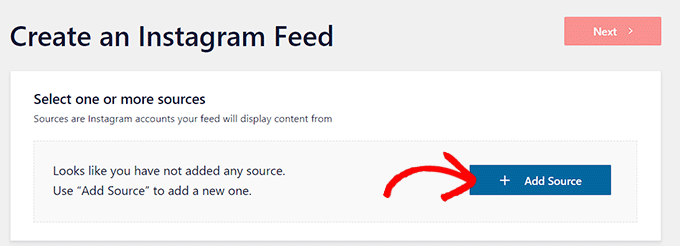
Sobald Sie dies getan haben, werden Sie zur Seite „Eine oder mehrere Quellen auswählen“ weitergeleitet.
Um Ihr Instagram-Konto mit Ihrer Website zu verbinden, klicken Sie einfach auf die Schaltfläche „+ Quelle hinzufügen“.
Dies führt Sie zur Smash Balloon-Website, wo Sie aufgefordert werden, Ihren Instagram-Kontotyp auszuwählen.
Beachten Sie, dass Smash Balloon Ihre Website automatisch mit Ihrem persönlichen Instagram-Konto verbindet, wenn Sie eines haben.
Wenn Sie jedoch ein Geschäftskonto haben, muss dieses mit Ihrer Facebook-Seite verbunden sein, die dann mit Smash Balloon verbunden wird.
Für dieses Tutorial wählen wir die Option „Persönlich“.
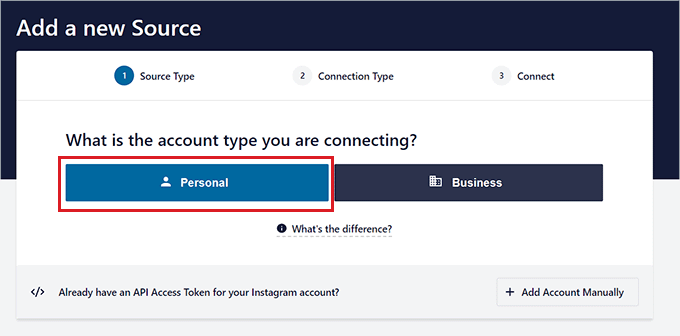
Nun werden Sie zum nächsten Schritt weitergeleitet.
Hier müssen Sie auf die Schaltfläche „Mit Instagram verbinden“ klicken, um fortzufahren.
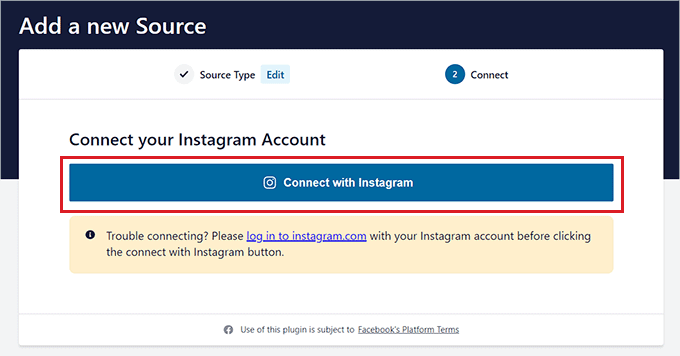
Die Instagram-Plattform wird auf dem Bildschirm geöffnet und Sie müssen sich bei Ihrem Konto anmelden.
Sobald Sie dies getan haben, wird Smash Balloon Sie um Ihre Erlaubnis bitten, Daten von Ihrem Instagram-Konto zu sammeln. Klicken Sie einfach auf die Schaltfläche „Zulassen“.
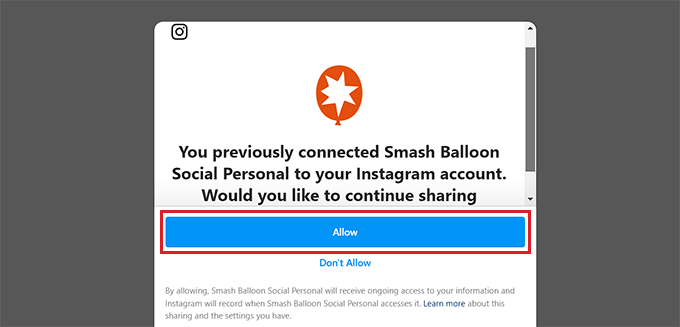
Sie haben nun Ihr Instagram-Konto erfolgreich mit Ihrer Website verbunden.
Nun müssen Sie Ihr Konto auswählen und auf der Seite „Eine oder mehrere Quellen auswählen“ auf die Schaltfläche „Weiter“ klicken.
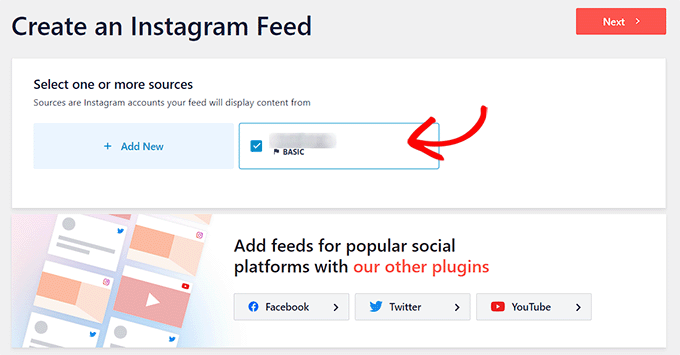
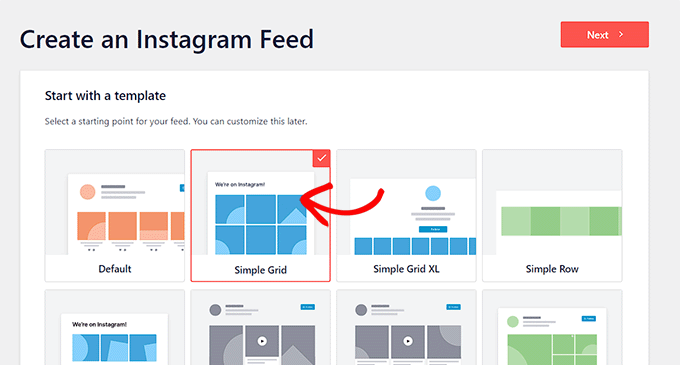
Dies führt Sie zur Seite „Mit einer Vorlage beginnen“, auf der Sie eine beliebige der vorgefertigten Vorlagen von Smash Balloon für Ihren Instagram-Foto-Feed auswählen können.
Klicken Sie danach auf die Schaltfläche „Weiter“.
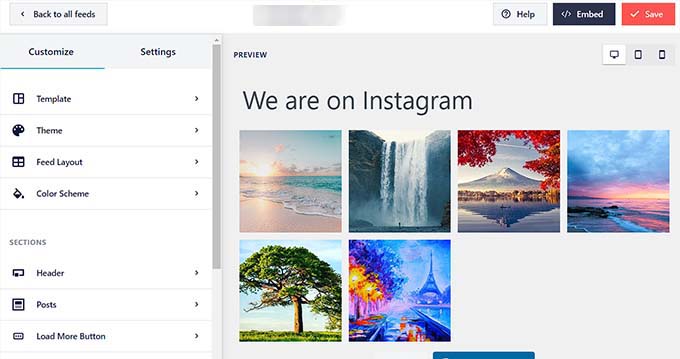
Das Plugin lädt nun Ihren Instagram-Feed in seinen Live-Vorschau-Editor. Hier sehen Sie eine Feed-Vorschau auf der rechten Seite und die Einstellungsspalte auf der linken Seite des Bildschirms.
Um Ihren Instagram-Feed anzupassen, klicken Sie auf den Tab „Layout“.
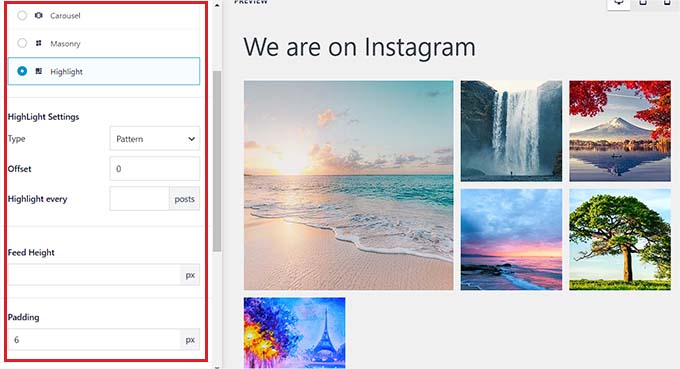
Dies öffnet einige Einstellungen in der linken Spalte, wo Sie Ihr Layout auf Karussell, Raster, Hervorhebung oder Mauerwerk ändern können.
Beachten Sie, dass einige der Anpassungsoptionen für Sie gesperrt sein können, wenn Sie das kostenlose Plugin verwenden.
Sobald Sie dies getan haben, können Sie von hier aus auch die Höhe, den Abstand und die Anzahl der Beiträge konfigurieren, die im Feed angezeigt werden.
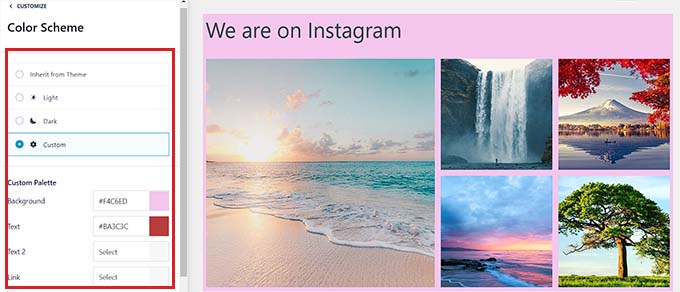
Klicken Sie als Nächstes im linken Bereich auf die Registerkarte „Farbschema“.
Sie können Ihren Instagram-Feed im hellen oder dunklen Modus halten oder sogar Ihr eigenes benutzerdefiniertes Farbschema dafür erstellen, indem Sie die Option 'Benutzerdefiniert' wählen.
Klicken Sie danach in der linken Spalte auf den Tab „Posts“.
Hier können Sie die einzelnen Beitragstypen, Hintergründe, Rahmen und den Beitragsradius anpassen.
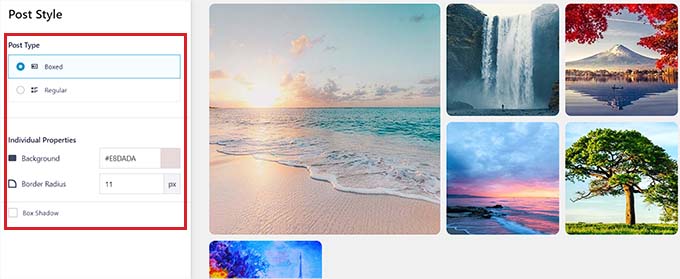
Als Nächstes können Sie auf die Registerkarten „Mehr laden“-Schaltfläche oder „Folgen“-Schaltfläche klicken, um diese Schaltflächen zu Ihren Feeds hinzuzufügen.
Weitere Details zu den Anpassungseinstellungen finden Sie in unserem Tutorial zur einfachen Einbettung von Instagram in WordPress.
Klicken Sie abschließend auf die Schaltfläche „Speichern“ oben, um Ihre Einstellungen zu speichern.
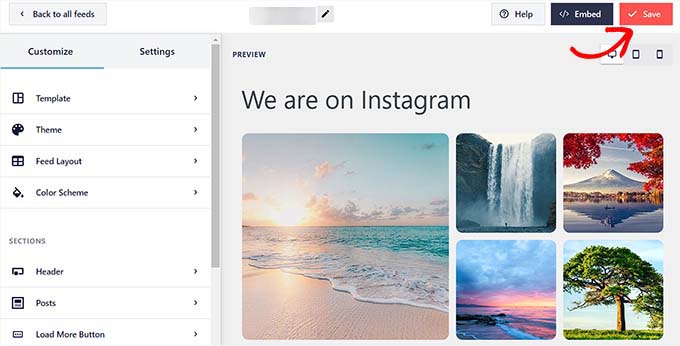
Jetzt ist es an der Zeit, Ihren Instagram-Feed auf einer WordPress-Seite oder einem Beitrag einzubetten.
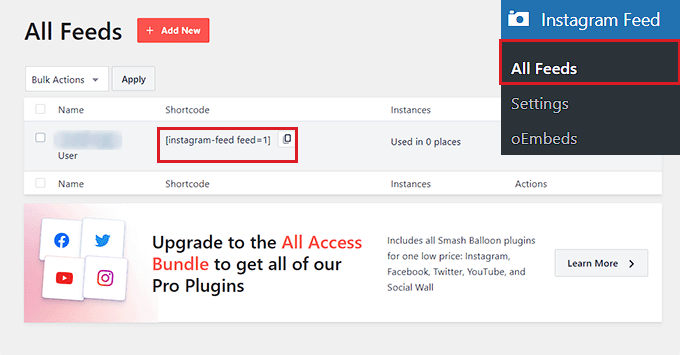
Besuchen Sie dazu die Seite Instagram Feed » Alle Feeds im WordPress-Dashboard.
Sobald Sie dort sind, kopieren Sie einfach den Shortcode für den Instagram-Feed, den Sie erstellt haben.
Öffnen Sie danach eine WordPress-Seite oder einen Beitrag Ihrer Wahl im Block-Editor.
Klicken Sie von hier aus auf die Schaltfläche „+“ zum Hinzufügen eines Blocks in der oberen linken Ecke des Bildschirms, um den Instagram-Feed-Block hinzuzufügen.
Fügen Sie als Nächstes den zuvor kopierten Shortcode in den Abschnitt „Shortcode-Einstellungen“ ein.
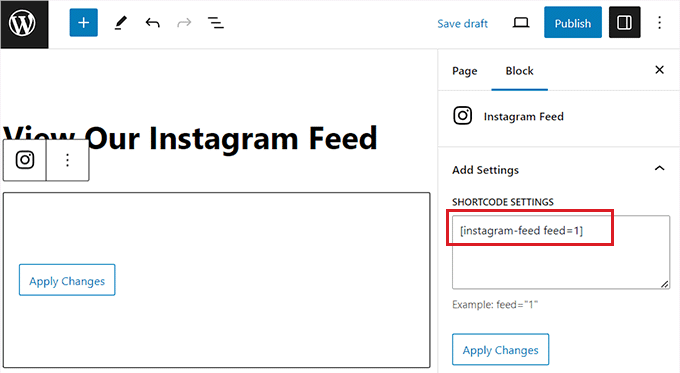
Klicken Sie abschließend auf die Schaltfläche „Aktualisieren“ oder „Veröffentlichen“, um Ihre Einstellungen zu speichern.
Sie können nun Ihre WordPress-Website besuchen, um den Instagram-Feed in Aktion zu sehen.
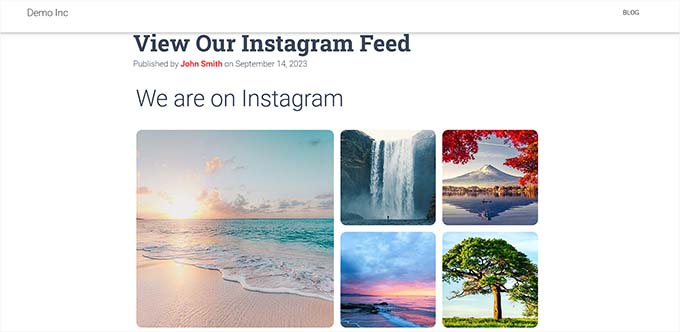
Bonus: Erstellen Sie eine Bildergalerie in WordPress
Das Einbetten Ihres Instagram-Feeds auf Ihrer Website ist nur eine Möglichkeit, Ihre Fotografie zu präsentieren. Alternativ können Sie Ihre eigene Bildergalerie in WordPress erstellen.
Dies kann äußerst hilfreich sein, wenn Sie eine Fotografie-Website haben oder Bilder mit Easy Digital Downloads verkaufen. Es kann auch Ihre Website im Allgemeinen attraktiver machen.
Wenn Sie außerdem einen Online-Shop haben, kann die Erstellung einer Galerie für Produktbilder Ihnen helfen, alle Ihre Produkte an einem Ort anzuzeigen und den Umsatz zu steigern.
Envira Gallery ist die beste Wahl, um eine attraktive Bildergalerie zu Ihrer WordPress-Website hinzuzufügen.
Es ist das beste WordPress-Galerie-Plugin, das über einen Drag-and-Drop-Builder, vorgefertigte Galerie-Vorlagen, Social Sharing, Bildkomprimierung, Wasserzeichen, Paginierung und vieles mehr verfügt.
Das Plugin kann auch mit Pinterest, Instagram, WooCommerce und Beaver Builder integriert werden. Weitere Details finden Sie in unserem Tutorial zur Erstellung einer Bildergalerie in WordPress.
Wir hoffen, dieser Artikel hat Ihnen geholfen zu lernen, wie Sie neue Instagram-Fotos automatisch in WordPress posten. Möglicherweise möchten Sie auch unser Tutorial zur Erstellung eines benutzerdefinierten Facebook-Feeds in WordPress und unsere Top-Auswahl für die besten Social-Media-Plugins für WordPress sehen.
Wenn Ihnen dieser Artikel gefallen hat, abonnieren Sie bitte unseren YouTube-Kanal für WordPress-Video-Tutorials. Sie finden uns auch auf Twitter und Facebook.




ASHIKUR RAHMAN
für Schritt 1 IFTTT, werden diese Bilder auf meinem Server/WP-Medien gespeichert? Wenn ja, werden diese Bilder in Originalgröße/Qualität sein?
Außerdem können wir das Posten aus der folgenden Liste einrichten? Leute, denen ich folge.
WPBeginner Support
Der Prozess sollte die Bilder in Ihre Mediathek übertragen, und die Bildgrößen Ihres Themes würden die verwendete Bildgröße bestimmen.
Dies wäre nicht für Listen, denen Sie folgen.
Admin
THANKGOD JONATHAN
Ich benutze seit langem den kostenlosen Plan von Zapier wegen einiger Budgetprobleme, aber er hat viele Einschränkungen. Ist die kostenlose Version von IFTTT besser als der kostenlose Plan von Zapier?
WPBeginner Support
IT would depend on how you use it, as it is free we would recommend giving it a try to see if it works for you
Admin
Konrad
In IFTTT it’s also worth noting that you can create custom applets for more advanced automation. For instance, you can set up an applet that posts only photos with specific hashtags or from certain locations if its useful for you
Jiří Vaněk
Ich benutze Smash Balloon, um einen Instagram-Feed anzuzeigen. Manchmal trennt sich dieses Plugin jedoch vom Feed und muss neu verbunden werden. Ich bin mir nicht sicher, ob es sich um ein Serverkonfigurationsproblem handelt, da es auf mehreren Websites auftritt, oder ob es auf Änderungen seitens Instagrams zurückzuführen ist. Gelegentlich muss ich die Website überprüfen, um zu sehen, ob der Feed angezeigt wird. Es passiert nicht allzu häufig, aber im letzten Jahr des Betriebs der Website hat es sich vielleicht 2-3 Mal getrennt und den Feed nicht mehr angezeigt.
WPBeginner Support
Wenn Sie sich an den Support von Smash Ballon wenden, können diese Ihnen weiterhelfen und Bescheid geben. Größtenteils scheinen Social-Media-Seiten Änderungen daran vorzunehmen, wie auf ihre Inhalte zugegriffen werden kann, was ein wichtiger Faktor ist.
Admin
Jiří Vaněk
Falls es jemandem hilft, das Problem wurde identifiziert. Es stellt sich heraus, dass Änderungen auf der Seite des sozialen Netzwerks oft dazu führen, dass das Token getrennt wird, was die Erstellung eines neuen Tokens erfordert. Es ist ratsam, gelegentlich zu überprüfen, ob das Token für die Verbindung mit dem sozialen Netzwerk funktioniert und aktiv ist. Dies ist kein Problem des Plugin-Entwicklers, sondern aufgrund von Änderungen, die vom sozialen Netzwerk vorgenommen wurden.
Ralph
Ich habe das WordPress-Tool verwendet, um meinen Feed in den Footer einzufügen, oder das war eine Funktion meines Themes, ich erinnere mich nicht mehr genau. Es sieht wirklich gut aus, wenn man gut gestaltete Beiträge erstellt, aber ich konzentriere mich hauptsächlich auf meine Website. Das „Tor“ zu Instagram zu lassen, ist für mich eine weitere Ablenkung, die meine Leser wegführen und meine Zielkonversion senken kann.
WPBeginner Support
Das könnte je nach Inhalt etwas sein, das Sie in Betracht ziehen können, aber Sie können Ihre Beiträge auch auf Instagram teilen, um Traffic auf bestimmte Bereiche Ihrer Website-Inhalte zu lenken.
Admin
Ricki Wellman
Bei der Verwendung von IFTTT wird auf WordPress gepostet, was in Ordnung ist, aber es wird eine Beschreibung hinzugefügt.
Ich habe es ein paar Mal versucht, warum wird das angezeigt?
WPBeginner Support
Möglicherweise möchten Sie überprüfen, ob das von Ihnen verwendete Rezept/Applet nicht mit Ihren Einstellungen einen bestimmten Auszug hinzufügt, was der wahrscheinlichste Grund ist.
Admin
Justin
Funktioniert das auch mit Instagram-Videoposts?
WPBeginner Support
Das hängt von der Methode ab, nach der Sie fragen.
Admin
Bryan Matheson
Funktioniert das auch, wenn meine WordPress-Website woanders gehostet wird, z. B. bei bluehost.com?
WPBeginner Support
Ja, unsere Tutorials sind für WordPress.org-Sites und da Sie bei BlueHost gehostet werden, ist Ihre Website eine WordPress.org-Site.
Admin
Laurie
Ich war so aufgeregt, das zu finden. Leider hat Wordpress es so gemacht, dass man deren jährlichen Business-Plan kaufen muss, sonst kann man keine Plugins verwenden.
WPBeginner Support
Hallo Laurie,
Sie verwenden wahrscheinlich WordPress.com. Bitte lesen Sie unsere Anleitung zum Unterschied zwischen selbst gehostetem WordPress.org vs. kostenlosem WordPress.com-Blog.
Admin
Tess
Meiner scheint nicht zu laden? er hat nur dieses kleine Ladesymbol, wenn ich auf den Folgen-Button klicke, geht es zur Seite.
RubnawazQureshi
Vielen Dank. Ich habe gesucht, um Instagram automatisch auf meine WordPress-Website zu bekommen. Danke nochmals für Ihre Hilfe.