


ウェブサイトのコンテンツを新鮮で魅力的に保つことは時間がかかる場合がありますが、WordPressでInstagramフィードを追加することで、このプロセスを効率化できます。
新しいInstagramの写真をWordPressサイトに自動的に投稿することで、最新のコンテンツが常に表示され、サイトがダイナミックでインタラクティブに保たれます。これにより、ウェブサイトの視覚的な魅力が増し、ブランド露出が増加し、Instagramアカウントへのトラフィックも増加します。
長年にわたり、ウェブサイトへのトラフィックを改善するために様々なソーシャルメディア戦略を使用してきました。これにより、Facebook、Twitter、Instagramなどのプラットフォームを効果的に活用してオーディエンスとつながる方法を学ぶことができました。
この記事では、新しいInstagramの写真をWordPressに自動的に投稿する方法をステップバイステップでご紹介します。
Instagramの写真をWordPressに投稿する理由
Instagramには月間アクティブユーザーが20億人を超え、人々がソーシャルメディアプラットフォームで動画や画像を共有することを可能にします。また、人々がすでに気に入っているものに基づいて新しいユーザーアカウントを発見することもできます。
すでにWordPressウェブサイトを持っていて、Instagramを使い始めたばかりの場合、新しいInstagramの写真をウェブサイトに投稿することで、より多くのフォロワーを簡単に獲得できます。
これは、Instagramでアクティブであり、プラットフォーム上でオーディエンスと交流していることを示すことで、ソーシャルプルーフを構築するのに役立ちます。また、訪問者がサイトに費やす時間を増やすこともできます。
それでは、新しいInstagramの写真をWordPressに簡単かつ自動的に投稿する方法を見ていきましょう。以下のクイックリンクを使用して、さまざまな方法にジャンプできます。
方法1:Instagramの写真をWordPressの新着投稿として追加する
この方法は、最新のInstagram写真を表示する新しいブログ投稿を作成したいユーザー向けです。
これは、あなたのアカウントからのInstagram投稿が公開されるたびに、それを特集したブログ投稿が自動的に公開されることを意味します。
IFTTT(If This Then That)を使用すると、WordPressサイトをソーシャルメディアで自動化できる強力なツールです。
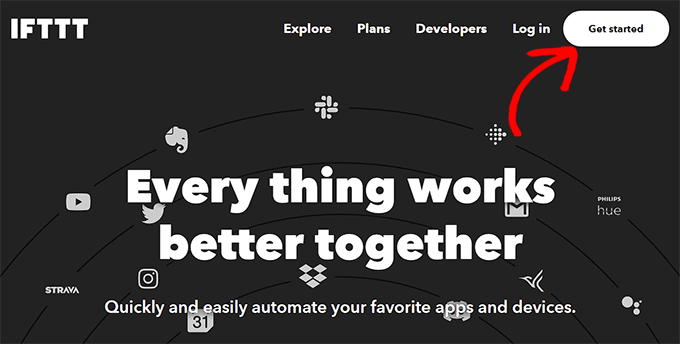
まず、IFTTTのウェブサイトにアクセスし、画面右上にある「開始する」ボタンをクリックする必要があります。
その後、ウェブサイトにログインするか、新しいアカウントを作成する必要があります。
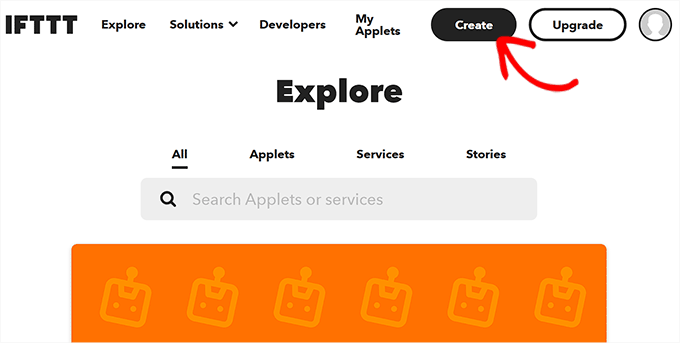
これが完了したら、IFTTTダッシュボードにアクセスし、右上隅にある「作成」ボタンをクリックしてアプレットの構築を開始してください。
これにより、トリガーとアクションの設定を構成する必要がある新しいページに移動します。
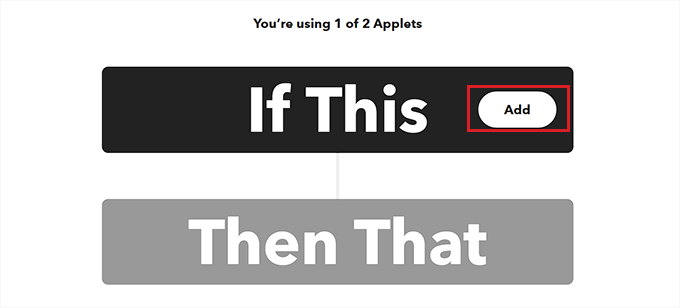
「もし〜なら」オプションの横にある「追加」ボタンをクリックすることから始めることができます。
次に、「サービスを選択」ページに移動し、トリガーのプラットフォームを選択する必要があります。
新しい写真がInstagramアカウントにアップロードされるたびにブログ投稿を公開したい場合は、サービスとしてInstagramを選択する必要があります。
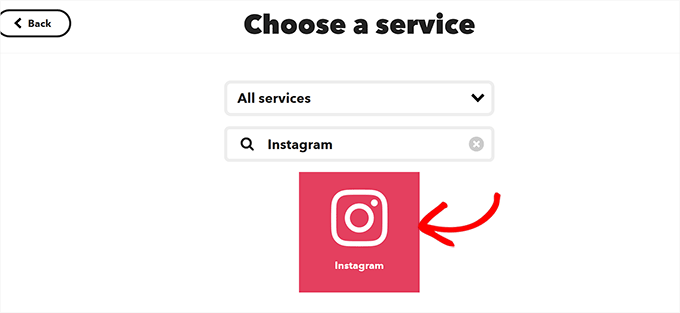
これにより、「トリガーの選択」ページに移動します。
ここから、「あなたによる新しい写真」オプションをトリガーとして選択するだけです。
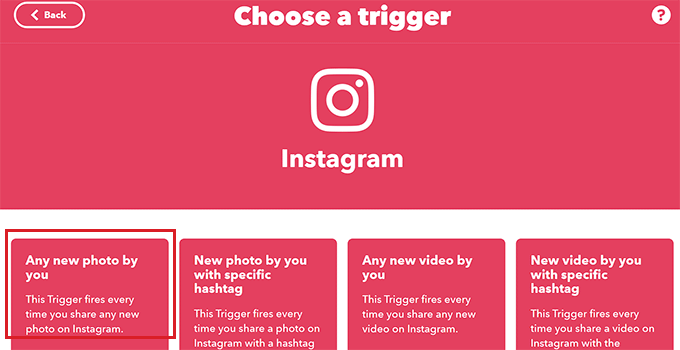
次に、「サービスを接続」ページに移動し、そこでInstagramアカウントをIFTTTに接続できます。
これを行うには、「接続」ボタンをクリックするだけです。
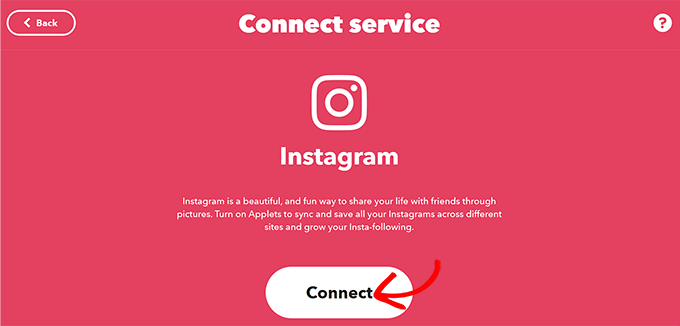
これにより、新しいウィンドウでInstagramのプロンプトが開きます。ここでアカウントにログインする必要があります。
これを行うと、IFTTTはInstagramアカウントからメディア情報を受信する許可を求めてきます。「メディア」スイッチをオンにして、「許可」ボタンをクリックするだけです。
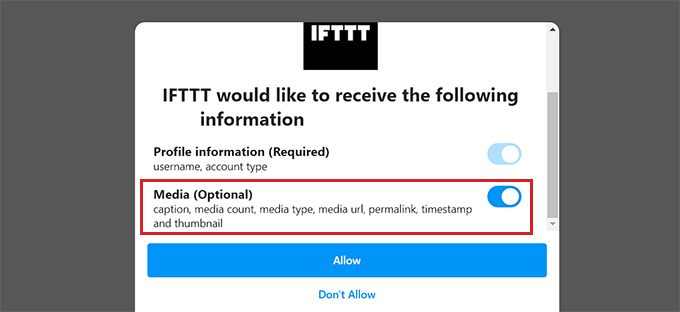
これで、Instagramアカウントが接続されたIFTTTページにリダイレクトされます。
ここから、「トリガーを作成」ボタンをクリックしてプロセスを完了します。
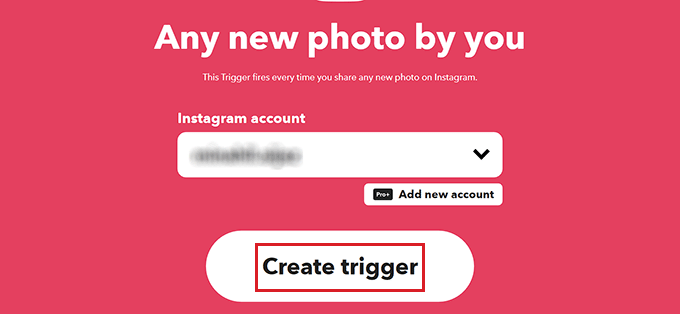
トリガーが作成されたので、次はアクションを作成します。これは、トリガーが発生した後に実行されることです。
これを行うには、「Then That」オプションの横にある「追加」ボタンをクリックします。
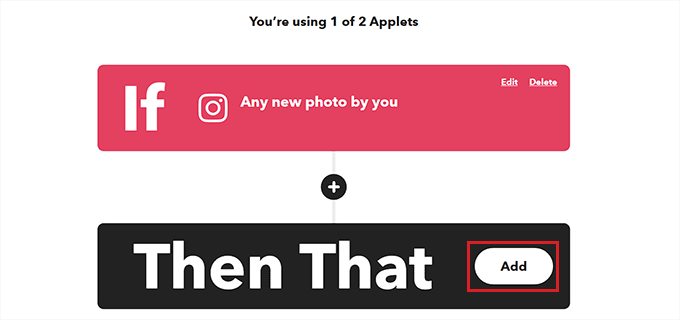
再度、「サービスを選択」ページに移動します。
今回は、サービスとしてWordPressを見つけて選択してください。
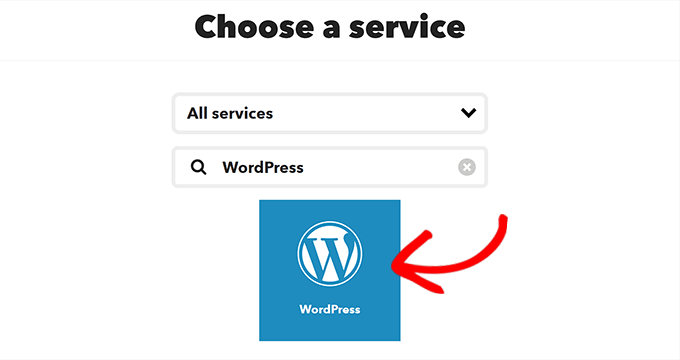
次に、「アクションを選択」ページに移動します。ここでは、トリガーが発生したときにウェブサイトが実行するアクションを選択する必要があります。
ここから、「写真投稿を作成」オプションをアクションとして選択します。
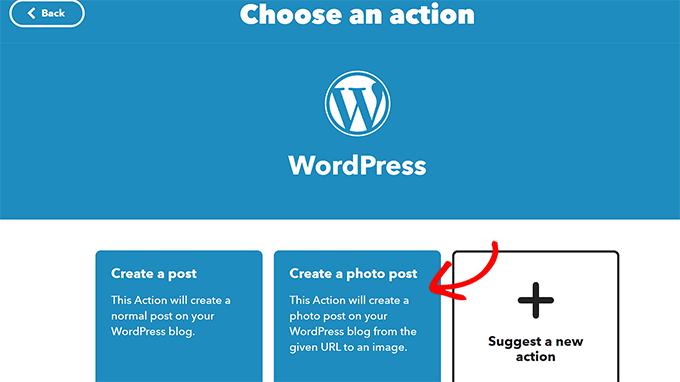
ここでウェブサイトのURLとログイン情報を追加してIFTTTと連携させる新しいページに移動します。
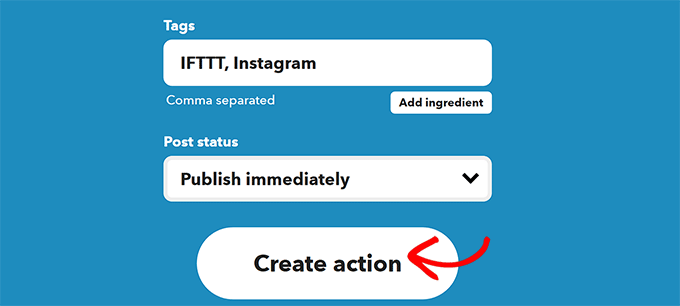
それが完了したら、ページ下部にある「アクションを作成」ボタンをクリックするだけです。
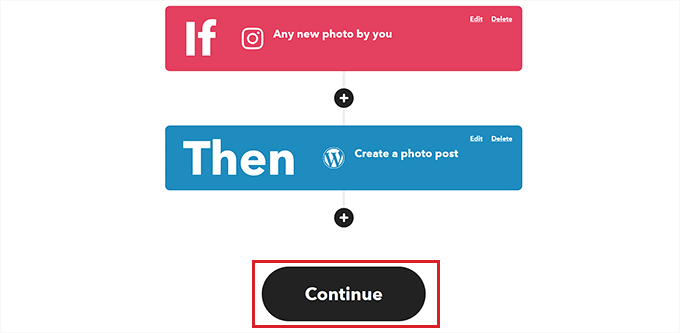
これで新しい画面に移動し、IFTTTを使用して作成したトリガーとアクションを確認できます。
「編集」リンクをクリックしてこれらのアクションを編集することもできます。ただし、変更を加えたくない場合は、「続行」ボタンをクリックするだけです。
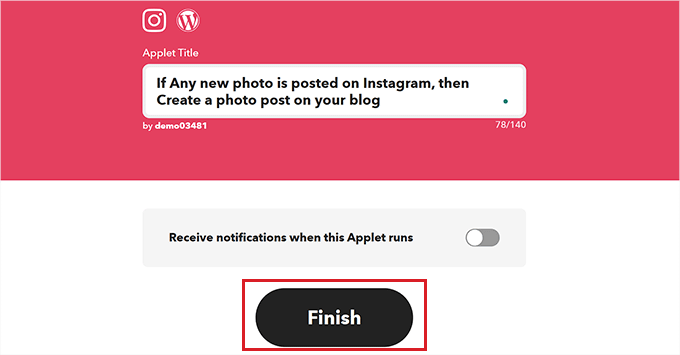
次に、アプレットのタイトルを変更し、このアプレットが使用されるたびに通知を受け取るようにスイッチを切り替えることができる新しい画面に移動します。
最後に、「完了」ボタンをクリックします。
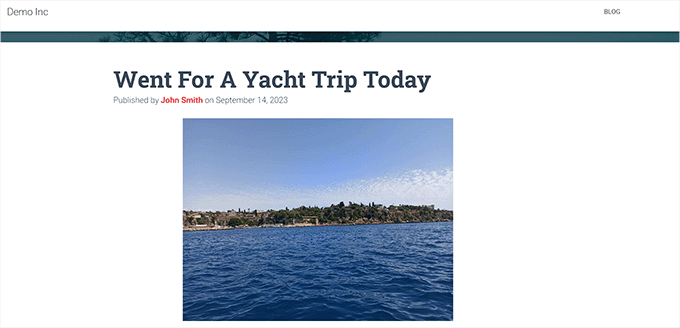
これで、Instagramアカウントに新しい写真を投稿でき、WordPressサイトにも自動的に投稿されます。
これは、デモのWordPressブログでどのように表示されたかです。
方法2:WordPressサイトにInstagramフィードを表示する
この方法は、新しいWordPress投稿を作成せずに、単にInstagramフィードをウェブサイトに表示したいユーザー向けです。
Smash BalloonのInstagram Feedプラグインを使用すると、これを簡単に行うことができます。これは、Instagramフィードを任意のページまたは投稿に簡単に簡単に追加できる最高のWordPress Instagramプラグインです。
Instagramの画像やリールのフィードを埋め込むために、アクセストークンすら必要ありません。
まず、Instagram Feedプラグインをインストールして有効化する必要があります。詳細については、WordPressプラグインのインストール方法に関するステップバイステップガイドをご覧ください。
注意: Instagram Feedプラグインには無料プランもあります。ただし、このチュートリアルでは、より多くのカスタマイズオプションがあるため、プロバージョンを使用します。
有効化後、WordPress管理サイドバーからInstagram Feed » 設定ページに移動して、ライセンスキーを入力してください。移動します。
この情報は、Smash Balloonウェブサイトのアカウントで見つけることができます。
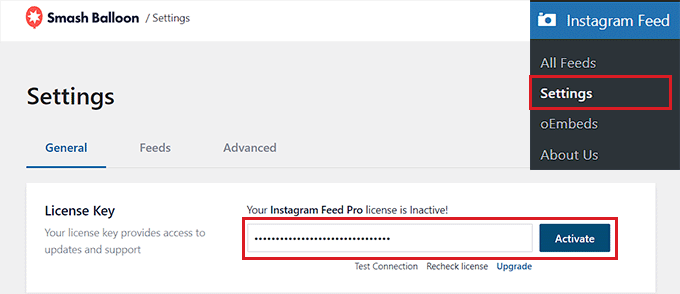
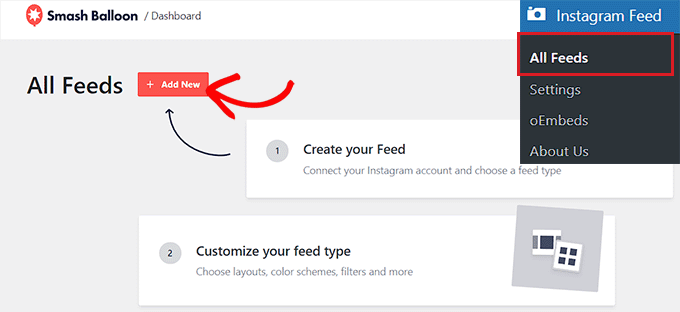
それが完了したら、WordPressダッシュボードから Instagramフィード » すべてのフィード ページにアクセスしてください。
ここで、「+ 新規追加」ボタンをクリックして、Instagramフィードの埋め込みを開始します。
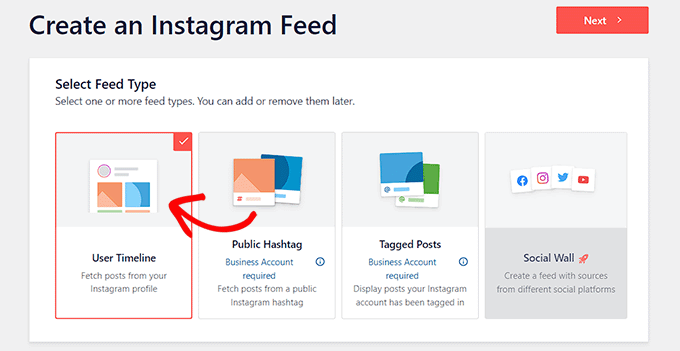
次に、「Instagramフィードを作成」画面にリダイレクトされます。ここで、フィードタイプとして「ユーザータイムライン」オプションを選択する必要があります。
これは、Smash BalloonがInstagramアカウントからフィードの投稿を直接取得し、新しい写真を投稿するとフィードが自動的に更新されることを意味します。
その後、「次へ」ボタンをクリックして続行します。
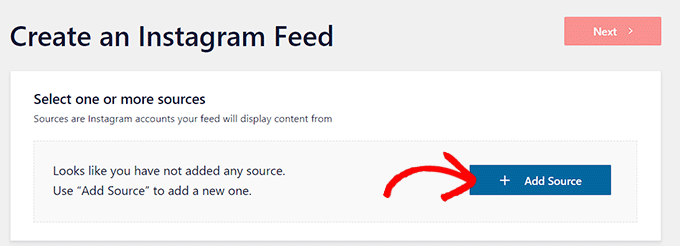
これを行うと、「ソースを1つ以上選択」ページに移動します。
Instagramアカウントをウェブサイトに接続するには、「+ソースを追加」ボタンをクリックするだけです。
これによりSmash Balloonのウェブサイトに移動し、Instagramアカウントの種類を選択するように求められます。
個人用Instagramアカウントをお持ちの場合、Smash Balloonは自動的にウェブサイトと連携することを覚えておいてください。
ただし、ビジネスアカウントをお持ちの場合は、Facebookページに接続する必要があり、それがSmash Balloonに接続されます。
このチュートリアルでは、「個人」オプションを選択します。
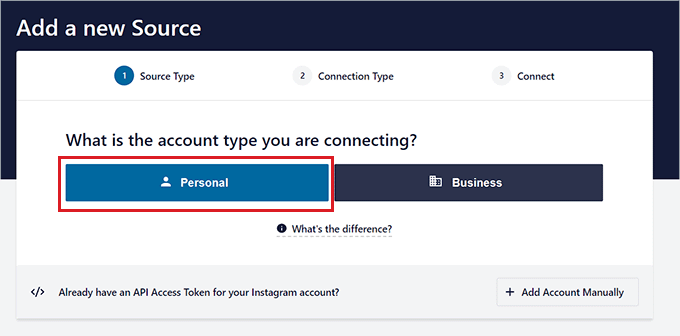
次に、次のステップに進みます。
ここで、先に進むには「Instagramに接続」ボタンをクリックする必要があります。
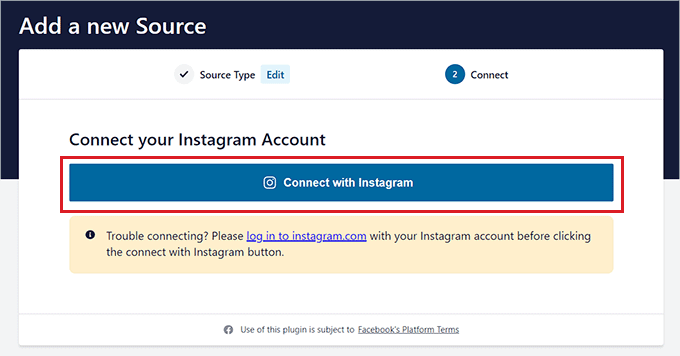
画面にInstagramプラットフォームが開き、アカウントにログインする必要があります。
それが完了したら、Smash BalloonはInstagramアカウントからデータを収集するための許可を求めてきます。「許可する」ボタンをクリックするだけです。
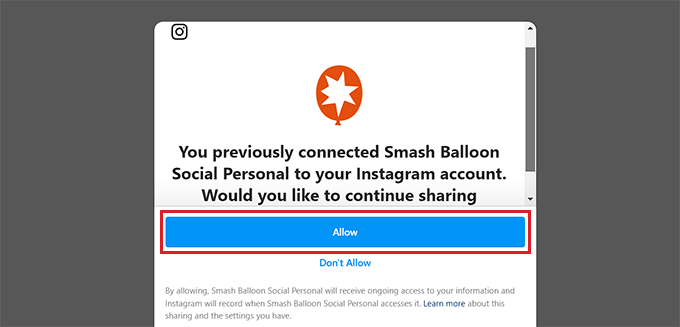
これで、Instagramアカウントをウェブサイトに正常に接続しました。
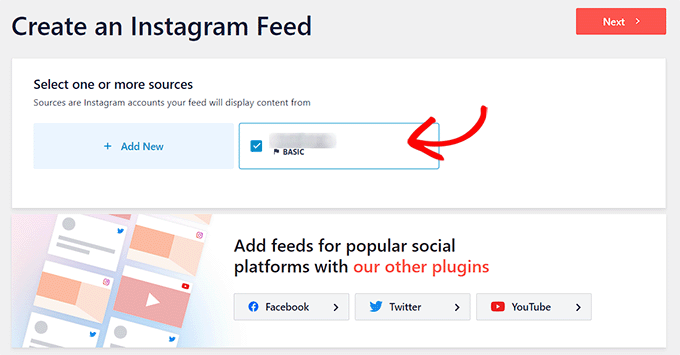
次に、アカウントを選択し、「ソースを1つ以上選択」ページで「次へ」ボタンをクリックする必要があります。
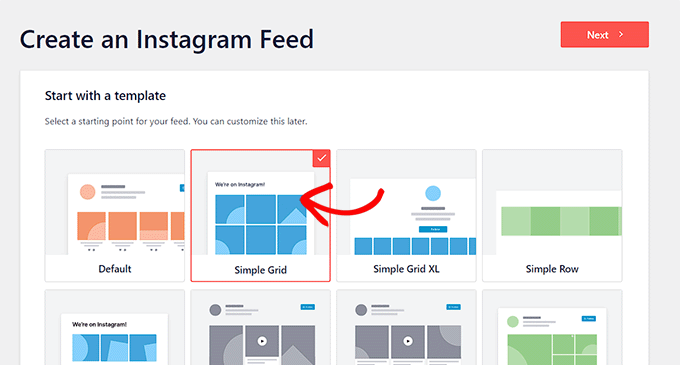
ここから「テンプレートから開始」ページに移動し、Smash Balloonの既製のテンプレートからInstagramの写真フィードを選択できます。
その後、「次へ」ボタンをクリックします。
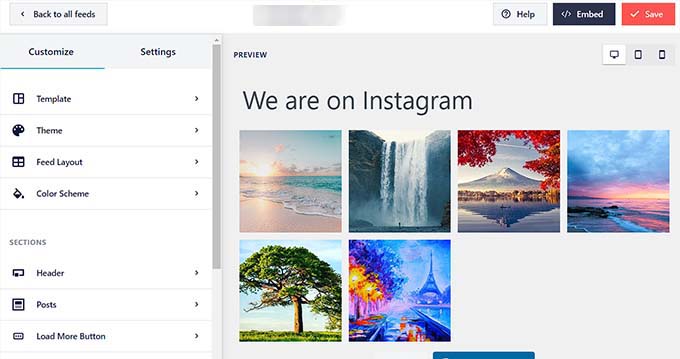
プラグインは、ライブプレビューエディタにInstagramフィードを読み込みます。ここでは、画面の右側にフィードプレビュー、左側に設定列が表示されます。
Instagramフィードのカスタマイズを開始するには、「レイアウト」タブをクリックします。
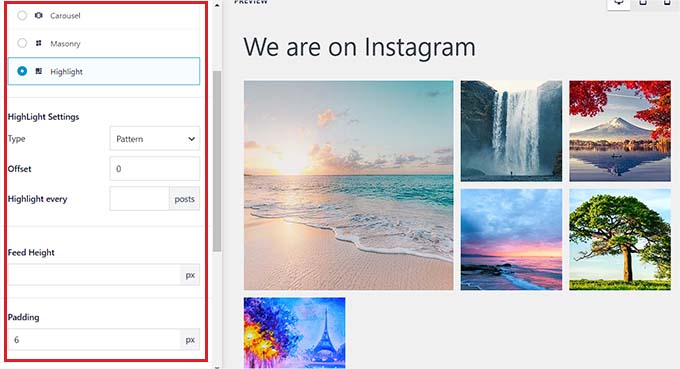
これにより、左側の列にいくつかの設定が開かれ、レイアウトをカルーセル、グリッド、ハイライト、またはマソーリーに変更できます。
無料プラグインを使用している場合、一部のカスタマイズオプションがロックされている可能性があることに注意してください。
それが完了したら、フィードの高さ、パディング、およびフィードに表示される投稿数をここから構成することもできます。
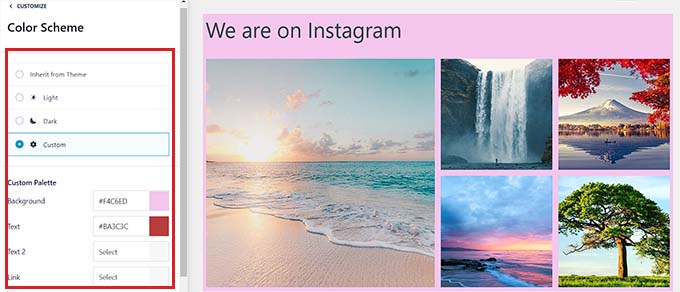
次に、左側の列から「カラー スキーム」タブをクリックします。
Instagramフィードをライトモードまたはダークモードに保つことも、'カスタム'オプションを選択して独自のカスタム配色を作成することもできます。
その後、左側の列にある「投稿」タブをクリックします。
ここで、個々の投稿タイプ、背景、境界線、投稿半径をカスタマイズできます。
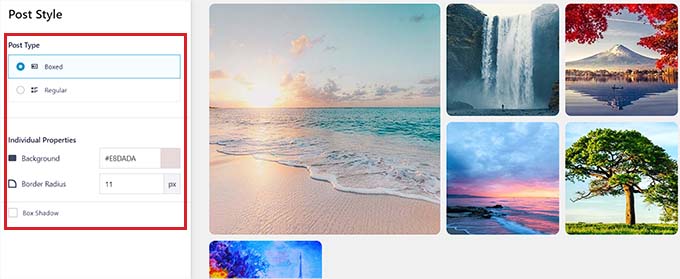
次に、「もっと読み込むボタン」または「フォローボタン」タブをクリックして、これらのボタンをフィードに追加できます。
カスタマイズ設定の詳細については、WordPressにInstagramを簡単に埋め込む方法に関するチュートリアルをご覧ください。
最後に、上部にある「保存」ボタンをクリックして設定を保存します。
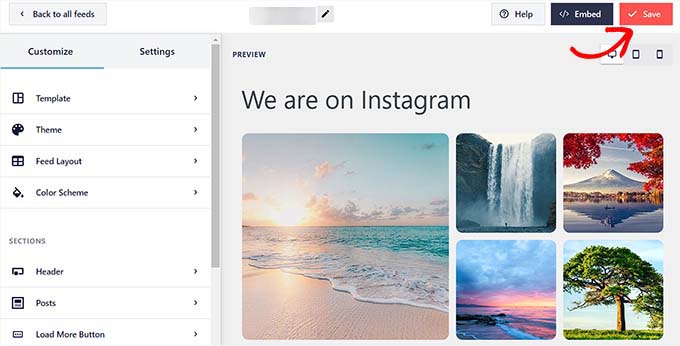
さて、WordPressのページや投稿にInstagramフィードを埋め込む時間です。
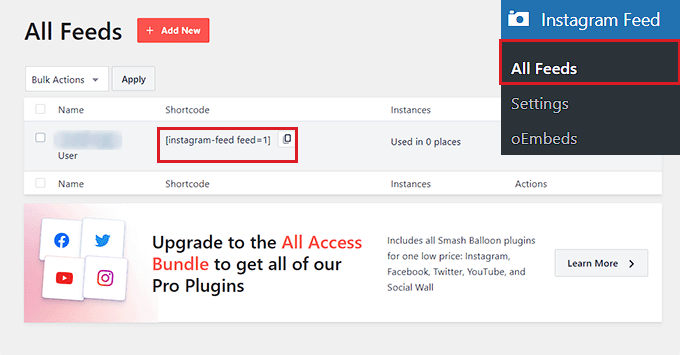
これを行うには、WordPressダッシュボードから Instagramフィード » すべてのフィード ページにアクセスしてください。
そこに着いたら、作成したInstagramフィードのショートコードをコピーするだけです。
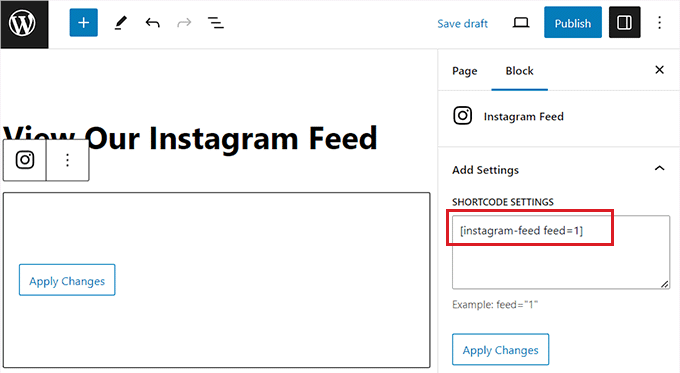
その後、ブロックエディタでお好みのWordPressページまたは投稿を開きます。
ここから、画面左上の「ブロックを追加」の「+」ボタンをクリックして、Instagramフィードブロックを追加します。
次に、先ほどコピーしたショートコードを「ショートコード設定」セクションに貼り付けます。
最後に、「更新」または「公開」ボタンをクリックして設定を保存します。
これでWordPressサイトにアクセスして、Instagramフィードが機能していることを確認できます。
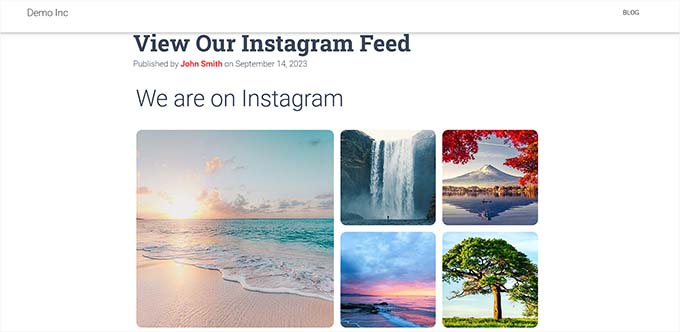
ボーナス:WordPressで画像ギャラリーを作成する
ウェブサイトにInstagramフィードを埋め込むことは、あなたの写真を披露する一つの方法にすぎません。代わりに、WordPressで独自の画像ギャラリーを作成することもできます。
これは、写真のウェブサイトを持っている場合やEasy Digital Downloadsを使用して画像を販売している場合に非常に役立ちます。また、ウェブサイト全般をより魅力的に見せることができます。
さらに、オンラインストアをお持ちの場合は、商品画像のギャラリーを作成することで、すべての商品を1か所に表示し、売上を伸ばすのに役立ちます。
Envira Galleryは、WordPressサイトに魅力的な画像ギャラリーを追加するための最良の選択肢です。

これは、ドラッグアンドドロップビルダー、既製のギャラリーテンプレート、ソーシャル共有、画像圧縮、透かし、ページネーションなどが含まれる最高のWordPressギャラリープラグインです。
プラグインは、Pinterest、Instagram、WooCommerce、Beaver Builderとも連携できます。詳細については、WordPressで画像ギャラリーを作成する方法のチュートリアルをご覧ください。
この記事が、新しいInstagram写真をWordPressに自動的に投稿する方法を学ぶのに役立ったことを願っています。また、WordPressでカスタムFacebookフィードを作成する方法に関するチュートリアルや、WordPress向けの最高のソーシャルメディアプラグインのトップピックもご覧ください。
この記事が気に入った場合は、WordPressのビデオチュートリアルのために、YouTubeチャンネルを購読してください。また、TwitterやFacebookでも私たちを見つけることができます。





アシクラ・ラフマン
IFTTTのステップ1についてですが、その画像は私のサーバー/WPメディアに保存されますか?もしそうなら、その画像は元のサイズ/品質になりますか?
また、フォローしている人からの投稿を設定できますか?
WPBeginnerサポート
このプロセスにより、画像がメディアライブラリに取り込まれ、画像のサイズはテーマの画像サイズによって決定されるはずです。
これは、フォローしているリストには当てはまらないでしょう。
管理者
神に感謝ジョナサン
予算の問題でZapierの無料プランを長期間使用していましたが、多くの制限があります。IFTTTの無料版はZapierの無料プランよりも優れていますか?
WPBeginnerサポート
使い方次第ですが、無料なので、ご自身に合うかどうか試してみることをお勧めします
管理者
コンラッド
IFTTTでは、より高度な自動化のためにカスタムアプレットを作成できることも注目に値します。たとえば、特定のハッシュタグが付いた写真や特定の場所からの写真のみを投稿するアプレットを設定できます。これはあなたにとって役立つかもしれません
イジー・ヴァネック
Instagramフィードを表示するためにSmash Baloonを使用しています。しかし、時々このプラグインはフィードから切断され、再接続する必要があります。サーバー構成の問題なのか、複数のウェブサイトで発生するためなのか、それともInstagram側の何らかの変更によるものなのかはわかりません。時々、フィードが表示されているかどうかを確認するためにウェブサイトをチェックする必要があります。それほど頻繁には起こりませんが、ウェブサイトを運営しているこの1年間で、フィードが切断されて表示されなくなったのは2〜3回です。
WPBeginnerサポート
Smash Ballonのサポートに連絡すれば、サポート担当者が対応し、教えてくれるはずです。ほとんどの場合、ソーシャルメディアサイトがコンテンツへのアクセス方法を変更していることが大きな要因のようです。
管理者
イジー・ヴァネック
誰かの役に立つかもしれませんが、問題は特定されました。ソーシャルネットワーク側の変更が原因でトークンが切断されることが多く、新しいトークンの作成が必要になることが判明しました。ソーシャルネットワークへの接続用トークンが機能しており、アクティブであるかを時々確認することをお勧めします。これはプラグイン開発者の問題ではなく、ソーシャルネットワークによって行われた変更によるものです。
ラルフ
私はそれをWordPressツールでフッターにフィードを配置するために使用しました。または、それは私のテーマの機能でした。あまり覚えていません。よくデザインされた投稿を作成すると、非常に見栄えがしますが、私はウェブサイトに最も集中しています。Instagramへの「ゲート」を残すことは、私にとって読者を遠ざけ、目標コンバージョンを下げる可能性のある別の気晴らしです。
WPBeginnerサポート
コンテンツによっては検討すべきことですが、Instagramで投稿を共有して、サイトのコンテンツの特定のセクションへのトラフィックを誘導することもできます。
管理者
リッキー・ウェルマン
IFTTTを使用すると、WordPressへの投稿は問題ありませんが、説明が追加されます。
何度か試しましたが、なぜこれが表示されるのですか?
WPBeginnerサポート
おそらく、使用しているレシピ/アプレットが、最も可能性の高い理由として設定で特定の抜粋を追加していないことを確認したい場合があります。
管理者
Justin
これはInstagramの動画投稿にも対応していますか?
WPBeginnerサポート
どの方法について質問されているかによります
管理者
ブライアン・マセソン
この方法は、WordPressサイトがbluehost.comのような別の場所にホストされている場合でも機能しますか?
WPBeginnerサポート
はい、私たちのチュートリアルはWordPress.orgサイト用であり、BlueHostにホストされているため、あなたのサイトはWordPress.orgサイトです。
管理者
Laurie
これを見つけられてとても嬉しかったです。残念ながら、WordPressでは年間のビジネスプランを購入しないとプラグインが使用できなくなりました。
WPBeginnerサポート
ローリーさん、こんにちは。
おそらくWordPress.comをご利用です。セルフホスト型WordPress.orgと無料のWordPress.comブログの違いに関するガイドをご覧ください。
管理者
テス
私のは読み込まれないようです?小さな読み込みシンボルが表示されているだけで、フォローボタンをクリックするとページに移動します。
ルブナワズ・クレシ
本当にありがとうございます。InstagramをWordPressウェブサイトに自動的に表示させたいと思っていました。助けてくれてありがとう。