


Genau wie bei E-Mails kannst du Beiträge in WordPress archivieren. Das hilft, deine Website sauber und organisiert zu halten, während du ältere Beiträge bei Bedarf weiterhin abrufen kannst.
Dies kann praktisch sein, wenn Sie schon lange einen Blog betreiben, so wie wir auf WPBeginner, und eine hohe Anzahl von Blogbeiträgen haben.
Glücklicherweise ist das Ausblenden älterer Beiträge, ohne sie zu löschen, einfacher als Sie denken. In diesem Artikel zeigen wir Ihnen, wie Sie Beiträge in WordPress archivieren, ohne Inhalte zu verlieren.
Warum Beiträge in WordPress archivieren, ohne sie zu löschen?
Wenn Ihr WordPress-Blog wächst, wird es Zeiten geben, in denen Sie einen alten Beitrag von Ihrer Website entfernen möchten.
Es kann sein, dass der Beitrag veraltet und nicht mehr relevant ist. Oder vielleicht haben Sie beschlossen, Ihre Website in eine neue Richtung zu lenken.
Viele Website-Besitzer tun dies, indem sie einen WordPress-Beitrag nicht veröffentlichen, ihn privat machen oder einen Hinweis auf alte Beiträge oben hinzufügen.
Aber manchmal ist es einfach sinnvoll, einen Beitrag zu archivieren, so wie Sie E-Mails archivieren, damit Sie ihn bei Bedarf leicht wiederfinden können.
Lassen Sie uns also loslegen und lernen, wie Sie Beiträge archivieren, ohne sie zu löschen, und Ihre WordPress-Beiträge effektiver verwalten.
Wie man Beiträge in WordPress archiviert, ohne sie zu löschen
Das erste, was Sie tun müssen, ist, das Plugin LH Archived Post Status zu installieren und zu aktivieren. Wenn Sie Hilfe benötigen, finden Sie hier unsere Schritt-für-Schritt-Anleitung, wie man ein WordPress-Plugin installiert.
Nach der Aktivierung fügt das Plugin einen benutzerdefinierten Beitragsstatus namens „Archiviert“ zu Ihren Beiträgen, Seiten und benutzerdefinierten Beitragstypen hinzu.
Archivieren eines einzelnen Beitrags
Sie können einen einzelnen Beitrag oder eine Seite archivieren, indem Sie ihn bearbeiten. Wenn Sie auf das Dropdown-Menü „Status“ klicken, sehen Sie den neuen Beitragsstatus „Archiviert“.
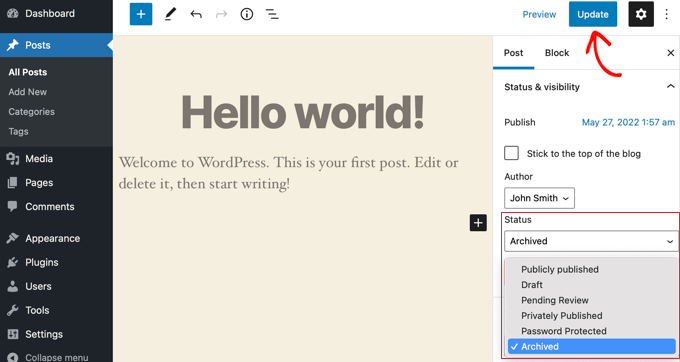
Wählen Sie einfach den Status „Archivieren“ aus und klicken Sie dann oben auf dem Bildschirm auf die Schaltfläche „Aktualisieren“.
Ihr Beitrag wird als archiviert markiert und erscheint nicht mehr im Frontend Ihrer Website. Ihre Website-Besucher können ihn nicht mehr sehen.
Wenn Sie jedoch unter Beiträge » Alle Beiträge in Ihrem WordPress-Adminbereich nachsehen, wird der Beitrag immer noch aufgelistet und deutlich als archiviert gekennzeichnet.
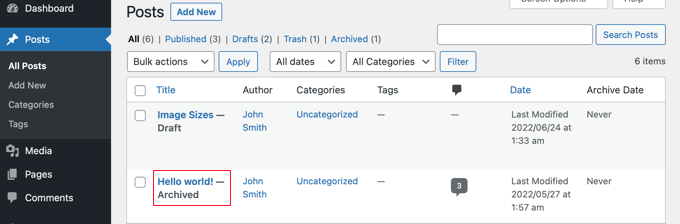
Von hier aus kannst du den Beitrag einfach archiviert lassen. Und wenn du ihn in Zukunft wieder verwenden möchtest, kannst du ihn bei Bedarf bearbeiten und dann veröffentlichen, indem du den Beitragsstatus wieder auf 'Veröffentlicht' änderst.
Beiträge im Stapel archivieren
Sie können mehrere Beiträge gleichzeitig archivieren, indem Sie die Seite Beiträge » Alle Beiträge aufrufen. Wählen Sie dann alle Beiträge aus, die Sie archivieren möchten.
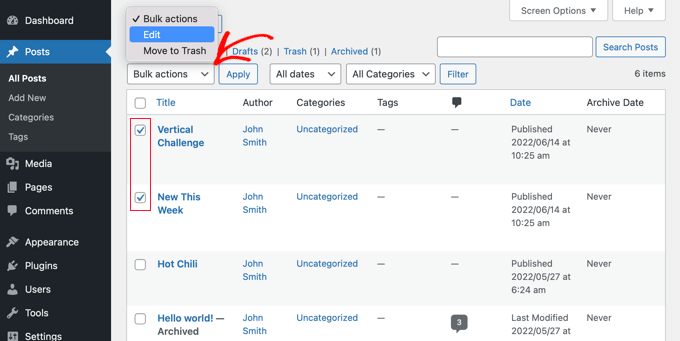
Der nächste Schritt ist, auf „Massenaktionen“ zu klicken und „Bearbeiten“ aus dem Dropdown-Menü auszuwählen. Klicken Sie danach auf die Schaltfläche „Anwenden“.
WordPress zeigt dir die Optionen für die Massenbearbeitung der ausgewählten Beiträge an. Unter der Option 'Status' solltest du 'Archiviert' wählen und auf die Schaltfläche 'Aktualisieren' klicken.
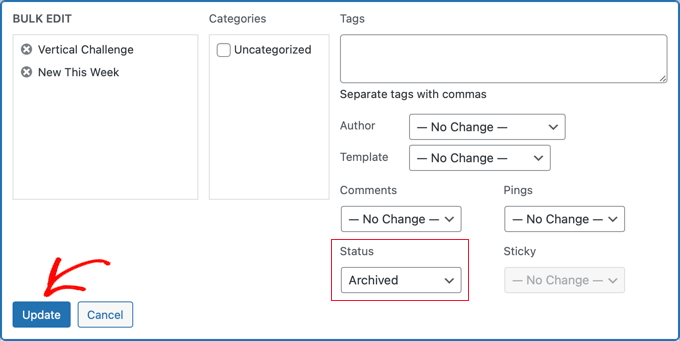
Und da hast du es!
Sie haben die ausgewählten Beiträge erfolgreich archiviert, und sie werden nicht mehr auf der Frontend-Seite Ihrer Website angezeigt.
So beheben Sie Plugin-Probleme
Möglicherweise treten gelegentlich Probleme bei der Installation eines neuen WordPress-Plugins auf. Zum Beispiel haben einige Benutzer Konflikte zwischen dem LH Archived Post Status-Plugin und anderen Plugins gemeldet, die sie auf ihren Websites verwenden.
Auch wenn dies unwahrscheinlich ist, werfen wir einen kurzen Blick darauf, was zu tun ist, wenn es doch passiert.
Fehlerbehebung bei Ihrer WordPress-Website
Der erste Schritt besteht darin, einige grundlegende Fehlerbehebungsschritte selbst durchzuführen.
Dies kann tatsächlich Ihr Problem lösen, aber selbst wenn nicht, liefert es Ihnen Informationen, die Sie mit dem Plugin-Entwickler teilen können, falls Sie ihn kontaktieren müssen.
In unserem Anfängerleitfaden zur Fehlerbehebung bei WordPress-Fehlern zeigen wir Ihnen Schritt für Schritt, was zu tun ist. Wenn das Problem weiterhin besteht, müssen Sie sich an den Plugin-Entwickler wenden.
Unterstützung von einem WordPress-Plugin-Entwickler anfordern
Die gute Nachricht ist, dass jedes Plugin und jedes Theme im offiziellen WordPress-Repository ein eigenes Support-Forum hat.
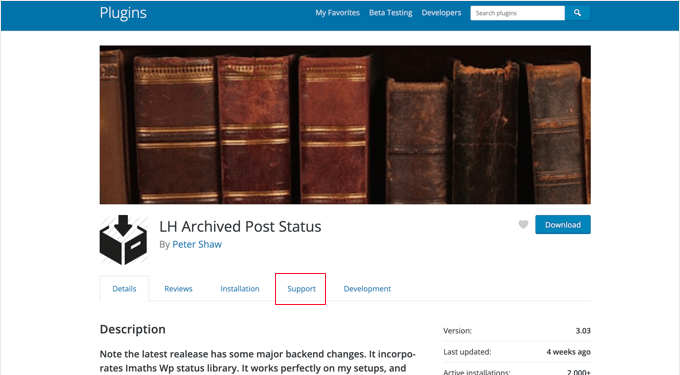
Um das Forum für ein bestimmtes Plugin zu finden, gehen Sie zur Seite dieses Plugins im Repository. Sie können dann auf den Tab „Support“ klicken, um das Support-Forum dieses Plugins anzuzeigen.
Wenn Sie in Support-Foren posten, ist es wichtig zu bedenken, dass Sie einen Experten bitten, Ihre Fragen kostenlos zu beantworten. Denken Sie daran, immer respektvoll, klar und prägnant zu sein.
Es hilft auch, alle Schritte zu erklären, die Sie bereits unternommen haben. Dies zeigt, dass Sie nicht erwarten, dass andere Leute die ganze harte Arbeit für Sie erledigen. Weitere Tipps finden Sie in unserem Leitfaden , wie Sie richtig nach WordPress-Support fragen und ihn erhalten.
Wir hoffen, dieses Tutorial hat Ihnen geholfen zu lernen, wie Sie Beiträge in WordPress archivieren, ohne sie zu löschen. Als Nächstes möchten Sie vielleicht auch lernen, wie Sie Beiträge einfach neu anordnen und wie Sie öffentliche Beitrags-Vorschauen von nicht veröffentlichten Beiträgen in WordPress zulassen.
Wenn Ihnen dieser Artikel gefallen hat, abonnieren Sie bitte unseren YouTube-Kanal für WordPress-Video-Tutorials. Sie finden uns auch auf Twitter und Facebook.





Dennis Muthomi
Eine Frage, die ich beim Lesen habe, ist, ob archivierte Beiträge immer noch in den Suchergebnissen auf der Website angezeigt werden. Wird Google Beiträge wirklich ranken, wenn sie archiviert sind?
WPBeginner Support
Sofern wir nichts anderes hören, können Sie das Plugin so einstellen, dass Ihre archivierten Beiträge in der Suche angezeigt werden.
Admin
Maria Grace
Das Archive Post Plugin wurde bei den letzten drei WordPress-Updates nicht aktualisiert. Meine Sicherheitssoftware sagt, es sei ein Sicherheitsrisiko. Gibt es eine andere Alternative, um den Archivstatus zu erreichen, die dies nicht ist? Alle Plugins, die ich dafür gefunden habe, sind ebenfalls veraltet.
WPBeginner Support
Wir werden nach Alternativen Ausschau halten, aber wenn Sie Plugins mit dieser Warnung installieren sollten, sollten Sie sich unseren Artikel hier ansehen: https://www.wpbeginner.com/opinion/should-you-install-plugins-not-tested-with-your-wordpress-version/
Admin
Chantelle
Nur eine Frage: Es heißt, ich muss für den Business-Teil von WordPress bezahlen, um Plugins zu haben. Gibt es etwas, das ich tun kann, um ein Archiv zu haben?
nick
Was passiert mit diesen Beiträgen, wenn sie archiviert werden? Was bedeutet „Archivieren“ bei diesem Plugin? Bedeutet es 404, noindex, Verschieben in eine Kategorie und live bleiben usw.?
Ich bin neugierig, wie man die Crawl-Bandbreite einer Website reduziert und gleichzeitig 404-Fehler vermeidet, indem man Beiträge einfach löscht.
Tuesday Robbins
Ich habe keine Archiv-Plugins und einen Beitrag, wenn man versucht, ihn aufzurufen, steht der Titel und dann 'archiviert'. Wie kann ich das beheben, da ich nichts archivieren möchte, sondern möchte, dass mein Beitrag sichtbar ist, aber ich habe nichts archiviert, um damit anzufangen. Das ist so seltsam.
Steve
Ich habe das gleiche Problem wie Sarah:
Wenn ich den Beitrag als ARCHIVIERT markiere
erscheint er IMMER noch auf der Hauptseite
Er erscheint NICHT auf der ARCHIV-Seite.
Wenn ich den Beitrag als VERÖFFENTLICHT markiere
erscheint er IMMER noch auf der Hauptseite
Er erscheint AUF der ARCHIV-Seite.
* verwirrt *
nayosha
Verursacht dies ein Problem mit defekten Links in unserem Blog? Wenn wir den obigen Prozess durchführen
Bill Scully
Ich habe die gleiche Frage wie Dan Rickman und Eagle4000: Wie kann ich die archivierten Beiträge für BESUCHER sichtbar machen, indem ich den Archiv-Button im Menü der Startseite verwende? Ich habe das Fruitful-Theme. Danke!!
Sve
Wenn Beiträge archiviert werden, wie kann ich sie zum Beispiel auf einer Seite aufrufen? Ich möchte einige Beiträge aus dem Hauptinhalt entfernen und archivieren, aber auch eine separate Seite haben, auf der ich nur archivierte Beiträge und nichts anderes aufrufen kann. Irgendwelche Ideen, wie ich das machen kann?
Tania D. Russell
Danke für die Info. Dieses Plugin war genau das, wonach ich gesucht habe, und es funktioniert perfekt für mich.
Sarah
Hallo, ich habe es wie vorgeschlagen gemacht, und die Beiträge wurden mit Archiviert: auf dem Titel markiert, erscheinen aber immer noch auf der Startseite. Ich habe auch eine Archivseite erstellt, wie in diesem Blog vorgeschlagen, damit die archivierten Artikel weiterhin zugänglich sind.
Was mache ich falsch? Sehen Sie sich diesen Teil an:
Lauren
Sie müssen sich abmelden, um zu sehen, wie es für einen Besucher aussieht.
Dan Richman
Ich muss das ganz klar verstehen. Wenn ich dieses Plugin verwende, sind archivierte Beiträge dann noch für Besucher über das Suchfenster sichtbar? Ich würde das Newspaper-Theme verwenden. Vielen Dank für Ihre Hilfe!
Winifred Creamer
Das Plugin wird als sofort einsatzbereit beschrieben. Ich habe das Archiv-Plugin heruntergeladen und es befindet sich in meinem Download-Ordner. Wie verbinde ich es mit meinem Blog? Muss ich es in meinen WordPress-Ordner legen, der sich in den Programmen befindet? Was bedeutet sofort einsatzbereit genau?
Danke.
WPBeginner Support
Es funktioniert sofort nach der Installation. Es scheint, dass Sie das Plugin heruntergeladen, aber noch nicht installiert haben. Bitte sehen Sie sich unsere Schritt-für-Schritt-Anleitung zur Installation eines WordPress-Plugins an.
Admin
Miles
Sehr interessante Lektüre, aber ich bin mir nicht sicher, ob sie meine Frage beantwortet. Ich muss eine große Anzahl von Beiträgen archivieren, sie aber für den Website-Benutzer durchsuchbar machen, aber NICHT für Google. Ich hatte gehofft, dass das Archivieren bedeutet, dass die Beiträge in ein separates Verzeichnis verschoben werden, z. B. /blog/archive/, während aktuelle Inhalte in /blog/ wären.
Irgendwelche Ideen?
Patrick
Wenn du sie in ein anderes Verzeichnis verschiebst, würde sich die URL ändern und alle eingehenden Links zu diesen Beiträgen wären defekt.
knopf
Toller Artikel! Danke für die Hilfe.
Hillary
Ich habe einige meiner Beiträge archiviert und finde sie jetzt nicht mehr. Wo kann ich archivierte Beiträge anzeigen/bearbeiten/dearchivieren?
WPBeginner Support
Sie finden einen Link zum Anzeigen archivierter Beiträge auf dem Bildschirm „Beiträge“ direkt über den Filteroptionen.
Admin
eagle4000
Ich möchte immer noch, dass meine Besucher die von mir archivierten Beiträge suchen und anzeigen können. Aber ich möchte nicht, dass meine Startseite immer größer und größer wird... das löst nur die Hälfte des Problems.
Kirsty
Ich habe einen neuen Domainnamen (der jetzt auf meinen alten Blog zeigt) und richte gerade eine komplett neue Website/Blog usw. ein? Ist es möglich, meinen alten Blog (in seiner Gesamtheit) auf einer anderen Seite oder Ähnlichem zu archivieren, damit ich unter meinem neuen Domainnamen einen frischen Neuanfang machen kann?
Hilary
Hallo, das ist nützlich, danke. Ich habe eine weitere Frage – ich habe ein WordPress-Blog für meine Klasse 2014-15 eingerichtet. Ich möchte dieselbe Vorlage und einige der gleichen Informationen beibehalten, aber den Namen ändern (es wäre derselbe, aber mit 15 am Ende anstelle von 14, dann viele Links und einige Beiträge archivieren. Was ist der beste Weg, dies zu tun?
danke
WPBeginner Support
Sie können dies auf verschiedene Arten tun. Zum Beispiel können Sie alle Ihre alten Inhalte in eine Kategorie mit dem Titel „2014-15“ verschieben und dann Ihre neuen Inhalte in einer neuen Kategorie mit dem Titel „2015-16“ veröffentlichen.
Sie können dann Ihre Vorlagen so ändern, dass sie keine Inhalte aus der Kategorie 2014-15 anzeigen.
Admin
Janelle
Danke für diese Hilfe.
WPBeginner-Mitarbeiter
Ja.
WPBeginner-Mitarbeiter
Ja, es entfernt die Beiträge aus der Sitemap und Links zum Beitrag führen den Benutzer zu einer 404-Seite.
patty
Entfernt das Archivieren die Beiträge von der Sitemap? Wäre ein Link zur Seite dann defekt?
WPBeginner-Mitarbeiter
Dieses Plugin sollte auch mit WooCommerce funktionieren. Es kann den Archivstatus zu jedem benutzerdefinierten Beitragstyp hinzufügen, und Produkte in WooCommerce sind benutzerdefinierte Beitragstypen.
Dave
Kannst du deine Beiträge einfach auf 'Privat' setzen?
WPBeginner-Mitarbeiter
Das können Sie tun, aber das schließt die Beiträge nicht aus der Schleife aus, wenn ein angemeldeter Benutzer die Website aufruft.
GiniD
Gut zu wissen. Wissen Sie, ob es ein Plugin gibt, das dies für Produkte für WooCommerce tut? Wenn ich ein Produkt jetzt von der Website entfernen möchte, muss ich es auf „Entwurf“ ändern. Es wäre schön, eine „Archiv“-Option für Produkte zu haben.