


Die Verbesserung der Benutzerinteraktion auf Ihrer WordPress-Website kann das Engagement steigern und eine lebendigere Community unterstützen. Das Zulassen von Likes oder Dislikes für Kommentare erhöht die Interaktivität und ermöglicht es Besuchern, ihre Meinungen zu teilen und an sinnvollen Diskussionen teilzunehmen.
Diese Funktion kann helfen, beliebte Kommentare hervorzuheben und sogar Spam oder negative Kommentare abzuschrecken.
Bei WPBeginner nutzen wir Kommentare, um das Engagement auf unserem Blog zu steigern. Die Ermutigung der Leser, Kommentare zu hinterlassen, hat nicht nur zu mehr Interaktion geführt, sondern uns auch wertvolle Einblicke in die Bedürfnisse und Vorlieben unseres Publikums gegeben.
In diesem Artikel zeigen wir Ihnen Schritt für Schritt, wie Sie Benutzern ganz einfach ermöglichen können, Kommentare in WordPress zu mögen oder nicht zu mögen.
Warum sollten Benutzer Kommentare in WordPress mögen und nicht mögen?
WordPress-Kommentare ermöglichen es Benutzern, sich mit Ihren Inhalten auseinanderzusetzen. Sie können dazu beitragen, Ihre Seitenaufrufe zu erhöhen und Benutzer zu ermutigen, mehr Zeit auf Ihrer Website zu verbringen.
Die meisten Benutzer haben jedoch nicht genug Motivation, um einen Kommentar zu Ihren neuen Beiträgen zu hinterlassen, und wenn es für sie nicht viel anderes zu tun gibt, werden sie einfach gehen.
Indem Sie Benutzern erlauben, Kommentare auf Ihrem Blog zu mögen oder nicht zu mögen, können Sie ihnen die Möglichkeit geben, mit Ihren Blogkommentaren zu interagieren und sich stärker in die Konversation eingebunden zu fühlen.
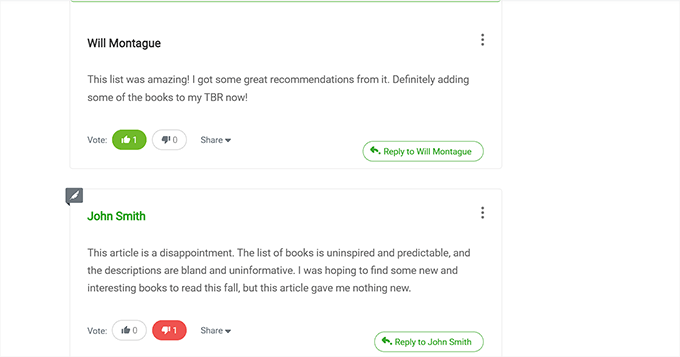
Upvoting/Downvoting kann Ihnen auch helfen, ansprechendere Inhalte für Ihre WordPress-Website zu erstellen. Dies liegt daran, dass Likes und Dislikes Ihnen wertvolle Einblicke geben, welche Themen Ihre Benutzer am meisten interessieren.
Darüber hinaus kann die Hinzufügung der Upvote/Downvote-Kommentarfunktion Ihnen helfen, ermutigende Kommentare oben hervorzuheben und negative oder Spam-Kommentare am Ende des Feeds zu begraben, um einen wertvolleren Kommentarbereich zu schaffen.
Zum Beispiel, wenn ein Benutzer einen negativen Kommentar auf Ihrer Website hinterlässt und mehrere Besucher diesen Kommentar nicht mögen, wird er automatisch ausgeblendet. Dann ist es unwahrscheinlicher, dass andere Benutzer damit interagieren.
Nichtsdestotrotz wollen wir sehen, wie man Benutzern einfach erlaubt, Kommentare in WordPress zu mögen oder nicht zu mögen. Für dieses Tutorial werden wir zwei Methoden besprechen, und Sie können die Links unten verwenden, um zur gewünschten Methode zu springen:
Methode 1: Benutzern erlauben, Kommentare mit Thrive Comments zu mögen oder nicht zu mögen (empfohlen)
Sie können Benutzern mit Thrive Comments ganz einfach erlauben, Kommentare in WordPress zu mögen oder nicht zu mögen.
Es ist das beste WordPress-Kommentar-Plugin auf dem Markt. Es ermöglicht Ihnen, qualitativ hochwertige Kommentare zu fördern und hilft Ihnen, eine interaktive Community auf Ihrer Website aufzubauen. Es verfügt über großartige Funktionen, darunter Kommentar-Upvotes/Downvotes, Social-Logins und ein integriertes Dashboard zur Kommentarverwaltung.
Weitere Informationen finden Sie in unserem vollständigen Thrive Themes Testbericht.
Um loszulegen, besuchen Sie die Thrive Comments-Website und melden Sie sich für ein Konto an.
Sobald Sie dies getan haben, gehen Sie zu Ihrem Mitglieder-Dashboard und klicken Sie auf den Link „Thrive Product Manager Plugin herunterladen und installieren“.

Wechseln Sie nun zu Ihrer WordPress-Site, um das Thrive Product Manager-Plugin zu installieren und zu aktivieren. Detaillierte Anweisungen finden Sie in unserer Schritt-für-Schritt-Anleitung zur Installation eines WordPress-Plugins.
Besuchen Sie nach der Aktivierung den Menüpunkt Produktmanager im Admin-Menü von WordPress und klicken Sie auf die Schaltfläche „In mein Konto einloggen“.

Sobald Sie Ihre Anmeldedaten eingegeben haben, können Sie Ihr Thrive Product Manager Dashboard sehen. Von hier aus wählen Sie einfach die Thrive Themes Produkte aus, die Sie auf Ihrer Website installieren möchten.
Da Sie die Like/Dislike-Funktionalität in Ihrem Kommentarbereich hinzufügen möchten, klicken Sie einfach auf das Thrive Comments Plugin und dann auf die Schaltfläche „Ausgewählte Produkte installieren“.
Wenn das Plugin einsatzbereit ist, wird eine Erfolgsmeldung auf dem Bildschirm angezeigt.

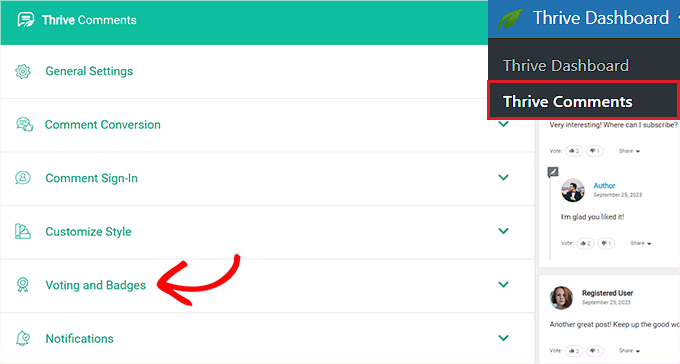
Gehen Sie als Nächstes zur Seite Thrive Dashboard » Thrive Comments in der WordPress-Admin-Seitenleiste.
Sobald Sie dort sind, klicken Sie auf die Registerkarte „Voting und Abzeichen“, um die Einstellungen zu erweitern.
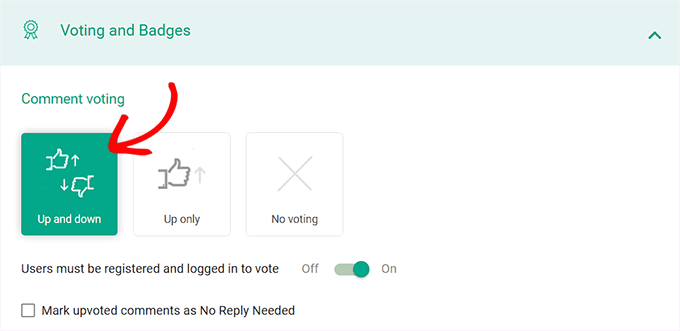
Wählen Sie hier die Option 'Hoch und runter' im Abschnitt 'Kommentar-Bewertung', wenn Sie zulassen möchten, dass Benutzer Kommentare in WordPress mögen oder nicht mögen können.
Wenn Sie jedoch nur den Like-Button zu Ihren Kommentaren hinzufügen möchten, wählen Sie einfach die Option „Nur Up“.
Sobald Sie dies getan haben, können Sie auch den Schalter neben der Option „Benutzer müssen registriert und angemeldet sein, um abzustimmen“ umlegen, wenn Sie nur angemeldeten Benutzern erlauben möchten, Kommentare in WordPress zu mögen/nicht zu mögen.
Nachdem Sie Ihre Änderungen vorgenommen haben, werden Ihre Einstellungen automatisch gespeichert.
Sie können hier auch andere Einstellungen für den Kommentarbereich konfigurieren, einschließlich der Aktivierung von Kommentar-Badges, allgemeinen Einstellungen, Kommentar-Konvertierungen, Kommentar-Logins, Benachrichtigungen und Kommentar-Moderations-Einstellungen.
Sobald Sie fertig sind, werden Ihre Einstellungen automatisch gespeichert. Jetzt können Sie Ihren WordPress-Blog besuchen, um die Like/Dislike-Funktionalität in Ihrem Kommentarbereich zu sehen.
Methode 2: Benutzern erlauben, Kommentare mit einem kostenlosen Plugin zu mögen/nicht zu mögen
Wenn Sie nach einer kostenlosen Möglichkeit suchen, die Like/Dislike-Funktionalität zu Ihren WordPress-Kommentaren hinzuzufügen, dann ist diese Methode genau das Richtige für Sie.
Zuerst müssen Sie das Comments Like Dislike-Plugin installieren und aktivieren. Weitere Details finden Sie in unserem Anfängerleitfaden zur Installation eines WordPress-Plugins.
Besuchen Sie nach der Aktivierung die Seite Kommentare » Kommentare mögen/nicht mögen in der WordPress-Admin-Seitenleiste, um die Einstellungen des Plugins zu konfigurieren.
Aktivieren Sie von hier aus das Kontrollkästchen neben der Option „Status“, um die Like/Dislike-Funktionalität auf Ihrer Website zu aktivieren.
Wählen Sie danach die Positionen der Schaltflächen aus dem Dropdown-Menü „Like Dislike Position“. Sie können die Schaltflächen vor oder nach jedem Kommentar anzeigen.
Sie können das Dropdown-Menü 'Like Dislike Display' verwenden, um nur den Like- oder Dislike-Button anzuzeigen oder beide anzuzeigen.
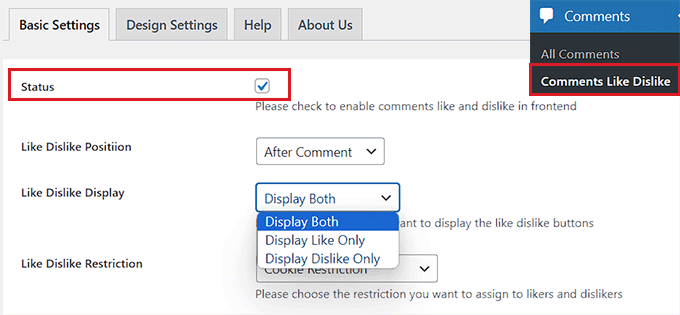
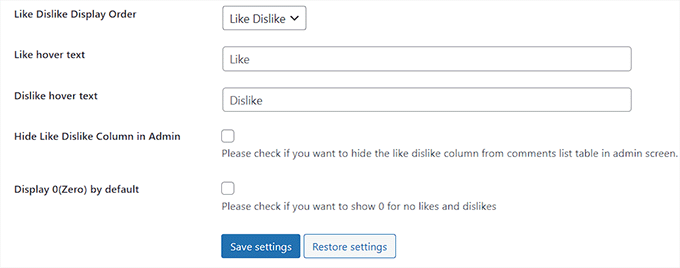
Sobald Sie dies getan haben, können Sie auch den Hover-Text für die Schaltflächen ändern, die Schaltflächenspalte in der Admin-Seitenleiste ausblenden oder die Anzeigeordnung der Schaltflächen ändern.
Klicken Sie abschließend auf die Schaltfläche „Änderungen speichern“, um Ihre Einstellungen zu speichern.
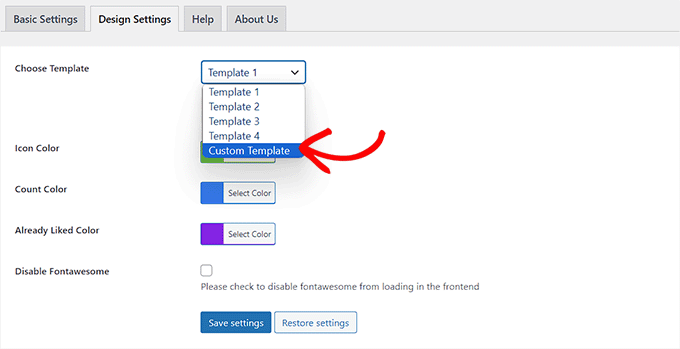
Wechseln Sie nun zur Registerkarte „Designeinstellungen“ von oben und wählen Sie eine Vorlage für Ihre Like-Dislike-Schaltflächen. Wenn Sie die Option „Benutzerdefinierte Vorlage“ wählen, müssen Sie benutzerdefinierte Symbole für die Schaltflächen aus Ihrer WordPress-Mediathek hochladen.
Eine Vorschau der Vorlage wird auf dem Bildschirm angezeigt, sobald Sie eine Option auswählen. Danach können Sie die Farben für verschiedene Schaltflächeneinstellungen wählen.
Klicken Sie abschließend auf die Schaltfläche „Änderungen speichern“, um Ihre Einstellungen zu speichern.
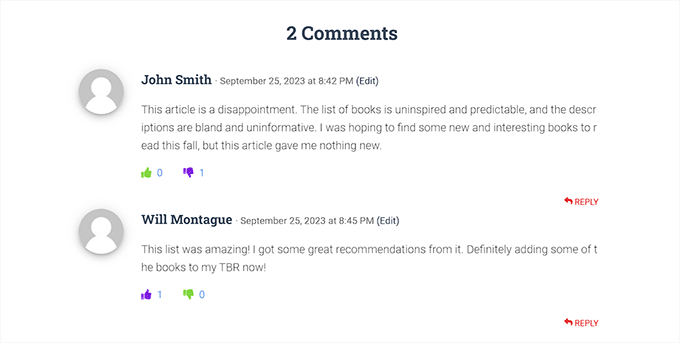
Sie haben die Like- oder Dislike-Funktionalität erfolgreich zu Ihren WordPress-Kommentaren hinzugefügt.
Jetzt können Sie Ihre Website besuchen, um die Upvote/Downvote-Schaltflächen im Kommentarbereich anzuzeigen.
Zusätzliche Tipps für einen interaktiven Kommentarbereich
Ein interaktiver Kommentarbereich kann das Benutzerengagement erhöhen, Ihnen helfen, Kundenfeedback und Vorschläge zu erhalten, und sogar Ihre Suchmaschinenrankings verbessern.
Um einen ansprechenden Kommentarbereich auf Ihrer Website zu erstellen, können Sie Benutzer benachrichtigen, wenn jemand auf ihre Kommentare antwortet in WordPress. Auf diese Weise kommen verschiedene Benutzer immer wieder auf Ihre Website zurück, um sich an Diskussionen in Ihrem Kommentarbereich zu beteiligen.
Sie können auch die Top-Kommentatoren in der Seitenleiste Ihrer Website anzeigen, um eine Community aufzubauen und die Benutzerbindung auf Ihrer Website zu fördern.
Detaillierte Anweisungen finden Sie in unserem Tutorial zur Anzeige Ihrer Top-Kommentatoren in der WordPress-Seitenleiste.

Zusätzlich können Sie Benutzern erlauben, ihre eigenen Kommentare zu bearbeiten, aktuelle Kommentare am Anfang des Feeds anzuzeigen und die Kommentarfunktion für ältere Beiträge auf Ihrer Website zu aktivieren, um einen interaktiven Kommentarbereich zu erstellen. Sie können Ihre Kommentare auch in sozialen Medien teilen.
Weitere Tipps finden Sie in unserem Leitfaden für Anfänger: So erhalten Sie mehr Kommentare zu Ihren WordPress-Blogbeiträgen.
Wir hoffen, dieser Artikel hat Ihnen geholfen zu lernen, wie Sie Benutzer Kommentare in WordPress mögen oder nicht mögen lassen können. Möglicherweise möchten Sie auch unser Tutorial Kommentare in WordPress einfach per Lazy Loading laden und unseren ultimativen Leitfaden zum Einrichten von Facebook-Kommentaren in WordPress überprüfen.
Wenn Ihnen dieser Artikel gefallen hat, abonnieren Sie bitte unseren YouTube-Kanal für WordPress-Video-Tutorials. Sie finden uns auch auf Twitter und Facebook.



Mrteesurez
Fantastisch, das ist großartig, da es das Engagement der Benutzer steigert und es zu einer Möglichkeit macht, neue Beitragsideen und Produktideen zu erhalten, wenn Benutzer bestimmte Produkte oder Funktionsvorschläge in einem Kommentar eines anderen mögen, um ihre Unterstützung zu zeigen. Einige Kommentare können eine Frage enthalten, bei der andere Benutzer sie einfach mögen, um ihr Interesse an der Frage zu zeigen und auf eine Antwort zu warten.
Dennis Muthomi
Die Like/Dislike-Funktionalität in Thrive Comments sieht wirklich schick und visuell ansprechend aus!
Ich liebe es, wie sie positives Engagement fördert.
Ich frage mich jedoch, ob die Installation von Thrive Comments nahtlos mit meinem aktuell installierten WordPress-Theme funktioniert oder ob es im Wesentlichen einen neuen, separaten Kommentarbereich mit der Like/Dislike-Funktion erstellt?
WPBeginner Support
Es sollte mit Ihrem aktuellen Theme funktionieren, aber wenn Sie Bedenken bezüglich Ihres Themes haben, können Sie sich jederzeit an den Support von Thrive wenden, um zu prüfen, ob ein Kompatibilitätsproblem vorliegt.
Admin
Sinea
Ich bin so verwirrt. Ich bekomme ständig E-Mails von WordPress, in denen steht, dass Leute meine Beiträge mögen, aber wo werden diese Likes gemacht? Es wird nichts in der Nähe des Kommentarbereichs meiner Beiträge angezeigt, wo jemand ihn „mögen“ kann. Und wo werden die Likes protokolliert, damit ich sehen kann, wie viele es gibt?
Dipak k Chauhan
Wow…wirklich hilfreicher Beitrag.
Ich habe auch gerade mit dem Bloggen angefangen und suche nach Tipps, daher finde ich hier viele nützliche Tipps.
Vielen Dank, wpbegginer.