


Das Hinzufügen von Social Logins zu Ihrer WordPress-Website erleichtert Ihren Besuchern den Anmeldevorgang. Es ermöglicht Benutzern, ein Konto mit ihren vorhandenen Social-Media-Profilen zu erstellen.
Anstatt also einen neuen Benutzernamen und ein neues Passwort einzurichten, können sie sich mit Plattformen wie Facebook oder Google anmelden.
Dies spart Zeit und reduziert den Aufwand für Ihre Besucher. Außerdem können Sie mit deren Erlaubnis auf ihren Namen und ihre E-Mail-Adresse zugreifen.
Dies kann eine großartige Möglichkeit sein, eine E-Mail-Liste zu erstellen, damit Sie Ihre Besucher weiterhin erreichen und sie auf Ihre Website zurückbringen können.
Wir haben einige Zeit damit verbracht, den besten Weg zu untersuchen, dies einzurichten. Und in diesem Leitfaden zeigen wir Ihnen, wie Sie soziale Anmeldungen zu WordPress hinzufügen.
💡Schnelle Antwort: So fügen Sie Social Login zu WordPress hinzu
Sie können ganz einfach soziale Anmeldungen zu WordPress hinzufügen, indem Sie ein kostenloses Plugin wie Nextend Social Login and Register verwenden.
Dies ermöglicht es Benutzern, sich mit sozialen Konten wie Facebook oder Google anzumelden oder zu registrieren. Installieren Sie einfach das Plugin, verbinden Sie es mit Ihren ausgewählten sozialen Apps und zeigen Sie die Schaltflächen auf Ihrer Website an.
Warum Social Login zu WordPress hinzufügen?
Es gibt viele Gründe, warum Sie möglicherweise die Benutzerregistrierung zulassen möchten auf Ihrer WordPress-Website.
Wenn Sie einen Online-Shop betreiben, ermöglicht die Benutzerregistrierung den Käufern, ihre Zahlungs- und Lieferinformationen zu speichern. Dies erleichtert ihnen zukünftige Einkäufe.
Die Benutzerregistrierung ist auch ein wichtiger Bestandteil der Erstellung einer WordPress-Mitgliederseite. Sie ermöglicht es Ihnen, eine Community von engagierten Benutzern aufzubauen, die Zugang zu exklusiven Inhalten haben.
Die meisten Leute füllen jedoch keine langen Registrierungsformulare aus und merken sich keine weitere Kombination aus Benutzername und Passwort.
Social Logins ermöglichen es Besuchern, sich mit nur einem Klick auf Ihrer Website zu registrieren. Sie können den Benutzernamen und das Passwort ihrer bestehenden Social-Media-Konten verwenden, z. B. ihre Facebook-Login-Daten.
Da es so bequem ist, kann Social Login mehr Leute dazu ermutigen, sich auf Ihrer Website zu registrieren. Lassen Sie uns sehen, wie Sie ein Social Login zu WordPress hinzufügen können.
- How to Add Social Login to WordPress
- Schritt 1: Nextend Social Login installieren und aktivieren
- Schritt 2: Erstellen Sie Ihre Facebook-Entwickler-App
- Schritt 3: Verbinden Sie Ihre Website mit der Facebook-App
- Schritt 4: App-Richtlinien und Details konfigurieren
- Schritt 5: Live schalten und App-Berechtigungen überprüfen
- Schritt 6: App-ID und Secret zu WordPress hinzufügen
- Schritt 7: Passen Sie Ihre Social-Login-Buttons an
- Schritt 8: Social-Login-Button auf Ihrer Website anzeigen
- Video-Tutorial
- Häufig gestellte Fragen zur sozialen Anmeldung
So fügen Sie Social Login zu WordPress hinzu
Der einfachste Weg, eine Frontend-Anmeldung zu Ihrer WordPress-Website hinzuzufügen, ist die Verwendung des Plugins Nextend Social Login and Register.
Dieses kostenlose Plugin ermöglicht es Besuchern, sich über Facebook, Twitter oder Google anzumelden.
Hinweis: Möchten Sie eine soziale Anmeldung für eine andere Website als Facebook, Twitter oder Google hinzufügen? Es gibt auch eine Pro-Version von Nextend Social Login, die soziale Anmeldungen für viele verschiedene Websites hinzufügt, darunter PayPal, Slack und TikTok.
Schritt 1: Nextend Social Login installieren und aktivieren
Zuerst müssen Sie das Nextend-Plugin installieren und aktivieren. Weitere Details finden Sie in unserem Anfängerleitfaden zur Installation eines WordPress-Plugins.
Nach der Aktivierung gehen Sie im WordPress-Adminbereich zu Einstellungen » Nextend Social Login. Auf diesem Bildschirm sehen Sie alle verschiedenen Social-Login-Optionen, die Sie zu Ihrer WordPress-Website hinzufügen können.

Der Prozess des Hinzufügens einer sozialen Anmeldung zu Ihrer Website variiert je nachdem, ob Sie Facebook, Twitter oder Google-Login hinzufügen.
Betrachten wir Facebook als Beispiel.
Um einen Facebook-Login zu Ihrer WordPress-Website hinzuzufügen, klicken wir unter dem Facebook-Logo auf die Schaltfläche „Erste Schritte“.
An diesem Punkt erhalten Sie möglicherweise eine Warnung von Facebook. Dies liegt daran, dass Facebook eine sichere Verbindung benötigt, um zu funktionieren, was eine Standard-Sicherheitsanforderung ist.
Das bedeutet, dass Ihre Website HTTPS verwenden muss, bevor Sie eine Facebook-Anmeldung zu WordPress hinzufügen können. Um dies einzurichten, lesen Sie unseren Leitfaden zum Wechsel von HTTP zu HTTPS in WordPress.
Schritt 2: Erstellen Sie Ihre Facebook-Entwickler-App
Sobald Sie HTTPS verwenden, besteht Ihre nächste Aufgabe darin, eine Facebook-App zu erstellen. Dies ermöglicht Ihnen die Erstellung einer App-ID und eines App-Geheimnisses, die Sie in das Nextend-Plugin eingeben.
Das Erstellen einer 'Facebook-App' klingt technisch, aber keine Sorge. Das bedeutet nicht, dass Sie eine mobile App erstellen. Es ist lediglich ein Prozess, um Ihre Website bei Facebook zu registrieren, damit Sie deren Anmeldesystem sicher mit Ihrer Website verbinden können.
Sie müssen keinen Code kennen, und wir führen Sie durch alle Schritte.
Um diese App zu erstellen, müssen Sie zwischen Ihrem WordPress-Dashboard und der Website Meta for Developers wechseln. Vor diesem Hintergrund ist es eine gute Idee, Ihr WordPress-Dashboard in der aktuellen Registerkarte geöffnet zu lassen und Meta for Developers in einer neuen Registerkarte zu besuchen.
💡Profi-Tipp: Die Website Meta for Developers ändert oft ihr Layout, daher sieht sie möglicherweise etwas anders aus als auf unseren Screenshots. Keine Sorge, die wichtigsten Schritte sind die gleichen.
Konzentrieren Sie sich einfach darauf, die Schlüsselbegriffe wie 'App-ID', 'App-Geheimnis' und 'Gültige OAuth-Umleitungs-URIs' in deren Einstellungen zu finden.
Klicken Sie in Ihrem Meta for Developers-Tab einfach auf die Schaltfläche „App erstellen“.
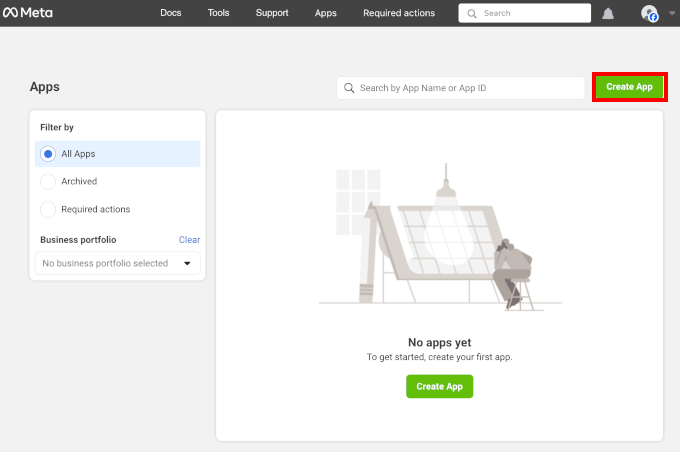
Sie gelangen dann zum Einrichtungsprozess.
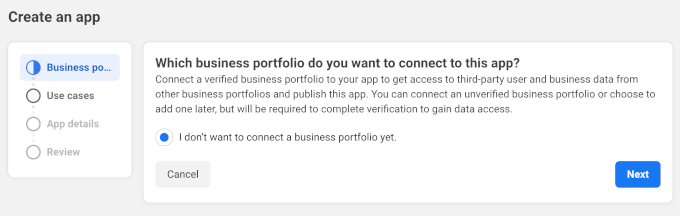
Das erste, was Sie tun müssen, ist, ein Business-Portfolio auszuwählen, mit dem Sie die neue App verbinden möchten. Die Standardeinstellung ist für 'Ich möchte noch kein Business-Portfolio verbinden' aktiviert. Sie können dies so belassen und auf 'Weiter' klicken.
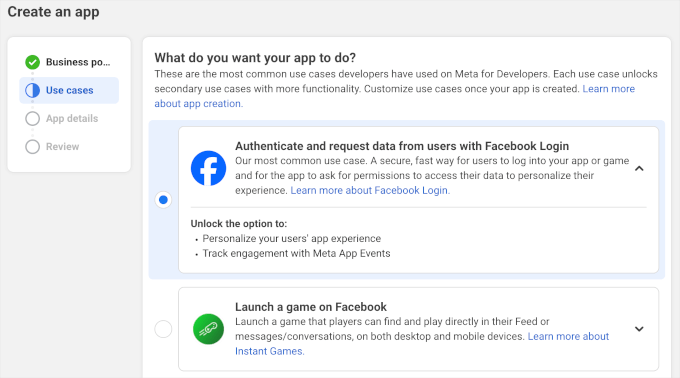
In der Phase 'Anwendungsfälle' wählen Sie aus, was Ihre App tun soll.
Da wir Social Login zu WordPress hinzufügen möchten, wählen Sie die Option „Daten von Benutzern mit Facebook Login authentifizieren und anfordern“.
Danach klicken Sie auf die Schaltfläche „Weiter“.
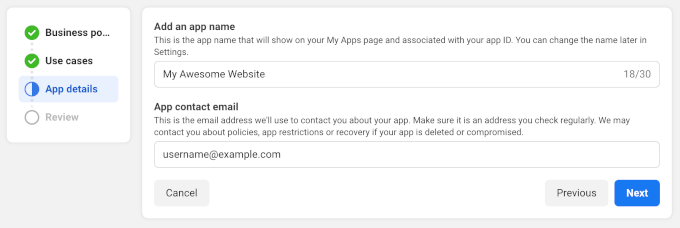
Geben Sie als Nächstes im Feld 'Anzeigename' den Namen ein, den Sie für die Facebook-App verwenden möchten. Dieser Name wird den Besuchern angezeigt, daher sollten Sie etwas verwenden, das sie erkennen, wie z. B. den Titel Ihrer WordPress-Website.
Nach der Benennung Ihrer App können Sie Ihre E-Mail-Adresse in das Feld „App-Kontakt-E-Mail“ eingeben. Dies ist die Adresse, die Facebook verwenden wird, um Sie vor möglichen Richtlinienverstößen und App-Beschränkungen zu warnen oder Informationen darüber zu teilen, wie Sie ein gelöschtes Konto wiederherstellen können.
Vor diesem Hintergrund möchten Sie eine E-Mail-Adresse eingeben, die Sie regelmäßig überprüfen. Klicken Sie auf „Weiter“, um fortzufahren.
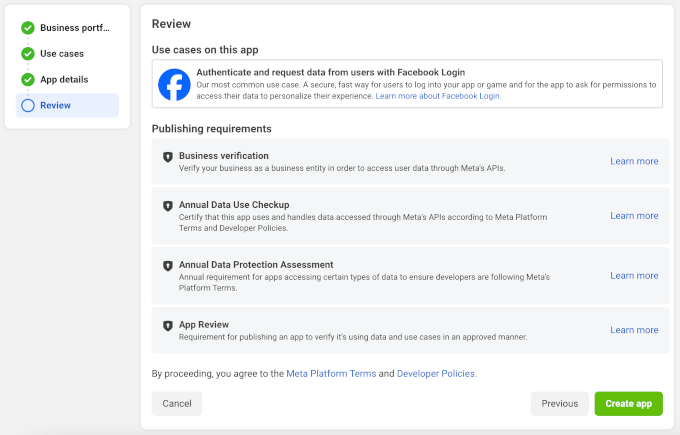
Sie sehen dann eine Übersichtsseite. Auf dieser Seite zeigt Meta for Developers alle Einstellungen an, die Sie für die neue App konfiguriert haben.
Wenn alles gut aussieht, klicken Sie einfach auf die Schaltfläche „App erstellen“.
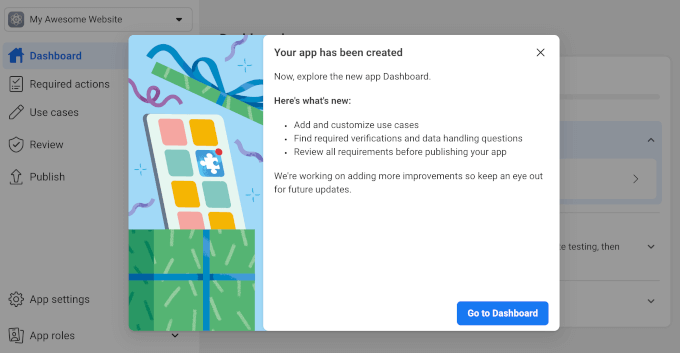
Sie sollten nun eine Benachrichtigung mit einer Schaltfläche 'Zum Dashboard gehen' sehen.
Klicken wir darauf.
Schritt 3: Verbinden Sie Ihre Website mit der Facebook-App
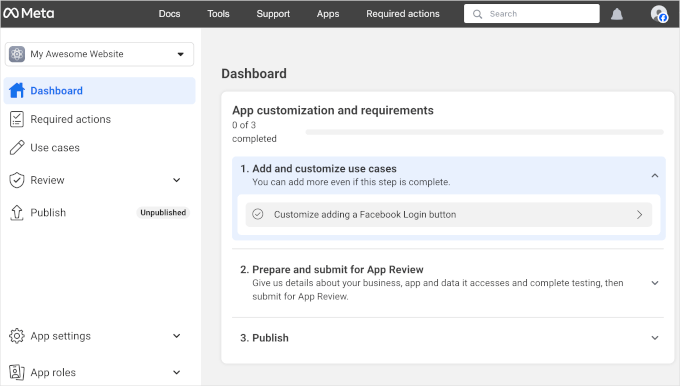
Sie sind nun bereit, Produkte zur Facebook-App hinzuzufügen.
Von hier aus möchten Sie das Produkt 'Facebook Login' finden und auf die Schaltfläche 'Einrichten' daneben klicken.
Als Nächstes möchten Sie im Menü „Facebook-Login“ zu „Quickstart“ wechseln.
Von hier aus können Sie die Option 'Web' wählen.
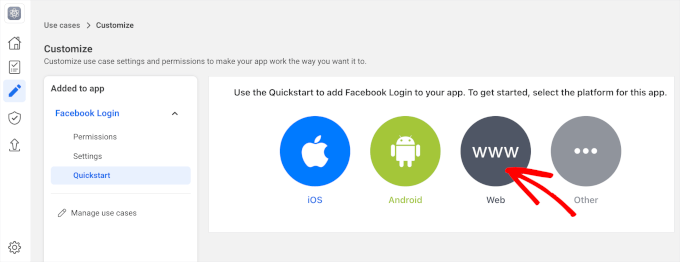
Dies öffnet den Anpassungsbereich.
Geben Sie im Feld „Website-URL“ einfach die URL Ihrer Website ein.
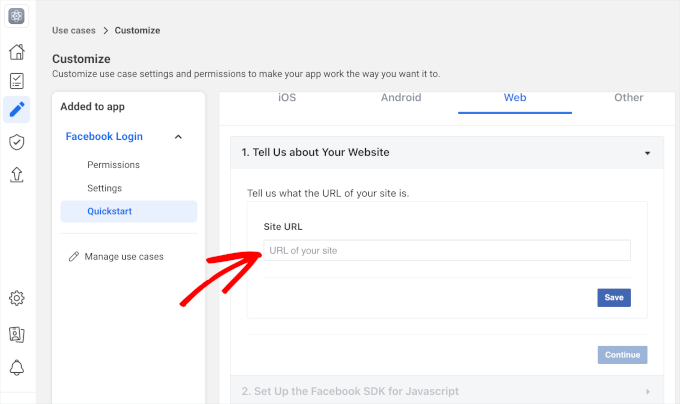
Stellen Sie sicher, dass Sie die richtige URL erhalten. Selbst ein kleiner Tippfehler führt dazu, dass die Verbindung fehlschlägt, und Sie sehen wahrscheinlich eine Fehlermeldung wie 'ungültige Umleitungs-URL'.
Wechseln Sie dazu einfach zurück zum Tab, der Ihr WordPress-Dashboard anzeigt. Dieser Bildschirm enthält detaillierte Anweisungen, wie Sie Nextend mit Facebook verknüpfen, einschließlich der genauen URL, die Sie verwenden sollten.
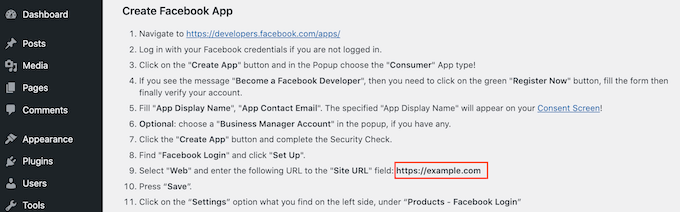
Nachdem Sie die URL Ihrer Website in das Feld 'Website-URL' eingegeben haben, stellen Sie sicher, dass Sie auf die Schaltfläche 'Speichern' klicken, um Ihre Änderungen zu speichern.
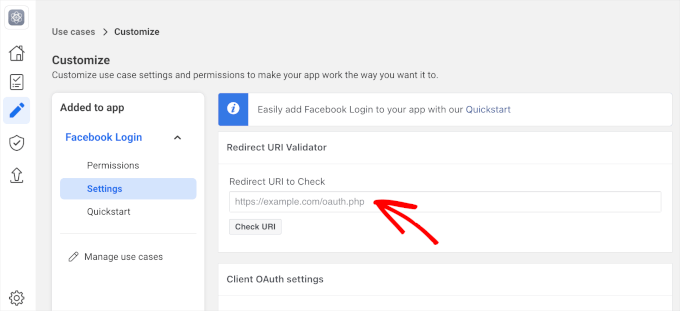
Gehen wir dann zum Abschnitt „Einstellungen“.
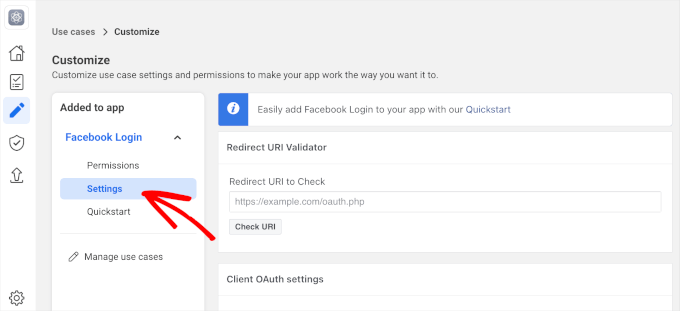
Auf diesem Bildschirm müssen Sie eine gültige OAuth-Umleitung einfügen. Um diesen Wert zu erhalten, wechseln Sie einfach zurück zu Ihrem WordPress-Tab.
Diese Anweisungen enthalten eine URL mit der Bezeichnung 'Valid OAuth redirect URIs'. Sie können diese URL kopieren.
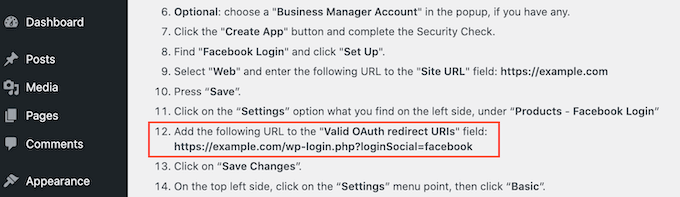
Wechseln wir nun zurück zur Meta for Developers-Website und fügen Sie die URL in das Feld 'Redirect URL to Check' ein.
Danach sind Sie bereit, auf die Schaltfläche 'Änderungen speichern' unten zu klicken.
Schritt 4: App-Richtlinien und Details konfigurieren
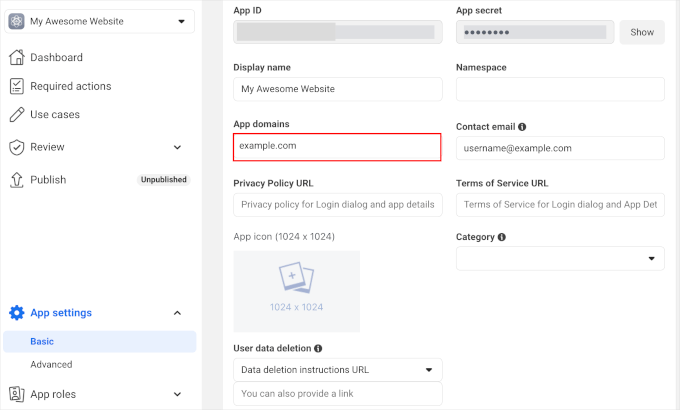
Sobald Sie fertig sind, gehen wir im linken Menü zu Einstellungen » Allgemein.
Geben Sie unter „App-Domain“ einfach den Domainnamen Ihrer Website ein.
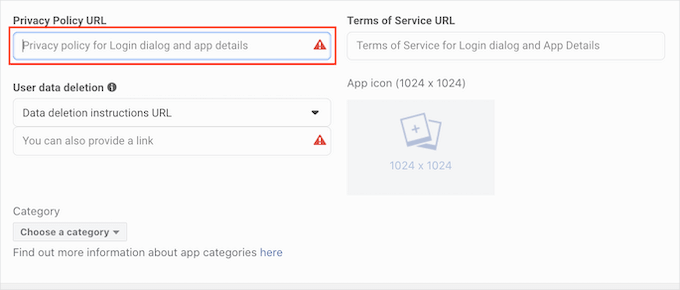
Geben Sie im Feld „Datenschutzrichtlinien-URL“ die Adresse der Datenschutzrichtlinien Ihrer Website ein.
Diese Datenschutzerklärung sollte die Informationen offenlegen, die Sie von Besuchern sammeln, und wie Sie diese Daten verwenden möchten, einschließlich aller Informationen, die Sie von Social Logins erhalten.
Wenn Sie Hilfe beim Erstellen dieser wichtigen Seite benötigen, lesen Sie unseren Leitfaden zur Erstellung einer Datenschutzerklärung in WordPress.
Um die DSGVO einzuhalten, müssen Sie den Benutzern erlauben, ihre Konten auf Ihrer Website zu löschen.
Es gibt viele Möglichkeiten, wie Sie Benutzern erlauben können, ihre WordPress-Konten zu löschen, aber Sie sollten diese Anweisungen immer mit Ihren Besuchern teilen.
Damit Benutzer diese Informationen finden, klicken Sie auf den Abschnitt „Datenlöschung“ und wählen Sie dann aus dem Dropdown-Menü „URL für Datenlöschung“ aus.
Sie können dann die URL eingeben oder kopieren/einfügen, unter der Besucher Informationen zum Löschen ihres Kontos finden. Sie können die Anweisungen beispielsweise in Ihre Datenschutzerklärung oder FAQ-Seite aufnehmen.

Sobald Sie dies getan haben, möchten Sie das Dropdown-Menü 'Kategorie' öffnen und die Kategorie auswählen, die am besten beschreibt, wie Sie die soziale Anmeldung auf Ihrer WordPress-Website nutzen möchten.
Wenn Sie beispielsweise einen Facebook-Login zu Ihrem WooCommerce-Shop hinzufügen, klicken Sie normalerweise auf die Kategorie „Shopping“.
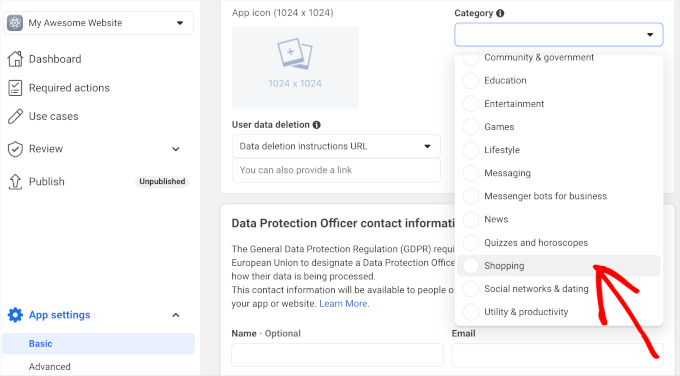
Sobald Sie dies getan haben, besteht der nächste Schritt darin, ein App-Symbol auszuwählen. Dieses Symbol repräsentiert Ihre App im „App Center“, einem Bereich von Facebook, in dem Benutzer neue Anwendungen finden können.
Dies ist für unsere App nicht besonders wichtig, aber es ist eine Anforderung, daher müssen Sie trotzdem ein App-Symbol erstellen.
Ihr App-Symbol muss einen transparenten Hintergrund haben und zwischen 512 x 512 und 1024 x 1024 Pixel groß sein. Bei der Erstellung dieses Symbols dürfen Sie keine Variationen der Logos, Marken oder Symbole von Facebook verwenden, einschließlich seiner Marken WhatsApp, Oculus und Instagram.
Sie dürfen auch keinen Text wie 'Facebook' oder 'FB' einfügen.
Wenn Sie noch keines haben, können Sie ganz einfach ein professionell aussehendes Facebook-App-Symbol mit einem Logo-Maker erstellen.
Sobald Sie ein App-Icon erstellt haben, klicken Sie auf den Abschnitt „App-Icon“ und wählen Sie die Bilddatei aus, die Sie verwenden möchten.
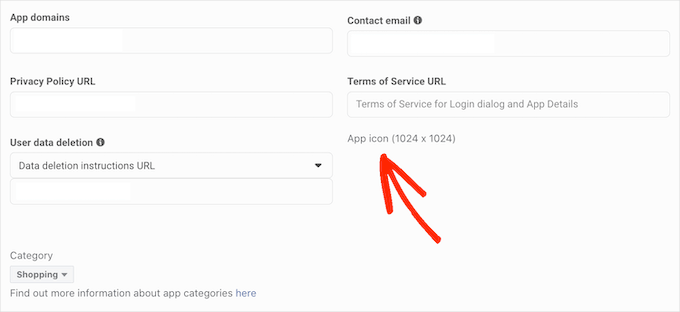
Nachdem Sie all das getan haben, können Sie auf die Schaltfläche „Änderungen speichern“ klicken.
Schritt 5: Live schalten und App-Berechtigungen überprüfen
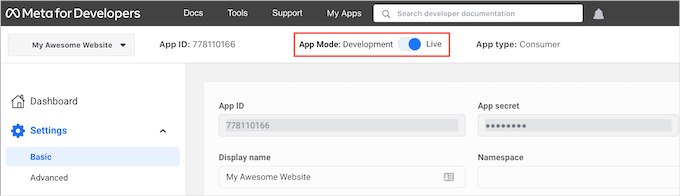
Ihre Facebook-App ist standardmäßig im 'Entwicklungsmodus'. Das bedeutet, dass sich nur Benutzer mit bestimmten App-Rollen (wie Entwickler oder Tester) über Facebook anmelden können.
Bevor Ihre Besucher ein Konto über Facebook erstellen können, müssen Sie Ihre App live schalten. Finden Sie dazu den Schieberegler 'App-Modus: Entwicklung' und klicken Sie darauf, um ihn live zu schalten.
Facebook-Anwendungen können entweder 'Standardzugriff' oder 'Erweiterten Zugriff' auf die Benutzerinformationen haben.
Damit Ihr Social Login für alle Besucher funktioniert, benötigt Ihre App 'Erweiterten Zugriff' für wichtige Berechtigungen wie E-Mail und öffentliches Profil.
In der Vergangenheit hat Facebook seine Standardberechtigungseinstellungen geändert, daher lohnt es sich immer zu prüfen, ob Ihre App die richtigen Berechtigungen für die Unterstützung von Social Login hat.
Navigieren wir im linken Menü zu 'App-Überprüfung'.
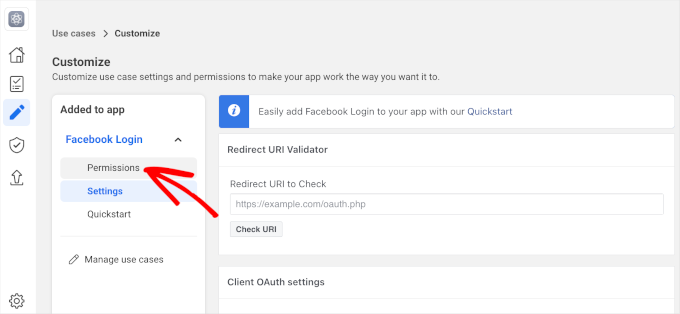
Nun sollten Sie sich die Berechtigungen für „E-Mail“ und „public_profile“ ansehen.
Um die soziale Anmeldung zu unterstützen, müssen beide dieser Berechtigungen als „Erweiterter Zugriff“ und „Bereit zur Verwendung“ markiert sein, wie Sie im folgenden Bild sehen können.
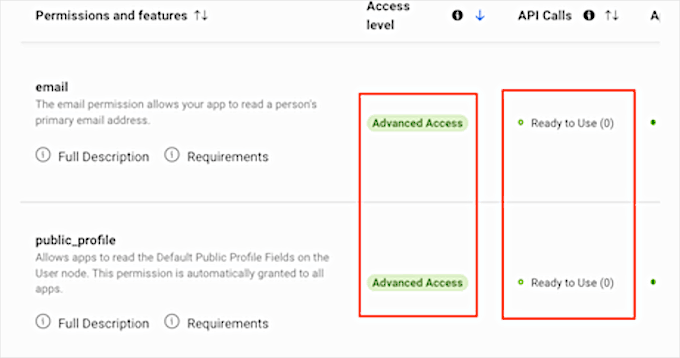
Sehen Sie stattdessen die Schaltflächen „Erweiterten Zugriff erhalten“? Das bedeutet, dass Ihre App derzeit nicht über die richtigen Berechtigungen verfügt, um sich bei sozialen Medien anzumelden.
In diesem Fall müssen Sie auf die Schaltfläche „Erweiterten Zugriff erhalten“ klicken und dann den Anweisungen auf dem Bildschirm folgen.
Sobald Sie die Berechtigungen für den 'Erweiterten Zugriff' haben, navigieren Sie im linken Menü zu App-Einstellungen » Allgemein.
Oben auf der Seite sehen Sie eine „App-ID“ und ein „App-Geheimnis“.
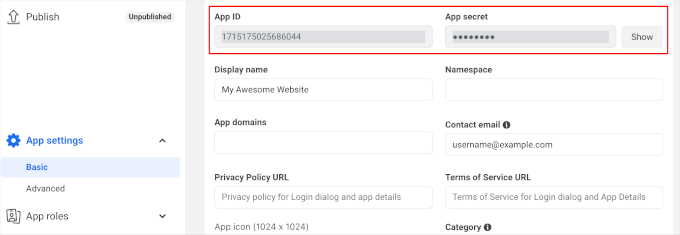
Um das 'App-Geheimnis' anzuzeigen, klicken Sie einfach auf die Schaltfläche 'Anzeigen'. Geben Sie dann das Passwort für Ihr Facebook-Konto ein. Die Meta for Developers-Website wird nun aktualisiert, um Ihr 'App-Geheimnis' anzuzeigen.
Schritt 6: App-ID und Secret zu WordPress hinzufügen
Der nächste Schritt ist das Hinzufügen des 'App-Geheimnisses' und der 'App-ID' zu Ihrem Nextend-Plugin. Um dies zu tun, wechseln wir zurück zum WordPress-Dashboard.
Von hier aus gehen Sie zurück zu Einstellungen » Nextend Social Login in Ihrem WordPress-Dashboard. Wechseln Sie dann zur Registerkarte 'Einstellungen' und fügen Sie die ID und das Geheimnis in die Felder 'App-ID' und 'App-Geheimnis' ein.
Sobald Sie das getan haben, klicken Sie auf die Schaltfläche „Änderungen speichern“.
Bevor Sie weiter fortfahren, ist es eine gute Idee zu testen, ob Ihr Social Login korrekt eingerichtet ist. Klicken Sie dazu einfach auf die Schaltfläche 'Einstellungen überprüfen'.
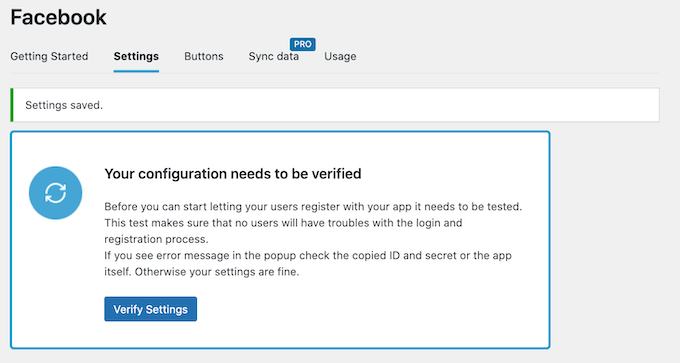
Dadurch wird ein Popup geöffnet, in dem Sie Ihren Facebook-Benutzernamen und Ihr Passwort eingeben können. Wenn Sie die soziale Anmeldung korrekt eingerichtet haben, sollten Sie jetzt in Ihrem WordPress-Blog angemeldet sein.
Selbst wenn Ihr Social Login funktioniert, kann Nextend Sie immer noch darauf hinweisen, dass der Anbieter derzeit deaktiviert ist. Wenn Sie diese Warnung sehen, klicken Sie einfach auf die Schaltfläche „Aktivieren“.
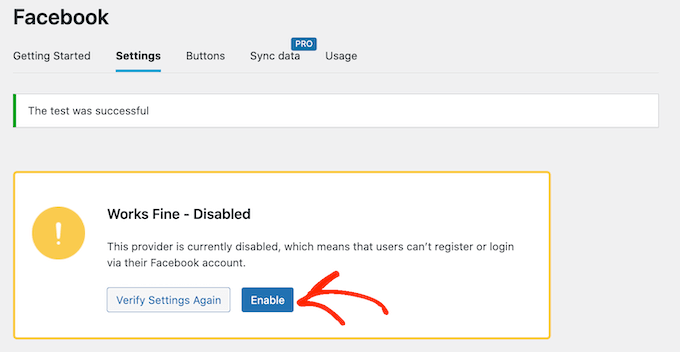
Herzlichen Glückwunsch, Sie haben den schwierigen Teil erledigt und erfolgreich ein Social Login zu Ihrer WordPress-Website hinzugefügt!
Schritt 7: Passen Sie Ihre Social-Login-Buttons an
Nun zum unterhaltsamen Teil: Lassen Sie uns anpassen, wie die Anmeldeschaltfläche auf Ihrer Website aussieht und funktioniert.
Um den Social-Login-Button zu gestalten, klicken Sie einfach auf den Tab „Buttons“. Sie sehen dann alle verschiedenen Stile, die Sie verwenden können.
Um einen anderen Stil zu verwenden, können Sie auf die entsprechende Optionsschaltfläche klicken, um sie auszuwählen.
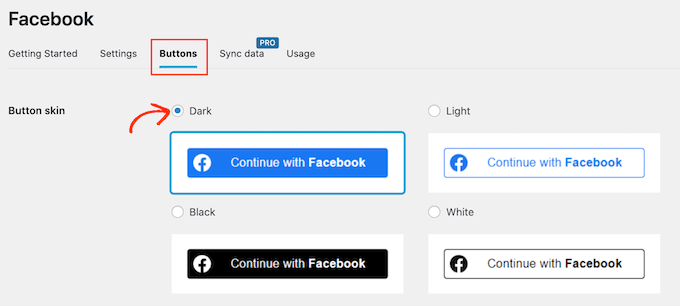
Sobald Sie dies getan haben, können Sie den Text der 'Anmeldebeschriftung' dieser Schaltfläche bearbeiten, um den Text zu ändern, den Nextend anzeigt.
Sie können dem Anmelde-Label auch grundlegende Formatierungen hinzufügen. Im folgenden Bild wenden wir beispielsweise einen Fettdruckeffekt mit den HTML-Tags und an.
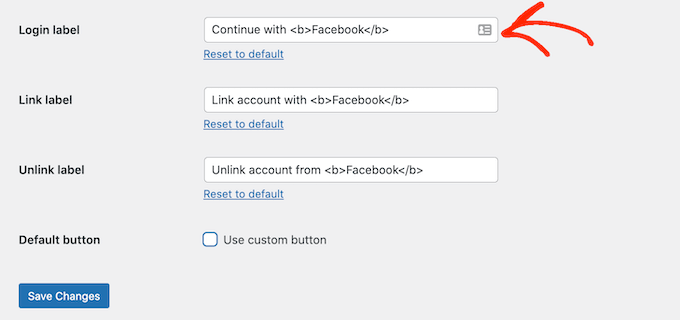
Sie haben auch die Möglichkeit, den Text zu ändern, den diese Schaltfläche für ihre 'Link-Beschriftung' verwendet. Dies ist der Text, den Nextend anzeigt, wenn ein Besucher ein Konto auf Ihrer Website erstellt hat, dieses Konto aber nicht mit Facebook verknüpft hat.
Sie können das Link-Label verwenden, um angemeldete Benutzer zu ermutigen, ihre Konten mit verschiedenen Social-Media-Profilen zu verbinden.
Um diesen Text zu ändern, geben Sie einfach in das Feld 'Link-Label' ein. Sie können auch hier HTML verwenden, um dem Label-Text grundlegende Formatierungen anzuwenden.
Sie sollten es Ihren Besuchern auch leicht machen, ihre Social-Media-Profile von Ihrer WordPress-Website zu trennen.
Hier kommt das Feld „Unlink-Label“ ins Spiel.
In diesem Feld können Sie den Text eingeben, den Ihre Website angemeldeten Benutzern anzeigt, die ihre sozialen Konten bereits mit Ihrer Website verknüpft haben.
Durch das Klicken auf diesen Link können Benutzer die Verbindung zwischen Ihrer WordPress-Website und ihren Social-Media-Konten trennen.
Diese Einstellungen sollten für die meisten Websites ausreichen.
Wenn Sie jedoch lieber eine vollständig benutzerdefinierte Schaltfläche erstellen möchten, können Sie immer das Kontrollkästchen „Benutzerdefinierte Schaltfläche verwenden“ aktivieren. Dies fügt einen neuen Abschnitt hinzu, in dem Sie Ihre eigene soziale Anmeldeschaltfläche per Code erstellen können.
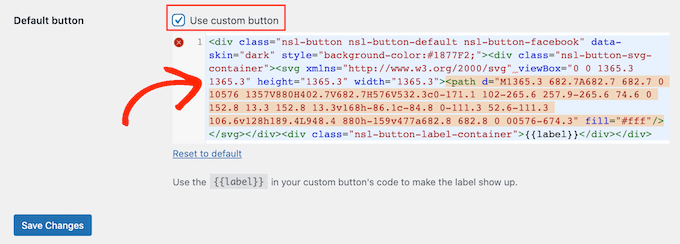
Wenn Sie mit dem Styling Ihres Buttons zufrieden sind, können Sie auf die Schaltfläche „Änderungen speichern“ klicken.
Schritt 8: Social-Login-Button auf Ihrer Website anzeigen
Als Nächstes wechseln Sie zum Tab „Nutzung“.
Nextend zeigt nun alle Shortcodes an, die Sie verwenden können, um die Social-Login-Schaltfläche zu Ihrer WordPress-Website hinzuzufügen.
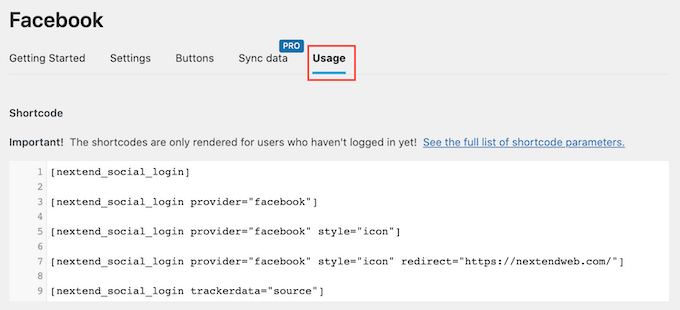
Diese Shortcodes können eine Reihe von Login-Buttons erstellen. Um einen einfachen Login-Button für Facebook zu erstellen, würden Sie den folgenden Shortcode verwenden:
[nextend_social_login provider="facebook"]
Das folgende Bild zeigt ein Beispiel dafür, wie diese Schaltfläche für die soziale Anmeldung auf Ihrer Website aussehen wird.
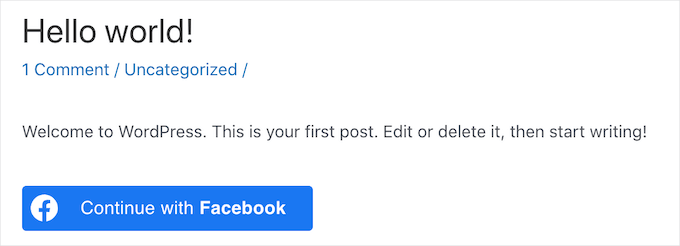
Wie Sie im Tab 'Verwendung' sehen können, gibt es einige zusätzliche Parameter, die Sie zu Ihrem Shortcode hinzufügen können. Dies ändert, wie der Button aussieht oder funktioniert.
Wenn Sie einen Social-Login-Button erstellen möchten, der keine Textbeschriftung hat, können Sie den Parameter „icon“ hinzufügen, z. B. [nextend_social_login provider=”facebook” style=”icon”]
Hier ist ein Beispiel dafür, wie diese Schaltfläche auf Ihrer WordPress-Website aussehen wird.
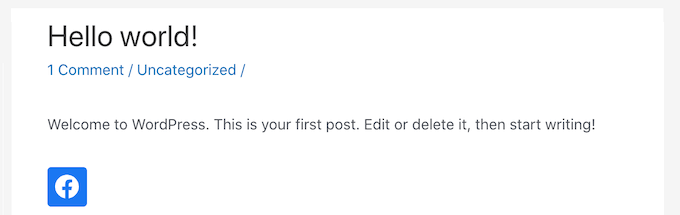
Wenn sich ein Besucher mit einem Social-Media-Konto auf Ihrer Website anmeldet, können Sie ihn automatisch auf eine Seite weiterleiten. Dieser Bildschirm enthält einen Beispiel-Shortcode, der Benutzer zur Nextend-Website weiterleitet.
Sie können diesen Shortcode einfach anpassen, um Besucher auf eine Seite Ihrer WordPress-Website weiterzuleiten.
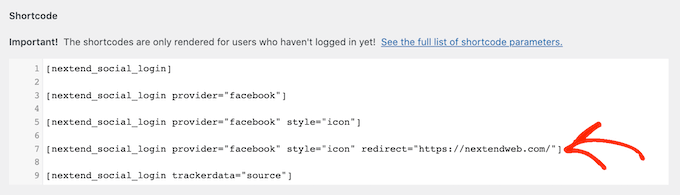
Sie können Ihrem Shortcode weitere Parameter hinzufügen. Um die vollständige Liste der Parameter anzuzeigen, können Sie auf den Link zur Dokumentation des Plugins klicken.
Nachdem Sie entschieden haben, welchen Shortcode Sie verwenden möchten, können Sie den Code zu jeder Seite, jedem Beitrag oder jedem Widget-Bereich hinzufügen. Schritt-für-Schritt-Anleitungen finden Sie in unserem Anfängerleitfaden zum Hinzufügen eines Shortcodes in WordPress.
Video-Tutorial
Wenn Sie kein Fan von schriftlichen Anleitungen sind, sehen Sie sich unser Video-Tutorial an, wie Sie Social Login zu WordPress hinzufügen:
Häufig gestellte Fragen zur sozialen Anmeldung
Hier sind einige Fragen, die unsere Leser häufig zum Hinzufügen von Social-Login zu Ihrer WordPress-Website stellen:
Kann ich auswählen, mit welchen sozialen Netzwerken sich Benutzer anmelden können?
Ja, die meisten Social-Login-Plugins, einschließlich Nextend Social Login & Register, lassen Sie auswählen, welche Netzwerke angeboten werden sollen.
Sie können nur die aktivieren, die Ihre Zielgruppe bevorzugt, wie Google und Facebook, und andere ausblenden. Wenn Sie beispielsweise ein professionelles Publikum ansprechen, können Sie LinkedIn aktivieren, während Google und Facebook für allgemeine Benutzer beliebter sind.
Benötige ich einen Entwickler, um die soziale Anmeldung einzurichten?
Nein, Sie können es selbst tun, ohne Code zu schreiben. Die meisten Social-Login-Plugins für WordPress sind anfängerfreundlich und bieten detaillierte Dokumentationen.
Einige Plugins verfügen sogar über integrierte Einrichtungsassistenten, die Sie durch die Erstellung von App-Schlüsseln von Plattformen wie Google oder Facebook führen. Es sind ein paar zusätzliche Schritte erforderlich, aber alles ist normalerweise Copy-Paste.
Verlangsamt die Social-Login-Funktion meine Website?
Das Hinzufügen von Social-Login verlangsamt Ihre Website nicht, wenn Sie ein gut codiertes Plugin verwenden.
Beliebte Tools wie Nextend Social Login & Register sind für die Leistung optimiert und laden Skripte nur bei Bedarf.
Dennoch ist es eine gute Idee, die Geschwindigkeit Ihrer Website nach der Installation zu überwachen. Wenn Sie Verzögerungen feststellen, sollten Sie Leistungs-Plugins oder eine Caching-Lösung verwenden, um Ihre Website schnell zu halten.
Ist Social Login sicher für meine WordPress-Website?
Ja, Social Login ist sicher, wenn Sie vertrauenswürdige Plugins verwenden und diese auf dem neuesten Stand halten.
Da die Anmeldung über große Plattformen wie Google oder Facebook erfolgt, muss Ihre Website keine Benutzerpasswörter speichern oder verwalten.
Wir empfehlen jedoch weiterhin die Verwendung von HTTPS und die Befolgung der Best Practices für WordPress-Sicherheit, um alles sicher zu halten.
Kann ich soziale Anmeldung auf WooCommerce- oder Mitgliedschaftsseiten zulassen?
Absolut! Die soziale Anmeldung funktioniert hervorragend mit WooCommerce, BuddyPress, MemberPress und mehr.
Es hilft Kunden und Mitgliedern, sich schnell anzumelden und reduziert Warenkorbabbrüche oder Anmeldeschwierigkeiten. Viele Social-Login-Plugins bieten sogar eine integrierte Anbindung an beliebte Plugins, sodass Sie keine zusätzliche Konfiguration benötigen.
Was passiert, wenn sich ein Benutzer mit Social Login anmeldet und später die E-Mail-Anmeldung verwendet?
In den meisten Fällen verknüpft das Plugin ihre Konten automatisch.
Wenn sich ein Benutzer beispielsweise mit einem Google-Konto unter der E-Mail-Adresse 'jane.doe@example.com' anmeldet und bereits ein WordPress-Benutzerkonto mit derselben E-Mail-Adresse hat, erkennt das Plugin die Übereinstimmung und verknüpft die beiden.
Dies verhindert doppelte Konten. Es ist jedoch immer eine gute Idee, diese Funktion zu testen, um genau zu sehen, wie Ihr Plugin damit umgeht, bevor Sie live gehen.
Wir hoffen, dieser Artikel hat Ihnen geholfen zu lernen, wie Sie einen Social Login zu Ihrer WordPress-Website hinzufügen. Sie können auch unseren Leitfaden zu den besten Social-Media-Plugins für WordPress oder das Tutorial zum Hinzufügen von CAPTCHA im WordPress-Login- und Registrierungsformular lesen.
Wenn Ihnen dieser Artikel gefallen hat, abonnieren Sie bitte unseren YouTube-Kanal für WordPress-Video-Tutorials. Sie finden uns auch auf Twitter und Facebook.




Hajjalah
Ich bin immer wieder auf Social-Login-Buttons auf vielen Websites gestoßen und dachte, es wären viele Dokumente zur Autorisierung für die Implementierung erforderlich und nicht für kleine Websites geeignet.
Aber dieser Artikel machte die gesamte Vorstellung so praktisch und überraschenderweise hatte ich keine Schwierigkeiten, Facebook- und Google-Login auf meiner Website mit dem Nextend Social Login und Register Plugin hinzuzufügen. Ihr seid die Besten, vielen Dank.
WPBeginner Support
Gern geschehen, wir freuen uns, dass unser Leitfaden hilfreich war!
Admin
Moinuddin Waheed
Ich habe oft daran gedacht, einen Social-Login für meine Websites zu haben, konnte es aber bisher nicht umsetzen.
Mit Hilfe dieses Plugins scheint es mir nun möglich zu sein, einfach einen zu haben.
Davon abgesehen, wo und welche Anmeldedaten werden in der Datenbank gespeichert, wenn man sich über soziale Medien registriert und anmeldet?
Und wird es auf die gleiche Weise gespeichert, wie bei der normalen Anmeldung und Registrierung?
WPBeginner Support
Sofern sich der Prozess nicht geändert hat, ist ein Zugriffstoken die auf Ihrer Website gespeicherte Information.
Admin
Jiří Vaněk
Ich hatte Schwierigkeiten, mich über soziale Medien auf der Website anzumelden, und habe es ehrlich gesagt nie wirklich geschafft, es abzuschließen. Es ist ein ziemlich komplizierter Prozess. Danke für eines der wenigen Tutorials, die einfach erklärt sind. Zumindest kann ich es jetzt noch einmal versuchen.
WPBeginner Support
We hope you are able to set it up with this guide’s assistance
Admin
Norman
Danke für die Informationen! Schöne und detaillierte Anleitung!
WPBeginner Support
Schön, dass Sie es hilfreich fanden!
Admin