


PDF-Dokumente sind oft mit wertvollen Informationen gefüllt. Aber auf vielen WordPress-Websites sind diese Inhalte in den Suchergebnissen völlig unsichtbar.
Durch die Aktivierung der PDF-Indizierung in der WordPress-Suche können Sie Ihre gesamte Inhaltsbibliothek auffindbar machen. Besucher finden eher, wonach sie suchen, sei es in einem Produkthandbuch, einem E-Book oder einem Hilfedokument.
Glücklicherweise ist die Einrichtung einfacher, als Sie vielleicht denken!
Bei WPBeginner haben wir Website-Besitzern geholfen, ihre On-Site-Suche zu verbessern, indem wir einfach ihre PDFs durchsuchbar gemacht haben.
In dieser Schritt-für-Schritt-Anleitung zeigen wir Ihnen genau, wie Sie PDF-Indizierung und -Suche in WordPress hinzufügen. Wir haben mehrere Methoden getestet und führen Sie durch die beste Lösung, um die Suchfunktion Ihrer Website zu verbessern. 🔎
Warum WordPress-Suchergebnisse für PDF-Dateien erstellen?
Wenn die WordPress-Suche PDF-Dateien durchsucht, hilft dies den Besuchern, Informationen zu finden, die in hochgeladenen Dokumenten wie Benutzerhandbüchern, Broschüren, E-Books und Hilfeseiten gespeichert sind.
WordPress ermöglicht es Ihnen, PDFs auf Ihrer Website hochzuladen und anzuzeigen, aber die integrierte Suche berücksichtigt nur den Dateinamen und die Beschreibung. Sie liest den Text innerhalb der PDF-Datei selbst nicht.
Das bedeutet, dass nützliche Informationen in den Suchergebnissen übersehen werden können, obwohl sie bereits auf Ihrer Website vorhanden sind. Besucher müssen möglicherweise mehrere Dateien öffnen, nur um eine Antwort zu finden.
Durch die Aktivierung der PDF-Indizierung kann WordPress PDF-Inhalte in die Suchergebnisse einbeziehen, sodass Benutzer das Benötigte schnell und einfach finden können.
Mit diesem Wissen wollen wir uns ansehen, wie Sie die PDF-Indizierung und -Suche in WordPress hinzufügen. Hier ist alles, was wir in diesem Leitfaden behandeln werden:
- Schritt 1: SearchWP installieren und einrichten
- Schritt 2: Passen Sie Ihren WordPress PDF-Suchalgorithmus an
- Schritt 3: Erstellen und Einbetten eines benutzerdefinierten Suchformulars (Optional)
- Bonus-Tipp: Holen Sie das Beste aus SearchWP heraus und verbessern Sie die WordPress-Suche
- FAQs zum Durchsuchbarmachen von PDFs in WordPress
- Nächste Schritte: WordPress-Suche verbessern
Schritt 1: SearchWP installieren und einrichten
Der beste Weg, PDF-Indizierung und -Suche in WordPress hinzuzufügen, ist die Verwendung von SearchWP. Es ist das beste WordPress-Such-Plugin, mit dem Sie alle Arten von Inhalten in Ihre Suchergebnisse aufnehmen können, einschließlich benutzerdefinierter Beitragstypen, WooCommerce-Produkte, Kommentare, PDFs und mehr.
Sie können unsere vollständige SearchWP-Bewertung für weitere Details einsehen.
Um loszulegen, benötigen Sie ein SearchWP-Konto. Besuchen Sie die SearchWP-Website, klicken Sie auf „SearchWP jetzt holen“, wählen Sie einen Plan, der Ihren Bedürfnissen entspricht, und schließen Sie den Anmeldevorgang ab.

💡 Hinweis: Für dieses Tutorial verwenden wir SearchWP Pro, da es die vollständige Kontrolle darüber bietet, was indiziert wird, einschließlich PDF-Dokumenten. Es gibt auch eine kostenlose Option namens SearchWP Live Ajax Search, um die Suche Ihrer Website mit Live-Ergebnissen zu verbessern, während Benutzer tippen.
Sobald Ihr Konto eingerichtet ist, haben Sie Ihr eigenes SearchWP-Dashboard. Von dort laden Sie die Plugin-Zip-Datei herunter und kopieren Ihren Lizenzschlüssel – beides benötigen Sie in den nächsten Schritten.
Als Nächstes installieren und aktivieren wir SearchWP auf Ihrer WordPress-Website. Gehen Sie in Ihrem Admin-Dashboard zu Plugins » Neues Plugin hinzufügen.

Klicken Sie auf dem nächsten Bildschirm auf die Schaltfläche „Plugin hochladen“.
Wählen Sie danach die heruntergeladene SearchWP-Zip-Datei aus, klicken Sie auf „Jetzt installieren“ und warten Sie, bis die Installation abgeschlossen ist. Wenn sie fertig ist, klicken Sie auf „Aktivieren“, um das Plugin zu aktivieren.

Weitere Details finden Sie in unserer Schritt-für-Schritt-Anleitung zur Installation eines WordPress-Plugins.
Nach der Aktivierung gehen Sie zu SearchWP » Einstellungen und klicken Sie dann auf die Registerkarte „Allgemein“.

Hier müssen Sie Ihren Lizenzschlüssel in das Feld „Lizenzschlüssel“ eingeben. Diese Informationen finden Sie unter Ihrem Konto auf der SearchWP-Website.
Sobald Sie fertig sind, klicken Sie auf die Schaltfläche „Schlüssel überprüfen“.
Schritt 2: Passen Sie Ihren WordPress PDF-Suchalgorithmus an
Damit ist es Ihnen möglich, die Inhalte Ihrer PDF-Dokumente in die Suchergebnisse der WordPress-Suchmaschine aufzunehmen.
Gehen Sie zunächst zu SearchWP » Algorithmus.

Dies führt Sie zu einem Bildschirm, auf dem Sie festlegen können, was SearchWP in seine Suchergebnisse aufnehmen soll, z. B. Seiten und Beiträge.
Standardmäßig sollte SearchWP die Mediendateien Ihrer Website durchsuchen. Wenn Sie jedoch keinen Abschnitt „Medien“ sehen, müssen Sie ihn hinzufügen, indem Sie auf die Schaltfläche „Quellen & Einstellungen“ klicken.
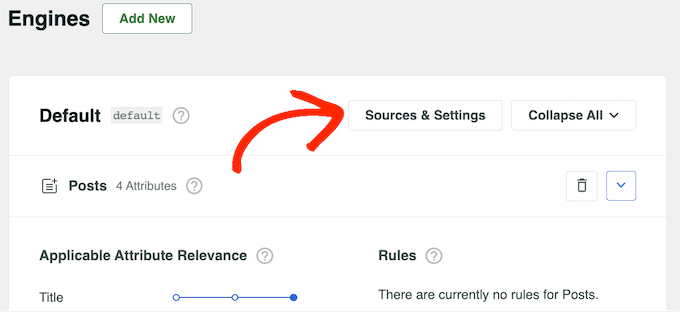
Dies zeigt alle verschiedenen Inhalte an, die Sie in die WordPress-Suchergebnisse aufnehmen können. Sie können zum Beispiel Blog-Kommentare in WordPress durchsuchbar machen.
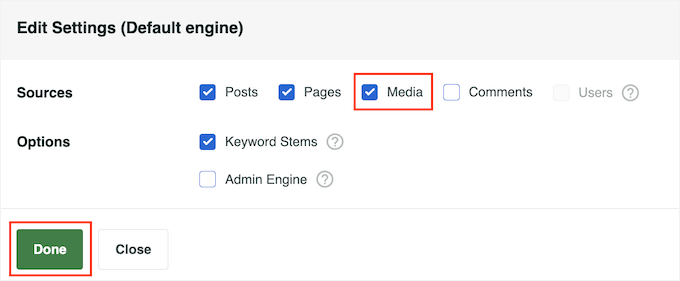
Wählen Sie im Popup-Fenster 'Medien' und klicken Sie dann auf 'Fertig'.
Um die Suchmaschine PDF-Dateien in WordPress indizieren zu lassen, scrollen Sie zum Abschnitt „Medien“.
Klicken Sie hier auf die Schaltfläche „Attribute hinzufügen/entfernen“.

Aktivieren Sie im erscheinenden Popup das Kontrollkästchen ‘Dokumentinhalt’, falls es noch nicht ausgewählt ist.
Diese Einstellungen weisen SeachWP an, die Inhalte Ihrer PDFs, Microsoft Office-Dateien, Textdateien und anderer Dokumente in der WordPress-Mediathek zu indizieren. Diese Inhalte werden dann in allen relevanten Suchergebnissen berücksichtigt.
Sie sollten auch das Kontrollkästchen „PDF-Metadaten“ aktivieren. SearchWP indiziert dann PDF- Metadaten, die nicht Teil des Dateiinhalts sind. Dazu gehören Titel, Autor, Betreff und Schlüsselwörter.

Abhängig von der PDF-Datei kann dies Besuchern helfen, das zu finden, wonach sie suchen.
Wenn Sie beispielsweise einen Online-Marktplatz betreiben, können Metadaten Käufern helfen, das PDF-Benutzerhandbuch für ein bestimmtes WooCommerce-Produkt zu finden. Daher ist es oft sinnvoll, diese Informationen in die Suchergebnisse aufzunehmen.
Wenn Sie mit den vorgenommenen Änderungen zufrieden sind, klicken Sie auf die Schaltfläche 'Fertig'.
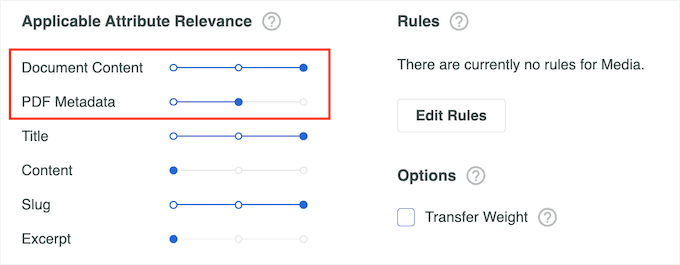
‘Dokumentinhalt’ und ‘PDF-Metadaten’ erscheinen nun im Abschnitt ‘Medien’, zusammen mit allen anderen Attributen, nach denen SearchWP standardmäßig sucht, wie Titel und Slug.
Sie werden feststellen, dass jeder Eintrag eine Skala für „Relevanz des anwendbaren Attributs“ hat. Dies ist das Gewicht, das SearchWP jedem Attribut beimisst.
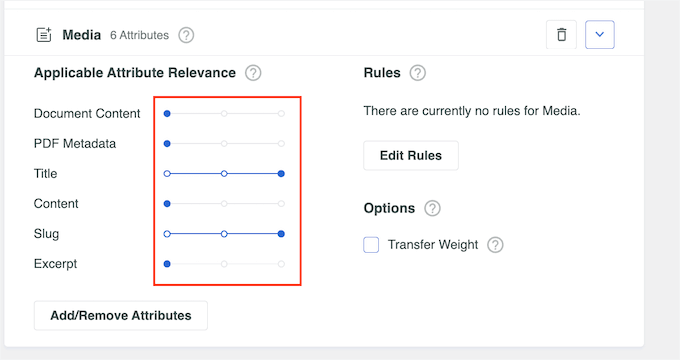
Inhalte, die mit einem Attribut mit hoher Relevanz übereinstimmen, werden in den Suchergebnissen höher angezeigt. Andererseits werden Inhalte, die mit einem Attribut mit geringerer Relevanz übereinstimmen, in den Suchergebnissen des Benutzers niedriger angezeigt.
Standardmäßig sind die Schieberegler für Dokumentinhalte und PDF-Metadaten auf einen niedrigen Wert eingestellt, was bedeutet, dass sie die Suchergebnisse nicht stark beeinflussen.
Da Sie möchten, dass WordPress PDF-Dateien indiziert und durchsucht, verschieben Sie einfach diese Schieberegler, um ihre Bedeutung zu erhöhen. Dies weist WordPress an, dem Inhalt Ihrer PDF-Dateien mehr Gewicht zu geben, wenn die benutzerdefinierten Suchergebnisse angezeigt werden.
Jede WordPress-Website ist einzigartig, daher möchten Sie vielleicht verschiedene Relevanz-Einstellungen ausprobieren, um zu sehen, welche die genauesten und hilfreichsten Suchergebnisse liefert.
Nehmen wir zum Beispiel an, Sie haben die Speisekarte als PDF auf der Website Ihres Restaurants hochgeladen. Dann ist dies ein wichtiger Inhalt, und Sie möchten ihn normalerweise in den Suchergebnissen weit oben anzeigen.
Wenn Sie mit der Einrichtung der Suchfunktion zufrieden sind, scrollen Sie zum oberen Bildschirmrand und klicken Sie auf die Schaltfläche „Speichern“.

SearchWP wird den Index nun automatisch neu erstellen.
Abhängig von der Geschwindigkeit Ihrer Internetverbindung und Ihrem WordPress-Hosting-Anbieter kann dies einige Minuten dauern.
Sobald Sie „Indexstatus 100 %“ sehen, wissen Sie, dass SearchWP alle PDF-Inhalte und Metadaten seinem Suchindex hinzugefügt hat.

Herzlichen Glückwunsch!
Ihre WordPress-Website oder Ihr Online-Shop zeigt nun PDF-Inhalte und Metadaten in seinen Suchergebnissen an.
Schritt 3: Erstellen und Einbetten eines benutzerdefinierten Suchformulars (Optional)
Technisch gesehen müssen Sie nur die Schritte 1 und 2 ausführen, um PDF-Dateien in WordPress durchsuchbar zu machen. Wenn Sie Ihre WordPress-Suche jedoch noch weiter verbessern möchten, empfehlen wir Ihnen, auch ein benutzerdefiniertes Suchformular zu erstellen.
Dadurch können Sie eine Suchleiste erstellen, die besser auf das Suchverhalten Ihrer Nutzer zugeschnitten ist. Vielleicht haben Sie viele Inhalte auf Ihrer Website, und Ihre Besucher bevorzugen die Verwendung einer Suchleiste mit Menüs, um ihre Ergebnisse einzugrenzen.
Wenn Sie ein benutzerdefiniertes Suchformular erstellen möchten, lesen Sie unsere Anleitung zum Erstellen eines benutzerdefinierten WordPress-Suchformulars.

Sie möchten vielleicht auch unseren Artikel zum Erstellen eines erweiterten Suchformulars für benutzerdefinierte Beitragstypen lesen, wenn Sie viele Inhalte haben, die keine Blogbeiträge sind.
Zusätzlich möchten Sie möglicherweise Ihre Suchergebnisseite bearbeiten, um sie noch benutzerfreundlicher zu gestalten. Dazu können Sie unsere Anleitung zum Anpassen der Suchergebnisseite in WordPress lesen.
Bonustipp: Holen Sie das Beste aus SearchWP heraus und verbessern Sie die WordPress-Suche
Nachdem Sie nun die PDF-Indizierung und -Suche in WordPress eingerichtet haben, möchten Sie vielleicht einige der erweiterten Funktionen von SearchWP aktivieren. Dies erleichtert es den Besuchern noch mehr, das zu finden, wonach sie suchen.
Gehen Sie dazu zu SearchWP » Einstellungen und scrollen Sie zum Abschnitt „Allgemeine Einstellungen“.
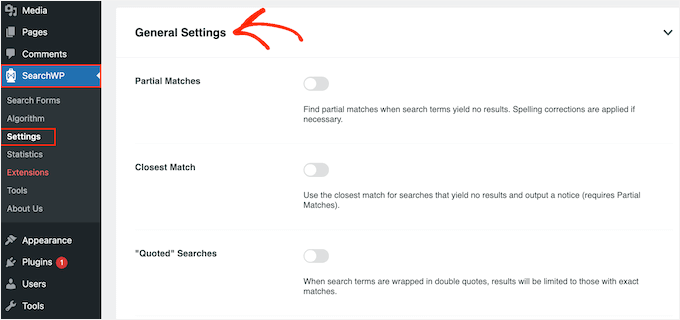
Hier können Sie eine der folgenden Einstellungen aktivieren:
- Teilweise Übereinstimmungen. Mit dieser aktivierten Einstellung zeigt SearchWP Ergebnisse an, die keine exakte Übereinstimmung mit der Suchanfrage des Besuchers sind. Mehr dazu erfahren Sie in unserem Artikel zum Hinzufügen von Fuzzy-Suche in WordPress.
- Nächstbeste Übereinstimmung. Nachdem Sie Teilübereinstimmungen aktiviert haben, können Sie auch die nächstbesten Übereinstimmungen anzeigen, wenn eine Suche keine Ergebnisse liefert.
- „Anführungszeichen“-Suchen. Dies ermöglicht es Besuchern, exakte Phrasen durch die Verwendung von Anführungszeichen zu suchen.
- Begriffe hervorheben. Hebt automatisch die Suchbegriffe hervor, um Besuchern zu helfen, das Gesuchte zu finden.
Eine weitere Möglichkeit ist die Aktivierung der Live-AJAX-Suche in Ihrem Suchalgorithmus. Das bedeutet, dass Ihre Suchleiste Ergebnisse anzeigt, während der Besucher tippt, was ihm hilft, schneller Antworten zu finden.
FAQs zum Durchsuchbarmachen von PDFs in WordPress
Haben Sie weitere Fragen? Hier sind einige häufig gestellte Fragen zum Durchsuchbarmachen von PDFs in WordPress.
Welche Dateitypen kann SearchWP neben PDFs indizieren?
SearchWP kann eine Vielzahl von Dateien indizieren, darunter Microsoft Office-Dokumente, Textdateien, Mediendateien und benutzerdefinierte Beitragstypen. Dies macht es zu einem vielseitigen Werkzeug zur Verbesserung der Suchfunktionalität für verschiedene Inhaltstypen auf Ihrer Website.
Kann SearchWP passwortgeschützte PDFs indizieren?
Nein, SearchWP kann den Inhalt von passwortgeschützten PDFs nicht indizieren. Es ist darauf ausgelegt, nur zugängliche Inhalte zu indizieren. Stellen Sie also sicher, dass Ihre PDFs nicht passwortgeschützt sind, wenn Sie sie in den Suchergebnissen haben möchten.
Wie wirkt sich die Indizierung von PDFs auf die Website-Leistung aus?
Die Indizierung von PDFs kann die Ressourcennutzung leicht erhöhen, insbesondere auf WordPress-Websites mit vielen großen Dokumenten.
Die meisten Benutzer berichten jedoch von minimalen Auswirkungen, und die verbesserte Sucherfahrung überwiegt oft alle Leistungsänderungen. Stellen Sie für beste Ergebnisse sicher, dass Ihr Hosting-Plan die zusätzliche Last bewältigen kann. Oder sehen Sie sich unseren ultimativen Leitfaden zur Verbesserung der WordPress-Geschwindigkeit und -Leistung an.
Nächste Schritte: WordPress-Suche verbessern
Wir hoffen, dieses Tutorial hat Ihnen geholfen zu lernen, wie Sie PDF-Indizierung und -Suche in WordPress hinzufügen. Wenn Sie dies hilfreich finden, möchten Sie vielleicht auch lernen:
- Wie funktioniert die WordPress-Suche + Tipps zur Verbesserung
- Benutzerdefinierte Felder in WordPress durchsuchbar machen
- Optimieren Sie Ihren WordPress-Blog für die Sprachsuche
- So sehen Sie die Suchanalysen in WordPress
- So beheben Sie, dass die WordPress-Suche nicht funktioniert
Wenn Ihnen dieser Artikel gefallen hat, abonnieren Sie bitte unseren YouTube-Kanal für WordPress-Video-Tutorials. Sie finden uns auch auf Twitter und Facebook.





Ian Tresman
SearchWP schlägt vor, dass es nur die PDF-Titel und Metadaten scannt, und um mehr zu tun, benötigen Sie deren Xpdf-Integration.
WPBeginner Support
Thank you for sharing this
Admin
Ed Tow
DYNAMISCHER Beitrag! Die von Ihnen genannten Gründe sind mehrere gut gewählte aus buchstäblich Dutzenden. Für viele gemeinnützige Organisationen und andere waren „Newsletter“ das Herzstück ihres Kommunikationsprozesses. „Suche nach einem Artikel über X“ ist ein naher Verwandter dessen, was Google zu einem der größten Unternehmen der Welt gemacht hat. Aber PDFs – so alltäglich – sind (wie Sie richtig bemerken) fast „Fremdsprache“ aus Gründen, die ich nicht wirklich begreifen kann. Google indiziert sie angeblich, aber es gibt eine gewisse Komplexität (weit über „Wurden sie gescannt?“ hinaus), die sie in diesem Zusammenhang unzuverlässig macht.
Ich hoffe, SearchWP hat eine Art "Testversion", denn wenn Google es nicht geschafft hat, bin ich mehr als skeptisch, dass es jemand anderes geschafft hat!
WPBeginner Support
Schön, dass Sie unseren Leitfaden gefunden haben, und wir hoffen, SearchWP erfüllt Ihre Anforderungen!
Admin