


Wenn uns unsere Leser um Tipps zur Erhöhung der Sicherheit ihrer Websites bitten, ist eine unserer Top-Empfehlungen, die URL ihrer WordPress-Anmeldeseite zu ändern.
Diese einfache Änderung erschwert Hackern den unbefugten Zugriff auf Ihre Website, da sie Ihre Anmeldeseite nicht unter der erwarteten URL finden können.
In diesem Artikel führen wir Sie durch den Prozess des Hinzufügens einer benutzerdefinierten Login-URL zu Ihrer WordPress-Website.
Wir werden jeden Schritt klar erklären, damit Sie folgen können, auch wenn Sie kein Technikexperte sind.
💡Schnelle Antwort: Benutzerdefinierte Anmelde-URL in WordPress hinzufügen
Hier sind die 2 einfachsten Möglichkeiten, eine benutzerdefinierte Anmelde-URL in WordPress hinzuzufügen:
- Methode 1: Verwenden Sie SeedProd – Am besten, wenn Sie eine vollständig benutzerdefinierte Anmeldeseite und eine gebrandete Anmelde-URL mit einem Drag-and-Drop-Builder erstellen möchten.
- Methode 2: Verwenden Sie WPS Hide Login – Am besten, wenn Sie die Standard-WordPress-Anmelde-URL schnell ändern möchten, ohne das Design der Anmeldeseite anzupassen.
Warum eine benutzerdefinierte Anmelde-URL in WordPress hinzufügen?
Eine benutzerdefinierte Anmelde-URL hilft, Ihre WordPress-Site zu schützen und schafft eine professionellere Anmeldeerfahrung für Benutzer.
Standardmäßig verwendet WordPress gängige Anmeldeseiten-URLs wie wp-login.php und wp-admin. Da diese URLs weithin bekannt sind, zielen Bots und Hacker oft darauf ab, wenn sie versuchen, in Websites einzubrechen.
Hier sind einige Gründe, warum viele Website-Besitzer die Standard-Anmelde-URL ändern:
- Sicherheit verbessern: Das Ändern der Anmelde-URL erschwert es Bots, Ihre Anmeldeseite zu finden und Brute-Force-Angriffe zu versuchen.
- Automatisierte Angriffe reduzieren: Hacker versuchen normalerweise zuerst gängige Anmelde-URLs. Das Verstecken dieser kann helfen, unerwünschte Anmeldeversuche zu begrenzen.
- Einen gebrandeten Anmelde-Link erstellen: Eine benutzerdefinierte URL wie
ihre-seite.de/mitglied-loginsieht professioneller aus als die Standard-ihre-seite.de/wp-login.php. - Bessere Erfahrung für Benutzer: Gebrandete Anmelde-Links sind für Mitglieder, Studenten oder Mitwirkende leichter zu merken.
- Design der Anmeldeseite anpassen: Sie können die Anmeldeseite so gestalten, dass sie zu Ihrem WordPress-Theme und Branding passt.
Das Ändern der Anmelde-URL sollte jedoch nur ein Teil Ihrer Sicherheitsstrategie sein. Es funktioniert am besten in Kombination mit anderen Maßnahmen wie starken Passwörtern und Zwei-Faktor-Authentifizierung.
Lassen Sie uns nun sehen, wie Sie eine benutzerdefinierte Anmelde-URL in WordPress hinzufügen.
Welche Methode sollten Sie wählen?
Bevor wir mit dem Tutorial beginnen, hier ein Vergleich der 2 empfohlenen Methoden, der Ihnen bei der richtigen Entscheidung helfen soll:
| Funktion | SeedProd | WPS Hide Login |
|---|---|---|
| Hauptfunktion | Benutzerdefinierter Anmeldeseiten-Builder & URL-Änderer | Ändert nur die Anmelde-URL |
| Anpassung | Umfangreiche Drag-and-Drop-Designoptionen | Keine (verwendet das Standard-WordPress-Anmeldeseiten-Design) |
| Kosten | Premium (kostenlose Version verfügbar mit eingeschränkten Funktionen) | Kostenlos |
| Am besten für | Benutzer, die ein vollständig gebrandetes, individuell gestaltetes Anmeldeerlebnis wünschen. | Benutzer, die nur die Anmelde-URL ändern müssen, ohne das Seitendesign zu verändern. |
Sie können die folgenden Links verwenden, um zur gewünschten Methode zu springen:
Methode 1: Benutzerdefinierte Anmelde-URL in WordPress mit SeedProd hinzufügen
Der einfachste Weg, eine benutzerdefinierte Login-URL in WordPress hinzuzufügen, ist die Verwendung eines WordPress-Plugins. Dies ermöglicht es Ihnen, Ihre WordPress-Login-URL einfach zu ändern, ohne Kern-WordPress-Dateien zu bearbeiten.
Wir empfehlen die Verwendung des SeedProd-Plugins. Es ist der beste Drag-and-Drop-WordPress-Seitenersteller, der von über 1 Million Websites genutzt wird. Mit diesem Plugin können Sie Ihre WordPress-Anmeldeseite einfach anpassen und ihre URL ändern.
Sie können es verwenden, um eine einzelne benutzerdefinierte Seite zu erstellen oder Ihre gesamte Website für ein konsistentes, professionelles Erscheinungsbild zu gestalten. Weitere Informationen finden Sie in unserem detaillierten SeedProd-Testbericht.
Schritt 1: SeedProd installieren und aktivieren
Das erste, was Sie tun müssen, ist, das Plugin zu installieren und zu aktivieren. Weitere Details finden Sie in unserer Schritt-für-Schritt-Anleitung zur Installation eines WordPress-Plugins.
Hinweis: Es gibt eine kostenlose Version von SeedProd, aber wir werden für dieses Tutorial die Premium-Version verwenden, da sie die benötigten Vorlagen für die Anmeldeseite enthält.
Nach der Aktivierung müssen Sie zu SeedProd » Einstellungen gehen und Ihren Produktlizenzschlüssel eingeben.
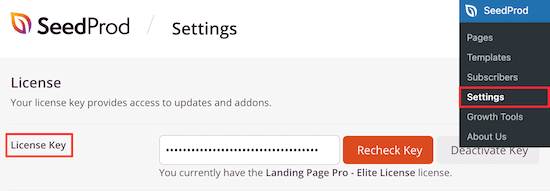
Sie finden Ihren Produktschlüssel in Ihren Kontoinformationen auf der SeedProd-Website.
Schritt 2: Neue Anmeldeseite einrichten
Navigieren Sie anschließend zu SeedProd » Landing Pages und klicken Sie auf die Schaltfläche „Anmeldeseite einrichten“.
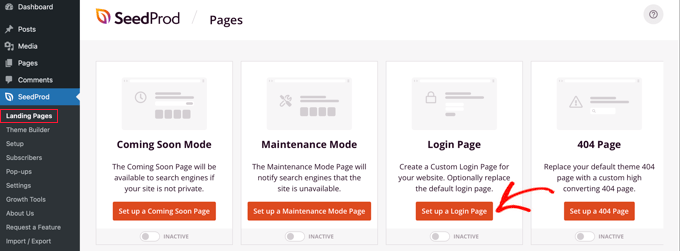
Dann gelangen Sie zu einem Bildschirm mit allen Vorlagen für Anmeldeseiten.
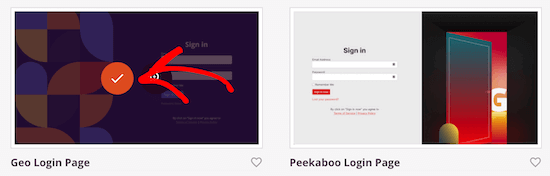
Sie können eine der vorgefertigten professionellen Vorlagen auswählen oder die Vorlage „Leer“ auswählen, um eine Login-Seite von Grund auf neu zu erstellen.
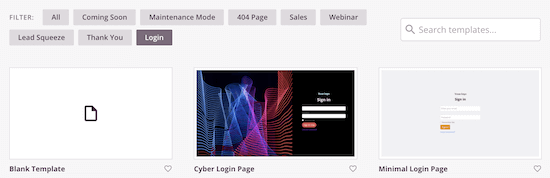
Für dieses Tutorial wählen wir die Vorlage „Geo Login Page“.
Bewegen Sie einfach den Mauszeiger über die Vorlage, die Sie verwenden möchten, und klicken Sie auf das Häkchensymbol.
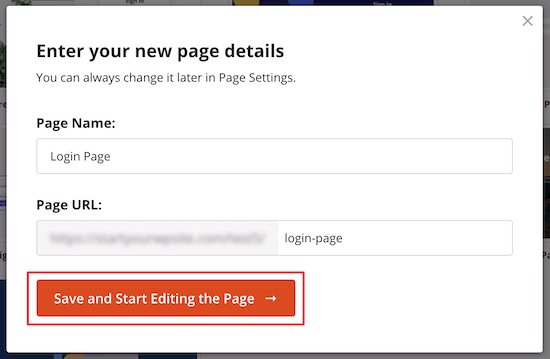
Dies öffnet ein Popup, in dem Sie Ihrer neuen Anmeldeseite einen Namen geben und eine benutzerdefinierte URL für die Anmeldeseite eingeben können.
Klicken Sie als Nächstes auf die Schaltfläche „Speichern und Seite bearbeiten starten“.
Dies führt Sie zum Bildschirm des Seiten-Editors.
Schritt 3: Design Ihrer Anmeldeseite anpassen
Sie können jedes Element der Seite mit dem Drag-and-Drop-Builder anpassen.
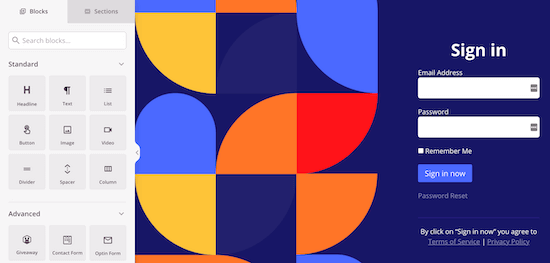
Die linke Seite enthält Blöcke und Abschnitte, die Sie zur Seite hinzufügen können, und die rechte Seite zeigt eine Echtzeitvorschau, wie es aussieht.
Wenn Sie auf ein beliebiges Seitenelement klicken, wird ein Menü angezeigt, um es weiter anzupassen.
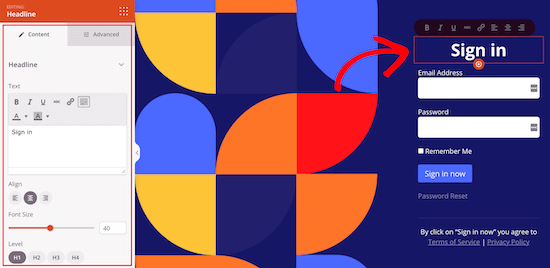
Sie können Ihre Login-Seite beliebig anpassen, aber wir belassen die Standardeinstellungen für dieses Tutorial.
Weitere Details zu allen Anpassungsoptionen finden Sie in unserem ultimativen Leitfaden zum Thema Erstellen einer benutzerdefinierten WordPress-Anmeldeseite.
Schritt 4: Ihre benutzerdefinierte Anmeldeseite veröffentlichen
Klicken Sie als Nächstes auf den Pfeil neben dem Feld „Speichern“ und wählen Sie im Dropdown-Menü „Veröffentlichen“ aus.
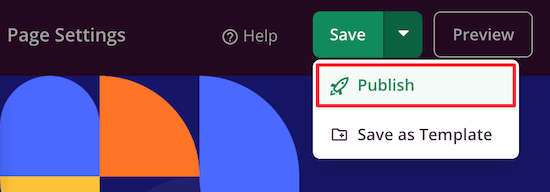
Nachdem Sie die Seite veröffentlicht haben, gibt es einen letzten Schritt.
Sie müssen WordPress mitteilen, dass diese neue Seite als Ihre Standard-Anmeldeseite verwendet werden soll. Dies bewirkt, dass die alte Anmelde-URL auf Ihre neue umgeleitet wird.
Klicken Sie zuerst im Menü oben auf der Seite auf die Option „Seiteneinstellungen“.
Scrollen Sie dann auf der Seite nach unten, bis Sie die Option „Standard-Anmeldeseite umleiten“ sehen. Klicken Sie einfach auf den „Aktivieren“-Schalter, und Sie werden sehen, wie er sich orange färbt.
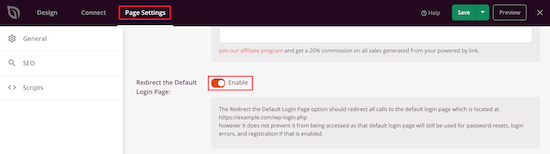
Dies leitet die Standard-WordPress-Anmeldeseite auf die neu erstellte Seite um.
Vergessen Sie nicht, erneut auf die Schaltfläche „Speichern“ zu klicken, um sicherzustellen, dass alle Ihre Änderungen jetzt live sind.
Methode 2: WordPress-Login-Seiten-URL mit einem kostenlosen Plugin hinzufügen
Wir empfehlen die Verwendung des oben genannten SeedProd-Plugins, da es Ihnen auch ermöglicht, Ihre Anmeldeseite einfach an das Design Ihrer Website anzupassen.
Einige Benutzer möchten jedoch die Standard-WordPress-Anmeldeseite beibehalten und nur die URL der Anmeldeseite ändern.
Dazu können Sie das kostenlose Plugin namens WPS Hide Login verwenden. Dieses Plugin ermöglicht es Ihnen, einfach die Anmelde-URL zu ändern, ohne die Seite anzupassen.
Sobald das Plugin installiert und aktiviert ist, müssen Sie die neue URL einrichten. Navigieren Sie einfach zu Einstellungen » WPS Hide Login.
Wenn Sie es dort nicht sehen, finden Sie die Einstellungen am Ende der Seite Einstellungen » Allgemein.
Fügen Sie dann Ihre neue URL für die Anmeldeseite in das Feld „Login url“ ein.
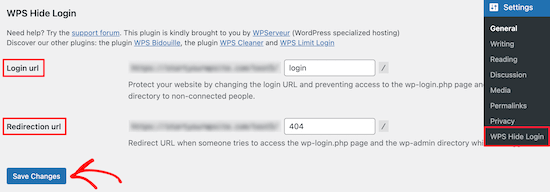
Sie können auch eine Weiterleitungs-URL in das Feld „Weiterleitungs-URL“ eingeben.
Dies leitet Benutzer auf eine andere Seite Ihres WordPress-Blogs weiter, wenn sie versuchen, auf die Standardseite wp-login.php zuzugreifen, und sie nicht angemeldet sind.
Klicken Sie danach auf „Änderungen speichern“.
Profi-Tipp: Nachdem Sie Ihre neue Login-URL gespeichert haben, stellen Sie sicher, dass Sie sie sofort als Lesezeichen speichern. Wenn Sie die neue URL vergessen, könnten Sie aus Ihrem WordPress-Adminbereich ausgesperrt werden.
Jetzt werden alle Besucher automatisch zu Ihrer neuen Anmeldeseiten-URL weitergeleitet.
Video-Tutorial
Wenn Sie kein Fan von schriftlichen Anleitungen sind, können Sie sich unser Video-Tutorial ansehen, wie Sie eine benutzerdefinierte Anmelde-URL in WordPress hinzufügen:
Häufig gestellte Fragen zu benutzerdefinierten Login-URLs
Nachdem wir Tausenden von Benutzern geholfen haben, ihre Websites zu sichern, haben wir viele Fragen zu benutzerdefinierten Anmeldeseiten beantwortet. Hier sind die Antworten auf einige der häufigsten Fragen.
Was passiert, wenn ich meine benutzerdefinierte Login-URL vergesse?
Wenn Sie Ihre neue Anmelde-URL vergessen, können Sie aus Ihrem WordPress-Adminbereich ausgesperrt werden. Der einfachste Weg, wieder Zugriff zu erhalten, ist die Deaktivierung des Plugins, das die URL geändert hat. Sie können dies tun, indem Sie sich über einen FTP-Client oder Dateimanager mit Ihrem WordPress-Hosting-Konto verbinden.
Ausführliche Anweisungen finden Sie in unserem Tutorial zum Thema Einfaches Deaktivieren von WordPress-Plugins.
Beeinflusst die Änderung der Anmelde-URL meine Benutzer?
Ja, wenn Sie eine Mitgliedschaftsseite betreiben oder Benutzerregistrierungen zulassen, müssen Sie Ihre Benutzer über die neue Anmeldeadresse informieren. Sie sollten eine E-Mail an alle registrierten Benutzer mit einem Link zur neuen Seite senden.
Reicht es aus, die Anmelde-URL zu ändern, um meine Website zu sichern?
Das Ändern Ihrer Login-URL ist eine ausgezeichnete Sicherheitsmaßnahme, sollte aber Teil einer umfassenderen Strategie sein. Es schützt Sie vor einfachen Brute-Force-Angriffen, ist aber allein keine vollständige Lösung.
Wir empfehlen außerdem dringend die Verwendung starker Passwörter, die Aktivierung der Zwei-Faktor-Authentifizierung und die Begrenzung von Anmeldeversuchen, um Ihre Website vollständig zu schützen.
Kann ich meine WordPress-Login-URL wieder auf die Standardeinstellung zurücksetzen?
Ja, Sie können problemlos zur Standard-Anmelde-URL zurückkehren. Gehen Sie einfach zur Einstellungsseite des Plugins und deaktivieren Sie die Funktion zur Weiterleitung der Anmeldeseite oder deaktivieren Sie das Plugin vollständig.
Expertenanleitungen zum Schutz der WordPress-Anmeldeseite
Jetzt, da Sie wissen, wie Sie eine benutzerdefinierte Login-URL in WordPress hinzufügen, möchten Sie vielleicht einige andere Anleitungen zum Schutz der WordPress-Login-Seite sehen:
- So erstellen Sie eine benutzerdefinierte WordPress-Anmeldeseite (ultimativer Leitfaden)
- Wie und warum Sie Anmeldeversuche in WordPress begrenzen sollten
- Anfänger-Leitfaden: So finden Sie Ihre WordPress-Login-URL
- CAPTCHA zum WordPress-Anmelde- und Registrierungsformular hinzufügen
- So fügen Sie dem WordPress-Anmeldebildschirm Sicherheitsfragen hinzu
- Beste WordPress-Login-Seiten-Plugins (sicher & anpassbar)
- So schützen Sie Ihr WordPress-Admin-Verzeichnis (wp-admin) mit einem Passwort
- So fügen Sie soziale Anmeldungen zu WordPress hinzu (Der einfache Weg)
- So fügen Sie OAuth-Login in WordPress hinzu (Schritt für Schritt)
Wir hoffen, dieser Artikel hat Ihnen geholfen zu lernen, wie Sie eine benutzerdefinierte Anmelde-URL in WordPress hinzufügen. Möglicherweise möchten Sie auch unseren Leitfaden zum Thema Hinzufügen der Zwei-Faktor-Authentifizierung in WordPress und unsere Expertenauswahl der besten WordPress-Anmeldeseiten-Plugins sehen.
Wenn Ihnen dieser Artikel gefallen hat, abonnieren Sie bitte unseren YouTube-Kanal für WordPress-Video-Tutorials. Sie finden uns auch auf Twitter und Facebook.


Olaf
Einer der Sicherheitsschritte, die ich bei fast jeder Website durchführe. Neben der Aktivierung der Zwei-Faktor-Authentifizierung, wann immer möglich, ist die Änderung der URL eine großartige grundlegende Abwehr gegen Brute-Force-Angriffe. Die Methode mit SeedProd sieht interessant aus. Persönlich habe ich mich an das WPS Hide Plugin gewöhnt, da ich Page Builder selten benutze. Dieses Plugin hat mich nie im Stich gelassen, ist immer voll kompatibel mit der Website, hat einen großartigen Entwickler dahinter und erhält häufige Updates. Ich verlasse mich seit mehreren Jahren auf dieses Plugin. Es ist ausgezeichnet, und ich bin froh, dass es im Artikel als eine der Optionen erwähnt wird.
Samuel
Wow! Vielen Dank für diesen Artikel. Ich finde es toll, dass eine benutzerdefinierte Login-URL die Sicherheit von WordPress verbessert, indem sie die Standard-URL durch eine neue ersetzt und es Hackern erschwert, einzudringen. Außerdem denke ich, dass sie Ihr Branding stärkt, da SeedProd die Möglichkeit bietet, die Seite anzupassen. Insgesamt ist dies ein leicht verständlicher Artikel. Gute Arbeit. Vielen Dank
Dennis Muthomi
Eine Sache, die ich besonders überzeugend fand, war die Erklärung, warum die Änderung der Login-URL für die Sicherheit wichtig ist. Es ist eine einfache, aber effektive Methode, um potenzielle Hacker abzuschrecken, insbesondere in Kombination mit anderen Sicherheitsmaßnahmen.
Ich habe benutzerdefinierte Anmelde-URLs auf mehreren Kunden-Websites implementiert und festgestellt, dass dies eine ausgezeichnete erste Verteidigungslinie ist.
Jiří Vaněk
Genau. Es ist eine sehr effektive vorbeugende Maßnahme gegen Brute-Force-Angriffe, denn wenn der Angreifer die Admin-URL nicht kennt, kann er nicht einmal einen Brute-Force-Angriff starten. Ich verwende eine geänderte URL und würde auch die Aktivierung der Zwei-Faktor-Authentifizierung empfehlen. Wenn Sie ein starkes Passwort und einen eindeutigen Benutzernamen haben, ist es praktisch unmöglich, diese Firewall sozusagen mit Brute-Force oder anderen Methoden zu umgehen.
Dennis Muthomi
Ihr Punkt, Angriffe zu stoppen, bevor sie überhaupt beginnen, hat bei mir Anklang gefunden. Es ist super schlau – wenn Angreifer Ihre Anmeldeseite gar nicht erst finden können, sind all diese automatisierten Bots im Grunde nutzlos.
Die Art und Weise, wie Sie erklärt haben, wie ordnungsgemäße Sicherheitsebenen zusammenarbeiten, ist genau richtig. Wenn all diese verschiedenen Sicherheitsmaßnahmen zusammenarbeiten, ist es für Angreifer praktisch unmöglich, durchzukommen. Das macht diesen Ansatz so effektiv.
Ich weiß es wirklich zu schätzen, dass Sie mit diesen Erkenntnissen geantwortet haben.
Gerard
Das von Ihnen erwähnte Plugin wurde seit über 2 Jahren nicht mehr aktualisiert. Vielleicht sollten Sie Ihren Beitrag aktualisieren.
Ashfaq
es gibt ein Problem mit diesen Plugins.
Wenn wir nur LOGIN statt wp-admin oder etwas anderes eingeben, werden wir zur Anmeldeseite des Dashboards weitergeleitet
PseudoGeek
Ich hatte es satt, täglich Hunderte von Brute-Force-Anmeldeversuchen aus aller Welt zu erhalten. WordFence blockierte sie, aber ich hatte die ständige Flut von Benachrichtigungen über blockierte Versuche satt. Ich habe ein anderes Plugin als das von Ihnen empfohlene – WPS Hide Login – auf all meinen Websites installiert und den Anmeldeort vom Standard des Plugins zu etwas geändert, das ich mir ausgedacht habe. Jetzt erhalte ich NULL Brute-Force-Anmeldeversuche, weil die Bösewichte wp-admin nicht mehr finden können – es gibt einfach eine 404-Seite nicht gefunden-Fehlermeldung aus. Bitte sagen Sie mir, warum Sie denken, dass dies die Sicherheit meiner Websites nicht verbessert!
Syams
Liebe/r, wie mache ich so einen Login?
WPBeginner Support
Schauen Sie sich unser Tutorial zum Thema Schützen Ihres WordPress-Admin-Verzeichnisses mit einem Passwort an.
Admin
Rod Salm
Dies ist in ein anderes Plugin integriert, das ich liebe, iThemes Security (früher bekannt als Better WP Security). Es bietet diese Funktionalität und viele weitere einfach zu implementierende Sicherheitsfunktionen für Ihre WP-Installation.
Rod Salm
jusTravis
Die benutzerdefinierte Login-URL ist einer der Hauptgründe, warum ich iThemes Security verwendet habe, aber ich bin zu WP All-In-One Security gewechselt, da es auch ein Honeypot auf der Login-Seite bietet.
Dan Wheeler
Viele Ihrer Beiträge empfehlen Plugins, die veraltet sind. Login Lockdown ist über ein Jahr alt. Sie sollten Ihre Empfehlungen auf Plugins beschränken, die kürzlich getestet und aktualisiert wurden. Leser, die Ihren Anweisungen folgen, können unerwünschte Ergebnisse erzielen, wenn sie Ihren Empfehlungen folgen.
WPBeginner Support
Bitte lesen Sie unseren Artikel Sollten Sie Plugins installieren, die nicht mit Ihrer WordPress-Version getestet wurden. Wir testen alle Plugins, die wir empfehlen, und aktualisieren regelmäßig alte Artikel, um abgelaufene Plugins durch neue und bessere zu ersetzen. Wir verlassen uns auch darauf, dass unsere Benutzer uns benachrichtigen, wenn ein von uns empfohlenes Plugin abgelaufen ist oder nicht mehr verfügbar ist.
Admin
Shantanu Patil
Sir, ich bekomme einen Fehler im Theme. Ich habe das ColorMag-Theme installiert und auf der Homepage werden die Bilder des Beitrags nicht angezeigt, mein Blog-Link
WPBeginner Support
Versuchen Sie, alle Ihre WordPress-Plugins zu deaktivieren, und prüfen Sie dann, ob dies Ihr Problem löst. Wenn ja, bedeutet dies, dass ein Plugin das Problem verursacht. Aktivieren Sie jedes Plugin einzeln und testen Sie Ihre Website nach der Aktivierung jedes Plugins, bis Sie den Schuldigen gefunden haben. Wenn die Plugins nicht das Problem sind, sollten Sie unseren Leitfaden zum Thema Beheben gängiger Bildprobleme in WordPress prüfen.
Admin
Lars B
Ich möchte mehr darüber erfahren....
„…. eine benutzerdefinierte WordPress-Anmelde-URL hilft ihnen, ihre Website-Sicherheit zu verbessern, das ist überhaupt nicht wahr.
Das Ändern der Standard-Anmelde-URL verbessert Ihre Sicherheit überhaupt nicht. Es ist nur eine Frage der persönlichen Vorliebe, das ist alles.
Könnten Sie das bitte im Detail erklären?
Wenn die Login-URL der Website nur für den Eigentümer und Administrator bestimmt ist – und es daher keine öffentlichen Links zum benutzerdefinierten Login gibt – Wäre eine benutzerdefinierte URL für das Login in diesem Fall eine Verbesserung der Sicherheit?
WPBeginner Support
Der Zugriff auf das Verzeichnis /wp-admin/ leitet Benutzer zur benutzerdefinierten Login-URL weiter.
Admin
Lars B
Ich benutze iThemeSecurity …. und ich ändere die Login-URL zu etwas Benutzerdefiniertem wie …. wenn jemand versucht, /wp-admin zu finden, findet er die Seite "Seite nicht gefunden".
.... oder gibt es einen Weg darum herum, den ich nicht kenne??
Dave
Wenn Sie versuchen, auf wp-admin zuzugreifen, und Ihnen die benutzerdefinierte URL angezeigt wird, leistet das Plugin keine gute Arbeit beim Verstecken der URL. Plugins wie iThemes Security, wie Lars erwähnte, und Rename WP-Login geben eine Fehlermeldung aus, wenn Sie versuchen, auf den Admin-Bereich oder die Standard-Login-URL auf irgendeine Weise zuzugreifen, die nicht die angepasste ist.
Es hilft der Sicherheit, da der Angreifer das Formular nicht finden kann, um es anzugreifen.