


Mega-Menüs ermöglichen es Ihnen, eine breite Palette von Links und Inhaltskategorien in einem strukturierten, leicht navigierbaren Layout anzuzeigen.
Dies kann die Browsererfahrung der Besucher erheblich verbessern, indem die Navigation Ihrer Website intuitiver und zugänglicher gestaltet wird.
Bei WPBeginner verwenden wir ein Mega-Menü, um unsere wichtigsten Links oben auf der Seite anzuzeigen. Wenn Benutzer darauf klicken, öffnet sich ein Dropdown-Menü, das weitere wichtige Links anzeigt. Diese Einrichtung hat es uns ermöglicht, ein sauberes und organisiertes Navigationsmenü zu erstellen, das eine breite Palette von Optionen präsentiert, ohne dass die Seite überladen wirkt.
In diesem Artikel zeigen wir Ihnen Schritt für Schritt, wie Sie Ihrer WordPress-Website ganz einfach ein Mega-Menü hinzufügen.
Warum ein Mega-Menü auf Ihrer WordPress-Website hinzufügen?
WordPress verfügt über einen Drag-and-Drop-Builder, mit dem Sie alle Arten von Menüs erstellen können, einschließlich Dropdown-Menüs, Header-Menüs und mehr. Es gibt sogar Plugins, mit denen Sie benutzerdefinierte Navigationsmenüs in WordPress-Themes erstellen können.
Wenn Ihre Website jedoch viele Inhalte hat, müssen Sie möglicherweise stattdessen ein Mega-Menü erstellen. Dies ermöglicht es Ihnen, Mehrspalten-Dropdowns zur Standard-WordPress-Menüstruktur hinzuzufügen.
Sie können Mega-Menüs verwenden, um Ihre Inhalte unter verschiedenen Überschriften und Unterüberschriften zu organisieren, damit Besucher schnell finden, wonach sie suchen. Wenn Sie beispielsweise einen Online-Marktplatz erstellen, können Sie alle Ihre Produktkategorien und Unterkategorien in einem Mega-Menü anordnen.
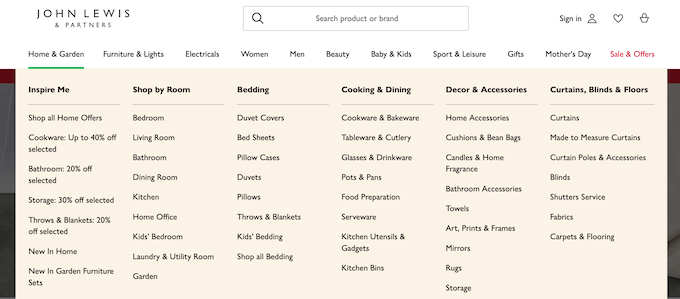
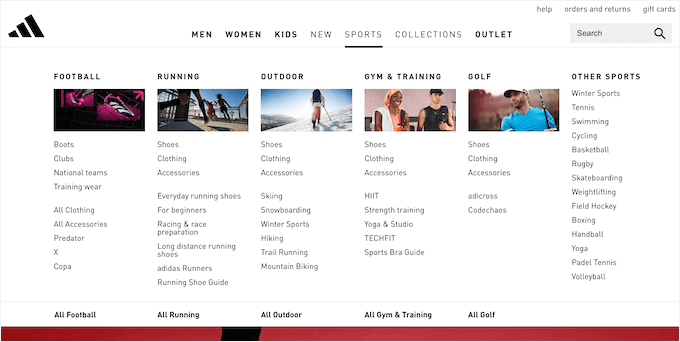
Mega-Menüs können Ihren Besuchern auch reichhaltige Inhalte anzeigen, wie z. B. Videos, Text, Suche und aktuelle Beiträge.
Sie können auch Bilder hinzufügen, die Mega-Menüs leichter lesbar machen.
Das gesagt, sehen wir uns an, wie Sie Ihrer WordPress-Website ganz einfach ein Mega-Menü hinzufügen können.
So erstellen Sie ein Mega-Menü für Ihre WordPress-Website
Der einfachste Weg, Ihrem WordPress-Site ein Mega-Menü hinzuzufügen, ist die Verwendung von Max Mega Menu. Dieses Plugin ermöglicht es Ihnen, Ihren Mega-Menüs reichhaltige Inhalte hinzuzufügen, einschließlich Videos, Bildergalerien, Suche und mehr.
Auf diese Weise können Sie ansprechendere und hilfreichere Menüs erstellen.
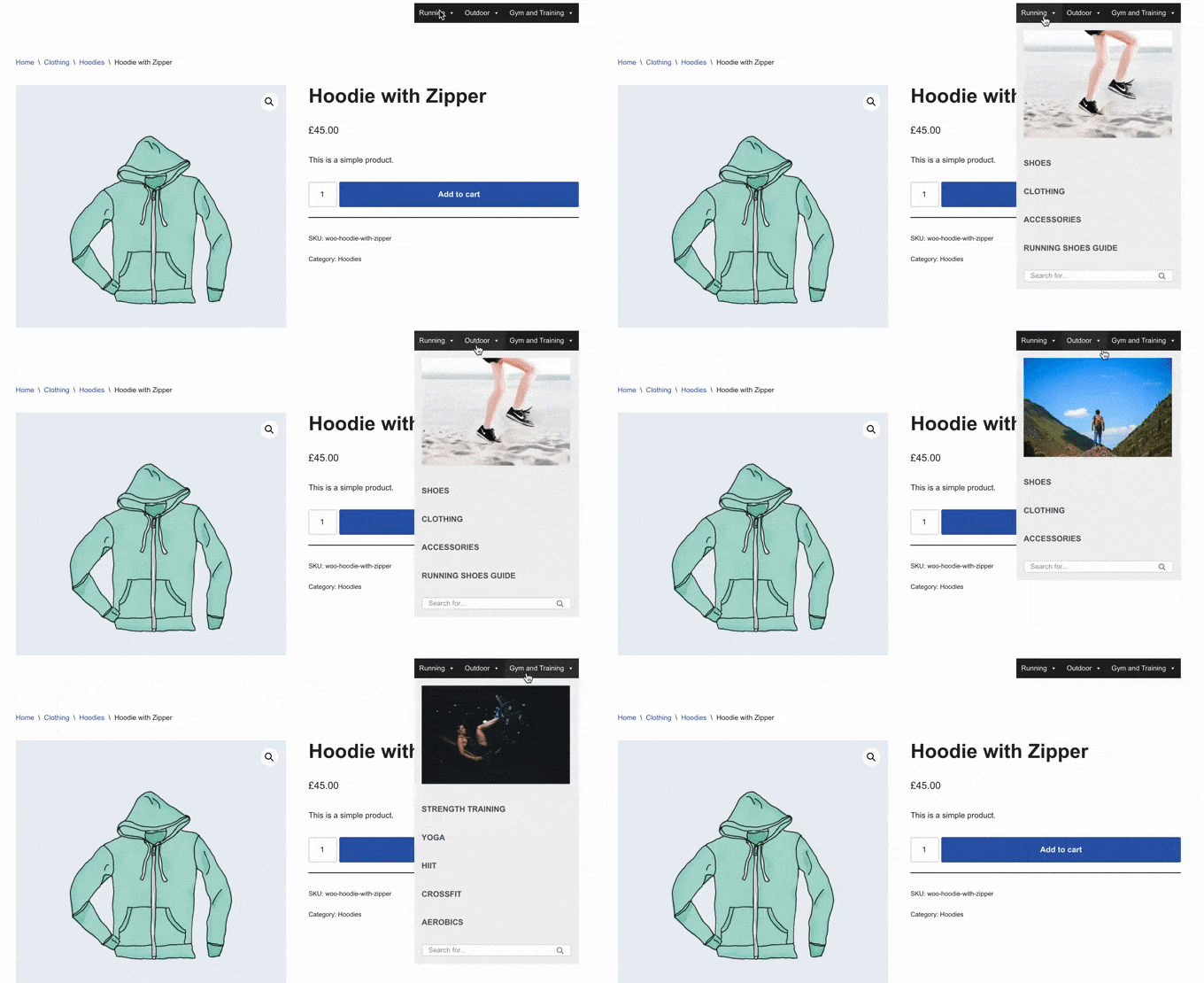
Sie können auch den Menüstil ändern, indem Sie verschiedene Farben, die Schriftgröße ändern und verschiedene Symbole verwenden.
Zuerst müssen Sie das Plugin installieren und aktivieren. Wenn Sie Hilfe benötigen, lesen Sie bitte unseren Leitfaden zur Installation eines WordPress-Plugins.
Mega-Menüs auf Ihrer WordPress-Website aktivieren
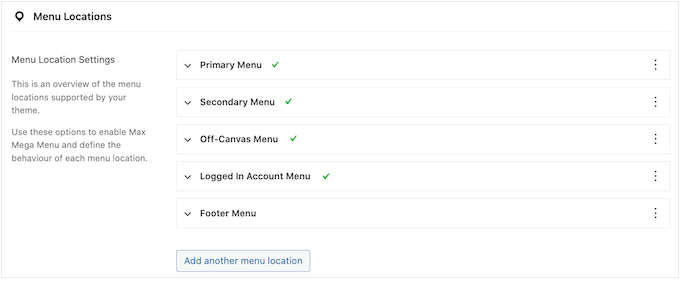
Nach der Aktivierung gehen Sie im WordPress-Dashboard zur Seite Mega-Menü » Menüpositionen, um alle verschiedenen Bereiche anzuzeigen, in denen Sie ein Mega-Menü hinzufügen können.
Je nach Ihrem WordPress-Theme sehen Sie möglicherweise unterschiedliche Optionen.
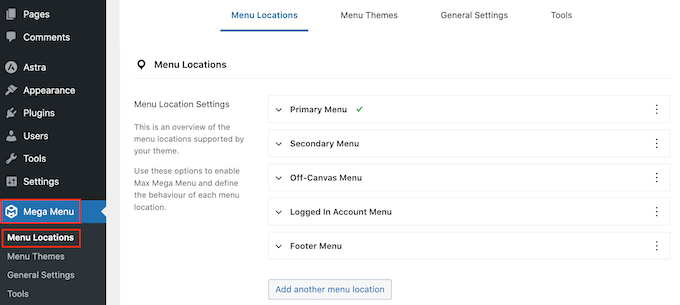
Zuerst müssen Sie Mega-Menüs an jedem Ort aktivieren, an dem Sie sie verwenden möchten.
Klicken Sie dazu einfach, um einen Standort zu erweitern, und aktivieren Sie dann das Kontrollkästchen „Aktiviert“.
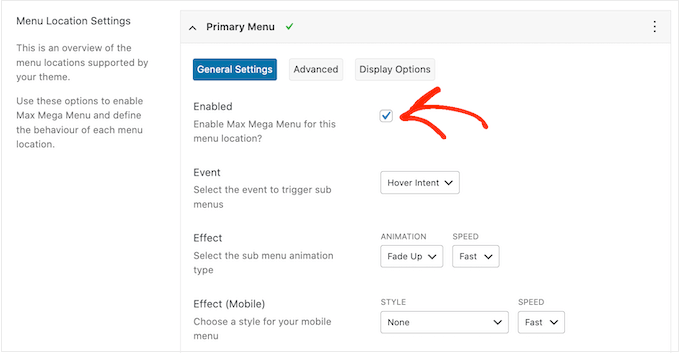
Danach können Sie das 'Ereignis' ändern, das das Mega-Menü öffnet.
Die Standardeinstellung ist 'Hover Intent', was bedeutet, dass der Besucher seine Maus einige Sekunden lang über das Mega-Menü bewegen muss, um es auszulösen. Dies funktioniert gut für die meisten WordPress-Websites, aber Sie können auch das Dropdown-Menü 'Effekt' öffnen und stattdessen 'Hover' oder 'Klick' wählen.
Wenn Sie 'Klick' wählen, muss der Besucher klicken, um das Mega-Menü zu erkunden. Dies kann nützlich sein, wenn Sie befürchten, dass Besucher das Menü versehentlich auslösen könnten, was frustrierend sein kann.
Währenddessen öffnet „Hover“ Ihr Mega-Menü, sobald der Besucher mit der Maus darüber fährt. Dies kann Besucher dazu anregen, verschiedene Bereiche Ihrer Website zu erkunden. Daher möchten Sie „Hover“ möglicherweise auf Landingpages oder der Homepage Ihrer Website verwenden.
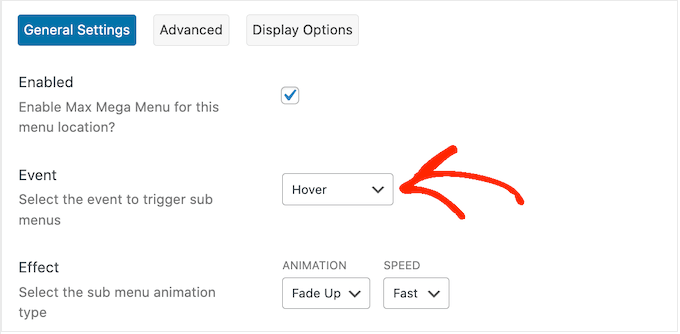
Nachdem Sie diese Entscheidung getroffen haben, können Sie ändern, wie das Menü geöffnet wird, indem Sie die Einstellungen für den „Effekt“ verwenden.
Max Mega Menu bietet verschiedene Animationen, die Sie ausprobieren können, darunter Ausblenden und Hochschieben. Sie können auch die Geschwindigkeit der Animation ändern. Durch Ausprobieren verschiedener Animationen können Sie ein Mega-Menü erstellen, das die Aufmerksamkeit des Besuchers auf sich zieht.
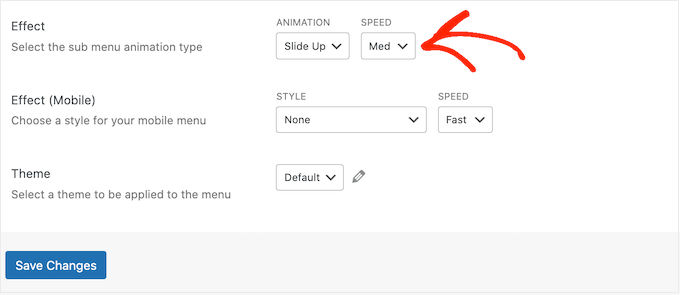
Wenn Sie keine Animationen verwenden möchten, öffnen Sie einfach das erste Dropdown und wählen Sie 'Keine'.
Standardmäßig verwendet Mega Menu keine Animationen auf Mobilgeräten, da Smartphones und Tablets normalerweise weniger Rechenleistung haben. Wenn Sie jedoch eine einzigartige Animation für mobile Besucher erstellen möchten, können Sie die Einstellungen im Bereich „Effekt (Mobil)“ verwenden.
Wenn Sie Ihre Mega-Menüs auf Mobilgeräten testen möchten, lesen Sie unseren Leitfaden zum Anzeigen der mobilen Version von WordPress-Sites von einem Desktop aus.
Wenn Sie 'Klick' aus dem Dropdown-Menü 'Ereignis' gewählt haben, stellen Sie sicher, dass Sie als Nächstes den Tab 'Erweitert' auswählen.
Hier können Sie mit dem „Klickverhalten“ definieren, was passiert, wenn der Besucher auf Ihr Mega-Menü klickt. Zum Beispiel könnte ein zweiter Klick das Menü schließen oder einen neuen Link öffnen.
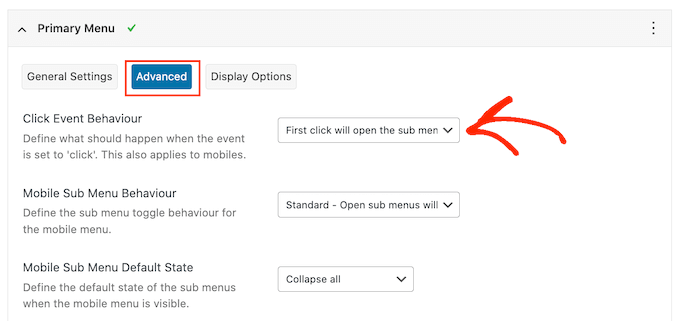
Es gibt weitere Einstellungen, die Sie durchgehen können, aber dies sollte für die meisten WordPress-Blogs und -Websites ausreichend sein.
Wenn Sie mit der Konfiguration des Plugins zufrieden sind, klicken Sie auf „Änderungen speichern“.
Um Mega-Menüs für weitere Standorte zu aktivieren, folgen Sie einfach demselben oben beschriebenen Prozess.
Passen Sie das Aussehen von Mega-Menüs auf Ihrer Website an
Der nächste Schritt ist die Konfiguration, wie die Mega-Menüs auf Ihrer Website aussehen sollen.
Sie können dies tun, indem Sie auf den Tab 'Menüthemen' links auf dem Bildschirm klicken.
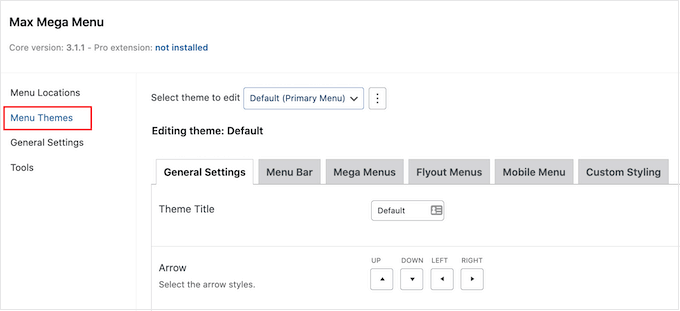
Auf diesem Bildschirm können Sie die Richtung der Pfeilsymbole ändern, eine andere Zeilenhöhe verwenden, einen Schatten hinzufügen und mehr.
Wenn Sie mit Ihren Einstellungen zufrieden sind, vergessen Sie nicht, auf „Änderungen speichern“ zu klicken.
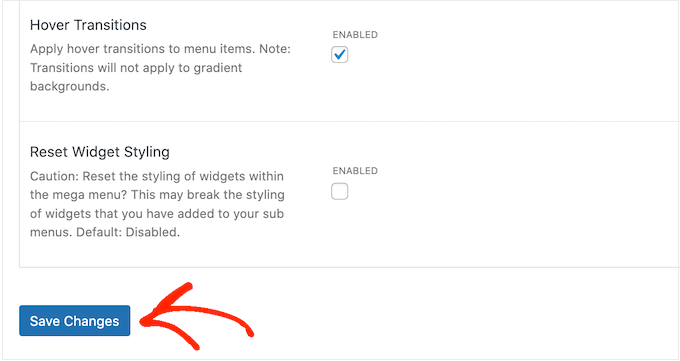
Wenn Sie diese Änderungen jederzeit rückgängig machen möchten, aktivieren Sie einfach das Kontrollkästchen „Reset Widget Styling“ und klicken Sie dann auf „Save Changes.“
Als Nächstes können Sie die Menüleiste anpassen, die die Leiste ist, die Besucher sehen, wenn sich das Menü im standardmäßigen, zusammengeklappten Zustand befindet.
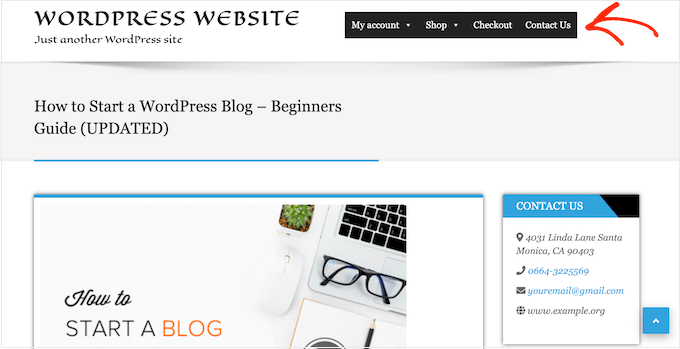
Um diese Änderungen vorzunehmen, klicken Sie auf die Registerkarte „Menüleiste“ und verwenden Sie dann die Einstellungen, um die Hintergrundfarbe, den Abstand, den Randradius und mehr zu ändern.
Sie können sogar einen Farbverlauf erstellen, indem Sie zwei verschiedene Farben im Abschnitt 'Menühintergrund' auswählen.
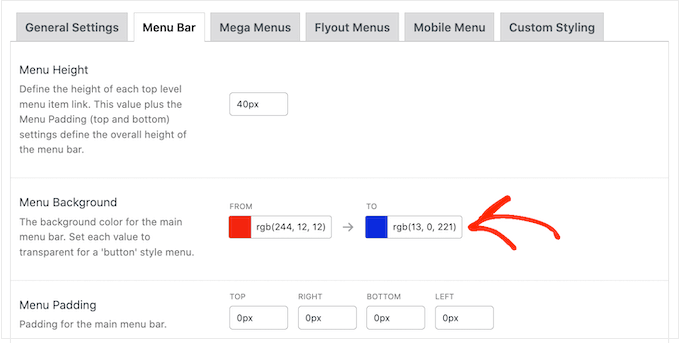
Wenn Sie nach unten scrollen, können Sie ändern, wie das Menü der obersten Ebene aussieht.
Dies ist die erste Zeile von Elementen, die sichtbar ist, wenn sich das Mega-Menü im zusammengeklappten Zustand befindet.
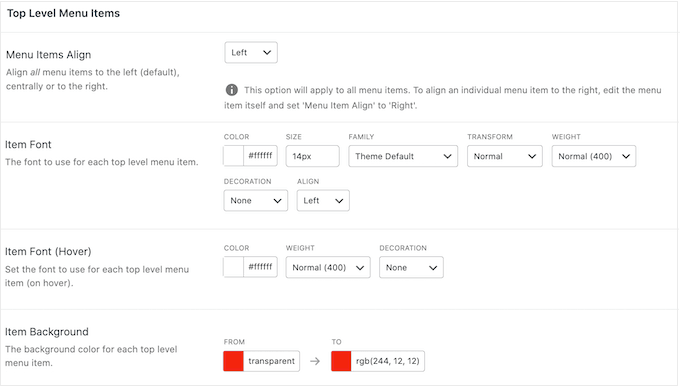
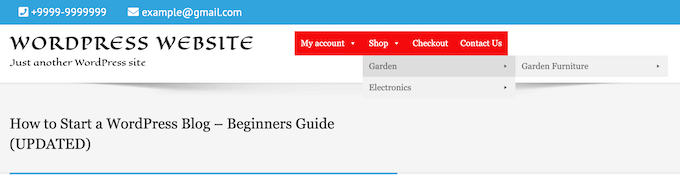
Da sie so wichtig sind, möchten Sie vielleicht die Menüpunkte der obersten Ebene hervorheben.
Zum Beispiel verwenden wir im folgenden Bild eine andere Hintergrundfarbe.
Im Abschnitt 'Hover-Zustand' können Sie das aktuell ausgewählte Menüelement der obersten Ebene hervorheben.
Zum Beispiel verwenden wir im folgenden Bild einen Unterstreichungseffekt.
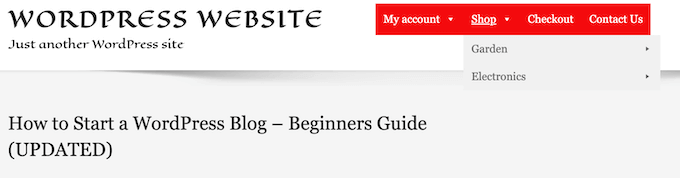
Dies kann dem Besucher helfen zu sehen, wo er sich im Menü befindet, was es besonders nützlich für Websites macht, die große Mega-Menüs benötigen.
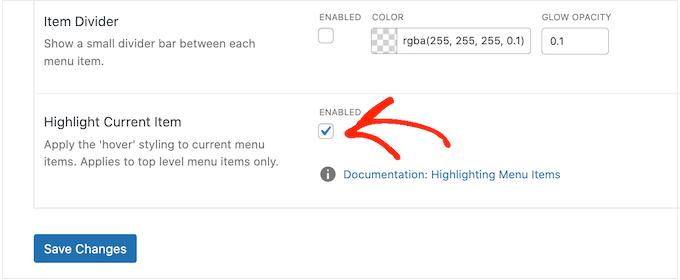
Wenn Sie einen Hover-Zustand hinzufügen, scrollen Sie zum unteren Bildschirmrand und aktivieren Sie das Kontrollkästchen 'Aktuelles Element hervorheben'.
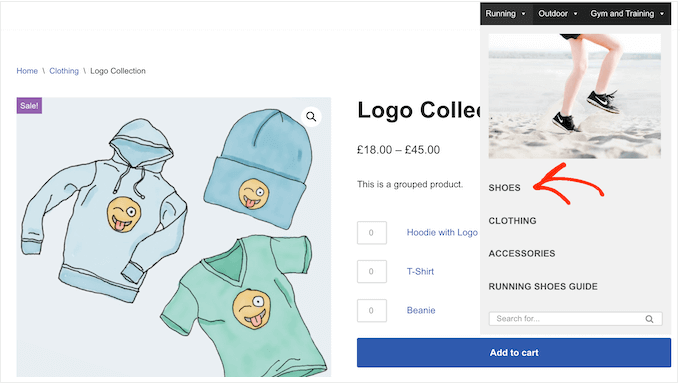
Danach können Sie ändern, wie das Untermenü aussieht.
Dies ist das Menü, das unter einem übergeordneten Element auf oberster Ebene angezeigt wird, wie Sie im folgenden Bild sehen können.
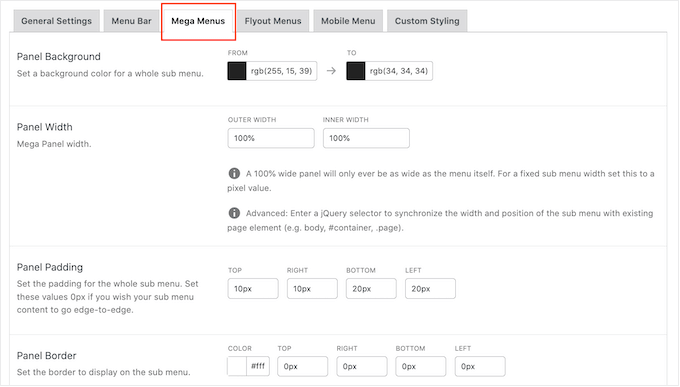
Um das Untermenü anzupassen, klicken Sie auf die Registerkarte „Mega Menus.“
Sie können diese Einstellungen nun verwenden, um die Hintergrundfarbe der Untermenüs zu ändern, den Radius zu erhöhen, um abgerundete Ecken zu erstellen, Abstände hinzuzufügen und mehr.
Sie fügen Ihren Mega-Menüs Inhalte über Widgets hinzu. Sie könnten beispielsweise ein Galerie-Widget hinzufügen und Ihre beliebtesten WooCommerce-Produkte anzeigen oder eine Tag-Cloud in das Mega-Menü einbetten. Diese Widgets können zusätzliche Informationen liefern oder Besucher dazu anregen, auf bestimmte Menüpunkte zu klicken.
Sie können anpassen, wie diese Widgets aussehen, indem Sie zum Abschnitt „Widgets“ scrollen. Sie können beispielsweise die Farbe des Widget-Titels ändern, die Schriftgröße erhöhen, Abstände hinzufügen und die Ausrichtung anpassen.
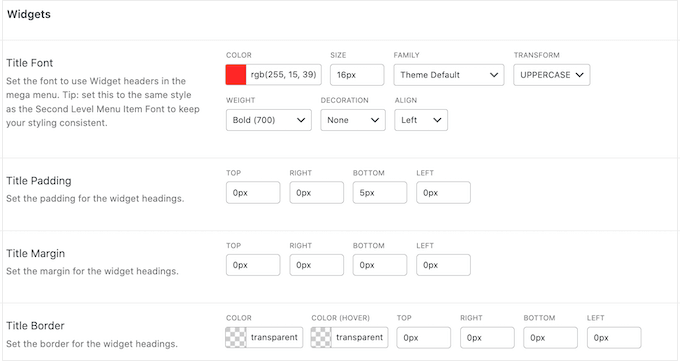
Auf diesem Bildschirm können Sie auch anpassen, wie die Menüpunkte der zweiten und dritten Ebene auf Ihrer Website, Ihrem Blog oder Ihrem Online-Marktplatz aussehen. Dies sind die Unterpunkte der Menüpunkte der obersten Ebene.
Beim Erstellen Ihrer Menüs ist es möglich, vier oder sogar mehr Ebenen hinzuzufügen, um ein verschachteltes Mega-Menü zu erstellen. Wenn Sie dies tun, verwendet WordPress einfach das Styling der dritten Ebene für alle nachfolgenden Ebenen.
Sie können dies im folgenden Bild in Aktion sehen. Die zweite Ebene hat roten Text, und sowohl die dritte als auch die vierte Ebene verwenden denselben blauen Text.
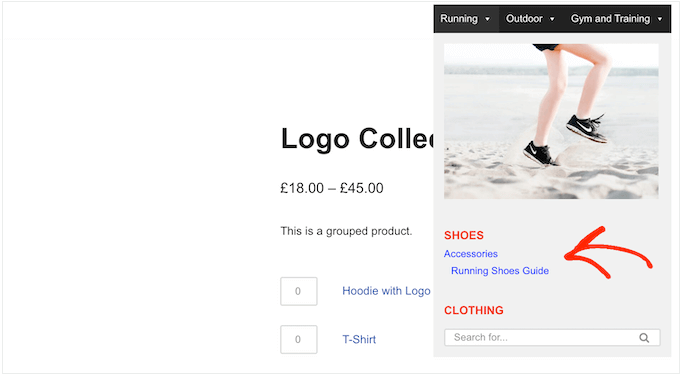
Wenn Sie mit der Einrichtung des Menüs zufrieden sind, vergessen Sie nicht, auf „Änderungen speichern“ zu klicken.
Wie man ein Mega-Menü auf Ihrer WordPress-Site hinzufügt
Sobald Sie mit der Anpassung des Mega-Menüs fertig sind, ist es an der Zeit, es zu Ihrer Website hinzuzufügen.
Gehen Sie einfach zur Seite Darstellung » Menüs in der Admin-Seitenleiste.
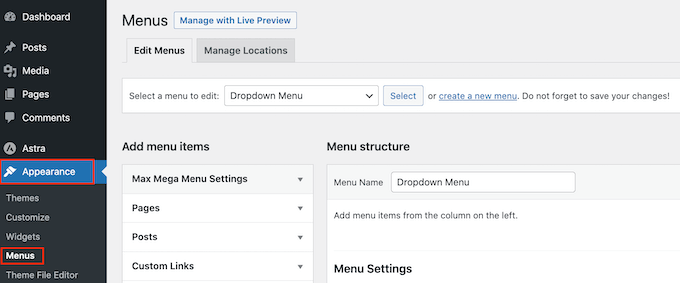
Wenn Sie ein bestehendes Menü in ein Mega-Menü umwandeln möchten, öffnen Sie das Dropdown-Menü „Menü zum Bearbeiten auswählen“ und wählen Sie es aus der Liste aus. Beachten Sie jedoch, dass das von Ihnen gewählte Menü einem Speicherort zugewiesen sein muss, an dem Sie die Mega-Menü-Funktion aktiviert haben.
Wenn Sie bei Null anfangen möchten, klicken Sie auf „Neues Menü erstellen“ und geben Sie dann einen Titel für Ihr neues Mega-Menü ein.
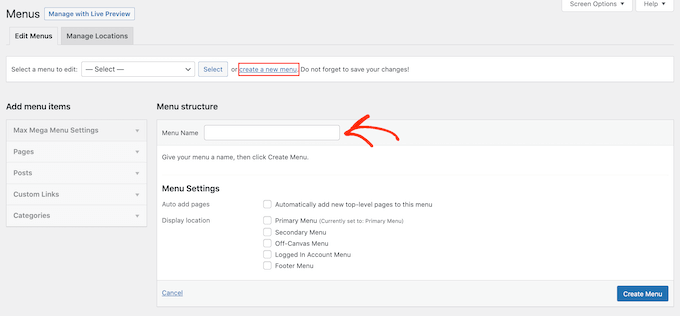
Sie können dann den gewünschten Standort auswählen und auf 'Menü erstellen' klicken. Auch hier muss es sich um einen Standort handeln, für den Sie Mega-Menüs aktiviert haben.
Inhalte zu Ihrem WordPress-Menü hinzufügen
Fügen Sie danach alle Seiten, Beiträge, WooCommerce-Produkte und alle anderen Inhalte hinzu, die Sie in das Mega-Menü aufnehmen möchten.
Schritt-für-Schritt-Anleitungen finden Sie in unserem Anfängerleitfaden zum Hinzufügen eines Navigationsmenüs in WordPress.
Als Nächstes müssen Sie Ihre Elemente in die übergeordneten Menüs und Untermenüs einteilen, die Sie im Mega-Menü verwenden möchten. Um ein Untermenü zu erstellen, ziehen Sie ein Element unter das übergeordnete Element und ziehen es dann leicht nach rechts, bevor Sie es loslassen.
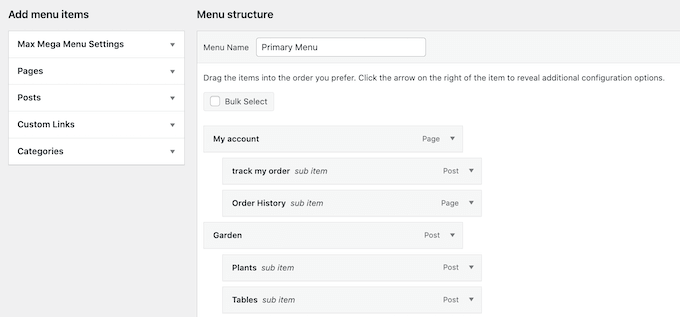
Um mehrere Ebenen zu erstellen, ziehen Sie einfach Elemente nach rechts, sodass sie untereinander eingerückt erscheinen. Dies ähnelt dem Erstellen eines Dropdown-Menüs in WordPress.
Aktivieren Sie die Mega-Menü-Funktion
Wenn Sie fertig sind, klicken Sie, um die „Max Mega Menu Settings“ zu erweitern, und aktivieren Sie das Kontrollkästchen neben „Enable.“
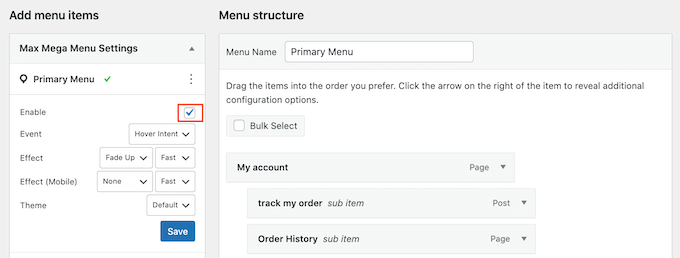
In diesem Feld können Sie auch die Standardeinstellungen für Mega-Menüs überschreiben. Dies ermöglicht es Ihnen, einzigartige Mega-Menüs für verschiedene Bereiche Ihrer WordPress-Website zu erstellen. Nehmen Sie also gerne alle gewünschten Änderungen vor.
Klicken Sie danach auf „Speichern“.
Erstellen Sie das Mega-Menü-Layout
Bewegen Sie nun Ihre Maus über das erste Element der obersten Ebene und Sie sehen eine neue Schaltfläche 'Mega-Menü'. Klicken Sie auf die Schaltfläche.
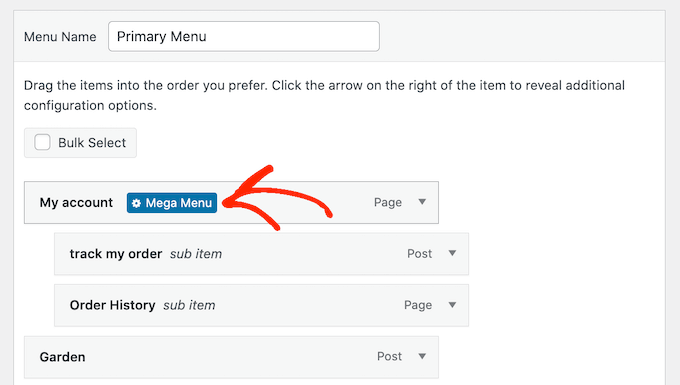
Sie sehen nun alle Einstellungen für dieses Element der obersten Ebene.
Standardmäßig verwendet Max Mega Menu den Flyout-Stil, bei dem die Untermenüs von der Seite „hervorfliegen“. Um stattdessen ein Mega-Menü zu erstellen, öffnen Sie das Dropdown-Menü „Untermenü-Anzeigemodus“ und wählen Sie entweder „Standardlayout“ oder „Rasterlayout“.
Das Standardlayout zeigt alle Untermenüs in Spalten an.
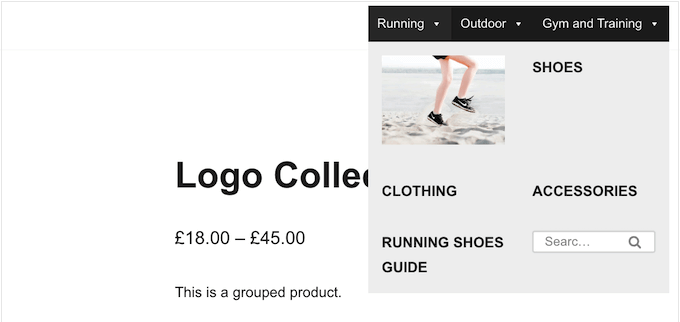
Währenddessen ermöglicht Ihnen das Rasterlayout, Untermenüelemente in Spalten und Zeilen zu organisieren.
Dies ist ideal, wenn Sie viele Inhalte anzeigen möchten, wie z. B. alle digitalen Produkte in Ihrem Online-Shop, oder wenn Sie ein ganz bestimmtes Layout im Sinn haben.
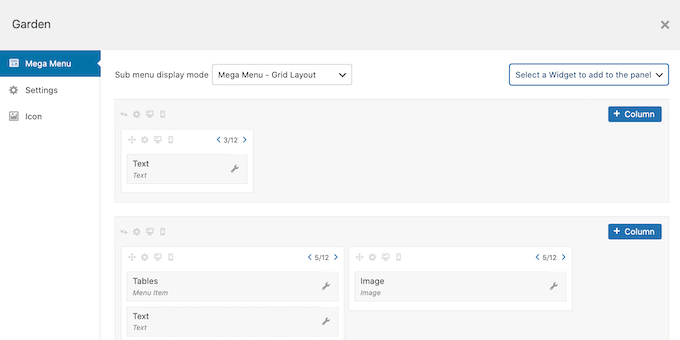
Nach Auswahl des Standard- oder Rasterlayouts sehen Sie alle Untermenüs, die diesem übergeordneten Element zugewiesen sind.
Nun können Sie die Anordnung dieser Elemente im Mega-Menü ändern.
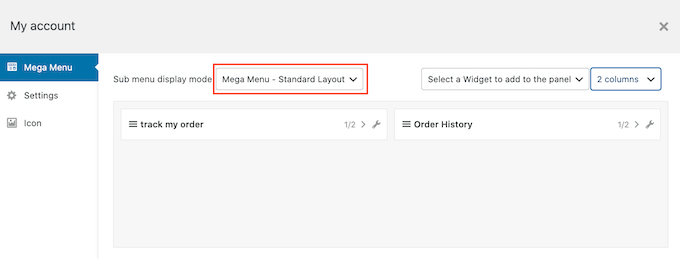
Wenn Sie das Standardlayout verwenden, können Sie die Anzahl der Spalten über das Dropdown-Menü in der oberen rechten Ecke ändern.
Wenn Sie ein Rasterlayout verwenden, können Sie Spalten und Zeilen mit den Schaltflächen '+Spalte' und '+Zeile' hinzufügen.
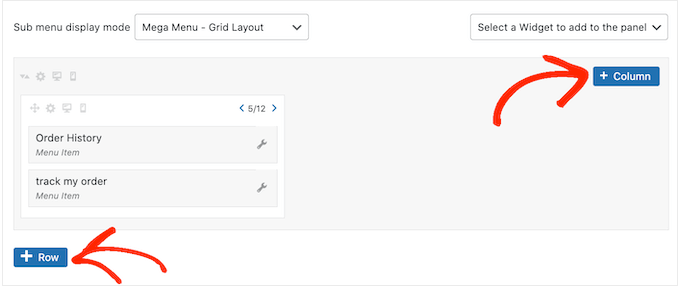
Wenn Sie mit dem Layout zufrieden sind, können Sie die Untermenüelemente per Drag & Drop in verschiedene Spalten und Zeilen anordnen.
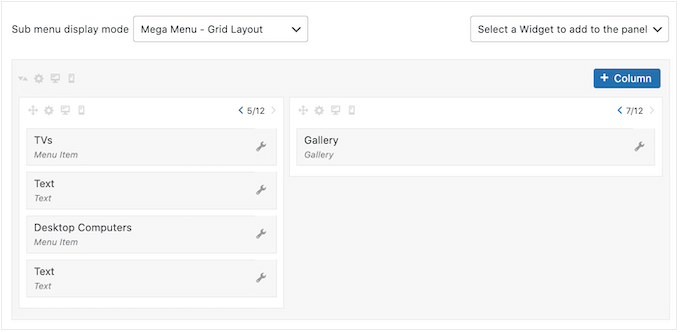
Danach ist es an der Zeit zu ändern, wie viel Platz jedes Element in der Spalte einnimmt. Max Mega Menu zeigt die aktuelle Größe als Bruchteil der gesamten verfügbaren Breite an.
Zum Beispiel nehmen im folgenden Bild beide Spalten die Hälfte des verfügbaren Platzes ein.
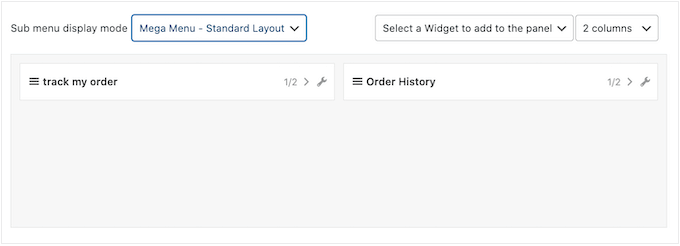
Um die Größe eines Elements zu ändern, klicken Sie einfach auf seine Pfeiltasten, um den Bruch größer oder kleiner zu machen.
Erstellen Sie ein mobilfreundliches Mega-Menü (nur Rasterlayout)
Standardmäßig zeigt Max Mega Menu auf Desktop- und Mobilgeräten denselben Inhalt an. Dies kann bei Rasterlayouts ein Problem sein, da Smartphones und Tablets normalerweise kleinere Bildschirme haben und horizontales Scrollen schwierig sein kann.
Wenn Sie das Rasterlayout verwenden, können Sie für mobile Geräte unterschiedliche Mega-Menüs erstellen. Sie könnten beispielsweise weniger Spalten verwenden, damit Benutzer nicht horizontal scrollen müssen. Auf diese Weise können Sie ein mobilfreundliches WordPress-Menü erstellen.
Sie können ganze Spalten oder Zeilen mit dem Symbol „Auf Mobilgeräten ausblenden“ ausblenden, das wie ein kleines Mobiltelefon aussieht.
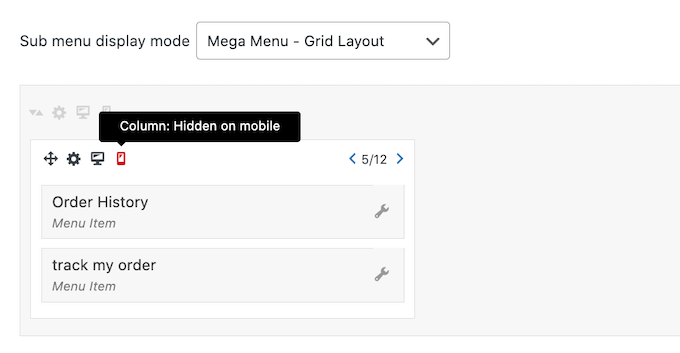
Schalten Sie einfach das Symbol ein und aus, um verschiedene Inhalte auf Desktop und Mobilgeräten auszublenden und anzuzeigen.
Reichhaltigen Inhalt mit Mega-Menü-Widgets hinzufügen
Danach können Sie Widgets zum Mega-Menü hinzufügen. Dies ermöglicht es Ihnen, zusätzliche Inhalte im Untermenü anzuzeigen, wie z. B. aktuelle Kommentare, Videos, Galerien und mehr.
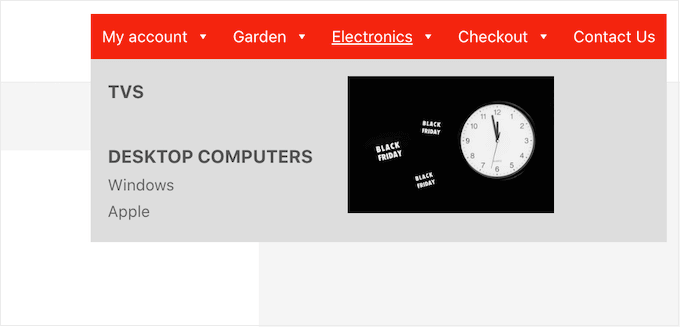
Zum Beispiel könnten Sie Bilder verwenden, um einen Ausverkauf in Ihrem Online-Shop zu bewerben oder Ihre neuesten Produkte hervorzuheben.
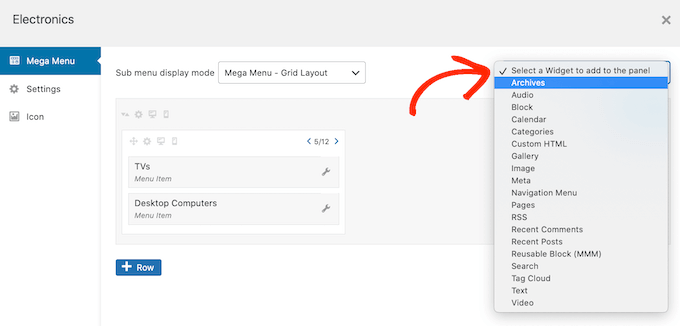
Um ein Widget hinzuzufügen, klicken Sie einfach, um das Dropdown-Menü „Ein Widget auswählen…“ zu öffnen.
Sie können nun ein Widget aus der Liste auswählen.
WordPress fügt das Widget automatisch zu einer Spalte oder Zeile hinzu, aber Sie können es per Drag & Drop an einen neuen Ort verschieben.
Um das Widget zu konfigurieren, klicken Sie auf das kleine Schraubenschlüsselsymbol.
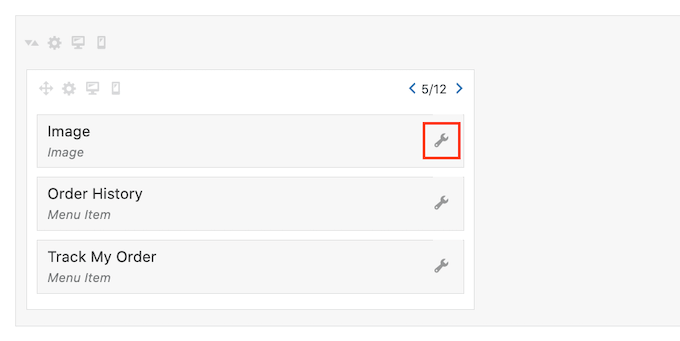
Dies öffnet ein Popup, in dem Sie dem Widget Inhalte hinzufügen und seine Einstellungen ändern können.
Sie sehen unterschiedliche Optionen, je nachdem, welche Art von Widget Sie erstellen. Wenn Sie beispielsweise ein Widget für einen Audio-Musikplayer zum Mega-Menü hinzufügen, sehen Sie Einstellungen, in denen Sie eine Audiotitel hochladen können.
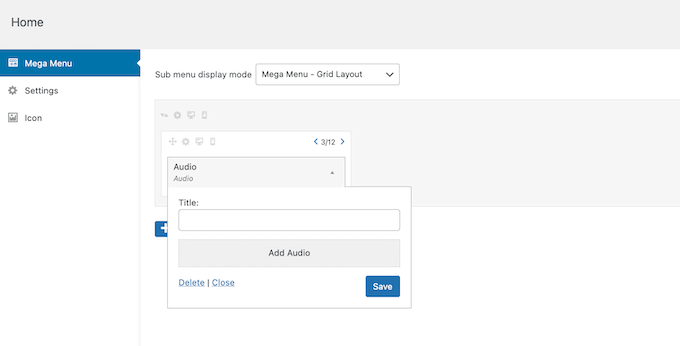
Alle Widgets haben ein Feld 'Titel', in das Sie Text eingeben können, der über dem Widget angezeigt wird.
Wenn Sie fertig sind, klicken Sie auf „Speichern“, um Ihre Änderungen zu speichern, und wählen Sie dann „Schließen“. Um weitere Widgets zum Mega-Menü hinzuzufügen, folgen Sie einfach demselben oben beschriebenen Prozess.
Überprüfen Sie die Standardeinstellungen für Mega-Menüs
Klicken Sie als Nächstes einfach auf die Registerkarte „Einstellungen“.
Hier können Sie Kontrollkästchen verwenden, um verschiedene Inhalte im Untermenü auszublenden oder anzuzeigen.
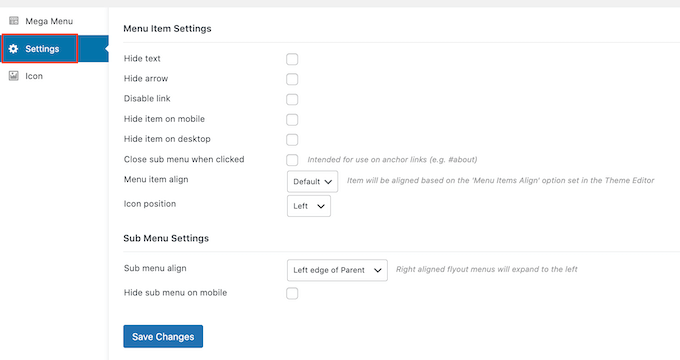
Sie können das Untermenü auch auf Mobilgeräten und Desktops ausblenden oder anzeigen und die Ausrichtung ändern, sodass das Untermenü links oder rechts vom übergeordneten Element der obersten Ebene geöffnet wird.
Wenn Sie Änderungen an den Standardeinstellungen vornehmen, vergessen Sie nicht, auf „Änderungen speichern“ zu klicken.
Bildsymbole zum WordPress Mega-Menü hinzufügen
Bildsymbole helfen Besuchern zu verstehen, worum es bei einem Menüpunkt geht, ohne die Navigationsbeschriftung lesen zu müssen. Dies ist besonders nützlich für große Menüs, bei denen ein Besucher den Inhalt lieber schnell überfliegen möchte, anstatt jede Navigationsbeschriftung zu lesen.
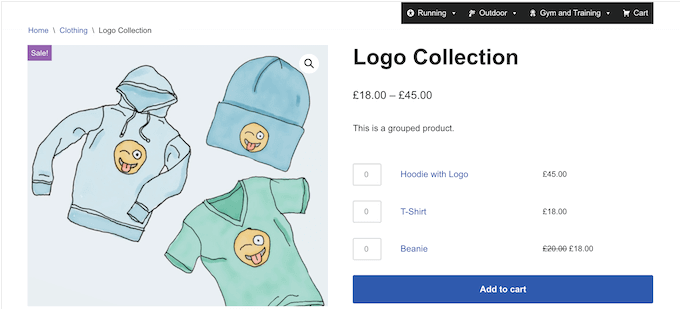
Sie können Icons verwenden, um die wichtigsten Inhalte hervorzuheben. Sie könnten Besucher beispielsweise ermutigen, ihren Kauf abzuschließen, indem Sie dem Menüpunkt „Kasse“ ein Einkaufswagen-Icon hinzufügen.
Um Bildsymbole zu Ihrem Navigationsmenü hinzuzufügen, klicken Sie auf die Registerkarte „Symbol“.
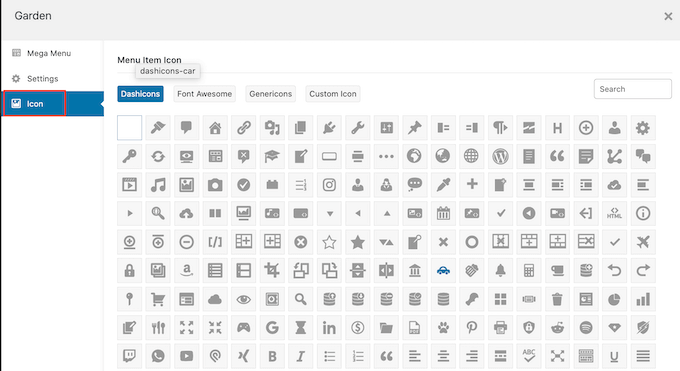
Sie können nun jedes Dash-Symbol aus der integrierten Bibliothek auswählen oder Ihr eigenes Bild verwenden. Wenn Sie auf Max Mega Menu Pro upgraden, haben Sie auch Zugriff auf andere Icon-Schriftarten, Genericons und FontAwesome.
Konfigurieren Sie das Mega-Menü auf Ihrer WordPress-Website
Nachdem Sie alle diese Einstellungen durchgearbeitet haben, können Sie das Popup-Fenster schließen, um zur Hauptseite Darstellung » Menüs zurückzukehren.
Sie können diesen Vorgang nun für jedes übergeordnete Element der obersten Ebene wiederholen.
Wenn Sie mit der Einrichtung des Mega-Menüs zufrieden sind, klicken Sie auf die Schaltfläche „Menü speichern“, um es live zu schalten.
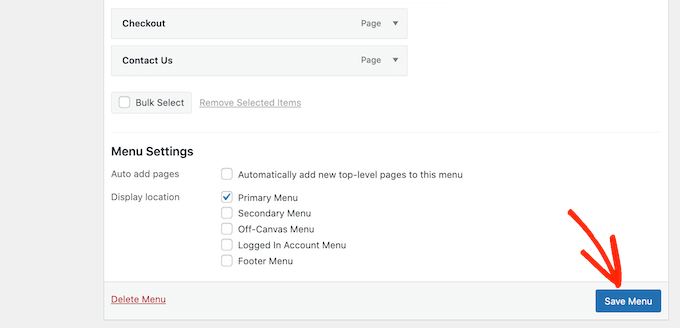
Besuchen Sie nun einfach das Frontend Ihrer Website, um das Mega-Menü in Aktion zu sehen.
Wir hoffen, dieser Artikel hat Ihnen geholfen zu lernen, wie Sie ein Mega-Menü auf Ihrer WordPress-Site hinzufügen. Sie können auch unseren Schritt-für-Schritt-Leitfaden zum Hinzufügen einer Schaltfläche zu Ihrem WordPress-Header-Menü und unser Tutorial zur Erstellung eines Sticky-Floating-Navigationsmenüs in WordPress durchgehen.
Wenn Ihnen dieser Artikel gefallen hat, abonnieren Sie bitte unseren YouTube-Kanal für WordPress-Video-Tutorials. Sie finden uns auch auf Twitter und Facebook.





Moinuddin Waheed
Ich habe oft darüber nachgedacht, eine Mega-Menü-Option zu implementieren, wie z. B. ein Hauptmenü mit Dropdown-Untermenüs mit Überschrift und Beschreibung, ähnlich wie bei wpbeginner, aber ich wusste nie, dass dies auch ohne Programmierkenntnisse erreicht werden kann.
Ich werde die genannten Optionen prüfen, um zu sehen, ob sie meinen aktuellen Bedürfnissen entsprechen.
Vielen Dank für die Schritt-für-Schritt-Anleitung für Mega-Menüs.
Paul Chapman
Hallo
Ich suche nach einem Mega-Menü-Plugin, das mir mehrstufige Mega-Menüs ermöglicht… Das heißt, wenn ich mit der Maus über ein Menüelement im ersten Mega-Menü (1. Ebene) fahre, öffnet sich ein weiteres Mega-Menü mit allen Untermenüelementen darin, und so weiter. Ist das möglich?
WPBeginner Support
Derzeit haben wir kein spezifisches Plugin, das wir für ein mehrstufiges Mega-Menü wie dieses empfehlen würden. In Fällen, in denen Sie so etwas wünschen, sollten Sie eine Landingpage für den Inhalt in Betracht ziehen, auf der Sie die Navigation in den Inhalt haben, den Sie im zweiten Mega-Menü haben möchten.
Admin
Paul Chapman
Hallo
Danke für den Rat… Zufälligerweise ist das genau das, was ich mir auch gedacht habe, und ich glaube, es könnte eine bessere Lösung sein.
Was mich daran stört, ist die UX. Es gibt viele Untermenüs/Seiten/Kategorien, also viel Scrollen, und ich würde es viel lieber sehen, wenn die Leute einfach zeigen und klicken… Allerdings werden die meisten Benutzer auf Mobilgeräten sein, also werden sie sowieso mit dem Menü scrollen, wenn Sie verstehen, was ich meine… Es ist eine Art Zwickmühle.
Jiří Vaněk
Ich habe ständig mit dem Megamenu-Plugin zu kämpfen. Ich wollte ein Menü erstellen, das dem Ihren ähnelt. Zum Beispiel ein Hauptlink für 'Kontakt' und ein Untermenü mit zwei Spalten; eine Spalte mit Links zu sozialen Netzwerken und die andere mit Text, der die Adresse, Telefonnummer, E-Mail usw. enthält. Es gelingt mir jedoch nicht. Ich schaffe es, ein Untermenü mit zwei Spalten zu erstellen und Text hinzuzufügen, aber ich habe Schwierigkeiten mit dem Menü, das Links zu sozialen Netzwerken enthält. Ich habe ein neues Menü erstellt, zu dem ich Links zu sozialen Netzwerken hinzugefügt habe. Ich füge dies in die erste Spalte ein, aber die Links werden einfach nicht angezeigt. Stattdessen sehe ich eine Meldung, die besagt: 'Wenn Sie versuchen, Max Mega Menu anzuzeigen, verwenden Sie das Max Mega Menu Widget'. Ich bin verzweifelt. Ich habe versucht, das Megamenu mehrmals einzurichten, und es bricht immer irgendwo. Ich benutze das GeneratePress-Theme. Obwohl ich ein gutes Verständnis von WordPress habe, scheitere ich hier völlig.
WPBeginner Support
Wenn das Plugin weiterhin Probleme verursacht, empfehlen wir Ihnen, sich an den Support des Plugins zu wenden. Dort kann man sich das Problem ansehen und bei der Suche nach der Ursache helfen.
Admin
Jiří Vaněk
Vielen Dank für Ihre Antwort und Ihre Bemühungen. Schließlich habe ich mich an den Support des Template-Entwicklers gewandt. Es ist GeneratePress. Sie haben eine detaillierte Anleitung, wie man ein Mega-Menü mit CSS-Code und anderen Menüstruktur-Einstellungen erstellt. Ich habe ihre Lösung auf einer Testwebsite ausprobiert und sie funktioniert. Sie hat zwar Einschränkungen, da sie nur für Links gilt, aber vorerst löst sie teilweise meine Menüprobleme. Vorerst werde ich also ein Mega-Menü gemäß den Empfehlungen des Template-Entwicklers erstellen und weiter untersuchen, wo ich möglicherweise einen Fehler mache oder ob es ein Problem mit dem Template gibt. Ich werde auch versuchen, den Support des Entwicklers zu kontaktieren.
Ghazal Ba khadher
Ich möchte Seiten im Mega-Menü hinzufügen. Ich möchte das Wort „Seiten“ als Überschrift löschen. Können Sie mir diesbezüglich bitte helfen?
WPBeginner Support
In den Menüeinstellungen sollte die Option vorhanden sein, den Text auszublenden, wenn Sie einen Abschnittstitel wie diesen ausblenden möchten.
Admin
taufeeq khan
Wie erstelle ich Inhalte auf einem Mega-Menü... zum Beispiel, wenn ich auf das Mega-Menü klicke, öffnet sich eine neue Inhaltsseite. So wie wir Home, Kontakt usw. verwenden.
WPBeginner Support
Für das, was Sie anscheinend möchten, sollten Sie sich unseren Artikel unten ansehen:
https://www.wpbeginner.com/wp-tutorials/how-to-redirect-users-to-a-random-post-in-wordpress/
Admin
Hart
Vielen Dank, das ist wirklich hilfreich.
WPBeginner Support
Glad our guide was helpful
Admin
Anonym
So fügen Sie ein Mega-Menü auf Ihrer Website hinzu: Installieren Sie dieses Plugin
Komm schon, gib uns nächstes Mal ein echtes Tutorial. Mega-Menüs sind absolut im Bereich der Entwicklung.
WPBeginner Support
While there is certainly the capacity to create a custom mega menu with code, it is difficult to have that code affect every theme and be beginner friendly. We will certainly add the code for different articles when we’re able but for now, we will continue to recommend plugins that already have the code created
Admin
Ben
Ist MaxMegaMenu mit WPML für Mehrsprachigkeit kompatibel? Sie verweisen auf POT-Dateien, aber WPML listet auf seiner Website nur MegaMainMenu auf. Ich suche nach einer optimalen Kombination aus Theme, Menü-Builder und Mehrsprachigkeits-Plugin – um Integrationsprobleme zu vermeiden, für schnelles Laden und für Haftung.
Ich vergleiche Avada mit MegaMainMenu und WPML.
Vielen Dank für Ihre Zeit bei jeder sachkundigen Antwort.
WPBeginner Support
Leider müssten Sie sich an den Support des Plugins wenden, um zu erfahren, ob sie derzeit kompatibel sind oder nicht.
Admin
Abel
Überhaupt nicht hilfreich. Die Frage ist, wie fügt man wirklich einen Beitrag oder eine Seite zum Mega-Menü hinzu. Ich möchte keine Kategorien oder Widgets zum Menü hinzufügen!!! Ich möchte echte Links zum Menü hinzufügen
WPBeginner Support
For specific posts or pages you would create a menu with it organized how you want and add the Navigation Menu widget to the mega menu
Admin
Jay
Zwei Anfängerfragen: Funktioniert Mega Menu mit jedem Wordpress-Theme?
&
Erlaubt Mega Menu mehrere Mage-Menüs?
WPBeginner Support
Es sollte mit den meisten Themes funktionieren. Wenn Sie sich an den Support des Plugins wenden, können diese Ihnen mitteilen, ob es Konflikte gibt.
Sie können mehr als ein Mega-Menü haben, falls Sie das mit Ihrer zweiten Frage meinen.
Admin
Nick
Max Mega Menu ist mit Abstand das beste Plugin für das, was es tut. Als Kunde der Premium-Version kann ich sagen, dass es das Geld absolut wert ist und preislich angemessen ist. Der Entwickler ist auch sehr freundlich und hilfsbereit, was immer ein großes Plus ist.