


Früher war es schwierig, einen Bereich für häufig gestellte Fragen (FAQ) auf Ihrer Website einzurichten. Sie mussten ihn für Besucher gut aussehen lassen und gleichzeitig komplexen technischen SEO-Code für Google hinzufügen.
Nachdem wir Dutzende von Tools auf unseren eigenen Websites getestet hatten, stellten wir fest, dass die Verwendung eines speziellen FAQ-Blocks die absolut einfachste Lösung ist. Er nimmt Ihnen den Stress der Formatierung ab und lässt Ihre Seiten sofort sauber aussehen.
Das All in One SEO Plugin kümmert sich automatisch sowohl um das schöne Design als auch um die notwendige Suchmaschinen-Auszeichnung. Wir zeigen Ihnen genau, wie Sie dies schnell einrichten, damit Sie sich auf das Wachstum Ihres Unternehmens konzentrieren können.

Warum häufig gestellte Fragen (FAQs) in WordPress hinzufügen?
Sie können Ihrer WordPress-Website einen FAQ-Bereich hinzufügen, um häufig gestellte Fragen Ihrer Benutzer zu Ihren Produkten und Dienstleistungen zu beantworten. Es kann auch Probleme oder Bedenken Ihrer Besucher ansprechen.
FAQs können sogar dazu beitragen, Zeit für Ihre Kundensupport-Mitarbeiter zu sparen. Indem Sie grundlegende Details oder häufig gestellte Fragen in einem Frage-Antwort-Format auflisten, müssen Sie nicht unzählige Support-E-Mails beantworten.
Außerdem kann das Hinzufügen eines FAQ-Bereichs mit der richtigen Schema-Auszeichnung Ihre WordPress SEO verbessern. Schema-Auszeichnung ist eine spezielle Art von Code, die Suchmaschinen hilft, Ihre Inhalte besser zu verstehen. Betrachten Sie es als ein Etikett hinter den Kulissen, das Google explizit sagt: „Das ist eine Frage und das ist die genaue Antwort.“
Dies ermöglicht es ihnen, Ihre Inhalte besser zu verstehen, was Ihre Chancen erhöht, in Googles 'Häufig gestellte Fragen'-Boxen oder KI-generierten Zusammenfassungen zu erscheinen.
In anderen Fällen wird Google den Inhalt des FAQ-Bereichs für das Feld „Häufig gestellte Fragen“ verwenden. Dies ist ein Feld, das für verschiedene Schlüsselwörter erscheint, in dem Sie verschiedene Fragen in den Suchergebnissen sehen. Sie können auf jede Frage klicken, um sie zu erweitern und die Antwort anzuzeigen.
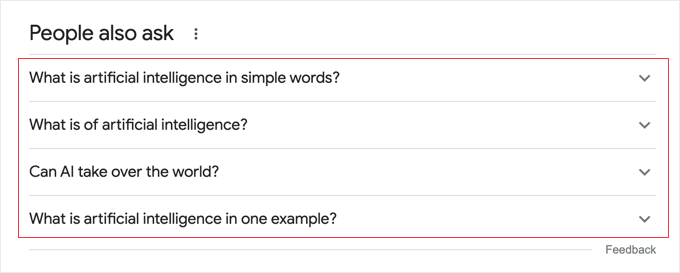
Wenn Sie im Abschnitt „Leute fragen auch“ erscheinen, kann dies Ihren Website-Traffic steigern und das Engagement erhöhen. Mehr erfahren Sie in unserem Leitfaden „So erscheinen Sie in Google-Antwortfeldern“.
In diesem Sinne zeigen wir Ihnen, wie Sie häufig gestellte Fragen zu Ihrer WordPress-Website hinzufügen, und zwar mit 2 Methoden. Sie können auf die unten stehenden Links klicken, um zu Ihrer bevorzugten Methode zu springen:
Fangen wir an.
Methode 1: FAQ-Bereich mit AIOSEO hinzufügen (am besten für FAQ + FAQ-Schema)
Der einfachste Weg, FAQs zu Ihrer WordPress-Site hinzufügen, ist die Verwendung des All in One SEO (AIOSEO) Plugins. Es ist das beste WordPress SEO Plugin, das Ihnen hilft, Ihre Website für Suchmaschinen wie Google zu optimieren.
AIOSEO bietet einen FAQ-Block im Inhaltseditor, sodass Sie ihn problemlos überall in einem Beitrag oder einer Seite hinzufügen können. Außerdem können Sie damit FAQ-Schema einrichten, um in der Rubrik „Andere Nutzer fragten auch“ zu erscheinen.
Hinweis: Wir verwenden in unseren Screenshots die AIOSEO Pro-Version, aber Sie können dies auch mit der kostenlosen AIOSEO Lite-Version tun. Der AIOSEO FAQ-Block, der das richtige Schema automatisch hinzufügt, ist sowohl in der kostenlosen als auch in der Pro-Version verfügbar.
Zuerst müssen Sie das AIOSEO Plugin installieren und aktivieren. Wenn Sie Hilfe benötigen, sehen Sie sich unseren Leitfaden „So installieren Sie ein WordPress-Plugin“ an.
Nach der Aktivierung sehen Sie den AIOSEO-Einrichtungsassistenten. Klicken Sie einfach auf die Schaltfläche „Los geht's“ und folgen Sie den Anweisungen auf dem Bildschirm, um das Plugin zu konfigurieren.

Weitere Details finden Sie in unserem Leitfaden „So richten Sie All in One SEO für WordPress richtig ein“.
Als Nächstes können Sie einen neuen Beitrag oder eine neue Seite erstellen. Sobald Sie sich im WordPress-Blockeditor befinden, klicken Sie einfach auf die Schaltfläche „+“ und fügen Sie den Block „AIOSEO – FAQ“ hinzu.
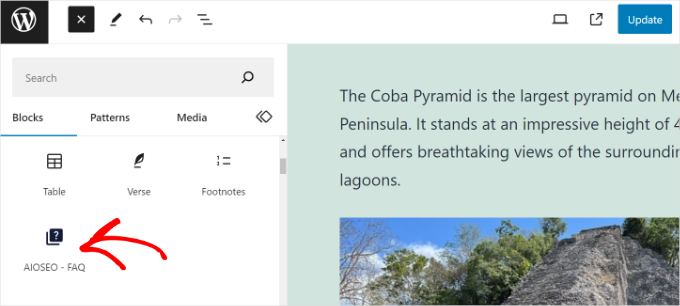
Danach sehen Sie den Block in Ihrem Inhalt. Standardmäßig werden Ihre Fragen in einem aufklappbaren Akkordeon-Stil angezeigt. Das ist großartig für die Benutzererfahrung, da es Ihre Seite übersichtlich hält und Besuchern hilft, die gesuchten Antworten leicht zu finden.
Sie können Fragen und Antworten für Ihren FAQ-Bereich hinzufügen.
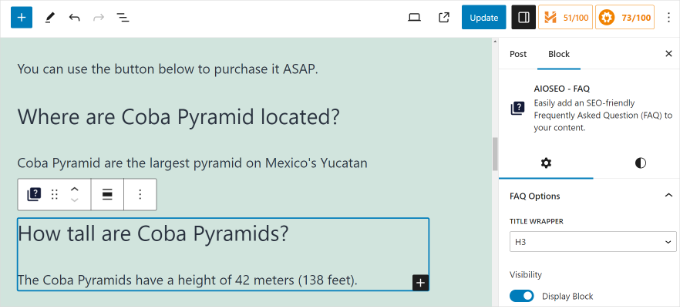
Um weitere Fragen zu Ihrer Liste hinzuzufügen, klicken Sie einfach auf die Schaltfläche '+ Neue FAQ hinzufügen' innerhalb des Blocks. Sie können so viele Fragen und Antworten hinzufügen, wie Sie benötigen, alles ordentlich in diesem einzigen Block organisiert.
AIOSEO bietet auch optionale Einstellungen für den FAQ-Block im Einstellungsfenster auf der rechten Seite. Sie können beispielsweise den Titel-Wrapper ändern und für jede Frage eine Überschriftenebene festlegen.
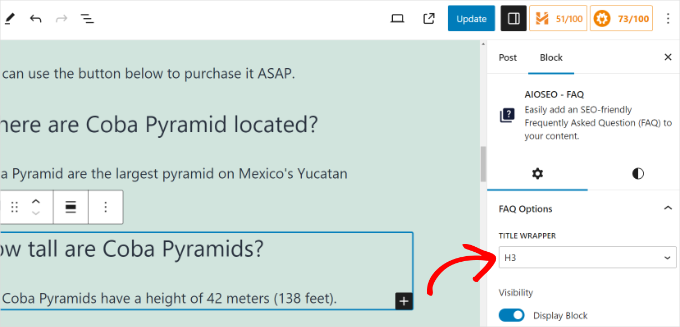
Sobald Sie Ihre Fragen und Antworten hinzugefügt haben, veröffentlichen oder aktualisieren Sie einfach Ihren Beitrag.
Das war's! Der AIOSEO-Block fügt automatisch den richtigen FAQ-Schema-Code im Hintergrund hinzu. Es sind keine zusätzlichen Schritte erforderlich.
Dieser Code hilft Suchmaschinen wie Google, Ihre Fragen zu lesen und zu verstehen, was dazu beitragen kann, dass Sie im Abschnitt „Häufig gestellte Fragen“ der Suchergebnisse angezeigt werden.
Hinzufügen von FAQ-Schema in WordPress
Wenn Sie sich entschieden haben, Ihre visuellen FAQs mit einem anderen Page Builder oder Standard-Textblöcken zu erstellen, können Sie den Code hinter den Kulissen immer noch mit dem AIOSEO Pro Schema Generator hinzufügen. Dies stellt sicher, dass Sie immer noch die SEO-Vorteile erhalten, ohne den spezifischen AIOSEO FAQ-Block zu verwenden.
Im WordPress-Content-Editor scrollen Sie einfach nach unten zur Meta-Box „AIOSEO-Einstellungen“. Von hier aus müssen Sie zum Tab „Schema“ wechseln.
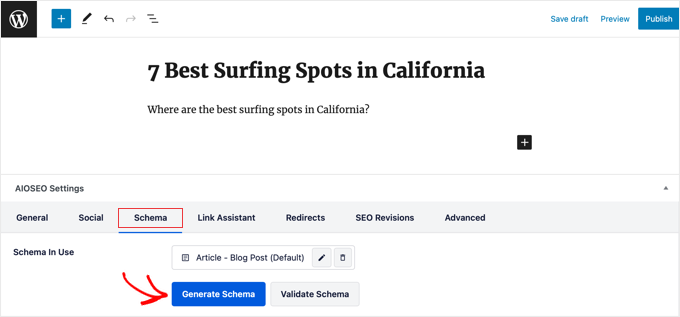
Als Nächstes können Sie auf die Schaltfläche „Schema generieren“ klicken.
Dies öffnet den Schema-Generator, wo Sie verschiedene Optionen sehen. Wählen Sie die Option 'FAQ'.
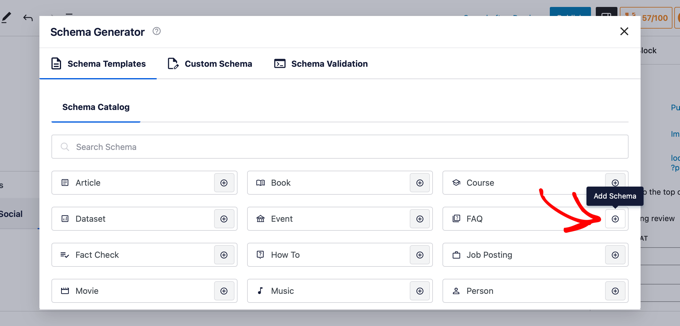
Danach können Sie Ihre Fragen und Antworten in die entsprechenden Felder eingeben.
Um weitere Fragen und Antworten einzufügen, klicken Sie einfach auf die Option „Weitere Frage hinzufügen“.
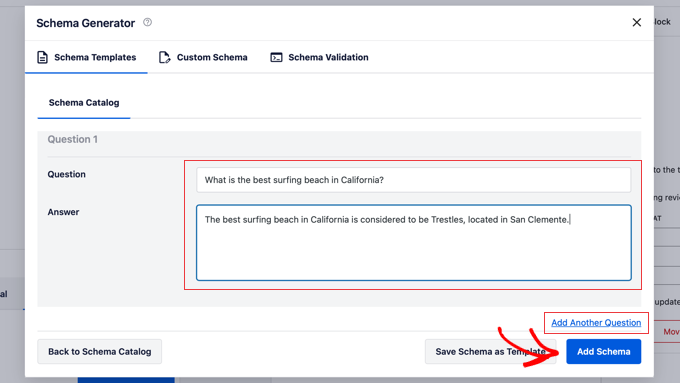
Wenn Sie fertig sind, klicken Sie einfach auf die Schaltfläche „Schema hinzufügen“.
Um mehr zu erfahren, lesen Sie bitte unseren Leitfaden „So fügen Sie FAQ-Schema in WordPress hinzu“.
Methode 2: FAQ-Bereich mit HeroThemes hinzufügen (Am besten für anpassbare FAQs)
Alternativ können Sie mit HeroThemes einen anpassbaren FAQ-Bereich in WordPress hinzufügen. Während AIOSEO hervorragend für einzelne Seiten geeignet ist, ermöglicht Ihnen HeroThemes die Erstellung einer zentralen Bibliothek von Fragen, die Sie problemlos überall auf Ihrer Website einfügen können, ohne sie erneut eingeben zu müssen.
HeroThemes hat ein FAQ-Plugin namens Heroic FAQs. Sie können dieses Plugin verwenden, um Abschnitte für häufig gestellte Fragen auf Ihrer Website zu verwalten und zu erstellen.
Es eignet sich perfekt, um eine Reihe von Fragen auf mehreren Seiten zu platzieren. Wenn Sie beispielsweise verschiedene Produktseiten haben, können Sie das Plugin verwenden, um FAQs zu erstellen und diese dann ganz einfach und sofort auf jeder Seite hinzuzufügen.
Hinweis: Dies ist ein Premium-Plugin, und Sie benötigen mindestens den Heroic KB Plus Plan, da das Heroic FAQs Addon speziell auf dieser Ebene gebündelt ist.
Zuerst müssen Sie das Heroic FAQs Plugin herunterladen und installieren. Weitere Details finden Sie in unserem Leitfaden „So installieren Sie ein WordPress-Plugin“.
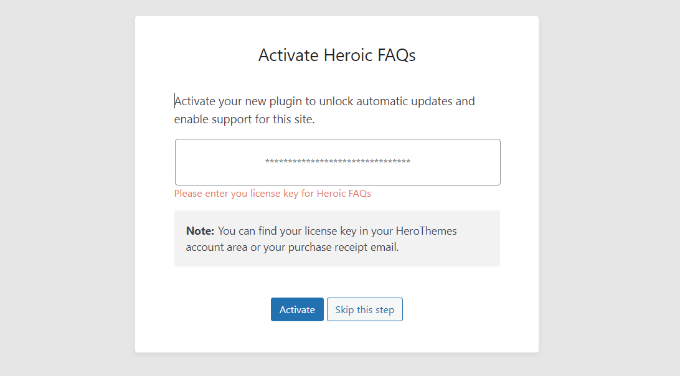
Nach der Aktivierung sehen Sie den Willkommensbildschirm von Heroic FAQs.
Geben Sie Ihren Lizenzschlüssel ein und klicken Sie auf die Schaltfläche „Aktivieren“. Den Schlüssel finden Sie in Ihrem Kundenbereich und in der Kaufbestätigungs-E-Mail.
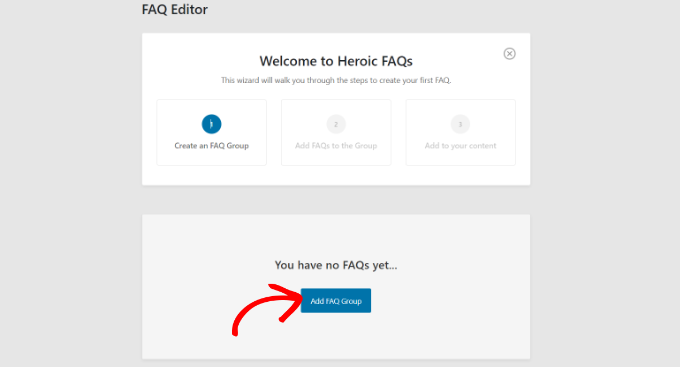
Sobald das Plugin aktiv ist, müssen Sie eine FAQ-Gruppe erstellen.
Auf dem nächsten Bildschirm können Sie einfach auf die Schaltfläche „FAQ-Gruppe hinzufügen“ klicken.
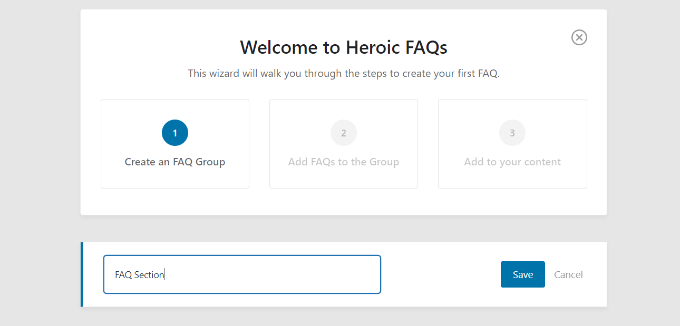
Als Nächstes müssen Sie einen Namen für Ihre FAQ-Gruppe eingeben.
Sobald das erledigt ist, klicken Sie einfach auf die Schaltfläche „Speichern“.
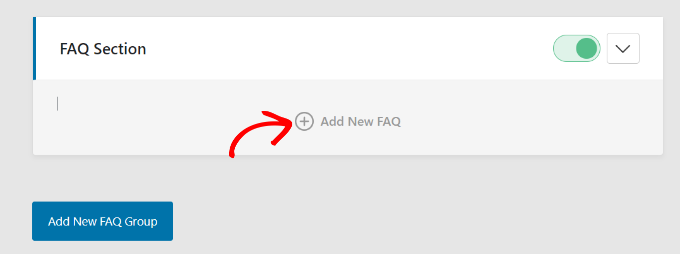
Danach sehen Sie Ihre FAQ-Gruppe.
Klicken Sie auf die Option „+ Neue FAQ hinzufügen“.
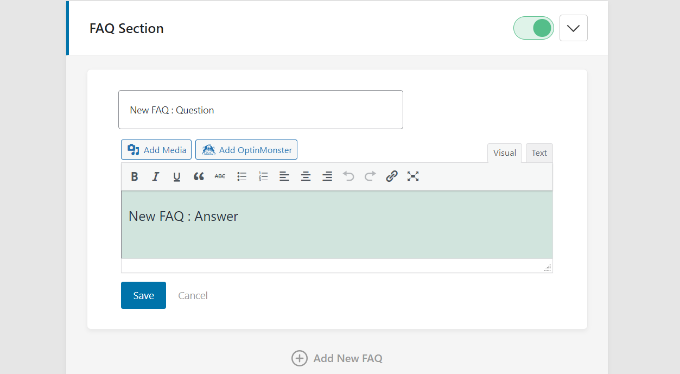
Auf dem nächsten Bildschirm können Sie die FAQ-Frage und -Antwort eingeben.
Nach dem Hinzufügen des Inhalts klicken Sie einfach auf die Schaltfläche „Speichern“.
Sie sehen nun Ihre FAQ zur Gruppe hinzugefügt.
Klicken Sie einfach auf „+ Neue FAQ hinzufügen“, um diesen Vorgang zu wiederholen und weitere Fragen hinzuzufügen.
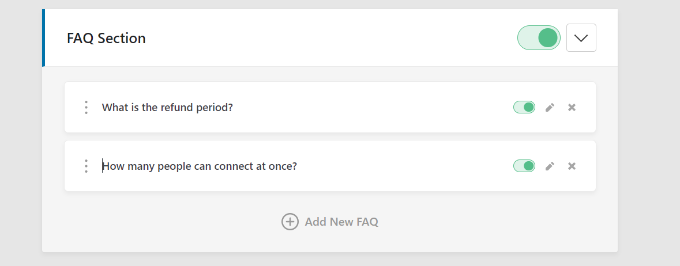
Heroic FAQ zeigt auch einen Schalter für jede Gruppe und Frage. Sie können auf den Schalter klicken, um Fragen zu aktivieren oder zu deaktivieren, die Sie im FAQ-Bereich anzeigen möchten.
Das Plugin ermöglicht es Ihnen auch, die Reihenfolge der Fragen einfach per Drag & Drop zu ändern.
Sobald Sie eine FAQ-Gruppe erstellt haben, besteht der nächste Schritt darin, sie zu Ihren Inhalten hinzuzufügen. Bearbeiten Sie einen bestehenden oder erstellen Sie einen neuen WordPress-Beitrag oder eine neue Seite.
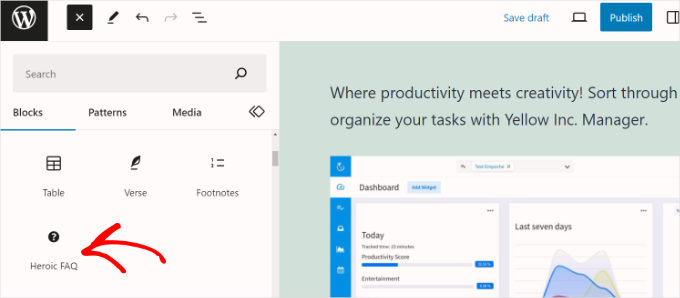
Wenn Sie sich im Content-Editor befinden, klicken Sie einfach auf die Schaltfläche „+“ und fügen Sie den Block „Heroic FAQ“ hinzu.
Als Nächstes sehen Sie im Einstellungsbereich auf der rechten Seite verschiedene Optionen für den Block „Heroic FAQ“.
Sie können das Dropdown-Menü „FAQ-Gruppe“ anklicken und die Gruppe auswählen, die Sie auf der Seite anzeigen möchten.
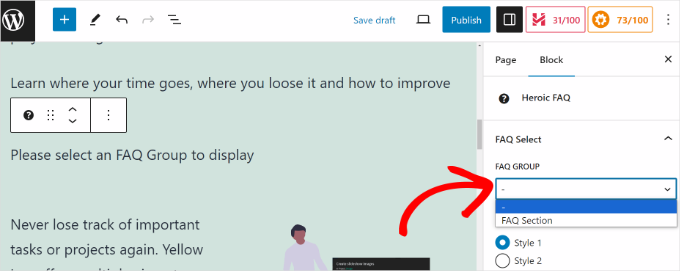
Es gibt auch die Möglichkeit, verschiedene Stile für Ihren FAQ-Bereich zu wählen.
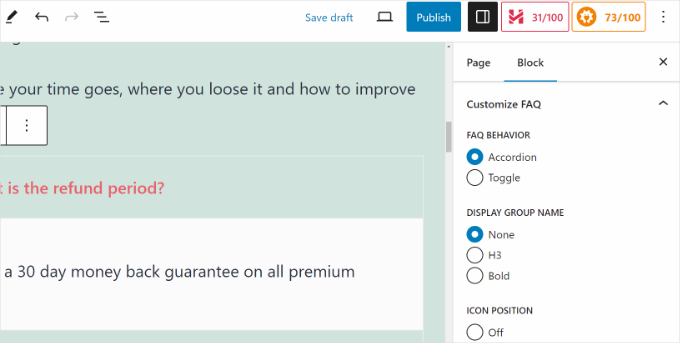
Wenn Sie zum Einstellungsbereich nach unten scrollen, sehen Sie weitere Optionen zur Anpassung Ihres FAQ-Bereichs.
Zum Beispiel können Sie mit dem Plugin ein FAQ-Verhalten auswählen, einen Anzeigegruppennamen festlegen, die Position des Symbols wählen, verschiedene Symbole auswählen, die Farbe der Frage bearbeiten und vieles mehr.
Wenn Sie fertig sind, veröffentlichen oder aktualisieren Sie einfach Ihre Seite oder Ihren Beitrag.
Sie können nun Ihre Website besuchen, um den FAQ-Bereich in Aktion zu sehen.
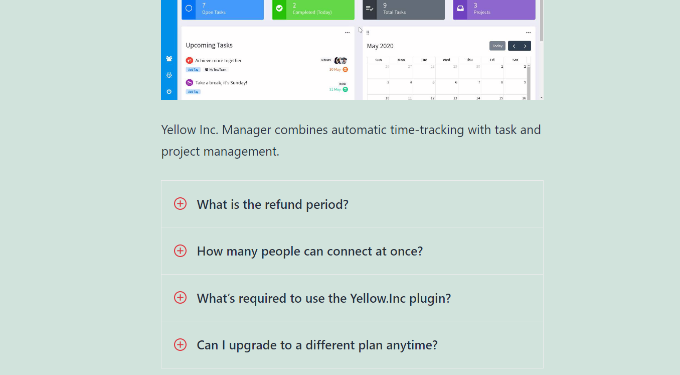
Das war's! Sie haben erfolgreich einen FAQ-Bereich zu Ihrer WordPress-Website hinzugefügt, indem Sie das Heroic FAQ-Plugin verwendet haben.
Bonustipps zur Verbesserung Ihres Kundensupports
Das Hinzufügen eines FAQ-Bereichs zu Ihrer Website ist eine großartige Möglichkeit, Ihre Besucher zu informieren und Ihren Kundensupport zu verbessern. Es gibt auch viele andere Möglichkeiten, Ihren Kundensupport-Workflow zu optimieren.
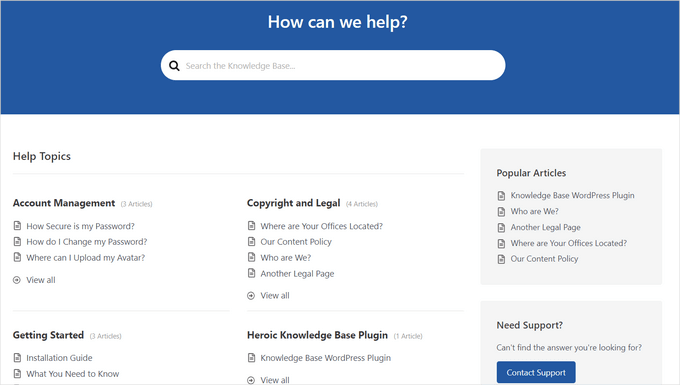
Zum Beispiel können Sie eine Wissensdatenbank für Benutzer erstellen und Tutorials sowie Anleitungen zur Fehlerbehebung hinzufügen. Es gibt verschiedene Knowledge Base Plugins wie Heroic Knowledge Base, die Ihnen beim Erstellen von Dokumentationen und Anleitungsartikeln helfen, ohne Code bearbeiten zu müssen.
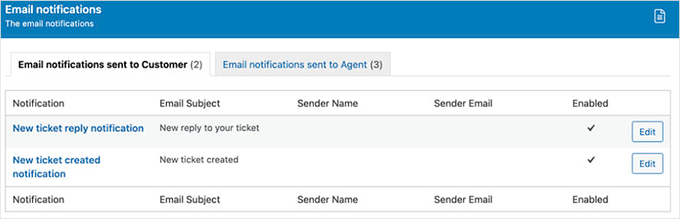
Sie können auch Helpdesk-Software wie HelpScout verwenden, um alle Ihre Kundensupportanfragen an einem Ort zu verwalten. Wenn Benutzer keine Antwort in den FAQs finden, können sie ein Support-Ticket einreichen.
Eine Helpdesk-Lösung ermöglicht es Ihnen, schnell auf Anfragen zu antworten, automatische Antworten einzurichten und Ihren Kundensupport zu skalieren, während Ihr Unternehmen wächst.
Häufig gestellte Fragen zum Hinzufügen eines FAQ-Bereichs
Viele unserer Leser haben Fragen zum besten Weg, einen FAQ-Bereich hinzuzufügen und wie sich dies auf ihre Website auswirkt. Hier sind die Antworten auf einige der häufigsten Fragen, die wir erhalten.
1. Was ist der Zweck eines FAQ-Bereichs?
Ein FAQ-Bereich (Frequently Asked Questions) beantwortet häufig gestellte Fragen, die Ihre Besucher zu Ihren Produkten, Dienstleistungen oder Ihrem Unternehmen haben könnten. Es ist eine großartige Möglichkeit, hilfreiche Informationen im Voraus bereitzustellen und die Anzahl der Supportanfragen zu reduzieren, die Sie erhalten.
2. Wie hilft ein FAQ-Bereich bei der SEO?
Ein gut strukturierter FAQ-Bereich kann Ihre WordPress-SEO verbessern. Wenn Sie das richtige FAQ-Schema verwenden, können Suchmaschinen wie Google Ihre Fragen und Antworten direkt in den Suchergebnissen anzeigen, oft in der Box „Andere suchten auch“. Dies kann die Sichtbarkeit Ihrer Website erhöhen und mehr Traffic generieren.
3. Was ist das beste Plugin zum Hinzufügen von FAQs in WordPress?
Für die meisten Benutzer empfehlen wir All in One SEO (AIOSEO). Es enthält einen einfachen FAQ-Block, der automatisch die notwendige Schema-Markup hinzufügt, um Ihnen zu helfen, in den Suchergebnissen besser zu ranken. Für fortgeschrittenere Anpassungsoptionen ist Heroic FAQs eine weitere ausgezeichnete Wahl, die in unserem Leitfaden erwähnt wird.
4. Kann ich einen FAQ-Bereich ohne Plugin hinzufügen?
Ja, Sie können eine FAQ-Seite manuell mit dem Standard-WordPress-Blockeditor erstellen. Sie benötigen jedoch immer noch ein Tool wie AIOSEO, um das FAQ-Schema-Markup hinzuzufügen. Die Verwendung eines dedizierten FAQ-Blocks ist oft einfacher, da er sowohl die Formatierung als auch das Schema für Sie übernimmt.
Zusätzliche Ressourcen
Wir hoffen, dieser Leitfaden hat Ihnen geholfen, einen FAQ-Bereich zu Ihrer WordPress-Website hinzuzufügen. Möglicherweise möchten Sie auch diese anderen hilfreichen Artikel lesen:
- So erscheinen Sie in Googles Antwortfeldern mit Ihrer WordPress-Website
- So fügen Sie Schema-Markup in WordPress und WooCommerce hinzu
- Technisches WordPress SEO Framework (Bewährte Checkliste)
Wenn Ihnen dieser Artikel gefallen hat, abonnieren Sie bitte unseren YouTube-Kanal für WordPress-Video-Tutorials. Sie finden uns auch auf Twitter und Facebook.





Mrteesurez
Ja, FAQs sind wirklich hilfreich für eine Website, insbesondere für Websites, die Produkte wie E-Commerce-Websites verkaufen.
Für mich ist es so, dass ich, wann immer ich eine Website besuche, die wie eine Verkaufsseite oder eine Landingpage ist, schnell einen Weg finde, zur FAQ-Seite zu gelangen oder zum Ende zu scrollen, da sie manchmal
direkte Antworten auf Fragen liefert, die ich vielleicht stellen wollte.
Michael
Hallo,
Kann ich verschiedene Fragen zu verschiedenen Seiten hinzufügen? Wenn ja, wie mache ich das?
Michael
WPBeginner Support
Sie müssten die FAQ-Fragen gruppieren und dann können Sie den Shortcode verwenden, um nur die FAQ aus einer bestimmten Gruppe auf einer Seite anzuzeigen.
Admin
Sandip Roy
Gibt es einen bestimmten H (Überschriften)-Tag in FAQ – wie H2 –, damit er in der Google-SERP angezeigt wird?
WPBeginner Support
Derzeit nicht.
Admin
Isaac
Hallo, gibt es eine Möglichkeit, die Schaltfläche „Zurück zum Index“ unter jeder Antwort zu deaktivieren? Vielen Dank
WPBeginner Support
Sie sollten sich an den Support des Plugins wenden, um zu erfahren, ob es eine integrierte Methode zum Entfernen gibt. Wenn nicht, könnten Sie es als letzte Option mit CSS ausblenden.
Admin
Isaac
Ok, danke!
YessPal
Ich habe das YouTube-Video befolgt, aber meine Fragen sind nicht gruppiert, sie sind alle wie oben gezeigt aufgelistet. Ist es möglich, die Fragen zu gruppieren, da ich 80 Fragen in 6 Gruppierungen habe. Vielen Dank.
WPBeginner Support
Sie möchten zur Seite des Plugins gehen und den Filtermodifikator für den Shortcode verwenden
Admin
AMRIT RAJ KARN
heute habe ich nach dem angegebenen Plugin gesucht und auf deren Seite eine Nachricht gefunden: „Dieses Plugin wurde am 19. Oktober 2018 eingestellt und ist nicht mehr zum Download verfügbar.“
Gibt es eine Alternative für das gegebene Thema?
Bitte lassen Sie es mich wissen.
WPBeginner Support
Es scheint, dass das Plugin aufgrund eines Problems vorübergehend deaktiviert wurde und der Plugin-Autor derzeit an der Behebung arbeitet.
Admin
Jitu
Was passiert mit den FAQs, wenn ich dieses Plugin später deaktiviere? Werden die FAQ-URLs inaktiv und es wird ein 404-Fehler angezeigt?
Brian Luff
Quick and Easy FAQs waren früher in Ordnung, aber neuerdings ist es kaputt (zumindest auf meiner Website). Es scheint nicht einfach zu sein, Support zu bekommen, daher hoffe ich, eine andere Lösung zu finden. Deshalb bin ich auf diesen Artikel gestoßen, aber leider wies er immer noch auf eine Lösung hin, die für mich nicht mehr funktioniert.
Ajay Shukla
Ich habe mehr als eine FAQ-Seite für verschiedene Arten von Dienstleistungen. Ist es möglich, verschiedene FAQs in verschiedenen Kategorien anzuzeigen?
Stelios
Hallo! Vielen Dank für Ihre tollen Tipps! Ihre Hilfe war von unschätzbarem Wert!
Ich möchte fragen, wie sich dieses Plugin auf das SEO einer bestimmten Seite auswirkt.
Ich benutze SEO von YOAST und es sagt mir, dass ich nur 3 Wörter habe, während das Minimum 300 ist.
Meine FAQs sind weit über 300 Wörter, aber es scheint, dass das Yoast-Plugin das nicht erkennt.
Das gibt mir zu denken, da der einzige tatsächliche Inhalt der Seite der FAQ-Plugin-Shortcode und kein tatsächlicher Text ist...
Wird das die Google-Suchmaschine sehen und meine Seite niedrig einstufen? Schadet dieses Plugin meinem SEO-Score?
Danke im Voraus, macht weiter so mit der großartigen Arbeit, die ihr leistet!
WPBeginner Support
Hallo Stelios,
Suchmaschinen sehen den gesamten Text Ihrer FAQs. Sie können den Yoast SEO-Vorschlag in diesem Fall getrost ignorieren.
Admin
Gundeep
Hallo Sir, ich füge meiner Website einen FAQ-Bereich hinzu, um in Suchmaschinen wahrgenommen zu werden, damit ich bei diesen Fragen ranken kann. Ist dieses Plugin SEO-freundlich? Und wird es mir helfen, Rankings zu erzielen?
Danke im Voraus
WPBeginner Support
Hallo Gundeep,
Es ist SEO-freundlich, aber es liegt an den Suchmaschinen und vielen anderen Faktoren, die auch zur Bestimmung des Suchrankings verwendet werden.
Mark Welton
Das Tutorial hat mir gefallen
Was ist, wenn ich verschiedene FAQs auf verschiedenen Seiten einfügen muss? Kann das gemacht werden?
Danke
Mark
Stelios
Ja, das kann durch Kürzen jeder FAQ in einer bestimmten Kategorie erfolgen.
Jede Kategorie kann beliebig viele FAQs und nur einen Shortcode enthalten, sodass Sie überall unterschiedliche FAQs haben können!
Chris
Das schien alles zu funktionieren, aber wenn ich auf die FAQ klicke und erwarte, dass sie nach unten zur Frage scrollt, springt sie einfach zum Seitenanfang. Wenn ich jedoch nach unten scrolle, funktionieren die Links „Zurück zum Index“ einwandfrei.
Irgendwelche Vorschläge?
Shahid
Hat bei mir nicht funktioniert.
Ich benutze die kostenlose Version des Storefront-Themes. Alles, was ich nach dem Veröffentlichen der Seite erhalte, ist dies:
„[faq_accordion]“
Mache ich etwas falsch.
Ich habe den obigen Shortcode im Textmodus auf meiner FAQ-Seite eingefügt.
Lee Gibbons
Hallo
Ich habe alle Schritte ausgeführt, aber sobald ich den Shortcode einfüge, werden keine Stile/Funktionen verwendet. Es werden nur die Fragen und Listen angezeigt. Selbst wenn ich [faqs style="toggle"] eingebe...
Könnten Sie mir bitte sagen, warum?
Lee
Ok, Entschuldigung, ich habe das zum Laufen gebracht…
Aus irgendeinem Grund werden die Antworten jetzt nicht mehr angezeigt? Es wird nur auf die Startseite verlinkt?
Jamhid
Dies könnte auf Kopieren und Einfügen zurückzuführen sein.
Korrigieren Sie von
[faqs style=”toggle”]
zu
[faqs style=”toggle”]
(beachten Sie die Anführungszeichen)
Bob Furber
Tolles Tutorial, aber es gilt nur für WordPress.org, nicht für WordPress.com.
Gibt es eine Möglichkeit, eine FAQ-Seite auf WordPress.com zu erstellen?
WPBeginner Support
Sie können eine einfache Seite mit Ihren FAQs erstellen, aber sie wird nicht wie der in diesem Tutorial beschriebene FAQ-Bereich sein. Bitte lesen Sie unseren Leitfaden über den Unterschied zwischen selbst gehostetem WordPress.org vs. kostenlosem WordPress.com-Blog.
Admin
Tasneem Abrahams
Hallo
Ich habe dieses Plugin hochgeladen und meine FAQs hinzugefügt, aber als ich versuchte, den Shortcode in ein Text-Widget in meiner Fußzeile einzufügen, wurde nur der Shortcode anstelle der tatsächlichen FAQs angezeigt. Ich kann keine Lösung im Support-Forum finden.
WPBeginner Support
Fügen Sie diesen Code in die functions.php-Datei Ihres Themes oder in ein standortspezifisches Plugin ein.
add_filter('widget_text','do_shortcode');1-click Use in WordPress
Admin