


Seien wir ehrlich, Daten in WordPress anzuzeigen, kann eine echte Qual sein. Ich habe unzählige Websites gesehen, auf denen lange Listen und überladene Layouts die Informationen fast unmöglich zu verstehen machen. Und vertrauen Sie mir, als Leser gibt es nichts, was mich schneller wegklicken lässt als eine verwirrende Datendarstellung.
Hier kommen Tabellen ins Spiel. 🙌
Bei WPBeginner verwenden wir Tabellen in unseren Showcase-Bewertungsartikeln, um Funktionen und Preise zu vergleichen. Wir haben festgestellt, dass Tabellen den Lesern helfen, schnell zu finden, wonach sie suchen, ohne sich durch Textwüsten lesen zu müssen.
Nun, WordPress enthält einen grundlegenden Tabellenblock, und er funktioniert für einfache Layouts. Aber für alles, was fortgeschrittener ist, reicht er etwas aus.
Es unterstützt keine Sortierung, Filterung oder vollständige Anpassung, was alles für die Erstellung sauberer, benutzerfreundlicher Tabellen unerlässlich ist.
Die gute Nachricht ist, dass es viele leistungsstarke WordPress-Tabellen-Plugins gibt. In diesem Leitfaden habe ich die besten ausgewählt, die Ihnen helfen, alles von einfachen Layouts bis hin zu erweiterten, filterbaren Tabellen zu erstellen – unabhängig von Ihrem Budget oder Ihren Fähigkeiten!

Kurzer Überblick: Die besten WordPress-Tabellen-Plugins
Wenig Zeit? Werfen Sie einen Blick auf diese kurze Zusammenfassung aller Plugins, die ich in diesem Artikel behandeln werde:
| # | WordPress Tabellen-Plugin | Am besten für | Preise |
| 🥇 | TablePress | Anfänger, die einfache Tabellenerstellung ohne Code wünschen | Freemium Pro beginnt bei 79 $ pro Jahr |
| 🥈 | Formidable Forms | Fortgeschrittene Benutzer, die eine Integration von Formulardaten in Tabellen benötigen | Freemium Business-Plan ab 199,50 $ pro Jahr |
| 🥉 | wpDataTables | Benutzer, die ein Premium-Tool zum Erstellen von Tabellen mit fortgeschrittener Formatierung suchen | Ab 44 $ pro Jahr |
| 4 | Datenbanktabellen-Generator von Supsystic | Benutzer, die flexible Tabellen mit Datenvisualisierungsoptionen benötigen | Freemium Bezahlversion ab 49 $/Jahr oder 89 $ einmalig |
| 5 | Visualizer | Blogger, die sowohl Tabellen als auch Diagramme für WordPress benötigen | Freemium Pro-Version ab 99 $ pro Jahr |
| 6 | WP Tabellen-Ersteller | Benutzer, die Drag-and-Drop-Tabellenerstellung mit reichhaltiger Anpassung wünschen | Freemium Starter-Plan beginnt bei 59 $ pro Jahr |
Warum ein WordPress-Tabellen-Plugin verwenden?
Tabellen sind eine großartige Möglichkeit, große Datensätze auf leicht lesbare Weise darzustellen. Sie können Tabellen verwenden, um Originaldaten zu teilen, Preisvergleiche anzuzeigen, Webverzeichnisse zu erstellen und vieles mehr.
WordPress verfügt über einen standardmäßigen Tabellenblock, mit dem Sie Tabellen zu Beiträgen und Seiten hinzufügen können, aber er ist begrenzt und bietet nicht viele Styling-Optionen.
Die Verwendung eines WordPress-Tabellen-Plugins bietet Ihnen Zugriff auf zusätzliche Funktionen wie Drag-and-Drop-Tabellenersteller, erweiterte Sortieroptionen, vollständige Farb- und Stilkontrolle und vieles mehr.
Wenn Sie ansprechende und interaktive Tabellen erstellen, ist es einfacher, Ihre Besucher zu fesseln und mehr Zeit auf Ihrer WordPress-Website zu verbringen.
Wie ich WordPress-Tabellen-Plugins getestet und bewertet habe
Bei der Überprüfung von WordPress-Tabellen-Plugins ist die Benutzerfreundlichkeit einer der wichtigsten Faktoren, die berücksichtigt werden müssen. Daher habe ich darauf geachtet, wie einfach Tabellen eingerichtet und verwaltet werden können, insbesondere für diejenigen, die nicht mit dem Programmieren vertraut sind.
Abgesehen von der Benutzerfreundlichkeit finden Sie hier eine Aufschlüsselung der anderen Faktoren, die ich für jedes Plugin berücksichtigt habe:
- Import- und Exportoptionen: Unterstützung für den Import/Export von Tabellen in Formaten wie Excel, CSV, HTML und JSON.
- Interaktive Funktionen: Ob Benutzer mit den Tabellen durch Sortieren, Filtern, Paginierung und mehr interagieren können.
- Datenverwaltung: Wie das Plugin dynamische Datenaktualisierungen und Formularintegration handhabt.
- Anpassung: Die Möglichkeit, das Erscheinungsbild der Tabelle zu steuern, wie Farben, Spaltenlayouts, mobile Responsivität und benutzerdefinierter Code.
- Erweiterte Funktionen: Extras wie Unterstützung für Diagramme, Grafiken oder WooCommerce-Tabellen, zusammen mit bedingter Formatierung oder mathematischen Formeln.
- Preise: Die Kosten für Basis- vs. Pro-Funktionen sowie alle nennenswerten Unterschiede zwischen kostenlosen und kostenpflichtigen Tarifen.
Warum WPBeginner vertrauen?
Bei WPBeginner verwenden wir regelmäßig Tabellen-Plugins, um Vergleichstabellen, Funktionslisten und Preistabellen in unseren Tutorials und Sammelartikeln zu erstellen.
Jedes Plugin in dieser Liste wurde für reale WordPress-Anwendungsfälle praxisnah getestet. Neben der allgemeinen Benutzerfreundlichkeit habe ich mir Tabellenfunktionen wie Sortierung und Filterung, Zellzusammenführung, Paginierung und Diagrammintegrationen angesehen.
Ich habe auch getestet, wie gut jedes Plugin mit großen Datensätzen umgeht und ob es den Import aus CSV, Excel oder Google Sheets unterstützt.
Außerdem halten wir diesen Leitfaden auf dem neuesten Stand, um die neuesten Plugin-Verbesserungen widerzuspiegeln. So erhalten Sie immer aktuelle und zuverlässige Empfehlungen.
Weitere detaillierte Informationen finden Sie in unserem vollständigen redaktionellen Prozess.
Nun werfen wir einen Blick auf einige der besten WordPress-Tabellen-Plugins, die Sie zusammen mit Ihrer WordPress-Website verwenden können.
1. TablePress

Ich bin seit Jahren ein großer Fan von TablePress. Es ist mein bevorzugtes Plugin, wenn ich eine schnelle, übersichtliche Tabelle erstellen muss.
Und das Beste daran? Sie können schöne Tabellen erstellen, ohne eine einzige Zeile Code schreiben zu müssen. Das spart enorm viel Zeit, besonders wenn Sie mit komplexen Daten arbeiten.
Wenn Sie bereits mit Excel gearbeitet haben, werden Sie sich mit diesem Plugin sofort zurechtfinden. Das Hinzufügen von Daten funktioniert genauso wie in einer Tabellenkalkulation.
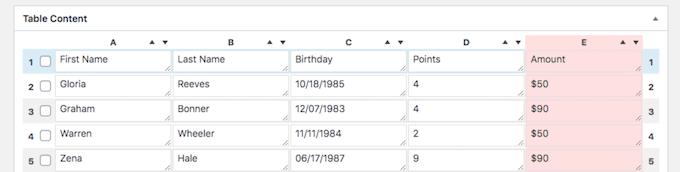
Neben der manuellen Dateneingabe schätze ich, dass TablePress den Import und Export von Tabellen in den Formaten Excel, HTML, CSV und JSON ermöglicht.
Diese Funktion ist großartig, da sie die Migration von Tabellen aus einem anderen Plugin erleichtert.
Eine weitere interessante Sache, die mir aufgefallen ist, war, dass TablePress Funktionen mitbringt, die Ihre Tabellen interaktiver machen können. Ihre Benutzer können mit Ihren Tabellen interagieren, indem sie Paginierung, Filterung, Sortierung und mehr verwenden.
Weitere Details finden Sie in unserem Leitfaden zum Erstellen von Tabellen in WordPress-Beiträgen und -Seiten.
✅ Vorteile von TablePress:
- Sortierung und Filterung: Ermöglichen Sie Ihren Benutzern, Daten innerhalb der Tabelle einfach zu sortieren und zu filtern, um genau das zu finden, was sie benötigen.
- Paginierung: Halten Sie große Tabellen organisiert und einfach zu navigieren mit Paginierung, die sie in kleinere, überschaubare Seiten aufteilt.
- Import/Export: Importieren Sie Tausende von Datenzeilen aus einer Tabellenkalkulation in wenigen Minuten und sparen Sie Stunden manueller Arbeit. Sie können Ihre Tabellen auch in verschiedenen Formaten exportieren, um sie einfach zu teilen und zu sichern.
- Mobile Responsiveness: TablePress stellt sicher, dass Ihre Daten auf allen Geräten zugänglich bleiben, indem es horizontales Scrollen verwendet, um die Lesbarkeit auf Smartphones zu erhalten.
- Shortcode-Unterstützung: Betten Sie Tabellen einfach mit einfachen Shortcodes überall auf Ihrer Website ein.
🤔 Nachteile von TablePress:
- Eingeschränkte Formatierung in der kostenlosen Version: Die kostenlose Version bietet keine erweiterten Formatierungsoptionen, was es schwierig machen kann, das Branding Ihrer Website perfekt anzupassen. Die Pro-Version bietet jedoch umfangreiche Anpassungsfunktionen.
⭐ Warum ich TablePress empfehle: Wenn Sie Blogger, Affiliate-Marketer sind oder eine Bewertungsseite betreiben, werden Sie lieben, wie einfach es ist, Tabellen mit TablePress zu erstellen. Die Importfunktion funktioniert gut. Ich habe getestet, eine riesige Tabellenkalkulation zu importieren, und es dauerte nur wenige Minuten, eine saubere, funktionierende Tabelle zu erhalten.
Ich empfehle es besonders, wenn Sie eine mobilfreundliche Lösung benötigen, die keine Spaltenbreite opfert, da die Scrollfunktion Ihre Daten unterwegs lesbar hält.
💵 Preise: TablePress ist für die grundlegende Tabellenverwaltung und -bearbeitung kostenlos. Wenn Sie jedoch Stil-Anpassungen und andere erweiterte Funktionen wünschen, beginnt der Pro-Plan bei 89 US-Dollar pro Jahr.
2. Formidable Forms

Formidable Forms ist nicht nur ein fortschrittliches Kontaktformular-Plugin – es ist auch ein leistungsstarkes Werkzeug zum Erstellen von Tabellen.
Während Plugins wie TablePress großartig für statische Daten sind, die Sie aus Excel hochladen, ist Formidable Forms die beste Wahl, insbesondere wenn Sie dynamische Daten anzeigen möchten, die von Ihren Benutzern übermittelt wurden. Sie können es verwenden, um Daten über Formulare zu sammeln und diese Informationen dann in Tabellen umzuwandeln, die auf Ihrer Live-Website angezeigt werden.
Wenn Sie neugierig sind, was dieses Plugin alles bietet, haben wir es gründlich getestet, und Sie können alle seine Funktionen in unserem vollständigen Formidable Forms Testbericht erfahren.
Beim Erstellen von Tabellen mit Formidable Forms habe ich gelernt, dass Benutzer aus mehreren verschiedenen Stilen wählen und diese vollständig an das Design ihrer Websites anpassen können.
Außerdem können wir mit dem Tabellen-Ersteller Sortier- und Filterfunktionen, Paginierung und mehr hinzufügen.

Mit Formidable Forms können Sie auch Daten aus Ihren vorhandenen Formularen abrufen, sodass Ihre Tabellen automatisch aktualisiert werden, sobald neue Daten verfügbar sind.
Ich denke, diese Funktion ist äußerst hilfreich, insbesondere für Immobilien-Websites, Kleinanzeigen, Branchenverzeichnisse und mehr.
✅ Vorteile von Formidable Forms:
- Dynamische Datenanzeige: Das beste Werkzeug, um vom Benutzer bereitgestellte Formulareinträge in Echtzeit-Tabellen im Frontend umzuwandeln.
- Dynamische Updates: Tabellen werden automatisch aktualisiert, sobald neue Formulardaten gesammelt werden.
- Anpassbares Styling: Passen Sie das Branding Ihrer Website mit flexiblen Styling-Optionen an.
- Frontend-Bearbeitung (Pro): Ermöglichen Sie Benutzern, Tabellendaten direkt vom Frontend Ihrer Website aus zu bearbeiten.
- Erweiterte Filterung und Sortierung: Bieten Sie Ihren Benutzern leistungsstarke Such- und Filteroptionen.
🤔 Nachteile von Formidable Forms:
- Tabellenfunktionalität erfordert einen höheren Tarif: Die kostenlose Version enthält keine erweiterten Tabellenfunktionen. Sie benötigen mindestens den Business-Tarif, um das volle Potenzial von Formidable Forms für Tabellen freizuschalten.
⭐ Warum ich Formidable Forms empfehle: Wenn Sie dynamische Tabellen basierend auf von Benutzern eingereichten Daten erstellen müssen, ist Formidable Forms eine fantastische Option. Ich habe es besonders nützlich für Mitgliedschaftsseiten, Verzeichnisse und Veranstaltungsinformationen gefunden. Es ist auch eine gute Wahl für fortgeschrittene Benutzer mit größeren Datensätzen.
Wenn Sie nur eine einfache statische Liste aus einer Tabelle anzeigen müssen, ist ein dediziertes Tabellen-Plugin einfacher, aber für Community-gesteuerte Daten ist Formidable der Goldstandard.
💵 Preise: Formidable Forms ist kostenlos für den Einstieg in die Erstellung von Formularen, aber Sie benötigen mindestens den Business-Plan, um eine Verbindung zu Google Sheets herzustellen und Tabellen zu erstellen.
Der Business-Plan kostet 199,50 $ pro Jahr und bietet viele Funktionen wie die Möglichkeit, Benutzerregistrierungsformulare zu erstellen, Zahlungen zu sammeln und mehr.
3. wpDataTables

wpDataTables ist ein Premium-Tabellen-Plugin, mit dem Sie schnell Tabellen zu WordPress hinzufügen können. Die erweiterten Styling-Optionen und Datenvisualisierungsfunktionen heben die Tabelle hervor. Sie sorgen für attraktive und leicht lesbare Tabellen.
Für diesen Überblick habe ich ein wpDataTables-Konto erstellt und alle Funktionen ausprobiert. Bei der Einrichtung des Plugins habe ich den Einrichtungsassistenten sehr geschätzt. Er ist sehr praktisch, um Benutzer durch die Erstellung ihrer ersten Tabelle zu führen.
Mir gefiel auch, dass dieses Tool einen einzigartigen Tabellen-Builder hat, mit dem Sie visuell ansprechende Tabellen erstellen können, ohne Code schreiben zu müssen.

Sie finden Funktionen, mit denen Sie Zellen zusammenführen, Sternebewertungen hinzufügen, jeder Zelle einen anderen Stil geben, Kurzcodes zu jeder Zelle hinzufügen und vieles mehr.
Sie können auch die Importfunktion verwenden, um Daten aus einer CSV- oder Excel-Tabelle, einer XML-Datei, PHP und mehr einzugeben.
Um die Tabelle anzuzeigen, haben wir festgestellt, dass wpDataTables einen dedizierten Gutenberg-Block hat, der den Vorgang erleichtert. Darüber hinaus können Sie die Anzeige auch mithilfe eines Kurzcodes oder eines unterstützten Seitenerstellers einbetten.
✅ Vorteile von wpDataTables:
- Erweitertes Styling: Passen Sie jeden Aspekt Ihrer Tabellen an, von Schriftarten und Farben bis hin zu Zellgrenzen und Abständen.
- Datenvisualisierung: Erstellen Sie Diagramme und Grafiken direkt aus Ihren Tabellendaten.
- Umgang mit großen Datensätzen: Tabellen mit Tausenden von Zeilen effizient verwalten und anzeigen.
- Mehrere Datenquellen: Importieren Sie Daten aus CSV, Excel, XML, JSON, Google Tabellen und mehr.
- Bedingte Formatierung: Heben Sie bestimmte Daten basierend auf vordefinierten Regeln hervor.
🤔 Nachteile von wpDataTables:
- Keine kostenlose Version: wpDataTables ist ein Premium-Plugin, daher gibt es keine kostenlose Version. Die Investition lohnt sich jedoch, wenn Sie erweiterte Tabellenfunktionen benötigen.
- Leichte Lernkurve: Die umfangreichen Funktionen können einige Zeit in Anspruch nehmen, um sie zu beherrschen.
⭐ Warum ich wpDataTables empfehle: Wenn Sie ein Premium-Tabellen-Plugin mit erweitertem Styling, Datenvisualisierung und der Fähigkeit, große Datensätze zu verarbeiten, benötigen, ist wpDataTables eine ausgezeichnete Wahl.
Sie können beispielsweise eine Spalte für die durchschnittliche Sternebewertung zu Ihren Tabellen hinzufügen. Es bietet auch einige super coole Optionen für das Styling, die es einfach machen, beeindruckende, visuell ansprechende Datentabellen zu erstellen.
💵 Preise: Der Preisplan von wpDataTables beginnt bei 44 $ pro Jahr, es gibt jedoch das ganze Jahr über saisonale Rabatte.
🛒 Insider-Tipp: Wenn Sie wpDataTables verwenden möchten, dann haben Sie Glück! Als WPBeginner-Leser erhalten Sie 20 % Rabatt. Verwenden Sie einfach unseren wpDataTables-Gutschein an der Kasse.
4. Data Tables Generator von Supsystic
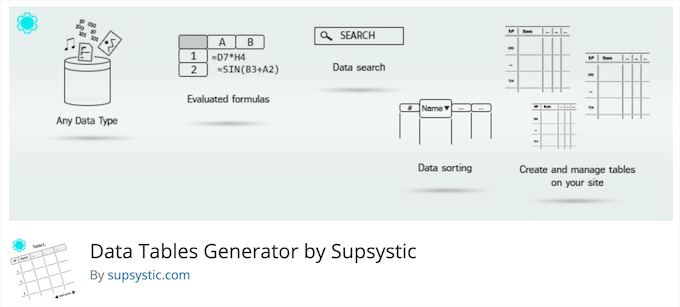
Data Tables Generator ist ein vielseitiges Plugin, das ein gutes Gleichgewicht zwischen Funktionen und Erschwinglichkeit bietet. Bei der Prüfung habe ich festgestellt, dass es das Organisieren und Anzeigen von Daten oder Mediendateien zum Kinderspiel macht, mit integrierten Sortier- und Suchfunktionen.
Außerdem ist es ziemlich erschwinglich, wenn man bedenkt, wie viele Funktionen es bietet.
Ähnlich wie bei der Arbeit mit Excel oder anderen Tabellenkalkulationsprogrammen können Sie nahtlos Gleichungen und Formeln zu Ihren Tabellen hinzufügen.
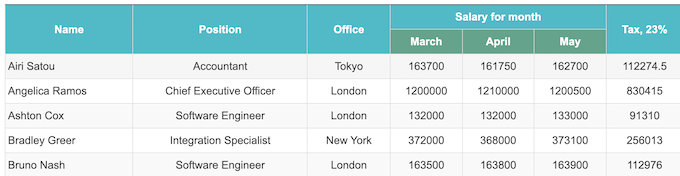
Meiner Meinung nach ist eine herausragende Funktion die Möglichkeit, gespeicherte Daten in Grafiken, Diagrammen und Schaubildern umzuwandeln.
Diese Datenvisualisierung schafft ein dynamisches Erlebnis für Besucher und hilft ihnen, die Informationen besser zu verstehen.
Mir gefiel auch, dass es Ihren Benutzern ermöglicht, Daten auf Ihrer Live-Website zu exportieren und sie im PDF-, Excel- oder CSV-Format herunterzuladen.
✅ Vorteile von Data Tables Generator:
- Erstellung von Tabellen, Diagrammen und Grafiken: Visualisieren Sie Ihre Daten in verschiedenen Formaten.
- Front-End-Datenexport: Ermöglichen Sie Benutzern, Tabellendaten im PDF-, Excel- oder CSV-Format herunterzuladen.
- Formelunterstützung: Führen Sie Berechnungen innerhalb Ihrer Tabellen mit Formeln durch.
- Erschwingliche Premium-Version: Bietet ein gutes Preis-Leistungs-Verhältnis.
🤔 Nachteile von Data Tables Generator:
- Begrenzte Formatierung in der kostenlosen Version: Die kostenlose Version bietet nur grundlegende Formatierungsoptionen.
- Benutzeroberfläche könnte verbessert werden: Während des Tests stellte ich fest, dass die Benutzeroberfläche nicht so intuitiv ist wie bei einigen anderen Plugins.
⭐ Warum ich Data Tables Generator empfehle: Wenn Sie ein Plugin benötigen, das sowohl Tabellen als auch Diagramme erstellen kann und Sie ein begrenztes Budget haben, ist Data Tables Generator eine solide Wahl.
💵 Preise: Die kostenlose Version enthält alle grundlegenden Funktionen zum Erstellen responsiver Datentabellen. Die kostenpflichtige Version ermöglicht es Ihnen jedoch, Diagramme und WooCommerce-Produkt-Tabellen zu erstellen. Das Upgrade kostet 49 US-Dollar pro Jahr oder eine einmalige Gebühr von 89 US-Dollar.
5. Visualizer

Visualizer ist ein funktionsreiches und einfach zu bedienendes Tabellen- und Diagramm-Plugin. Ich habe es in mehreren Blogbeiträgen getestet, in denen ich Daten auf visuell ansprechende Weise präsentieren wollte. Es ist besonders beeindruckend und bietet eine breite Palette von Anpassungsoptionen.
Im Wesentlichen hilft es, einen reibungsloseren Arbeitsablauf zu schaffen, sodass Sie sich mehr auf die Inhaltserstellung konzentrieren können, anstatt auf die technischen Details der Datenpräsentation.
Mit Visualizer können Sie das Plugin verwenden, um interaktive Tabellen für Ihre Website zu erstellen und die vollständige Kontrolle über das Design zu haben. Ich habe auch erfahren, dass es Benutzern ermöglicht, Paginierung, Suche, Sortierung, Scrollfunktionen und mehr hinzuzufügen.
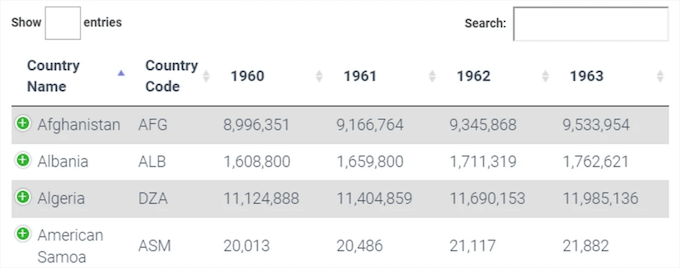
Ein Nachteil ist, dass Sie auf die Pro-Version upgraden müssen, wenn Sie Ihre Tabellen direkt aus Ihren Beiträgen bearbeiten und auf die Datenimportfunktionen zugreifen möchten.
✅ Vorteile von Visualizer:
- Interaktive Diagramme und Tabellen: Erstellen Sie visuell ansprechende und fesselnde Datenvisualisierungen.
- Verschiedene Diagrammtypen: Wählen Sie aus einer Vielzahl von Diagrammtypen, darunter Balkendiagramme, Kreisdiagramme, Liniendiagramme und mehr.
- Datenimport: Importieren Sie Daten aus CSV, Google Tabellen und anderen Quellen.
- Anpassbares Design: Kontrollieren Sie das Aussehen und Gefühl Ihrer Diagramme und Tabellen.
🤔 Nachteile des Visualizers:
- Premium-Version für Datenimport erforderlich: Sie benötigen die Pro-Version, um Daten aus externen Quellen zu importieren. Außerdem hat die kostenlose Version eingeschränkte Tabellenbearbeitungsfunktionen.
⭐ Warum ich Visualizer empfehle: Wenn Ihr Hauptbedarf darin besteht, visuell ansprechende Diagramme und Grafiken zu erstellen, mit dem zusätzlichen Vorteil grundlegender Tabellenfunktionen, ist Visualizer eine gute Option. Beachten Sie einfach, dass für erweiterte Anpassungen die Premium-Version erforderlich ist.
💵 Preise: Visualizer ist ein kostenloses Plugin im WordPress-Verzeichnis. Die Pro-Version, die mehr Möglichkeiten zur Datenvisualisierung bietet, beginnt jedoch bei 99 US-Dollar pro Jahr.
6. WP Tabellen-Ersteller
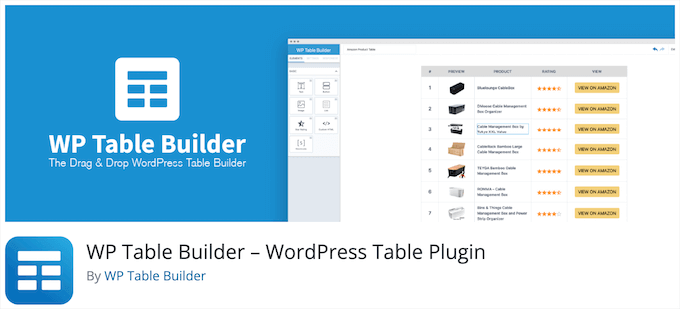
WP Table Builder ist ein Tabellen-Plugin, mit dem Sie gut aussehende, vollständig responsive Tabellen erstellen können. Mir gefällt, wie intuitiv es zu bedienen ist: Sie können Elemente per Drag & Drop platzieren und nach Bedarf anpassen.
Bei der Überprüfung des Plugins war ich von seiner Vielseitigkeit beeindruckt. Sie können Text, Bilder, Listen, Schaltflächen, Sternebewertungen, Shortcodes und benutzerdefiniertes HTML hinzufügen, was es für mehr als nur zur Datenanzeige nützlich macht.
Hier habe ich versucht, es zu verwenden, um auf einer Demo- Website mit Bewertungen auffällige Preisvergleichstabellen, informative Listentabellen und detaillierte Vergleichstabellen zu erstellen:
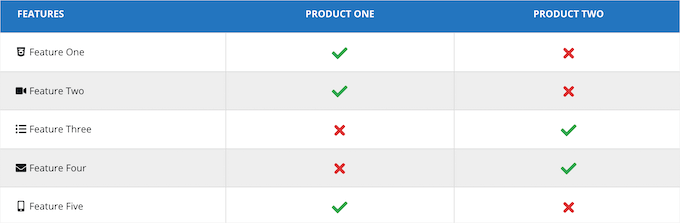
Es verfügt auch über eine Sortierfunktion, und Sie haben die vollständige Kontrolle über den Stil Ihrer Tabellen.
✅ Vorteile von WP Table Builder:
- Drag-and-Drop-Oberfläche: Erstellen und bearbeiten Sie Tabellen ganz einfach mit dem intuitiven Drag-and-Drop-Builder.
- Flexible Inhaltsoptionen: Fügen Sie verschiedene Inhaltstypen zu Ihren Tabellen hinzu, einschließlich Bildern, Videos und benutzerdefiniertem HTML.
- Vorgefertigte Vorlagen: Beginnen Sie schnell mit vorgefertigten Tabellenvorlagen.
- Responsives Design für Mobilgeräte: Enthält Unterstützung für horizontales Scrollen, um sicherzustellen, dass Ihre Tabellen auf Smartphones lesbar und professionell bleiben.
🤔 Nachteile von WP Table Builder:
- Eingeschränkte Funktionen in der kostenlosen Version: Erweiterte Funktionen wie Import/Export und vorgefertigte Vorlagen erfordern die Premium-Version.
- Kann bei großen Tabellen langsam sein: Die Leistung kann bei sehr großen oder komplexen Tabellen leiden. Stellen Sie einfach sicher, dass Sie Ihre WordPress-Website für Geschwindigkeit und Leistung optimieren.
⭐ Warum ich WP Table Builder empfehle: Wenn Sie nach einem Drag-and-Drop-Tabellen-Plugin mit einer benutzerfreundlichen Oberfläche und flexiblen Inhaltsoptionen suchen, ist WP Table Builder eine ausgezeichnete Wahl.
💵 Preise: Die kostenlose Version von WP Table Builder ermöglicht Ihnen den Import und Export von Tabellen. Für erweiterte Funktionen müssen Sie jedoch auf den Starter-Plan upgraden, der 59 US-Dollar pro Jahr kostet.
Bonus: SeedProd

SeedProd ist mein absoluter Lieblings- WordPress Page Builder, er macht die Erstellung benutzerdefinierter Seiten unglaublich einfach. Obwohl es nicht *speziell* ein Tabellen-Plugin ist, sind die Preisvergleichstabellen-Blöcke von SeedProd so gut, dass ich es in diese Übersicht aufnehmen musste.
Beachten Sie einfach, dass die Tabellen von SeedProd im Gegensatz zu den anderen Plugins auf dieser Liste für Layout und Marketing (wie Preise) konzipiert sind, nicht für die Sortierung oder Filterung großer Datensätze.
Unser Team verwendet SeedProd tatsächlich auf unseren Websites und wir lieben es, wie einfach es ist, mit dem intuitiven Drag-and-Drop-Builder vollständig benutzerdefinierte Seiten zu erstellen.
Wenn Sie weitere Informationen wünschen, lesen Sie gerne unsere SeedProd-Bewertung.
SeedProd verfügt über eine Blockbibliothek mit vorgefertigten Funktionen, die Sie per Drag & Drop auf Ihre Seiten ziehen können. Eine dieser Funktionen sind Preisvergleichstabellen, mit denen Sie vollständig angepasste Preisseiten erstellen können.
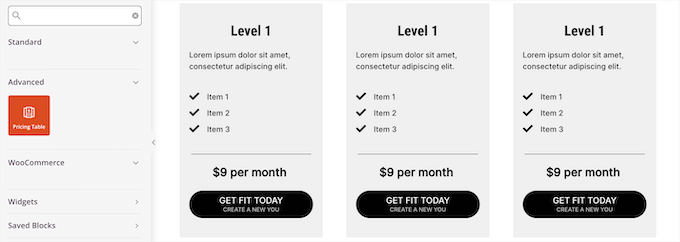
Ich fand die Funktion für Preisvergleichstabellen beim Erstellen von Verkaufs- oder Produktseiten unglaublich nützlich. Als Geschäftsinhaber können Sie diese Funktion nutzen, um verschiedene Produktpreisoptionen effektiv hervorzuheben.
Zusätzlich bietet SeedProd eine Bibliothek mit über 350 benutzerdefinierten Seitenvorlagen. Die Verwendung von SeedProd bedeutet also, einen großartigen Ausgangspunkt für die Seitenerstellung zu haben.
Als Geschäftsinhaber können Sie diese Vorlagen verwenden, um verschiedene Produktpreise effektiv hervorzuheben und gleichzeitig sicherzustellen, dass Ihre Website schnell und schlank bleibt, da diese Blöcke keine schweren Skripte benötigen, die von dedizierten Datentabellen-Plugins verwendet werden.
✅ Vorteile von SeedProd:
- Drag-and-Drop-Seitenersteller: Erstellen Sie mit der intuitiven Drag-and-Drop-Oberfläche ganz einfach benutzerdefinierte Seiten.
- Preistabellen-Blöcke: Gestalten Sie beeindruckende Preistabellen, um Ihre Produkte oder Dienstleistungen zu präsentieren.
- 350+ Seitenvorlagen: Beginnen Sie mit Ihren Designs mit der riesigen Bibliothek vorgefertigter Vorlagen von SeedProd.
- Anpassbare Blöcke: Passen Sie jeden Aspekt Ihrer Seiten mit anpassbaren Blöcken für Text, Bilder, Videos und mehr an.
- „Coming Soon“- und Wartungsmodus: Erstellen Sie ganz einfach „Coming Soon“- oder Wartungsmodus-Seiten, während Sie Ihre Website erstellen.
🤔 Nachteile von SeedProd:
- Kein dediziertes Tabellen-Plugin: Während SeedProd bei Preistabellen glänzt, ist es möglicherweise nicht die beste Wahl, wenn Sie erweiterte Tabellenfunktionen wie Datenimport/-export oder komplexe Sortierung und Filterung benötigen. Da es sich um statische Designelemente handelt, können Ihre Besucher die Zeilen nicht durchsuchen oder neu anordnen, wie sie es mit einem Tool wie TablePress können.
⭐ Warum ich SeedProd empfehle: Obwohl es sich nicht streng um ein Plugin für Datentabellen handelt, ist SeedProd ein leistungsstarkes Werkzeug, mit dem Sie beeindruckende Seiten mit Tabellen erstellen können. Insbesondere ist es großartig, wenn Sie eine Preisvergleichstabelle zu Ihrer WordPress-Website hinzufügen müssen.
💵 Preise: SeedProd beginnt bei 39,50 US-Dollar pro Jahr, wobei Sie Zugang zu über 90 PRO-Blöcken erhalten, einschließlich der Preistabelle und über 100 Abschnittsvorlagen. So haben Sie alle Funktionen, um schöne benutzerdefinierte Seiten zu erstellen.
Was ist das beste WordPress-Tabellen-Plugin zur Anzeige Ihrer Daten?
Das beste WordPress-Tabellen-Plugin für Sie hängt von Ihren spezifischen Anforderungen ab.
Wenn Sie nach einem kostenlosen, einfach zu bedienenden Plugin für einfache Tabellen suchen, empfehle ich TablePress. Es ist perfekt für Anfänger und alle, die mit Tabellenkalkulationssoftware vertraut sind.
Für fortgeschrittenere Funktionen und dynamische Datenintegration ist Formidable Forms eine ausgezeichnete Wahl, besonders wenn Sie es bereits für Formulare auf Ihrer Website verwenden. Ich habe dies auf mehreren meiner Mitgliedschaftsseiten getestet, um Mitgliederverzeichnisse anzuzeigen.
Wenn Sie ein Premium-Plugin mit leistungsstarken Styling- und Datenvisualisierungsoptionen benötigen, könnte sich wpDataTables die Investition lohnen. Es eignet sich hervorragend zur Erstellung visuell beeindruckender Tabellen mit komplexen Datensätzen.
WordPress Tabellen-FAQs
Wenn es darum geht, Daten effektiv auf Ihrer WordPress-Website anzuzeigen, kann das richtige Tabellen-Plugin den entscheidenden Unterschied machen. Hier sind einige häufig gestellte Fragen, die Ihnen bei der Auswahl der besten Option für Ihre Bedürfnisse helfen:
Was sind die besten responsiven Tabellen-Plugins für WordPress?
Einige der besten responsiven Tabellen-Plugins für WordPress sind TablePress und wpDataTables. Diese Plugins bieten verschiedene Funktionen wie Sortierung, Filterung und mobilfreundliche Designs, um sicherzustellen, dass Ihre Tabellen auf allen Geräten gut aussehen.
Was ist der beste Weg, um eine Datenbank mit über 10000 Zeilen anzuzeigen?
wpDataTables oder Formidable Forms sind ausgezeichnete Optionen für die Anzeige einer großen Datenbank mit über 10.000 Zeilen. Sie können große Datensätze effizient verarbeiten und bieten Funktionen wie Paginierung und Filterung, um die Navigation für Benutzer zu erleichtern.
Insbesondere bietet wpDataTables eine Funktion namens „Server-Side Processing“ für SQL-basierte Tabellen.
Dies ist eine kritische technische Unterscheidung für Big Data. Während andere Plugins versuchen, alle 10.000 Zeilen auf einmal in den Browser Ihres Besuchers zu laden (was einen Shared-Hosting-Server zum Absturz bringen kann), ruft das serverseitige Processing nur die spezifischen Zeilen ab, die gerade angezeigt werden.
Dieser „Lazy Loading“-Ansatz sorgt dafür, dass Ihre Seiten sofort geladen werden und stabil bleiben, auch wenn Ihre Datenbank auf Hunderttausende von Datensätzen anwächst.
Gibt es gute kostenlose Plugins für Tabellen?
Ja, es gibt mehrere großartige kostenlose Plugins für Tabellen in WordPress. TablePress und Data Tables Generator bieten robuste Funktionen, mit denen Sie Tabellen erstellen und verwalten können, ohne viel Geld auszugeben.
Was ist das beste WordPress-Plugin zur Anzeige von Statistiken?
Um Statistiken effektiv darzustellen, sollten Sie Visualizer oder wpDataTables in Betracht ziehen. Beide Plugins ermöglichen es Ihnen, interaktive Tabellen und Diagramme zu erstellen, sodass Sie statistische Daten auf visuell ansprechende Weise präsentieren können.
Wir hoffen, dieser Artikel hat Ihnen geholfen, mehr über die besten WordPress-Tabellen-Plugins zum Speichern Ihrer Daten zu erfahren. Möglicherweise möchten Sie auch unseren Leitfaden zum Hinzufügen von Beitrags-Highlights in der WordPress-Seitenleiste oder die Expertenliste zum Thema Warum Ihre WordPress-Besucher nicht zu Kunden werden sehen.
Wenn Ihnen dieser Artikel gefallen hat, abonnieren Sie bitte unseren YouTube-Kanal für WordPress-Video-Tutorials. Sie finden uns auch auf Twitter und Facebook.


Dennis Muthomi
Ich habe auf vielen Affiliate-/Bewertungsblogs Tabellen gesehen, die verschiedene Produkte zusammen mit Bewertungen (wie von 5 Sternen), kurzen Beschreibungen und Affiliate-Buttons/Links zum Kauf auflisten und bewerten. Können diese von Ihnen empfohlenen Plugins auch für eine solche Affiliate-Produkt-Tabelleneinrichtung verwendet werden?
WPBeginner Support
These plugins can create tables like that if you want
Admin