


Da wir seit Jahren mit WordPress bloggen, wünschen wir uns manchmal die Möglichkeit, unseren Lesern zu erlauben, ihre Kommentare nach der Veröffentlichung zu bearbeiten. Es kann frustrierend sein, wenn man einen Tippfehler entdeckt oder mehr Kontext hinzufügen möchte, aber keine Änderungen vornehmen kann.
Glücklicherweise haben wir einen einfachen Weg gefunden, diese Funktion zu aktivieren, und wir freuen uns, sie mit Ihnen zu teilen.
In diesem Artikel zeigen wir Ihnen, wie Sie Benutzern erlauben können, ihre Kommentare in WordPress für kurze Zeit einfach zu bearbeiten.
Warum Benutzern erlauben, ihre Kommentare zu bearbeiten oder zu löschen?
Benutzern zu erlauben, ihre Kommentare auf Ihrer WordPress-Website zu bearbeiten oder zu löschen, ist unerlässlich, wenn ein Benutzer ein Problem in dem gerade hinterlassenen Kommentar beheben möchte.
Vielleicht möchten sie einfache Fehler wie Tippfehler oder Grammatikfehler korrigieren. Einige Benutzer möchten ihre WordPress-Kommentare möglicherweise auch anpassen, indem sie Inhalte hinzufügen oder entfernen.
Standardmäßig können Benutzer Kommentare in WordPress nicht bearbeiten, was frustrierend sein kann. Glücklicherweise können Sie diese Funktionalität einfach mit einem WordPress-Plugin aktivieren.
Natürlich sollte es Regeln für die Erlaubnis von Benutzern geben, Kommentare zu ändern. Sie möchten zum Beispiel vielleicht ein Zeitlimit implementieren, z. B. innerhalb der ersten 5 oder 10 Minuten.
Dies kann verhindern, dass Link-Builder und Spammer den Kommentarbereich missbrauchen, indem sie zurückgehen und Links zu Kommentaren hinzufügen, die Sie bereits genehmigt haben.
Es kann auch verhindern, dass Personen Teile des Kommentar-Threads ändern, sodass er für andere Leser keinen Sinn mehr ergibt.
Nichtsdestotrotz wollen wir uns ansehen, wie man Benutzern einfach erlaubt, ihre Kommentare zu bearbeiten.
Benutzern erlauben, Kommentare in WordPress zu bearbeiten
Der anfängerfreundlichste Weg, um Benutzern die Bearbeitung von Kommentaren in WordPress zu ermöglichen, ist die Verwendung des Plugins Comment Edit Core. Dieses einfache Plugin funktioniert sofort und ermöglicht es Ihnen, Ihre eigene Zeitbegrenzung für die Bearbeitung von Kommentaren durch Benutzer festzulegen.
Während unserer Tests haben wir festgestellt, dass dieses Plugin nur angemeldeten Benutzern die Bearbeitung von Kommentaren erlaubt. Es funktioniert nicht mit Kommentaren von anonymen Benutzern oder Kommentaren, die auf die Moderation warten. Beachten Sie dies also.
Das erste, was Sie tun müssen, ist das Plugin Comment Edit Core zu installieren und zu aktivieren. Sie können unsere Schritt-für-Schritt-Anleitung zum Installieren eines WordPress-Plugins für detaillierte Anweisungen einsehen.
Nach der Aktivierung können WordPress-Benutzer ihre Kommentare für die ersten 5 Minuten bearbeiten. Nach 5 Minuten können Benutzer ihre Kommentare nicht mehr ändern.
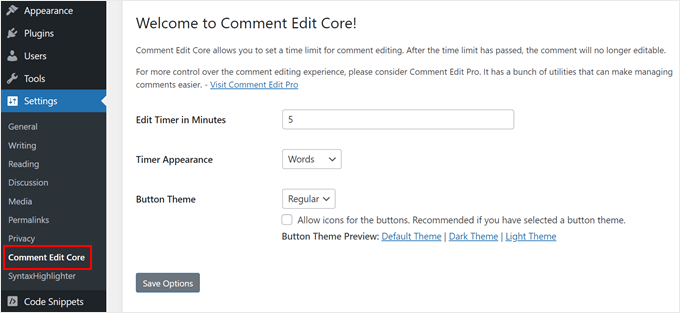
Um dieses Zeitlimit zu ändern, gehen Sie in Ihrem WordPress-Adminbereich zu Einstellungen » Comment Edit Core.
Sie können jede beliebige Zeitspanne verwenden, indem Sie eine Zahl in das Feld „Bearbeitungszeit in Minuten“ eingeben. Wir empfehlen jedoch, das Limit auf unter 30 Minuten einzustellen, da wir Benutzern erlauben möchten, Fehler sofort zu beheben.
Eine weitere Sache, die Sie anpassen können, ist die Timer-Darstellung. Sie können ein kompaktes Format (z. B. 5:00) oder ein Wortformat (z. B. 5 Minuten) verwenden.
Zu guter Letzt können Sie das Design des Kommentar-Editors ändern, damit es besser zu Ihrem WordPress-Theme passt. Sie können das Regular-, Light- oder Dark-Theme wählen. Sehen Sie sich gerne die Theme-Vorschauen an, bevor Sie Ihre Wahl treffen.
Wenn Sie mit den Kommentarbearbeitungsoptionen zufrieden sind, klicken Sie auf der Einstellungsseite auf die Schaltfläche „Optionen speichern“.
Wenn das erledigt ist, empfehlen wir, das Plugin zu testen, indem Sie einen Kommentar zu einem Ihrer WordPress-Blogbeiträge posten.
Nach dem Absenden des Kommentars sehen Sie als Autor des Kommentars einen Link „Zum Bearbeiten klicken“ und einen Countdown-Timer unter dem Kommentartext. Der Timer zeigt an, wie viel Zeit Ihnen noch bleibt, um den Kommentar zu bearbeiten.

Wählen Sie einfach den Link „Zum Bearbeiten klicken“ aus und nehmen Sie dann Ihre Änderungen vor.
Beachten Sie nur, dass das Plugin Ihnen nicht erlaubt, den Namen, die E-Mail-Adresse oder die WordPress-Website-URL zu ändern, die Sie ursprünglich beim Posten des Kommentars eingegeben haben.
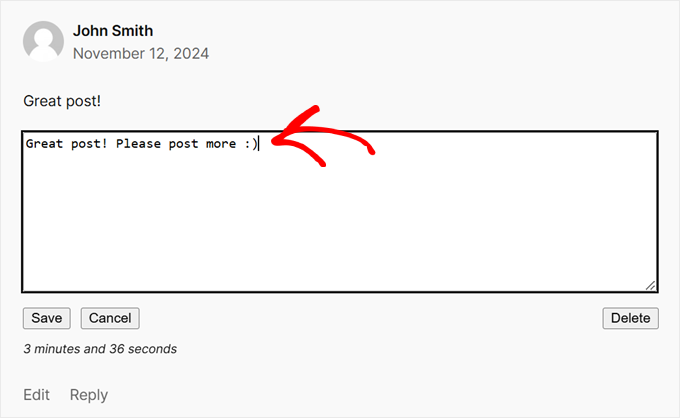
Wenn Sie fertig sind, klicken Sie auf die Schaltfläche „Speichern“, um den Kommentar zu aktualisieren.
Wenn Sie stattdessen Ihren Kommentar löschen möchten, klicken Sie auf die Schaltfläche „Löschen“. Daraufhin öffnet sich ein Popup-Fenster, in dem Sie aufgefordert werden zu bestätigen, dass Sie den Kommentar löschen möchten.
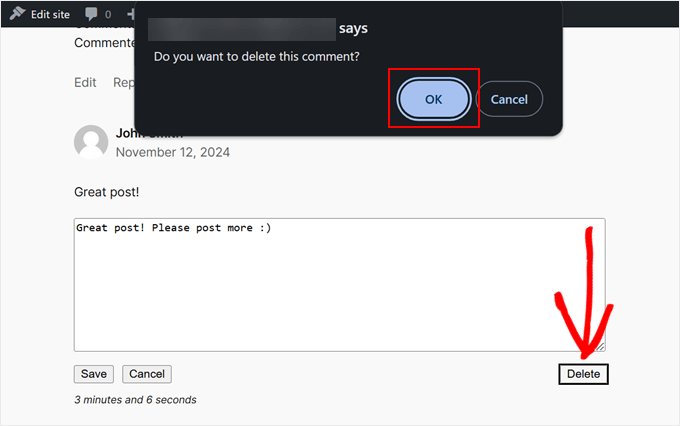
Klicken Sie auf „OK“, um den Kommentar zu entfernen.
Bonustipp: Steigern Sie Ihr Kommentar-Engagement mit Thrive Comments
Möchten Sie Ihren Kommentarbereich für Ihre Leser spannender gestalten? Wenn ja, empfehlen wir die Installation von Thrive Comments.
Thrive Comments ist ein Kommentar-Plugin, das Ihren Kommentarbereich unterhaltsamer und ansprechender gestalten kann. Sie können Funktionen wie Upvotes und Downvotes oder Likes und Dislikes hinzufügen, um die Interaktion zwischen den Benutzern zu fördern.

Das Tolle an Thrive Comments ist, dass es Ihnen auch helfen kann, Ihre Besucher länger auf Ihrer Website zu halten. Mit der Post-Comment-Action-Funktion können Sie Kommentatoren zu einer benutzerdefinierten Dankesseite leiten, um Ihre Wertschätzung zu zeigen, oder zu einem Beitrag, der ihren Interessen entspricht.
Um mehr über Thrive Comments zu erfahren, können Sie sich diese WordPress-Tutorials ansehen:
- So heben Sie Kommentare in WordPress hervor oder begraben sie
- So erlauben Sie Blog-Benutzern, Kommentare in WordPress zu moderieren
- So erstellen Sie eine Reddit-ähnliche Forum-Website mit WordPress
- Wie Sie Benutzer nur bei Antworten auf ihre WordPress-Kommentare benachrichtigen
Wir hoffen, dieser Artikel hat Ihnen geholfen, Benutzern die Bearbeitung ihrer eigenen Kommentare in WordPress zu ermöglichen. Möglicherweise möchten Sie auch unsere Expertenauswahl der besten WordPress-Social-Media-Plugins und unsere Anleitung zum vollständigen Deaktivieren von Kommentaren in WordPress sehen.
Wenn Ihnen dieser Artikel gefallen hat, abonnieren Sie bitte unseren YouTube-Kanal für WordPress-Video-Tutorials. Sie finden uns auch auf Twitter und Facebook.




Dayo Olobayo
Diese Funktion bietet eine hervorragende Balance zwischen der Flexibilität für Benutzer und der Kontrolle über den Inhalt. Das Festlegen von Zeitlimits für die Bearbeitung von Kommentaren verhindert Missbrauch, während Benutzer immer noch Tippfehler korrigieren oder kurz nach der Veröffentlichung weitere Gedanken hinzufügen können. Dies ist eine clevere Methode, um den Kommentarbereich sauber und relevant zu halten, und ich bin froh, darauf gestoßen zu sein. Vielen Dank.
Jiří Vaněk
Haben Sie im Laufe der Zeit ein Plugin gefunden, das auch für nicht angemeldete Benutzer funktioniert?
WPBeginner Support
Keiner, den wir derzeit empfehlen würden.
Admin
Jiří Vaněk
Vielen Dank für die Antwort. Das ist schade, denn ich habe keine Registrierung auf der Website, daher kann ich diese Funktion nicht nutzen. Aber vielen Dank für Ihre Zeit und Ihre Antwort.
Eric
Wenn ich auf den Link zu „Comment Edit Lite“ klicke, gelange ich zum Plugin „Comment Edit Core“. Ebenso, wenn ich nach dem Plugin suche, das ich verwende (Simple Comment Editing), gelange ich ebenfalls zu „Comment Edit Core“.
Was passiert? Sind beide ehemaligen Plugins in Comment Edit Core integriert? Wenn ja, wäre es hilfreich, den Namen in Ihrem Beitrag zu ändern.
WPBeginner Support
Danke, dass Sie uns Bescheid gegeben haben, dies könnte eine kürzliche Namensänderung ihres Plugins gewesen sein.
Admin
Ferdinand Thommes
Funktioniert das mit oder mit einem anderen WPComment-Plugin außer der integrierten WP-Funktionalität?
WPBeginner Support
Sie müssten sich an den Support des Plugins wenden, um zu erfahren, mit welchen anderen Plugins es derzeit integriert ist.
Admin
Ayaz Javed
Ein guter Artikel in der Tat. Aber in dem Satz:
„Es kann auch seltene Fälle geben, in denen ein Benutzer darüber nachdenkt, seinen Kommentar zu löschen, weil das, was er geschrieben hat, völlig aus dem Zusammenhang gerissen ist.“
Es gibt zwei Fehler.
Ein Benutzer sollte nicht von seinen Kommentaren gefolgt werden, sondern von seinen Kommentaren.
Zweitens sollten „war“ und „ist“ nicht zusammen verwendet worden sein.
Danke.
WPBeginner Support
Thank you for your grammatical recommendations
Admin
Lucas Hilty
Der Artikel besagt: „Wenn Ihre Website registrierte Benutzer hat, können Sie die integrierten Benutzerrollen und -berechtigungen leicht nutzen, um einigen Benutzern die Möglichkeit zu geben, ihre eigenen Kommentare zu bearbeiten.“
Unsere Website erfordert eine Registrierung, daher ist dies die Lösung, nach der ich suche. Ich verwende Pods zur Verwaltung von Benutzerrollen und -berechtigungen, konnte aber den Namen der Berechtigung, die geändert werden soll, um dies zu ermöglichen, nicht finden.
Irgendwelche Tipps?
Danke!
Elliott Rodgers
Great idea to allow people a few minutes to edit their comments.
Danke fürs Teilen.
Teun
Funktioniert nicht mit WPDiscuz
Ryan Hellyer
Ich liebe dieses Plugin und benutze es auf all meinen Websites.
Nathan
Das ist genau das, wonach ich gesucht habe. Danke!
Loren Wolf
Funktioniert dieses Plugin auf einem kostenlosen Blog?
WPBeginner Support
Es funktioniert auf selbst gehosteten WordPress-Seiten.
Admin
Srihari Thalla
Funktioniert dieses Plugin mit dem Disqus-Kommentarsystem?
WPBeginner Support
Nein, das tut es nicht.
Admin