


Vereinfacht ausgedrückt sind Metadaten Informationen über Informationen. Denken Sie zum Beispiel an ein Dokument auf Ihrem Computer. Alle Informationen über dieses Dokument, wie z. B. wer es erstellt hat und wann, würden als Metadaten für dieses Dokument betrachtet.
In WordPress sind Metadaten Informationen über Ihre Beitr etr , Seiten, Benutzer, Kommentare und andere Elemente auf Ihrer Website. Beispielsweise w etr ren die Metadaten eines Beitrags Informationen wie der Autor, das Ver etr fentlichungsdatum, die Kategorie und Tags sowie weitere.
Im Web im Allgemeinen kann sich Metadaten auch auf Informationen über Webseiten beziehen, wie z. B. den Titel und die kurze Beschreibung, die in Suchergebnissen erscheinen. Diese werden Meta-Tags genannt, da sie eine Art HTML-Tag sind, das einer Seite Metadaten hinzufügt.

Was sind Metadaten auf einer WordPress-Website?
In WordPress haben Ihre Beitr etr ge, Seiten, Benutzer, Kommentare und benutzerdefinierten Beitragstypen alle Metadaten.
Alle Metadaten auf Ihrer Website werden in der WordPress-Datenbank gespeichert. Ihr Theme bestimmt, welche Metadaten auf Ihrer Website angezeigt werden und wo und wie sie angezeigt werden.
Zum Beispiel wird beim Twenty Twenty-Theme die Kategorie über dem Beitragstitel angezeigt. Unter dem Titel sehen Sie den Autor und das Veröffentlichungsdatum.
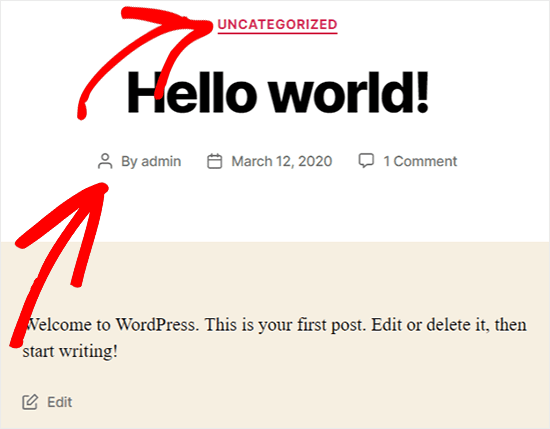
Einige Themes erm etr glichen Ihnen, die Anzeige von Beitragsmetadaten mit dem WordPress Theme Customizer zu etr dern. Wenn Ihr Theme diese Option nicht bietet, k etr nen Sie Code verwenden, um Blogbeitragsmetadaten in Ihrem Theme anzuzeigen.
Die Standard-Metadaten für Beiträge umfassen den Autor, das Beitragsdatum sowie Kategorien und Tags. Sie können auch eigene benutzerdefinierte Metadaten hinzufügen.
Wie füge ich benutzerdefinierte Metadaten zu WordPress hinzu?
Eine der gro etr artigen Funktionen von WordPress ist, dass Sie Metadaten durch das Erstellen von benutzerdefinierten Feldern hinzuf etr gen k etr nen. Ein benutzerdefiniertes Feld erm etr glicht Ihnen, kleine Informationsbrocken zu Ihren Beitr etr gen hinzuzuf etr gen. Sie k etr nen Dinge wie das, was Sie gerade lesen, sehen oder h etr ren, Ihre Stimmung, das Wetter oder alles, was Sie wollen, einf etr gen.
Die benutzerdefinierten Metadatenfelder sind standardmäßig ausgeblendet, aber Sie können sie leicht sehen, wenn Sie einen Beitrag bearbeiten.
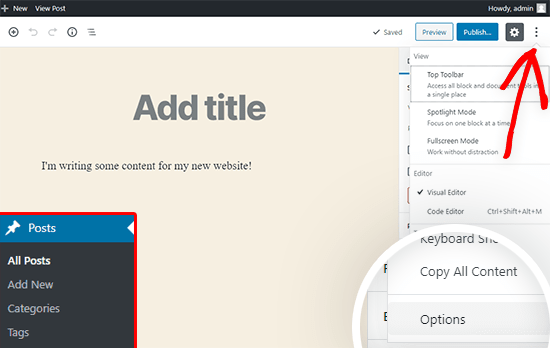
Stellen Sie zunächst sicher, dass Sie Ihren Entwurf speichern. Klicken Sie dann auf das Symbol mit den drei vertikalen Punkten oben rechts im Beitragseditor und klicken Sie unten im Menü auf Optionen.
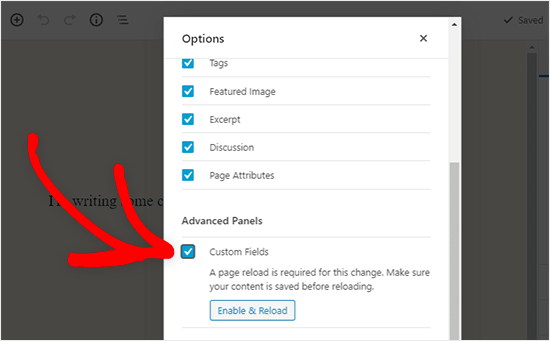
Scrollen Sie im erscheinenden Menü ganz nach unten und aktivieren Sie das Kontrollkästchen Benutzerdefinierte Felder. Eine Meldung wird angezeigt, dass Sie die Seite neu laden müssen, damit die benutzerdefinierten Felder erscheinen.
Wenn Sie Ihre Arbeit noch nicht gespeichert haben, stellen Sie sicher, dass Sie dies jetzt tun. Dann können Sie auf die Schaltfläche Aktivieren & Neu laden klicken.
Wenn Sie mehr dar etr ber erfahren m etr chten, wie benutzerdefinierte Felder funktionieren, haben wir eine Anleitung, die Ihnen zeigt, wie Sie Tipps, Tricks und Hacks f etr r benutzerdefinierte Felder in WordPress verwenden.
Was sind Meta-Tags in WordPress?
Meta-Tags sind eine Art von HTML-Tag, die einer Webseite Metadaten hinzufügen. Sie sind nicht einzigartig für WordPress. Jede Seite im Web kann Meta-Tags haben.
Welche Art von Metadaten fügen Meta-Tags einer Webseite hinzu?
Es gibt viele verschiedene Arten von Meta-Tags, aber die, von denen Sie am häufigsten hören werden, sind Titel- und Beschreibungs-Tags. Während diese Tags beim Betrachten der Seite verborgen sind, sind sie für Suchmaschinen-Bots sichtbar. Suchmaschinen wie Google verwenden diese Informationen, um zu verstehen, worum es auf der Seite geht, und um sie in den Suchergebnissen zu ranken.
Ein Beispiel dafür, wie eine Metadatenbeschreibung auf einer WordPress-Website aussieht, ist leicht zu erkennen, wenn man sich WPBeginner auf einer Google-Suchergebnisseite ansieht.
Sie sehen die Meta-Beschreibung von WPBeginner direkt unter dem Titel unserer Website. Diese Metadaten bieten potenziellen Besuchern eine beschreibende Zusammenfassung, die ihnen sagt, worum es auf unserer Website geht.

Meta-Tags sind wichtig, weil sie Ihre WordPress-SEO verbessern k etr nen, damit Sie mehr Traffic auf Ihre Website bekommen.
WordPress fügt automatisch alle erforderlichen Metadaten für Ihre Beiträge und Seiten hinzu, wenn Sie diese erstellen. Wenn Sie jedoch möchten, dass Suchmaschinen bessere Informationen über Ihre Webseiten erhalten, ist es am besten, die Meta-Tag-Daten selbst zu bearbeiten.
Die gute Nachricht ist, dass Sie Metadaten ganz einfach mit einem WordPress-Plugin hinzufügen können.
So fügen Sie Meta-Tags in WordPress hinzu
Eine der besten M etr glichkeiten, die Meta-Tags auf Ihrer WordPress-Website zu bearbeiten, ist die Verwendung eines WordPress-SEO-Plugins.
Plugins wie All in One SEO f etr r WordPress verf etr gen etr ber integrierte Unterst etr tzung zum Hinzuf etr gen von Meta-Beschreibungen und Meta-Schl etr sselw etr rtern zu Ihrer WordPress-Website.

Wir empfehlen Ihnen, Meta-Titel und -Beschreibungen für jeden Beitrag und jede Seite hinzuzufügen, die Sie in den Suchergebnissen ranken möchten.
Wenn Sie mehr dar etr ber erfahren m etr chten, wie Sie Meta-Tags zu Ihrer Website hinzuf etr gen, zeigt Ihnen unser ultimativer WordPress-SEO-Leitfaden die Top-WordPress-SEO-Tipps, damit Sie Ihre Website f etr r Suchmaschinen optimieren k etr nen.
Wir hoffen, dieser Artikel hat Ihnen geholfen, alles über WordPress-Metadaten und die Bedeutung von Meta-Tags zu erfahren! Schauen Sie sich die Liste mit zusätzlichen Lesehinweisen unten an, um mehr zu erfahren.
Wenn Ihnen dieser Artikel gefallen hat, abonnieren Sie bitte unseren YouTube-Kanal für WordPress-Video-Tutorials. Sie finden uns auch auf Twitter und Facebook.
Zusätzliche Lektüre
- So fügen Sie benutzerdefinierte Meta-Boxen zu WordPress-Beiträgen und Beitragstypen hinzu
- So fügen Sie Facebook Open Graph Meta-Daten in WordPress-Themes hinzu
- WordPress Custom Fields 101: Tipps, Tricks und Hacks
- Leitfaden für Anfänger zur Bild-SEO – Bilder für Suchmaschinen optimieren
- So zeigen Sie Blogbeitrags-Metadaten in Ihren WordPress-Themes an


