


Ein aktuelles WordPress-Backup schützt Sie vor unerwarteten Serverausfällen und Hacks.
Wenn Ihre Website wächst und die Größe Ihrer Backup-Dateien zunimmt, fragen Sie sich vielleicht, welche WordPress-Dateien Sie sichern müssen. Sie müssen jedoch nicht jede Datei sichern, wenn Sie das nicht möchten.
Wir sind seit über 15 Jahren in der Branche tätig und unsere Erfahrung kann Ihnen helfen, Ihre Backup-Dateien zu optimieren. Wir zeigen Ihnen verschiedene WordPress-Dateien, deren Bedeutung und ob es sich lohnt, sie zu speichern oder nicht.
In diesem Artikel zeigen wir Ihnen, welche WordPress-Dateien Sie sichern sollten und wie Sie dies tun.
Warum WordPress-Backups einrichten?
Alle Websites sind anfällig für Hackerangriffe, DDoS-Angriffe, Datendiebstahl und Datenverlust. Dies kann selbst den sichersten WordPress-Websites im Internet passieren.
Eine WordPress-Backup-Lösung für Ihre Website ist Ihre Versicherung gegen all diese schrecklichen Dinge. Sie ermöglicht es Ihnen, Ihre Inhalte sicher aufzubewahren und Ihre Website nach einem Unfall wiederherzustellen.
Viele Anfänger glauben, dass ihre Websites wahrscheinlich kein Backup-System benötigen. Das ist, bis sie auf Probleme stoßen und erkennen, wie einfach es gewesen wäre, wenn sie ein Backup gehabt hätten.
Wir werden in diesem Artikel mehrere Themen behandeln. Sie können auf die unten stehenden Links klicken, um einfach zu jedem Abschnitt zu springen:
- Was ist der beste Weg, um WordPress-Backups zu erstellen?
- Welche WordPress-Dateien sollten Sie sichern?
- Sichern von WordPress-Kerndateien
- Sichern des wp-content-Ordners
- Sichern von WordPress-Konfigurationsdateien
- WordPress-Datenbank sichern
- Warum nicht einfach alle WordPress-Dateien und die Datenbank jedes Mal sichern?
- Erstellen Sie mehrere WordPress-Backup-Zeitpläne
Was ist der beste Weg, um WordPress-Backups zu erstellen?
Es gibt mehrere Möglichkeiten, Ihre WordPress-Website zu sichern. Die beste Methode, um ein Backup einzurichten, ist jedoch die Verwendung eines Plugins. Das liegt daran, dass es einfacher zu bedienen ist, Sie kein technisches Wissen benötigen und Sie mehr Kontrolle darüber haben, welche Dateien und Ordner gespeichert werden.
Es gibt viele kostenlose und kostenpflichtige WordPress-Backup-Plugins. Sie können sich unsere Expertenauswahl der besten WordPress-Backup-Plugins ansehen.
Wir empfehlen die Verwendung von Duplicator Pro, da es ein anfängerfreundliches und leistungsstarkes Plugin ist. Über 1.500.000 Profis nutzen es, um Backups zu erstellen, Klone zu erstellen oder ihre Websites zu migrieren. Es bietet einen Schritt-für-Schritt-Assistenten zum Erstellen und einfachen Wiederherstellen von Backups.
Sie können Duplicator Pro auch mit Cloud-Speicherdiensten wie Google Drive und Dropbox integrieren, automatische Backup-Zeitpläne einrichten, Wiederherstellungspunkte erstellen und vieles mehr.
Abgesehen davon gibt es manuelle Methoden zur Sicherung einer WordPress-Website. Sie können beispielsweise das cPanel Ihres Hosting-Anbieters oder einen FTP-Client verwenden, um auf wichtige Dateien, Ordner und Datenbanken zuzugreifen. Von hier aus laden Sie diese einfach als Backups auf Ihren Computer herunter.
Die manuellen Methoden können für Anfänger überwältigend sein. Außerdem können sie zeitaufwendig sein, da Sie Backups nicht automatisch planen können.
Weitere Details finden Sie in unserem vollständigen Leitfaden unter wie Sie Ihre WordPress-Website sichern.
Davon abgesehen, sehen wir uns an, welche Dateien Sie in WordPress sichern sollten.
Welche WordPress-Dateien sollten Sie sichern?
Ihre WordPress-Website hat drei Arten von Dateien und eine Datenbank:
- Kern-WordPress-Dateien
- Dateien im Ordner
wp-content(Ihre Themes, Plugins und Uploads) - WordPress-Konfigurationsdateien
- Ihre WordPress-Datenbank
Sie werden jede dieser Dateien und Datenbanken sichern wollen. Auf diese Weise können Sie Ihre Website einfach in einen früheren Zustand zurückversetzen, in dem sie korrekt funktionierte.
Sichern von WordPress-Kerndateien
Kern-WordPress-Dateien sind die Dateien, die Ihre WordPress-Website ausführen. Sie ändern diese Dateien normalerweise nie, sodass sie auf allen WordPress-Websites gleich bleiben.
Die Kern-WordPress-Dateien umfassen alle Dateien im Stammordner, wp-includes und den wp-admin-Ordner.
Sie können diese Dateien jederzeit frisch von der WordPress.org-Website herunterladen. Deshalb müssen Sie diese Dateien nicht immer sichern.
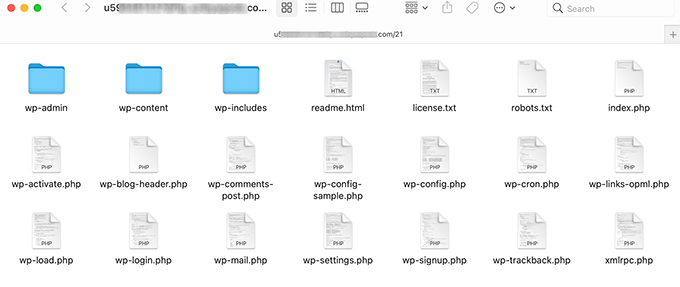
Sichern des wp-content-Ordners
Der Ordner wp-content ist der Ort, an dem WordPress alle Ihre Bilder, Mediendateien, Themes und Plugins speichert. Der Inhalt dieses Ordners ist einzigartig für Ihre Website.
Wenn Sie wissen, welche WordPress-Plugins und Themes auf Ihrer Website installiert sind, können Sie jederzeit frische Kopien davon von ihren Quellen erhalten. In diesem Fall müssen Sie die Ordner plugins und themes nicht sichern.
Wenn Sie sich nicht mehr an alle installierten Plugins oder das Theme erinnern können, sollten Sie diese Ordner ebenfalls sichern. Zusätzlich, wenn Sie ein benutzerdefiniertes Theme haben, dann möchten Sie diese Ordner definitiv sichern.
Alle Ihre Bilder und Uploads befinden sich im Ordner /wp-content/uploads. Wenn Sie diesen Ordner verlieren, können Sie ihn nicht wiederherstellen. Deshalb müssen Sie diesen Ordner immer sichern.
Der Ordner wp-content ist auch der Ort, an dem Ihre anderen WordPress-Plugins ihre eigenen Ordner erstellen können.
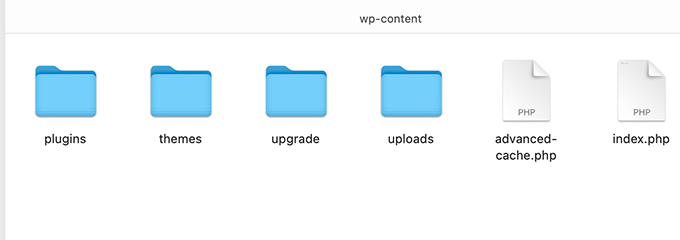
Plugins wie W3 Total Cache und WP Super Cache können Ordner und Dateien in Ihrem wp-content-Ordner erstellen. Sie können diese Dateien gefahrlos ignorieren, da diese Plugins die Dateien neu generieren können.
Andere Plugins wie Envira Gallery erstellen jedoch Ordner zum Speichern von Dateien für Ihre Bildergalerien. Sie müssen diese Ordner also sichern.
Außerdem müssen Sie sicherstellen, dass Dateien, die Sie mit Plugins hochladen, nicht von Backups ausgeschlossen sind.
Sichern von WordPress-Konfigurationsdateien
Die WordPress-Konfigurationsdateien enthalten wichtige Einstellungsinformationen für Ihr WordPress-Blog. Die beiden wichtigsten WordPress-Konfigurationsdateien sind:
Diese Dateien enthalten Einstellungen, die für Ihre WordPress-Site relevant sind. Sie können manuell neu erstellt werden, aber es ist sicher, sie immer in Backups aufzunehmen.
WordPress-Datenbank sichern
WordPress speichert alle Daten in einer MySQL-Datenbank. Hier werden alle Ihre Beiträge, Seiten, Benutzer, Kommentare und alles andere gespeichert.
Dies ist der am häufigsten aktualisierte Teil Ihrer WordPress-Website. Deshalb müssen Sie Datenbank-Backups häufiger erstellen.
Warum nicht einfach alle WordPress-Dateien und die Datenbank jedes Mal sichern?
Sie sollten mindestens einmal im Monat ein vollständiges Backup aller Ihrer WordPress-Dateien und -Datenbank erstellen. Für geschäftigere Websites können Sie wöchentlich oder sogar täglich vollständige Backups erstellen.
Sie müssen jedoch bedenken, dass die Erstellung vollständiger Backups ressourcenintensiv ist. Wenn Sie sich auf Shared-WordPress-Hosting befinden, kann dies viele Ihrer Serverressourcen beanspruchen. Dies kann zu einer langsamen Website führen oder Ihre Website sogar unzugänglich machen.
Das Speichern großer Backup-Dateien in der Cloud verbraucht Ihren Speicherplatz. Die Übertragung großer Dateien kann auch für gemeinsam genutzte Server schwierig sein, was zu unvollständigen Uploads oder beschädigten Backups führen kann.
Nichtsdestotrotz wollen wir uns nun eine ideale Strategie zur Sicherung Ihrer WordPress-Website ansehen.
Erstellen Sie mehrere WordPress-Backup-Zeitpläne
Der beste Weg, ein Backup einzurichten, ist die Verwendung mehrerer Zeitpläne. Sie können einen Zeitplan wie diesen verwenden:
- Vollständige WordPress-Sicherung jeden Monat
- Teilweise WordPress-Sicherung jede Woche
- Nur-Datenbank-Sicherung jeden Tag
Die meisten WordPress-Backup-Plugins ermöglichen es Ihnen, mehrere Zeitpläne einzurichten. Zum Beispiel können Sie mit dem Plugin Duplicator Pro ganz einfach WordPress-Backups planen.
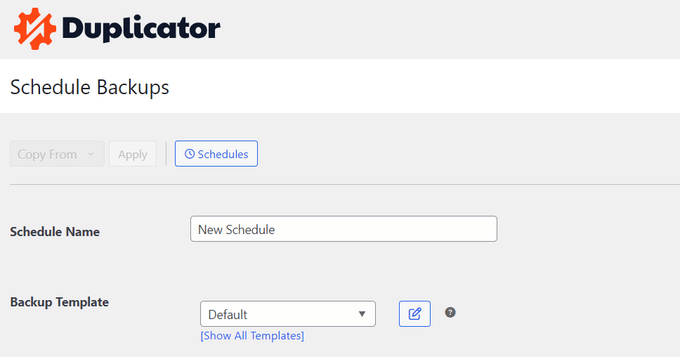
Zuerst müssen Sie von Ihrem WordPress-Dashboard zu Duplicator Pro » Schedule Backups navigieren und auf die Schaltfläche 'Add New' klicken.

Auf dem nächsten Bildschirm können Sie einen Namen für Ihren Zeitplan eingeben.
Duplicator Pro will also show an option to select a package template and choose which files to back up. We recommend leaving this setting as the default if you want a complete website backup.
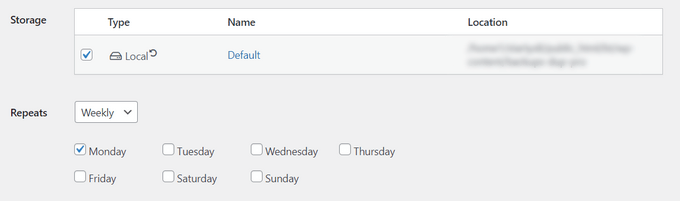
Danach können Sie nach unten scrollen und einen Speicherort für Ihre Zeitpläne auswählen.
Es gibt auch eine Option, die Häufigkeit Ihrer Backups auszuwählen. Wenn Sie beispielsweise jede Woche ein vollständiges Website-Backup wünschen, können Sie die Option „Wiederholt“ auf „Wöchentlich“ ändern und den Tag auswählen, an dem das Backup ausgeführt werden soll.
Scrollen Sie als Nächstes nach unten und wählen Sie die Uhrzeit für den Beginn der Sicherung aus.
Sobald dies erledigt ist, aktivieren Sie einfach die Option „Diesen Zeitplan aktivieren“ und klicken Sie auf die Schaltfläche „Zeitplan speichern“.
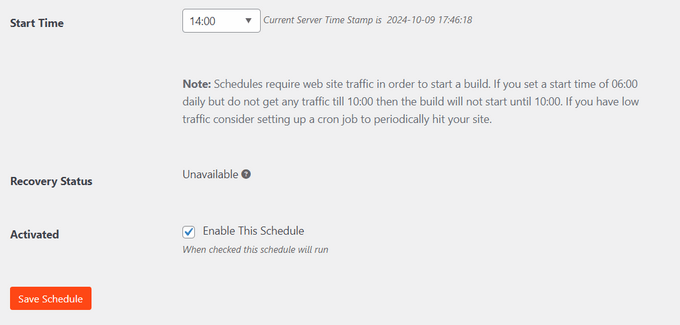
Das war's. Duplicator Pro führt Backups Ihrer Website zur geplanten Zeit und am geplanten Tag durch. Sie können weitere Zeitpläne und Backup-Profile hinzufügen, um sicherzustellen, dass Ihre Backups nicht zu aufgebläht sind, zuverlässig verschoben und einfach wiederhergestellt werden können.
Das Beste an Duplicator Pro ist, dass es Ihnen auch hilft, Ihre Backups wiederherzustellen. Sie müssen nur dem Assistenten folgen, um Ihre Inhalte und Einstellungen wiederherzustellen. Weitere Details finden Sie in unserem Leitfaden unter Wiederherstellung von WordPress aus einem Backup.
We hope this article helped you learn which WordPress files you should back up. You may also want to see our complete guide to WordPress security and our expert picks for the best WordPress security plugins to keep your website safe.
Wenn Ihnen dieser Artikel gefallen hat, abonnieren Sie bitte unseren YouTube-Kanal für WordPress-Video-Tutorials. Sie finden uns auch auf Twitter und Facebook.


Dennis Muthomi
Ich hatte schon einmal Datenverlust, ich kann gar nicht genug betonen, wie wichtig Backups sind.
Besonders gut gefällt mir der Abschnitt über mehrere Backup-Zeitpläne – genau das mache ich auch und es hat für mich hervorragend funktioniert.
Eine weitere Sache, die ich hinzufügen würde, ist, Ihre Backups zu testen. Es reicht nicht aus, nur Backups zu erstellen, wir müssen sicherstellen, dass wir sie wiederherstellen können, wenn wir sie brauchen.
Nun, es ist nicht für jeden ein Muss, aber ich mache es mir zur Gewohnheit, mindestens einmal im Quartal einen Test-Restore auf einer Staging-Site durchzuführen, aufgrund dessen, was ich erlebt habe.
Valeria
Hallo, um genauer auf die manuelle Sicherung einzugehen, wäre es richtig zu sagen, dass alle Dateien unter dem Ordner "public_html" heruntergeladen werden sollen? Habe ich Recht?
Ich habe eine Hosting-Lösung, die mir mehrere Ordner zur Verfügung stellt (etc, logs, mail, public_ftp, public_html, ssl, tmp, www), aber wenn ich die Website manuell wiederherstellen möchte, muss ich dann nur den Ordner "public_html" hochladen?
Vielen Dank im Voraus
WPBeginner Support
Wenn Ihre Website dort installiert ist, wie wir im Artikel angeben, sind die Dateien, die Sie herunterladen müssen, die Kern-WordPress-Dateien, die alle Dateien im Stammordner, wp-includes und im wp-admin-Ordner enthalten.
Admin
Prashant
Sir, wenn ich meine WordPress-Seite (z. B. Startseite/Über uns usw.) aktualisiere, dann wird die Seite ohne Aktualisierung automatisch im gesamten Beitragsbereich von WordPress geöffnet.
Bitte sagen Sie mir, wie ich dieses Problem lösen kann?
Michael Megowan
BackupBuddy ist nicht kostenlos. Es ist ein Abonnementdienst
Ron
Aus der Joomla-Welt kommend ist ein großer Name dort Akeeba, das auch eine Version für WordPress hat.
Ich benutze es erfolgreich auf WordPress-Seiten. Es hat auch die Option, eine Sicherung von außerhalb des Backends zu starten (mit wget).
Rehan Kohli
Es gibt zwei Teile bei der Sicherung Ihrer WordPress-Website: Datenbank und Dateien.
Dieser Abschnitt handelt nur von Dateien.
Ihre WordPress-Site besteht aus den folgenden Dateien:
WordPress Core-Installation
WordPress Plugins
WordPress Themes
Bilder und Dateien
Javascripts, PHP-Skripte und andere Code-Dateien
Zusätzliche Dateien und statische Webseiten
Alles, was mit dem Aussehen und Gefühl Ihrer Website zu tun hat, befindet sich irgendwo in einer Datei und muss gesichert werden. Zusätzlich müssen Sie alle Dateien in Ihrem WordPress-Verzeichnis (einschließlich Unterverzeichnisse) und Ihre .htaccess-Datei sichern.
Obwohl die meisten Hoster den gesamten Server sichern, einschließlich Ihrer Website, ist es besser, wenn Sie Ihre eigenen Dateien sichern. Die einfachste Methode ist die Verwendung eines FTP-Programms, um alle Ihre WordPress-Dateien von Ihrem Hoster auf Ihren lokalen Computer herunterzuladen.
Standardmäßig sind die Dateien im Verzeichnis wp-content Ihr eigener benutzergenerierter Inhalt, wie z. B. bearbeitete Themes, neue Plugins und hochgeladene Dateien. Achten Sie besonders auf die Sicherung dieses Bereichs zusammen mit Ihrer wp-config.php, die Ihre Verbindungsdetails enthält. Die übrigen Dateien sind hauptsächlich die Kerndateien, die aus der WordPress-Download-Zip-Datei stammen.
Wenn Sie Ihre WordPress-Datenbank sichern müssen, lesen Sie den Abschnitt Sichern Ihrer Datenbank.
Rehan Kohli
ademola
aber was ist, wenn ich nur meine Inhalte übertragen muss und nicht die Hauptcore-Dateien, da ich mein Theme neu installieren kann. Der Grund dafür ist die Nutzung meiner Website durch Spammer und Malware-Bedrohungen, die ich von meinem Hosting erhalte, aber es hört nicht auf, egal was ich tue.
Nawaze
Ich habe BackupBuddy einmal benutzt, aber meistens benutze ich All-in-One WP Migration. Es ist so einfach, Domain und Hosting zu wechseln und ein vollständiges Backup zu erstellen.
Ian Mostar
Danke! Wie Sie sagten, ist es so schnell und einfach, diese Plugins zu installieren, aber sie werden normalerweise übersehen.