


Google Analytics 4 (GA4) ist die neueste Version von Googles bekannter Analyseplattform. Es ist ein leistungsstarkes Tool, das Ihnen hilft, Ihre Zielgruppe zu verstehen. Wir nutzen es zum Beispiel ausgiebig auf unserer Website und anderen Marken, um verschiedene Metriken zu verfolgen.
Google Analytics 4 unterscheidet sich jedoch von der vorherigen Universal Analytics-Version. Es gibt viele Änderungen, wie z. B. ein neues Berichtssystem und neue Metriken. Auch die Art und Weise, wie GA4 Daten sammelt und verarbeitet, unterscheidet sich von der vorherigen Version.
In diesem Artikel behandeln wir alles über GA4 in WordPress und helfen Ihnen beim Einstieg.
Was ist Google Analytics 4?
Google Analytics 4, auch GA4 genannt, ist die neue Version von Googles Statistik-Dashboard und ermöglicht es Ihnen, Ihre Website und Apps im selben Konto zu verfolgen. Es wurde entwickelt, um die Privatsphäre der Nutzer zu schützen und genauere Berichte als frühere Versionen zu liefern.
Mit Google Analytics 4 werden Sie zuerst die neue Benutzeroberfläche bemerken. Es kategorisiert auch einige der alten Berichte anders und fügt brandneue Berichte und Metriken hinzu.
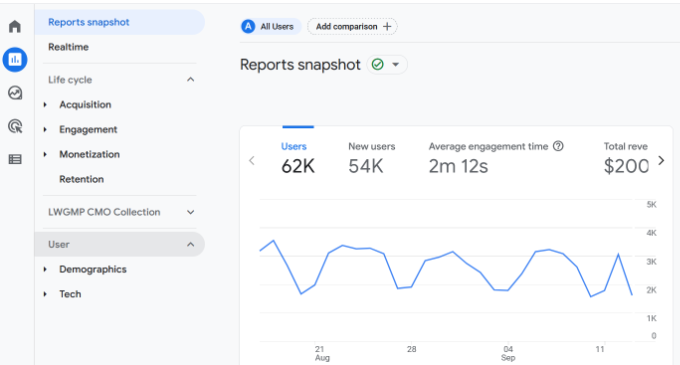
Im Hintergrund sammelt und verarbeitet GA4 Website-Daten auf neue Weise. Es zeichnet Daten ereignisbasiert auf, anstatt Seitenaufrufe zu verwenden.
Wenn Ihre Besucher beispielsweise einen Link anklicken, eine Seite aufrufen, ein Video abspielen oder eine Datei herunterladen, werden all diese Website-Interaktionen als Ereignisse gezählt.
Auf diese Weise wird die Leistung Ihrer Website genauer gemessen, da das ereignisbasierte Modell das Nutzerverhalten besser verfolgen kann.
Es erleichtert auch die Aktivierung erweiterter Messfunktionen wie die Verfolgung von ausgehenden Klicks und der Scrolltiefe. Sie können diese Optionen mit einem Klick auf eine Schaltfläche aktivieren, anstatt einen komplizierten Einrichtungsprozess durchzuführen.
Dennoch wollen wir uns ansehen, warum Sie Google Analytics 4 anstelle des bisherigen Universal Analytics verwenden sollten.
Was hat sich in Google Analytics 4 geändert?
Das neue Google Analytics 4 bringt viele Änderungen an der Analyseplattform mit sich. Während der auffälligste Unterschied darin besteht, wie es mit Ereignissen funktioniert, sind hier einige weitere Änderungen, die Sie in GA4 sehen werden:
1. Eine komplett neue Berichts-Oberfläche
Wie wir bereits erwähnt haben, ist der erste Unterschied, den Sie sehen werden, die neue Google Analytics 4-Oberfläche. Viele Berichte aus Universal Analytics wurden in GA4 entfernt, umbenannt oder ausgeblendet.
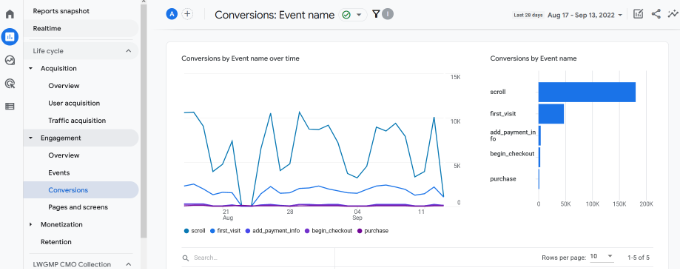
Zum Beispiel sehen Sie in Google Analytics 4 Berichte wie Engagement, Monetarisierung und Bindung.
2. Neue Metriken in Google Analytics 4
In Google Analytics 4 finden Sie neue Metriken. Einige Metriknamen in Universal Analytics haben sich in GA4 ebenfalls geändert.
Zum Beispiel hilft der neue Engagement-Bericht dabei, die Interaktion Ihrer Besucher mit Ihrer Website zu messen, und bietet Metriken für die durchschnittliche Engagement-Zeit. In Universal Analytics wurde dies als durchschnittliche Sitzungsdauer bezeichnet.
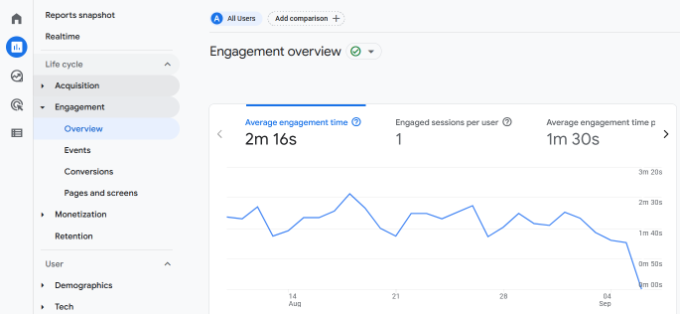
Eine weitere auffällige Änderung ist, dass die Metrik für die Absprungrate in GA4 fehlt.
Anstatt einen Prozentsatz anzuzeigen, wie viele Personen Ihre Website verlassen haben, ohne zu interagieren, sehen Sie Metriken wie „Engaged Sessions pro Nutzer“, um zu sehen, wie die Leute Ihre Website genutzt und mit Ihren Inhalten interagiert haben.
3. Es gibt keine Ziele in GA4
Wenn Sie in Universal Analytics verschiedene Ziele eingerichtet hatten, werden Sie diese in GA4 nicht finden. Sie erhalten jedoch verschiedene GA4-Ereignisse, die Ihnen helfen, Benutzerinteraktionen auf Ihrer Website zu verfolgen.
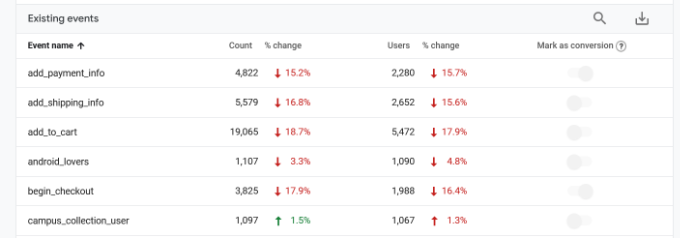
Zum Beispiel ist die Anzahl der Nutzer, die den Checkout-Prozess in Ihrem Online-Shop begonnen haben, ein Interaktionsereignis. Sie können auch Ereignisse für Personen sehen, die verschiedene Punkte im Checkout-Prozess erreicht haben.
Auf diese Weise können Sie sehen, bei welchen spezifischen Schritten im Prozess die Leute aufgeben.
4. Fehlende Formular-Konversionsverfolgung
Das Tracking Ihrer WordPress-Formulare ist wichtig, um zu verstehen, wie Menschen Ihre Website nutzen. Formulare helfen dabei, Leads zu sammeln, Benutzerfeedback zu erhalten, Anfragen zu beantworten und vieles mehr.
Ohne die Formulare in Google Analytics zu verfolgen, wissen Sie jedoch nicht, welches Formular am besten funktioniert. Mit MonsterInsights können Sie Formulare einfach out-of-the-box verfolgen und einen Bericht in Ihrem WordPress-Dashboard sehen.

Für noch mehr Kontrolle über die Formulare auf Ihrer Website empfehlen wir die Installation von WPForms, dem besten Formular-Builder-Plugin für WordPress. Es lässt sich auch mit MonsterInsights integrieren, sodass Sie noch nützlichere Informationen aus Google Analytics gewinnen können.
5. Führen Sie erweiterte Analysen durch, um Erkenntnisse zu gewinnen
Eine der leistungsstärksten Änderungen, die GA4 mit sich bringt, ist die Möglichkeit, erweiterte Analysen durchzuführen und mehrere Datenvisualisierungen zu erstellen.
Sie können zum Tab „Erkunden“ gehen und benutzerdefinierte Berichte erstellen. Es gibt vorgefertigte Vorlagen, die Sie verwenden können, oder Sie können eine leere Vorlage verwenden.
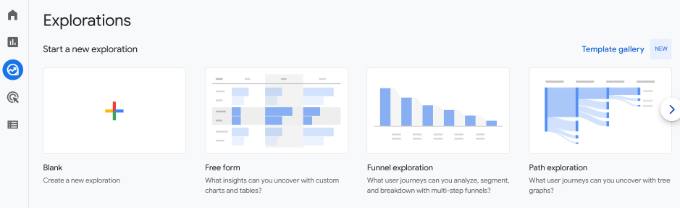
Sie können beispielsweise eine Trichteranalyse durchführen und die Schritte sehen, die Kunden vor dem Kauf unternehmen. Ebenso hilft Ihnen die Vorlage für die Pfadexploration zu sehen, welche Ereignisse Nutzer auslösen, wenn sie Ihre Website besuchen.
Allerdings ist diese Funktion für fortgeschrittene oder Power-User gedacht, die Erfahrung mit Google Analytics 4 haben und sich auskennen. Für Anfänger kann sie aufgrund der steilen Lernkurve schwierig sein.
Als Alternative können Sie MonsterInsights verwenden, um ein Statistik-Dashboard in Ihre WordPress-Site einzufügen und die für Ihr Unternehmen wichtigen Daten anzuzeigen.
So verwenden Sie Google Analytics 4-Berichte
Jetzt, da Sie wissen, was Google Analytics 4 ist, wie es funktioniert und was der Unterschied zwischen GA4 und Universal Analytics ist, sehen wir uns an, wie Sie verschiedene Berichte verwenden.
Echtzeitbericht
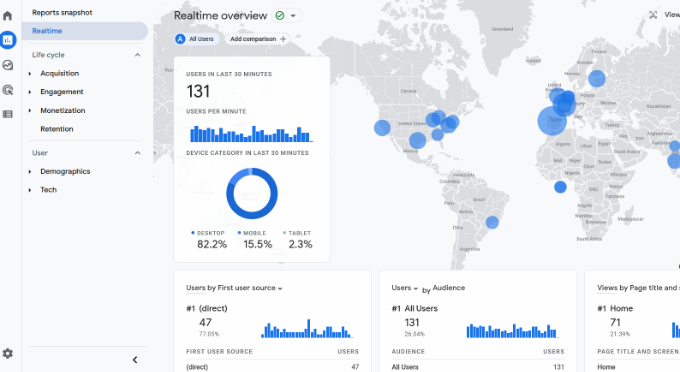
Der erste Bericht, den Sie einsehen können, ist der Echtzeitbericht in Google Analytics 4. Er hilft Ihnen, Ihre Website-Aktivitäten zu verfolgen, während sie geschehen.
Sie können den Bericht verwenden, um zu sehen, ob Ihr Analytics-Tracking-Code funktioniert, die Leistung einer Kampagne wie eines Flash-Sales in Echtzeit zu verfolgen, den Traffic von Social-Media-Kampagnen in Echtzeit zu sehen und mehr.
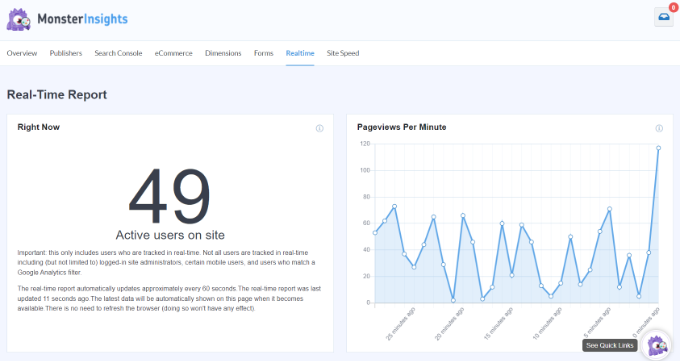
Wenn Sie MonsterInsights verwenden, können Sie die Echtzeitberichte schnell in Ihrem WordPress-Dashboard sehen. Sie müssen nur zu Insights » Berichte in Ihrem Admin-Panel gehen und dann auf die Registerkarte 'Echtzeit' klicken.
Das Plugin holt wichtige Daten von Google Analytics und zeigt sie in leicht verständlichen Berichten an. So können Sie schnell die für Ihr Unternehmen wichtigen Daten einsehen und die Leistung Ihrer Website überprüfen.
Weitere Details finden Sie in unserem Leitfaden zur Anzeige von Echtzeit-Online-Benutzern in WordPress.
Akquisitionsbericht
Der Akquisitionsbericht ist Teil der GA4-Berichte des „Lebenszyklus“, und Sie sehen, woher Ihre Besucher kommen. Er zeigt die Kanäle, die Traffic auf Ihre Website lenken.
Zum Beispiel können Sie sehen, ob Nutzer Suchmaschinen wie Google und Bing verwenden, Ihre Website-URL direkt in den Browser eingeben, auf bezahlte Suchanzeigen klicken und vieles mehr.
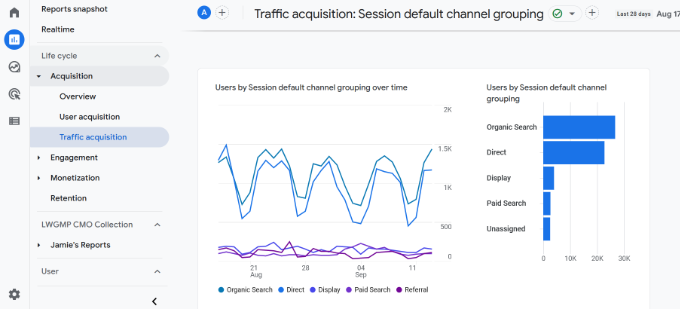
Mit diesem Bericht können Sie herausfinden, in welche Kanäle Sie Ihre Ressourcen investieren und das maximale Ergebnis erzielen. Er hilft auch bei der Optimierung Ihres WordPress SEO und der Steigerung des organischen Traffics auf Ihrer Website.
Engagement-Bericht
Der Engagement-Bericht ist ein neuer Bericht, den Sie in Google Analytics 4 sehen werden. Er hilft Ihnen zu verfolgen, wie viele Personen mit Ihrer Website interagieren.
Unter diesem Bericht finden Sie weitere Unterberichte, um verschiedene Ereignisse und Conversions zu verfolgen, sowie Ihre wichtigsten Seiten und App-Bildschirme anzuzeigen.
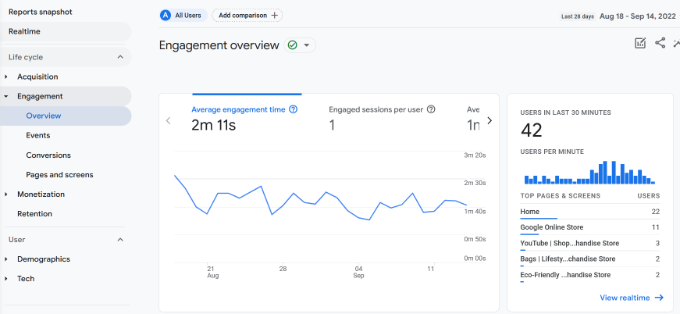
Diese Berichte sind wichtig, um zu verstehen, wie Menschen Ihre Website nutzen. Sie können zum Beispiel sehen, welche Seite die meisten Aufrufe erhält. Mit den Daten können Sie ähnliche Inhalte erstellen, um mehr Website-Traffic zu generieren.
Monetarisierungsbericht
Wenn Sie einen E-Commerce-Shop betreiben, können Sie dessen Leistung im Monetarisierungsbericht einsehen.
Dieser Bericht zeigt beispielsweise den Gesamtumsatz, Käufe, den durchschnittlichen Kaufumsatz pro Nutzer und andere Kennzahlen.
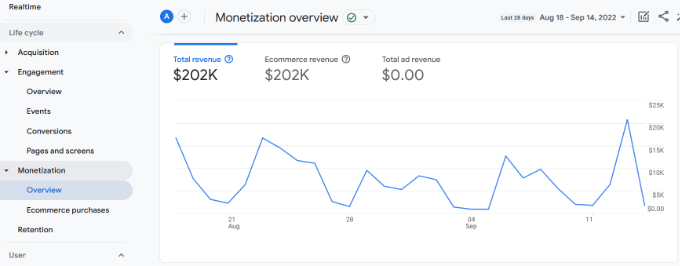
Sie können auch den Bericht über E-Commerce-Käufe einsehen, um herauszufinden, welche Produkte in Ihrem Shop die meisten Verkäufe erzielen.
Mit MonsterInsights können Sie Ihre Top-Produkte ganz einfach in Ihrem WordPress-Admin-Bereich einsehen. Der E-Commerce-Bericht zeigt eine Übersicht über die Leistung Ihres Shops zusammen mit den meistverkauften Produkten.
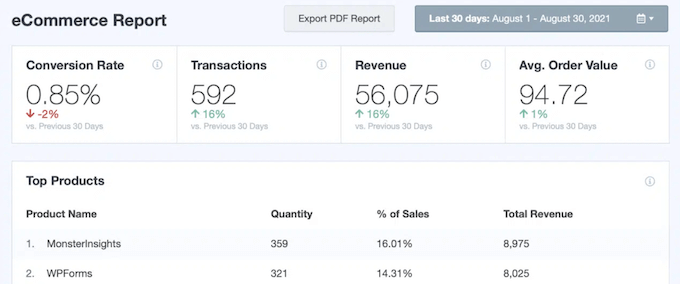
Mit diesen Informationen können Sie Ihre beliebtesten Produkte auf der gesamten Website anzeigen, andere Produkte hochverkaufen und Bundles und Rabatte anbieten, um den Umsatz zu steigern.
Weitere Details finden Sie in unserem Leitfaden unter Einrichtung des E-Commerce-Trackings in WordPress.
Retention Report
Ein Retention-Bericht hilft dabei, zu verfolgen, wie viele neue Benutzer Ihre Website im Vergleich zu wiederkehrenden Benutzern besuchen.
Sie können diese Daten nutzen, um Benutzer auf Ihre Website zurückzubringen, indem Sie sie dazu bringen, sich für Ihren Newsletter anzumelden oder Ihnen in sozialen Medien zu folgen. Andererseits können Sie wiederkehrenden Besuchern exklusive Rabatte oder kostenlose Ressourcen wie E-Books anbieten, um mehr Conversions zu erzielen.
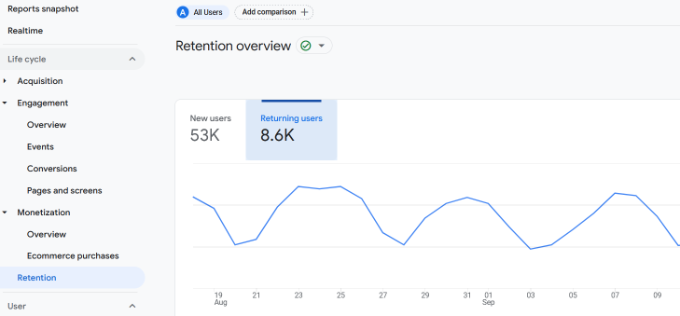
Im Retention-Bericht können Sie auch Grafiken für das Nutzerengagement und die Nutzerbindung im Laufe der Zeit, den Lifetime Value und mehr sehen.
Demografiebericht
Unter dem Abschnitt Benutzer von GA4 finden Sie Ihre demografischen Daten, wo Sie sehen können, aus welchem Land Ihre Besucher kommen.
Dies hilft bei der Erstellung von Geolocation-Marketing-Kampagnen und personalisierten Nachrichten für Benutzer aus verschiedenen Regionen. Sie können beispielsweise exklusive Rabatte für Personen aus Singapur anbieten oder Blog-Themen für Benutzer aus Indien entwickeln.
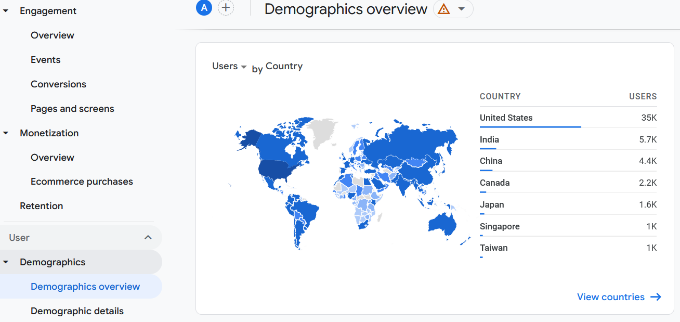
Er zerlegt sogar die Sprache, die Ihre Benutzer sprechen, sodass Sie Ihre Website übersetzen in die beliebtesten Sprachen.
Mit MonsterInsights können Sie diese Daten auch in Ihrem WordPress-Dashboard anzeigen. Außerdem werden ein Geräte-Breakdown, Top-Referrer, Top-Länder und Berichte über neue vs. wiederkehrende Besucher angezeigt.

Tech-Bericht
Der letzte Bericht, den Sie in Google Analytics 4 sehen werden, ist der Technologiebericht. Er zeigt das Gerät, das Ihre Besucher verwenden, um Ihre Website anzuzeigen, z. B. ob sie einen Desktop, ein Mobiltelefon oder ein Tablet verwenden.
Außerdem können Sie auch das Betriebssystem, den Browser, die Bildschirmauflösung und die App-Version sehen, die Personen bei ihrem Besuch auf Ihrer Website verwenden.
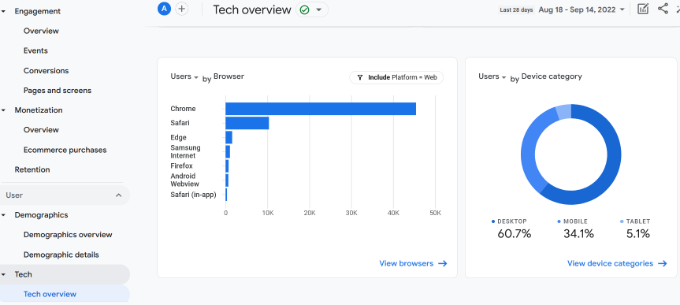
Dieser Bericht ist besonders nützlich, wenn Sie Ihre Website für mehrere Geräte optimieren. Sie können eine bessere Benutzererfahrung bieten und sicherstellen, dass die Leute Ihre Inhalte auf jedem Gerät problemlos lesen können.
Bonus: Überspringen Sie die GA4-Verwirrung, erhalten Sie sofort Antworten mit MonsterInsights
Wir haben die Feinheiten von Google Analytics 4 untersucht, aber seien wir ehrlich, die Navigation in der Benutzeroberfläche und das Finden der spezifischen Daten, die Sie benötigen, können überwältigend sein. Hier kann das Plugin MonsterInsights wirklich helfen.
MonsterInsights nimmt Ihnen die Verwirrung mit GA4, indem es ein benutzerfreundliches Analyse-Dashboard direkt in Ihrer WordPress-Website platziert. Aber hier ist der wirklich coole Teil: Es gibt auch eine Funktion namens Conversations AI.
Nehmen wir an, Sie möchten wissen, wie viel Umsatz Sie mit einem bestimmten Produkt erzielt haben, möchten aber keine Zeit mit dem Klicken durch verschiedene Berichte verbringen. Mit MonsterInsights geben Sie diese Frage einfach direkt in die Conversations AI ein.
Die KI versteht, was Sie fragen, und gibt Ihnen sofort die Antwort.
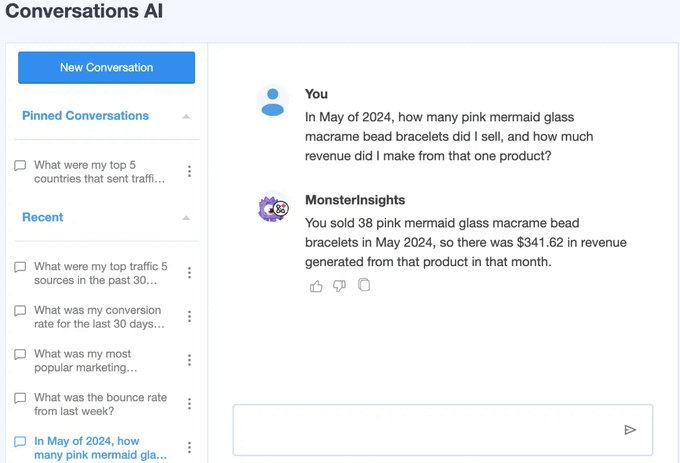
Es ist, als hätten Sie Ihren eigenen Analyseexperten zur Hand. Sie erhalten schnelle Antworten, sparen Zeit und können sich dann darauf konzentrieren, diese Informationen zur Verbesserung Ihrer Website zu nutzen.
Alternative: Verwenden Sie OnePageGA, um GA4-Berichte zu vereinfachen
Wenn Sie nach einer MonsterInsights-Alternative suchen, um GA4 leichter verständlich zu machen, empfehlen wir auch OnePageGA. Es verwandelt Ihre Google Analytics 4-Daten sofort in ein vereinfachtes Dashboard mit leicht lesbaren Berichten.
Es muss kein Plugin installiert oder Code bearbeitet werden, sodass Sie Ihre Einblicke in nur wenigen Minuten anzeigen können. Es enthält über 25 vordefinierte Berichte für Top-Quellen, Kanäle, Landingpages, UTMs, Standorte und mehr. Sie können auch ganz einfach Ihre eigenen benutzerdefinierten Berichte erstellen.
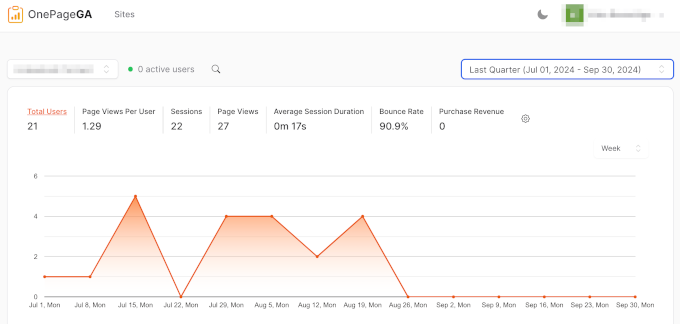
Mit all Ihren wichtigsten Kennzahlen auf einer übersichtlichen Seite können Sie die Leistung Ihrer Website klar erfassen, ohne komplizierte GA4-Berichte durchsuchen zu müssen.
Um mehr zu erfahren, lesen Sie unsere vollständige OnePageGA-Bewertung.
Wir hoffen, dieser Artikel hat Ihnen geholfen, mehr über Google Analytics 4 in WordPress zu erfahren. Sie können auch unseren Leitfaden zum Thema Erhöhung Ihres Website-Traffics und die Must-Have WordPress-Plugins zum Wachstum Ihrer Website sehen.
Wenn Ihnen dieser Artikel gefallen hat, abonnieren Sie bitte unseren YouTube-Kanal für WordPress-Video-Tutorials. Sie finden uns auch auf Twitter und Facebook.




Samuel
Danke für diesen ultimativen Leitfaden. Ich möchte nur sagen, dass GA4 im Gegensatz zur vorherigen Version Benutzerinteraktionen als Ereignisse verfolgt, was nuanciertere Einblicke in das Nutzerverhalten liefert. Dies ist besonders nützlich für E-Commerce-Websites, bei denen das Verständnis von Benutzerinteraktionen wie Produktansichten und Warenkorb-Hinzufügungen zu effektiveren Marketingstrategien führen kann.
Javier Caceres
Ich wusste nicht, wie gut Google Analytics 4 war, bis ich Ihren Bericht gelesen habe.
WPBeginner Support
Glad we could share how powerful a tool it is
Admin
Alemu Jemberu
Sehr gut, aber ich vergesse mein WordPress-Passwort.
WPBeginner Support
Bei einem verlorenen WordPress-Passwort empfehlen wir, unserer Anleitung unten zu folgen:
https://www.wpbeginner.com/beginners-guide/forgot-your-password-how-to-recover-a-lost-password-in-wordpress/
Admin
Mrteesurez
Danke für diese Information.
Ich bin bereits auf Google Analytics 4 umgestiegen, kenne aber die meisten neuen Begriffe und Funktionen dort noch nicht.
Tracking-Formulare haben manchmal ihren eigenen Nutzen, aber Google hat sie abgeschafft, ebenso wie die Absprungrate und das Ziel.
Ich denke, Monstersinsight wird dabei helfen ??
WPBeginner Support
MonsterInsights kann helfen, diese Informationen zu verfolgen, und sie haben auch Anleitungen, wie man es mit Google Analytics 4 einrichtet.
Admin
Dina Sultan
Ich habe meine Website erst kürzlich gestartet
Ich fand den Beitrag sehr informativ und hilfreich, zuerst ging ich zu 'Wie installiere ich Google Analytics', weil ich zum ersten Mal davon höre
Danke
WPBeginner Support
You’re welcome, glad our guide was helpful
Admin
Jiří Vaněk
Danke für den Überblick über Google Analytics. Dieses Tool ist für mich immer noch ein großes Rätsel, und jedes Mal, wenn ich dort nach etwas suche, verliere ich mich komplett. Danke für den Leitfaden.
WPBeginner Support
Glad we could help make it more approachable
Admin
Moinuddin Waheed
Die neue Benutzeroberfläche von Google Analytics 4 ist wirklich fortschrittlich und intuitiv.
Sie gibt mehr Sicherheit und gibt uns das Gefühl, jetzt mehr Kontrolle über die Verfolgung des Nutzerverhaltens auf unserer Website zu haben.
Das Verhalten bei der Kundenbindung und demografische Einblicke sind besonders nützlich, da sie uns helfen werden, unsere Inhalte entsprechend der Interaktion der Nutzer mit den Inhalten zu planen.
Insgesamt ist es etwas, das unsere Effizienz bei der Verwendung von GA4 steigern wird, Google Analytics 4 in unserem WordPress-Dashboard zu haben.
muhammad haneef
sehr gut erklärt
WPBeginner Support
Schön, dass Sie unseren Artikel hilfreich fanden!
Admin
Acharya Shailesh
Danke für Ihre wertvollen Informationen
WPBeginner Support
Wir freuen uns, dass unser Leitfaden hilfreich war!
Admin