


Mit einer langsamen Website umzugehen ist unglaublich frustrierend. Nachdem wir Tausenden von WPBeginner-Lesern geholfen haben, ihre Websites zu beschleunigen, haben wir festgestellt, dass ein Problem häufiger auftritt als jedes andere: große, nicht optimierte Bilder.
Viele Website-Besitzer befürchten, dass das Verkleinern ihrer Bilder sie unscharf und unprofessionell aussehen lässt. Das verstehen wir. Die gute Nachricht ist, dass Sie sich nicht zwischen schnell ladenden Seiten und schönen, hochwertigen Bildern entscheiden müssen.
Wir haben einen einfachen Prozess zur Bildoptimierung perfektioniert, den wir auf all unseren eigenen Websites verwenden. Diese Anleitung führt Sie durch genau diese anfängerfreundlichen Schritte. Sie lernen, wie Sie Ihre Bilder verkleinern, ohne die Qualität zu beeinträchtigen.
Da dies ein umfassender Leitfaden zur Bildoptimierung für das Web ist, haben wir ein leicht verständliches Inhaltsverzeichnis erstellt:
- Was ist Bildoptimierung?
- Was sind die Vorteile der Bildoptimierung?
- Bilder für Web-Performance speichern und optimieren
- Beste Tools und Programme zur Bildoptimierung
- Beste Plugins zur Bildoptimierung für WordPress
- Abschließende Gedanken und Best Practices für die Bildoptimierung
- Video-Tutorial
- Häufig gestellte Fragen zur Bildoptimierung
- Zusätzliche Ressourcen zur Verbesserung der WordPress-Leistung
1. Was ist Bildoptimierung?
Bildoptimierung ist der Prozess des Speicherns und Auslieferns von Bildern in der kleinstmöglichen Dateigröße, ohne die Gesamtbildqualität zu verringern.
Obwohl der Prozess komplex klingt, ist er heutzutage eigentlich ganz einfach. Sie können eines der vielen Plugins und Tools zur Bildoptimierung verwenden, um Bilder automatisch um bis zu 80 % zu komprimieren, ohne sichtbaren Qualitätsverlust.
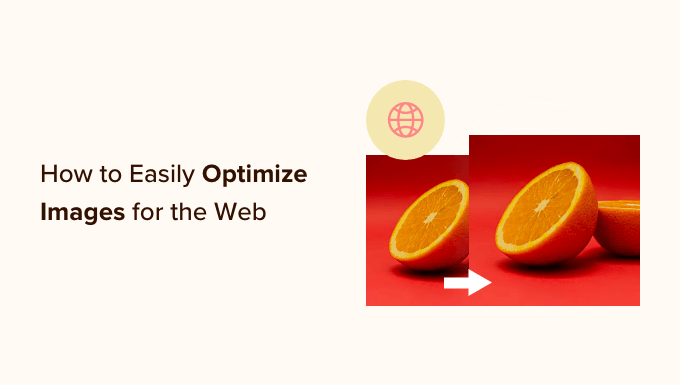
Hier ist ein Beispiel für ein optimiertes und ein nicht optimiertes Bild:

Wie Sie sehen können, kann dasselbe Bild bei richtiger Optimierung bis zu 80 % kleiner sein als das Original, ohne Qualitätsverlust. In diesem Beispiel ist das Bild 52 % kleiner.
Wie funktioniert Bildoptimierung?
Vereinfacht ausgedrückt funktioniert die Bildoptimierung durch den Einsatz von Kompressionstechnologie.
Komprimierung kann „verlustbehaftet“ oder „verlustfrei“ sein.
Verlustfreie Komprimierung reduziert die Gesamtdateigröße ohne jeglichen Verlust an Bildqualität. Bei verlustbehafteter Komprimierung kann es zu einem geringfügigen Qualitätsverlust kommen, der aber idealerweise für Ihre Besucher nicht wahrnehmbar ist.
Was bedeutet es, Bilder zu optimieren?
Möglicherweise haben Sie eine Empfehlung zur Bildoptimierung von Ihrem WordPress-Hosting-Support oder einem Geschwindigkeitstest-Tool erhalten und fragen sich, was Sie tun müssen.
Sie müssen die Dateigröße Ihrer Bilder reduzieren, indem Sie sie für das Web optimieren. Wir zeigen Ihnen Schritt für Schritt, wie das geht.
2. Was sind die Vorteile der Bildoptimierung?
Während die Optimierung Ihrer Bilder viele Vorteile hat, sind hier die wichtigsten, die Sie kennen sollten:
- Schnellere Website-Geschwindigkeit
- Verbesserte SEO-Rankings
- Eine höhere Gesamtkonversionsrate für Verkäufe und Leads
- Weniger Speicherplatz und Bandbreite (was Hosting- und CDN-Kosten reduzieren kann)
- Schnellere Website-Backups (was die Kosten für die Backup-Speicherung reduzieren kann)
Bilder sind nach Videos der zweitschwerste Inhalt auf einer Webseite. Laut dem HTTP-Archiv machen Bilder oft den größten Teil der Dateigröße einer Seite aus.
Da wir wissen, dass schnelle Websites in Suchmaschinen höher ranken (SEO) und bessere Konversionen erzielen, ist die Bildoptimierung etwas, das jede Geschäftswebsite tun muss, wenn sie online erfolgreich sein will.
Nun fragen Sie sich vielleicht, wie groß der Unterschied bei der Bildoptimierung wirklich sein kann.
Eine grundlegende Studie von Strangeloop ergab, dass eine Verzögerung von einer Sekunde bei der Ladezeit 7 % der Verkäufe, 11 % weniger Seitenaufrufe und eine Abnahme der Kundenzufriedenheit um 16 % kosten könnte. Heute, da die Erwartungen der Nutzer noch höher sind, ist die Auswirkung noch bedeutender.

Wenn dies nicht genug Gründe sind, um Ihre Website zu beschleunigen, sollten Sie wissen, dass Suchmaschinen wie Google schneller ladenden Websites auch eine bevorzugte SEO-Behandlung geben.
Das bedeutet, dass Sie durch die Optimierung Ihrer Bilder für das Web sowohl die Website-Geschwindigkeit verbessern als auch die WordPress SEO-Rankings steigern können.
3. Bilder für Web-Performance speichern und optimieren
Der Schlüssel zur erfolgreichen Bildoptimierung für Web-Performance liegt darin, die perfekte Balance zwischen der kleinsten Dateigröße und akzeptabler Bildqualität zu finden.
Die drei Dinge, die eine große Rolle bei der Bildoptimierung spielen, sind:
- Bilddateiformat (JPEG vs. PNG vs. GIF)
- Komprimierung (höhere Komprimierung = kleinere Dateigröße)
- Bildabmessungen (Höhe und Breite)
Durch die Wahl der richtigen Kombination der drei können Sie Ihre Bildgröße um bis zu 80 % reduzieren.
Schauen wir uns jeden einzelnen davon genauer an.
1. Bilddateiformat
Für die meisten Website-Betreiber sind nur die drei Bilddateiformate JPEG, PNG und GIF wirklich wichtig. Die Wahl des richtigen Dateityps spielt eine wichtige Rolle bei der Bildoptimierung.
Um es einfach zu halten, sollten Sie JPEGs für Fotos oder Bilder mit vielen Farben, PNGs für einfache oder transparente Bilder und GIFs nur für animierte Bilder verwenden.
Für diejenigen, die den Unterschied zwischen den einzelnen Dateitypen nicht kennen:
- Das PNG-Bildformat verwendet verlustfreie Komprimierung. Das bedeutet, dass die Dateigröße ohne Qualitätsverlust reduziert wird, was es zu einer guten Wahl für Logos, textlastige Grafiken und Bilder macht, bei denen Sie scharfe Linien und Transparenz benötigen.
- JPEG hingegen ist ein komprimiertes Dateiformat, das die Bildqualität leicht reduziert, um eine deutlich kleinere Dateigröße zu erzielen.
- Während GIF nur 256 Farben zusammen mit verlustfreier Komprimierung verwendet, was es zur besten Wahl für animierte Bilder macht.
Auf WPBeginner verwenden wir eine Mischung dieser Formate. Viele moderne Websites verwenden jedoch jetzt das WebP-Format. WebP bietet oft eine noch bessere Komprimierung als JPEG und PNG (was kleinere Dateien bedeutet) bei ausgezeichneter Qualität. Die meisten Browser unterstützen es jetzt, und viele Optimierungs-Plugins können Ihre Bilder automatisch in WebP konvertieren, um einen enormen Geschwindigkeitsvorteil zu erzielen.
Weitere Informationen zu Bildformaten finden Sie in unserem Leitfaden zu WebP vs. PNG vs. JPEG: Welches ist das beste Bildformat für WordPress.
2. Kompression
Das Nächste ist die Bildkomprimierung, die eine große Rolle bei der Bildoptimierung spielt.
Es gibt verschiedene Arten und Stufen der Bildkomprimierung. Die Einstellungen für jede variieren je nach Ihrem Bildkomprimierungstool.
Die meisten Bildbearbeitungswerkzeuge wie Adobe Photoshop, ON1 Photo, GIMP, Affinity Photo und andere verfügen über integrierte Bildkomprimierungsfunktionen.
Sie können Bilder auch normal speichern und dann ein Web-Tool wie TinyPNG oder JPEGmini für eine einfachere Bildkomprimierung verwenden.
Obwohl sie etwas manuellen Aufwand erfordern, ermöglichen Ihnen diese beiden Methoden, Bilder vor dem Hochladen in WordPress zu komprimieren, und genau das tun wir auf WPBeginner.
Es gibt auch mehrere beliebte WordPress-Plugins wie Optimole und EWWW Image Optimizer, die Bilder automatisch komprimieren können, wenn Sie sie zum ersten Mal hochladen. Dies ist praktisch, und viele Anfänger und sogar große Unternehmen ziehen es vor, diese Bildoptimierungs-Plugins zu verwenden.
Wir werden später im Artikel mehr über die Verwendung von WordPress-Plugins berichten.
3. Bildabmessungen
Normalerweise, wenn Sie ein Foto von Ihrem Handy oder einer Digitalkamera importieren, hat es eine sehr hohe Auflösung und große Dateidimensionen (Höhe und Breite).
Wenn Sie Fotos von Ihrem Handy oder einer Digitalkamera erhalten, haben diese oft sehr große Pixelabmessungen (z. B. 4000 Pixel breit) und möglicherweise eine „Auflösungseinstellung“ von 300 DPI.
Hier ist ein wichtiger Tipp für Web-Bilder: Sie können DPI komplett ignorieren. Diese Einstellung ist für den Druck gedacht. Für das Web sind nur die Pixelabmessungen (Höhe und Breite) relevant.
Die Reduzierung der Bildabmessungen auf etwas Angemessenes kann die Bilddateigröße erheblich verringern. Sie können Bilder einfach mit einer Bildbearbeitungssoftware auf Ihrem Computer in der Größe ändern.
Zum Beispiel haben wir ein Foto mit riesigen Originalabmessungen von 4900×3200 Pixeln aufgenommen. Die ursprüngliche Dateigröße betrug 1,8 MB.
Wir haben das JPEG-Format für eine höhere Komprimierung gewählt und die Abmessungen auf 1200×795 Pixel geändert. Die Dateigröße wurde auf nur 103 KB reduziert. Das ist 94 % kleiner als die ursprüngliche Dateigröße.
Jetzt, da Sie die drei wichtigen Faktoren der Bildoptimierung kennen, werfen wir einen Blick auf verschiedene Bildoptimierungswerkzeuge für Website-Betreiber.
4. Beste Tools und Programme zur Bildoptimierung
Wie bereits erwähnt, verfügen die meisten Bildbearbeitungsprogramme über Einstellungen zur Bildoptimierung und -komprimierung.
Abgesehen von der Bildbearbeitungssoftware gibt es auch mehrere leistungsstarke kostenlose Bildoptimierungstools, mit denen Sie Bilder für das Web optimieren können (mit nur wenigen Klicks).
Wir empfehlen, diese Tools zu verwenden, um Bilder zu optimieren, bevor Sie sie auf WordPress hochladen, insbesondere wenn Sie ein Perfektionist sind.
Diese Methode hilft Ihnen, Speicherplatz auf Ihrem WordPress-Hosting-Konto zu sparen, und garantiert das schnellste Bild mit der besten Qualität, da Sie jedes Bild manuell überprüfen.
Adobe Photoshop
Adobe Photoshop ist eine kostenpflichtige Bildbearbeitungsanwendung, mit der Sie Bilder mit einer kleineren Dateigröße für das Web exportieren können.
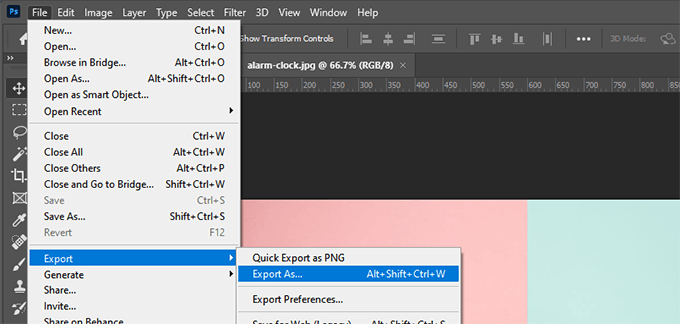
Über den Exportdialog können Sie ein Bilddateiformat (JPG, PNG, GIF) wählen, das Ihnen die kleinste Dateigröße liefert.
Sie können auch die Bildqualität, Farben und andere Optionen reduzieren, um die Dateigröße weiter zu verringern.

GIMP
GIMP ist eine kostenlose und Open-Source-Alternative zu Adobe Photoshop. Es kann verwendet werden, um Ihre Bilder für das Web zu optimieren. Der Nachteil ist, dass es nicht so einfach zu bedienen ist wie einige andere Lösungen auf dieser Liste.
Zuerst müssen Sie Ihr Bild in GIMP öffnen und dann die Option Datei » Exportieren als… auswählen. Daraufhin öffnet sich der Dialog „Bild exportieren“, in dem Sie Ihrer Datei einen neuen Namen geben können. Klicken Sie anschließend auf die Schaltfläche „Exportieren“.
Sie sehen nun die Optionen zum Exportieren von Bildern. Bei JPEG-Dateien können Sie mit dem Schieberegler „Qualität“ die Komprimierungsstufe auswählen und die Dateigröße reduzieren.
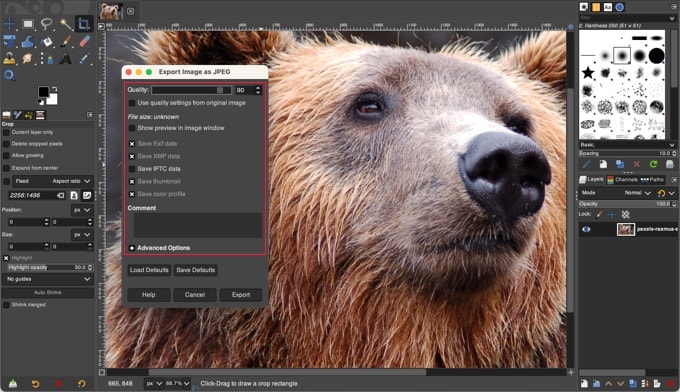
Schließlich sollten Sie auf die Schaltfläche 'Exportieren' klicken, um die optimierte Bilddatei zu speichern.
TinyPNG
TinyPNG ist eine kostenlose Web-App, die eine intelligente verlustbehaftete Komprimierungstechnik verwendet, um die Größe Ihrer PNG- und JPEG-Dateien zu reduzieren. Alles, was Sie tun müssen, ist, auf ihre Website zu gehen und Ihre Bilder per Drag & Drop hochzuladen.
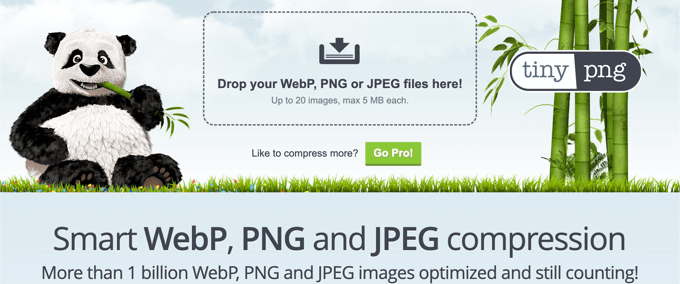
Sie komprimieren das Bild und geben Ihnen einen Download-Link.
Sie haben auch eine Erweiterung für Adobe Photoshop, die wir als Teil unseres Bildbearbeitungsprozesses verwenden, da sie Ihnen den Zugriff auf TinyPNG direkt aus Photoshop ermöglicht.
Für Entwickler gibt es eine API zur automatischen Konvertierung von Bildern. Zusätzlich gibt es für Anfänger ein WordPress-Plugin, das dies für Sie erledigt. Wir werden später mehr darüber sprechen.
JPEGmini
JPEGmini verwendet eine leistungsstarke verlustbehaftete Komprimierungstechnologie, die die Größe von Bildern erheblich reduziert, ohne ihre wahrgenommene Qualität zu beeinträchtigen. Sie können auch die Qualität des Originalbildes und des komprimierten Bildes vergleichen, um sich selbst davon zu überzeugen.
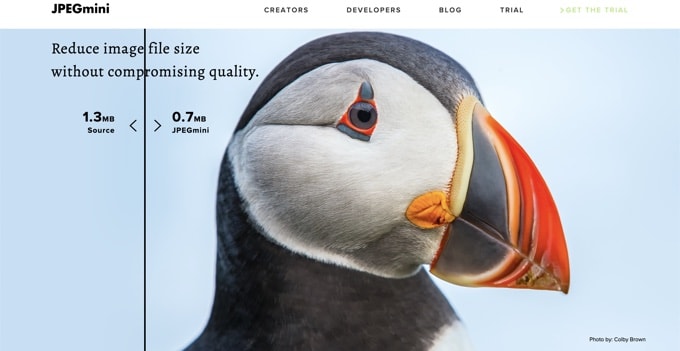
Sie können deren Webversion kostenlos nutzen oder das Programm für Ihren Computer kaufen. Sie haben auch eine kostenpflichtige API, um den Prozess für Ihren Server zu automatisieren.
ImageOptim
ImageOptim ist ein Mac-Dienstprogramm, mit dem Sie Bilder ohne Qualitätsverlust komprimieren können, indem Sie die besten Komprimierungsparameter finden und unnötige Farbprofile entfernen.
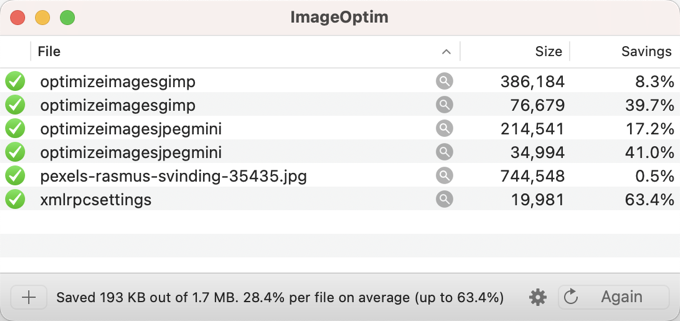
Eine Windows-Alternative dazu ist Trimage.
5. Beste Bildoptimierungs-Plugins für WordPress
Wir glauben, dass der beste Weg, Ihre Bilder zu optimieren, darin besteht, dies zu tun, bevor Sie sie in WordPress hochladen. Wenn Sie jedoch eine Website mit mehreren Autoren betreiben oder eine automatisierte Lösung benötigen, können Sie ein WordPress-Bildkomprimierungs-Plugin ausprobieren.
Hier ist unsere Liste der besten WordPress-Bildkompressions-Plugins:
- Optimole, ein beliebtes Plugin des Teams hinter ThemeIsle
- EWWW Bildoptimierer
- JPEG, PNG & WebP Bildkomprimierung, ein Plugin des oben genannten TinyPNG-Teams
- Imagify, ein Plugin des beliebten WP Rocket-Teams
- ShortPixel Bildoptimierer
- Smush
- reSmush.it
- Envira Gallery ist ein WordPress-Galerie-Plugin mit integrierter Bildkomprimierung
Diese WordPress-Plugins zur Bildoptimierung helfen Ihnen, Ihre Website zu beschleunigen.
6. Abschließende Gedanken und Best Practices für die Bildoptimierung
Wenn Sie keine für das Web optimierten Bilder speichern, sollten Sie jetzt damit beginnen. Es wird einen großen Unterschied für die Geschwindigkeit Ihrer Website machen, und Ihre Benutzer werden es Ihnen danken.
Ganz zu schweigen davon, dass schnellere Websites großartig für SEO sind und Sie wahrscheinlich eine Verbesserung Ihrer Suchmaschinenrankings feststellen werden.
Außerhalb der Bildoptimierung sind die beiden Dinge, die Ihnen erheblich helfen, Ihre Website zu beschleunigen, die Verwendung eines WordPress-Caching-Plugins und die Verwendung eines WordPress-CDNs.
Bei WPBeginner verwenden wir WP Rocket, da es leistungsstarke Caching- und Bildoptimierungsfunktionen kombiniert, einschließlich Lazy Loading (was bedeutet, dass Bilder erst geladen werden, wenn ein Besucher zu ihnen scrollt) und WebP-Unterstützung, in einer einzigen Lösung.
Wenn Sie das Envira Gallery-Plugin verwenden, empfehlen wir auch dessen Envira CDN-Dienst. Es ist ein bildspezifisches CDN, das Ihre Fotogalerien unglaublich schnell lädt, ohne die Komplexität einer herkömmlichen CDN-Einrichtung.
Alternativ können Sie ein Managed WordPress Hosting-Unternehmen nutzen, da diese oft Caching und CDN als Teil der Plattform anbieten.
Video-Tutorial
Häufig gestellte Fragen zur Bildoptimierung
Im Laufe der Jahre, in denen wir Benutzern geholfen haben, die Geschwindigkeit ihrer Websites zu verbessern, haben wir viele Fragen zur Bildoptimierung beantwortet. Hier sind die Antworten auf einige der häufigsten.
1. Welches ist das beste Bildformat für das Web?
Das hängt vom Bildtyp ab. Für Fotografien mit vielen Farben ist JPEG normalerweise die beste Wahl. Für einfache Grafiken, Logos oder Bilder, die einen transparenten Hintergrund benötigen, ist PNG ideal. GIFs sollten nur für Animationen verwendet werden. Das neuere WebP-Format ist ebenfalls eine ausgezeichnete Option, die eine hohe Qualität bei kleinen Dateigrößen bietet.
2. Reduziert die Optimierung von Bildern deren Qualität?
Nicht immer. Eine „verlustfreie“ Komprimierung verkleinert Dateien ohne Qualitätsverlust. Selbst bei einer „verlustbehafteten“ Komprimierung ist das Ziel, ein Gleichgewicht zu finden, bei dem die Dateigröße drastisch reduziert wird, aber jede Qualitätsänderung für das bloße Auge praktisch unsichtbar ist.
3. Was ist eine gute Dateigröße für Web-Bilder?
Es gibt keine perfekte Größe, aber ein guter Richtwert für die meisten Bilder liegt unter 150 KB. Bei großen, bildschirmfüllenden Bildern können Sie bis zu 500 KB gehen. Das Hauptziel ist immer, die kleinstmögliche Datei zu erhalten und gleichzeitig sicherzustellen, dass das Bild auf Ihrer Website gestochen scharf und klar aussieht.
4. Wie verbessert die Bildoptimierung die SEO?
Suchmaschinen wie Google nutzen die Seitenladegeschwindigkeit als Rankingfaktor. Da Bilder oft die größten Dateien auf einer Seite sind, beschleunigt deren Optimierung die Ladezeit Ihrer Website. Diese Geschwindigkeitsverbesserung kann zu besseren SEO-Rankings und einer besseren Erfahrung für Ihre Besucher führen.
5. Kann ich bereits in WordPress hochgeladene Bilder optimieren?
Ja. Die meisten Bildoptimierungs-Plugins für WordPress verfügen über eine Funktion zur „Massenoptimierung“. Dieses Tool kann Ihre gesamte Mediathek durchsuchen und alle Ihre vorhandenen Bilder komprimieren, was perfekt ist, um die Geschwindigkeit einer etablierten Website zu verbessern.
Zusätzliche Ressourcen zur Verbesserung der WordPress-Leistung
Wir hoffen, dieser Artikel hat Ihnen geholfen zu lernen, wie Sie Ihre Bilder in WordPress optimieren. Möglicherweise möchten Sie auch einige andere Artikel zur Verbesserung der WordPress-Leistung sehen:
- Der ultimative Leitfaden zur Steigerung von WordPress-Geschwindigkeit & Leistung
- So beschleunigen Sie die WooCommerce-Leistung
- So lagern Sie WordPress-Medien aus, um die Website-Geschwindigkeit zu verbessern
- Die besten WordPress-Caching-Plugins, um Ihre Website zu beschleunigen
- So optimieren Sie Core Web Vitals für WordPress (Ultimativer Leitfaden)
- So reduzieren Sie die Zeit bis zum ersten Byte (TTFB) in WordPress – Expertentipps
- So verwenden Sie das GTmetrix-Plugin zur Verbesserung der WordPress-Website-Leistung
- Schnellstes WordPress Hosting (Performance-Tests)
- Wichtige Metriken, die Sie auf Ihrer WordPress-Website messen sollten
- So führen Sie einen Website-Geschwindigkeitstest richtig durch
- So belasten Sie eine WordPress-Website
Wenn Ihnen dieser Artikel gefallen hat, abonnieren Sie bitte unseren YouTube-Kanal für WordPress-Video-Tutorials. Sie finden uns auch auf Twitter und Facebook.




Diane Talbotier
Hallo, bedeutet Größenänderung, dass die Größe der Bilder geändert wird, wie sie auf der Website angezeigt werden, oder dass die Größe der Datei geändert wird, bitte?
Und woher weiß ich, was die optimale Größe ist?
WPBeginner Support
Das hängt davon ab, was Sie meinen. Bei der Komprimierung in diesem Leitfaden geht es um die Dateigröße. Sie können auch die Breite und Höhe eines Bildes reduzieren, wenn es zu groß ist. Ihr spezifisches Theme würde die spezifische Bildgröße bestimmen, die Sie verwenden möchten.
Admin
Terri
Sie erwähnten in Ihrem Optimierungsbeispiel, dass Ihr Originalfoto 300 dpi hatte und Sie es dann auf eine kleinere Dateigröße optimiert haben. Aber Sie haben nicht gesagt, was die Ziel-dpi war. Ist es 72 für das Web? Oder höher? Danke für den informativen Artikel.
WPBeginner Support
Das hängt von Ihrer persönlichen Vorliebe ab und davon, wie groß die Bilder sein sollen/müssen.
Admin
Romel
Vielen Dank, das hat viele Zweifel ausgeräumt.
WPBeginner Support
Glad our article was helpful
Admin
Odenyi Emmanuel Chidera
Was mir an wpbeginner am besten gefällt, ist, dass sie Ihnen Informationen darüber geben, was Sie auf Ihrer eigenen Website implementieren können, aber auch sagen, was sie auf ihrer eigenen Website verwenden. Das hilft mir wirklich, schneller zu entscheiden. Von einem Meister zu lernen ist immer einfacher. Danke.
WPBeginner Support
You’re welcome, glad you like our content
Admin
Luz Manalo-Cruz
Ich habe Bilder über TinyPNG komprimiert und versucht, die schwereren Bilder auf meiner Website durch diese zu ersetzen (d.h. ich habe die schweren Fotos gelöscht und die komprimierten hochgeladen). Die Mediathek lädt jedoch immer noch die alten, schwereren Bilder hoch. Bedeutet das, dass ich die alten, bereits hochgeladenen Bilder nicht ersetzen kann? Werden nur die komprimierten Bilder hochgeladen, die noch nicht hochgeladen wurden?
WPBeginner Support
Wenn Sie die größeren Bilder ersetzen, sollten Sie sicherstellen, dass Ihr Website-Caching nicht das alte Bild anzeigt und dass Sie beim Hochladen des neuen Bildes das richtige Bild hochladen.
Admin
Giovanna
Danke für den informativen Artikel, Syed.
Zukünftig werde ich sicherstellen, dass ich immer optimierte Bilder verwende. Empfehlen Sie mir, zu bereits veröffentlichten Beiträgen zurückzukehren und meine Bilder durch optimierte zu ersetzen?
WPBeginner Support
If possible we would recommend updating your older images, the plugins we recommended should handle that for you
Admin
Percy Young
Vielen Dank für Ihren Beitrag. Viele schöne Tools. Ich frage mich, ob es etwas gibt, das man tun kann, um Bilder zu verkleinern, die zuvor hochgeladen wurden, und wie man Bilder löscht, die WordPress nicht mehr verwendet.
WPBeginner Support
Wenn Sie neue Bilder generieren müssen, können Sie unserer Anleitung hier folgen:
https://www.wpbeginner.com/plugins/regenerate-thumbnails-new-image-sizes-wordpress/
Zum Entfernen zusätzlicher Bilder gibt es Media Cleanup Plugins, die Sie verwenden können
Admin
WPBeginner Support
Glad you’ll use our recommendations
Admin
Dr. Amandeep Sandhu
Danke für das Teilen solcher Ideen….!
WPBeginner Support
You’re welcome, thanks for reading our articles
Admin
İbrahim BOZKURT
Ich bin ein WordPress-Entwickler. Ich schreibe aus der Türkei.
Es ist sehr schwierig, qualitativ hochwertige WordPress-Ressourcen zu finden.
Ich habe Sie entdeckt. Ich konnte kein Englisch, habe aber Englisch gelernt. Dank Ihnen alles.
WPBeginner Support
Thank you for reading our articles and congratulations on learning a new language
Admin
Felipe Adan Lerma
Hallo, es scheint, dass WordPress dies vielleicht in seinen aktuellen Bild-Upload-Prozess integriert hat, zumindest im Premium-Segment?
Ich frage, weil ich jetzt die Option habe, die tatsächliche Größe oder etwas Größeres oder Kleineres zu wählen?
Oder ist dieser Prozess keine Optimierung / Verkleinerung des Bildes?
Vielen Dank! Sehr wichtiges und nützliches Thema.
Adan
WPBeginner Support
Es klingt, als ob Sie vielleicht über WordPress.com sprechen und diese haben benutzerdefinierte Plugins für Websites auf ihrem Dienst eingerichtet.
Admin
Felipe Adan Lerma
Ahhh, ja, ich vergesse, dass sich die beiden WP's unterscheiden, Entschuldigung. Ich versuche immer noch herauszufinden, wie ich mit WP bei mir arbeiten kann, und das geschieht definitiv über deren .com-Sites. Vielen Dank dann, WP – Adan
WPBeginner Support
No worries, should it help we have our article listing the differences here:
https://www.wpbeginner.com/beginners-guide/self-hosted-wordpress-org-vs-free-wordpress-com-infograph/
Anna
Sehr hilfreiche Informationen!! Ich habe gerade recherchiert, wie das geht, als Ihre E-Mail durchkam! Hat mir Zeit und Mühe gespart und genau die Ratschläge gegeben, nach denen ich gesucht habe.
WPBeginner Support
Glad our guide and newsletter could be helpful
Admin
Lindsay
Beim Speichern in Photoshop, welche Breite empfehlen Sie für optimale Web-Performance?
Mein Thema ist das Speichern von 1600x1050 für einen optimalen Header, aber was sollte ich für die Bilder im Body tun. Der Theme-Designer hat keine Empfehlung.
WPBeginner Support
Wenn Sie die anderen Schritte in diesem Artikel durchgehen, dann wäre die Bildgröße das, was am besten zu den Abmessungen Ihres Inhalts passt, sodass WordPress das Bild nicht neu skalieren müsste.
Admin
edccde
Bitte aktualisieren Sie dieses YouTube-Video. Erstens ist Jpegmini keine Web-App, sondern eine Software, die ich auf meinem PC installieren muss.
WPBeginner Support
Thank you for letting us know about the video, we’ll certainly look into updating the video
Admin
Jackie
Gibt es eine Möglichkeit, bereits in WordPress hochgeladene Bilder zu komprimieren? Oder muss ich alle meine Bilder komprimieren und dann wieder in WP hochladen? Vielen Dank im Voraus für die Ratschläge.
Irina
Hallo,
Ich brauche einen Rat: Ich muss Bilder in niedriger und hoher Auflösung (1200 Pixel bei 300 dpi) hochladen, damit meine Kunden sie herunterladen können. Ich habe keine Fragen zur Optimierung von LR-Bildern. Wie kann ich hochauflösende Bilder speichern? Die Größe beträgt bis zu 2 MB. Ich habe Hunderttausende von Bildern…
Ratan Kumar
Dieser Beitrag ist großartig und fügt meiner Website wirklich Wert hinzu. Kürzlich habe ich jedoch versucht, Bilder von Flipkart zu speichern, aber sie wurden in sehr geringer Pixelqualität gespeichert. Ich frage mich, ob Sie mir helfen können, herauszufinden, wie das geht.
Ray
Ich habe bereits 1500 Produktbilder im Stapel hochgeladen, die mit Bild-URLs verbunden waren, die ich im Internet gefunden habe.
Wie kann ich jetzt, wo ich diese 1500 Bilder bereits in meiner Mediathek habe, zurückgehen und sie in der Größe ändern und komprimieren?
Außerdem bin ich mir nicht sicher, ob mit Größenänderung die Größe der Bilder gemeint ist, wie sie auf der Website angezeigt werden, oder die Größe der Datei.
Danke!
Sara Lewis
was ist mit dem Plugin ewww image optimizer?
WPBeginner Support
Hallo Sara,
Ja, das ist eine gute Alternative. Für bessere Ergebnisse empfehlen wir jedoch immer noch, Bilder in Ihrem Bildbearbeitungsprogramm zu optimieren, bevor Sie sie in WordPress hochladen.
Admin
Donna
Ich werde an einen Ort reisen, an dem die Internetverbindung eingeschränkt und teuer ist. Daher möchte ich die Dateigröße meiner Fotos reduzieren, bevor ich online gehe, um sie auf meinem Blog hochzuladen. Kann mir bitte jemand empfehlen, welche Auflösung und DPI gut zu verwenden wären? Die App, die ich verwenden möchte, fragt nach drei Messungen:
Auflösung – von 200 bis 2048
DPI – von 72×72 bis 300×300
JPEG-Qualität (Kompressionsstufe) – von 0,00 bis 1,00
Carrie
Im Video ändert sie ihr Bild. Ich verstehe den Bildschirm in PS. Aber Sie haben nicht erklärt, welche Breite und Höhe in Pixeln für WP sein sollten, die Grenze liegt bei 2 MB. Was wäre ein guter Standard für Slider usw. für eine WP-Website?
Carrie
Entschuldigen Sie, dass ich der Dummkopf in der Ecke bin, aber könnte jemand bitte eine Sache klären? Ich habe das WP Smush it Plugin installiert und arbeite mich langsam durch alle Fotos, die ich in den letzten 2 Jahren auf meine Website hochgeladen habe. Ich mache 50 auf einmal, das kostenlose Limit. Bedeutet das Plugin jedoch jetzt, dass ich kein anderes Programm mehr verwenden muss, um meine Fotos vor dem Hochladen auf meine WP-Website zu verkleinern? Wenn ich ein 8 MB großes Foto habe und es auf meine Website hochlade, erledigt das Plugin alles für mich? Ich möchte nur bestätigen, dass das Originalfoto nicht immer noch auf meinen Host-Server, SiteGround, hochgeladen und gespeichert wird. Meine Website ist extrem langsam, ich habe unzählige Diagnosen durchgeführt und kann immer noch nicht herausfinden, warum, außer dass alles auf meine Fotos hindeutet. Danke!
Tony Squibb
Hallo Carrie, ich bin definitiv kein Experte, aber ich habe Erfahrung mit WP Smush it und ja, zukünftige Uploads sollten automatisch 'geschrumpft' werden. Es gibt eine kleine Benachrichtigung in der Mediengalerie, während Sie dies tun.
Um die Ursachen für Ihre langsame Website zu überprüfen, können Sie GTmetrix verwenden und dann die Wasserfallseite öffnen, auf der die Ladezeiten der einzelnen Elemente der Seite angezeigt werden. Sobald Sie das Problem kennen, können Sie es beheben.
I hope that helps from one ‘dunce’ to another
Carrie
Hallo Tony,
Thanks for weighing in! Unfortunately I uninstalled WP Smush and tried EWWW Image Optimizer along with the Thumbnail Regerate plugin (based on another bloggers suggestion) and royally messed up the photos on my site. I’m a newb with regards to how to manage my files through the FTP on my web host, so I ended up deleting a bunch of images (as in hundreds) and re-uploading them after resizing them manually in an image program. Turns out that too was a bad idea. Now I have a bunch of error messages when I render my site in my Google Console because when Google crawls my site, those files are now gone or moved. AGH! I’m on the verge of simply paying someone to revamp my site or quitting altogether. But I really appreciate that you took the time to leave a helpful comment.
Frohes neues Jahr! Möge 2017 besser sein als 2016.
Jeff
Hallo
Beste Bildoptimierungs-Plugins für WordPress-Websites. Welche sind das?
Gagan
Ich habe überlegt, was wäre, wenn ich meine Bilder auf Google Blogger hochlade und sie auf meiner WordPress-Seite über die Option "Von URL einfügen" verwende?
Haben Sie Vorschläge, ob das eine gute Idee ist oder nicht?
Vielen Dank im Voraus
Zimbrul
Ich bin hierher zurückgekehrt, da ich nach Plugins suche, die ein großes Bild als optimiertes Bild direkt in WordPress hochladen. Ich bin mir sicher, dass ich das irgendwo hier bei WP Beginner gesehen habe, aber ich kann es nicht finden.
WPBeginner Support
Bitte werfen Sie einen Blick auf Optimierung von Bildern mit WP Smush: Vor- und Nachteile sowie Alternativen.
Admin
Jack
Photoshop ist definitiv das Beste. Für Online-Dienste sind kraken.io und resizeimage.net gute Alternativen zu tinypng.
tanveer
ist xnview eine gute Option zum Komprimieren von Bildern?
WPBeginner Support
Wir haben es nicht ausprobiert.
Admin
Larry Aldrich
Jemand erwähnte RIOT in einem früheren Kommentar. Es ist meine bevorzugte App, um Bilder zu minimieren, BEVOR Sie sie hochladen. Die Kompressionsrate ist phänomenal. Tut mir leid, MAC-Benutzer, aber es ist nur für Windows verfügbar.
Martin
Hallo WPBeginner,
Ich wäre sehr an der Windows-Version von Trimage interessiert, die Sie anscheinend gesehen haben.
Auf der Trimage-Homepage sehen Sie nur einen Link, der um Hilfe bei der Windows-Portierung bittet...
Greg
Ich habe mich an die Verwendung von Fireworks gewöhnt, obwohl ich CS3 habe
Zimbrul
Ich auch. Ich benutze CSS4 und gehe immer noch zu Fireworks für die Bildoptimierung.
Marianne P.
Ich habe mir gerade die Trimage-Website angesehen und keine Windows-Version gesehen – nur verschiedene *nix-Versionen. Bitte weisen Sie mich in die richtige Richtung. Vielen Dank – wirklich ein toller Artikel!
Corinna
Ich habe mich gefragt, ob es eine Möglichkeit gibt, die Größe von Bildern zu reduzieren, die bereits auf einer Website hochgeladen wurden? Ich habe die Art und Weise, wie ich sie hochlade, geändert, sodass zukünftig alle meine Bilder kleiner sein werden. Aber ich dachte, es wäre vielleicht nützlich, die Größe der bereits hochgeladenen zu ändern.
Julie Anglesey
Ich möchte auch wissen, wie ich die Größe von bereits hochgeladenen Bildern reduzieren kann.
Zimbrul
Es ist (oder war) Smush-It.
Samiullah Khan
Suche im Web zu viel, um eine gute Lösung zur Optimierung von Bildern zu finden; aber die meisten von ihnen lassen uns nicht sehen, ob die in diesem Beitrag erwähnten Tools funktionieren oder nicht
Graham
Der Artikel definiert PNG als ein unkomprimiertes Dateiformat, aber soweit ich weiß, verwenden Standard-PNGs verlustfreie Komprimierung.
Und ich denke, es wäre hilfreich zu erwähnen, warum man ein Format gegenüber einem anderen für Bilder mit kontinuierlichem Ton (z. B. ein Foto) im Gegensatz zu Bildern mit begrenzter Farbpalette (z. B. ein Logo) wählen könnte.
Rob Dewing
Warum keine Erwähnung von Photoshop Elements, der abgespeckten Version von Photoshop für den Heimgebrauch? Sie kann 90+% der Dinge, die das volle Photoshop kann, einschließlich der 'Für Web speichern'-Bildkomprimierung, und das für weniger als 100 $.
Ines
Würden Sie empfehlen, Flickr zum Hochladen Ihrer Bilder zu verwenden und dann den HTML-Code auf Ihre WordPress-Site zu kopieren? Was würden Sie für Reiseblogs mit vielen Bildern vorschlagen? Danke.
WPBeginner Support
Sie können Flickr-Fotos in WordPress hinzufügen, indem Sie einfach die Foto-URL in einen Beitrag einfügen. Normalerweise würden wir das nicht empfehlen, da die Leute Ihre Fotos auf Flickr ansehen und finden werden und vielleicht nie die Gelegenheit bekommen, Ihre Website zu besuchen. Wenn Sie jedoch der Meinung sind, dass der Aufbau einer Community rund um Ihre Fotos auf Flickr für Sie nützlicher ist, dann machen Sie das ruhig.
Admin
Benjamin
Sie könnten kraken.io zu Ihrer Liste hinzufügen. Es macht dasselbe wie Jpegmini, funktioniert aber auch mit PNG-Bildern.
Aurel
Ich benutze RIOT, ein kostenloses, sehr schnelles und exzellentes Programm.
Debra Torres
Ich benutze das Yahoo Smush it Tool unter: http://www.smushit.com/ysmush.it/
Würden Sie dieses empfehlen? Oder sind die anderen, die Sie erwähnt haben, besser?
WPBeginner Support
Smushit ist auch ein großartiges Werkzeug. Aber probieren Sie die anderen von uns erwähnten Tools aus und vergleichen Sie die Ergebnisse.
Admin
James DiGioia
Es gibt ein WordPress-Plugin für Smush.it:
http://wordpress.org/plugins/wp-smushit/
Dies erleichtert die Komprimierung von Bildern mit Smush.it, ohne sie vorher vorbereiten zu müssen.
Youri van Dijk
Ich wollte dieses Plugin auch erwähnen. Normalerweise optimiere ich meine Bilder selbst, aber für Kunden, die sich mit diesen Tools nicht gut auskennen, ist die Installation des Plugins ein großer Vorteil.
John Mauldin
Ihr Artikel ist SEHR zeitgemäß. Ich hatte gerade die Notwendigkeit, Hunderte von Fotos für einen Küchen- und Badausstellungsraum zu reduzieren. Ich habe JPEGmini gekauft, da ich in der kostenlosen Version nur 20 Fotos pro Tag bearbeiten konnte, aber 19,99 $ sind nichts für die Möglichkeit, ganze Ordner per Drag & Drop in das Programm zu ziehen und es in Sekunden/Minuten komprimieren zu lassen. Vielen Dank für die Hilfe!
Haseeb
Gibt es keine automatisierte Möglichkeit, dies unter WordPress zu tun? Wie wäre es mit 'WP Smush.it'?
Redaktion
Sie können den Prozess mit einigen der von uns erwähnten Tools oder mit diesem Plugin automatisieren:
http://wordpress.org/plugins/ewww-image-optimizer-cloud/
Aber warum mehr Serverlast erzeugen, wenn dies durch Schulung des Benutzers gelöst werden kann.
Admin
Marlene
Toller Artikel, ich war jedoch der Meinung, dass Bilder mit Text darauf für beste Schärfe als PNG-Dateien gespeichert werden sollten...?
Redaktion
PNG will definitely have a higher quality, but most folks won’t be able to tell the difference unless you put them side-by-side. If you can speed up your site with a non-noticeable difference, then why not
Admin
Adam W. Warner
Toller Artikel und ein wichtiges Thema, das viele WordPress-Administratoren übersehen.
[Link entfernt]
Lynn
Lightroom hat eine Reihe von Voreinstellungen für den Export nach Facebook und ins Web – komprimieren diese die Fotodateien ausreichend oder sollte ich mich trotzdem an Photoshop wenden?
Redaktion
Bin mir bei Lightroom und dem Exportieren von Bildern nicht sicher. Sie können einen Side-by-Side-Test durchführen.
Admin
Graham
Lightroom macht so ziemlich dasselbe wie Photoshop beim Exportieren von Fotos in JPEGs.
Bill Wells
Lightroom ist die erste Wahl für Fotografen; es ermöglicht Ihnen, Ihre Fotos in Stapeln zu optimieren und dann den Stapel in Ihre bevorzugte Pixelgröße und Komprimierung in einer Reihe von Formaten, einschließlich JPEG, zu exportieren. Es fügt auch automatisch Ihre Copyright-Nachricht zum Stapel hinzu, wenn Sie möchten.
Ich weiß nichts über Stapelverarbeitung in Photoshop, aber ich benutze es nur für größere Bildbearbeitungen.
Ich schätze, wenn Sie Grafiken oder schwere Bearbeitungen durchführen, verwenden Sie Photoshop, aber wenn Sie viele Fotos verwenden und sie nur optimal aussehen lassen möchten, verwenden Sie Lightroom.
Scott Wyden Kivowitz
Ich bin ein großer Befürworter vieler der von Ihnen erwähnten Produkte. Jetzt kann ich diesen Link zu meinen Ressourcen hinzufügen, wann immer Kunden mir genau diese Frage stellen. Danke Syed.
Redaktion
Gern geschehen, Scott.
Admin
Dave Kulas
Wenn Sie die Bilder selbst für Ihre Website aufnehmen... stellen Sie Ihre Kamera so ein, dass sie ein Bild mit 800 x 600 und geringerer Auflösung aufnimmt. Einige Kameras haben eine Einstellung für gute – bessere – beste Auflösung... verwenden Sie die Einstellung „GUT“. Sie sollten ein Bild erhalten, das schnell geladen wird.
Wenn Sie bereits einige Bilder haben … schauen Sie sich KOSTENLOS an … http://www.getpaint.net ….. Ich benutze es seit Jahren. Ich nehme die RIESIGEN Fotos, die mir von Kunden gegeben werden … dann ändere ich die Größe auf 800 x 600. Dann benutze ich das integrierte Komprimierungstool, um das Bild zu komprimieren.
Steven Alig
Ich würde nicht empfehlen, Fotos mit niedriger Auflösung aufzunehmen.
Sie sollten Ihre Originalfotos in höherer Auflösung aufnehmen, falls Sie sie für etwas anderes verwenden möchten. Außerdem haben Sie, wenn Sie Fotos in höherer Auflösung aufnehmen, die Möglichkeit, bei Bedarf einen Bereich zuzuschneiden.
Wenn die Fotos eine niedrigere Auflösung haben, haben Sie diese Option nicht und sind auf das beschränkt, was Sie als Original aufgenommen haben.
Mark Pridham
Ich muss Steven hier zustimmen. Ich empfehle dringend, hochauflösende Bilder mit Ihrer Kamera aufzunehmen. Sie haben dann eine große Datei, mit der Sie arbeiten können. Es ist sehr einfach, die Dateigröße von einem hochauflösenden Bild zu reduzieren, aber unmöglich, den umgekehrten Weg zu gehen. Indem Sie hochauflösende Bilder aufnehmen, haben Sie auch die Möglichkeit, sie bei Bedarf für Druckarbeiten zu verwenden. Im Allgemeinen erhalte ich das große Rohbild, ein zugeschnittenes und nachbearbeitetes Druckbild und ein kleineres Bild für webbasierte Arbeiten.
Michael Maye
Ich stimme auch zu, dass man hochauflösende Fotos machen sollte. Dann verkleinern und komprimieren Sie sie für den Upload auf Ihre Website. Sie haben immer das ursprüngliche hochauflösende Foto für andere Zwecke.
Zimbrul
Ich benutze normalerweise Fireworks und dann Tiny PNG, falls erforderlich.
Redaktion
Yup that’s a good combination
Admin
Geoffrey Gordon
Toller Artikel, Syed.
Ich denke jedoch wirklich, dass Fireworks der König ist, wenn es um die Optimierung von Bildern für das Web geht, und es ist viel billiger als Photoshop.
Redaktion
Danke Geoffrey. Ja, ich weiß, dass Photoshop teuer ist, deshalb habe ich auch andere kostenlose Tools erwähnt. GIMP und Fireworks haben beide diese Funktionalität.
Admin
paul
Also folge ich einfach den Optionen, wie sie im Bild im Photoshop-Abschnitt dieses Artikels zu sehen sind, und alles ist gut?
Redaktion
Ja, wenn Sie das tun, werden Sie wahrscheinlich eines der besten Leistungsergebnisse erzielen. Je nach Bild sehen einige jedoch möglicherweise nicht so gut aus, daher versuchen wir in diesen Fällen 'Sehr Hoch'. Machen Sie es von Fall zu Fall, aber die meisten Bilder wären in Ordnung.
Admin
Andrew Brown
Sie sprechen über die Verwendung von Photoshop, was weit über die Bedürfnisse oder den Preis der meisten Blogger hinausgeht – warum verweisen Sie nicht auf Lightroom, das ebenfalls eine ausgezeichnete Bildexportoption hat, einschließlich einer Option zur Beschränkung der maximalen Dateigröße sowie zum Speichern nach Dimension oder unter Verwendung einer festgelegten DPI.
Sobald man weiß, dass die Comp-Screens mit 72 dpi funktionieren, wird der Rest viel einfacher, und es ist erstaunlich, wie einfach es ist, eine Webvorlage unter den Exportoptionen zu haben, ohne wirkliches tiefes Wissen darüber zu benötigen, was getan werden muss.
Redaktion
Andrew,
Ja, wir verstehen, dass Photoshop teuer ist, weshalb wir mehrere andere kostenlose Optionen erwähnt haben. Habe den Artikel gerade aktualisiert, um einen Link zu GIMP direkt unter Photoshop einzufügen.
Was Lightroom betrifft, habe ich es nicht erwähnt, weil wir es nicht verwenden. Aus demselben Grund wurde Fireworks weggelassen.
Admin