


Wir verstecken unsere neuen Websites immer vor Suchmaschinen, bis sie für echte Besucher bereit sind. Eine halbfertige Website zu starten, kann stressig sein, wenn alles perfekt aussehen soll.
Die Kontrolle über die Sichtbarkeit Ihrer Website schützt Ihre private Arbeit und verhindert, dass Google unvollständige Seiten rankt. Sie haben die vollständige Kontrolle darüber, wann Ihre Website öffentlich geschaltet wird.
Wir verlassen uns auf ein paar einfache Tricks, um unsere eigenen kommenden Projekte komplett privat zu halten. Jetzt führen wir Sie durch die genauen Schritte, um zu verhindern, dass Suchmaschinen Ihre Website crawlen.
Warum Suchmaschinen vom Crawlen einer WordPress-Website abhalten?
Für die meisten WordPress-Websites sind Suchmaschinen die größte Traffic-Quelle. Sie fragen sich vielleicht, warum jemand Suchmaschinen abschrecken möchte?
Hier sind einige Situationen, in denen Sie nicht möchten, dass Suchmaschinen Ihre Website indexieren:
- Wenn Sie gerade erst anfangen, wissen Sie vielleicht nicht, wie Sie eine lokale Entwicklungsumgebung oder eine Staging-Site erstellen, und entwickeln Ihre Website stattdessen, während sie live ist. Sie möchten nicht, dass Google Ihre Website indiziert, während sie sich im Aufbau oder im Wartungsmodus befindet.
- Es gibt auch viele Leute, die WordPress verwenden, um private Blogs zu erstellen. Sie möchten nicht, dass diese von Suchmaschinen indiziert werden, da sie privat sind.
- Sie können WordPress für Projektmanagement oder ein Intranet verwenden. In diesen Fällen möchten Sie nicht, dass Ihre internen Dokumente öffentlich zugänglich sind.
Ein weit verbreiteter Irrtum ist, dass Suchmaschinen Ihre Website wahrscheinlich nie finden werden, wenn keine Links auf Ihre Domain zeigen. Das stimmt nicht ganz.
Es kann zum Beispiel Links geben, die auf Ihre Website verweisen, weil der Domainname zuvor jemand anderem gehörte. Außerdem gibt es Tausende von Seiten im Internet, die einfach Domainnamen auflisten. Ihre Website könnte auf einer davon erscheinen.
Bevor wir uns mit den Methoden befassen, klären wir kurz zwei wichtige Begriffe:
- Crawling bedeutet, dass Suchmaschinen-Bots (wie Googlebot) Ihre Website besuchen, um deren Inhalte zu entdecken.
- Indexierung bedeutet, dass sie diese Inhalte ihrer riesigen Suchdatenbank hinzufügen, damit sie in den Suchergebnissen erscheinen können.
Stellen Sie es sich wie einen Bibliothekar vor, der ein neues Buch liest (Crawling) und es dann in den Katalog der Bibliothek aufnimmt (Indexierung). Einige der unten aufgeführten Methoden stoppen das Crawling vollständig, während andere nur die Indexierung verhindern. Wir werden klarstellen, welche Methode was tut!
Damit gesagt, schauen wir uns an, wie man Suchmaschinen davon abhält, Ihre Website zu crawlen. Wir werden vier Methoden behandeln:
- Suchmaschinen bitten, Ihre WordPress-Website nicht zu crawlen
- Methode 2: Suchmaschinen bitten, einzelne Seiten nicht zu indexieren
- Methode 3: Eine gesamte Website mit cPanel mit einem Passwort schützen
- Methode 4: WordPress mit einem Plugin passwortgeschützt machen
- Häufig gestellte Fragen (FAQs)
- Experten-Anleitungen zum Crawling und Indexieren von Suchmaschinen
Methode 1: Suchmaschinen bitten, Ihre WordPress-Website nicht zu crawlen
Dies ist die einfachste Methode, schützt Ihre Website jedoch nicht vollständig vor dem Crawling.
WordPress verfügt über eine integrierte Funktion, mit der Sie Suchmaschinen anweisen können, Ihre Website nicht zu indizieren. Alles, was Sie tun müssen, ist Einstellungen » Lesen zu besuchen und das Kontrollkästchen neben „Suchmaschinen-Sichtbarkeit“ zu aktivieren.

Wenn dieses Feld aktiviert ist, fügt WordPress diese Zeile zum Header Ihrer Website hinzu:
<meta name='robots' content='noindex,nofollow' />
Dieses Tag weist Suchmaschinen an, diese Seite nicht in den Suchergebnissen anzuzeigen (noindex) und weist sie auch an, den Links auf dieser Seite nicht zu folgen (nofollow).
WordPress modifiziert auch die Datei robots.txt Ihrer Website und fügt eine Disallow-Regel hinzu:
User-agent: *
Disallow: /
Die Zeilen in der robots.txt bitten Webcrawler, Ihre Seiten nicht zu crawlen, während das Meta-Tag ihnen streng sagt, Ihre Website nicht zu indexieren. Es gibt jedoch einen Haken.
Da die robots.txt-Datei Suchmaschinen vom Crawlen Ihrer Website abhält, sehen diese möglicherweise nie Ihr noindex Meta-Tag. Wenn eine andere Website auf Ihre Domain verlinkt, könnte Google Ihre URL trotzdem indexieren (oft mit der Anzeige „Informationen sind für diese Seite nicht verfügbar“ in den Suchergebnissen).
Wenn Sie es für Suchmaschinen unmöglich machen möchten, Ihre Website zu indexieren oder zu crawlen, müssen Sie Ihre WordPress-Site mit Methode 3 oder 4 mit einem Passwort schützen.
Methode 2: Suchmaschinen bitten, einzelne Seiten nicht zu indexieren
Möglicherweise möchten Sie, dass Suchmaschinen Ihre Website crawlen und indexieren, aber bestimmte Beiträge oder Seiten nicht in den Suchergebnisseiten anzeigen.
Der einfachste Weg, dies zu tun, ist die Verwendung des All in One SEO (AIOSEO) -Plugins. Es ist das beste SEO-Tool für WordPress und wird von über 3 Millionen Unternehmen vertraut.
Für dieses Tutorial verwenden wir die kostenlose Version von AIOSEO , da sie das SEO-Analyse-Tool enthält. Es gibt auch eine Premium-Version von AIOSEO , die weitere Funktionen wie Sitemap-Tools, Redirect-Manager, Schema-Markup, Robots.txt-Editor und mehr bietet.
Das erste, was Sie tun müssen, ist, das AIOSEO-Plugin auf Ihrer Website zu installieren und zu aktivieren. Sie können lernen, wie Sie das Plugin installieren und konfigurieren, indem Sie unserer Schritt-für-Schritt-Anleitung folgen, wie Sie All in One SEO für WordPress einrichten.
Sobald das Plugin eingerichtet ist, können Sie es verwenden, um Suchmaschinen anzuweisen, bestimmte Beiträge und Seiten nicht zu indexieren. Auch hier liegt es vollständig bei den Suchmaschinen, diese Anfrage anzunehmen oder zu ignorieren.
Bearbeiten Sie einfach den Beitrag oder die Seite, die Sie nicht indizieren lassen möchten. Sie müssen nach unten zu den AIOSEO-Einstellungen am Ende des WordPress-Editors scrollen und dann auf die Registerkarte „Erweitert“ klicken.
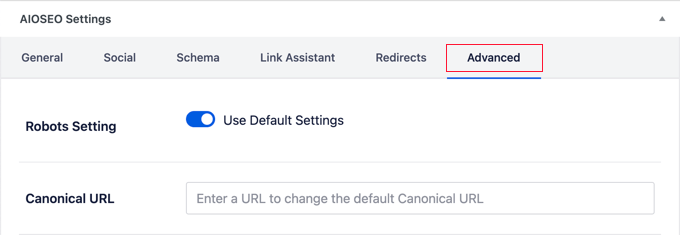
Standardmäßig verwendet Ihr Artikel die Standard-Robots-Einstellungen. Ändern wir das jetzt.
Um dies zu ändern, müssen Sie den Schalter „Standardeinstellungen verwenden“ auf die Aus-Position stellen.
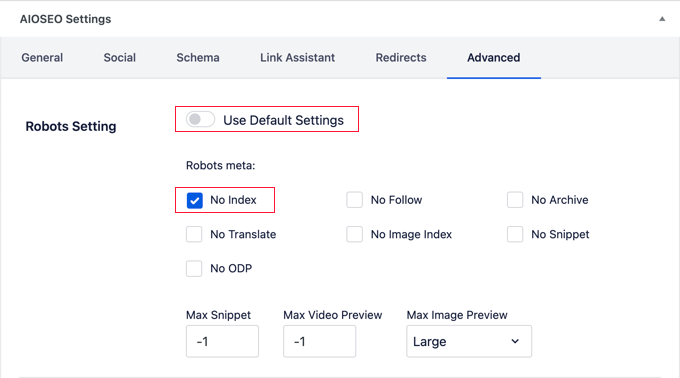
Jetzt können Sie das Kontrollkästchen 'Nicht indizieren' aktivieren. Sobald der Beitrag veröffentlicht oder aktualisiert wurde, werden Suchmaschinen gebeten, ihn nicht zu indizieren.
Um mehr zu erfahren, lesen Sie unsere detaillierte AIOSEO-Bewertung.
Methode 3: Eine gesamte Website mit cPanel mit einem Passwort schützen
Wenn Ihr WordPress-Hosting-Anbieter cPanel-Zugriff zur Verwaltung Ihres Hosting-Kontos anbietet, können Sie Ihre gesamte Website mit cPanel schützen.
Sie müssen sich lediglich in Ihr cPanel-Dashboard einloggen und dann im Abschnitt 'Dateien' auf das Symbol 'Verzeichnisschutz' klicken.
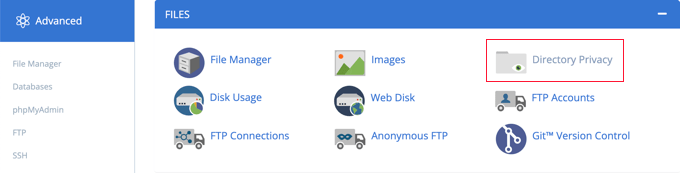
Als Nächstes müssen Sie den Ordner finden, in dem Sie WordPress installiert haben. Normalerweise ist dies der Ordner public_html.
Profi-Tipp: Wenn Sie auf das Ordnersymbol klicken, wird der Ordner geöffnet, sodass Sie sehen können, was sich darin befindet. Um ihn mit einem Passwort zu schützen, müssen Sie einfach auf die Schaltfläche „Bearbeiten“ neben dem Ordnernamen klicken.
Danach klicken Sie einfach auf die Schaltfläche „Bearbeiten“ neben diesem Ordner.
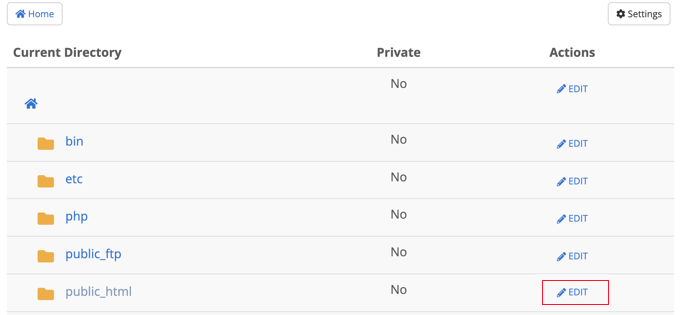
Hinweis: Wenn Sie mehrere WordPress-Websites im Verzeichnis public_html installiert haben, müssen Sie auf den Link public_html klicken, um diese Websites zu durchsuchen, und dann den Ordner der Website bearbeiten, die Sie mit einem Passwort schützen möchten.
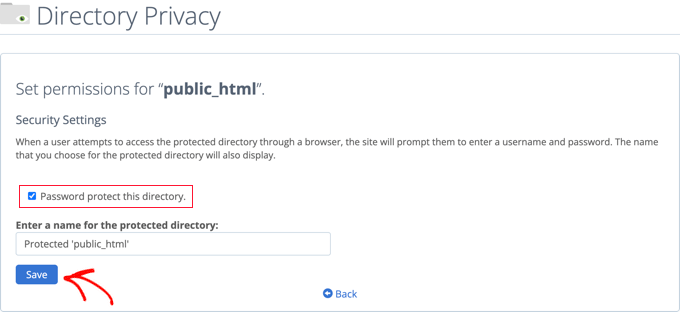
Dies bringt Sie zu einem Bildschirm, auf dem Sie den Passwortschutz aktivieren können.
Aktivieren Sie einfach das Kontrollkästchen „Dieses Verzeichnis mit einem Passwort schützen“ und klicken Sie auf die Schaltfläche „Speichern“. Wenn Sie möchten, können Sie auch den Namen für das geschützte Verzeichnis anpassen.
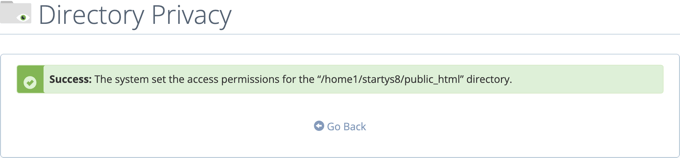
Sie sehen eine Bestätigungsnachricht, die besagt, dass die Zugriffsberechtigungen für das Verzeichnis geändert wurden.
Als Nächstes müssen Sie auf die Schaltfläche „Zurück“ klicken.
Auf dem nächsten Bildschirm werden Sie aufgefordert, einen neuen Benutzer zu erstellen. Geben Sie einen Benutzernamen und ein Passwort ein und bestätigen Sie dann Ihr Passwort.
Stellen Sie sicher, dass Sie diese Anmeldedaten an einem sicheren Ort notieren, z. B. in einer Passwort-Manager-App, da Sie diese zum Anzeigen Ihrer Website benötigen.
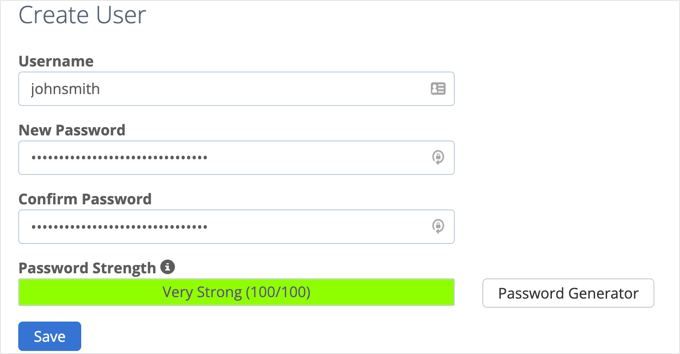
Sobald Sie auf die Schaltfläche 'Speichern' klicken, haben Sie erfolgreich einen Passwortschutz für Ihre WordPress-Website hinzugefügt.
Warnung: Das Passwortschutz Ihrer Website auf Serverebene blockiert alles beim Zugriff auf Ihre Website. Wenn Sie versuchen, Drittanbieterdienste wie externe Cron-Jobs oder Zahlungs-Gateways (wie Stripe oder PayPal) zu testen, können diese keine Verbindung zu Ihrer Website herstellen.
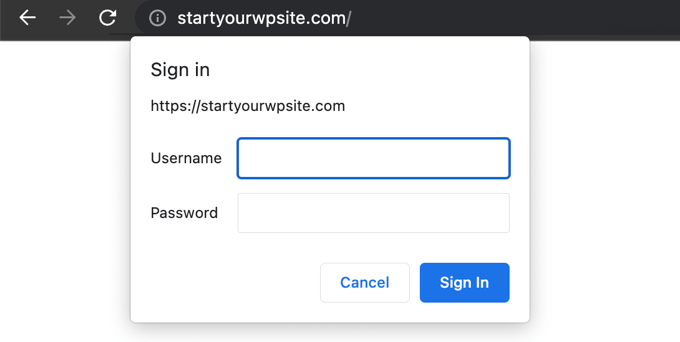
Nun werden jedes Mal, wenn ein Benutzer oder eine Suchmaschine Ihre Website besucht, die von Ihnen zuvor erstellten Anmeldedaten zur Ansicht der Website abgefragt.
Methode 4: WordPress mit einem Plugin passwortgeschützt machen
Wenn Sie eine Managed-WordPress-Hosting-Lösung verwenden, haben Sie möglicherweise keinen Zugriff auf cPanel. In diesem Fall können Sie ein WordPress-Plugin verwenden, um Ihre Website mit einem Passwort zu schützen.
Hier sind die beiden beliebtesten Lösungen:
- SeedProd ist das #1 Coming Soon und Wartungsmodus-Plugin für WordPress, das auf über 2 Millionen Websites verwendet wird. Es ist die perfekte Lösung für Websites im Aufbau, da Sie menschlichen Besuchern eine schöne benutzerdefinierte Landingpage anzeigen können, während Ihre unfertige Website und Ihr Code vollständig vor Suchmaschinen verborgen bleiben. Wir haben eine Schritt-für-Schritt-Anleitung für SeedProd.
- Password Protected ist eine sehr einfache Möglichkeit, Ihre WordPress-Website mit einem einzigen Passwort zu schützen (keine Benutzererstellung erforderlich). Sehen Sie sich unsere Schritt-für-Schritt-Anleitung an, wie Sie eine WordPress-Website mit einem Passwort schützen.
Häufig gestellte Fragen (FAQs)
Hier sind Antworten auf einige der häufigsten Fragen, die wir zum Stoppen von Suchmaschinen beim Crawlen von WordPress-Websites erhalten.
1. Was ist der Unterschied zwischen dem Blockieren des Crawlings und dem Blockieren der Indizierung?
Das Blockieren von Crawling (mit robots.txt) ist wie das Anbringen eines „Betreten verboten“-Schildes. Es bittet Suchmaschinen-Bots, den Inhalt Ihrer Website nicht anzusehen. Das Blockieren von Indexierung (mit einem noindex-Tag) weist Suchmaschinen an, Ihre Website nicht in ihren Suchergebnissen aufzulisten, selbst wenn sie sie gecrawlt haben.
2. Reicht die integrierte WordPress-Option „Suchmaschinen abweisen“ aus, um meine Website zu verbergen?
Für die temporäre Entwicklung ist dies oft ausreichend. Diese Methode ist jedoch nur eine Anfrage, und einige Suchmaschinen halten sich möglicherweise nicht daran. Für vollständige Privatsphäre oder zum Schutz sensibler Informationen ist der Passwortschutz die einzig garantierte Methode.
3. Wird das Passwortschützen meiner Website meine SEO beeinträchtigen, wenn ich bereit bin, zu starten?
Nein, das schadet Ihrem SEO nicht. Wenn Ihre Website passwortgeschützt ist, können Suchmaschinen nicht darauf zugreifen, sodass sie keinen SEO-Status hat (positiv oder negativ). Sobald Sie den Passwortschutz entfernen und die Indexierung zulassen, beginnen Suchmaschinen, sie normal zu crawlen und zu ranken.
4. Wie kann ich überprüfen, ob Google meine Website bereits indexiert hat?
Der einfachste Weg ist eine Websuche auf Google. Gehen Sie zu google.com und geben Sie site:ihredomain.com in die Suchleiste ein. Wenn Ergebnisse angezeigt werden, wurde Ihre Website indexiert.
Für einen technisch versierteren und genaueren Ansatz können Sie die kostenlose Google Search Console verwenden. Sie können jede URL Ihrer Website in deren URL-Prüftool einfügen, um deren genauen Indexierungsstatus zu sehen und herauszufinden, ob Googlebot sie erfolgreich gecrawlt hat.
5. Wie schalte ich SEO in WordPress aus?
Es gibt keinen einzelnen „Aus-Schalter“ für SEO, aber Sie können es effektiv ausschalten, indem Sie Suchmaschinen davon abhalten, Ihre Website zu indexieren.
Sie können die integrierte WordPress-Einstellung unter Einstellungen » Lesen verwenden oder für eine vollständigere Lösung ein Plugin wie SeedProd verwenden, um Ihre Website in den Wartungsmodus zu versetzen.
Wenn Sie ein SEO-Plugin wie All in One SEO verwenden, können Sie es auch verwenden, um Ihre Seiten global auf „noindex“ zu setzen.
6. Wie verstecke ich meine WordPress-Website während des Testens vor Suchmaschinen?
Der sicherste Weg, eine Test- oder Staging-Website vor Suchmaschinen zu verbergen, ist die Verwendung von Passwortschutz. Sie können dies tun, indem Sie ein Verzeichnisprivileg in Ihrem Webhosting-Kontrollfeld (wie cPanel) einrichten oder ein WordPress-Plugin wie SeedProd verwenden, um Ihre Website in den Wartungsmodus zu versetzen. Da Suchmaschinen-Bots keine Passwörter eingeben können, werden sie vollständig daran gehindert, Ihre Testinhalte zu crawlen oder zu indizieren.
Experten-Anleitungen zum Crawling und Indexieren von Suchmaschinen
Wir hoffen, dieser Artikel hat Ihnen geholfen, Suchmaschinen daran zu hindern, Ihre WordPress-Website zu crawlen oder zu indexieren. Möglicherweise möchten Sie sich einige andere Anleitungen zum Crawlen und Indexieren durch Suchmaschinen ansehen:
- So verstecken Sie eine WordPress-Seite vor Google
- Wie bekomme ich meine WordPress-Website bei Google gelistet? (Anfängerleitfaden)
- Warum wurde meine WordPress-Site von Google de-indiziert?
- So bitten Sie Google, URLs Ihrer WordPress-Website neu zu crawlen
- So optimieren Sie Ihre WordPress Robots.txt für SEO
- Das WordPress SEO Crawl Budget Problem und wie man es behebt
Wenn Ihnen dieser Artikel gefallen hat, abonnieren Sie bitte unseren YouTube-Kanal für WordPress-Video-Tutorials. Sie finden uns auch auf Twitter und Facebook.


Oyatogun Oluwaseun Samuel
Wow!, Danke wpBeginner, ich hätte nie daran gedacht, den Passwortschutz für den public_html-Ordner zu aktivieren. Danke für diese Perspektive. Vielen Dank!
Jiří Vaněk
Ich habe oft gelesen, dass diese Verfahren, sowie robots.txt, nur empfohlene Verhaltensweisen für einen Roboter sind. Wie vermeidet man es, wirklich gesucht zu werden. Ist es zum Beispiel möglich, die Bereiche von Google und Bing mithilfe einer .htaccess-Datei zu blockieren?
WPBeginner Support
Sie würden Methode 3 oder 4 verwenden, um den Zugriff auf Ihre Website vollständig zu blockieren.
Admin
Jiří Vaněk
Ich verstehe das, aber ich gehe davon aus, dass die Website dann nicht öffentlich ist und nur diejenigen darauf zugreifen können, die die Anmeldedaten und das Passwort kennen? Meine Idee war, einfach zu versuchen, die IP-Bereiche der Bots zu finden und sie auf der Ebene der htacess-Datei zu blockieren, z. B. Macht das Sinn oder ist das Unsinn?
WPBeginner Support
Es gibt keine Garantie dafür, dass die Bots die Website zu einem späteren Zeitpunkt mit einer anderen IP-Adresse nicht finden. Wenn Sie sicher sein wollen, dass Ihre Website nicht gecrawlt wird, sollte es sich um eine private Website handeln, andernfalls ist die beste Option, robots.txt zu verwenden, um die Website nicht crawlen zu lassen.
Jiří Vaněk
Ich verstehe und danke Ihnen für die Antwort. Ich dachte, ich könnte es lösen, indem ich den Bereich blockiere, aber Sie haben Recht, dass der Bot von einer anderen IP oder einem neuen Bereich kommen könnte. Ich werde versuchen, mich auf die robots.txt-Datei zu verlassen und hoffe, dass alles gut geht.
mohadese esmaeeli
Ist das vorherrschende Glauben richtig, dass eine große Anzahl von indexierten Seiten innerhalb einer Website keinen Einfluss auf die Indexierung der restlichen Seiten hat?
WPBeginner Support
Nur weil Sie Seiten auf Ihrer Website indiziert haben, heißt das nicht, dass Sie nicht andere Seiten vor Crawlern verstecken können, um eine Indexierung zu verhindern.
Admin
Moinuddin Waheed
Ich habe mehrmals darüber nachgedacht, während ich mich im Einstellungsbereich des WordPress-Dashboards befand, warum jemand Google davon abhalten möchte, die Seite oder den Beitrag sichtbar zu machen. Heute, nachdem ich diesen Beitrag gelesen habe, habe ich erfahren, warum jemand die Suchmaschinenindizierung abraten würde.
Es ist tatsächlich sehr einfach. Wir müssen im Einstellungsbereich im Abschnitt "Lesen" das Kontrollkästchen aktivieren, das besagt, dass Suchmaschinen von der Sichtbarkeit abgeraten werden sollen.
Danke, dass Sie meinen lang gehegten Zweifel ausgeräumt haben.
WPBeginner Support
Glad we should share why someone would use the checkbox
Admin
Charlotte
Das war genau das, wonach ich gesucht habe. Nachdem ich meine Entwicklungsseite auf die Live-Seite des Kunden verschoben hatte, wollte ich keinen Traffic mehr auf die alte Seite zurückbekommen. Danke!
WPBeginner Support
Glad our guide was helpful
Admin
Ryan
Ich habe meine Website dauerhaft von WordPress gelöscht und wenn ich meinen Namen bei Google eingebe, erscheint immer noch die alte WordPress-Website, obwohl sie weg ist. Kann mir jemand vom Support-Team helfen, sie zu löschen? Ich möchte nicht, dass meine Kunden mit meiner tatsächlichen, Live-Website verwirrt werden.
WPBeginner Support
Für Ihre alte Website in den Google-Suchergebnissen, wenn Sie die Website als Google crawlen, kann dies helfen, den Cache von Google zu aktualisieren. Für weitere Möglichkeiten, die Website vollständig zu entfernen, sollten Sie sich unseren Beitrag hier ansehen: https://www.wpbeginner.com/wp-tutorials/how-to-permanently-delete-a-wordpress-site-from-internet/
Admin
Divyanshu
Wenn wir die Indizierung der WordPress-Website deaktivieren, um sie vor Hackern zu schützen, wirkt sich das dann auf die Google-Indizierung aus oder nicht, und wenn ja, wie kann ich Google erlauben, meine Seiten zu indizieren?
Andy
Scheint nicht zu funktionieren. Habe die Anweisungen mit Zuversicht befolgt. Meine Subdomain ist immer noch öffentlich sichtbar.
WPBeginner Support
Hallo Andy,
Wenn Sie Ihr Unterverzeichnis mit einem Passwort geschützt haben, überprüfen Sie bitte erneut dessen Einstellungen in cPanel. Wenn alles in Ordnung zu sein scheint, sollten Sie sich möglicherweise an Ihren WordPress-Hosting-Anbieter wenden.
Admin
Jay
Ja, was unter „Suchmaschinen davon abhalten, die Website zu indexieren“ steht, ist sehr wahr. Google scheint dies nicht zu honorieren
chinju
Hallo, ich habe einen Zweifel, ob eine Website mit 1 Million Unterseiten von der Suchmaschine blockiert wird, wenn wir
User-agent: *
Disallow: /
in die robots-Datei einfügen?
Shekhar Sardar
Ja. Das Hinzufügen von Disallow:/ in robot.txt weist alle Suchmaschinen-Bots an, diese Website oder Webseite nicht zu durchsuchen.
anand
Ich möchte, dass Mitgliedschaftsseiten und Profilseiten von keinen Suchmaschinen indexiert werden, wie mache ich das ????
Kenneth
Ich habe das versucht, aber es hat meine .htccess-Datei für meine WordPress-Installation durcheinander gebracht.
Gehen Sie also mit Vorsicht vor.
Joojo
Hallo,
Ich habe derzeit einen Wordpress.com Blog (kostenloser Plan) & möchte meine digitalen Sachen online verkaufen, ohne eine Website einzurichten und mich zunächst vollständig auf den Blog zu verlassen (mir fehlten die Mittel). Daher habe ich bei der Umsetzung dieses Gedankens Änderungen an meinem Blog vorgenommen. Nach der Zahlung wird der Kunde auf meine Blog-Seite weitergeleitet, die einen Link zum Herunterladen der digitalen Inhalte enthält. Ich möchte also nur, dass das Zahlungs-Gateway den Traffic auf die Download-Seite meines Blogs umleiten kann und diese nicht über Suchmaschinen durchsuchbar ist, etc. & auch nicht in der Wordpress.com Posts/Pages-Liste aufgeführt wird, etc., denn wenn die Download-Seite von Suchmaschinen durchsuchbar ist & in den Beiträgen meines Blogs aufgeführt wird, verdiene ich nichts, da der Kunde dann die Inhalte direkt herunterladen würde, ohne zu bezahlen.
Mit freundlichen Grüßen,
Joojo.
Jennifer
Ich lerne gerade WP und gestalte meine Website. Vorerst möchte ich nicht, dass die Website gecrawlt wird, also habe ich das Kontrollkästchen „Suchmaschinen-Sichtbarkeit“ aktiviert und den Passwortschutz hinzugefügt. In ein paar Monaten möchte ich jedoch, dass die Website live geht und ich Besucher auf meiner Website haben möchte. Wenn ich das Kontrollkästchen „Suchmaschinen-Sichtbarkeit“ deaktiviere und den Passwortschutz entferne, wird dann der robots nofollow Header automatisch aktualisiert? Oder muss ich dies manuell im Header-Bereich aktualisieren?
WPBeginner Support
Ja, das wird es. Um ganz sicher zu gehen, müssen Sie jedoch die XML-Sitemap Ihrer Website über die Google Webmaster Tools einreichen. So können Sie sehen, ob Crawling-Fehler auf Ihrer Website gefunden werden.
Admin
Ryan
Ist es möglich, nur bestimmte Seiten auf Ihrer Website zu blockieren, anstatt die gesamte Website zu blockieren?
Chad
WordPress bietet eine Option zum Passwortschutz für alle Ihre Seiten und Beiträge. Ändern Sie einfach die "Sichtbarkeit" in Ihrer Seiten- oder Beitragsbearbeitung auf "passwortgeschützt".
WPBeginner-Mitarbeiter
Bitte schauen Sie sich diesen Thread an.
Patrick
Wie kann ich Google und Bing dazu bringen, meine Website zu crawlen, während ich SeMalt davon abhalte, meine Website zu crawlen. SeMalt leitet Traffic auf meine Website, wodurch es so aussieht, als hätte ich mehr Aufrufe, aber diese Klicks verlassen meine Website sofort und erhöhen dadurch die Absprungrate auf meiner WordPress-Website.
Jede Hilfe in dieser Angelegenheit wäre großartig.
Patrick
Pawan Reddy
Danke für diesen Tipp. Ich wusste nicht, dass das möglich ist