


Wir alle hatten dieses mulmige Gefühl, nachdem wir versehentlich eine Seite gelöscht hatten. Es passiert blitzschnell, und plötzlich verschwindet eine wichtige Seite oder ein Produkt.
Und das sind nicht nur Anfänger. Selbst erfahrene WordPress-Benutzer können diesen Fehler machen. Deshalb erinnern wir Anfänger immer daran, dass WordPress ein eingebautes Sicherheitsnetz hat.
Die Papierkorb-Funktion in WordPress hat uns schon unzählige Male gerettet. Sie speichert gelöschte Seiten leise, sodass Sie sie mit wenigen Klicks zurückholen können.
In dieser Kurzanleitung führen wir Sie durch die genauen Schritte zur Wiederherstellung gelöschter Seiten in WordPress und WooCommerce. Kein Stress, keine Panik – nur ein paar Klicks, um den Fehler rückgängig zu machen.
Wie WordPress mit gelöschten Seiten umgeht
Wenn Sie eine Seite in WordPress löschen, verschwindet sie nicht sofort. Stattdessen wird sie in den „Papierkorb“ verschoben – ähnlich wie der Papierkorb Ihres Computers. 🗑️
Dies entfernt es von Ihrer Website und den Admin-Bildschirmen, aber es ist noch nicht endgültig gelöscht. WordPress behält es 30 Tage lang, bevor es endgültig aus Ihrer Datenbank gelöscht wird.
Wenn die Seite noch im Papierkorb liegt, haben Sie Glück. Sie können sie mit ein paar Klicks zurückholen, und wir zeigen Ihnen, wie das geht.
Aber wenn sie bereits aus dem Papierkorb gelöscht wurde, machen Sie sich keine Sorgen. Es gibt immer noch ein paar Möglichkeiten, diese Seite zurückzubekommen.
Wir haben schon Benutzer erlebt, die eine wichtige Seite gelöscht haben, ohne es sofort zu merken. Das kann passieren, wenn Sie mehrere Seiten mit ähnlichen Namen haben – es ist leicht, versehentlich die falsche zu entfernen.
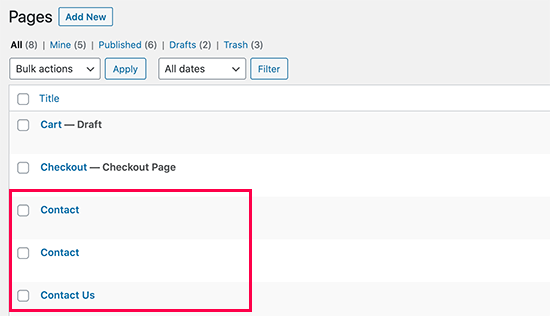
Wir haben dies auch bei Seiten beobachtet, die von Plugins erstellt wurden. Sie könnten zum Beispiel eine Seite löschen, die von WooCommerce oder Ihrem Mitglieder-Plugin verwendet wird, ohne deren Zweck zu erkennen.
In jedem Fall führen wir Sie durch die Wiederherstellung Ihrer gelöschten Seiten in WordPress und WooCommerce. Es ist einfacher als Sie denken, und wir sind hier, um Ihnen zu helfen.
Hier ist ein kurzes Inhaltsverzeichnis, damit Sie zu dem Abschnitt springen können, der Ihren Bedürfnissen am besten entspricht:
- Methode 1: Gelöschte Seiten aus dem Papierkorb in WordPress wiederherstellen
- Methode 2: Gelöschte Seiten in WordPress mit einem Backup-Plugin wiederherstellen
- Methode 3: Gelöschte WooCommerce-Seiten wiederherstellen
- Methode 4: Ausgewählte Seiten aus einem WordPress-Backup wiederherstellen (Fortgeschritten)
- Zusätzliche hilfreiche Ressourcen 📚
Methode 1: Gelöschte Seiten aus dem Papierkorb in WordPress wiederherstellen
Dies ist die einfachste Methode und diejenige, die wir immer zuerst versuchen. Wenn Sie Glück haben, ist Ihre gelöschte Seite möglicherweise noch im Papierkorb.
Wenn Sie eine Seite in WordPress löschen, verschwindet sie nicht sofort. Sie landet im Papierkorb, wo sie 30 Tage verbleibt, bevor sie endgültig gelöscht wird.
Um dies zu überprüfen, gehen Sie in Ihrem WordPress-Dashboard zu Seiten » Alle Seiten. Klicken Sie dann auf den Tab „Papierkorb“, um alles zu sehen, was Sie im letzten Monat gelöscht haben.
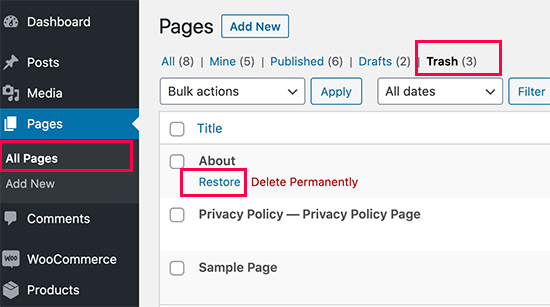
Wenn Sie die benötigte Seite sehen, fahren Sie mit der Maus über deren Titel. Sie sehen einen Link „Wiederherstellen“ – klicken Sie darauf.
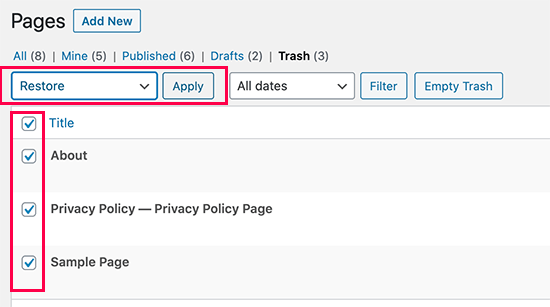
Möchten Sie mehr als eine Seite wiederherstellen? Aktivieren Sie einfach die Kontrollkästchen daneben und verwenden Sie dann das Menü 'Massenaktionen' oben und wählen Sie 'Wiederherstellen'.
Gehen Sie nun zurück zu Seiten » Alle Seiten. Sie sollten Ihre wiederhergestellte Seite dort sehen, so gut wie neu.
Das ging schnell und schmerzlos. Aber was, wenn die gesuchte Seite nicht im Papierkorb ist?
Keine Sorge – wir haben noch ein paar weitere Tricks, die Sie ausprobieren können, um sie zurückzubringen.
Methode 2: Gelöschte Seiten in WordPress mit einem Backup-Plugin wiederherstellen
Wir empfehlen Backups als die besten WordPress-Sicherheits- und Produktivitätstools. Alle WordPress-Websites müssen ein ordnungsgemäßes WordPress-Backup-Plugin einrichten.
Diese WordPress-Backup-Plugins helfen Ihnen nicht nur bei der Wiederherstellung einer gehackten WordPress-Site, sondern auch bei der Wiederherstellung gelöschter Inhalte, einschließlich Seiten.
Hinweis: Mit WordPress-Backup-Plugins können Sie Ihre gesamte Website auf einen früheren Zeitpunkt wiederherstellen. Das bedeutet, dass alle anderen Änderungen, die Sie nach diesem Zeitpunkt an Ihrer Website vorgenommen haben, verloren gehen können.
Wenn Sie wissen, wann Sie eine Seite gelöscht haben, können Sie auf das letzte Backup vor diesem Zeitpunkt zugreifen, um Ihre Website wiederherzustellen.
Wenn Sie kein WordPress-Backup-Plugin installiert haben, besteht immer noch eine ziemlich gute Chance, dass Ihr WordPress-Hosting-Unternehmen eines hat, und Sie können es immer noch über cPanel wiederherstellen.
Unser Leitfaden zur Wiederherstellung von WordPress aus einem Backup bietet Schritt-für-Schritt-Anleitungen. Er zeigt, wie Sie WordPress mit Duplicator, phpMyAdmin, cPanel und mehr aus einem Backup wiederherstellen.
Methode 3: Gelöschte WooCommerce-Seiten wiederherstellen
Standardmäßig erstellt WooCommerce Checkout-, Warenkorb-, Shop- und Kontoverwaltungsseiten. Dies sind die wesentlichen Seiten, damit Ihr WooCommerce-Shop ordnungsgemäß funktioniert.
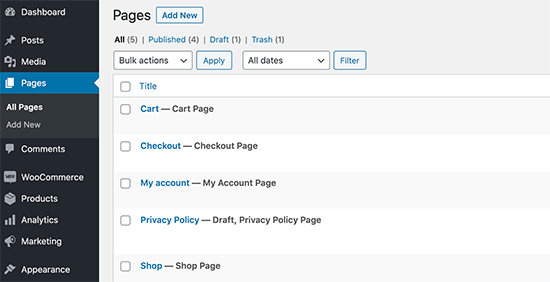
Wenn Sie versehentlich eine WooCommerce-Seite löschen, können Sie zuerst versuchen, sie wiederherzustellen, indem Sie im Papierkorb nachsehen (siehe Methode 1 oben).
Wenn Sie die Seite nicht im Papierkorb finden können, können Sie einfach eine neue erstellen. Sie können zum Beispiel zu Seiten » Neu hinzufügen gehen und eine leere Seite mit dem Titel „Warenkorb“ erstellen.
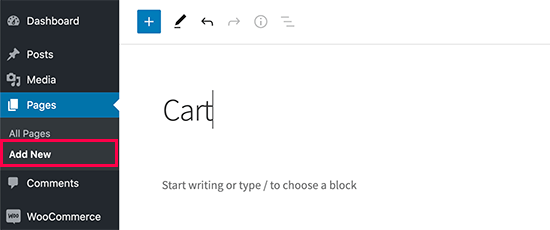
Ebenso können Sie andere WooCommerce-Seiten für Shop, Checkout und Konto erstellen.
Nach dem Erstellen neuer Seiten können Sie WooCommerce anweisen, diese neuen zu verwenden. Gehen Sie einfach zur Seite WooCommerce » Einstellungen und wechseln Sie zum Tab 'Erweitert'.
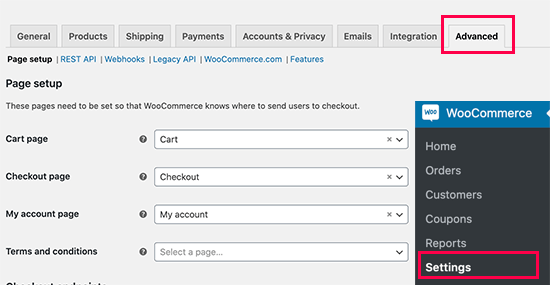
Sie können zuvor erstellte Seiten im Abschnitt „Seiten-Setup“ auswählen.
Für die Shop-Seite müssen Sie zum Tab 'Produkte' wechseln und dann die Seite auswählen, die Sie als Ihre Shop-Seite verwenden möchten.
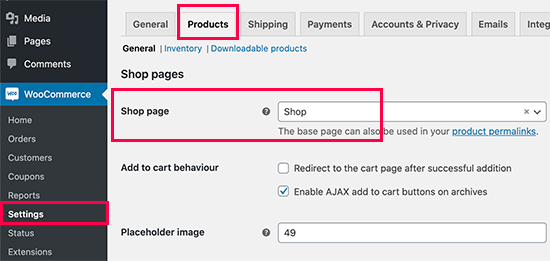
Vergessen Sie nicht, auf die Schaltfläche „Änderungen speichern“ zu klicken, um Ihre Einstellungen zu speichern.
Methode 4: Ausgewählte Seiten aus einem WordPress-Backup wiederherstellen (Fortgeschritten)
Diese Methode ist kompliziert, unzuverlässig und für Anfänger nicht zu empfehlen. Sie wäre jedoch nützlich, wenn Sie nicht die gesamte Website wiederherstellen und Änderungen verlieren möchten, die Sie nach Ihrem letzten verfügbaren Backup vorgenommen haben.
Sie können einfach Ihr WordPress-Backup auf eine lokale Serverinstallation wiederherstellen und dann die Seiteninhalte kopieren und einfügen, die Sie wiederherstellen möchten.
Zuerst müssen Sie Ihre WordPress-Backup-Dateien auf Ihren Computer herunterladen. Gehen Sie einfach zu Ihrer Backup-Plugin-Seite für die WordPress-Datenbank, und Sie sehen die letzten Backups.
Hier sehen Sie zum Beispiel Ihre letzten Backups im Duplicator-Plugin aufgelistet.
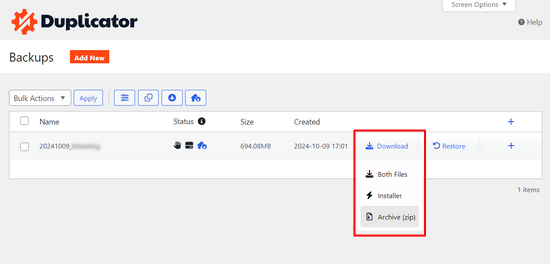
Klicken Sie einfach auf die Schaltfläche „Herunterladen“, um das Backup auf Ihren Computer herunterzuladen.
Als Nächstes müssen Sie Ihre WordPress-Site auf einen lokalen Server wiederherstellen. Sie können WordPress mit WAMP auf Ihrem Computer installieren (oder MAMP für Mac).
Danach können Sie Ihr WordPress-Backup-Plugin auf der lokalen Serverinstallation installieren und mit den Backup-Dateien wiederherstellen.
Optional, wenn Sie nur das Datenbank-Backup haben, können Sie es auch mit phpMyAdmin wiederherstellen.
Nachdem Sie die WordPress-Datenbank wiederhergestellt haben, müssen Sie die WordPress-Website- und Home-URLs in der Datenbank aktualisieren. Öffnen Sie dazu einfach phpMyAdmin auf Ihrem lokalen Server, indem Sie die folgende URL eingeben:
http://localhost/phpmyadmin/
Wählen Sie danach Ihre WordPress-Datenbank aus der linken Spalte aus und klicken Sie auf die Tabelle wp_options. Wechseln Sie zum Tab "Durchsuchen" und suchen Sie in der Spalte "option_name" die Zeilen, die "siteurl" und "home" enthalten.
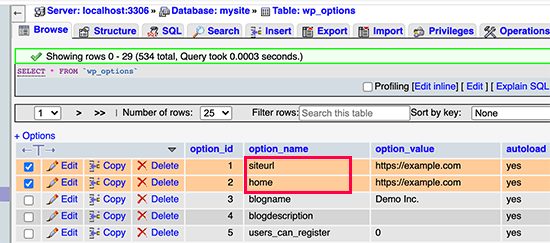
Sie werden feststellen, dass die Spalte option_value die URL Ihrer Live-Website enthält. Sie müssen beide dieser Zeilen bearbeiten und Ihren option_value ändern, damit er mit Ihrer lokalen Server-WordPress-Site übereinstimmt.
Klicken Sie danach auf die Schaltfläche „Go“, um Ihre Änderungen zu speichern.
Sie können sich jetzt bei Ihrer lokalen Installation anmelden und alle Ihre alten Seiten unter» Alle Seiten sehen.
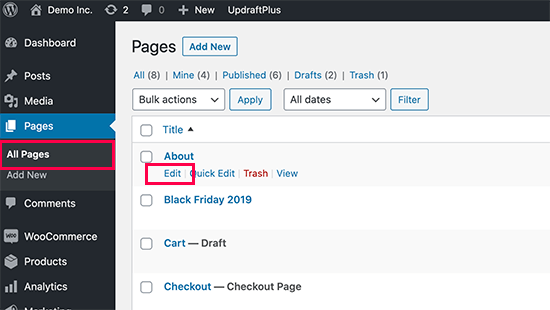
Bearbeiten Sie die Seite, die Sie wiederherstellen möchten. Sie müssen nur den Inhalt kopieren und einfügen als neue Seite auf Ihrer Live-WordPress-Website.
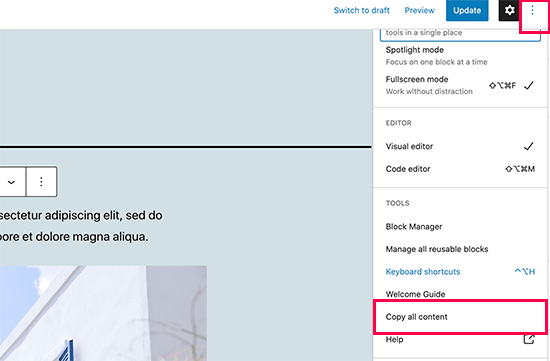
Vergessen Sie nicht, Änderungen auf Ihrer Live-Website zu aktualisieren oder zu veröffentlichen.
Zusätzliche hilfreiche Ressourcen 📚
Wenn Ihre WordPress-Website wächst, können Situationen auftreten, in denen Sie Ihre Website beheben und von bestimmten Situationen wiederherstellen müssen. Im Folgenden finden Sie einige zusätzliche Ressourcen, die Ihnen helfen, Ihre WordPress-Website in diesen Szenarien einfach wiederherzustellen.
- So erstellen Sie einen Notfallwiederherstellungsplan für WordPress (Experten-Tipps)
- So stellen Sie eine WordPress-Website nach einer Google-Suchstrafe wieder her
- Anfängerleitfaden: So stellen Sie WordPress aus einem Backup wieder her
- So verwenden Sie den WordPress-Wiederherstellungsmodus (2 Wege)
- Passwort vergessen? So stellen Sie ein verlorenes Passwort in WordPress wieder her
Wir hoffen, dieser Artikel hat Ihnen geholfen zu lernen, wie Sie gelöschte Seiten in WordPress wiederherstellen können. Um Ihre WordPress-Site sicher und geschützt zu halten, möchten Sie vielleicht auch unseren vollständigen Leitfaden zur Fehlerbehebung bei WordPress lesen und unseren Artikel lesen, der erklärt, welche WordPress-Dateien Sie sichern sollten.
Wenn Ihnen dieser Artikel gefallen hat, abonnieren Sie bitte unseren YouTube-Kanal für WordPress-Video-Tutorials. Sie finden uns auch auf Twitter und Facebook.




Yunus Rahman
Danke für die klaren Anweisungen! Habe meine gelöschte Seite in wenigen Minuten wiederhergestellt.
Mrteesurez
Das ist sehr hilfreich, ich bin auf ähnliche Dinge gestoßen, bei denen ich eine Seite umbenannt habe, ich wusste nicht, dass der Seitenname bereits existiert, ich habe sie später gelöscht, ohne zu wissen, dass ich eine wichtige Seite gelöscht hatte, meine Homepage. Wenn es nicht das Wiederherstellen gelöschter Seiten gäbe, hätte ich die Seite verloren, weil ich die Seite mit Pagebuilder erstellt habe, sehr intuitiv.
Danke für diese Anleitung.
WPBeginner Support
Gern geschehen!
Admin