


Wollten Sie schon immer einen wichtigen Artikel auf Ihrer WordPress-Website präsentieren und ihn für alle Besucher gut sichtbar halten? Angeheftete Beiträge sind die Lösung für dieses Problem.
Wir haben Sticky-Posts unzählige Male in unseren Blogging-Projekten verwendet, um alles von wichtigen Ankündigungen bis hin zu umfassenden Anleitungen hervorzuheben. Es ist eine einfache Möglichkeit, wichtige Inhalte hervorzuheben, ohne auf komplexe Plugins oder Codeänderungen angewiesen zu sein.
Wenn Sie mehr über die Verwendung von Sticky-Posts erfahren möchten, lesen Sie weiter. Diese Anleitung führt Sie Schritt für Schritt durch, was sie genau sind, wann Sie sie verwenden und wie Sie sie einsetzen.
Was ist ein Sticky Post in WordPress?
Ein Sticky Post ist ein Beitrag, der oben auf Ihrer WordPress-Blogseite angeheftet wird. Im Gegensatz zu Ihren regulären Beiträgen bleibt er auf der Startseite Ihres Blogs, bis Sie die Sticky-Option entfernen.
Standardmäßig zeigt WordPress Ihre neuesten Beiträge zuerst an. Wenn Sie mehr Inhalte hinzufügen, rücken Ihre älteren Beiträge nach unten und gelangen schließlich in die Archive.
Das bedeutet, dass Besucher diesen Blogbeitrag wahrscheinlich nicht finden, es sei denn, sie stoßen in den Suchergebnissen darauf oder suchen alle Beiträge auf Ihrer WordPress-Website durch.
Aber was, wenn Sie Ihre wichtigsten Artikel länger auf der Startseite anzeigen möchten? Dann ist die Funktion für Sticky Posts in WordPress sehr nützlich.
Wann Sie einen WordPress Sticky Post verwenden sollten
Während unserer Nutzung von Sticky Posts haben wir festgestellt, dass sie das Engagement mit wichtigen Inhalten erheblich steigern können. Manchmal verdoppeln oder verdreifachen sie sogar die Aufrufe von Schlüsselartikeln.
Es gibt hauptsächlich zwei Arten von Inhalten, die Sie möglicherweise auf Ihrer Blog-Startseite anheften möchten.
1. Die besten Inhalte (Pillar-Artikel) auf Ihrem Blog
Pillar-Artikel sind die wichtigsten Inhalte auf Ihrer Website. Dazu gehören ausführliche Artikel, umfassende Anleitungen und Ihre beliebtesten Beiträge.
Sie sind der beste Weg, um neue Benutzer mit Ihrem Blog vertraut zu machen, Leads zu generieren und Seitenaufrufe zu erhöhen. Sie sollten sie auf Ihrer gesamten Website hervorheben, um sicherzustellen, dass neue Benutzer diese Artikel finden können.
Zum Beispiel haben Sie vielleicht einen umfassenden Blogbeitrag verfasst, der sich detailliert mit einem bestimmten Thema befasst. Dieser Artikel ist für Ihre Benutzer sehr nützlich, und Sie möchten ihn vielleicht oben anheften.
2. Kritische Inhalte nach zeitlicher Relevanz
Eine weitere Art von Beitrag, die Sie als Sticky markieren möchten, sind zeitlich relevante Inhalte wie Produktaktualisierungen, Ankündigungen, Verlosungen und mehr.
Wenn Sie ein wichtiges Produktupdate über Ihren Blog angekündigt haben, möchten Sie, dass Ihre Benutzer es so schnell wie möglich sehen. Ebenso, wenn Sie einen Monat lang ein Gewinnspiel veranstalten, möchten Sie, dass jeder es sieht, bevor es abläuft.
Sobald die zeitliche Relevanz des Beitrags abgelaufen ist, können Sie ihn durch neue Sticky-Posts ersetzen.
Nichtsdestotrotz wollen wir nun sehen, wie Sie Ihre Beiträge in WordPress einfach sticky machen können.
WordPress-Beiträge als „Sticky“ (Anheftung) markieren (2 Wege)
WordPress verfügt über eine integrierte Funktionalität, um jeden Beitrag auf der Startseite anzuheften. Das bedeutet, dass Sie kein WordPress-Plugin dafür installieren müssen.
Alle Standard-WordPress-Themes unterstützen diese Funktion und heben den Sticky Post auf der Startseite oder der Blogseite hervor.
Zuerst müssen Sie den Block-Editor öffnen und den Beitrag bearbeiten, den Sie als Sticky markieren möchten, oder einen neuen erstellen.
Auf dem Beitragsbearbeitungsbildschirm müssen Sie die rechte Seitenleiste öffnen, wo Sie Ihre Beitragseinstellungen sehen.
In den 'Zusammenfassung'-Einstellungen müssen Sie nur das Kontrollkästchen neben 'Oben auf dem Blog anheften' aktivieren.
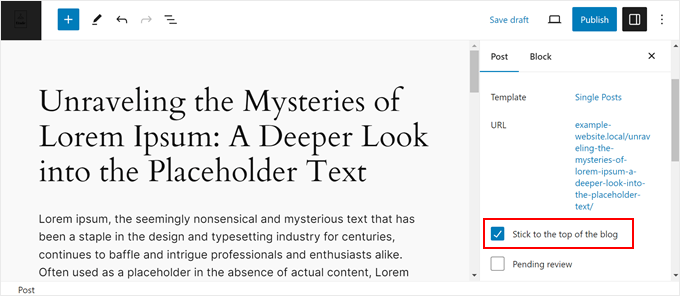
Aktualisieren oder veröffentlichen Sie Ihren Beitrag dann.
Das war's! Ihr Beitrag wird nun bis zur Entfernung des Häkchens auf der Startseite oder Homepage Ihres Blogs angeheftet.
Wenn Sie einen älteren Beitrag als Sticky-Post festlegen möchten, befolgen Sie dieselben Schritte und klicken Sie einfach oben auf die Schaltfläche „Aktualisieren“.
Sie können ältere Beiträge auch mit der Funktion Schnelles Bearbeiten anheften.
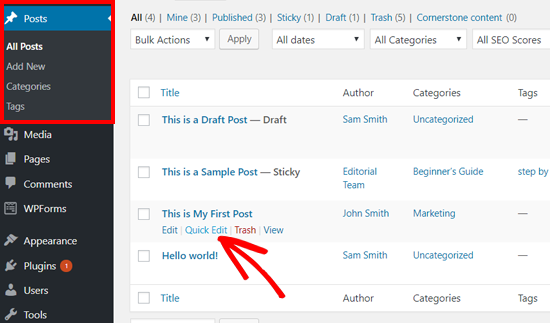
Gehen Sie einfach zur Seite Beiträge » Alle Beiträge in Ihrem Admin-Bereich und suchen Sie nach dem entsprechenden Beitragstitel. Klicken Sie dann auf die Option „Schnellbearbeitung“ darunter.
Danach sehen Sie die Optionen für die schnelle Bearbeitung, einschließlich eines Kontrollkästchens für angeheftete Beiträge unten auf der rechten Seite.
Sie müssen das Kontrollkästchen aktivieren und auf die Schaltfläche „Aktualisieren“ unten klicken.
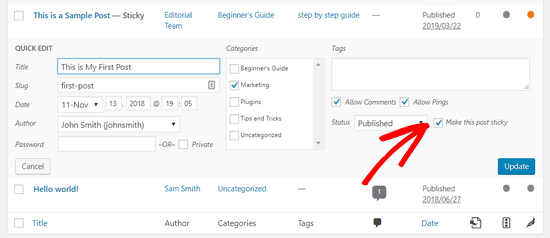
Sie können dies auch auf Ihre nicht veröffentlichten Entwürfe anwenden, damit sie nach der Veröffentlichung sticky sind.
Für weitere Tipps und Tricks zu Sticky Posts können Sie diese Anleitungen lesen:
- Wie man Sticky Posts in WordPress Custom Post Type Archiven hinzufügt
- Wie man „Sticky Posts“ aus der Schleife in WordPress ausschließt
- Wie man Beiträge in WordPress einfach neu ordnet (Schritt für Schritt)
Weitere Möglichkeiten, Ihre besten Inhalte zu präsentieren und zu verwalten
Angeheftete Beiträge sind großartig, um wichtige Artikel oben auf Ihrem Blog zu halten. Aber es gibt noch mehr Möglichkeiten, Ihre besten Inhalte in WordPress hervorzuheben. Hier sind einige andere Tricks, die wir nützlich fanden:
- So zeigen Sie beliebte Beiträge nach Aufrufen in WordPress an
- Wie man Benutzer zu einem zufälligen Beitrag in WordPress weiterleitet
- Wie man die meistkommentierten Beiträge in WordPress anzeigt
- So zeigen Sie verwandte Beiträge in WordPress an (Schritt für Schritt)
- Wie Sie Featured Posts in der WordPress-Seitenleiste hinzufügen
- Zukünftige geplante Beiträge in WordPress auflisten
- So lassen Sie Beiträge oder teilweise Beitragsinhalte in WordPress ablaufen
Wir hoffen, dieser Artikel hat Ihnen geholfen zu lernen, wie Sie Sticky Posts in WordPress einfach erstellen können. Vielleicht möchten Sie auch unseren Leitfaden zur effizienten Verwaltung von Beitragsserien in WordPress und unsere Liste der wichtigen Seiten, die jeder WordPress-Blog haben sollte, ansehen.
Wenn Ihnen dieser Artikel gefallen hat, abonnieren Sie bitte unseren YouTube-Kanal für WordPress-Video-Tutorials. Sie finden uns auch auf Twitter und Facebook.


Dennis Muthomi
Nachdem ich das gelesen hatte, dachte ich darüber nach, ob ein ähnlicher Ansatz verwendet werden könnte, um eine "sticky" Seitenleiste mit Inhaltsverzeichnis für lange Blogbeiträge zu erstellen.
Wenn Leser durch lange Inhalte scrollen, wäre es großartig, wenn das Inhaltsverzeichnis der Seitenleiste jederzeit sichtbar bleiben würde.
Wäre das möglich??
WPBeginner Support
If you have a table of contents widget then we would recommend using the method from our article below to make it sticky
https://www.wpbeginner.com/plugins/how-to-create-a-sticky-floating-sidebar-widget-in-wordpress/
Admin
Dennis Muthomi
Thank you for the response and for linking me to that article!
I checked it out and it covers exactly what I was looking to do with keeping a sidebar table of contents visible while scrolling long posts.
THANK YOU SO MUCH
David Andrew Wiebe
Danke für das Tutorial! Ich hatte vergessen, wie das geht, und brauchte eine schnelle Auffrischung. Hat wie am Schnürchen funktioniert.
WPBeginner Support
Glad our guide was helpful
Admin
Cheryl Downes
Mein (alter) "sticky" Beitrag wird nicht auf der Startseite oder der Kategorieseite angezeigt.
Ich benutze den klassischen Editor und habe die Schritte im Tutorial befolgt, aber obwohl es heißt, dass er "sticky" ist, hat sich das Verhalten des Beitrags nicht geändert?
WPBeginner Support
Möglicherweise möchten Sie sich an den Support Ihres spezifischen Themes wenden, um zu sehen, ob Ihr Theme eine benutzerdefinierte Formatierung hat, die etwas seltsam ist.
Admin
Katia
Hallo,
Danke für diese Info. Ich suche nach einer neuen Möglichkeit, einen Sticky-Post auf einer Kategorie-Seite zu erstellen, also nicht auf der Startseite. Ich habe dafür ein Plugin verwendet, aber Wordfence hat mich benachrichtigt, dass es seit 3 Jahren nicht mehr aktualisiert wurde, daher suche ich besser nach einer anderen Lösung. Haben Sie Vorschläge dafür?
Danke
Katia
WPBeginner Support
We would first recommend taking a look at our article here: https://www.wpbeginner.com/opinion/should-you-install-plugins-not-tested-with-your-wordpress-version/

Admin
Jubair Bin Iqbal
Vielen Dank für Ihr Thema. Das ist sehr hilfreich für mich.
WPBeginner Support
You’re welcome, glad our guide could help
Admin