


Unserer Meinung nach ist eine der ersten Dinge, die alle WordPress-Benutzer lernen sollten, die Deaktivierung von WordPress-Plugins. Wir sprechen hier nicht nur davon, wie man es über den Admin-Bereich macht, sondern auch, wie man Plugins deaktiviert, wenn man von seiner Website ausgesperrt ist.
Der Grund dafür ist, dass das richtige Deaktivieren (und bei Bedarf Deinstallieren) von Plugins wichtig für die Fehlerbehebung bei WordPress-Problemen ist. Außerdem können zu viele Plugins Ihre Website verlangsamen, wenn sie nicht richtig verwaltet werden.
In diesem umfassenden Leitfaden zeigen wir Ihnen verschiedene Möglichkeiten, WordPress-Plugins einfach zu deaktivieren.
Hier ist eine Übersicht darüber, was Sie in diesem Artikel lernen werden. Sie können die Schnelllinks verwenden, um zu den verschiedenen Abschnitten zu springen:
- Methode 1: Ein einzelnes Plugin im WordPress-Admin deaktivieren
- Methode 2: Plugins im WordPress-Adminbereich massenhaft deaktivieren
- Methode 3: Alle Plugins in WordPress über FTP oder Dateimanager deaktivieren
- Methode 4: Alle WordPress-Plugins über phpMyAdmin deaktivieren
- Was ist der Unterschied zwischen dem Deaktivieren und Deinstallieren eines WordPress-Plugins?
- So deinstallieren Sie ein WordPress-Plugin richtig
- Sollten Sie deaktivierte WordPress-Plugins auf Ihrer Website installiert lassen?
- So deaktivieren Sie WordPress-Plugin-Updates
- So deaktivieren Sie WordPress-Plugins für die mobile Version Ihrer Website
Methode 1: Ein einzelnes Plugin im WordPress-Admin deaktivieren
Beginnen wir mit der Deaktivierung eines einzelnen Plugins.
Wenn Sie ein WordPress-Plugin vorübergehend deaktivieren möchten, besuchen Sie einfach die Seite Plugins » Installierte Plugins in Ihrem WordPress-Adminbereich.
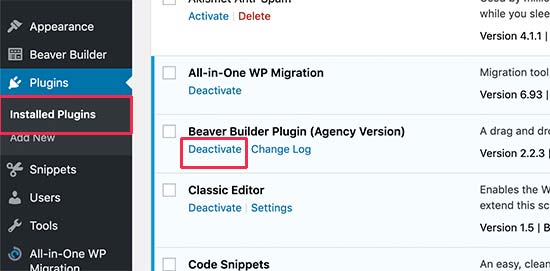
Von hier aus müssen Sie das WordPress-Plugin finden, das Sie deaktivieren möchten. Bewegen Sie dann Ihre Maus über die Zeile des Plugins, und es wird ein Link zum „Deaktivieren“ dieses Plugins angezeigt.
Durch Klicken auf den Link wird das WordPress-Plugin sofort deaktiviert.
Sobald Sie das Plugin deaktivieren, bleibt es auf Ihrer Website oder Ihrem Blog installiert, aber WordPress wird es nicht mehr laden.
Wenn Sie das Plugin wieder verwenden möchten, klicken Sie einfach auf den Link „Aktivieren“ darunter.
Methode 2: Plugins im WordPress-Adminbereich massenhaft deaktivieren
Manchmal müssen Sie möglicherweise alle WordPress-Plugins auf Ihrer Website deaktivieren, um Probleme zu beheben. Anstatt ein Plugin nach dem anderen zu deaktivieren, macht es WordPress einfach, mehrere oder alle WordPress-Plugins schnell zu deaktivieren.
Besuchen Sie einfach die Seite Plugins » Installierte Plugins und aktivieren Sie das Kontrollkästchen neben den Plugins, die Sie deaktivieren möchten. Wenn Sie alle WordPress-Plugins deaktivieren möchten, aktivieren Sie einfach das Kontrollkästchen oben, um alle Plugins auszuwählen.
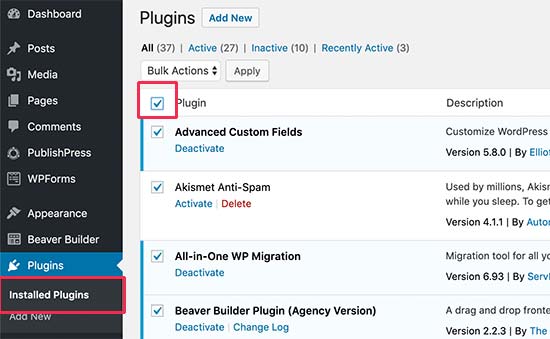
Als Nächstes müssen Sie im Dropdown-Menü „Massenaktionen“ die Option „Deaktivieren“ auswählen.
Klicken Sie danach auf die Schaltfläche „Anwenden“.

WordPress wird nun alle ausgewählten WordPress-Plugins deaktivieren.
Methode 3: Alle Plugins in WordPress über FTP oder Dateimanager deaktivieren
Wenn Sie aus Ihrem WordPress-Adminbereich ausgesperrt wurden und Ihr Passwort nicht wiederherstellen können, können Sie WordPress-Plugins nicht über Ihr Dashboard deaktivieren.
Natürlich können Sie zuerst versuchen, den WordPress-Wiederherstellungsmodus zu verwenden. Wenn das aber auch nicht funktioniert, müssen Sie Plugins mit anderen Methoden deaktivieren.
Die einfachste Option ist, WordPress-Plugins über das File Transfer Protocol (FTP) oder die Dateimanager-App in Ihrem WordPress-Hosting-Dashboard zu deaktivieren.
Grundsätzlich sucht WordPress nach Ihren installierten Plugins im Ordner /wp-content/plugins/. Wenn es den Plugin-Ordner nicht finden kann, deaktiviert WordPress automatisch alle Plugins.
Anstatt den Ordner des Plugins zu löschen, benennen wir ihn einfach um.
Zuerst müssen Sie sich mit einem FTP-Client wie FileZilla mit Ihrer WordPress-Site verbinden. Sobald Sie verbunden sind, müssen Sie zum Ordner wp-content in Ihrem WordPress-Stammverzeichnis navigieren.

Von hier aus müssen Sie mit der rechten Maustaste auf den Ordner „plugins“ klicken und dann „Umbenennen“ auswählen.
Dies öffnet ein Popup, in dem Sie einen neuen Namen für den Ordner Ihres Plugins eingeben müssen, z. B. 'plugins-deactivated'.
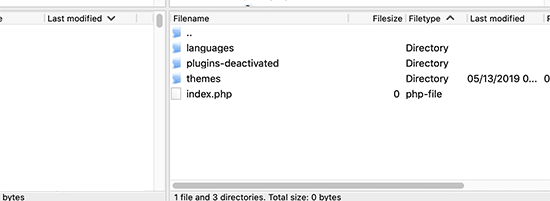
Ihr FTP-Client benennt nun den Ordner des Plugins um. Sie können nun versuchen, sich in Ihrem WordPress-Adminbereich anzumelden und die Plugin-Seite zu besuchen.
Hier sehen Sie Benachrichtigungen über deaktivierte WordPress-Plugins.
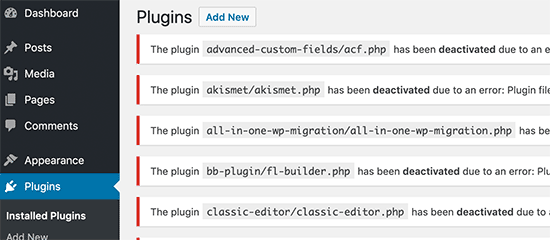
Weitere Details finden Sie in unserem Leitfaden für Anfänger, wie Sie WordPress-Plugins ohne Admin-Zugriff deaktivieren.
Methode 4: Alle WordPress-Plugins über phpMyAdmin deaktivieren
Die FTP-Methode ist unserer Meinung nach definitiv einfacher. Sie können jedoch auch alle Plugins mit phpMyAdmin deaktivieren. Dies ist ein Datenbankverwaltungstool, auf das Sie über Ihr Hosting-Konto-Dashboard zugreifen können.
Hinweis: Erstellen Sie für diese Methode bitte zuerst ein vollständiges Datenbank-Backup, um Fehler zu vermeiden, falls etwas schief geht.
Zuerst müssen Sie sich in Ihr Webhosting-Konto-Dashboard einloggen. Suchen Sie dann das phpMyAdmin-Symbol und klicken Sie darauf.
Wenn Sie Bluehost verwenden, müssen Sie zum Tab „Websites“ gehen und auf „Einstellungen“ für Ihre Website klicken.

Dann können Sie ganz nach unten auf der Seite scrollen.
Die Schaltfläche „phpMyAdmin“ sollte sich im Abschnitt „Schnelllinks“ befinden.
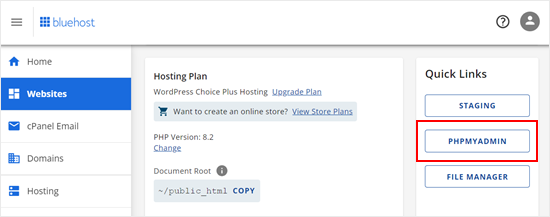
Klicken Sie darauf, und Sie gelangen zur phpMyAdmin-Oberfläche.
Zuerst müssen Sie Ihre WordPress-Datenbank aus dem linken Menü auswählen.
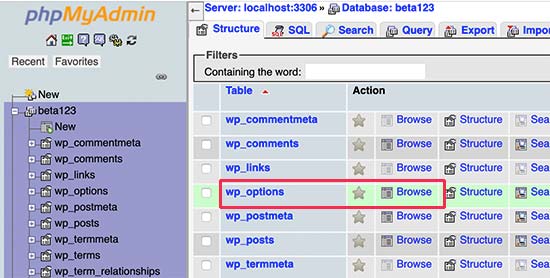
phpMyAdmin lädt nun Ihre Datenbanktabellen im rechten Bereich. Sie müssen neben der Tabelle „wp_options“ auf die Schaltfläche „Durchsuchen“ klicken. Beachten Sie, dass Ihr WordPress-Tabellenname je nach Ihrem WordPress Datenbanktabellenpräfix abweichen kann.
Jetzt lädt phpMyAdmin Daten in die Tabelle wp_options. Sie müssen zur Zeile „active_plugins“ scrollen und neben ihr auf die Schaltfläche „Bearbeiten“ klicken.
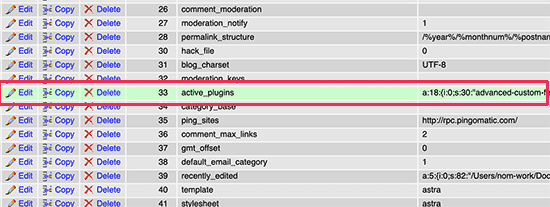
phpMyAdmin öffnet die Zeile zur Bearbeitung. Sie müssen die Daten im Feld „option_value“ löschen.
Klicken Sie danach einfach auf die Schaltfläche „Los“ unten, um Ihre Änderungen zu speichern.
Sie können nun Ihre WordPress-Website besuchen, und WordPress wird erkennen, dass alle Plugins deaktiviert wurden.
Was ist der Unterschied zwischen dem Deaktivieren und Deinstallieren eines WordPress-Plugins?
Der Unterschied zwischen dem Deaktivieren und Deinstallieren eines WordPress-Plugins ist ganz einfach.
Wenn Sie ein WordPress-Plugin deaktivieren, wird es einfach ausgeschaltet. Es ist jedoch immer noch auf Ihrer Website installiert, sodass Sie es bei Bedarf wieder aktivieren können.
Auf der anderen Seite löscht die Deinstallation eines Plugins es vollständig von Ihrer Website. Sie können das Plugin nicht auf der Seite Plugins » Installierte Plugins sehen.
Wenn Sie dasselbe Plugin erneut verwenden möchten, müssen Sie es neu installieren. Außerdem müssen Sie das Plugin von Grund auf neu einrichten, da Ihre vorherigen Konfigurationen ebenfalls gelöscht werden.
Diese Prinzipien gelten auch für das Deaktivieren und Deinstallieren von WordPress-Themes.
So deinstallieren Sie ein WordPress-Plugin richtig
WordPress macht die Deinstallation von Plugins aus dem Admin-Bereich super einfach. Melden Sie sich einfach in Ihrem WordPress-Dashboard an und gehen Sie zur Seite Plugins.
Sie sehen die Liste der auf Ihrer Website installierten Plugins. Ihre aktiven Plugins werden mit einem blauen Hintergrund hervorgehoben.
Wenn Sie ein aktives Plugin deinstallieren möchten, müssen Sie es zuerst deaktivieren. Klicken Sie danach auf den Link „Löschen“ darunter.
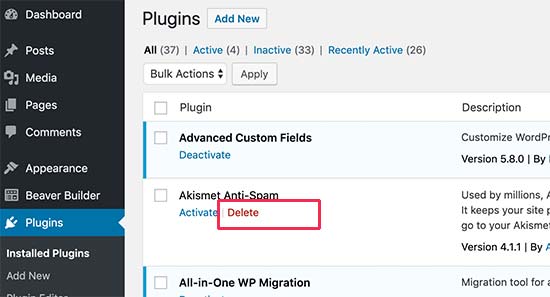
WordPress wird Sie nun fragen, ob Sie das Plugin wirklich löschen möchten.
Klicken Sie einfach auf „OK“.
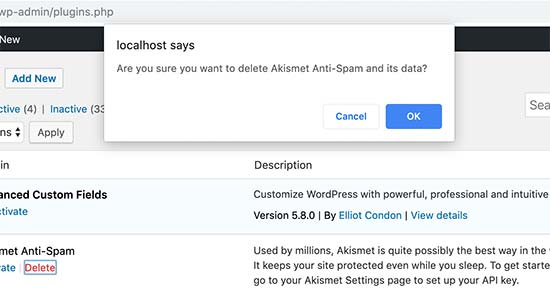
WordPress wird das Plugin nun sicher von Ihrem Webserver entfernen und es von Ihrer Website deinstallieren.
Einige WordPress-Plugins hinterlassen jedoch auch nach der Deinstallation Spuren von Daten und Dateien. Diese Elemente haben keinen wesentlichen Einfluss auf Ihre WordPress-Website. Aber wenn Sie sie entfernen möchten, dann geht das so.
Entfernen von ungenutzten Shortcodes
Viele WordPress-Plugins verwenden Shortcodes, um Inhalte zu Ihren Beiträgen oder Seiten hinzuzufügen. Sobald Sie ein Plugin deaktivieren oder deinstallieren, werden diese Shortcodes in Ihren Beiträgen sichtbar und sehen ziemlich unschön aus.
[pluginshortcode]
Sie können Shortcodes einfach deaktivieren, indem Sie den folgenden Code zur functions.php-Datei Ihres Themes hinzufügen oder indem Sie WPCode verwenden:
add_shortcode( 'pluginshortcode', '__return_false' );
Weitere Details finden Sie in unserer Anleitung, wie Sie einfach benutzerdefinierten Code in WordPress hinzufügen.
Dieser Code fügt im Grunde den Shortcode wieder hinzu und bewirkt, dass er nichts anzeigt. Vergessen Sie nicht, pluginshortcode durch den Shortcode-Tag des Plugins zu ersetzen, das Sie entfernen möchten.
Es ist wichtig zu beachten, dass Sie diesen Code entfernen müssen, wenn Sie sich jemals entscheiden, dieses Plugin erneut zu verwenden.
Plugin-Spuren aus der WordPress-Datenbank bereinigen
Einige WordPress-Plugins erstellen ihre eigenen Tabellen in der WordPress-Datenbank. Wenn diese Tabellen zu viele Daten enthalten, vergrößern sie die Größe Ihres WordPress-Backups.
Um diese zu bereinigen, müssen Sie phpMyAdmin über Ihr WordPress-Hosting-Dashboard starten.
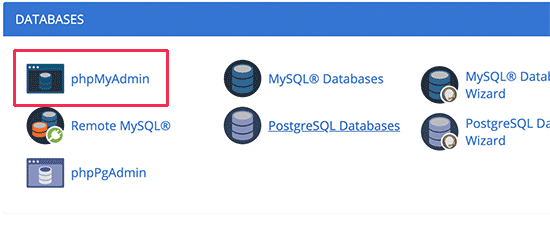
Sie müssen auf Ihre Datenbank klicken und dann die Tabellen auswählen, die Sie löschen möchten. Normalerweise haben von Plugins erstellte Datenbanken ein Datenbankpräfix, das den Plugin-Namen oder eine Abkürzung des Plugin-Namens enthält.
Unter der Liste der Tabellen sehen Sie ein Dropdown-Menü mit der Bezeichnung „Mit ausgewählten“. Klicken Sie einfach auf das Dropdown-Menü und wählen Sie dann „Löschen“.
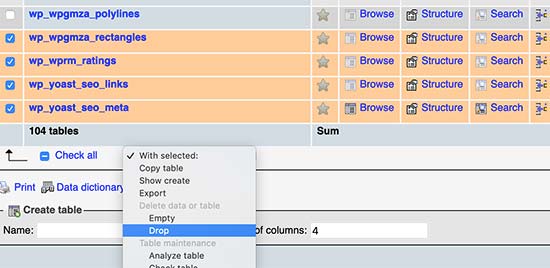
Als Nächstes sehen Sie eine Warnung, dass Sie diese Tabellen löschen werden. Sie müssen auf „Ja“ klicken, um die Aktion zu bestätigen.
Bitte beachten Sie, dass dies nicht rückgängig gemacht werden kann. Sobald sie gelöscht sind, können Sie diese Tabellen nicht wiederherstellen, es sei denn, Sie haben ein Datenbank-Backup.
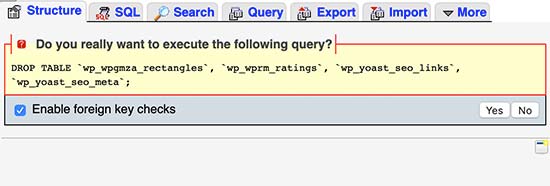
phpMyAdmin löscht nun die Datenbanktabellen Ihrer ungenutzten Plugins.
Weitere Informationen finden Sie in unserem Leitfaden zur WordPress-Datenbankwartung.
Bereinigung von ungenutzten WordPress-Plugin-Dateien
Oft erstellen WordPress-Plugins Dateien und Ordner auf Ihrem Hosting-Server. Diese Dateien sind normalerweise harmlos, können aber die Größe Ihres WordPress-Backups erhöhen.
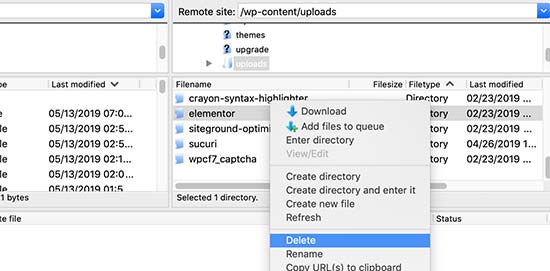
Um sie zu löschen, müssen Sie sich mit einem FTP-Client mit Ihrer WordPress-Site verbinden. Sobald Sie verbunden sind, müssen Sie zum Ordner wp-content gehen. Sie finden Dateien und Ordner, die von Plugins erstellt wurden, in den Ordnern „uploads“ und „plugins“.
Stellen Sie sicher, dass die zu löschenden Dateien von dem deinstallierten Plugin erstellt wurden. Löschen Sie sie anschließend einfach von Ihrem Webserver.
Sollten Sie deaktivierte WordPress-Plugins auf Ihrer Website installiert lassen?
Wenn Sie diese Plugins nicht verwenden werden, sollten Sie keine inaktiven oder deaktivierten WordPress-Plugins auf Ihrer Website installiert lassen.
Inaktive Plugins verlangsamen Ihre Website nicht unbedingt. Plugins können jedoch ausführbare Dateien enthalten und von Hackern verwendet werden, um Malware oder eine Hintertür zu verstecken.
Abgesehen von Sicherheitsbedenken können sie auch die Größe Ihrer WordPress-Backups erhöhen, bei Sicherheitsscans als Fehlalarme erscheinen und andere Probleme verursachen.
Aus diesem Grund empfehlen wir den Benutzern immer, inaktive Plugins von ihren Websites zu löschen.
So deaktivieren Sie WordPress-Plugin-Updates
Es gibt Situationen, in denen Sie Updates für bestimmte Plugins deaktivieren möchten, anstatt sie vollständig zu deaktivieren.
Vielleicht sind Sie besorgt, dass ein neues Update Kompatibilitätsprobleme mit anderen Plugins oder Ihrem Theme verursachen könnte. Vielleicht möchten Sie Updates lieber gründlich auf einer Staging-Site testen, bevor Sie sie auf Ihrer Live-Website bereitstellen.
In seltenen Fällen verwenden Sie möglicherweise ein zuverlässiges Legacy-Plugin, das nicht mehr aktiv unterstützt wird. Das Deaktivieren von Updates stellt sicher, dass es wie beabsichtigt funktioniert.
Es ist jedoch wichtig, die Risiken abzuwägen, bevor Sie diesen Weg einschlagen. Das Deaktivieren von Plugin-Updates bedeutet, dass Ihre Website keine Sicherheitspatches erhält, die Schwachstellen beheben, die von Hackern ausgenutzt werden.
Dies kann Ihre Website potenziellen WordPress-Sicherheits-Verstößen aussetzen.
Darüber hinaus beheben Updates oft Fehler und verbessern die Plugin-Leistung. Wenn Sie Updates überspringen, verpassen Sie diese Verbesserungen und können Fehler oder eine langsamere Website-Leistung erfahren.
Neue Updates können auch wertvolle Funktionen und Funktionalitäten einführen, die Sie verpassen würden, wenn Sie sie deaktivieren.
Letztendlich liegt die Entscheidung, Plugin-Updates zu deaktivieren, bei Ihnen. Aber es sollte die letzte Option sein und nur in Ausnahmesituationen in Betracht gezogen werden.
Wenn Sie die Risiken verstehen und trotzdem fortfahren möchten, können Sie sich in unserem Leitfaden „So deaktivieren Sie Plugin-Updates in WordPress“ informieren, wie Sie dies sicher tun.
So deaktivieren Sie WordPress-Plugins für die mobile Version Ihrer Website
Heutzutage ist es wichtig, dass die Mobil-, Tablet- und Desktop-Versionen Ihrer Website gleichermaßen schnell sind. Dennoch kann es vorkommen, dass Plugins die mobile Version Ihrer Website verlangsamen.
In diesem Fall sollten Sie in Erwägung ziehen, Plugins für mobile Betrachter zu deaktivieren. Wenn Sie mehr darüber erfahren möchten, lesen Sie unseren Leitfaden „So deaktivieren Sie bestimmte Plugins für mobile Benutzer“.
Wir hoffen, dieser Artikel hat Ihnen geholfen zu lernen, wie Sie WordPress-Plugins richtig deaktivieren. Möglicherweise möchten Sie auch unseren Leitfaden „Warum Sie keine WordPress-Plugins installieren können“ und unsere Liste der Must-Have WordPress-Plugins ansehen.
Wenn Ihnen dieser Artikel gefallen hat, abonnieren Sie bitte unseren YouTube-Kanal für WordPress-Video-Tutorials. Sie finden uns auch auf Twitter und Facebook.



Samuel
Ich habe an der Website eines Kunden gearbeitet und die Fehlermeldung „403 Forbidden“ erhalten, die mich aus dem WordPress-Dashboard ausgesperrt hat und es mir somit unmöglich machte, Plugins auf normale Weise zu deaktivieren. Dieser Artikel hat mir den Tag gerettet. Vielen Dank, WpBeginner. Tolle Arbeit!
Jiří Vaněk
Könnten Sie ein Plugin empfehlen, um die Datenbank zu überprüfen und alte Daten nach der Deinstallation von Plugins zu löschen? Manchmal stoße ich auf fertige Websites, deren Geschichte ich nicht kenne. Ich weiß nicht, welche Plugins dort installiert wurden und welche Tabellen nicht mehr verwendet werden. Gibt es ein nützliches Programm, das solche Tabellen identifizieren und löschen kann, um die Größe der Datenbank zu reduzieren?
WPBeginner Support
Wir haben ein Plugin, das wir in unserem Leitfaden unten empfehlen!
https://www.wpbeginner.com/plugins/how-to-clean-up-your-wordpress-database-for-improved-performance/
Admin
Jiří Vaněk
Danke für die Antwort. Ich benutze zufällig Sweep, aber nur für Revisionen, weil ich die anderen Elemente, die dieses Plugin löschen lässt, noch nicht vollständig verstehe. Ich werde versuchen, mich mehr darauf zu konzentrieren.
fakhir
ausgezeichnete Arbeit, sehr hilfreich für WordPress-Benutzer.
WPBeginner Support
Schön, dass Sie unseren Leitfaden hilfreich fanden!
Admin
farhan
Was passiert mit den Anpassungseinstellungen eines Plugins nach der Deaktivierung? Beispiel: Wenn das Wprocket-Plugin deaktiviert wird, sind die Einstellungen dann noch verfügbar oder nicht?
WPBeginner Support
Es hängt vom jeweiligen Plugin und davon ab, wie es seine Einstellungen handhabt, welche Anpassungseinstellungen bleiben und welche nicht.
Admin