


Görüşümüze göre, tüm WordPress kullanıcılarının ilk öğrenmesi gereken şeylerden biri, WordPress eklentilerinin nasıl devre dışı bırakılacağını öğrenmektir. Sadece yönetici alanından nasıl yapılacağından bahsetmiyoruz, aynı zamanda sitenize erişiminiz engellendiğinde eklentilerin nasıl devre dışı bırakılacağından da bahsediyoruz.
Bunun nedeni, WordPress hatalarını gidermek için eklentileri düzgün bir şekilde nasıl devre dışı bırakacağınızı (ve gerektiğinde nasıl kaldıracağınızı) bilmenin önemli olmasıdır. Ayrıca, düzgün yönetilmediğinde çok fazla eklenti web sitenizi yavaşlatabilir.
Bu kapsamlı kılavuzda, WordPress eklentilerini kolayca devre dışı bırakmanın farklı yollarını göstereceğiz.
Bu makalede öğreneceklerinizin bir özeti aşağıdadır. Farklı bölümlere atlamak için hızlı bağlantıları kullanabilirsiniz:
- Yöntem 1: WordPress Yönetici Alanında Tek Bir Eklentiyi Devre Dışı Bırakma
- Yöntem 2: WordPress Yönetici Alanında Eklentileri Toplu Olarak Devre Dışı Bırakma
- Yöntem 3: FTP veya Dosya Yöneticisi Aracılığıyla WordPress'teki Tüm Eklentileri Devre Dışı Bırakma
- Yöntem 4: phpMyAdmin aracılığıyla Tüm WordPress Eklentilerini Devre Dışı Bırakma
- Bir WordPress Eklentisini Devre Dışı Bırakmak ile Kaldırmak Arasındaki Fark Nedir?
- Bir WordPress Eklentisi Nasıl Düzgün Kaldırılır
- Devre Dışı Bırakılmış WordPress Eklentilerini Sitenizde Yüklü Tutmalı mısınız?
- WordPress Eklenti Güncellemeleri Nasıl Devre Dışı Bırakılır
- Web Sitenizin Mobil Sürümü İçin WordPress Eklentilerini Devre Dışı Bırakma
Yöntem 1: WordPress Yönetici Alanında Tek Bir Eklentiyi Devre Dışı Bırakma
Tek bir eklentiyi devre dışı bırakarak başlayalım.
Bir WordPress eklentisini geçici olarak devre dışı bırakmak istiyorsanız, WordPress yönetici alanınızdaki Eklentiler » Yüklü Eklentiler sayfasını ziyaret etmeniz yeterlidir.
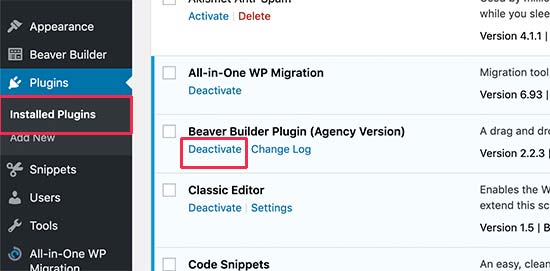
Buradan, devre dışı bırakmak istediğiniz WordPress eklentisini bulmanız gerekir. Ardından, fareyi eklentinin satırına getirin ve o eklentiyi 'Devre Dışı Bırak' bağlantısı görünecektir.
Bağlantıya tıklamak WordPress eklentisini hemen devre dışı bırakacaktır.
Eklentiyi devre dışı bıraktığınızda, web sitenizde veya blogunuzda yüklü kalır, ancak WordPress onu yüklemeyi durdurur.
Eklentiyi tekrar kullanmaya başlamak istiyorsanız, altındaki 'Etkinleştir' bağlantısına tıklamanız yeterli olacaktır.
Yöntem 2: WordPress Yönetici Alanında Eklentileri Toplu Olarak Devre Dışı Bırakma
Bazen sorunları gidermek için web sitenizdeki tüm WordPress eklentilerini devre dışı bırakmanız gerekebilir. Bir eklentiyi tek tek devre dışı bırakmak yerine, WordPress birden fazla veya tüm WordPress eklentilerini hızlı bir şekilde devre dışı bırakmayı kolaylaştırır.
Sadece Eklentiler » Yüklü Eklentiler sayfasına gidin ve devre dışı bırakmak istediğiniz eklentilerin yanındaki kutuyu işaretleyin. Tüm WordPress eklentilerini devre dışı bırakmak istiyorsanız, tüm eklentileri seçmek için üstteki kutuyu işaretlemeniz yeterlidir.
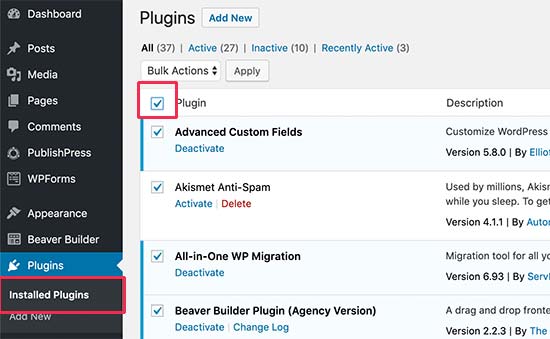
Ardından, ‘Toplu İşlemler’ açılır menüsünden ‘Devre Dışı Bırak’ seçeneğini seçmeniz gerekir.
Bundan sonra ‘Uygula’ düğmesine tıklayın.

WordPress şimdi seçilen tüm WordPress eklentilerini devre dışı bırakacaktır.
Yöntem 3: FTP veya Dosya Yöneticisi Aracılığıyla WordPress'teki Tüm Eklentileri Devre Dışı Bırakma
Eğer WordPress yönetici alanınızdan kilitlendiyseniz ve şifrenizi kurtaramıyorsanız, kontrol panelinizden WordPress eklentilerini devre dışı bırakamazsınız.
Elbette, önce WordPress kurtarma modunu kullanmayı deneyebilirsiniz. Ancak bu da işe yaramazsa, eklentileri başka yöntemler kullanarak devre dışı bırakmanız gerekecektir.
WordPress hosting kontrol panelinizdeki dosya aktarım protokolü (FTP) veya Dosya Yöneticisi uygulaması aracılığıyla WordPress eklentilerini devre dışı bırakmanın en kolay yolu budur.
Temel olarak, WordPress yüklü eklentilerinizi /wp-content/plugins/ klasöründe arar. Eklentinin klasörünü bulamazsa, WordPress otomatik olarak tüm eklentileri devre dışı bırakacaktır.
Eklentinin klasörünü silmek yerine, yeniden adlandıracağız.
İlk olarak, WordPress kök dizininizdeki wp-content klasörüne giderek FileZilla gibi bir FTP istemcisi kullanarak WordPress sitenize bağlanmanız gerekecektir.

Buradan, eklentiler klasörüne sağ tıklamanız ve ardından 'Yeniden Adlandır' seçeneğini seçmeniz gerekir.
Bu, eklentinizin klasörü için ‘plugins-deactivated’ gibi yeni bir ad girmeniz gereken bir açılır pencere getirecektir.
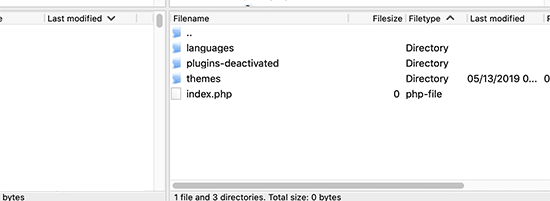
FTP istemciniz şimdi eklentinin klasörünü yeniden adlandıracaktır. Artık WordPress yönetici alanınıza giriş yapmayı deneyebilir ve Eklentiler sayfasını ziyaret edebilirsiniz.
Burada, devre dışı bırakılmış WordPress eklentileri hakkındaki bildirimleri göreceksiniz.
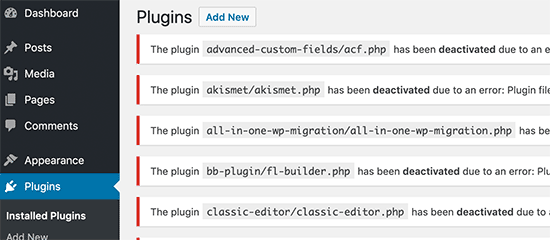
Daha fazla ayrıntı için, lütfen yönetici erişimi olmadan WordPress eklentileri nasıl devre dışı bırakılır konusundaki başlangıç kılavuzumuza bakın.
Yöntem 4: phpMyAdmin aracılığıyla Tüm WordPress Eklentilerini Devre Dışı Bırakma
FTP yöntemi kesinlikle daha kolay, bize göre. Ancak, phpMyAdmin kullanarak tüm eklentileri devre dışı bırakabilirsiniz. Bu, hosting hesabı kontrol paneliniz aracılığıyla erişebileceğiniz bir veritabanı yönetim aracıdır.
Not: Bu yöntem için, herhangi bir sorun olması durumunda hataları önlemek amacıyla lütfen önce tam bir veritabanı yedeği alın.
İlk olarak, web barındırma hesabı kontrol panelinize giriş yapmanız gerekecektir. Ardından, phpMyAdmin simgesini bulun ve tıklayın.
Eğer Bluehost kullanıyorsanız, ‘Web Siteleri’ sekmesine gidip web sitenizdeki ‘Ayarlar’ı tıklamanız gerekir.

Ardından, sayfanın en altına kaydırabilirsiniz.
'phpMyAdmin' düğmesi 'Hızlı Bağlantılar' bölümünde olmalıdır.
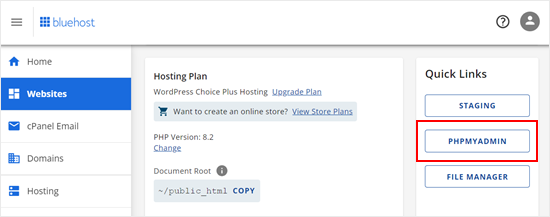
Üzerine tıklayın, bu sizi phpMyAdmin arayüzüne götürecektir.
Öncelikle sol menüden WordPress veritabanınızı seçmeniz gerekecektir.
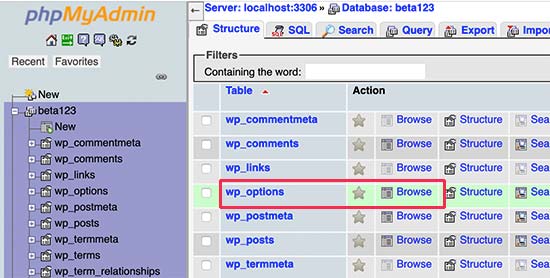
phpMyAdmin şimdi veritabanı tablolarınızı sağ panelde yükleyecektir. ‘wp_options’ tablosunun yanındaki ‘Gözat’ düğmesine tıklamanız gerekir. WordPress tablo adınızın, WordPress veritabanı tablo önekine bağlı olarak farklılık gösterebileceğini unutmayın.
Şimdi, phpMyAdmin wp_options tablosundaki verileri yükleyecektir. ‘active_plugins’ satırına aşağı kaydırın ve yanındaki ‘Düzenle’ düğmesine tıklayın.
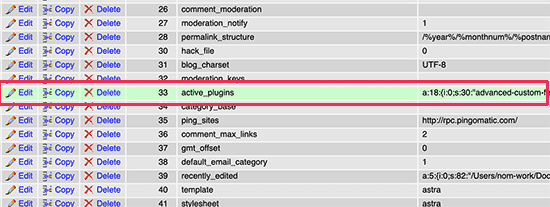
phpMyAdmin satırı düzenleme için açacaktır. ‘option_value’ alanındaki verileri silmeniz gerekir.
Bundan sonra, değişikliklerinizi kaydetmek için alt kısımdaki 'Git' düğmesine tıklamanız yeterlidir.
Artık WordPress web sitenizi ziyaret edebilirsiniz ve WordPress tüm eklentilerin devre dışı bırakıldığını görecektir.
Bir WordPress Eklentisini Devre Dışı Bırakmak ile Kaldırmak Arasındaki Fark Nedir?
Bir WordPress eklentisini devre dışı bırakmak ile kaldırmak arasındaki fark oldukça basittir.
Bir WordPress eklentisini devre dışı bıraktığınızda, basitçe kapatılır. Ancak, web sitenize hala yüklenmiş durumdadır, bu nedenle ihtiyacınız olursa tekrar etkinleştirebilirsiniz.
Öte yandan, bir eklentiyi kaldırmak onu web sitenizden tamamen siler. Eklentiyi Eklentiler » Yüklü Eklentiler sayfasında göremezsiniz.
Bu eklentiyi tekrar kullanmak isterseniz, yeniden yüklemeniz gerekecektir. Ayrıca, önceki yapılandırmalarınız da silineceği için eklentiyi sıfırdan kurmanız gerekir.
Bu ilkeler WordPress temalarını devre dışı bırakma ve kaldırma için de geçerlidir.
Bir WordPress Eklentisi Nasıl Düzgün Kaldırılır
WordPress, yönetici alanından eklentileri kaldırmayı çok kolaylaştırır. WordPress kontrol panelinize giriş yapmanız ve Eklentiler sayfasına gitmeniz yeterlidir.
Sitenizde şu anda yüklü olan eklentilerin listesini göreceksiniz. Aktif eklentileriniz mavi bir arka planla vurgulanacaktır.
Aktif bir eklentiyi kaldırmak istiyorsanız, önce onu devre dışı bırakmanız gerekir. Ardından, altındaki 'Sil' bağlantısına tıklayın.
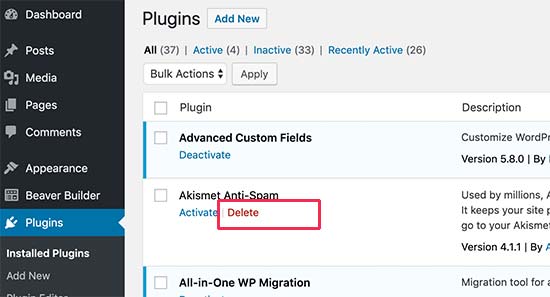
WordPress sizden eklentiyi silmek istediğinizi onaylamanızı isteyecektir.
Sadece 'Tamam'ı tıklayın.
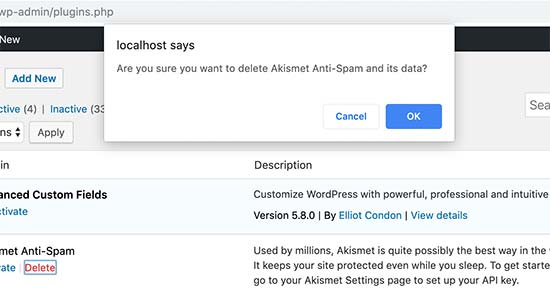
WordPress şimdi eklentiyi web sunucunuzdan güvenli bir şekilde kaldıracak ve web sitenizden kaldıracaktır.
Ancak, bazı WordPress eklentileri kaldırıldıklarında bile veri ve dosya izleri bırakır. Bu öğelerin WordPress siteniz üzerinde önemli bir etkisi yoktur. Ancak bunları kaldırmak istiyorsanız, işte nasıl yapacağınız.
Kullanılmayan Kısa Kodları Kaldırma
Birçok WordPress eklentisi, gönderilerinize veya sayfalarınıza içerik eklemek için kısa kodlar kullanır. Bir eklentiyi devre dışı bıraktıktan veya kaldırdıktan sonra, bu kısa kodlar gönderilerinizde görünür hale gelir ve oldukça çirkin görünürler.
[pluginshortcode]
Kısa kodları, aşağıdaki kodu temanızın functions.php dosyasına ekleyerek veya WPCode kullanarak kolayca devre dışı bırakabilirsiniz:
add_shortcode( 'pluginshortcode', '__return_false' );
Daha fazla ayrıntı için, lütfen WordPress'e özel kodu kolayca ekleme kılavuzumuza bakın.
Bu kod temelde kısa kodu geri ekler ve hiçbir şey görüntülemez. Kaldırmak istediğiniz eklenti tarafından kullanılan kısa kod etiketini pluginshortcode ile değiştirmeyi unutmayın.
Bu eklentiyi tekrar kullanmaya karar verirseniz bu kodu kaldırmanız gerekeceğini unutmamak önemlidir.
WordPress Veritabanından Eklenti İzlerini Temizleme
Bazı WordPress eklentileri, WordPress veritabanında kendi tablolarını oluşturur. Bu tablolarda çok fazla veri varsa, WordPress yedekleme boyutunuzu artırırlar.
Bunları temizlemek için WordPress hosting kontrol panelinizden phpMyAdmin'i başlatmanız gerekir.
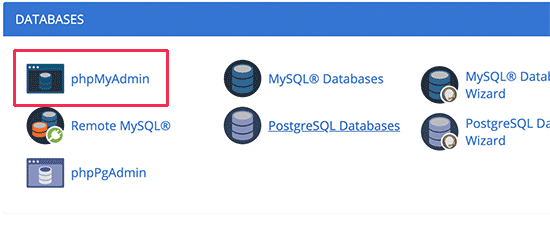
Veritabanınıza tıklamanız ve ardından silmek istediğiniz tabloları seçmeniz gerekir. Genellikle eklentiler tarafından oluşturulan veritabanlarının, eklenti adını veya eklenti adının bir kısaltmasını içeren bir veritabanı öneki olacaktır.
Tablolar listesinin altında, 'Seçilenlerle' etiketli bir açılır menü göreceksiniz. Açılır menüye tıklayın ve ardından 'Bırak'ı seçin.
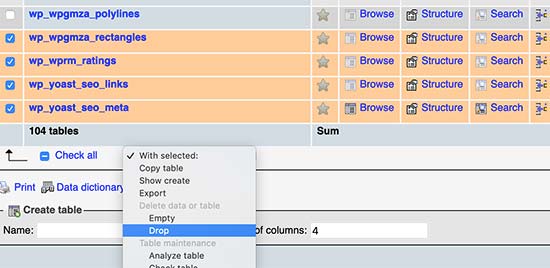
Ardından, bu tabloları silmek üzere olduğunuzu belirten bir uyarı göreceksiniz. İşlemi onaylamak için ‘Evet’e tıklamanız gerekir.
Lütfen bunun geri alınamaz olduğunu unutmayın. Silindikten sonra, veritabanı yedeğiniz yoksa bu tabloları geri yükleyemezsiniz.
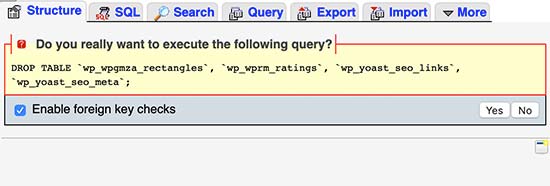
phpMyAdmin şimdi kullanılmayan eklentilerinizden veritabanı tablolarını silecektir.
Daha fazla bilgi için WordPress veritabanı bakımı kılavuzumuza göz atın.
Kullanılmayan WordPress Eklenti Dosyalarını Temizleme
WordPress eklentileri genellikle barındırma sunucunuzda dosyalar ve klasörler oluşturur. Bu dosyalar genellikle zararsızdır, ancak WordPress yedek boyutunuzu artırabilirler.
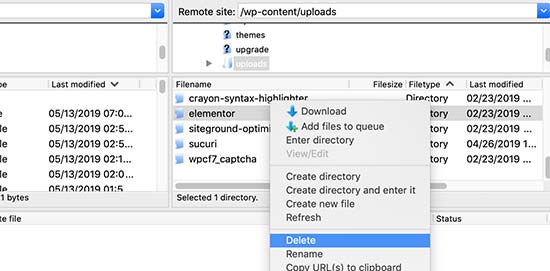
Bunları silmek için FTP istemcisi kullanarak WordPress sitenize bağlanmanız gerekir. Bağlandıktan sonra wp-content klasörüne gitmeniz gerekir. ‘uploads’ ve ‘plugins’ klasörlerinin içinde eklentiler tarafından oluşturulan dosyaları ve klasörleri bulacaksınız.
Silmekte olduğunuz dosyaların kaldırdığınız eklenti tarafından oluşturulduğundan emin olun. Ardından, bunları web sunucunuzdan silin.
Devre Dışı Bırakılmış WordPress Eklentilerini Sitenizde Yüklü Tutmalı mısınız?
Bu eklentileri kullanmayacaksanız, web sitenizde inaktif veya devre dışı bırakılmış WordPress eklentilerini kurulu tutmamalısınız.
Etkin olmayan eklentiler mutlaka web sitenizi yavaşlatmaz. Ancak, eklentiler yürütülebilir dosyalar içerebilir ve bilgisayar korsanları tarafından kötü amaçlı yazılımları veya arka kapıları gizlemek için kullanılabilir.
Güvenlik endişelerinin yanı sıra, WordPress yedekleme boyutunuzu artırabilir, güvenlik taramalarında yanlış pozitif olarak görünebilir ve başka sorunlara neden olabilirler.
Bu nedenle, kullanıcıların sitelerindeki aktif olmayan eklentileri silmelerini her zaman öneririz.
WordPress Eklenti Güncellemeleri Nasıl Devre Dışı Bırakılır
Eklentileri tamamen devre dışı bırakmak yerine belirli eklentiler için güncellemeleri devre dışı bırakmak isteyebileceğiniz durumlar vardır.
Belki yeni bir güncellemenin diğer eklentilerle veya temanızla uyumluluk sorunlarına neden olacağından endişe ediyorsunuzdur. Belki de güncellemeleri canlı web sitenize dağıtmadan önce bir hazırlık sitesinde kapsamlı bir şekilde test etmeyi tercih edersiniz.
Nadir durumlarda, artık aktif olarak desteklenmeyen güvenilir eski bir eklenti kullanıyor olabilirsiniz. Güncellemeleri devre dışı bırakmak, eklentinin amaçlandığı gibi çalışmaya devam etmesini sağlar.
Ancak, bu yola başvurmadan önce riskleri tartmak önemlidir. Eklenti güncellemelerini devre dışı bırakmak, web sitenizin bilgisayar korsanları tarafından istismar edilen güvenlik açıklarını gideren güvenlik yamaları almayacağı anlamına gelir.
Bu, sitenizi potansiyel WordPress güvenlik ihlallerine maruz bırakabilir.
Ek olarak, güncellemeler genellikle hataları giderir ve eklenti performansını iyileştirir. Güncellemeleri atlayarak bu iyileştirmeleri kaçırır ve hatalarla veya daha yavaş web sitesi performansı ile karşılaşabilirsiniz.
Yeni güncellemeler ayrıca değerli özellikler ve işlevler getirebilir; bunları devre dışı bırakırsanız bunlardan mahrum kalırsınız.
Sonuç olarak, eklenti güncellemelerini devre dışı bırakma kararı size aittir. Ancak bu son çare olmalı ve yalnızca olağanüstü durumlarda düşünülmelidir.
Riskleri anlıyor ve yine de devam etmek istiyorsanız, bunu güvenli bir şekilde yapmak için WordPress'te eklenti güncellemelerinin nasıl devre dışı bırakılacağına ilişkin kılavuzumuza başvurabilirsiniz.
Web Sitenizin Mobil Sürümü İçin WordPress Eklentileri Nasıl Devre Dışı Bırakılır
Günümüzde web sitenizin mobil, tablet ve masaüstü sürümlerinin eşit derecede hızlı olması önemlidir. Bununla birlikte, eklentilerin web sitenizin mobil sürümünü yavaşlatabileceği durumlar olabilir.
Bu durumda, mobil görüntüleyiciler için eklentileri devre dışı bırakmayı düşünebilirsiniz. Bu konuda daha fazla bilgi edinmek istiyorsanız, mobil kullanıcılar için belirli eklentilerin nasıl devre dışı bırakılacağına ilişkin kılavuzumuza göz atın.
Umarız bu makale, WordPress eklentilerini nasıl doğru bir şekilde devre dışı bırakacağınızı öğrenmenize yardımcı olmuştur. Ayrıca neden WordPress eklentisi yükleyemediğinize ilişkin kılavuzumuza ve mutlaka olması gereken WordPress eklentileri listemize de bakmak isteyebilirsiniz.
Bu makaleyi beğendiyseniz, lütfen WordPress video eğitimleri için YouTube Kanalımıza abone olun. Bizi ayrıca Twitter ve Facebook'ta da bulabilirsiniz.



Samuel
Bir müşterinin web sitesinde çalışıyordum ve bana "403 yasak hatası" verdi, bu da beni WordPress Yönetici Paneli'nden kilitledi ve bu nedenle eklentileri normal şekilde devre dışı bırakamadım. Bu makale günü benim için kurtardı. WpBeginner'a çok teşekkürler. Harika iş!
Jiří Vaněk
Eklentileri kaldırdıktan sonra veritabanını kontrol etmek ve eski verileri silmek için herhangi bir eklenti önerebilir misiniz? Bazen ne olduğunu bilmediğim hazır bir siteye denk geliyorum. Hangi eklentilerin oraya kurulduğunu ve hangi tabloların artık kullanılmadığını bilmiyorum. Veritabanı boyutunu küçültmek için bu tür tabloları tanımlayıp silebilecek kullanışlı bir program var mı?
WPBeginner Desteği
Aşağıdaki kılavuzumuzda önerdiğimiz bir eklentimiz var!
https://www.wpbeginner.com/plugins/how-to-clean-up-your-wordpress-database-for-improved-performance/
Yönetici
Jiří Vaněk
Cevabınız için teşekkürler. Ben de revizyonlar için Sweep kullanıyorum, çünkü bu eklentinin silmenize izin verdiği diğer öğeleri henüz tam olarak anlamıyorum. Daha çok buna odaklanmaya çalışacağım.
fakhir
Mükemmel iş, WordPress kullanıcıları için çok yardımcı.
WPBeginner Desteği
Rehberimizin yardımcı olduğunu öğrendiğinize sevindik!
Yönetici
farhan
eklentiyi devre dışı bıraktıktan sonra eklentinin özelleştirme ayarları ne olur, örneğin wprocket eklentisini devre dışı bırakırsam hala mevcut olur mu olmaz mı
WPBeginner Desteği
Belirli eklentiye ve ayarlarını nasıl yönettiklerine bağlı olarak hangi özelleştirme ayarlarının kalacağı ve hangilerinin kalmayacağı değişecektir.
Yönetici