


Die Kenntnis Ihrer WordPress-Version ist sehr wichtig für die Aufrechterhaltung einer sicheren Website.
Möglicherweise benötigen Sie diese Informationen, um zu sehen, ob Ihre Website ordnungsgemäß aktualisiert wurde oder ob Kompatibilitätsprobleme mit einem Plugin oder Tools von Drittanbietern auftreten.
Wir haben viele Benutzer gesehen, die mit unerwarteten Website-Problemen zu kämpfen hatten und dann feststellten, dass sie eine veraltete Version von WordPress verwenden.
Die Aktualisierung Ihrer Version kann Kompatibilitätsprobleme beheben und die Gesamtleistung der Website verbessern. Es ist ein einfacher Schritt, der Ihnen später viel Ärger ersparen kann.
In diesem Artikel zeigen wir Ihnen, wie Sie ganz einfach überprüfen können, welche WordPress-Version Sie verwenden.
Wir bieten auch zusätzliche Tipps für optimale Website-Leistung und den Schutz Ihrer Website, um die Kompatibilität mit den neuesten Funktionen zu gewährleisten.
💡Schnelle Antwort: So finden Sie Ihre WordPress-Version
Wenn Sie es eilig haben, hier sind die drei schnellsten Wege, Ihre WordPress-Version zu überprüfen:
- Admin-Dashboard: Melden Sie sich an und scrollen Sie in jeder Admin-Seite ganz nach unten rechts.
- Website-Zustand: Gehen Sie zu Werkzeuge » Website-Zustand und klicken Sie auf die Registerkarte „Info“.
- Updates-Seite: Gehen Sie zu Dashboard » Updates, um die Versionsnummer oben zu sehen.
Hier ist eine kurze Übersicht über die Themen, die wir in diesem Artikel behandeln werden:
- Warum müssen Sie die WordPress-Version überprüfen?
- Methode 1: Überprüfen Sie die WordPress-Version im Admin-Dashboard
- Methode 2: WordPress-Version im Website-Zustand finden
- Methode 3: WordPress-Versionsinformationen auf der Seite Updates finden
- Methode 4: Überprüfen Sie die WordPress-Version auf der Seite „Über WordPress“
- Methode 5: Suche nach dem Generator-Tag im Quellcode
- Methode 6: Anzeigen des Quellcodes des WordPress-Anmeldebildschirms
- Bonustipp: Finden Sie heraus, welche Plugin-Version Sie verwenden
- Häufig gestellte Fragen zur Überprüfung von WordPress-Versionen
- Video-Tutorial
Warum müssen Sie die WordPress-Version überprüfen?
WordPress wird häufig aktualisiert, um Fehler zu beheben, Sicherheitsprobleme anzugehen und neue Funktionen hinzuzufügen. Obwohl Sie immer die neueste Version verwenden sollten, gibt es bestimmte Zeiten, in denen die genaue Versionsnummer wichtig ist:
- Kompatibilitätsprüfungen: Bevor Sie ein neues Plugin oder Theme installieren, müssen Sie möglicherweise bestätigen, dass es mit Ihrer Kernsoftware kompatibel ist.
- Unterstützung erhalten: Wenn Sie in Foren um Hilfe bitten oder sich an ein Support-Team wenden, werden Sie oft nach Ihrer Versionsnummer gefragt, um das Problem zu diagnostizieren.
- Updates überprüfen: Nach einem automatischen oder manuellen Update ist es ratsam zu überprüfen, ob die Änderung erfolgreich angewendet wurde.
- Fehlerbehebung: Wenn Sie auf einen bestimmten Fehler stoßen, hilft die Kenntnis Ihrer Version festzustellen, ob es sich um ein bekanntes Problem dieser Version handelt.
Mit diesen Worten wollen wir uns einige der einfachsten Möglichkeiten ansehen, die WordPress-Version zu überprüfen, die Ihre Website verwendet.
Methode 1: Überprüfen Sie die WordPress-Version im Admin-Dashboard
Zuerst müssen Sie sich im Admin-Bereich Ihrer WordPress-Website anmelden. Scrollen Sie auf der Dashboard-Seite nach unten.
Sie finden die Zeile „Danke, dass Sie mit WordPress erstellt haben“. Daneben sehen Sie die WordPress-Versionsnummer.
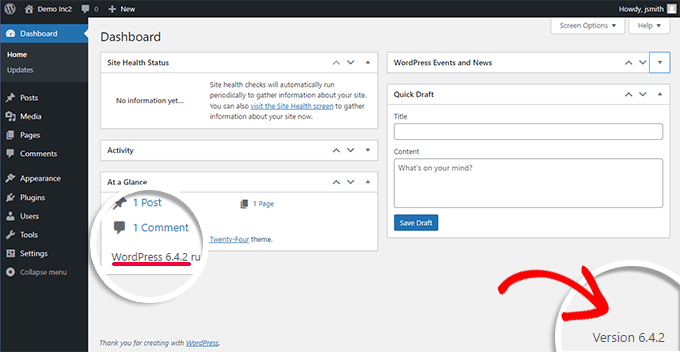
Ihre WordPress-Versionsnummer wird auch im Admin-Widget „Auf einen Blick“ auf derselben Dashboard-Seite angezeigt.
Zum Beispiel läuft unsere Testseite in der obigen Bildschirmaufnahme auf WordPress Version 6.4.2.
Dies ist der einfachste Weg, um herauszufinden, welche WordPress-Version Sie auf Ihrer Website verwenden.
Methode 2: WordPress-Version im Website-Zustand finden
Wenn Sie die WordPress-Versionsinformationen nicht im Dashboard finden können, gehen Sie zur Seite Tools » Website-Zustand im Admin-Bereich und wechseln Sie zum Tab „Info“.
Die Website-Gesundheit zeigt die WordPress-Versionsinformationen im Abschnitt WordPress an.
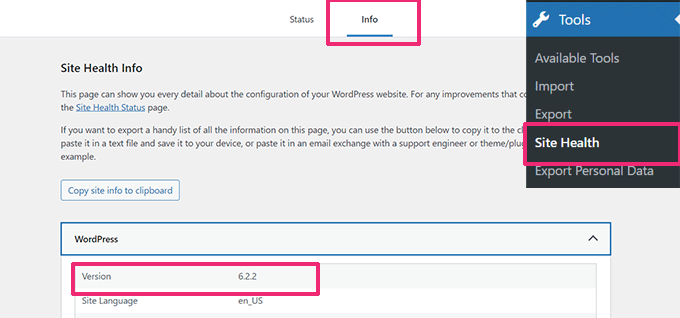
Es wird auch angezeigt, welche PHP-Version Ihre Website verwendet. Sie sehen auch detaillierte Informationen zu Ihrer Hosting-Serverumgebung zu Debugging-Zwecken.
Sie können mehr über das Website-Zustand-Tool erfahren, indem Sie diese Tipps zur Verbesserung Ihrer WordPress Website-Zustand-Punktzahl ausprobieren.
Methode 3: WordPress-Versionsinformationen auf der Seite Updates finden
Wie bereits erwähnt, verfügt WordPress über einen integrierten, robusten Update-Manager.
Gehen Sie einfach zur Seite Dashboard » Updates. Oben sehen Sie Ihre aktuelle WordPress-Version.
Wenn die Informationen nicht korrekt aussehen, können Sie auf die Schaltfläche „Erneut prüfen“ klicken. Dadurch werden die Seitendaten aktualisiert.
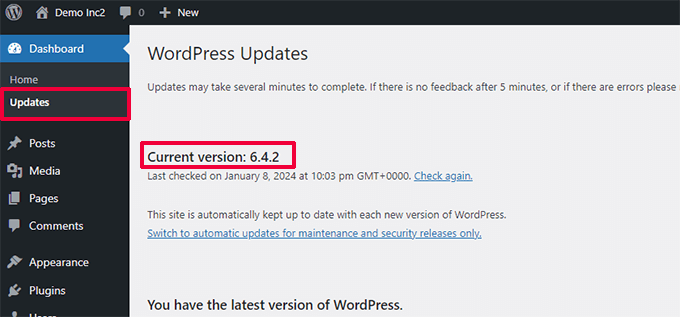
Wenn Sie eine veraltete WordPress-Version verwenden, sehen Sie auch die Option, die neue Version zu installieren.
Neben dem Kern von WordPress können auch alle Ihre WordPress-Plugins und Theme-Updates von dieser Seite aus installiert werden.
Methode 4: Überprüfen Sie die WordPress-Version auf der Seite „Über WordPress“
Jede WordPress-Version wird mit einer eigenen aktualisierten „Über“-Seite geliefert. Diese Seite wird angezeigt, wenn Sie eine neue Version von WordPress installieren.
Sie können auf diese Seite zugreifen, indem Sie mit der Maus über das WordPress-Logo in der oberen linken Ecke des Admin-Bildschirms fahren. Klicken Sie dann auf den ersten Menüpunkt.
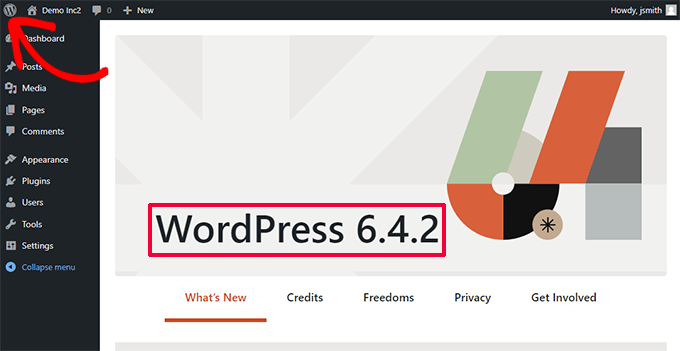
Hinweis: Wenn Ihre Website ein Site Icon oder Favicon verwendet, sehen Sie möglicherweise Ihr Site Icon anstelle des WordPress-Logos.
Die Über-Seite zeigt hilfreiche Informationen für die von Ihnen aktuell installierte WordPress-Version an, mit einer Zusammenfassung der neuen Funktionen.
Zusätzlich werden Links zu Release Notes bereitgestellt, die alles detailliert beschreiben, was sich in dieser WordPress-Version geändert hat.
So finden Sie die WordPress-Version fast jeder Website nur über das Frontend
In einigen Fällen sehen Sie die Versionsinformationen möglicherweise nicht im WordPress-Admin-Bereich, weil:
- Ihr Entwickler hat möglicherweise Versionsinformationen im Admin-Bereich deaktiviert.
- Sie haben möglicherweise keinen Administratorzugriff auf den Admin-Bereich.
- Sie versuchen lediglich, die WordPress-Version eines Blogs herauszufinden, der Ihnen nicht gehört oder den Sie nicht kontrollieren.
Wir gehen davon aus, dass Sie keinen FTP-Zugang zu einer Website haben und sich nicht im WordPress-Adminbereich anmelden können.
Bitte beachten Sie, dass diese Methoden auf vielen Websites möglicherweise nicht funktionieren. Einige Website-Besitzer verstecken diese Informationen möglicherweise als WordPress-Sicherheits-Best-Practice, um ihre Websites vor gängigen Bedrohungen zu schützen.
Hier sind einige Methoden, die Sie ausprobieren können, um die WordPress-Version einer Website herauszufinden.
Methode 5: Suche nach dem Generator-Tag im Quellcode
Besuchen Sie einfach die Website in einem Browserfenster. Klicken Sie mit der rechten Maustaste auf einen beliebigen leeren Bereich auf dem Bildschirm und wählen Sie im Browser-Menü „Seitenquelltext anzeigen“.
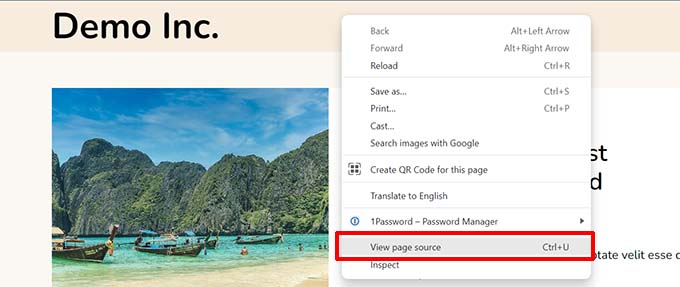
Dies lädt den Quellcode der Website im Browserfenster.
Drücken Sie nun die Tasten STRG + F auf Ihrer Tastatur. Suchen Sie dann nach „generator“.
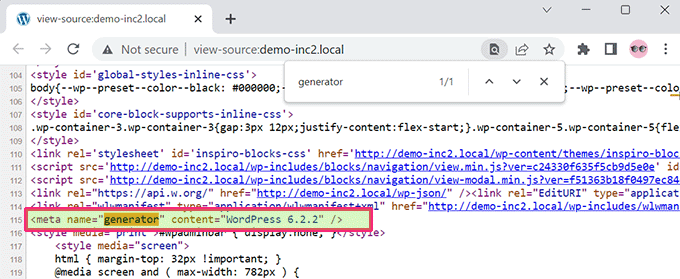
Wenn es sich um eine WordPress-Website handelt und der Website-Besitzer die Versionsinformationen nicht deaktiviert hat, können Sie ein Tag wie dieses sehen:
<meta name="generator" content="WordPress 6.4.2" />WordPress verwendet dieses Meta-Tag, um anzuzeigen, dass eine Website mit WordPress erstellt wurde.
Viele Website-Besitzer entfernen die WordPress-Versionsnummer, daher wird dieses Tag auf einigen WordPress-Websites möglicherweise nicht angezeigt.
Methode 6: Anzeigen des Quellcodes des WordPress-Anmeldebildschirms
Die WordPress-Anmeldeseite enthält auch Informationen im Quellcode, die die WordPress-Version einer Website preisgeben.
Diese Methode funktioniert jedoch nur, wenn der Besitzer der WordPress-Website den Zugriff auf die Anmeldeseite oder den Admin-Bereich nicht über .htaccess gesperrt hat.
Fügen Sie einfach wp-login.php zur URL einer WordPress-Website hinzu, wie folgt:
https://www.example.com/wp-login.php
Wenn die Seite geladen ist, klicken Sie mit der rechten Maustaste auf den Hintergrund der Seite. Wählen Sie im Browser-Menü „Seitenquelltext anzeigen“.
Dies öffnet den Quellcode des Anmeldebildschirms. Sie müssen STRG+F drücken und nach 'ver=' suchen.
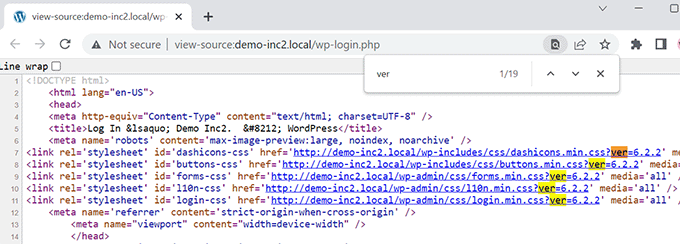
Sie werden in der Lage sein, den Versionsparameter zu bemerken, der zu Stylesheets hinzugefügt wurde. WordPress fügt diesen Parameter zum „Cache Busting“ hinzu, um sicherzustellen, dass Browser die richtigen Dateien laden.
Es sollte so aussehen:
<link rel='stylesheet' id='dashicons-css' href='https://example.com/wp-includes/css/dashicons.min.css?ver=6.4.2' media='all' />
<link rel='stylesheet' id='buttons-css' href='https://example.com/wp-includes/css/buttons.min.css?ver=6.4.2' media='all' />
<link rel='stylesheet' id='forms-css' href='https://example.com/wp-admin/css/forms.min.css?ver=6.4.2' media='all' />
<link rel='stylesheet' id='l10n-css' href='https://example.com/wp-admin/css/l10n.min.css?ver=6.4.2' media='all' />
<link rel='stylesheet' id='login-css' href='https://example.com/wp-admin/css/login.min.css?ver=6.4.2' media='all' />
Bonustipp: Finden Sie heraus, welche Plugin-Version Sie verwenden
Abgesehen von der WordPress-Version möchte manchmal auch das Support-Team eines Plugins wissen, welche Version des Plugins Sie installiert haben.
Der einfachste Weg, um herauszufinden, welche Plugin-Version Sie verwenden, ist der Besuch der Seite Plugins im WordPress-Adminbereich.
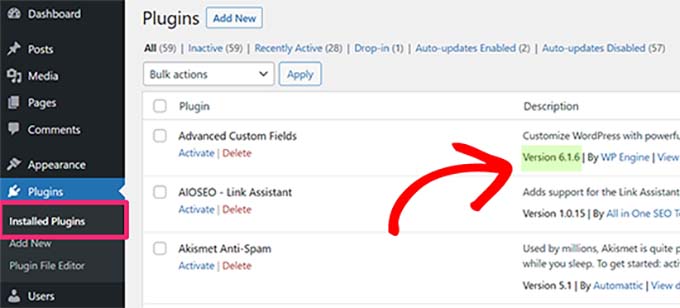
Sie können die Plugin-Version unter dem Namen jedes auf Ihrer WordPress-Site installierten Plugins sehen.
Wenn Sie jedoch keinen Zugriff auf den Admin-Bereich haben, sind die Chancen, Plugin-Versionsinformationen zu finden, gering.
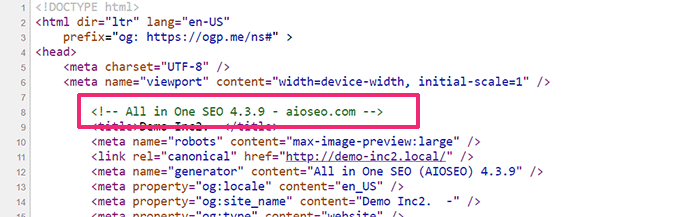
Einige Plugins, wie All in One SEO, fügen automatisch Versionsinformationen in den Quellcode einer Website ein. Sie können eine Website besuchen, mit der rechten Maustaste auf eine leere Stelle klicken und dann im Browser-Menü 'Seitenquelltext anzeigen' auswählen.
Der von AIOSEO hinzugefügte Tag sieht so aus:
Andere Plugins laden CSS- oder JavaScript-Dateien, und manchmal verwenden sie die Versionsnummer des Plugins, die an die URLs von Skripten oder Stylesheets angehängt ist.
Sie finden diese Informationen im Quellcode. Es wird so aussehen:
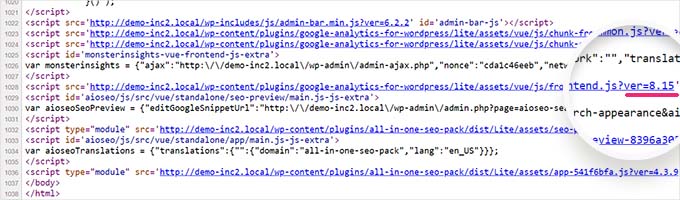
Dies ist jedoch keine zuverlässige Methode, um die Versionsnummer eines Plugins herauszufinden.
Zum Beispiel könnte die Versionsnummer die Versionsnummer des jQuery-Skripts sein, das das Plugin lädt.
Eine weitere alternative Methode, um die Plugin-Version herauszufinden, ist der Besuch der Readme-Datei des Plugins auf einer Website. Wenn Sie den Verzeichnisnamen des Plugins kennen, können Sie versuchen, auf die Datei readme.txt zuzugreifen.
Wenn beispielsweise eine Website die kostenlose Version von WPForms installiert hat, können Sie wie folgt auf ihre Readme-Datei zugreifen:
https://www.example.com/wp-content/plugins/wpforms-lite/readme.txt
Beachten Sie, dass diese Methode möglicherweise nicht funktioniert, wenn eine Website durch ein WordPress-Firewall-Plugin wie Sucuri geschützt ist.
Häufig gestellte Fragen zur Überprüfung von WordPress-Versionen
Hier sind einige häufig gestellte Fragen unserer Leser zu WordPress-Versionen.
Wie oft sollte ich meine WordPress-Version überprüfen?
Sie sollten Ihre WordPress-Version regelmäßig überprüfen, insbesondere kurz nachdem ein neues Update angekündigt wurde. Dies stellt sicher, dass Sie die neuesten Funktionen nutzen, die oft wichtige Sicherheitsverbesserungen und Fehlerbehebungen enthalten.
Was soll ich tun, wenn meine WordPress-Version veraltet ist?
Aktualisieren Sie es sofort. Das Ausführen einer älteren Version könnte Ihre Website Sicherheitslücken und Leistungsproblemen aussetzen. Ein Update schützt Ihre Website vor Bedrohungen und verbessert die Gesamtleistung der Website.
Um loszulegen, lesen Sie unseren Anfängerleitfaden zur sicheren Aktualisierung von WordPress.
Ist es sicher, den Code einer WordPress-Website zu ändern, um Versionsinformationen zu finden?
Nein, es wird nicht empfohlen, den Code einer WordPress-Website zu ändern, nur um Versionsinformationen zu finden. Dies kann zu unbeabsichtigten Folgen führen, wie z. B. zum Ausfall der Website-Funktionalität oder zur Schaffung von Sicherheitslücken.
Welche vorbeugenden Maßnahmen gibt es, um die WordPress-Version zu verbergen?
Verwenden Sie ein Sicherheitspaket oder einen benutzerdefinierten Code-Schnipsel. Diese Tools können Versionsinformationen automatisch aus dem öffentlichen Quellcode ausblenden, was es Angreifern erschwert, Schwachstellen zu identifizieren, die mit bestimmten Versionen verbunden sind.
Weitere Informationen finden Sie in unserem Tutorial zum Entfernen der WordPress-Versionsnummer.
Video-Tutorial
Um es Ihnen leicht zu machen, haben wir auch ein Video-Tutorial erstellt, das erklärt, welche WordPress-Version Sie verwenden. Schauen Sie es sich hier an:
Wir hoffen, dieser Artikel hat Ihnen geholfen zu lernen, wie Sie überprüfen können, welche WordPress-Version Sie gerade verwenden. Möglicherweise möchten Sie auch unseren vollständigen Leitfaden zum Schutz Ihres WordPress-Adminbereichs und unsere Top-Auswahl für die besten WordPress-Admin-Dashboard-Plugins sehen.
Wenn Ihnen dieser Artikel gefallen hat, abonnieren Sie bitte unseren YouTube-Kanal für WordPress-Video-Tutorials. Sie finden uns auch auf Twitter und Facebook.





Jiří Vaněk
Ich würde für diejenigen, die andererseits FTP-Zugang haben, hinzufügen, dass die WordPress-Version auch im wp-includes-Ordner gefunden werden kann, wo sich die Datei version.php befindet. Darin gibt es gleich am Anfang eine Zeile wie diese (die Version variiert je nachdem, was Sie verwenden):
$wp_version = ‘6.5.4’;
So können Sie auch über FTP die PHP-Version einfach herausfinden, ohne den Quellcode untersuchen oder Zugriff auf das Administrationspanel haben zu müssen.
Bill Murray
Ich arbeite an einem Multisite-Netzwerk eines Kunden, und diese Informationen sind in keinem der Bereiche zu finden, in denen sie normalerweise wären. Wo kann ich sie sonst noch finden?
WPBeginner Support
Sie möchten im Netzwerk-Adminbereich eines Multisite-Netzwerks nachsehen, um die WordPress-Version zu sehen.
Admin
Olga
danke! es war sehr hilfreich!
WPBeginner Support
You’re welcome, glad our guide could be helpful
Admin
Vblk
Im Dashboard können Sie auf das W-Logo oben links auf dem Bildschirm klicken. Oft sind Dashboards angepasst, und deshalb können Sie Ihre Version manchmal nicht darin sehen. Dennoch wird empfohlen, ein Sicherheit-Plugin zu verwenden, um zu verhindern, dass die Version Ihrer WordPress-Website für Besucher angezeigt wird. Niemand sollte Ihre WordPress-Version im Quellcode der Seiten lesen können. Die Datei readme.html ist jetzt sicherer, sie zeigt Ihre WordPress-Version nicht an. Um sicher zu sein, die verwendete Version zu finden, schauen Sie einfach per FTP in den Ordner wp-includes/version.php.
WPBeginner Support
Thank you for sharing your insights on this post
Admin
Jon
Leider ist das ungenau. Ich habe gerade mein eigenes Dashboard überprüft und nein, man kann nicht sehen, welche Version man verwendet, indem man wie angewiesen zum Ende scrollt.
Dominique
Hallo,
Ich versuche, die Wordpress-Version mit einem Skript oder SCCM zu erkennen...
Irgendwelche Ideen?
Danke,
Dom
Seibem Guite
Wir verwenden den GoDaddy Website Builder mit WordPress, aber alle Tricks funktionieren nicht. Bitte geben Sie mir einen Rat. Danke
Gruss
Seibem Guite
Josiah Altschuler
Sie können auch einfach mit der Maus über das WordPress-Logo in der oberen linken Ecke des Admin-Bereichs fahren und auf „Über WordPress“ klicken.
John
Danke, Sir.
Peter
Gut zu wissen, danke.
Übrigens, ich dachte, Sie hätten irgendwann mal einen Beitrag darüber gemacht, wie man verbergen kann, dass eine Website WordPress ist. Habe ich geträumt, oder gibt es eine Möglichkeit, das zu tun? Ich habe gerade auf Ihrer Website gesucht, konnte es aber nicht finden.
Cheers.
deepak
Es gibt viele Möglichkeiten, die Version herauszufinden:
(1) im Dashboard.
(2) in der Datei readme.html im Stammverzeichnis Ihrer WP-Installation
(3) in der version.php unter: /wp-includes/version.php
Hier ist ein Chrome-Plugin, das die WordPress-Version anzeigt
deepak
Es gibt eine Möglichkeit, zu verbergen, dass Ihre Website WordPress verwendet. Dazu benötigen Sie Kenntnisse in Webdesign-Programmierung, um einige Änderungen in WordPress vorzunehmen und die Details Ihrer Website über WordPress zu verbergen.
B Fuller
Wenn Sie sich nicht auf einer aktuellen Version befinden, hilft ein Blick auf die Admin-Fußzeile nicht weiter:
Die Datei /readme.html ist auf jeden Fall der einfachste Weg.