


„Hilfe! Ich bin aus WordPress ausgesperrt!“ Dies ist eine der häufigsten Notfallanfragen, die ich von meinen Freunden erhalte, die WordPress-Anfänger sind.
Und ich verstehe das – wenn Sie nicht auf Ihr WordPress-Dashboard zugreifen können, kann es sich anfühlen, als würden Sie aus Ihrem eigenen Haus ausgesperrt.
Glücklicherweise habe ich gelernt, dass es immer einen Weg zurück gibt. Ob über FTP, E-Mails zum Zurücksetzen des Passworts oder das Zurücksetzen des Passworts über die Datenbank – ich habe ein narrensicheres System entwickelt, um Probleme beim Anmelden bei WordPress zu umgehen.
In diesem Leitfaden teile ich die Expertenmethoden, die ich über Jahre der WordPress-Fehlerbehebung gelernt habe.
Dies sind keine zufälligen Tipps aus dem Internet – es sind bewährte Lösungen, die vielen Website-Besitzern geholfen haben, die Kontrolle über ihre Websites zurückzugewinnen.
💡 Schnelle Antwort: WordPress-Anmeldung einfach umgehen
Wenn Sie es eilig haben, hier sind die schnellsten Wege, um die WordPress-Anmeldung zu umgehen:
- Setzen Sie Ihr WordPress-Passwort per E-Mail zurück: Dies ist die einfachste und schnellste Methode, wenn Ihre E-Mail-Einstellungen korrekt funktionieren.
- Plugins über FTP deaktivieren: Wenn ein Sicherheitspugin Sie aussperrt, können Sie es schnell deaktivieren, indem Sie seinen Ordner mit einem FTP-Client umbenennen.
- Passwort in der Datenbank zurücksetzen: Bei komplexeren Problemen können Sie Ihr Passwort direkt in der Datenbank über phpMyAdmin manuell ändern.
Wann müssen Sie die WordPress-Anmeldung umgehen?
Manchmal ist die Anmeldung bei WordPress nicht so einfach wie die Eingabe Ihres Benutzernamens und Passworts. Es können Dinge schiefgehen und der Zugriff wird blockiert.
Hier sind einige häufige Situationen, in denen Sie möglicherweise den Anmeldebildschirm umgehen müssen:
🔑 Passwort vergessen: Wenn Sie sich nicht an Ihr Passwort erinnern können und die E-Mail zum Zurücksetzen nie ankommt, können Sie sich nicht anmelden. Dies kann passieren, wenn Ihre E-Mail-Einstellungen falsch konfiguriert sind oder E-Mails als Spam gefiltert werden.
⚙️ Plugin-Konflikte: Einige Sicherheits- oder Login-Plugins sind möglicherweise mit anderer Software auf Ihrer Website inkompatibel und verursachen Anmeldeprobleme. Eine falsch konfigurierte Einstellung, ein Plugin-Update oder sogar ein Caching-Problem können WordPress-Fehler verursachen, die den Benutzerzugriff blockieren.
🚨 Gehackte Website: Hacker können Sie aussperren, indem sie Ihre Anmeldedaten ändern. In diesem Fall ist die Umgehung der Anmeldung notwendig, um die Kontrolle zurückzugewinnen und Ihre Website zu sichern.
🚫 Zu viele fehlgeschlagene Anmeldeversuche: Viele Sicherheit-Plugins blockieren Anmeldeversuche nach mehreren falschen Passwörtern. Wenn Sie sich aufgrund zu vieler fehlgeschlagener Anmeldungen ausgesperrt haben, müssen Sie diese Einschränkung umgehen, um wieder Zugriff zu erhalten.
🛠️ Defekte Anmeldeseite: Ein fehlerhaftes Theme- oder Plugin-Update kann manchmal die Anmeldeseite beschädigen. Wenn das Anmeldeformular nicht richtig geladen wird oder Fehler anzeigt, funktionieren die Standardanmeldemethoden nicht.
🔄 Probleme mit benutzerdefinierten Anmelde-URLs: Einige Sicherheit-Plugins ermöglichen es Ihnen, die Standard-Anmelde-URL für zusätzlichen Schutz zu ändern. Wenn Sie die neue URL vergessen, können Sie die Anmeldeseite nicht aufrufen.
Die gute Nachricht ist, dass es Wege gibt, das Problem zu umgehen und sicher wieder hineinzukommen. Ich führe Sie durch verschiedene WordPress-Fehlerbehebungstipps.
Sie können die Sprunglinks unten verwenden, um zu jedem Abschnitt zu springen:
- Methode 1: Verwenden Sie die direkte Anmelde-URL
- Methode 2: Passwort per E-Mail zurücksetzen
- Methode 3: Passwort aus Ihrer Datenbank zurücksetzen
- Methode 4: Sicherheitsprotokolle über FTP deaktivieren
- Methode 5: Erstellen Sie einen neuen Admin-Benutzer über phpMyAdmin
- Methode 6: Stellen Sie Ihre Website aus dem Backup wieder her
- So stellen Sie sicher, dass Sie nicht wieder ausgesperrt werden 🔒
- Häufig gestellte Fragen zum Umgehen der WordPress-Anmeldung
Nichtsdestotrotz wollen wir uns einige einfache Möglichkeiten ansehen, die WordPress-Anmeldung zu umgehen.
Methode 1: Verwenden Sie die direkte Anmelde-URL
Manchmal können Sie den WordPress-Login-Bildschirm nicht finden.
In diesem Fall ist die einfachste Lösung die Verwendung der direkten Anmelde-URL. WordPress hat eine Standard-Anmeldeseite, auf die Sie zugreifen können, auch wenn es kleinere Probleme mit Ihrer Website gibt.
Um auf diese Anmeldeseite zuzugreifen, können Sie die folgenden URLs versuchen:
www.example.com/wp-admin/www.example.com/wp-login.phpwww.example.com/admin/www.example.com/login/
Vergessen Sie jedoch nicht, 'example.com' durch Ihren eigenen Domainnamen zu ersetzen.

Die Eingabe einer dieser URLs in Ihren Browser führt Sie zu Ihrem Anmeldebildschirm.
Nun fragen Sie sich vielleicht, wie der Zugriff auf die Anmeldeseite Ihnen helfen kann, diese zu umgehen.
Nun, wenn Ihre WordPress-Sitzung noch aktiv ist (Sie sind noch angemeldet), dann bringt Sie die URL wp-admin/ möglicherweise sogar zu Ihrem WordPress-Dashboard, ohne dass ein Passwort erforderlich ist.
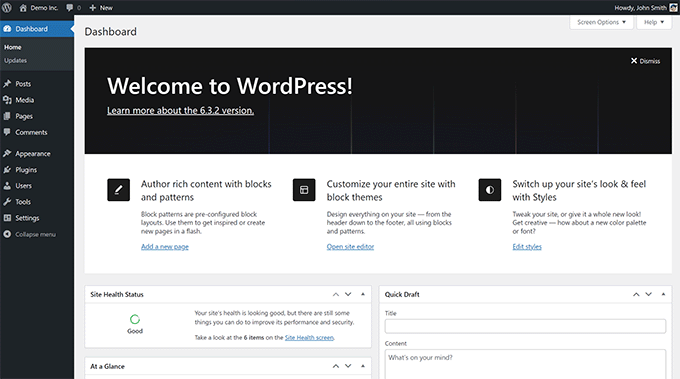
Wenn die Anmeldeseite nicht geladen wird, können Sie auch versuchen, eine Weiterleitungs-URL hinzuzufügen. Wenn Sie diese in Ihren Browser eingeben, wird WordPress Sie möglicherweise zur Anmeldeseite weiterleiten:
www.example.com/wp-admin/?redirect_to=yourwebsite.com/wp-admin/
Wenn keine dieser URLs funktioniert, können Sie meinen nächsten Trick versuchen.
💡 Hinweis: Wenn Sie Ihre Anmelde-URL mit einem Sicherheit-Plugin geändert haben, funktionieren diese Standard-URLs möglicherweise nicht. In diesem Fall müssen Sie die von Ihnen eingerichtete benutzerdefinierte Anmelde-URL eingeben.
Methode 2: Passwort per E-Mail zurücksetzen
Wenn Sie sich aufgrund eines vergessenen Passworts nicht anmelden können, bietet WordPress eine integrierte Möglichkeit, es per E-Mail zurückzusetzen. Dies ist oft der schnellste und einfachste Weg, um wieder Zugriff zu erhalten.
Gehen Sie dazu auf die WordPress-Anmeldeseite (https://example.com/wp-login.php) und klicken Sie auf den Link „Passwort vergessen?“.
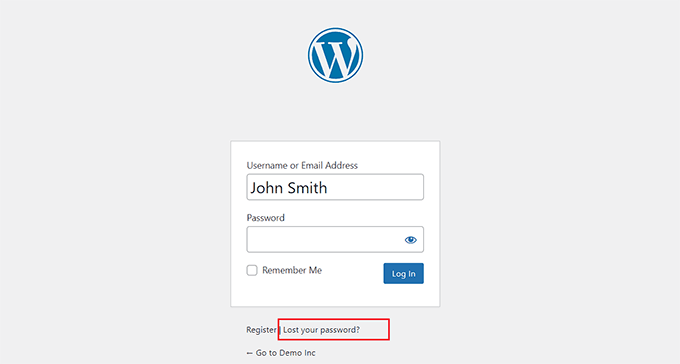
Sobald Sie dies getan haben, müssen Sie Ihren Benutzernamen oder Ihre E-Mail-Adresse eingeben und auf die Schaltfläche „Neues Passwort abrufen“ klicken.
WordPress sendet dann einen Link zum Zurücksetzen des Passworts an Ihre E-Mail-Adresse. Klicken Sie hier auf den angegebenen Link und folgen Sie den Anweisungen, um ein neues Passwort festzulegen.
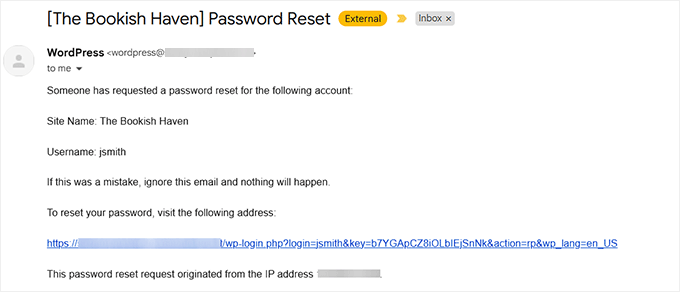
Wenn Sie die E-Mail nicht erhalten, überprüfen Sie Ihren Spam-Ordner. Einige Hosting-Anbieter oder E-Mail-Einstellungen blockieren möglicherweise WordPress-E-Mails.
Wenn das passiert, müssen Sie Ihr Passwort möglicherweise manuell über die Datenbank zurücksetzen (mehr dazu im nächsten Abschnitt).
🔎 Verwandter Beitrag: Wenn Ihre Website gehackt wurde, möchten Sie möglicherweise die Passwörter für alle Ihre Benutzer zurücksetzen. Sehen Sie in diesem Fall dieses Tutorial, wie Sie das Passwort für alle Benutzer in WordPress zurücksetzen.
⚠️ Wichtiger Hinweis: Die folgenden Schritte (Tipps 3-6) beinhalten technischere Fehlerbehebungsmethoden. Einige dieser Lösungen erfordern die Änderung Ihrer Datenbank, den Zugriff auf Serverdateien oder direkte Änderungen an Ihrer WordPress-Installation.
Bevor Sie mit einer dieser Methoden fortfahren, erstellen Sie bitte ein vollständiges Website-Backup. Wenn möglich, sichern Sie Ihre Website-Dateien und Ihre Datenbank, bevor Sie Änderungen vornehmen. Dies stellt sicher, dass Sie Ihre Website wiederherstellen können, wenn etwas schief geht. (Ich weiß, dass dies möglicherweise nicht möglich ist, wenn Sie sich nicht anmelden können, aber es ist erwähnenswert.)
Stellen Sie bei der Arbeit mit FTP, cPanel oder PHPMyAdmin immer sicher, dass Sie eine sichere Verbindung verwenden, um die Offenlegung sensibler Website-Daten zu vermeiden.
Ein kleiner Fehler in der Datenbank oder Dateistruktur kann zu größeren Problemen führen. Nehmen Sie sich also Zeit und stellen Sie sicher, dass Sie die Anweisungen sorgfältig befolgen.
Machen Sie sich Sorgen, dass die folgenden Tipps zu fortgeschritten für Sie sind? Keine Sorge! Erfahren Sie, wie Sie stattdessen bezahlbare, professionelle Hilfe erhalten.
Methode 3: Passwort aus Ihrer Datenbank zurücksetzen
Wenn die E-Mail zum Zurücksetzen des Passworts nicht funktioniert, können Sie Ihr Passwort manuell über die Datenbank Ihrer Website zurücksetzen. Diese Methode erfordert Zugriff auf Ihr Hosting-Kontrollfeld.
Für dieses Tutorial werde ich Bluehost verwenden, aber bedenken Sie, dass diese Schritte je nach Ihrem Hosting-Anbieter leicht abweichen.
Öffnen Sie einfach Ihr Hosting-Panel und wechseln Sie zum Tab 'Erweitert'. Suchen Sie dann den Abschnitt 'PHPMyAdmin' und klicken Sie auf die Schaltfläche 'Verwalten'.
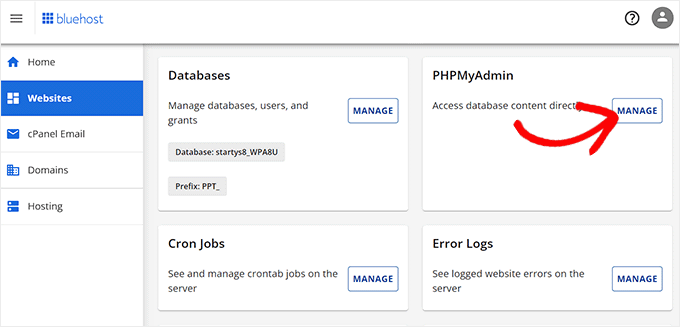
📌 Kurze Erklärung: phpMyAdmin ist ein Werkzeug zur Verwaltung der gespeicherten Informationen Ihrer Website (wie ein Aktenschrank für Ihre Website).
Sobald phpMyAdmin auf Ihrem Bildschirm gestartet ist, müssen Sie Ihre Datenbank aus der linken Spalte auswählen.
💡 Tipp: Wenn Sie mehrere Datenbanken haben und sich nicht sicher sind, welche Sie auswählen sollen, finden Sie den Namen in Ihrer wp-config.php -Datei. Der Datenbankname ist oft mit Ihrem Hosting-Benutzernamen vorangestellt (z. B. benutzername_wp123)
Sie sehen nun die Liste der Tabellen in Ihrer WordPress-Datenbank. Suchen Sie hier in der Liste nach der wp_users Tabelle und klicken Sie daneben auf den Link 'Durchsuchen'.
Beachten Sie, dass die Tabellennamen in Ihrer Datenbank ein anderes Präfix haben können als das, das ich in meinem Screenshot zeige. Das Präfix ist die Buchstabenkombination vor dem Unterstrich (_) im Tabellennamen.
Weitere Informationen finden Sie in diesem Tutorial zum Ändern von Tabellenpräfixen.
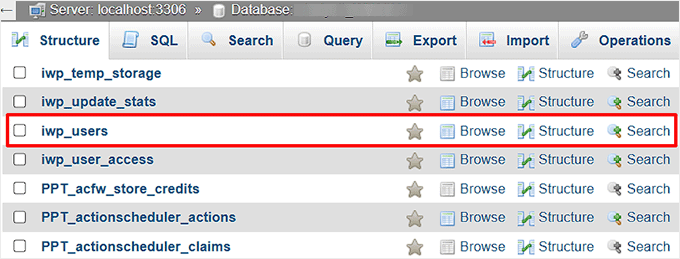
Sie sehen nun eine Liste der WordPress-Benutzer Ihrer Website. Klicken Sie hier auf den Link 'Bearbeiten' neben dem Benutzernamen, dessen Passwort Sie ändern möchten.
Löschen Sie den Wert im Feld „Passwort“ und ersetzen Sie ihn durch Ihr neues Passwort.
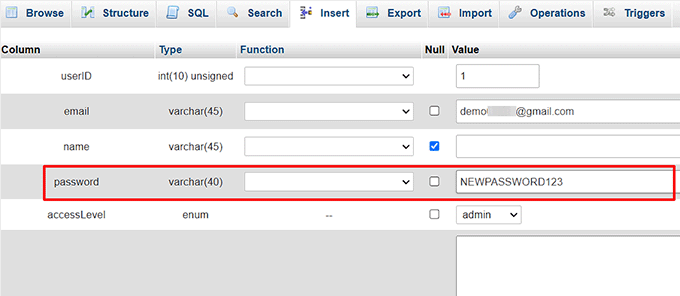
Klicken Sie danach auf die Schaltfläche „Los“ unten, um Ihre Änderungen zu speichern.
Besuchen Sie nun Ihre Website, um zu sehen, ob Sie sich anmelden können.
Ausführliche Anweisungen finden Sie in diesem Tutorial, wie Sie ein WordPress-Passwort aus phpMyAdmin zurücksetzen.
Methode 4: Sicherheitsprotokolle über FTP deaktivieren
Manchmal kann ein Sicherheits-Plugin Sie versehentlich daran hindern, sich bei Ihrer WordPress-Site anzumelden. Wenn Sie vermuten, dass dies das Problem ist, können Sie das Plugin manuell über FTP deaktivieren.
📌 Kurze Erklärung: FTP ist ein Programm, das Ihnen hilft, Dateien auf Ihre Website hoch- und herunterzuladen (wie eine Brücke zwischen Ihrem Computer und Ihrer Website).
Verwandter Beitrag: Wenn Sie nicht sicher sind, welches Plugin Sie am Anmelden auf Ihrer Website hindert, empfehle ich, alle Plugins zu deaktivieren. Details finden Sie in diesem Tutorial, wie Sie alle Plugins deaktivieren, wenn Sie keinen Zugriff auf wp-admin haben.
Zuerst müssen Sie Ihre Website mit einem FTP-Client wie FileZilla verbinden. Wenn Sie nicht wissen, wie das geht, sehen Sie sich dieses Tutorial an, wie Sie FTP zum Hochladen von WordPress-Dateien verwenden.
Sobald Sie dies getan haben, navigieren Sie zum Ordner /wp-content » plugins .
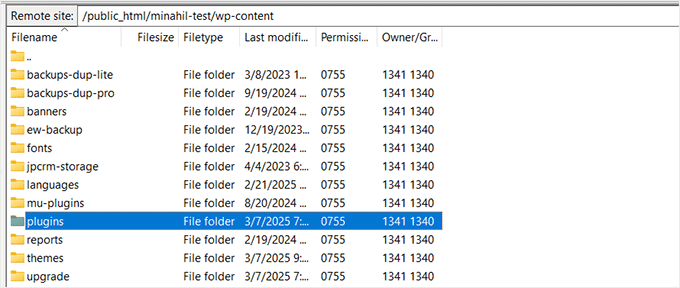
Dies öffnet einen neuen Ordner mit einer Liste aller heruntergeladenen Plugins auf Ihrer Website.
Von hier aus müssen Sie den Ordner des Sicherheits-Plugins finden, das Sie deaktivieren möchten. Wenn Sie beispielsweise Wordfence verwenden, suchen Sie nach einer Datei mit diesem Namen.
Wenn Sie ihn gefunden haben, klicken Sie mit der rechten Maustaste auf den Plugin-Ordner und wählen Sie die Option „Umbenennen“. Ändern Sie dann den Namen des Ordners in wordfence-disabled.
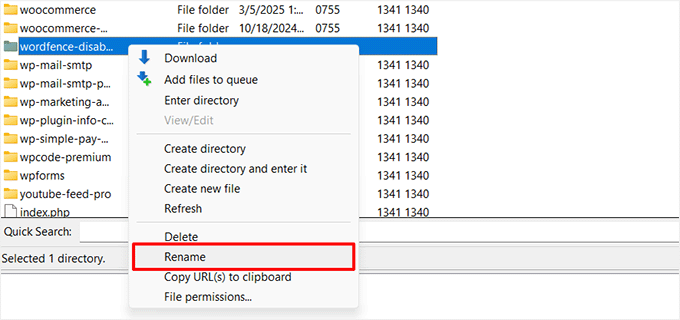
Dies deaktiviert das Plugin sofort, da WordPress es nicht finden kann. Sie können nun versuchen, sich bei Ihrer Website anzumelden, um zu sehen, ob das Problem behoben wurde.
Methode 5: Erstellen Sie einen neuen Admin-Benutzer über phpMyAdmin
Sobald Sie alle Schritte in der Anleitung abgeschlossen haben, können Sie sich mit Ihren neuen Admin-Zugangsdaten in Ihr WordPress-Dashboard einloggen.
Eine weitere Möglichkeit, die Anmeldung zu umgehen, besteht darin, einen neuen Admin-Benutzer direkt aus der Datenbank über phpMyAdmin zu erstellen.
Öffnen Sie das Dashboard Ihres Hosting-Anbieters, wechseln Sie zum Tab 'Erweitert' und wählen Sie den Abschnitt 'PHPMyAdmin'.

Sobald es sich öffnet, müssen Sie auf die Tabelle wp_users klicken. Dies führt Sie zu einem neuen Bildschirm, auf dem alle Benutzer auf Ihrer Website in einer Zeile aufgelistet sind.
Klicken Sie hier auf die Registerkarte „Einfügen“ oben, um die Informationen für einen neuen Administratorbenutzer hinzuzufügen.

Schritt-für-Schritt-Anleitungen finden Sie in dieser Anleitung, wie Sie einen Admin-Benutzer zur WordPress-Datenbank hinzufügen.
Sobald Sie den Vorgang abgeschlossen haben, können Sie versuchen, sich mit den neuen Admin-Zugangsdaten bei WordPress anzumelden.
Methode 6: Stellen Sie Ihre Website aus dem Backup wieder her
Wenn Sie ein Backup Ihrer Website erstellt haben, bevor Sie ausgesperrt wurden, können Sie diese wiederherstellen, um wieder Zugriff zu erhalten.
Die meisten Backup-Plugins ermöglichen es Ihnen, Ihre Website wiederherzustellen, indem Sie eine Backup-Datei hochladen oder eine externe Wiederherstellungsfunktion verwenden.
Wenn Sie beispielsweise ein Backup-Plugin wie Duplicator verwenden, können Sie Ihr Backup-Paket und die Installer-Datei auf Ihren Server hochladen, um Ihre Website mit nur wenigen Klicks wiederherzustellen.
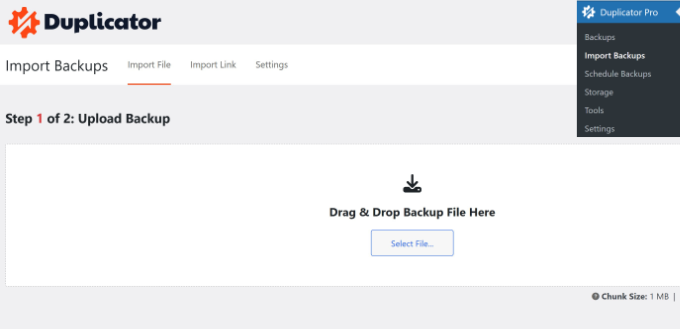
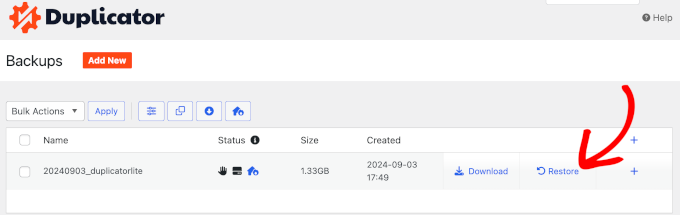
Mit der kostenpflichtigen Version des Duplicator-Plugins haben Sie auch Zugriff auf Ein-Klick-Backup-Wiederherstellungen.
Dies ermöglicht es Ihnen, Ihr Backup fast sofort wiederherzustellen.
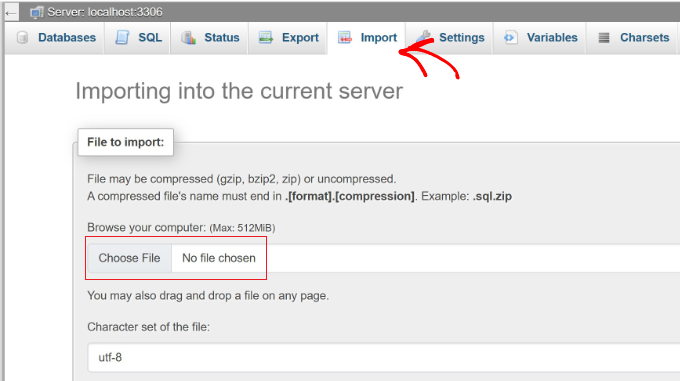
Wenn Sie Ihre Website jedoch manuell gesichert haben, müssen Sie sie über Ihre Datenbank und Dateien wiederherstellen. Sie können entweder eine neue Datenbank erstellen und Ihr Backup importieren, oder Sie können Ihre vorhandene Datenbank leeren und das Backup importieren.
Diese Methoden sind etwas komplex, weshalb ich sie Anfängern nicht empfehle.
Nach der Wiederherstellung können Sie sich wie gewohnt bei Ihrer Website anmelden und bei Bedarf Einstellungen neu konfigurieren.
Weitere Informationen finden Sie in dieser Anfängeranleitung, wie Sie WordPress aus einem Backup wiederherstellen.
So stellen Sie sicher, dass Sie nicht wieder ausgesperrt werden 🔒
Ich weiß, dass es frustrierend sein kann, von Ihrer WordPress-Website ausgesperrt zu werden. Hier sind ein paar einfache Schritte, die verhindern können, dass dies erneut geschieht:
- Verwenden Sie einen Passwort-Manager: Das Vergessen von Passwörtern ist einer der häufigsten Gründe für Anmeldeprobleme. Ich empfehle die Verwendung eines Passwort-Managers wie 1Password, um Ihre Anmeldeinformationen sicher zu speichern, damit Sie sie nicht auswendig lernen müssen.
- Richten Sie ein SMTP-Plugin ein: Manchmal sendet WordPress keine E-Mails zum Zurücksetzen des Passworts aufgrund von Serverbeschränkungen. Die Installation eines SMTP-Plugins wie WP Mail SMTP stellt sicher, dass Ihre Website E-Mails zuverlässig sendet, einschließlich Links zum Zurücksetzen des Passworts.
- Bewahren Sie eine Sicherungskopie Ihrer Login-URL auf: Wenn Sie ein Sicherheits-Plugin verwenden, um Ihre Standard-Login-URL zu ändern, stellen Sie sicher, dass Sie sie an einem sicheren Ort speichern. Dies verhindert Verwirrung beim späteren Anmelden.
- Zwei-Faktor-Authentifizierung aktivieren: Das Hinzufügen einer zusätzlichen Sicherheitsebene verhindert unbefugte Anmeldungen und schützt Ihre Website. Verwenden Sie ein Plugin wie WP 2FA oder Google Authenticator, um während der Anmeldung einen Bestätigungscode anzufordern.
- Haben Sie ein alternatives Admin-Konto: Wenn Ihr Hauptkonto gesperrt wird, kann ein sekundäres Administratorkonto eine Rettung sein. Stellen Sie einfach sicher, dass Sie es sicher aufbewahren und den Zugriff auf vertrauenswürdige Benutzer beschränken.
- Regelmäßige Backups erstellen: Ein aktuelles Backup stellt sicher, dass Sie Ihre Website schnell wiederherstellen können, falls Sie jemals ausgesperrt werden. Duplicator erleichtert die Erstellung und Wiederherstellung vollständiger Backups, sodass Sie immer eine Wiederherstellungsoption haben.
Indem Sie diese Schritte befolgen, können Sie zukünftige Aussperrungen vermeiden und Ihre WordPress-Seite reibungslos am Laufen halten.
Häufig gestellte Fragen zum Umgehen der WordPress-Anmeldung
Hier sind einige Fragen, die unsere Leser häufig zum Umgehen der WordPress-Anmeldung stellen:
Was ist der häufigste Grund, warum man aus WordPress ausgesperrt wird?
Der häufigste Grund ist einfach das Vergessen Ihres Passworts. Ein weiteres häufiges Problem ist, dass ein Sicherheitsprotokoll Sie nach zu vielen fehlgeschlagenen Anmeldeversuchen aussperrt, was eine Funktion ist, die dazu dient, Ihre Website vor Brute-Force-Angriffen zu schützen.
Warum erhalte ich die E-Mail zum Zurücksetzen des Passworts von WordPress nicht?
Dies geschieht oft, weil Ihr WordPress-Hosting-Server nicht richtig für den E-Mail-Versand konfiguriert ist. Ihre E-Mails werden möglicherweise von Ihrem E-Mail-Dienstanbieter blockiert oder landen im Spam-Ordner.
Um dies dauerhaft zu beheben, empfehlen wir die Verwendung eines SMTP-Dienstes mit einem Plugin wie WP Mail SMTP. Es stellt sicher, dass Ihre WordPress- E-Mails zuverlässig zugestellt werden.
Ist es sicher, die Datenbank meiner Website über phpMyAdmin zu bearbeiten?
Die Bearbeitung der Datenbank ist sicher, solange Sie die Anweisungen sorgfältig befolgen. Es handelt sich jedoch um einen sensiblen Bereich Ihrer Website, und ein kleiner Fehler könnte erhebliche Probleme verursachen.
Erstellen Sie immer ein vollständiges Backup Ihrer Website, bevor Sie Änderungen an der Datenbank vornehmen. Dies ermöglicht es Ihnen, Ihre Website wiederherzustellen, falls etwas schief geht.
Was ist, wenn ich mit technischen Schritten wie FTP oder phpMyAdmin nicht vertraut bin?
Wenn Sie mit diesen Methoden nicht vertraut sind, ist das völlig in Ordnung. In diesem Fall ist es am besten, sich an das Support-Team Ihres Hosting-Anbieters zu wenden, um Hilfe zu erhalten.
Alternativ können Sie eine professionelle WordPress-Supportagentur beauftragen, die dies für Sie erledigt.
Ich hoffe, dieser Artikel hat Ihnen geholfen zu lernen, wie Sie die WordPress-Anmeldung umgehen. Möglicherweise möchten Sie auch diese Anleitung sehen, wie Sie das Problem beheben, dass die WordPress-Anmeldeseite aktualisiert und weiterleitet, oder unsere Top-Auswahl für die besten WordPress-Anmeldeseiten-Plugins.
Wenn Ihnen dieser Artikel gefallen hat, abonnieren Sie bitte unseren YouTube-Kanal für WordPress-Video-Tutorials. Sie finden uns auch auf Twitter und Facebook.


Haben Sie eine Frage oder einen Vorschlag? Hinterlassen Sie bitte einen Kommentar, um die Diskussion zu beginnen.