


Ihr Name ist ein wichtiger Teil Ihrer Online-Präsenz, insbesondere wenn Sie einen persönlichen Blog betreiben, ein Autorenprofil verwalten oder eine professionelle Website betreuen.
Die genaue Anzeige Ihres vollständigen Namens in WordPress verleiht eine persönliche Note, erhöht die Glaubwürdigkeit und sorgt für Konsistenz auf Ihrer gesamten Website.
Bei WPBeginner sehen Sie Syed Balkhis Namen als Rezensenten für jeden Beitrag. Dies lässt unsere Leser wissen, dass Syed den Inhalt selbst aktiv überprüft, was uns hilft, Transparenz und Vertrauen in die von uns geteilten Informationen aufzubauen.
In diesem Artikel zeigen wir Ihnen Schritt für Schritt, wie Sie Ihren vollständigen Namen in WordPress einfach hinzufügen oder ändern können.
Warum Ihren vollständigen Namen in WordPress verwenden?
Wenn Sie Ihre WordPress-Website zum ersten Mal einrichten, müssen Sie ein neues Konto mit einem Benutzernamen erstellen, mit dem Sie sich anmelden können.
Oft wählen Menschen Benutzernamen, die leicht zu merken sind und eine Mischung aus verschiedenen Wörtern oder Buchstaben darstellen.
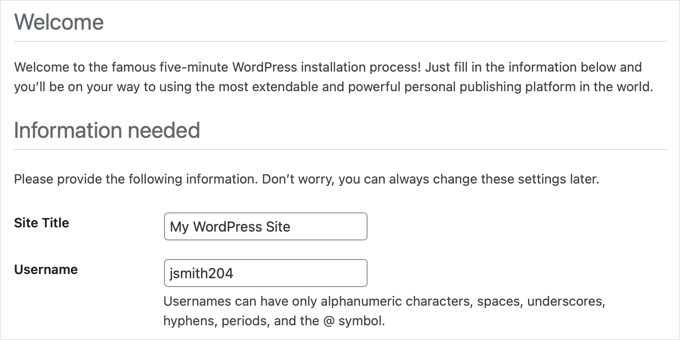
Dieser WordPress-Benutzername wird dann auf den Beiträgen, die Sie schreiben, als Autor angezeigt. Dies kann jedoch etwas seltsam aussehen und ist nicht sehr professionell.
Wenn Ihr Name in einem Beitrag beispielsweise als „jsmith204“ anstelle von „John Smith“ angezeigt wird, kann dies Ihre Glaubwürdigkeit als Autor beeinträchtigen und Ihre Leser dazu veranlassen, die Legitimität Ihres WordPress-Blogs in Frage zu stellen.

Glücklicherweise bietet WordPress eine einfache Möglichkeit, den Anzeigenamen in Ihren vollständigen Namen zu ändern, ohne Ihren Benutzernamen zu ändern.
Die Verwendung eines vollständigen Namens anstelle eines Benutzernamens hilft Suchmaschinen zu erkennen, dass der Inhalt von Ihnen geschrieben wurde.
Es hilft auch, Ihre persönliche Marke zu etablieren, da Ihre Leser mit Ihrem Namen vertraut werden.
Nichtsdestotrotz wollen wir uns Schritt für Schritt ansehen, wie Sie Ihren vollständigen Namen in WordPress hinzufügen oder ändern können.
So ändern oder fügen Sie Ihren vollständigen Namen in WordPress hinzu
Um Ihren öffentlichen Anzeigenamen zu ändern, gehen Sie im WordPress-Dashboard zur Seite Benutzer » Profil.
Wenn Sie den Menüpunkt „Benutzer“ in Ihrem WordPress-Admin-Menü nicht sehen können, bedeutet dies, dass Sie auf dieser Website kein Administrator sind. Trotzdem können Sie Änderungen an Ihrem Profil vornehmen, indem Sie auf das Menü Profil klicken.
Scrollen Sie dort nach unten zum Abschnitt „Name“, wo Sie die Optionen zum Hinzufügen Ihres Vornamens, Nachnamens und Spitznamens sehen.
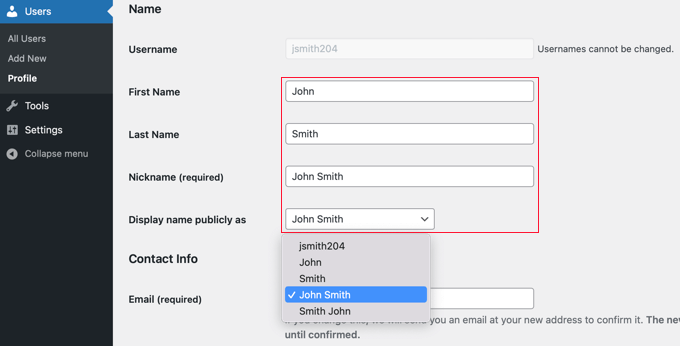
Nachdem Sie diese Felder ausgefüllt haben, klicken Sie einfach auf das Dropdown-Menü neben der Option „Anzeigename öffentlich als“.
Von hier aus können Sie einen neuen Benutzernamen auswählen, der mit Ihren Beiträgen angezeigt wird, und zwar Ihren Vor-, Nach-, vollständigen Namen, Spitznamen oder Benutzernamen.
Nachdem Sie den Namen ausgewählt haben, den Sie verwenden möchten, klicken Sie unten auf der Seite auf die Schaltfläche „Profil aktualisieren“, um Ihre Änderungen zu speichern.
Sie werden feststellen, dass der Name, den Sie für die öffentliche Anzeige gewählt haben, nun in der oberen rechten Ecke der WordPress-Symbolleiste neben „Hallo“ angezeigt wird.
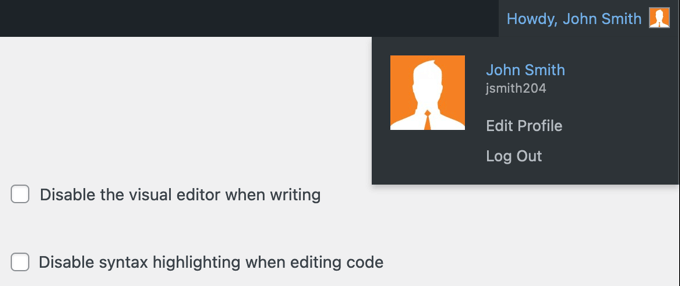
Wenn Sie Ihre Website besuchen, sehen Sie, dass die von Ihnen geschriebenen Beiträge nun Ihren vollständigen Namen anstelle Ihres Benutzernamens anzeigen. Dieser Name wird auch Ihren Abonnenten angezeigt.
Wenn Sie Ihren Anzeigenamen in Zukunft ändern möchten, besuchen Sie einfach Ihr Benutzerprofil erneut und wiederholen Sie diese Schritte mit Ihrem neuen Namen.
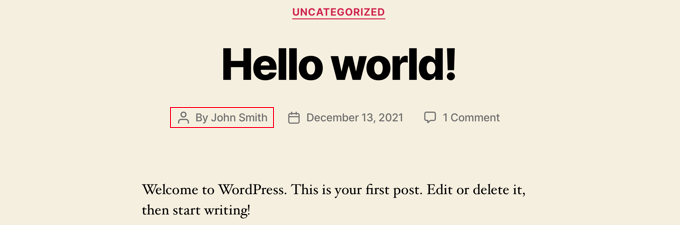
Wenn Sie den Autorennamen in einem WordPress-Beitrag ändern möchten, können Sie sich unseren Leitfaden für Anfänger ansehen, wie Sie den Autoren eines Beitrags in WordPress ändern können.
Bonus: So ändern Sie Ihren WordPress-Benutzernamen
Wenn Sie möchten, können Sie auch Benutzernamen auf Ihrer WordPress-Site ändern.
Wenn Sie beispielsweise eine Geschäftswebsite haben und Ihr Benutzerkontoname „jsmith204“ lautet, sieht dies auf der Website nicht gut aus und die Benutzer nehmen Ihre Website möglicherweise nicht ernst.
Standardmäßig erlaubt WordPress jedoch nicht, Ihren Benutzernamen zu ändern, sobald das Konto erstellt wurde.
Dazu müssen Sie das Plugin Easy Username Updater installieren und aktivieren. Detaillierte Anweisungen finden Sie in unserer Schritt-für-Schritt-Anleitung, wie Sie ein WordPress-Plugin installieren.
Nach der Aktivierung gehen Sie im WordPress-Dashboard zur Seite Benutzer » Benutzername-Aktualisierung . Klicken Sie hier auf den Link „aktualisieren“ neben dem Benutzernamen, den Sie ändern möchten.
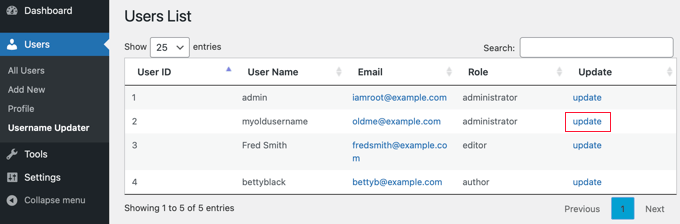
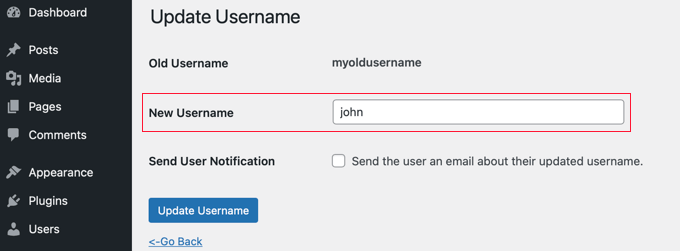
Dies führt Sie zu einem neuen Bildschirm, auf dem Sie einfach einen neuen Benutzernamen für sich selbst hinzufügen können.
Vergessen Sie nicht, nach Abschluss die Schaltfläche „Benutzernamen aktualisieren“ zu klicken, um Ihre Einstellungen zu speichern.
Detaillierte Anweisungen finden Sie in unserem Tutorial, wie Sie Ihren WordPress-Benutzernamen richtig ändern.
Wir hoffen, dieses Tutorial hat Ihnen geholfen zu lernen, wie Sie Ihren vollständigen Namen in WordPress hinzufügen oder ändern können. Möglicherweise möchten Sie auch lernen, wie Sie das Datums- und Zeitformat in WordPress ändern oder unsere Top-Auswahl der besten FTP-Clients für Mac- und Windows-WordPress-Benutzer sehen.
Wenn Ihnen dieser Artikel gefallen hat, abonnieren Sie bitte unseren YouTube-Kanal für WordPress-Video-Tutorials. Sie finden uns auch auf Twitter und Facebook.





Dennis Muthomi
Vielen Dank, dass Sie gezeigt haben, wie man den Benutzernamen ändert, denn genau darüber habe ich nachgedacht, als ich diesen Artikel angeklickt habe.
Ich installiere gerade dieses Easy Username Updater Plugin. Sie haben mir WIRKLICH geholfen!
Deborah
Vielen Dank! Sie haben mir gerade Stunden der Qual erspart! xx
WPBeginner Support
Glad our guide was helpful
Admin
Zoraida Rivera
Danke für diesen Artikel. Er hat mir geholfen, meinen Benutzernamen zu ändern und öffentlich so zu erscheinen, wie ich es wollte.
WPBeginner Support
You’re welcome, glad our guide could help
Admin
Arlette Barrientos
Ich versuche, meinen Benutzernamen zu ändern. Nachdem ich mein Profil aktualisiert habe, wird es wieder auf Admin zurückgesetzt. Bitte helfen Sie mir.
Anders Toft Braun
Hallo,
Ich mochte diesen Beitrag und das Video wirklich, besonders das Video! Ich habe mich gefragt, ob es möglich ist, mein WordPress-Foto zu ändern?
Ich habe überall nach einer Anleitung gesucht, aber ich kann keine finden. Ich hoffe wirklich, Sie haben eine Antwort auf meine Frage.
Mit freundlichen Grüßen
Anders Toft Braun
WPBeginner Support
Standardmäßig verwendet WordPress Gravatar für Ihr Profilbild. Bitte sehen Sie sich unseren Leitfaden zur Verwendung von Gravatar in WordPress an.
Admin
syed zahid hussain
Ich muss anfangen, von WordPress zu lernen. Das ist für mich sehr neu. Ich hoffe, Ihre Anleitung wird mir als Anfänger helfen. Ich hoffe, Ihre Anleitung wird günstig sein.