


WordPress verfügt über ein integriertes Benutzermanagementsystem. Dies ermöglicht es Ihnen, Benutzer mit unterschiedlichen Rollen und Berechtigungsstufen hinzuzufügen.
In unseren über 16 Jahren Erfahrung mit der Verwaltung eines erfolgreichen WordPress-Blogs haben wir mehrere neue Benutzer und Autoren hinzugefügt. Der Prozess ist inzwischen sehr einfach geworden und WordPress bietet viele Optionen zur Anpassung Ihres Profils.
In diesem Artikel zeigen wir Ihnen, wie Sie neue Benutzer und Autoren zu Ihrer WordPress-Website hinzufügen.
Einen neuen Benutzer oder Autor zu Ihrer WordPress-Website hinzufügen
Es gibt drei Möglichkeiten, neue Benutzer zu Ihrer WordPress-Website hinzuzufügen. Sie können Benutzer manuell hinzufügen, Benutzer sich selbst kostenlos registrieren lassen oder eine kostenpflichtige Mitgliedschaftsseite erstellen, auf der Benutzer für die Registrierung bezahlen.
Hier ist, was wir in diesem Artikel behandeln werden. Klicken Sie einfach auf die Schnelllinks, um direkt zu dem Abschnitt zu springen, den Sie benötigen:
Video-Tutorial
Wenn Sie schriftliche Anleitungen bevorzugen, lesen Sie einfach weiter.
Einen neuen Benutzer oder Autor manuell zu Ihrer Website hinzufügen
Wenn Sie eine kleine Anzahl von Personen zu Ihrer Website hinzufügen möchten, ist dies mit dem integrierten Benutzerverwaltungssystem von WordPress ganz einfach möglich.
Diese Methode ist ideal für:
- Kleine Unternehmen mit mehreren verschiedenen Mitarbeitern, die ihre Websites verwalten.
- Organisationen, wie Kirchen und gemeinnützige Vereine, bei denen Freiwillige ihre Websites aktualisieren.
- WordPress-Blogs mit mehreren Autoren, wie z. B. ein Modeblog, den Sie mit einigen Freunden schreiben.
- Online-Shops, bei denen mehrere Personen den Lagerbestand verwalten, Artikel versenden usw.
Sie müssen einfach zur Seite Benutzer » Neu hinzufügen in Ihrem WordPress-Adminbereich gehen.
Füllen Sie anschließend einfach das Formular aus, um einen neuen Benutzer zu erstellen.
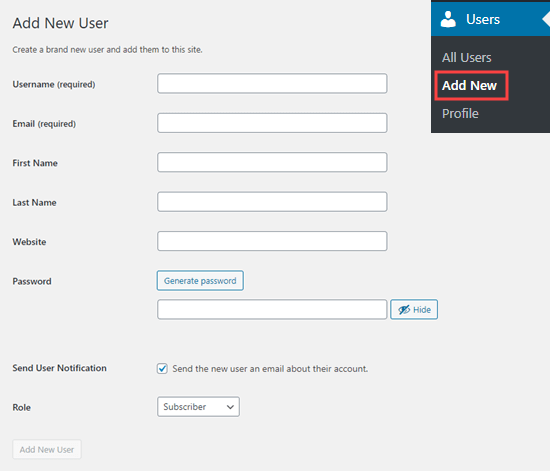
Im Formular müssen Sie zuerst einen Benutzernamen eingeben. Der Benutzer kann diesen oder seine E-Mail-Adresse zur Anmeldung verwenden.
Hinweis: Der WordPress-Benutzername kann später nicht einfach geändert werden, aber alle anderen Details schon.
Geben Sie als Nächstes die E-Mail-Adresse des Benutzers ein. Überprüfen Sie doppelt, ob Sie die richtige E-Mail-Adresse verwenden. Benutzer benötigen diese, um ihr Passwort zurückzusetzen und E-Mail-Benachrichtigungen zu erhalten.
Anschließend können Sie Vorname, Nachname und die Website-URL eingeben. Da es sich um optionale Felder handelt, können Sie diese auch leer lassen. Benutzer können ihre eigenen Profile bearbeiten, um diese Felder später auszufüllen.
Im nächsten Schritt müssen Sie ein Passwort auswählen. Wir empfehlen, dafür einen Online- Generator für starke Passwörter zu verwenden.
Wir empfehlen die Verwendung der Schaltfläche „Passwort generieren“, um automatisch ein sicheres Passwort zu erstellen.
Unter dem Passwortfeld sehen Sie ein Kontrollkästchen, um dem Benutzer eine E-Mail zu senden. Wenn Sie dies aktivieren, erhält der Benutzer eine E-Mail mit Anweisungen zur Anmeldung. Diese enthält auch einen Link, über den er bei Bedarf ein anderes Passwort festlegen kann.
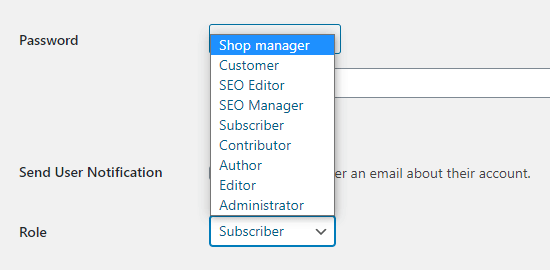
Die letzte Option auf der Seite ist die Auswahl einer WordPress-Benutzerrolle aus der Dropdown-Liste.
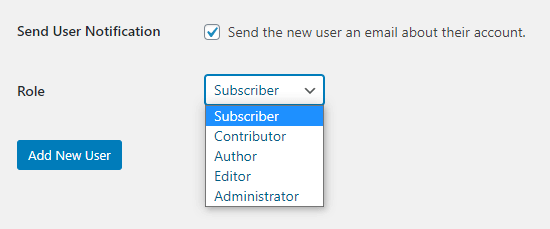
Jede Benutzerrolle hat einen anderen Satz von Berechtigungen. Abonnent ist die am wenigsten mächtige Rolle und Administrator ist die mächtigste Rolle. Sie müssen eine Rolle auswählen, je nachdem, welche Aufgaben ein Benutzer auf Ihrer Website ausführen wird.
Möglicherweise wissen Sie bereits, welche Rolle Sie Ihrem Benutzer zuweisen möchten. Wenn ja, wählen Sie die Rolle aus und klicken Sie dann unten auf dem Bildschirm auf die Schaltfläche „Neuen Benutzer hinzufügen“.
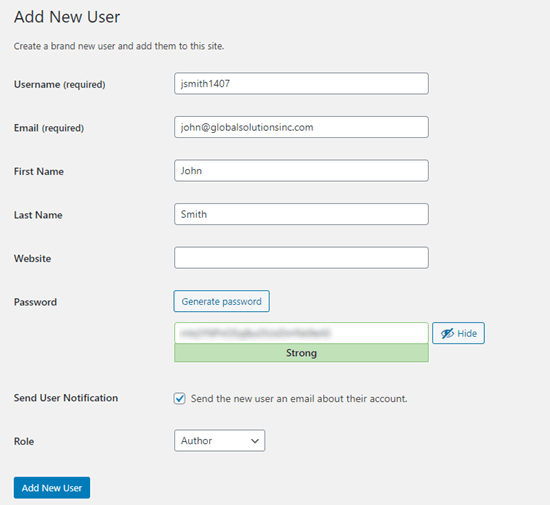
Wenn Sie sich bei der Rolle nicht sicher sind, dann machen Sie sich keine Sorgen. Wir haben eine detaillierte Erklärung der Rollen im nächsten Abschnitt dieses Artikels.
Denken Sie daran, dass einige Plugins zusätzliche Benutzerrollen erstellen.
Zum Beispiel fügt WooCommerce die Rollen „Kunde“ und „Shop-Manager“ hinzu. All in One SEO fügt die Rollen „SEO-Manager“ und „SEO-Editor“ hinzu.
Überprüfen Sie einfach die Dokumentation des Plugins, um sich über zusätzliche Rollen zu informieren, die Sie in dieser Liste sehen.
Benutzerrollen in WordPress verstehen
WordPress wird mit diesen Standard-Benutzerrollen geliefert:
- Administrator
- Herausgeber
- Autor
- Mitwirkender
- Abonnent
Wenn Sie eine Multisite-Installation von WordPress haben, gibt es auch die Rolle „Super-Administrator“. Diese Benutzer können alle Websites verwalten, während normale Administratoren nur eine Website verwalten.
Administrator
Ein Administrator kann alle Aufgaben auf Ihrer WordPress-Site ausführen.
Sie sollten diese Rolle nur Benutzern zuweisen, denen Sie voll und ganz vertrauen. Sie sollten sich auch ihrer technischen Fähigkeiten sicher sein.
Mit der Administrator-Benutzerrolle kann ein Benutzer WordPress-Plugins installieren, Themes ändern, Inhalte löschen und sogar andere Benutzer löschen. Dies schließt andere Administratoren ein.
Sie können hier mehr über die Administratorrolle erfahren.
Herausgeber
Ein Redakteur kann eigene WordPress-Beiträge hinzufügen, bearbeiten, veröffentlichen und löschen. Sie können auch alle diese Aktionen für Beiträge aller anderen Benutzer durchführen.
Sie können nicht auf Website-Einstellungen, Plugins, Themes und andere Admin-Funktionen zugreifen.
Diese Rolle ist nützlich, wenn Sie einen Redakteur für Ihre Website haben, der ein Team von Autoren verwaltet und regelmäßig Inhalte veröffentlicht.
Sie können hier mehr über die Editor-Rolle erfahren.
Autor
Autoren können ihre eigenen Beiträge hinzufügen, bearbeiten und veröffentlichen. Sie können auch Dateien hochladen.
Sie können keine Beiträge anderer Benutzer bearbeiten oder veröffentlichen oder auf Funktionen wie Plugins, Themes, Einstellungen und Tools zugreifen.
Möglicherweise möchten Sie ein Plugin verwenden, um Autoren so einzuschränken, dass sie nur in einer bestimmten Kategorie schreiben können.
Sie könnten auch Autoren ihre veröffentlichten Beiträge überarbeiten lassen. Auch hier müssen Sie ein Plugin verwenden, um die Autoren-Benutzerrolle zu erweitern.
Sie können hier mehr über die Autorenrolle erfahren.
Mitwirkender
Ein Contributor kann eigene Beiträge hinzufügen und bearbeiten, aber nicht veröffentlichen.
Darüber hinaus können sie keine Beiträge anderer Benutzer bearbeiten oder auf Funktionen wie Plugins, Themes, Einstellungen und Tools zugreifen.
Es ist wichtig zu beachten, dass Mitwirkende keine Mediendateien wie Bilder hochladen können. Der einfachste Weg, dies zu umgehen, besteht darin, Mitwirkende die Bilder ihres Beitrags über ein Datei-Upload-Formular hochladen zu lassen.
Auf diese Weise können die Bilder direkt in die WordPress-Mediathek gespeichert werden. Dies erleichtert es einem Redakteur oder Administrator, sie dem Beitrag hinzuzufügen.
Sie können hier mehr über die Mitwirkendenrolle erfahren.
Abonnent
Die Rolle des Abonnenten erlaubt es Benutzern nicht, Beiträge in irgendeiner Weise hinzuzufügen oder zu bearbeiten.
Mit den Standardeinstellungen können Abonnenten ein Profil erstellen und ihre Daten speichern. So können sie diese beim Hinterlassen von Kommentaren schneller eingeben.
Sie können auch ein Mitgliedschafts-Plugin oder ein LMS-Plugin verwenden, um Inhalte nur für Mitglieder zu erstellen, die für Abonnenten verfügbar sind. Darauf werden wir später in diesem Artikel eingehen.
Sie können hier mehr über die Abonnentenrolle erfahren.
Um mehr über alle verschiedenen Benutzerrollen in WordPress und ihre Beziehungen zueinander zu erfahren, können Sie unseren Leitfaden für Anfänger zu WordPress-Benutzerrollen und -berechtigungen lesen.
Benutzerverwaltung in WordPress
Als Administrator können Sie jederzeit Benutzer zu Ihrer WordPress-Site hinzufügen und entfernen. Nachdem Sie einen Benutzer hinzugefügt haben, können Sie dessen Profil bearbeiten und alle Informationen, einschließlich Passwörter, ändern.
Klicken Sie einfach auf den Tab Benutzer in Ihrem WordPress-Adminbereich, um zur Benutzerseite zu gelangen. Sie können einen Benutzer jederzeit bearbeiten oder löschen.
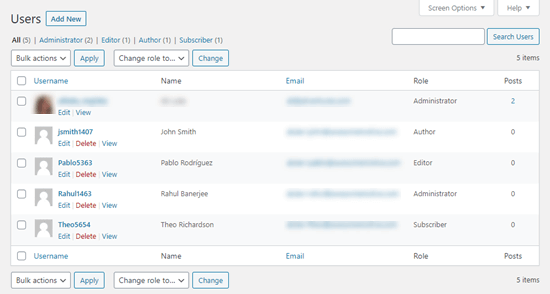
Sie können das Profil des Benutzers bearbeiten, um sein Passwort, seine Rolle und mehr zu ändern. Sie können auch mehrere Benutzer gleichzeitig bearbeiten, um ihre Rollen zu ändern, wenn Sie die Rollen mehrerer Benutzer gleichzeitig upgraden oder downgraden möchten.
Benutzer können auch ihr eigenes Profil bearbeiten, indem sie im WordPress-Dashboard zu Benutzer » Profil gehen. Sie können ein Profilbild hinzufügen und die meisten ihrer Details ändern, aber sie können ihre Rolle nicht ändern.
Öffnen Sie Ihre WordPress-Site für die kostenlose Registrierung für jedermann
Was ist, wenn Sie möchten, dass sich Benutzer kostenlos auf Ihrer Website registrieren können?
Es wäre viel Arbeit, jeden Benutzer manuell hinzuzufügen. Stattdessen können Sie sie ihr eigenes Konto erstellen lassen.
Zuerst müssen Sie in Ihrem WordPress-Admin zu Einstellungen » Allgemein gehen und das Kontrollkästchen 'Jeder kann sich registrieren' aktivieren.

Standardmäßig erhalten neue Benutzer die Rolle des Abonnenten. Ändern Sie dies nun mit dem Dropdown-Menü in eine beliebige gewünschte Rolle.
Warnung: Wir empfehlen, Benutzern nur die Registrierung als 'Abonnenten' oder 'Mitarbeiter' zu gestatten. Wenn Sie Benutzern die Registrierung als 'Autoren' gestatten, könnten diese einen Beitrag ohne Genehmigung veröffentlichen. Verwenden Sie niemals 'Administrator' als Standardeinstellung.
Vergessen Sie nicht, unten auf der Seite auf die Schaltfläche „Änderungen speichern“ zu klicken, um Ihre Änderungen zu speichern.
Sie müssen Ihrer Website auch ein Anmeldeformular hinzufügen. Der beste Weg, dies zu tun, ist mit dem WPForms-Plugin. Folgen Sie einfach unserer Anleitung, wie Sie die Benutzerregistrierung auf Ihrer WordPress-Website zulassen, um Hilfe dabei zu erhalten.
Tipp: Sie können die WordPress Admin-Leiste für Abonnenten oder andere Benutzerrollen auch deaktivieren.
Ein kostenpflichtiges Mitgliedschaftsprogramm auf Ihrer Website erstellen
Eine weitere Möglichkeit, neue Benutzer zu Ihrer Website hinzuzufügen, ist die Erstellung eines kostenpflichtigen Mitgliedschaftsprogramms, für das sich Benutzer anmelden.
Dies ermöglicht es Ihnen, exklusive Inhalte für Mitglieder zu verkaufen, Premium-Inhalte hinter einer Paywall anzubieten, Online-Kurse zu verkaufen und vieles mehr.
Dazu benötigen Sie ein WordPress-Mitglieder-Plugin.
Wir empfehlen die Verwendung von MemberPress. Es ist das beste Plugin für Mitgliedschaften und Kurserstellung mit allen Funktionen und der Flexibilität, die Sie benötigen.
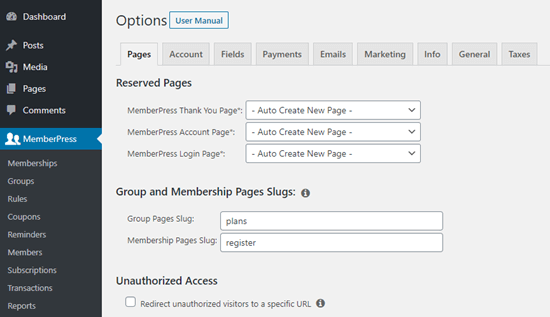
MemberPress ermöglicht es Ihnen, bestimmte Beiträge und Seiten auf Ihrer Website zu sperren, sodass nur registrierte, zahlende Benutzer darauf zugreifen können. Viele Websites bieten Premium-Inhalte wie diese an, um online Geld zu verdienen.
Mit MemberPress ist es einfach, verschiedene Zugriffsebenen zu erstellen.
Zum Beispiel könnten Sie einen Bronze-, Silber- und Gold-Plan anbieten. Jeder dieser Pläne hätte seine eigene Benutzerrolle. Sie könnten separate Kurse erstellen, für die sich nur Benutzer mit bestimmten Rollen anmelden könnten.
Sie erhalten auch Zugriff auf leistungsstarke Tools wie die Berichte von MemberPress, um den durchschnittlichen Lebenszeitwert Ihrer Mitglieder, die Gesamtzahl Ihrer Mitglieder und mehr zu sehen.
MemberPress ermöglicht es Ihnen, gestaffelte Inhalte hinzuzufügen, um eine dauerhafte Mitgliedschaftsseite zu erstellen, und Sie können sogar Gruppenmitgliedschaften in WordPress verkaufen.
Für eine Schritt-für-Schritt-Anleitung zur Einrichtung von MemberPress auf Ihrer Website lesen Sie unseren ultimativen Leitfaden zur Erstellung einer WordPress-Mitgliedschaftsseite.
Wir hoffen, dieser Artikel hat Ihnen geholfen zu lernen, wie Sie neue Benutzer und Autoren zu Ihrer WordPress-Website hinzufügen. Möglicherweise möchten Sie auch unseren Leitfaden lesen, wie Sie die Benutzerregistrierung in WordPress zulassen und wie Sie ein Anmeldeformular in Ihrer WordPress-Seitenleiste hinzufügen.
Wenn Ihnen dieser Artikel gefallen hat, abonnieren Sie bitte unseren YouTube-Kanal für WordPress-Video-Tutorials. Sie finden uns auch auf Twitter und Facebook.


Jiří Vaněk
Ich habe kürzlich mit einer Website mit mehreren Autoren begonnen, und das MemberPress-Plugin hat für mich außergewöhnlich gut funktioniert. Benutzer, Autoren und zahlende Mitgliedschaften damit zu verwalten, macht wirklich Spaß und es ist ein wirklich leistungsstarkes Plugin für diese Zwecke. Vielen Dank auch für das großartige Tutorial zur Benutzerverwaltung im Standard-WordPress, ohne dieses Plugin zu verwenden. Diese Tipps sind immer nützlich für Websites mit geringem Budget.
Dayo Olobayo
Danke dafür, aber ich habe eine Frage. Wie kann ich Gastautoren namentlich erwähnen, ohne ihnen Zugriff auf meine Website zu gewähren?
WPBeginner Kommentare
Für eine einfache Methode könnten Sie einen Benutzer als Abonnent erstellen und wählen, die Anmeldeinformationen nicht mit dem Gastautor zu teilen. Sie könnten ihnen dann die Gutschrift zuweisen, wenn Sie ihre Beiträge hinzufügen.
Dayo Olobayo
Danke für die hilfreiche Lösung. Ich schätze die Einfachheit und Effektivität dieses Ansatzes.
Mrteesurez
Schöner Beitrag.
Warum sieht ein Abonnent auch die Admin-Leiste, obwohl er damit nichts zu tun hat?
Was den Benutzernamen betrifft, so ist es möglich, ihn zu ändern, das habe ich in einem Ihrer Beiträge gelesen. Danke.
WPBeginner Support
Das hängt von der Website ab, manche fügen Werkzeuge für Benutzer im Admin-Bereich hinzu, während andere keine Benutzer im Admin-Bereich haben möchten.
Admin
Anik
Ziemlich hilfreich. Danke fürs Posten.
WPBeginner Support
You’re welcome, glad it was helpful
Admin
oro
schöner Artikel, danke fürs Teilen
WPBeginner Support
Glad you found our article helpful
Admin
waseem
Gibt es eine Möglichkeit, selbst registrierte Benutzer und vom Administrator registrierte Benutzer mithilfe eines Plugins oder manuell zu kategorisieren?
WPBeginner Support
Um dies zu tun, könnten Sie verschiedene Benutzerrollen für vom Administrator hinzugefügte Benutzer erstellen und die Standardregistrierung als eine andere Rolle registrieren lassen.
Admin
A Mueed
Ich habe einen Autor zugewiesen und verwende den User Role Editor. Mein Autor hat keinen Zugriff auf den Elementor Builder, wie kann ich ihm diesen ermöglichen? Ich wäre dankbar, wenn Sie dieses Problem lösen könnten. Danke.
WPBeginner Support
Sie sollten Ihre Elementor-Einstellungen überprüfen, um sicherzustellen, dass Sie den Zugriff in den Einstellungen des Plugins nicht verhindern.
Admin
Sushant Singhal
Früher konnte ich zum Dashboard meiner Website gehen, einen Benutzer hinzufügen, ihm eine Rolle zuweisen und das war's.
Jetzt kann ich gemäß der neuen Benutzeroberfläche nur eine Person einladen, Benutzer / Autor / Redakteur usw. zu werden. Selbst wenn eine eingeladene Person die Einladung durch Bestätigung in ihrem E-Mail-Postfach annimmt, wird sie nicht als Benutzer akzeptiert.
Wenn er/sie sich bei wordpress.com anmeldet, wird er aufgefordert, eine neue Website zu erstellen, anstatt zu der Website weitergeleitet zu werden, zu der er als Benutzer hinzugefügt wurde. Obwohl ich weiß, dass die Einladung vom Eingeladenen angenommen wurde, wird er/sie weiterhin als 'ausstehende Einladung' angezeigt. Warum?
Gibt es einen Fehler? Kann ich nicht das frühere System bekommen, bei dem ich Autoren zu meiner Website hinzufügen konnte, indem ich ihre Details eingegeben und ihnen einen Benutzernamen und ein Passwort zugewiesen habe?
WPBeginner Support
Für diese Frage müssten Sie sich leider an WordPress.com wenden, unsere Anleitungen sind für WordPress.org-Websites: https://www.wpbeginner.com/beginners-guide/self-hosted-wordpress-org-vs-free-wordpress-com-infograph/
Admin
Jolie Royal
Es ist schwer, gut informierte Leute zu diesem Thema zu finden,
aber Sie klingen, als ob Sie wissen, wovon Sie sprechen!
Danke
WPBeginner Support
Glad our article could be helpful
Admin