


Als wir WPBeginner starteten, erkannten wir schnell, wie wertvoll die Seitenleiste für die Verbindung mit unseren Besuchern sein könnte.
Wir haben angefangen, Bilder in unserer Seitenleiste zu verwenden, um sie visuell ansprechender zu gestalten, und die Ergebnisse waren beeindruckend.
Bilder halfen uns, unsere kostenlosen Kurse zu bewerben, Gutscheinangebote hervorzuheben, beliebte Artikel zu präsentieren und Leser zu verschiedenen Artikeltypen und Toolkits zu leiten.
Mit nur wenigen visuellen Anpassungen wurde die Seitenleiste zu einem der effektivsten Teile unserer Website, um Engagement und Klicks zu fördern.
In dieser Anleitung zeigen wir Ihnen, wie Sie ganz einfach Bilder zu Seitenleisten-Widgets auf Ihrer WordPress-Website hinzufügen – unabhängig davon, welches Theme Sie verwenden oder welche technischen Kenntnisse Sie haben.
💡Schnelle Antwort: So fügen Sie ein Bild zur WordPress-Seitenleiste hinzu
Für die meisten Benutzer ist der schnellste Weg, ein Bild in der Seitenleiste hinzuzufügen, die Verwendung des Standard-WordPress-Blocks:
- Gehen Sie in Ihrem Dashboard zu Darstellung » Widgets.
- Suchen Sie Ihren Seitenleistenbereich und klicken Sie auf die Schaltfläche Plus (+) zum Hinzufügen von Blöcken.
- Suchen und wählen Sie den Bild-Block aus.
- Laden Sie Ihr Foto hoch und klicken Sie auf Aktualisieren, um die Änderungen zu speichern.
Warum Bilder zur WordPress-Seitenleiste hinzufügen?
Bilder zu Ihrer WordPress-Seitenleiste hinzuzufügen kann die visuelle Attraktivität und Funktionalität Ihrer Website erheblich verbessern.
Bilder ziehen schneller die Aufmerksamkeit auf sich als reiner Text. Dies hilft Ihnen, wichtige Anleitungen, Werbeaktionen oder Ressourcen effektiv hervorzuheben.
Eine gut gestaltete Seitenleiste verbessert auch die Benutzererfahrung. Dies kann zu längeren Besuchen auf der Website und reduzierten Absprungraten führen.
Nachdem dies gesagt ist, schauen wir uns an, wie Sie ganz einfach Bilder zu Ihrer WordPress-Seitenleiste hinzufügen können.
Klicken Sie einfach auf die unten stehenden Links, um zu Ihrem bevorzugten Abschnitt zu springen:
- Option 1: Verwendung des WordPress-Bild-Widget-Blocks
- Option 2: Verwendung des Bild-Widget-Plugins
- Option 3: Verwendung des Bildgalerie-Widgets
- Option 4: Bild im klassischen Widget-Bereich hinzufügen
- Option 5: Verwendung des benutzerdefinierten HTML-Widget-Blocks
- Häufig gestellte Fragen zu Bildern und Seitenleisten in WordPress
Option 1: Verwendung des WordPress-Bild-Widget-Blocks
Hinweis: Dieses Tutorial gilt für klassische Themes, die den Standardbildschirm Darstellung » Widgets verwenden. Wenn Sie ein Block-Theme (wie Twenty Twenty-Four) verwenden, müssen Sie zu Darstellung » Editor gehen, um Ihre Seitenleiste zu ändern.
Sie können den Standard-Bildblock verwenden, um Fotos zur Seitenleiste Ihrer Website hinzuzufügen.
Der Widget-Bereich verwendet jetzt denselben blockbasierten Editor, der auch in Beiträgen und Seiten zu finden ist. Sie können Blöcke verwenden, um Formulare, verwandte Beiträge, Bilder und andere Elemente einfach hinzuzufügen.
Zuerst müssen Sie die Seite Darstellung » Widgets von Ihrem WordPress-Dashboard aus besuchen. Klicken Sie danach einfach auf die Schaltfläche '+' und fügen Sie einen Bildblock hinzu.
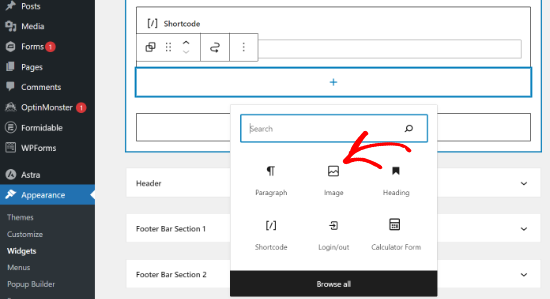
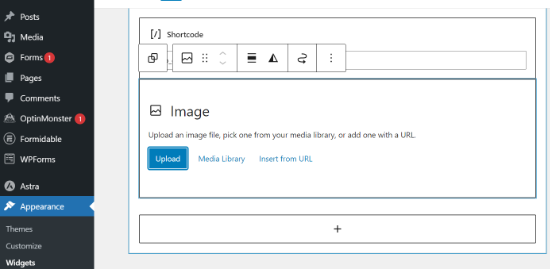
Als Nächstes können Sie ein Bild mit 3 Methoden in den Widget-Block einfügen.
Zum Beispiel laden Sie ein Bild hoch, wählen ein vorhandenes Bild aus Ihrer WordPress-Mediathek aus oder fügen das Bild von einer URL ein.
In den Blockeinstellungen sehen Sie Optionen zum Ändern des Stils und der Bildgröße.
Sie sollten hier auch Alt-Text hinzufügen. Dies hilft Screenreadern, das Bild zu verstehen und verbessert Ihr SEO-Ranking.
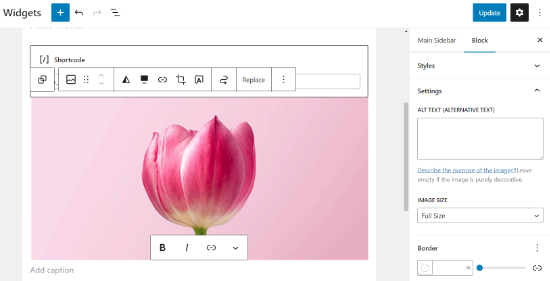
Wenn Sie fertig sind, vergessen Sie nicht, auf die Schaltfläche „Aktualisieren“ zu klicken.
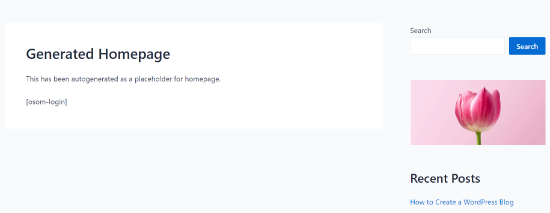
Als Nächstes können Sie Ihre Website besuchen und das Bild in der Seitenleiste sehen.
🔎 Möchten Sie Ihre Bilder interaktiver gestalten? Versuchen Sie, Hotspots zu Ihren Bildern hinzuzufügen, um bestimmte Merkmale Ihrer Bilder hervorzuheben!
Option 2: Verwendung des Bild-Widget-Plugins
Eine weitere Möglichkeit, Bilder hinzuzufügen, ist die Verwendung eines Plugins.
Sie bevorzugen diese Methode vielleicht, wenn Sie eine bestimmte Legacy-Oberfläche wünschen oder wenn Sie sich mit dem Standard-Blockeditor nicht wohlfühlen.
Zuerst müssen Sie das Plugin Image Widget installieren und aktivieren. Weitere Details finden Sie in unserer Schritt-für-Schritt-Anleitung, wie Sie ein WordPress-Plugin installieren.
Nach der Aktivierung gehen Sie einfach zur Seite Darstellung » Widgets und fügen den Block 'Bild-Widget' hinzu.
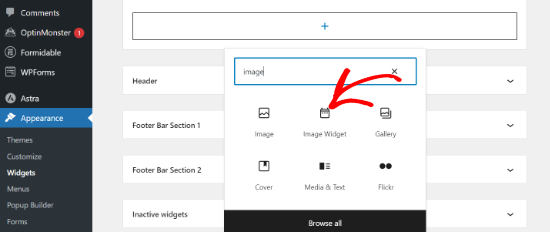
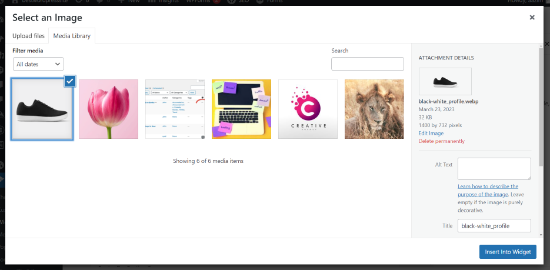
Klicken Sie als Nächstes auf die Schaltfläche „Bild auswählen“, um ein Bild hochzuladen oder eines aus der Mediathek auszuwählen.
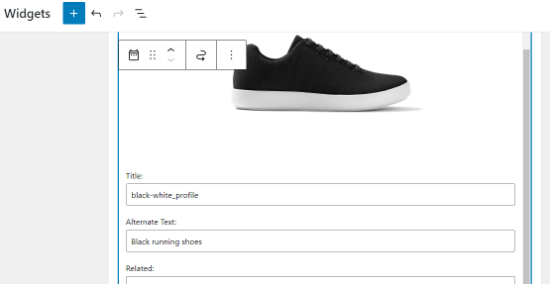
Danach müssen Sie auf die Schaltfläche „In Widget einfügen“ klicken, und Sie sehen die Bildvorschau unter den Widget-Einstellungen.
Sie können einen Titel oder Alternativtext sowie einen Link und eine Bildunterschrift für das Bild hinzufügen.
Sie können auch eine Bildgröße aus der Liste der verfügbaren Optionen auswählen, die Ausrichtung bearbeiten und mehr.
Sobald Sie zufrieden sind, klicken Sie einfach auf die Schaltfläche „Aktualisieren“, um das Bild-Widget zu speichern. Das ist alles. Sie können nun Ihre Website besuchen und das Bild in Ihrer Seitenleiste sehen.
Option 3: Verwendung des Bildgalerie-Widgets
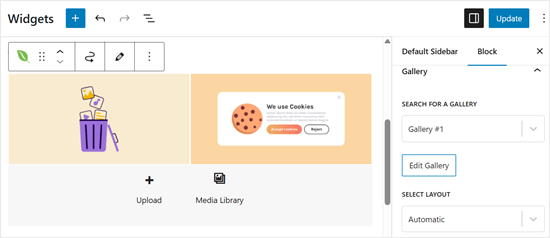
Wenn Sie mehrere Bilder anzeigen möchten, können Sie stattdessen das Galerie-Widget anstelle des Bild-Widgets verwenden.
Gehen Sie wieder einfach zur Seite Design » Widgets und klicken Sie dann auf die Option „Galerie“.
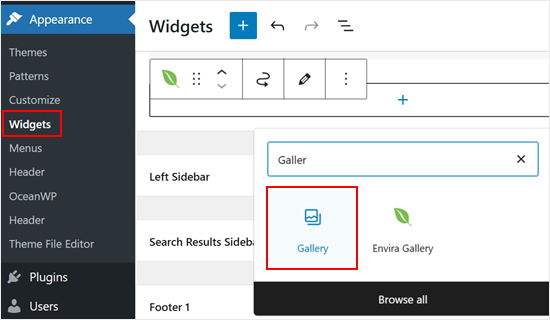
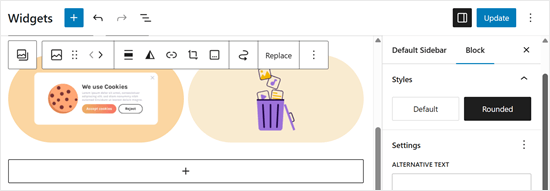
Von hier aus können Sie die Bilder in Ihrer Galerie anpassen. Sie können beispielsweise die Ecken der Bilder abrunden.
Wenn Sie mit dem Aussehen der Galerie zufrieden sind, klicken Sie einfach auf „Aktualisieren“.
Wenn Sie mehr Anpassungsoptionen wünschen, empfehlen wir die Verwendung eines Bildergalerie-Plugins wie Envira Gallery.
Es bietet mobile Responsivität, Lightbox-Funktionalität und optimierte Geschwindigkeit, die dem Standard-Widget fehlen. Sie können Ihre Bilder auch mit einem Wasserzeichen versehen, um Ihre Arbeit zu schützen.
Weitere Informationen finden Sie in unserer Anleitung, wie Sie eine responsive Bildergalerie in WordPress erstellen.
Sobald Sie das Plugin installiert und einige Galerien eingerichtet haben, sehen Sie das Widget 'Envira Gallery' in Ihrem Block-basierten Widget-Editor.
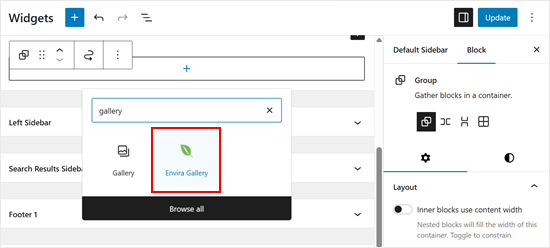
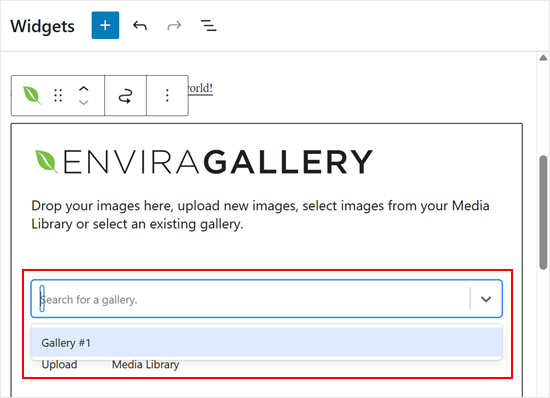
Alles, was Sie als Nächstes tun müssen, ist, die Galerie auszuwählen, die Sie anzeigen möchten.
Klicken Sie auf das Dropdown-Menü, um dies zu tun.
Sobald Sie fertig sind, können Sie die Galerie noch weiter anpassen. Sie können zum Beispiel das Spaltenlayout ändern und den Lightbox-Modus aktivieren, wenn ein Bild angeklickt wird.
Wenn Sie zufrieden sind, klicken Sie einfach auf „Aktualisieren“.
Option 4: Bild im klassischen Widget-Bereich hinzufügen
Wenn Sie eine ältere Version von WordPress verwenden oder Widget-Blöcke deaktiviert haben, können Sie auch problemlos ein Bild zur Seitenleiste hinzufügen.
Gehen Sie einfach zur Seite Darstellung » Widgets in Ihrem WordPress-Admin-Panel und fügen Sie das 'Bild'-Widget zu Ihrer Seitenleiste hinzu. Wenn Sie noch keine Widgets verwendet haben, lesen Sie unsere Anleitung, wie Sie Widgets in WordPress hinzufügen und verwenden.
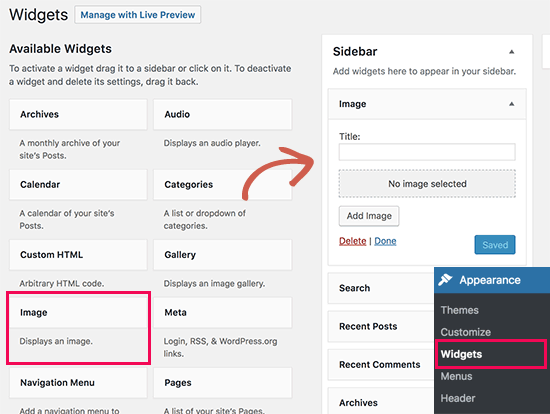
Das Widget wird erweitert und Sie können seine Einstellungen sehen.
Die erste Option ist, dem Bild-Widget einen Titel hinzuzufügen. Klicken Sie danach auf die Schaltfläche „Bild hinzufügen“, um fortzufahren.
Dies öffnet den WordPress-Medien-Uploader, wo Sie auf die Schaltfläche „Dateien hochladen“ klicken können, um Ihr Bild hochzuladen, oder ein Bild auswählen, das Sie zuvor hochgeladen haben.
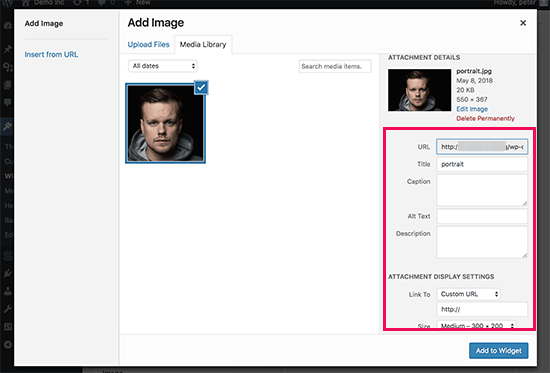
Nach dem Hochladen des Bildes sehen Sie die Bildeinstellungen in der rechten Spalte. Von hier aus können Sie einen Titel oder Alternativtext für das Bild angeben, eine Beschreibung hinzufügen, eine Größe auswählen oder sogar einen Link hinzufügen.
Wenn Sie fertig sind, können Sie auf die Schaltfläche „Zum Widget hinzufügen“ klicken, um Ihre Änderungen zu speichern. Sie sehen nun eine Vorschau des Bildes im Bereich der Widget-Einstellungen.
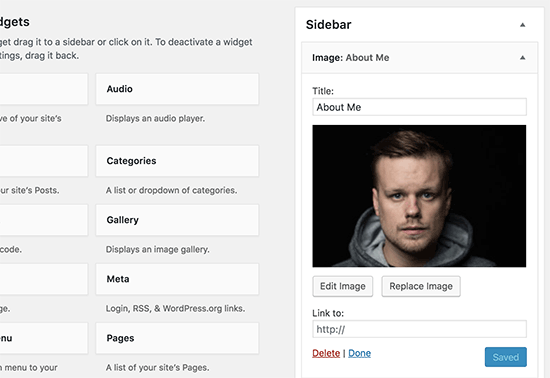
Vergessen Sie nicht, auf die Schaltfläche „Speichern“ zu klicken, um Ihr Bild-Widget zu speichern.
Sie können nun Ihre Website besuchen, um das Bild in der Seitenleiste Ihres WordPress-Blogs anzuzeigen.

Option 5: Verwendung des benutzerdefinierten HTML-Widget-Blocks
In einigen Fällen müssen Sie möglicherweise spezifische Tracking-Klassen oder erweiterte Attribute hinzufügen, die der Standard-Bildblock nicht unterstützt. In diesem Fall müssen Sie manuell ein Bild zur Seitenleiste Ihres Blogs hinzufügen.
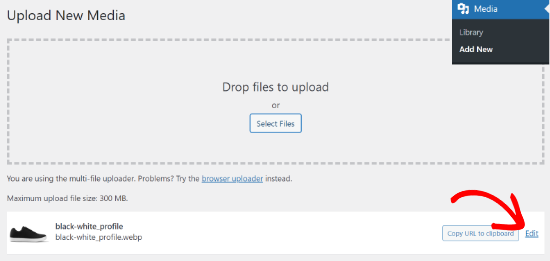
Laden Sie zuerst das Bild über Medien » Neu hinzufügen auf Ihre WordPress-Website hoch.
Nach dem Hochladen des Bildes müssen Sie auf den Link Bearbeiten neben dem Bild klicken.
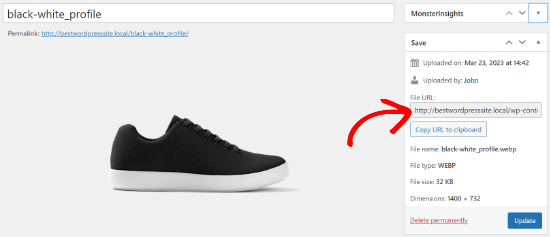
WordPress bringt Sie nun zur Seite „Medien bearbeiten“, wo Sie auf der rechten Seite des Bildschirms die URL der Bilddatei sehen.
Sie müssen diese URL kopieren und in einen Texteditor wie Notepad einfügen.
Als Nächstes müssen Sie zum Bildschirm Darstellung » Widgets in Ihrem WordPress-Dashboard gehen.
Danach können Sie den 'Benutzerdefiniertes HTML'-Widget-Block zu Ihrer Seitenleiste hinzufügen, wo Sie das Bild anzeigen möchten.
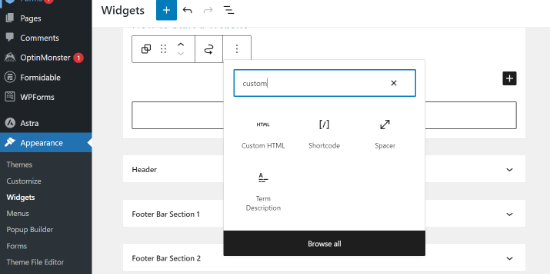
Im Textfeld des Widgets müssen Sie Ihr Bild mit diesem Code hinzufügen:
<img src="Paste The File URL Here" alt="Strawberries" />
Das img-Tag wird in HTML verwendet, um Bilder anzuzeigen. Es benötigt zwei Attribute. Das erste ist src, das den Speicherort der Bilddatei definiert. Hier fügen Sie die zuvor kopierte URL ein.
Die zweite ist alt, die verwendet wird, um einen alternativen Text für das Bild bereitzustellen. Ihr endgültiges Bild-Tag wird ungefähr so aussehen:
<img src="https://www.example.com/wp-content/uploads/2014/09/strawberries.jpg" alt="Strawberries" />Sie müssen auf die Schaltfläche „Aktualisieren“ klicken, um Ihre Widget-Einstellungen zu speichern, und dann Ihre Website in der Vorschau anzeigen.
Häufig gestellte Fragen zu Bildern und Seitenleisten in WordPress
Hier sind einige Fragen, die unsere Leser häufig zum Hinzufügen von Bildern und zum Anpassen ihrer Seitenleisten in WordPress gestellt haben:
Wie füge ich Bilder nebeneinander in WordPress ein?
Sie können Bilder nebeneinander mit dem Standard-Galerieblock hinzufügen. Fügen Sie einfach den Block zu Ihrem Inhalt hinzu, wählen Sie mehrere Fotos aus Ihrer Mediathek aus, und WordPress ordnet sie automatisch in einem Rasterlayout nebeneinander an.
Weitere Informationen finden Sie in unserem Tutorial, wie Sie Bilder in WordPress einfach nebeneinander stellen.
Wie bearbeite ich Seitenleisten-Widgets in WordPress?
Um Seitenleisten-Widgets zu bearbeiten, navigieren Sie in Ihrem WordPress-Dashboard zu Design » Widgets. Von dort aus können Sie auf ein beliebiges vorhandenes Block klicken, um dessen Einstellungen zu ändern, es zu verschieben oder es mit dem visuellen Editor vollständig zu löschen.
Wie füge ich ein Bild zur Menüleiste in WordPress hinzu?
Der einfachste Weg, Bilder zu Ihrem Menü hinzuzufügen, ist die Verwendung eines Plugins wie Menu Image. Nach der Installation gehen Sie zu Darstellung » Menüs, wo Sie eine neue Schaltfläche zum Hochladen eines Symbols oder Fotos für jeden Menüpunkt sehen.
Um loszulegen, können Sie unsere Anleitung zum Hinzufügen von Bildsymbolen zum WordPress-Navigationsmenü prüfen.
Wie entwirft man eine Seitenleiste in WordPress?
Sie können eine benutzerdefinierte Seitenleiste mit einem Drag-and-Drop-Seitenersteller wie SeedProd gestalten, um Layouts ohne Programmierung zu erstellen. Alternativ können Sie den Block-Editor unter Darstellung » Widgets verwenden, um Blöcke zu gruppieren, Hintergrundfarben hinzuzufügen und Überschriften visuell zu gestalten.
Kann man ein Widget anpassen?
Ja, die meisten modernen WordPress-Widgets sind Blöcke, die vollständig angepasst werden können. Klicken Sie einfach auf das Widget im Editor und verwenden Sie das rechte Einstellungsfenster, um Farben, Typografie, Ausrichtung und Sichtbarkeitsoptionen anzupassen.
Wir hoffen, dieser Artikel hat Ihnen geholfen, ein Bild zum WordPress-Seitenleisten-Widget hinzuzufügen. Möglicherweise möchten Sie auch unsere Expertenauswahl der besten Drag-and-Drop-Seitenersteller in WordPress und wie man die Seitenleistenseite in WordPress ändert prüfen.
Wenn Ihnen dieser Artikel gefallen hat, abonnieren Sie bitte unseren YouTube-Kanal für WordPress-Video-Tutorials. Sie finden uns auch auf Twitter und Facebook.





Holly
Hallo,
Ich habe gerade eine Frage zu meinem Bild eingereicht, das nur auf der Startseite und nicht auf anderen Seiten der Website angezeigt wird. Ich habe mein Problem gelöst und wollte die Lösung teilen, falls sie jemand anderem hilft. Ich habe versucht, das benutzerdefinierte HTML-Widget zu verwenden, um ein paar Bilder in meiner Inhaltsseitenleiste anzuzeigen, und als ich speziell die Seiten konfigurierte, auf denen ich sie anzeigen wollte (wobei „Alle abgleichen“ NICHT aktiviert war), wurden die Bilder nur auf der Startseite angezeigt.
The solution was to reverse it and tell the widget to HIDE if the page was 404 (or whatever you want). Now the images show up on the sidebar of all my pages.
Danke,
Holly
WPBeginner Support
Thanks for sharing your resolution
Admin
Holly
Hallo,
Ich habe das benutzerdefinierte HTML-Widget auf der Startseite zum Laufen gebracht, aber die Bilder werden auf den anderen statischen Seiten nicht angezeigt. Ich habe die Einstellungen so konfiguriert, dass sie „angezeigt werden, wenn“ meine gewünschten Seiten ausgewählt sind, aber das Bild wird nur auf der Startseite angezeigt. Ich habe versucht, das Widget zu löschen und neu hinzuzufügen und Seiten zu entfernen und neu hinzuzufügen. Irgendwelche Ideen?
Danke!
Holly
WPBeginner Support
Depending on your theme, the widget area you are placing it at may only display on your home page. You would want to check with the theme’s support for where those widgets should show
Admin
Alice
Hallo, ich versuche, das Bild hinzuzufügen und es in der oberen linken Ecke des Beitrags anzeigen zu lassen. Wenn ich es hinzufüge und eine Vorschau ansehe, ist alles da, aber wenn ich veröffentliche, ist es nicht da. Irgendwelche Ideen?
WPBeginner Support
Sie sollten versuchen, Ihren Cache zu leeren, um sicherzustellen, dass dies nicht die Ursache ist: https://www.wpbeginner.com/beginners-guide/how-to-clear-your-cache-in-wordpress/
Wenn Sie sich auch mit dem Support Ihres Themes befassen, gibt es möglicherweise eine Theme-spezifische Einstellung, die geändert werden muss.
Admin
Kathy Turner
Ich habe ein Bild in meine Fußzeile eingefügt und in Chrome auf einem Desktop erscheint es und verschwindet sofort wieder. Ich habe die Größe reduziert, ich habe versucht, es als Bild in HTML hinzuzufügen, aber nichts löst das Problem. Auf Chrome auf meinem Handy ist es in Ordnung. Ich habe keinen Adblock auf meinem Desktop. Das Problem tritt auch mit Firefox auf, aber Microsoft Edge funktioniert einwandfrei. Irgendwelche Ideen?
harika
Hallo, ich habe einen Blog in WordPress erstellt, aber die Sprache des geposteten Inhalts ist Telugu. Wie kann ich den Schriftstil des Telugu-Posts ändern?
Micky
Hallo,
Ich habe beide im Video gezeigten Methoden ausprobiert, und das Bild in der Seitenleiste wird immer noch überhaupt nicht angezeigt.
Haben Sie Ideen, wie ich das beheben könnte?
Danke!
Doma
Danke, es war schnell und auf den Punkt gebracht... sehr hilfreich.
MS Rahman
Ich möchte ein Standardbild anzeigen, wenn nichts im Widget ist. Wie mache ich das?
Danke
Krishna
Gibt es eine Möglichkeit, das Bild so einzustellen, dass es nur auf der Startseite / Homepage angezeigt wird?
Sara William
Danke. Ich gebe mir Mühe, mein Profilbild hochzuladen, und jetzt kann es einfach gemacht werden.
Anette
Danke für die Erklärung in einfachen Schritten!
Rebecca Claxton
Danke, dass Sie immer an der Spitze zufälliger Suchen für Wordpress-Sachen sind – und danke für die nützlichen Informationen, die für normale Leute, die WP benutzen, geeignet sind!
WPBeginner Support
Hallo Rebecca,
We are glad you find WPBeginner helpful Don’t forget to join us on Twitter for more WordPress tips and tutorials.
Admin
Karthik Marripoodi
Danke, dass Sie dies so detailliert beschrieben haben. Ich möchte meine Anzeigen im Widget-Bereich schalten. Diese Methode passt perfekt zu meinen Anforderungen. Aber ich habe nur ein Problem. Wie füge ich für verschiedene Blogbeiträge unterschiedliche Bilder hinzu? Gibt es dafür eine Möglichkeit?
Minhaz
toller Beitrag, liebe wpbeginner
Mark
Ich glaube, das Video sagte „Alt-Tag“. Das wäre nicht die korrekte Terminologie – es wäre das Alt-Attribut des Tags.
Victoria
Ich liebe dieses Tutorial, bin aber skeptisch, das Bild-Widget herunterzuladen, da es heißt, es sei mit meiner WordPress-Version nicht getestet. Kommen bald Updates oder wie wird es mit meiner WordPress-Version getestet?
WPBeginner Support
Hallo Victoria,
Bitte lesen Sie unseren Artikel über sollten Sie Plugins installieren, die nicht mit Ihrer WordPress-Version getestet wurden.
Admin
melessa
Hallo, ich hoffe, ich habe es nicht irgendwo in den Kommentaren übersehen, aber wie fügt man ein kreisförmiges oder ovales statt eines quadratischen Bildes für das "Über mich" in der Seitenleiste ein? Ich benutze Divi von Elegant Themes.
WPBeginner Support
Sehen Sie sich unseren Leitfaden an, wie Sie runde Gravatar-Bilder in WordPress hinzufügen. Der Artikel spricht über Gravatar, aber Sie können die CSS mit jedem Bild verwenden.
Admin
Rod
Hallo,
Irgendeine Idee, warum Aufzählungspunkte in den Sidebar-Widgets nicht angezeigt werden, obwohl ich „list-style-type: none“ aus der CSS-Datei entfernt und durch den folgenden Code ersetzt habe und es immer noch nicht funktioniert:
.widget ul li { list-style: circle }
Sam
Wie kann ich das Bild zu einem klickbaren Link machen?
Danke
David
Wow! Genau richtig. Der visuelle Text ist zu viel Arbeit für ein einfaches Bild. Ich habe nach einem Plugin gesucht, das genau das tut. Vielen Dank
Molly
Danke, das ist genau das, was ich brauchte, und Sie haben es so einfach gemacht!
WPBeginner Support
Hallo Molly,
Glad you found it useful You may also want to subscribe to our YouTube Channel for WordPress video tutorials.
Admin
Sandra Wiese
Vielen Dank – funktioniert perfekt!
WPBeginner Support
Hallo Sandra,
We are glad you found it useful You may also want to subscribe to our YouTube Channel for WordPress video tutorials.
Admin
Jana
Hallo,
Ich habe ein paar Fragen. Erstens habe ich aus irgendeinem Grund Probleme bei der Installation des Widget Image Plugins. Ich habe schon Plugins installiert, aber dieses hier scheint mir nicht zu gelingen. Zugegeben, ich bin Anfänger und habe sie vor fast einem Jahr hinzugefügt, vielleicht habe ich etwas vergessen. Können Sie mir Tipps geben?
Außerdem, ob Sie es glauben oder nicht, ich habe ein Bild auf meinem Widget mit HTML-Code erhalten! (Überrascht, dass ich programmieren konnte, aber Sie haben es sehr einfach und verständlich gemacht) Das einzige Problem, das ich habe, ist, dass es die volle Größe hat und ich hoffe, Thumbnails zu haben. Gibt es dafür Code? Wenn ja, muss ich das Plugin nicht installieren.
Danke!
WPBeginner Support
Sie können ein kleineres Bild auf Ihrem Computer mit einem beliebigen Bildbearbeitungsprogramm erstellen und dieses Bild dann hochladen.
Admin
James McAllister
Ich habe das gelesen, um zu versuchen, das Bild zu aktualisieren, das ich in einem Widget auf meinem Blog habe.
Seid ihr auf demselben Planeten wie der Rest von uns? Lest mal, was ihr geschrieben habt – man müsste ein Anwalt aus Philadelphia sein, der mit Steve Jobs gekreuzt wurde, um die Anweisungen zu verstehen.
Jedenfalls – zurück zum Versuch, das Bild zu ändern, ich bin sicher, der Trick steckt irgendwo da drin.
Marvis
Vielen Dank für diese Informationen. Aber ich muss wirklich wissen, wie ich Google-Anzeigen in meinen Beiträgen und auch in der Seitenleiste anzeigen kann. Ich habe bereits ein genehmigtes AdSense-Konto und den Anzeigencode generiert. Aber der nächste Schritt ist, was ich nicht verstehe. Ich brauche bitte Hilfe.
WPBeginner Support
Bitte lesen Sie unseren Leitfaden wie Sie Anzeigen in WordPress mit Adsanity verwalten.
Admin
Abbie
Entweder habe ich viele Dinge, über die Sie gesprochen haben, übersehen, oder die Website hat sich geändert. Ich sehe eine Option für ein Bild-Widget, das Ihrer Aussage nach nicht existiert. Ich sehe keine Medien oder Galerien, in die ich eine Bilddatei hochladen kann.
Wo lade ich die Datei hoch, damit ich eine URL erhalte, die ich an der richtigen Stelle im Formular eingeben kann, um das Bild-Widget einzurichten?
Paul
In Ihre Medienbibliothek hochladen
Nikki
Danke, das war sehr hilfreich. Das Video hätte etwas langsamer sein können
Luke
Danke für die Hilfe! Es ist definitiv einfacher, einfach das Bild-Widget-Plugin zu verwenden.
Manmohan
Es ist wirklich hilfreich für mich... danke für diesen Beitrag.
Aber ich habe eine Frage
Erica
Hallo. Ich weiß, wie man die Bilder in der Seitenleiste bekommt, aber sie nehmen zu viel Platz ein, daher versuche ich hier, eine Klick-Galerie zu erstellen. Ich bekomme das kleine Klick-Fenster, aber es werden keine Bilder angezeigt. Ich konnte auch eine automatische Diashow erstellen, aber das ist sehr ablenkend, also möchte ich das nicht. Ich möchte nur die Fotogalerie, bei der man zum nächsten Bild klickt, aber ich finde hier nichts, wie man das beheben kann.
WPBeginner Support
Bitte lesen Sie unseren Leitfaden wie Sie mit Envira ganz einfach responsive WordPress-Bildergalerien erstellen.
Admin
Giulia
Hallo,
Ich habe ein Problem beim Hinzufügen von Bild-Widgets. Wenn ich versuche, ein neues hinzuzufügen (nachdem ich auch eines gelöscht habe), werden die Änderungen nicht gespeichert, die Seite lädt nicht mehr und wenn ich versuche, auf die Website zuzugreifen (Admin und normal), wird angezeigt, dass keine Verbindung zum Server hergestellt werden kann – meine Website ist also im Grunde offline. Ich habe meinen Computer neu gestartet und Updates installiert, und das hat es beim ersten Mal gelöst, aber als ich versuchte, das Widget erneut hinzuzufügen, geschah dasselbe, außer dass Neustarten nicht mehr zu helfen scheint!
Bitte helfen Sie! Ich würde es sehr zu schätzen wissen!
Danke im Voraus!
Gregor Egan
Hallo, danke dafür, es funktioniert hervorragend. Ich habe eine Frage; Ich möchte nicht, dass dasselbe Bild auf jeder Seite erscheint, also wie kann ich es auf eine bestimmte Seite beschränken, damit ich auf nachfolgenden Seiten ein anderes Bild verwenden kann.
Mit freundlichen Grüßen,
Gregor
WPBeginner-Mitarbeiter
Danke Lee, wir arbeiten daran.
Lee
Thank you, the video is helpful but you zip through the dialogue so fast I had to hit pause, rewind pause, pause, repeat….many times. Please realize some of us are ABSOLUTE newbies on WordPress. Thanks for the great material…but slower would be more helpful.
Sheryl Anderson
Ich habe das Bild im Widget – was ich wissen möchte ist, wie ich dieses Widget auf ein Opt-in-Formular verweise – wie fügt man diesen Code hinzu?
Sultan Ayyaz
Die Idee des Bild-Widgets ist wirklich neu und sehr hilfreich, um Bilder in WordPress-Seiten hinzuzufügen. Sehr hilfreicher Artikel.
Fiona
Ich wollte schon immer lernen, wie das geht. Perfektes Timing. Danke!
chzumbrunnen
Eine weitere schöne Möglichkeit ist die Verwendung des Text-Widgets, aber mit dem TinyMCE-Editor (wie er für Beiträge verwendet wird). Dafür gibt es ein Plugin (eigentlich gibt es mehr als eins): https://wordpress.org/plugins/black-studio-tinymce-widget/