


Das Erstellen von WordPress-Websites war noch nie einfacher, und Blockmuster sind ein wichtiger Teil davon. Als wir sie zum ersten Mal entdeckten, sahen wir ihr Potenzial, unseren Arbeitsablauf zu beschleunigen.
Wir verwenden jetzt Blockmuster wie wiederverwendbare Blöcke für CTAs und Gutscheinangebotsbuttons – sie sind für uns unerlässlich geworden, um Inhalte zu erstellen.
Blockmuster machen es einfach, professionell aussehende Designs zu erhalten, ohne dass Programmier- oder Webdesignkenntnisse erforderlich sind.
Es handelt sich um vorgefertigte Kombinationen von Blöcken, die Sie schnell einfügen und anpassen können, was Ihnen einen Vorsprung verschafft, anstatt jedes Mal von Grund auf neu zu beginnen.
Egal, ob Sie Ihre erste WordPress-Website erstellen oder schneller arbeiten möchten, dieser Leitfaden für Anfänger zeigt Ihnen, wie Sie Blockmuster finden, verwenden und erstellen, die bei jedem Projekt Zeit sparen.
💡Kurze Antwort: Was sind Blockmuster?
Kurz gesagt, sind WordPress-Blockmuster vorgefertigte Gruppen von Blöcken, die Sie in Ihre Beiträge oder Seiten einfügen können. Sie fungieren als Designvorlagen für bestimmte Abschnitte Ihres Inhalts, wie z. B. einen Kontaktbereich, eine Preistabelle oder eine Kopfzeile.
Mit ihnen können Sie professionelle Layouts sofort erstellen, ohne Code schreiben zu müssen. Sie fügen einfach das Muster ein und passen dann den Text und die Bilder an Ihre Marke an.
Hier sind die Themen, die wir in dieser Anleitung behandeln werden:
- Was sind WordPress-Blockmuster?
- So verwenden Sie Blockmuster in WordPress
- So erstellen Sie Muster im Block-Editor
- Muster im Website-Editor erstellen
- Managing Patterns in WordPress
- Weitere Blockmuster für Ihre Website finden
- So erstellen und teilen Sie Ihre Blockmuster
- WordPress Block-Muster manuell erstellen
- How to Remove a Block Pattern in WordPress
- Was ist mit wiederverwendbaren Blöcken passiert?
- Häufig gestellte Fragen zu WordPress-Blockmustern
- Zusätzliche Ressourcen für WordPress-Design
Was sind WordPress-Blockmuster?
WordPress-Block-Muster sind vordefinierte Sammlungen von Blöcken, die Ihnen helfen, benutzerdefinierte Layouts schnell und effizient zu erstellen. Sie haben für uns die Seitenerstellung bei knappen Fristen revolutioniert.
Der Block-Editor in WordPress ist intuitiv und ermöglicht es Benutzern, mit Inhaltsblöcken schöne Layouts zu gestalten. Dazu gehören Text, Bilder, Schaltflächen und andere Elemente, die Sie nach Ihren Wünschen anordnen können.
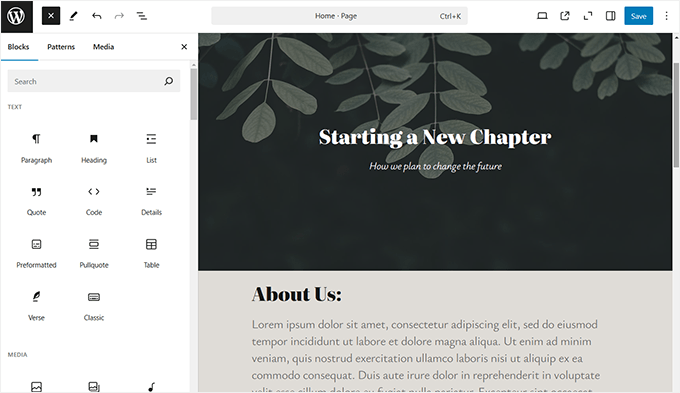
Allerdings haben nicht alle Benutzer die Zeit oder die Designfähigkeiten, um jedes Mal Layouts von Grund auf neu zu erstellen. Wir standen selbst vor dieser Herausforderung, weshalb Block-Muster ein so wertvolles Werkzeug in unserem Workflow waren.
Blockmuster bieten eine einfache Lösung. WordPress enthält standardmäßig eine Vielzahl von vorgefertigten Mustern, sodass Sie im Handumdrehen professionell aussehende Layouts hinzufügen können.
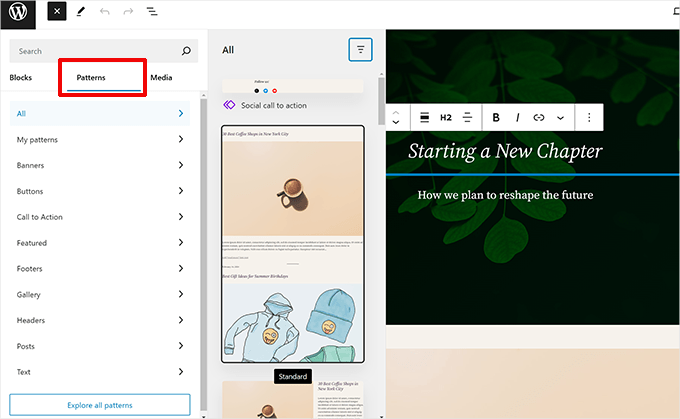
Beliebte WordPress-Themes enthalten oft eigene benutzerdefinierte Muster. Diese Muster sparen noch mehr Zeit, indem sie Ihnen vorgefertigte Designs bieten, die auf Ihr Theme zugeschnitten sind.
Muster können Layouts wie Spaltendesigns, Medien- und Textkombinationen, Call-to-Action-Bereiche, Kopfzeilen und benutzerdefinierte Schaltflächen umfassen. Diese Flexibilität macht sie für eine Vielzahl von Inhaltstypen geeignet.
Sie können auch weitere Blockmuster auf der Website WordPress.org finden. Wenn Sie gerne gestalten, können Sie sogar Ihre eigenen Muster erstellen und mit der WordPress-Community teilen.
Als Nächstes zeigen wir Ihnen, wie Sie Block-Muster in WordPress verwenden, um beeindruckende Layouts für Ihre Website zu erstellen.
So verwenden Sie Blockmuster in WordPress
Standardmäßig wird WordPress mit mehreren nützlichen Blockmustern geliefert, die Sie auf Ihrer Website verwenden können. Ihr WordPress-Theme und einige Plugins können auch ihre eigenen Muster hinzufügen.
Um Blockmuster zu verwenden, müssen Sie den WordPress- Beitrag oder die Seite bearbeiten, auf der Sie das Blockmuster verwenden möchten.
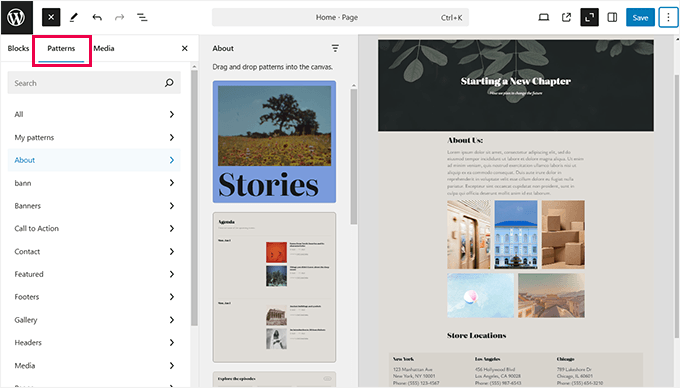
Klicken Sie auf dem Beitragsbearbeitungsbildschirm auf die Schaltfläche Block hinzufügen [+] , um den Blockeinfüger zu öffnen. Wechseln Sie von hier aus zur Registerkarte „Muster“, um verfügbare Blockmuster anzuzeigen.
Sie können nach unten scrollen, um verfügbare Blockmuster anzuzeigen.
Sie können Block-Muster auch in verschiedenen Kategorien anzeigen, wie z. B. Hervorgehoben, Schaltflächen, Spalten, Kopfzeilen und mehr.
Alternativ können Sie auch auf die Schaltfläche „Alle Muster erkunden“ klicken, um Block-Muster anzuzeigen.
Hier können Sie größere Vorschauen in einem Popup sehen.
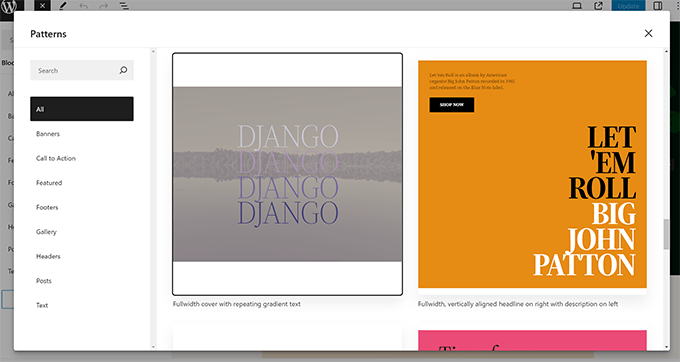
Sobald Sie ein Muster gefunden haben, das Sie ausprobieren möchten, klicken Sie einfach darauf, um es in den Inhaltsbereich Ihres Beitrags oder Ihrer Seite einzufügen.
Das Muster wird im Inhaltseditor mit Platzhalterinhalten angezeigt, die Sie bearbeiten und durch Ihre eigenen ersetzen können.
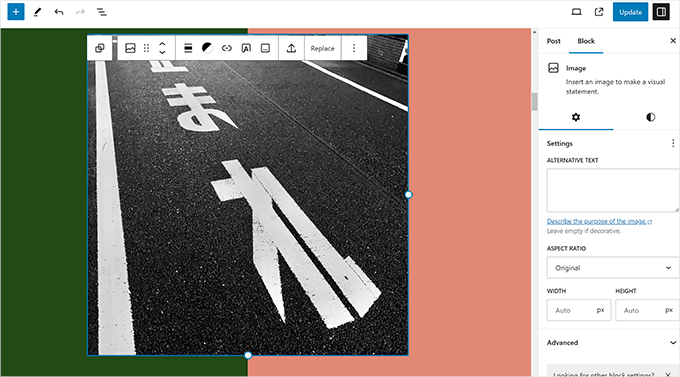
Zeigen Sie einfach auf einen beliebigen Block innerhalb des Musters und klicken Sie darauf, um dessen Inhalt nach Ihren Anforderungen zu bearbeiten und zu ändern.
Sie haben immer noch alle Optionen, die Sie normalerweise für jeden Block haben. Wenn es sich beispielsweise um einen Cover-Block handelt, können Sie die Cover-Farbe oder das Hintergrundbild ändern.
Sie können so viele Muster hinzufügen, wie Sie für Ihren Blogbeitrag oder Ihre Seite benötigen. Sie können ein Muster auch löschen, um es aus einem Beitrag oder einer Seite zu entfernen, genau wie Sie jeden WordPress-Block löschen würden.
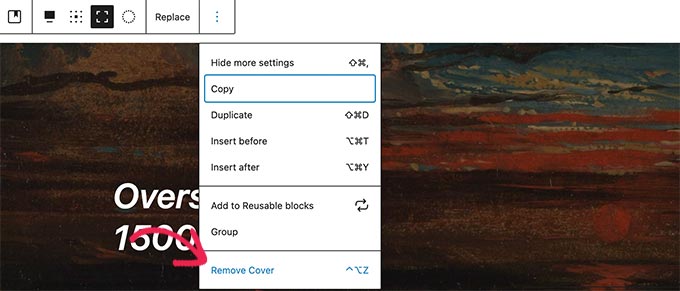
Mit Blockmustern können Sie schnell schöne Layouts für Ihre Artikel und Ihre WordPress-Website erstellen.
Letztendlich helfen Blockmuster, Ihnen Zeit zu sparen, die Sie sonst damit verbringen würden, Blöcke jedes Mal manuell anzuordnen, wenn Sie eine Kopfzeile, eine Galerie, Schaltflächen und mehr hinzufügen müssen.
So erstellen Sie Muster im Block-Editor
WordPress macht es super einfach, Muster im Block-Editor zu erstellen, die Sie später wiederverwenden können.
Wählen Sie beim Bearbeiten eines Beitrags oder einer Seite einfach die Blöcke aus, die Sie in Ihr Muster aufnehmen möchten, und klicken Sie auf „Muster erstellen“.
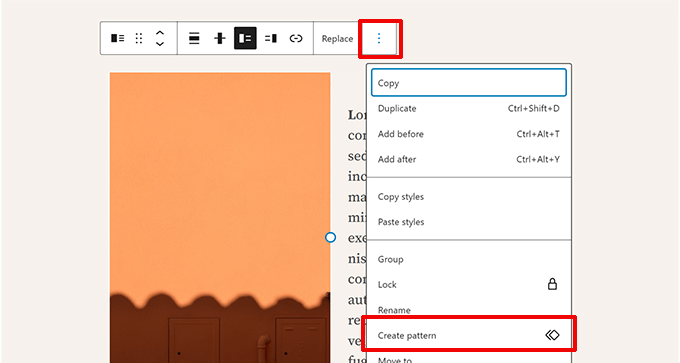
Sie können mehrere Blöcke auswählen, indem Sie die Umschalttaste auf Ihrer Tastatur gedrückt halten und darauf klicken.
Wenn Ihre Blöcke jedoch so angeordnet sind, dass sie schwerer auszuwählen sind, können Sie die Listenansicht unter der Registerkarte „Dokumentenübersicht“ verwenden.
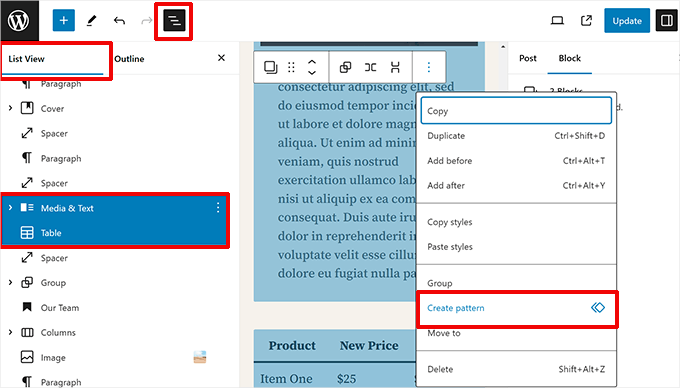
Das Erstellen eines Musters öffnet ein Popup-Fenster.
Sie müssen Ihrem Muster einen Namen geben und eine Kategorie auswählen.
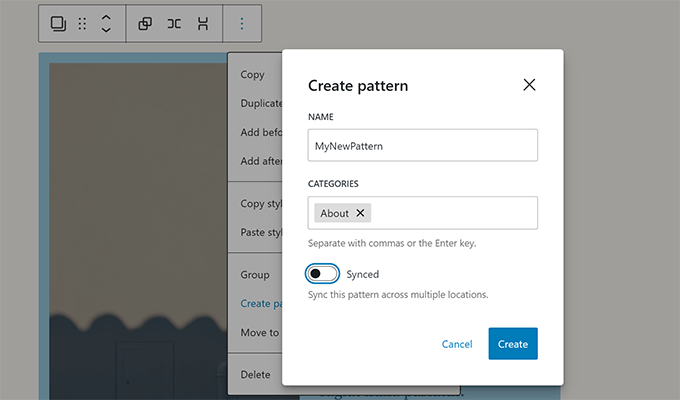
Darunter sehen Sie einen Schalter, um das Muster synchronisiert oder unsynchronisiert zu halten.
Synchronisierte Muster: Die Bearbeitung des Musters aktualisiert es überall dort, wo es verwendet wird. Dies ist perfekt für globale Elemente wie ein Anmeldeformular für den Newsletter oder Schaltflächen für Handlungsaufforderungen.
Nicht synchronisierte Muster: Änderungen, die nach dem Einfügen des Musters vorgenommen werden, wirken sich nicht auf das Original aus. Dies ist ideal für Vorlagen, wie z. B. ein Produktbewertungs-Layout, bei dem Sie den Text für jeden neuen Beitrag ändern.
Klicken Sie auf die Schaltfläche „Erstellen“, um Ihr Muster zu speichern.
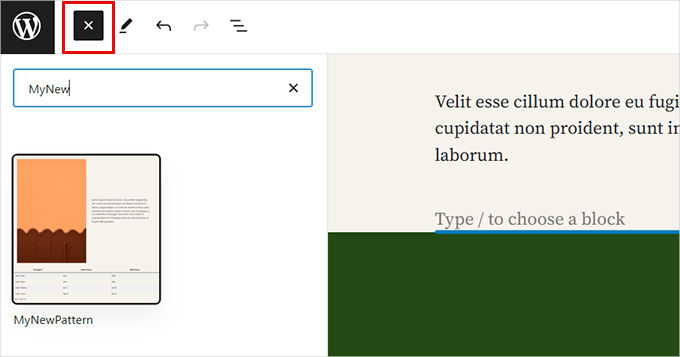
Wenn Sie dieses Muster das nächste Mal verwenden möchten, öffnen Sie einfach den Block-Inserter. Sie finden es unter der Registerkarte oder Kategorie „Meine Muster“, die normalerweise mit einem Ordnersymbol gekennzeichnet ist.
Muster im Website-Editor erstellen
Wenn Sie ein Block-Theme mit Unterstützung für den Full Site Editor verwenden, können Sie Muster auch im Site-Editor erstellen.
Öffnen Sie den Website-Editor, indem Sie die Seite Design » Editor aufrufen.
Sie gelangen nun in die Benutzeroberfläche des Website-Editors.
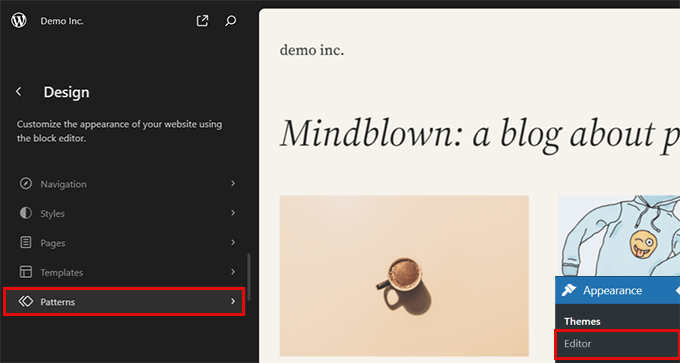
Klicken Sie auf „Muster“ in der linken Seitenleiste, um fortzufahren.
Sie sehen alle verfügbaren Muster und Kategorien.
Um ein neues Muster zu erstellen, klicken Sie auf die Schaltfläche Hinzufügen [+] und wählen Sie dann „Muster erstellen“.
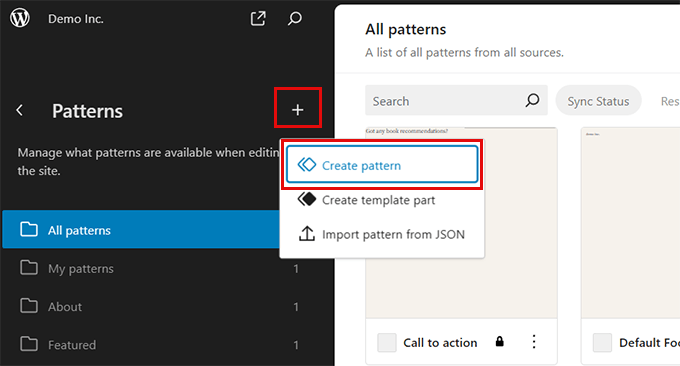
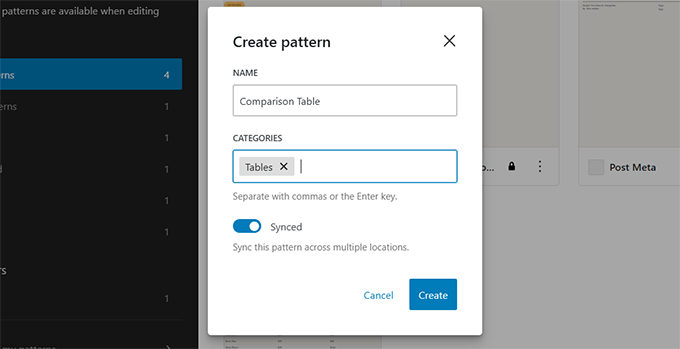
Dies öffnet ein Popup, in dem Sie einen Namen für Ihr Muster eingeben, eine Kategorie auswählen und entscheiden müssen, ob das Muster synchronisiert oder unsynchronisiert sein soll.
Klicken Sie auf 'Erstellen', um fortzufahren.
WordPress erstellt eine leere Leinwand, auf der Sie Ihr Muster erstellen können.
Von hier aus können Sie Blöcke hinzufügen, um Ihr Muster zu gestalten.
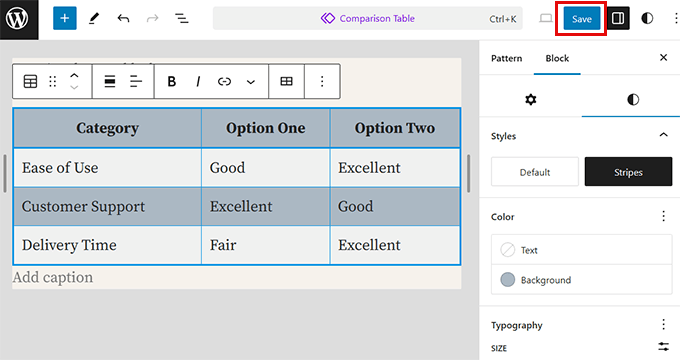
Vergessen Sie nicht, nach Abschluss auf die Schaltfläche „Speichern“ zu klicken, um Ihr Muster zu speichern.
Muster in WordPress verwalten
Die Art und Weise, wie Sie Ihre Muster verwalten, hängt von der Art des von Ihnen verwendeten Themes ab. Wir haben dies unten in zwei Methoden aufgeteilt.
Methode 1: Muster im Website-Editor verwalten
Wenn Sie ein Block-Theme mit Unterstützung für den Full Site Editor verwenden, können Sie Muster im Site-Editor verwalten.
Öffnen Sie den Website-Editor, indem Sie die Seite Design » Editor aufrufen.
Auf dem Musterbildschirm können Sie auf ein Muster klicken, um es zu bearbeiten. Sie können auch auf das Drei-Punkte-Menü neben einem Muster klicken, um es zu duplizieren, zu exportieren oder zu löschen.
Um alle Ihre Muster zu verwalten, klicken Sie im Seitenbereich auf die Registerkarte „Alle meine Muster verwalten“.
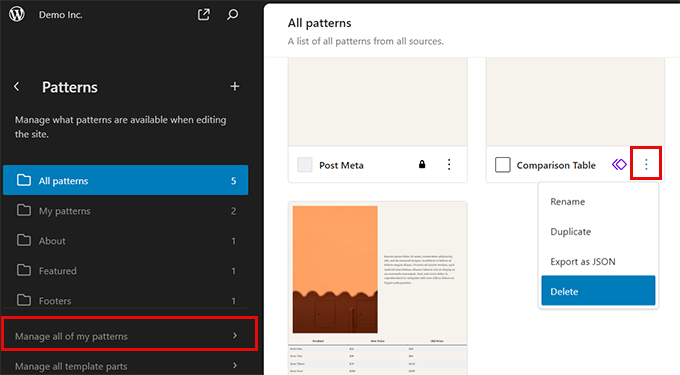
Dies zeigt Ihnen eine vollständige Liste Ihrer Muster, wo Sie sie einfach bearbeiten oder entfernen können.
Methode 2: Muster in klassischen Themes verwalten
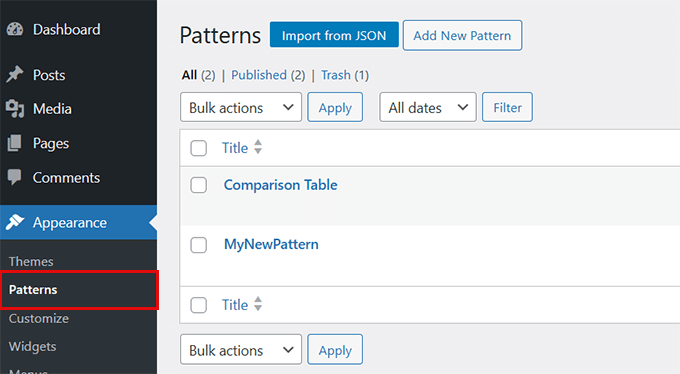
Wenn Sie ein klassisches Theme (WordPress-Themes, die den Full Site Editor nicht unterstützen) verwenden, können Sie Muster verwalten, indem Sie die Seite Darstellung » Muster besuchen.
Beachten Sie, dass diese Menüoption von der Unterstützung Ihres spezifischen Themes abhängt. Möglicherweise sehen Sie sie nicht in jeder klassischen Theme-Konfiguration.
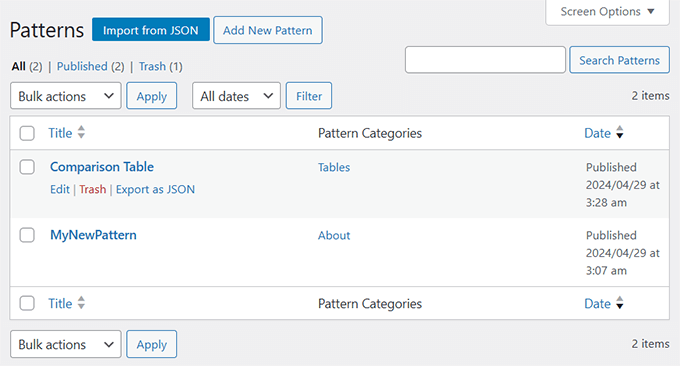
Von hier aus können Sie Ihre Blockmuster hinzufügen, löschen und exportieren.
Beachten Sie, dass selbst einige klassische Themes wie Hestia Muster jetzt ähnlich wie Full Site Editing-Themes verwalten, während andere immer noch die ältere Benutzeroberfläche verwenden, die in der folgenden Abbildung gezeigt wird.
Wie Sie Blockmuster verwalten, hängt wirklich vom verwendeten Theme ab.
Weitere Blockmuster für Ihre Website finden
Standardmäßig wird WordPress mit einigen häufig verwendeten Blockmustern geliefert. WordPress-Themes können Ihrer Website auch eigene Muster hinzufügen.
Sie können jedoch weitaus mehr Blockmuster finden, als die im Block-Inserter auf Ihrer Website verfügbaren.
Besuchen Sie einfach die Website des WordPress Patterns Directory, um viele weitere Blockmuster anzuzeigen.
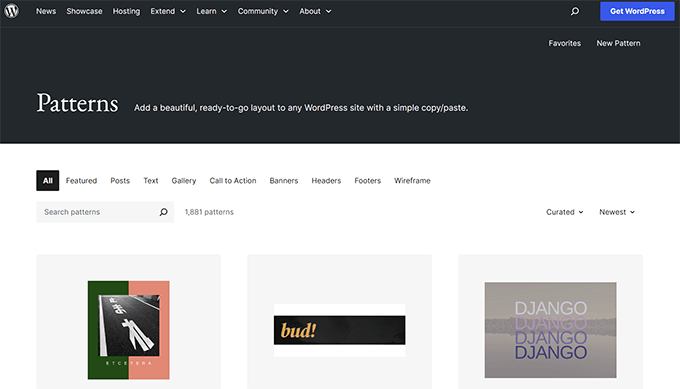
Hier finden Sie Blockmuster, die von der WordPress-Community eingereicht wurden.
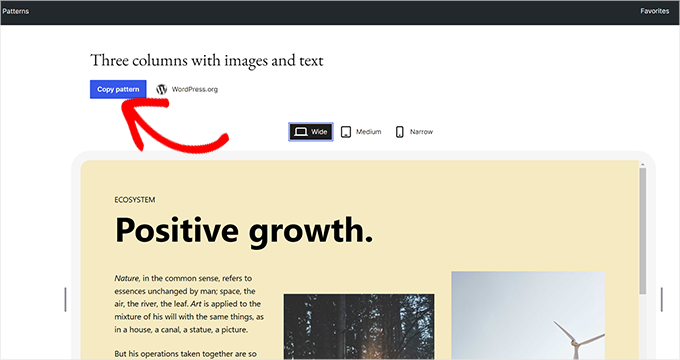
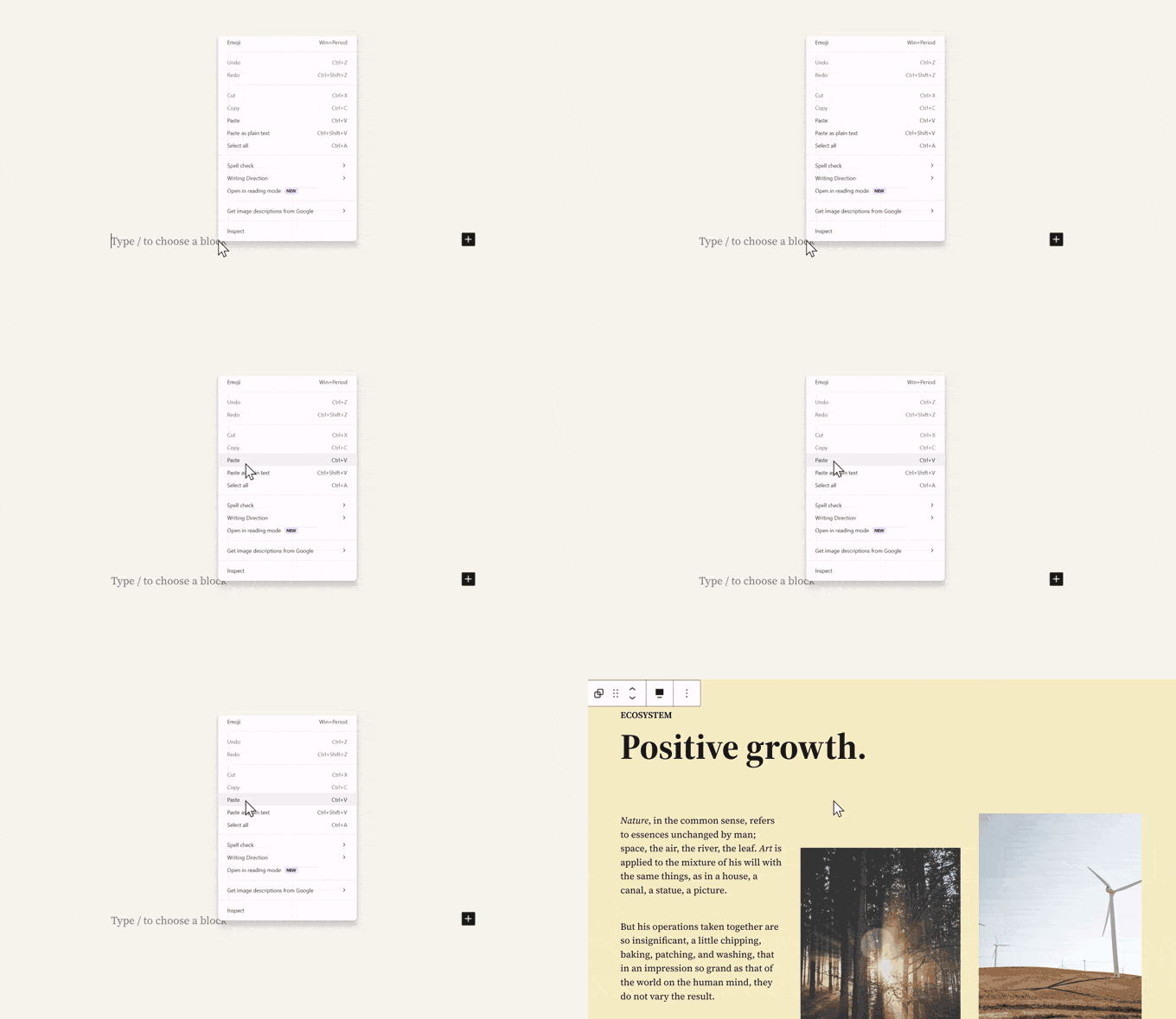
Um eines dieser Block-Muster zu verwenden, klicken Sie einfach darauf, um das Muster anzuzeigen, und klicken Sie dann auf die Schaltfläche „Muster kopieren“.
Als Nächstes müssen Sie zu Ihrem WordPress-Blog zurückkehren und den Beitrag oder die Seite bearbeiten, auf der Sie dieses Blockmuster einfügen möchten.
Auf dem Bearbeitungsbildschirm klicken Sie einfach mit der rechten Maustaste und wählen Sie 'Einfügen' im Browser-Menü oder drücken Sie STRG+V (Befehl + V auf Mac).
So erstellen und teilen Sie Ihre Blockmuster
Möchten Sie Ihre eigenen WordPress-Blockmuster erstellen und sie mit der Welt teilen?
WordPress macht es super einfach, Blockmuster zu erstellen und sie auf Ihren eigenen Websites zu verwenden oder sie mit allen WordPress-Benutzern weltweit zu teilen.
Besuchen Sie einfach die Website des WordPress Pattern Directory und klicken Sie auf den Link „Neues Muster“.
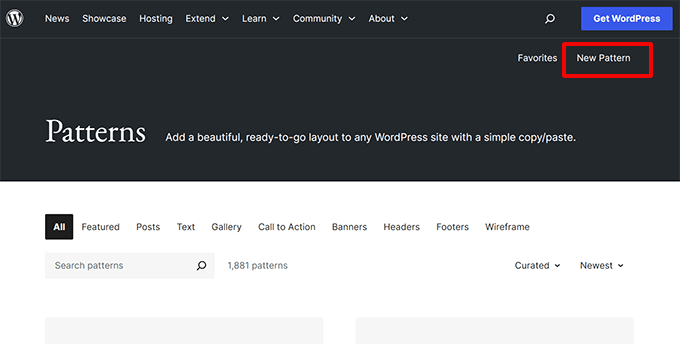
Hinweis: Sie müssen sich anmelden oder ein kostenloses WordPress.org-Konto erstellen, um Ihre Muster zu speichern.
Nach der Anmeldung gelangen Sie zur Seite des Block-Pattern-Editors. Sie ist identisch mit dem Standard-WordPress-Blockeditor und Sie können damit Ihr Pattern erstellen.
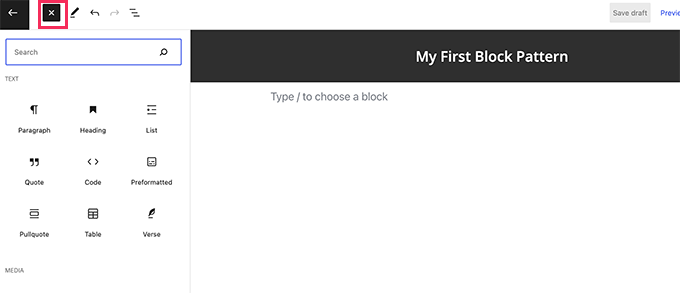
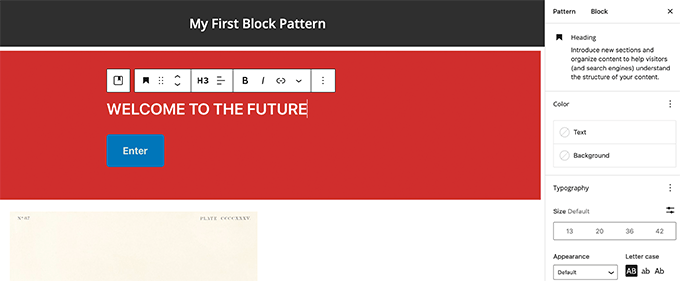
Fügen Sie einfach Blöcke hinzu, um Ihr Musterlayout zu erstellen.
Sie können Layoutblöcke wie Gruppe, Cover, Galerie und mehr verwenden, um Ihr Layout zu organisieren.
Es gibt auch lizenzfreie Bilder, die Sie in Ihren Medienblöcken verwenden können. Die WordPress-Mediathek ermöglicht es Ihnen, diese Bilder einfach in Ihren Mustern zu finden und zu verwenden.
Wenn Sie mit Ihrem Blockmuster zufrieden sind, können Sie es als Entwurf speichern oder im Musterverzeichnis einreichen.
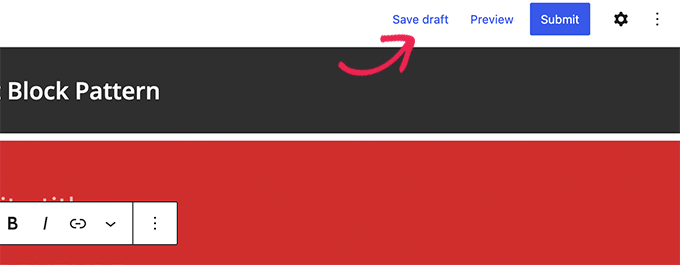
Bevor Sie Ihr Blockmuster für das Musterverzeichnis einreichen können, stellen Sie sicher, dass Sie die Richtlinien für das Blockmusterverzeichnis gelesen haben.
Sie können alle Ihre Blockmuster verwalten, indem Sie auf den Link „Meine Muster“ klicken. Dort werden alle von Ihnen geteilten Blockmuster, Entwurfsmuster und von Ihnen favorisierten Muster angezeigt.
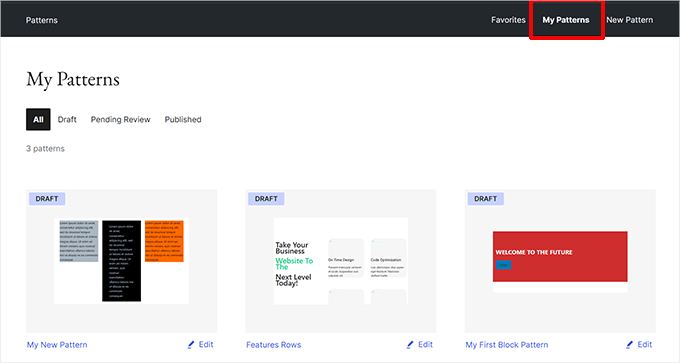
Wenn Sie Block-Muster nur für Ihren eigenen Gebrauch erstellen möchten, können Sie sie als Entwürfe speichern. Kopieren und fügen Sie sie anschließend von der Seite „Meine Muster“ auf Ihre WordPress-Website ein.
WordPress Block-Muster manuell erstellen
Hinweis: Dies ist eine fortgeschrittene Methode, die das Hinzufügen von Code zu Ihren Website-Dateien erfordert. Wenn Sie sich nicht wohl dabei fühlen, PHP zu bearbeiten, empfehlen wir die einfache Plugin-Methode, die zuvor erwähnt wurde.
Sie können auch Blockmuster manuell erstellen und sie zu Ihrem WordPress-Theme oder einem benutzerdefinierten Snippet-Plugin wie WPCode hinzufügen.
Erstellen Sie einfach einen neuen Beitrag oder eine neue Seite in WordPress. Verwenden Sie im Inhaltsbereich Blöcke, um ein benutzerdefiniertes Layout oder eine Block-Sammlung zu erstellen, die Sie als Muster speichern möchten.
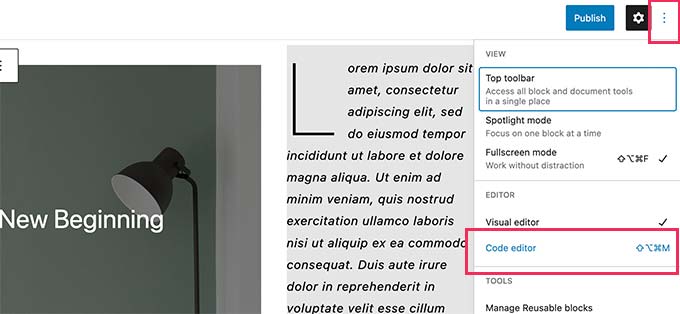
Wechseln Sie danach in den Code-Editor-Modus.
Von hier aus müssen Sie den gesamten Inhalt kopieren, den Sie im Code-Editor sehen.
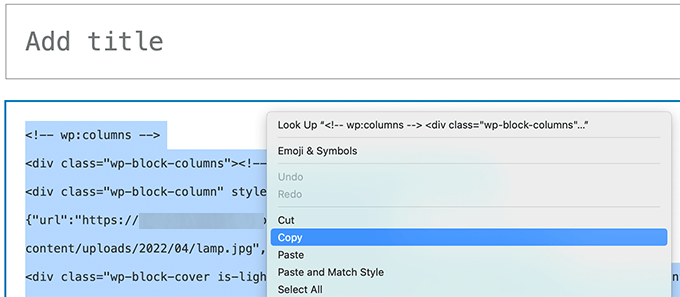
Öffnen Sie als Nächstes einen einfachen Texteditor wie Notepad und fügen Sie diesen Code ein. Sie werden ihn im nächsten Schritt benötigen.
Jetzt sind Sie bereit, Ihre Blöcke als Muster zu registrieren.
Kopieren Sie dazu einfach den folgenden Code und fügen Sie ihn in die Datei functions.php Ihres Themes oder in ein Code-Snippet-Plugin wie das kostenlose WPCode-Plugin (empfohlen) ein.
Weitere Details finden Sie in der vollständigen Anleitung zum Hinzufügen von benutzerdefiniertem Code in WordPress.
function wpb_my_block_patterns() {
    register_block_pattern(
        'my-plugin/my-awesome-pattern',
        array(
            'title'       => __( 'Two column magazine layout', 'my-theme'),
            'description' => _x( 'A simple magazine style two-column layout with large image and stylized text', 'my-theme' ),
            'categories'  => array( 'columns' ),
            'content'     => ' Your block content code goes here'
            )
    );
}
add_action( 'init', 'wpb_my_block_patterns' );
Kopieren Sie nun die zuvor kopierten Rohblockdaten und fügen Sie sie als Wert für den Parameter content ein.
Mit anderen Worten, Sie müssen den Text „Ihr Blockinhaltscode kommt hierher“ durch Ihren Blockcode ersetzen. Achten Sie darauf, die einfachen Anführungszeichen um den Text beizubehalten.
Wichtig: Der Code verwendet einfache Anführungszeichen. Wenn Ihr Inhalt ein Apostroph enthält (wie „It’s“), müssen Sie einen Backslash davor setzen (wie „It\’s“), um die Codesyntax nicht zu unterbrechen.
Zuletzt vergessen Sie nicht, den Titel und die Beschreibung zu Ihren eigenen zu ändern und Ihre Änderungen zu speichern.
Sie können jetzt Ihre Website besuchen und einen Beitrag oder eine Seite bearbeiten. Ihr neu registriertes Blockmuster wird im Block-Inserter angezeigt.
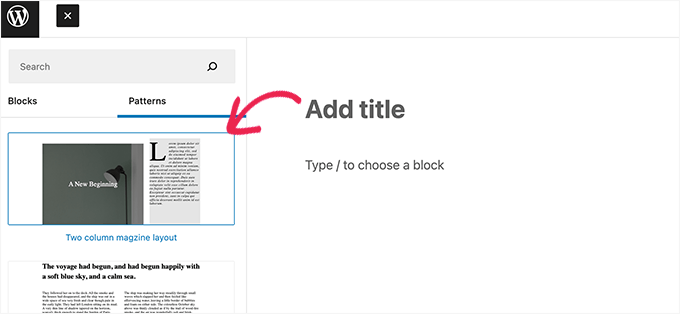
So entfernen Sie ein Blockmuster in WordPress
Sie können Blockmuster in WordPress einfach entfernen oder abmelden. Nehmen wir an, Sie möchten das im obigen Beispiel erstellte Blockmuster entfernen.
Alles, was Sie tun müssen, ist den folgenden Code kopieren und in die functions.php-Datei Ihres Themes oder in WPCode einzufügen:
function wpb_unregister_my_patterns() {
  unregister_block_pattern( 'my-plugin/my-awesome-pattern' );
}
add_action( 'init', 'wpb_unregister_my_patterns' );
In diesem Beispiel ist 'my-plugin/my-awesome-pattern' der Name des Musters, das wir bei der Registrierung verwendet haben.
Sie können diesen Code verwenden, um jedes Blockmuster, das von Ihrem Theme oder einem Plugin erstellt wurde, zu deregistrieren. Alles, was Sie wissen müssen, ist der Name, der zur Registrierung des Musters verwendet wurde.
Kern-WordPress-Muster entfernen
Die Kern-WordPress-Muster sind für alle WordPress-Benutzer verfügbar. Das bedeutet, dass sie überstrapaziert sein könnten und möglicherweise nicht einmal zum Rest Ihres WordPress-Themes passen.
Wenn Sie kein Muster verwenden möchten, können Sie es einfach vermeiden, es in Ihre Inhalte einzufügen. Wenn Sie jedoch eine WordPress-Site mit mehreren Autoren betreiben, möchten Sie möglicherweise verhindern, dass alle Benutzer diese Kernmuster verwenden.
Um alle Kern-WordPress-Muster zu entfernen, müssen Sie den folgenden Code zur functions.php-Datei Ihres Themes oder zu WPCode hinzufügen:
remove_theme_support( 'core-block-patterns' );
Was ist mit wiederverwendbaren Blöcken passiert?
Blockmuster und wiederverwendbare Blöcke zielten beide darauf ab, ein ähnliches Problem zu lösen: Benutzern Optionen zu bieten, um häufig verwendete Blöcke einfach hinzuzufügen.
Um dies zu beheben, hat das Kern-WordPress-Team wiederverwendbare Blöcke in Muster integriert.
Um die gleiche Funktionalität wie bei wiederverwendbaren Blöcken zu erhalten, können Sie jetzt synchronisierte Muster verwenden. Wenn Sie oder andere Benutzer das Muster bearbeiten, werden diese Änderungen beim nächsten Mal, wenn das Muster verwendet wird, gespeichert.
Sie erkennen synchronisierte Muster am violetten Symbol in der Symbolleiste. Dies ist das gleiche visuelle Signal, das WordPress zuvor für wiederverwendbare Blöcke verwendet hat.
Häufig gestellte Fragen zu WordPress-Blockmustern
Hier sind einige Fragen, die unsere Leser häufig zu Blockmustern stellen.
Wofür wird ein grundlegendes Blockmuster verwendet?
Ein grundlegendes Blockmuster wird verwendet, um sofort ein vordefiniertes Layout zu Ihrem Beitrag oder Ihrer Seite hinzuzufügen. Es dient als Abkürzung zum Erstellen gängiger Abschnitte wie einer Call-to-Action-Schaltfläche, einer Preistabelle oder einem mehrspaltigen Textbereich, ohne sie von Grund auf neu erstellen zu müssen.
Was ist der Unterschied zwischen einem Widget und einem Block?
Der Hauptunterschied besteht darin, dass Blöcke zum Erstellen des Inhalts innerhalb Ihrer Beiträge und Seiten verwendet werden, während Widgets traditionell für Seitenleisten und Fußzeilen verwendet wurden. Das moderne WordPress geht jedoch zu einem Full-Site-Editing-Ansatz über, bei dem Widgets durch Blöcke ersetzt werden.
Warum sollte ich Blockmuster verwenden?
Sie sollten Blockmuster verwenden, um Zeit zu sparen und ein professionelles Design auf Ihrer gesamten Website beizubehalten. Sie ermöglichen es Ihnen, komplexe Layouts mit einem einzigen Klick einzufügen, wodurch jedes Mal, wenn Sie einen neuen Beitrag erstellen, keine Programmierkenntnisse oder manuelle Formatierung erforderlich sind.
Wo finde ich zusätzliche Blockmuster?
Neben den Standardmustern in WordPress können Sie online das WordPress Patterns Directory durchsuchen, um noch mehr von der Community erstellte Optionen zu finden.
Können Block-Muster meine Website verlangsamen?
Nein, Block-Muster selbst beeinträchtigen nicht die Geschwindigkeit Ihrer Website. Sie sind eine Möglichkeit, Inhalte zu strukturieren, aber stellen Sie sicher, dass Sie optimierte Bilder und Blöcke für beste Leistung verwenden.
Tipps finden Sie in unserem ultimativen Leitfaden zur WordPress-Geschwindigkeit und -Leistung.
Zusätzliche Ressourcen für WordPress-Design
Wenn Sie das Design Ihrer WordPress-Website anpassen möchten, finden Sie die folgenden Ressourcen nützlich:
- So erstellen Sie ganz einfach ein benutzerdefiniertes WordPress-Theme (ohne Code)
- So gestalten Sie eine WordPress-Website neu (Anfängerleitfaden)
- Häufige Probleme mit dem WordPress Block Editor und wie man sie behebt
- So gestalten Sie das WordPress-Kommentarformular (ultimativer Leitfaden)
- So passen Sie die Hintergrundfarbe des WordPress Block Editors an
Wir hoffen, dieser Leitfaden hat Ihnen geholfen zu lernen, wie Sie WordPress-Blockmuster auf Ihrer Website verwenden. Möglicherweise möchten Sie auch unseren Leitfaden zum Meistern des WordPress-Block-Editors lesen oder sich diese praktischen WordPress-Verknüpfungen ansehen, um produktiver zu sein.
Wenn Ihnen dieser Artikel gefallen hat, abonnieren Sie bitte unseren YouTube-Kanal für WordPress-Video-Tutorials. Sie finden uns auch auf Twitter und Facebook.


Sarah
Was ist der beste Weg, um alle Stellen auf meiner Website zu finden, an denen meine wiederverwendbaren Blockmuster verwendet werden? Danke!
WPBeginner Support
Derzeit wäre ein Plugin erforderlich, um zu verfolgen, wo sie auf Ihrer Website verwendet werden, da dies keine integrierte Funktion ist.
Admin
David Lim
Ich habe vorhin in einem meiner Kommentare erwähnt, dass ich die Drag-and-Drop-Methode zum Erstellen von Seiten bevorzuge, aber es schadet nicht, die Grundlagen zu kennen.
In this way, if I build blocks, I might even be better at Minecraft too
Johann
In welcher Tabelle in WordPress werden die Muster gespeichert?
WPBeginner Support
Diese sollten normalerweise in wp_posts gespeichert werden
Admin
Jim Weisman
„Um dies zu tun, kopieren Sie einfach den folgenden Code und fügen Sie ihn in die functions.php-Datei Ihres Themes oder ein standortspezifisches Plugin ein.“ Meine Frage ist, wo in der functions.php-Datei, am Anfang, am Ende oder woanders?
WPBeginner Support
Wir empfehlen normalerweise das Ende Ihrer functions.php-Datei, um Probleme zu vermeiden und sie in Zukunft leichter zu finden.
Admin
Jay Castillo
Danke für die Erklärung, was Block-Muster sind.
Sie erwähnten, dass wiederverwendbare Blöcke nicht so flexibel sind wie Blockmuster, da Änderungen an einem wiederverwendbaren Block auch alle Seiten/Beiträge ändern, auf denen Sie diesen wiederverwendbaren Block verwendet haben. Aber ist das nicht der Sinn der Verwendung eines wiederverwendbaren Blocks?
Ich wollte nur anderen WordPress-Benutzern klarstellen, dass Sie, wenn Sie nicht möchten, dass Änderungen an einem wiederverwendbaren Block global erscheinen, den wiederverwendbaren Block einfach zu einem Beitrag/einer Seite hinzufügen und ihn in einen regulären Block umwandeln können, BEVOR Sie Änderungen/Anpassungen vornehmen. Andere Instanzen mit dem wiederverwendbaren Block werden von den Änderungen nicht betroffen sein.
WPBeginner Support
Die Konvertierung ermöglicht eine sichere Änderung und das ist nützlich. Für die meisten ist es nicht immer intuitiv, dass die Änderung des Blocks im Beitrag selbst anstatt einer Aktion zum Aktualisieren des Blocks auf der gesamten Website ohne die Warnung, die auftreten wird, oder das Hinzufügen von Markup, um zu vermerken, dass Sie einen wiederverwendbaren Block bearbeiten.
Admin
John Mason
Ich habe wieder von vorne angefangen.
Ich habe in der Vergangenheit mit meiner Website einiges durcheinander gebracht.
Aber jetzt werde ich die Grundlagen lernen.
WPBeginner Support
Wir hoffen, dass unsere Anleitungen Ihnen helfen, schnell auf den neuesten Stand zu kommen.
Admin