


Als wir gerade mit WordPress anfingen, konnte etwas so Einfaches wie das Zentrieren eines Videos überraschend frustrierend sein.
Nachdem wir vielen Anfängern über WPBeginner geholfen hatten, erkannten wir, dass wir nicht allein waren – dies ist eine der häufigsten Formatierungsfragen, die uns gestellt werden.
Die gute Nachricht ist, dass das Zentrieren von Videos in WordPress viel einfacher geworden ist, insbesondere mit dem Block-Editor. Aber wir sehen immer noch viele Leute, die damit kämpfen, insbesondere wenn sie mit eingebetteten Videos von YouTube oder Vimeo arbeiten.
In diesem anfängerfreundlichen Leitfaden zeigen wir Ihnen die einfachsten Möglichkeiten, Ihre Videos in WordPress zu zentrieren.
Warum Videos in WordPress zentrieren?
Standardmäßig richtet WordPress eingebettete oder hochgeladene Videos links aus. Dies ist eine sichere Wahl, da der Editor nicht das bevorzugte Layout für jede Seite erraten kann.
Wenn ein Video jedoch linksbündig bleibt, entstehen oft unschöne weiße Flächen und das Design kann unausgewogen wirken. Ein zentriertes Video hingegen schafft einen klaren Fokuspunkt für die Aufmerksamkeit Ihres Besuchers.
Das Zentrieren Ihres Videos hilft, das Auge des Benutzers zu lenken und bietet ein viel besseres Seherlebnis.
Abgesehen davon, sehen wir uns an, wie Sie ein Video in einer WordPress-Website einfach zentrieren können.
Wir werden sowohl den Block-Editor als auch den klassischen Editor behandeln, sodass Sie auf die unten stehenden Links klicken können, um zu einem beliebigen Abschnitt zu springen:
Wie man Videos im WordPress-Inhaltseditor zentriert
Wenn Ihr Video die Breite Ihres Inhaltsbereichs ausfüllen soll, fügen Sie am besten eine YouTube- oder Vimeo-Video-URL direkt in den WordPress-Inhaltseditor ein.
Zuerst müssen Sie einen Beitrag oder eine Seite bearbeiten oder eine neue hinzufügen. Sobald Sie sich im Inhaltseditor befinden, fügen Sie einfach den Link zum Video ein. WordPress bettet das Video automatisch ein.

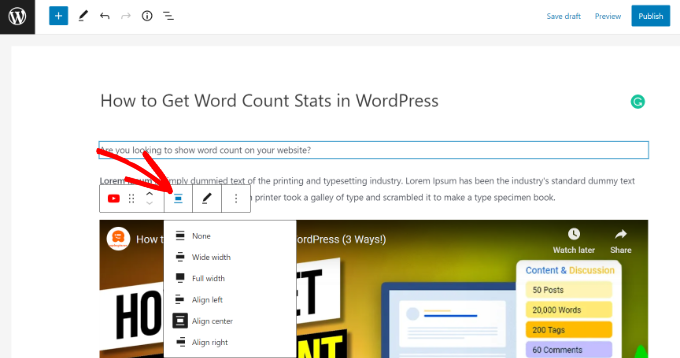
Wählen Sie als Nächstes den Block Video aus und klicken Sie dann auf die Option 'Ausrichtung ändern'. Im Dropdown-Menü können Sie die Position des Videos auswählen.
WordPress lässt Sie aus den folgenden Ausrichtungen wählen:
- Breite Breite
- Vollbreite
- Links ausrichten
- Zentriert ausrichten
- Rechts ausrichten
Wählen Sie einfach die Option „Mitte“ aus.
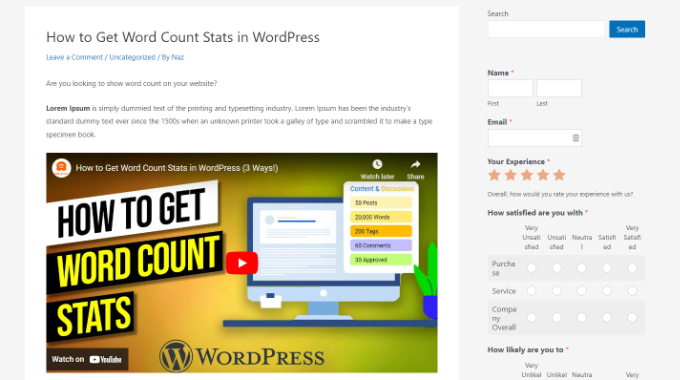
Danach können Sie Ihre Seite oder Ihren Beitrag in der Vorschau anzeigen und veröffentlichen.
Das Video wird nun zentriert ausgerichtet.
Möglicherweise müssen Sie jedoch den vollständigen Einbettungscode verwenden, wenn Sie spezielle Wiedergabeoptionen hinzufügen möchten (z. B. das Video zu einer bestimmten Zeit starten lassen) oder wenn Sie eine Videoplattform verwenden, die WordPress nicht automatisch einbettet.
In diesem Fall müssen Sie etwas einfaches HTML um den Einbettungscode Ihres Videos hinzufügen.
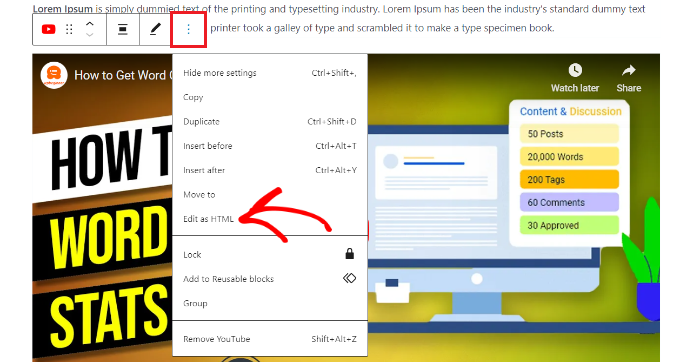
Zuerst müssen Sie auf die 3 gepunkteten Symbole im Videoblock klicken. Danach können Sie aus dem Dropdown-Menü die Option 'Als HTML bearbeiten' auswählen.
Als Nächstes können Sie das folgende Stück HTML-Code um den Einbettungscode des Videos einfügen:
<div style="text-align:center;">

/// your video embed code goes here

</div>
So wird Ihr Einbettungscode mit dem benutzerdefinierten HTML aussehen.
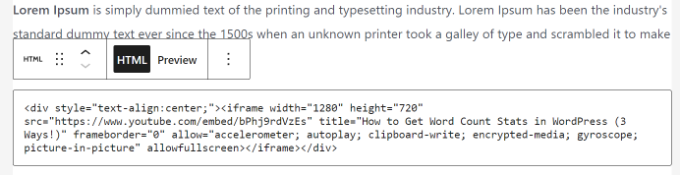
Sie können Ihre Änderungen jetzt speichern und die Beitrags- oder Seitenvorschau anzeigen, um Ihr Video perfekt zentriert zu sehen.
Ein anderer Ansatz ist, die Breite Ihres Videos manuell zu erhöhen, damit es in den Inhaltsbereich passt. Um dies zu erreichen, müssen Sie den Parameter 'width' in Ihrem Einbettungscode hinzufügen oder ändern:
<iframe width="760" height="315" src="https://www.youtube.com/embed/4YpyiJ05YOg" frameborder="0" allow="autoplay; encrypted-media" allowfullscreen></iframe>
Video im klassischen Editor zentriert ausrichten
Wenn Sie den Classic Editor verwenden, können Sie Videos zentrieren, indem Sie einen Beitrag bearbeiten oder einen neuen erstellen.
Sobald Sie sich im Editor befinden, wechseln Sie zur Textansicht. Geben Sie nun den folgenden HTML-Code ein:
<div style="text-align:center;">

/// your video embed code goes here

</div>
Stellen Sie einfach sicher, dass Sie 'Ihr Video-Einbettungscode hier einfügen' durch den Einbettungscode Ihres Videos ersetzen.
Sobald das erledigt ist, sollte es ungefähr so aussehen:
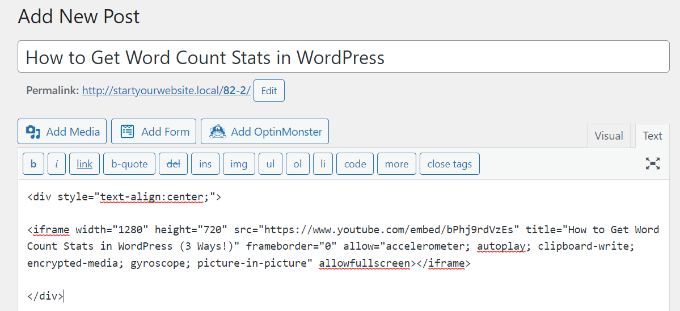
Sie können Ihre Seite jetzt in der Vorschau anzeigen und veröffentlichen.
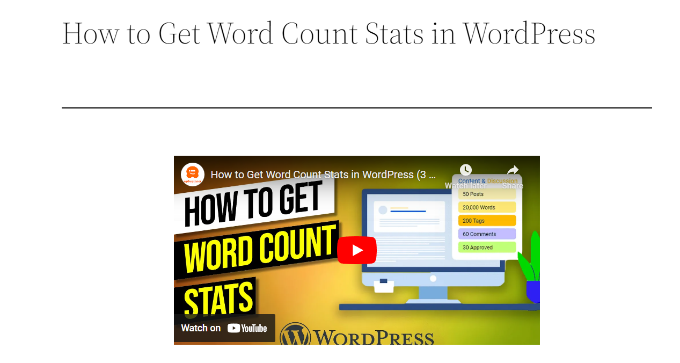
Besuchen Sie einfach Ihre Website, um das zentrierte Video zu sehen.
Häufig gestellte Fragen zum Zentrieren von Videos
Hier sind einige Fragen, die unsere Leser häufig zum Zentrieren von Videos in WordPress stellen:
Warum sehe ich die Optionen „Breite Ausrichtung“ und „Volle Breite“ nicht?
Die Optionen „Breite Ausrichtung“ und „Volle Breite“ sind Funktionen, die von Ihrem WordPress-Theme unterstützt werden müssen. Wenn Sie sie nicht in der Ausrichtungsleiste sehen, bedeutet dies, dass Ihr aktuelles Theme sie nicht aktiviert hat. Sie können weiterhin die Standardoption „Mitte ausrichten“ verwenden.
Beeinflusst das Zentrieren meines Videos, wie es auf Mobilgeräten aussieht?
Nein, das Zentrieren eines Videos mit den Standard-Tools des WordPress-Block-Editors ist vollständig responsiv. WordPress kümmert sich automatisch um die Skalierung, um sicherzustellen, dass Ihr Video auf kleineren Bildschirmen wie Tablets und Smartphones gut aussieht.
Kann ich ein Video zentrieren, das ich direkt in WordPress hochgeladen habe?
Ja. Der Vorgang ist für eingebettete Videos und Videos, die Sie direkt in Ihre Mediathek hochladen, genau derselbe. Wählen Sie einfach den Video-Block aus und verwenden Sie die Ausrichtungsleiste, um ihn zu zentrieren.
Wir hoffen, dieser Artikel hat Ihnen geholfen zu lernen, wie man ein Video in WordPress zentriert. Möglicherweise möchten Sie auch unseren Leitfaden sehen, wie man Sonderzeichen in WordPress-Beiträgen hinzufügt und wichtige Tipps zur Verwendung von Shortcodes in WordPress.
Wenn Ihnen dieser Artikel gefallen hat, abonnieren Sie bitte unseren YouTube-Kanal für WordPress-Video-Tutorials. Sie finden uns auch auf Twitter und Facebook.




David Lim
Danke, das ist der Artikel, den ich gesucht habe. Mein Problem wurde gerade gelöst.
A Owadud Bhuiyan
Wenn ich drei YouTube-Videos habe, kann ich sie dann durch Anpassen der Breite in derselben Zeile anzeigen?
Danke für die Tipps.
WPBeginner Support
Für mehrere Videos möchten Sie Inhalte in mehreren Spalten einrichten, indem Sie unserem unten stehenden Leitfaden folgen:
https://www.wpbeginner.com/plugins/how-to-add-multi-column-content-in-wordpress-posts-no-html-required/
Admin
Tom Z
Danke für diesen Beitrag, es hat funktioniert und war sehr hilfreich!
WPBeginner Support
Schön zu hören, dass unser Leitfaden hilfreich war!
Admin
Marc
Thanks for the info!!
WPBeginner Support
Gern geschehen!
Admin
S
Ich versuche, ein eingebettetes GIF zu zentrieren, und der neue Editor erlaubt mir nicht, den HTML-Code für diese Art von Inhalt zu bearbeiten. Wie kann ich das zentrieren?
WPBeginner Support
Sie sollten die Bildausrichtungswerkzeuge aus unserem Artikel unten haben:
https://www.wpbeginner.com/beginners-guide/how-to-add-and-align-images-in-wordpress-block-editor/
Admin
Diane
Wie funktioniert das, wenn man den YouTube-Einbettungsblock des Gutenberg-Editors verwendet? Ich habe beide von Ihnen beschriebenen Wege ausprobiert, aber keiner funktioniert.
WPBeginner Support
Mit dem YouTube-Einbettungsblock sollte es einen Bereich geben, wenn Sie den Block auswählen, um eine bestimmte Ausrichtung festzulegen, die Sie verwenden können.
Admin
Marshall
Der Tipp klingt großartig, aber jedes Mal, wenn ich "speichere" und zurückkomme, ist er weg.
WPBeginner Support
Möglicherweise möchten Sie versuchen, den Cache Ihrer Website zu löschen, um sicherzustellen, dass Sie nicht die gecachte Version der Seite sehen.
Admin
Himanshu
Sie bieten viele hervorragende Tricks und Videos an. Ich habe Ihren E-Mail-Newsletter abonniert und viele Videos für meine neue Website gesehen. Ihr Trick zum Zentrieren des Videos hat jedoch nicht funktioniert. Hier ist das Problem: Ich habe ein 15-Sekunden-Video mit dem iPhone aufgenommen, in mp4 konvertiert und auf meinem Host-Server hochgeladen, es wird in meiner WordPress-Galerie angezeigt. Da das Video die gesamte Breite einnimmt, habe ich die Breite und Höhe des Videos jeweils auf 1/3 geändert. Dann habe ich den von Ihnen im Video gezeigten Code zum Zentrieren eingefügt unter https://www.wpbeginner.com/beginners-guide/beginners-guide-how-to-center-align-a-video-in-wordpress/#respond
Aber das Video wird nicht zentriert ausgerichtet. Wenn ich das Video im Frontend-Editor betrachte, sehe ich eine Box mit einer blauen Linie, die die gesamte Breite einnimmt, auch wenn das Video nur 1/3 der Breite hat. Es sieht so aus, als ob diese blaue Linienbox mit keinem Code kleiner gemacht werden kann. Stimmt das? Haben Sie irgendwelche Tricks auf Lager, die Sie teilen können?
Sie waren großartig und danke für Ihre Videos. Sie haben mir das Leben so viel einfacher gemacht.
WPBeginner Support
Hallo Himanshu,
Sie können versuchen, zum HTML-Editor zu wechseln, um den Code hinzuzufügen. Hoffentlich funktioniert es dann.
Admin
Jung
danke für den Artikel! sehr hilfreich
Deb
Vielen Dank, dieser Artikel war sehr hilfreich!
Carole
Das Hinzufügen des div-HTML um den Einbettungscode hat wie ein Zauber funktioniert. Danke!
bilikid
Danke dafür. Ich habe definitiv vor, es auszuprobieren!!