


O WP-config é um dos arquivos mais poderosos do seu site WordPress e desempenha um papel importante em como o WordPress funciona nos bastidores.
Aqui na WPBeginner, temos mexido com o WordPress por anos e descobrimos alguns truques de configuração do WordPress muito úteis que a maioria dos iniciantes não conhece.
Se você está lidando com problemas de memória, precisa de melhor segurança ou quer acelerar seu fluxo de trabalho de desenvolvimento, os ajustes corretos no wp-config podem transformar a forma como seu site opera.
Neste artigo, compartilharemos alguns dos truques de configuração do WordPress mais úteis que o ajudarão a solucionar problemas, otimizar e proteger seu site WordPress.
Como Usar Esses Truques de Configuração do WordPress?
O WordPress vem com um poderoso arquivo de configuração chamado wp-config.php. Ele está localizado na pasta raiz de todo site WordPress e contém configurações importantes.
Para saber mais, consulte nosso guia sobre como editar o arquivo wp-config.php no WordPress.
Todas as melhores empresas de hospedagem WordPress oferecem instalação do WordPress com 1 clique, o que significa que você nunca precisará editar o arquivo wp-config.php durante a instalação. Esta é a principal razão pela qual muitos usuários não estão familiarizados com o poder deste arquivo.
Você pode usar o arquivo wp-config para solucionar problemas, otimizar e proteger seu site WordPress.
O arquivo wp-config.php é uma ferramenta poderosa, e um pequeno erro no código pode tornar seu site inacessível. Você só deve editar este arquivo quando necessário e sempre criar um backup completo do WordPress antes de fazer qualquer alteração.
Dito isso, vamos dar uma olhada em alguns truques úteis de configuração do WordPress que você pode usar no seu site WordPress. Você pode usar os links rápidos abaixo para pular direto para os truques que mais lhe interessam:
- As Configurações Básicas de Configuração do WordPress
- Adicionando Chaves de Segurança no WordPress
- Alterar o Prefixo da Tabela do WordPress
- Ativar a Depuração no WordPress
- Alterando o Endereço do Seu Site ou do WordPress
- Substituir Permissões de Arquivo
- Alterando as Configurações de Revisão de Postagem
- Alterando as Configurações de Lixeira do WordPress
- Adicionando Constantes FTP/SSH à Configuração do WordPress
- Permitir Reparo Automático do Banco de Dados
- Aumentar o Limite de Memória do PHP
- Movendo o Diretório wp-content
- Usar Tabelas de Usuário Personalizadas
- Habilitar Rede Multi-Site
- Protegendo seu Arquivo de Configuração do WordPress
1. As Configurações Básicas de Configuração do WordPress
Por padrão, você só precisa preencher as configurações do banco de dados durante a instalação do WordPress. Se você não tiver um arquivo wp-config.php presente, será solicitado que você crie um preenchendo as informações do seu banco de dados.
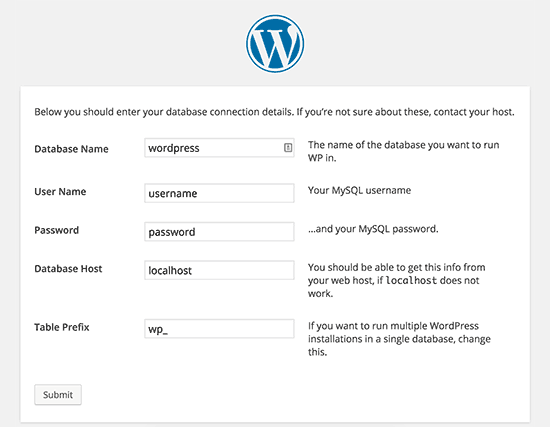
O WordPress tentará salvar automaticamente essas configurações gerando um arquivo wp-config.php. No entanto, se falhar, você precisará adicioná-las manualmente.
Para fazer isso, você precisará se conectar ao seu site usando um cliente FTP. Uma vez conectado, você precisará renomear o arquivo wp-config-sample.php para wp-config.php.
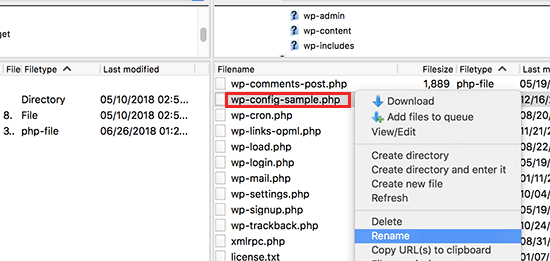
Depois disso, você pode prosseguir e editar o arquivo wp-config.php recém-criado. Você precisará adicionar suas informações de banco de dados alterando as seguintes linhas:
define('DB_NAME', 'database-name');
define('DB_USER', 'database-username');
define('DB_PASSWORD', 'database-password');
define('DB_HOST', 'localhost');
Não se esqueça de salvar suas alterações e fazer o upload do arquivo de volta para o servidor.
2. Adicionando Chaves de Segurança no WordPress
A instalação padrão do WordPress adiciona automaticamente chaves de segurança ao seu arquivo de configuração. Essas chaves de segurança são usadas para adicionar uma camada extra de segurança à autenticação de login e cookies do seu WordPress.
Você sempre pode regenerar as chaves de segurança se sentir que alguém pode estar acessando seu site sem a devida autenticação. Alterar as chaves de segurança desconectará todos os usuários logados.
define( 'AUTH_KEY',         'put your unique phrase here' );
define( 'SECURE_AUTH_KEY',  'put your unique phrase here' );
define( 'LOGGED_IN_KEY',    'put your unique phrase here' );
define( 'NONCE_KEY',        'put your unique phrase here' );
define( 'AUTH_SALT',        'put your unique phrase here' );
define( 'SECURE_AUTH_SALT', 'put your unique phrase here' );
define( 'LOGGED_IN_SALT',   'put your unique phrase here' );
define( 'NONCE_SALT',       'put your unique phrase here' );
Para mais informações, consulte nosso artigo sobre chaves de segurança do WordPress e como usá-las.
3. Altere o Prefixo das Tabelas do WordPress
Uma instalação padrão típica do WordPress adiciona um prefixo wp_ a todos os nomes de tabelas do banco de dados do WordPress. Alguns especialistas em segurança do WordPress acreditam que alterar o prefixo da tabela pode tornar seu banco de dados WordPress mais seguro.
Para fazer isso, você precisa alterar a seguinte linha em sua configuração do WordPress.
$table_prefix = 'wp_';
Se você estiver fazendo isso para um site existente, também precisará alterar o prefixo da tabela em seu banco de dados WordPress. Para fazer isso, consulte nosso artigo sobre como alterar o prefixo do banco de dados do WordPress.
4. Ative a Depuração no WordPress
O WordPress vem com um recurso de depuração útil que permite ver ou ocultar erros do WordPress quando em modo de depuração. Para ativar isso, você precisará adicionar esta regra ao seu arquivo de configuração do WordPress.
define( 'WP_DEBUG', true );
Você também pode ativar a depuração enquanto oculta os erros em seu site e os salva em um arquivo de log em vez disso. Para fazer isso, adicione as seguintes linhas às suas configurações de configuração.
define( 'WP_DEBUG', true );
define( 'WP_DEBUG_LOG', true );
define( 'WP_DEBUG_DISPLAY', false );
Isso criará um arquivo debug.log dentro da pasta wp-content do seu site e armazenará todos os erros e avisos de depuração dentro do arquivo de log.
5. Alterando o Endereço do Seu Site ou do WordPress
Normalmente, você pode definir seus URLs do WordPress e do Site na página Configurações » Geral. No entanto, você pode não conseguir fazer isso se não tiver acesso ao seu site WordPress, estiver vendo erros de redirecionamento ou acabou de mover seu site.
Nesse caso, você pode alterar seus URLs do site e do WordPress através do arquivo wp-config.php adicionando as seguintes linhas:
define('WP_HOME', 'http://www.example.com');
define('WP_SITEURL', 'http://www.example.com');
Não se esqueça de substituir example.com pelo seu próprio nome de domínio.
6. Substituir Permissões de Arquivo
O WordPress permite que você substitua as permissões de arquivo se seu host tiver permissões restritivas para todos os arquivos do usuário. A maioria dos usuários não precisa disso, mas existe para aqueles que precisam.
define('FS_CHMOD_FILE', 0644);
define('FS_CHMOD_DIR', 0755);
Para saber mais sobre permissões de arquivos, consulte nosso artigo sobre como corrigir erros de permissão de arquivos e pastas no WordPress.
7. Alterando as Configurações de Revisão de Postagem
O WordPress tem um recurso muito útil de revisões de posts que permite desfazer alterações em seus posts e páginas revertendo para uma versão anterior ou um salvamento automático.
Você pode desabilitar ou alterar as configurações de revisão de postagem através do arquivo de configuração. Aqui estão diferentes configurações de revisão de postagem que você pode usar.
Você pode alterar a frequência com que o WordPress armazena um salvamento automático como uma revisão adicionando a seguinte linha:
define('AUTOSAVE_INTERVAL', 120); // in seconds
Alguns artigos em seu site podem ter dezenas de revisões de postagem, dependendo de quanto tempo levou para escrevê-los. Se você acha que esse recurso o incomoda, pode limitar o número de revisões por postagem.
define('WP_POST_REVISIONS', 10);
Se por algum motivo você quiser desativar completamente o recurso de revisões de posts (não recomendado de forma alguma), você pode usar o seguinte código para desativar as revisões de posts.
define( 'WP_POST_REVISIONS', false );
8. Alterando as Configurações de Lixeira do WordPress
O WordPress vem com um recurso de lixeira chamado Lixeira. Quando um usuário envia um post para a lixeira, ele ainda é armazenado em seu site por mais 30 dias como lixeira. Após esse tempo, o WordPress os exclui automaticamente para sempre.
Você pode alterar esse comportamento alterando o número de dias que deseja manter a lixeira.
define( 'EMPTY_TRASH_DAYS', 15 ); // 15 days
Se você não gosta desse recurso, pode desativá-lo adicionando a função abaixo:
define('EMPTY_TRASH_DAYS', 0 );
Observação: Usar zero significa que seus posts serão excluídos permanentemente. O WordPress não pedirá confirmação ao clicar em Excluir Permanentemente. Qualquer clique acidental pode custar caro...
Para saber mais, consulte nosso artigo sobre como limitar ou desativar o recurso de esvaziamento automático da lixeira no WordPress.
9. Adicionando Constantes FTP/SSH à Configuração do WordPress
Por padrão, o WordPress permite que você atualize o core, temas e plugins do WordPress a partir do painel de administração. Existem algumas hospedagens que exigem uma conexão FTP ou SSH toda vez que você tenta atualizar, ou instalar um novo plugin.
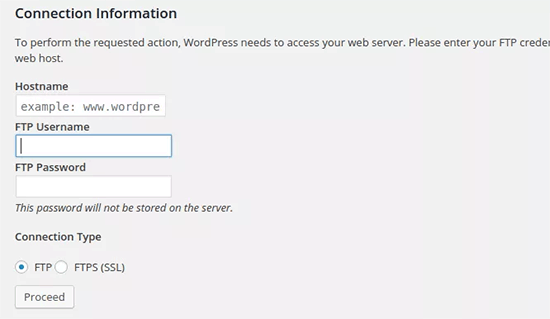
Usando os códigos, você pode definir as constantes FTP ou SSH e nunca mais ter que se preocupar com isso.
// forces the filesystem method: "direct", "ssh", "ftpext", or "ftpsockets"
define('FS_METHOD', 'ftpext');
// absolute path to root installation directory
define('FTP_BASE', '/path/to/wordpress/');
// absolute path to "wp-content" directory
define('FTP_CONTENT_DIR', '/path/to/wordpress/wp-content/');
// absolute path to "wp-plugins" directory
define('FTP_PLUGIN_DIR ', '/path/to/wordpress/wp-content/plugins/');
// absolute path to your SSH public key
define('FTP_PUBKEY', '/home/username/.ssh/id_rsa.pub');
// absolute path to your SSH private key
define('FTP_PRIVKEY', '/home/username/.ssh/id_rsa');
// either your FTP or SSH username
define('FTP_USER', 'username');
// password for FTP_USER username
define('FTP_PASS', 'password');
// hostname:port combo for your SSH/FTP server
define('FTP_HOST', 'ftp.example.org:21');
Observação: Não se esqueça de substituir o caminho do WordPress e ftp.example.com pelas suas próprias informações de Host FTP.
10. Permitir Reparo Automático do Banco de Dados
O WordPress vem com um recurso integrado para otimizar e reparar o banco de dados do WordPress automaticamente. No entanto, este recurso está desativado por padrão.
Para ativar este recurso, você precisa adicionar a seguinte linha ao seu arquivo de configuração do WordPress.
define('WP_ALLOW_REPAIR', true);
Após adicionar isso, você precisa visitar o seguinte URL para otimizar e reparar o banco de dados do WordPress.
http://example.com/wp-admin/maint/repair.php
Não se esqueça de substituir example.com pelo nome do seu próprio domínio. Você verá uma página simples com as opções para reparar ou reparar e otimizar o banco de dados. Você não precisa estar logado para acessar esta página.
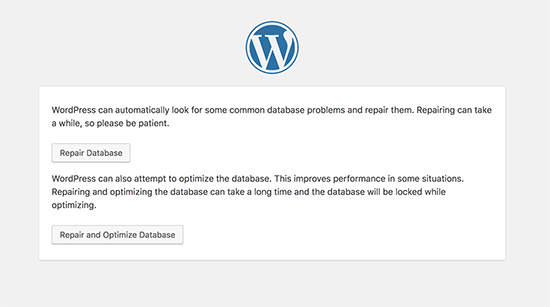
11. Aumentar o Limite de Memória PHP
Alguns dos erros mais comuns do WordPress são causados por esgotamento de memória PHP. Você pode aumentar o limite de memória PHP através do arquivo wp-config.php. Simplesmente cole o código abaixo:
define('WP_MEMORY_LIMIT', '128M');
12. Mover o Diretório wp-content
O WordPress permite que você mova seu diretório wp-content. Alguns especialistas acreditam que isso pode ajudar a fortalecer a segurança do WordPress.
Você precisará adicionar o seguinte código ao seu arquivo wp-config.php:
define( 'WP_CONTENT_DIR', $_SERVER['DOCUMENT_ROOT'] . '/blog/wp-content' );
define( 'WP_CONTENT_URL', 'http://example/blog/wp-content');
define( 'WP_PLUGIN_DIR', $_SERVER['DOCUMENT_ROOT'] . '/blog/wp-content/plugins' );
define( 'WP_PLUGIN_URL', 'http://example/blog/wp-content/plugins');
Não se esqueça de substituir example.com pelo nome do seu próprio domínio.
13. Usar Tabelas de Usuário Personalizadas
Por padrão, o WordPress salva todos os dados do usuário nas tabelas wp_users e wp_usermeta. Ao usar a função abaixo, você pode especificar a tabela onde deseja que suas informações de usuário sejam armazenadas.
define('CUSTOM_USER_TABLE', $table_prefix.'my_users');
define('CUSTOM_USER_META_TABLE', $table_prefix.'my_usermeta');
14. Habilitar Rede Multi-Site
Cada site WordPress vem com um recurso integrado de multisite que permite criar vários sites WordPress usando a mesma instalação. Para saber mais, consulte nosso guia completo sobre como instalar e configurar a rede WordPress multisite.
Você pode habilitar a funcionalidade de multisite adicionando a seguinte linha ao seu arquivo de configuração do WordPress:
define('WP_ALLOW_MULTISITE', true);
15. Protegendo seu Arquivo de Configuração do WordPress
Como você pode ver, o arquivo wp-config.php contém configurações realmente importantes do WordPress. Por padrão, ele está localizado na pasta raiz do WordPress, mas você pode movê-lo. Ele pode ser movido para fora do seu diretório public_html, para que os usuários não possam acessá-lo. O WordPress sabe por padrão procurar em outros diretórios se o arquivo não for encontrado na pasta raiz do WordPress.
Você também pode adicionar o seguinte código ao seu arquivo .htaccess para limitar o acesso a este arquivo.
# Protect wp-config.php
<Files wp-config.php>
    order allow,deny
    deny from all
</Files>
Esperamos que este artigo tenha ajudado você a aprender alguns truques úteis de configuração do WordPress que você não conhecia. Você também pode querer ver nossa mega lista de mais de 57 dicas, truques e hacks do WordPress mais desejados que você pode usar em seu site ou nossas escolhas das melhores ferramentas para freelancers, designers e desenvolvedores WordPress.
Se você gostou deste artigo, por favor, inscreva-se em nosso Canal do YouTube para tutoriais em vídeo do WordPress. Você também pode nos encontrar no Twitter e no Facebook.



Jiří Vaněk
Obrigado pelo ótimo artigo. Fiquei particularmente interessado no ponto 2, pois lutei constantemente para entender a função dessas chaves de segurança. Obrigado pelo link no artigo para conteúdo adicional, onde finalmente pude aprender muito mais sobre essa função e entender melhor toda a questão. Em relação ao ponto 4, é bom manter o log de depuração ativado ou ele deve ser ativado apenas em caso de problema?
WPBeginner Support
In most cases it is recommended to not have debug mode active unless you are looking for an error on your site.
Admin
Jiří Vaněk
Obrigado pela sua resposta. Este foi exatamente o ponto sobre o qual eu estava inseguro, pois tinha lido em vários sites que ter o modo de depuração e o log de depuração constantemente ativados pode não ser totalmente seguro. Sou muito grato por você ter confirmado isso para mim também. Graças a você, aprendi a usar o modo de depuração de forma eficaz, e ele já me ajudou várias vezes. Fico feliz por ter agora total clareza sobre quando ativá-lo e desativá-lo.
tareq khury
olá e obrigado por esta postagem importante.
minha pergunta é onde devo adicionar esses códigos, no arquivo config.php
mas em qual linha exatamente.
Atenciosamente
WPBeginner Support
Não há uma linha específica, mas normalmente é melhor adicionar o código ao final para que seja fácil de encontrar e remover caso você queira no futuro.
Admin
Ali
Muito obrigado. Mas eu quero saber algo mais detalhado sobre o ponto 9. Onde colocar este código e mais?
WPBeginner Support
The code would go into your wp-config.php file
Admin
Gurjit Singh
Obrigado por este post útil.
Eu estava procurando por isso 10. Permitir Reparo Automático do Banco de Dados.
Muito obrigado.
Obrigado e Atenciosamente,
Gurjit Singh
WPBeginner Support
Glad our article could help
Admin
Domingo
Eu confio em seus tutoriais para o desenvolvimento do meu site. Os problemas aqui são que você não declarou claramente onde esses códigos serão colados nos vários ambientes. Aguardando sua resposta.
Sunny Sum
Eu quero aumentar meu limite de tempo limite do servidor, onde posso encontrar esse código???
Stu Rader
Uau, realmente incrível. Isso ajudou muito.
Estou lutando com uma coisa ao configurar meu próprio CDN (o que o acima cuidou em 98% :).
Estou tentando excluir uma subpasta em meu subdomínio de CDN, pois está gerando uma violação de acesso.
Tentei meia dúzia de diretivas NGINX CORS em um bloco de servidor .conf sem sucesso.
Quero descobrir como usar este arquivo no domínio principal em vez de como está escrito abaixo:
O acesso à fonte em 'https://cdn.mydomain.com/wp-content/themes/mytheme/includes/lib/assets/fonts/fontawesome/fontawesome-webfont.woff?v=4.7.0' da origem 'https://mydomain.com' foi bloqueado pela política CORS: Nenhum cabeçalho 'Access-Control-Allow-Origin' está presente no recurso solicitado. Portanto, a origem 'https://mydomain.com' não tem permissão de acesso.
Obrigado se você puder me indicar uma correção ou informações relevantes que você possa ter !!
Stu
Hypez
Eles podem verificar as informações no wp-config.php se a senha ou os nomes do banco de dados corresponderem e alterá-los, se não.
Gopal
Meu site WordPress adiciona números estranhos como sufixo a cada URL de página. Por que isso está acontecendo? Mudei as configurações de permalinks para exibir nomes de posts; não ajudou.
Você poderia me guiar?
Aqui estão alguns URLs de página do meu site:
WPBeginner Support
Tente estas dicas de solução de problemas do WordPress passo a passo e veja se isso resolve seu problema.
Admin
Alex
Tenho este 'problema' – para mim, é devido ao backup buddy precisar ser executado no modo cron alternativo do WP. O FAQ do backup buddy me disse para adicionar isto:
define(‘ALTERNATE_WP_CRON’, true);
ao meu arquivo wp_config.php, que agora adiciona números aleatórios etc. às URLs.
É isso para mim, pois removê-lo o impede, mas também impede que o backup buddy funcione corretamente.
David Pascal
Sempre gostei de ler o conteúdo deste site. Obrigado por compartilhar essas ótimas dicas.
ugwu victor
Eu uso o plugin useronline… Quando estou no painel do useronline, percebo que alguns usuários querem acessar meu CSS padrão, fazer upload de imagens linkadas com o navegador deles! Então, fico com medo, talvez eles queiram hackear meu site! Por favor, alguma ajuda sobre como pará-los
Exnius
Ei, dicas incríveis, muito obrigado. Muito útil!
Garratt Campton
Log de Erros do WordPress –
Como devo fazer isso em um ambiente local?
Atualmente estou usando o DesktopServer (Xampp lite – Instala sites com extensão .dev localmente, por exemplo, “mysite.dev”) com o SourceTree (Git) – No entanto, tentar descobrir qual caminho devo usar para o meu arquivo de log de erros está se mostrando difícil. Posso usar um caminho de URL completo como “http://mysite.dev/php_error.log”? ou ele precisa ser o caminho do arquivo do sistema “C:/Users/Garratt/Documents/mysite.dev/php_error.log”?
Equipe WPBeginner
Sim.
German learning Munich
Oi, obrigado pelo ótimo resumo!
Tenho uma pergunta: alguma alteração no wp-config tem efeito imediato?
Angsuman Chakraborty
Sim, é imediatamente eficaz
Nathan Pinno
Tenho uma pergunta: Como transfiro a propriedade de um site de um usuário para outro? Tipo, eu configurei com minha conta de administrador, mas quero que outro usuário seja o administrador principal e faça atualizações e postagens. Duvido que eu possa apenas defini-lo como administrador e a mim mesmo como assinante e pronto, então qual é o caminho correto para fazer isso?
Equipe WPBeginner
Sim, essa é uma maneira de fazer isso. Um site WordPress também pode ter vários administradores.
Se você também quiser transferir a propriedade do domínio, hospedagem web e banco de dados, você terá que criar uma conta de usuário para eles em seu painel de controle de hospedagem web. Depois disso, você pode dar a eles o controle completo sobre o domínio, hospedagem e banco de dados também.
Nathan Pinno
Eles já têm tudo isso, estou apenas ajudando-os a redesenvolver o site deles (porque não está com uma boa aparência agora nem é fácil de atualizar no momento). Encontrei este tema de igreja incrível para eles (porque é o site da minha igreja que estou trabalhando), e queria ver o quão difícil seria trocar de administradores. Da última vez que um site meu teve vários administradores, apenas o primeiro administrador (ID #1) podia atualizar os plugins, temas e o WP em geral.
Anon
Não tenho muita certeza, mas geralmente você tem que fazer isso no seu Terminal como: sudo adduser sudo.
john
Depois que me livrei do erro do banco de dados, agora não tenho mais erros, mas agora tenho apenas uma página em branco sem código fonte? Por favor, ajude, o que fazer agora. Obrigado
Toufiq Hassan Shawon
Obrigado, me ajuda muito, por que você não adiciona
define(‘WP_CACHE’, true);
roger
útil!
Então, e sobre a Proteção do seu arquivo WP-Config? obrigado
Oscar
Apenas um aviso, que o Hostname GoDaddy indicado não funciona (talvez pelo menos não para todos) e a opção $_ENV também não funcionou.
Encontrei instruções sobre onde encontrar meu Hostname específico aqui:
http://support.godaddy.com/help/article/39/viewing-your-databases-details?locale=en
Maganizo
Não tenho como agradecer mais! Você abordou o cerne de qualquer trabalho online de forma muito clara! Vocês são ótimos professores mesmo! Não poderia ser melhor! Escreva mais!
brad
Olá Pessoal
Ótimo site, ótimas informações, acabei de encontrar. com a segurança
Protegendo seu arquivo WP-Config
onde está o código que precisamos? por favor
Brad
Bon
existe alguma configuração no wordpress 3.5 para que os arquivos enviados usem o WP_HOME ou WP_SITEURL definidos? obrigado
Heather Wood
Incrível. Há tanta coisa sobre wordpress que eu nem sabia. Como o código de reparo do banco de dados. Este é um ótimo artigo. Vou ter que marcar este para ter certeza.
yadicemil
Obrigado por estas dicas úteis. Sou um iniciante e tenho um site wordpress.org.
Segui suas instruções e alterei o arquivo wp-config, copiando as chaves seguras obtidas do site: https://api.wordpress.org/secret-key/1.1/salt/
Após colocar o novo arquivo de configuração na Pasta WP-Admin no servidor, ele dá um erro "Parse error: syntax error, unexpected T_VARIABLE....".
Essa linha é: "$table_prefix = ‘wp_’;" e nunca foi alterada.
Como posso corrigir este erro? Obrigado.
wpbeginner
@yadicemil Você não deveria colocar isso na pasta wp-admin.
Mark Hedley
Like it
marco
você arrasa, obrigado pela informação
Tony Cosentino
Ótima informação sobre uma área tão importante quanto a configuração. Com todos os hacks farmacêuticos que estão acontecendo recentemente, a última dica é a minha favorita. Proteger aquele maldito arquivo wp-config parece ser a chave do palácio hoje em dia.
Obrigado pelo esforço em colocar todas essas informações em um só lugar para todos nós nos beneficiarmos.
Atenciosamente
Tony
Aidan
Legal, isso é informativo e sempre uma boa lembrança se eu esquecer de alguma delas.
Obrigado por compartilhar!
Aminul Islam Sajib
O que exatamente faz adicionar esses # proteger wpconfig.php… ao arquivo .htaccess?
Preciso fazer mais alguma coisa depois de mover o .htacess da public_html para a pasta raiz?
Equipe Editorial
Você nunca moverá o arquivo .htaccess para lugar nenhum. Esse arquivo permanece na sua pasta public_html ou na pasta onde o WordPress está instalado… O código nesse arquivo negará todo o acesso ao arquivo wp-config.php pela web.
Você pode mover o arquivo wp-config.php para o diretório raiz (um nível acima de public_html) para adicionar uma camada extra de segurança. Um ou outro estaria bom… fazer ambos é exagero.
Admin
Andrew Nacin
Para referência, a versão 3.0 não inclui mais chaves de segurança, nem as instalações da versão 2.9 eram menos seguras quando se tratava de autenticação.
Os quatro primeiros são chaves. Os quatro últimos são salts. Os salts estavam faltando no wp-config.php antes de 3.0, mas na verdade adicionamos salts algumas versões atrás. Nós os adicionamos ao wp-config.php em 3.0 para que pudéssemos preenchê-los facilmente na instalação, mas eles não são necessários.
Se os salts não forem definidos (ou permanecerem como padrão, por exemplo, “Enter unique phrase here”), o WP simplesmente gerará strings aleatórias para usar como salts e as armazenará no banco de dados.
Além disso, para um log de erros, você deve usar estas constantes:
define( 'WP_DEBUG', true ); // Habilita o relatório de erros.

define( 'WP_DEBUG_DISPLAY', false ); // Oculta os erros.

define( 'WP_DEBUG_LOG', true ); // Registra erros em wp-content/error.log (ou use @ini_set('error_log') )
Isso tem o benefício adicional de expor avisos do PHP, que fornecem aos desenvolvedores alertas sobre código que pode ser melhor ou que pode conter erros.
Equipe Editorial
Obrigado Andrew. Não sabia sobre as chaves SALT. Apenas vi em 3.0 e pensei que fosse uma nova adição.
Admin
Adam W. Warner
Ótima escrita e fácil de ler para iniciantes. Enviarei pessoas para cá para aprender ;)
Ozh
$_ENV{DATABASE_SERVER} ??
A sintaxe não parece correta para mim ($_ENV[‘stuff’] talvez, mas {stuff} acho que não) e eu acabei de verificar, não consegui encontrar nenhum host ao qual eu tenha acesso que tenha isso definido. Definitivamente não é algo comum.
Fora isso, bom resumo. Note que o WP não procura “em outros diretórios” para encontrar o wp-config.php, ele apenas sobe um diretório (que na maioria dos casos está fora da raiz do documento do servidor).
gopalb
Obrigado…. é um tutorial realmente bom… Você pode escrever um tutorial detalhado passo a passo de “Protegendo seu arquivo WP-Config” para nós?
Equipe Editorial
The last two steps are pretty easy to follow, but sure will add that one to the list
Admin
Carlos
Ótimo artigo como sempre. Eu gosto especialmente da dica do arquivo .htaccess.
DaveK
Wow plenty there to get my teeth into, thanks WPB
Angie Bowen
Muito obrigado por todas essas ótimas informações. Este é o lado do WordPress que preciso aprender mais, então vou usar esta postagem como um trampolim para realmente mergulhar.