


Você deseja atualizar a versão do PHP do seu site WordPress?
Usar a versão mais recente do PHP no WordPress pode melhorar significativamente o desempenho e a experiência do usuário do seu site. Muitos provedores de hospedagem web tornam o processo de atualização bastante fácil, mas você pode precisar verificar várias coisas antes de fazê-lo.
Neste artigo, mostraremos como atualizar facilmente a versão do PHP do seu site WordPress.
Por que atualizar a versão do PHP no WordPress?
Atualizar a versão do PHP do seu site WordPress pode melhorar o desempenho do seu site.
Veja bem, o WordPress é desenvolvido usando uma linguagem de programação de código aberto chamada PHP. No momento em que este artigo foi escrito, ele requer pelo menos PHP 7.4 ou superior.
Novas versões do PHP geralmente vêm com correções para vulnerabilidades de segurança e bugs, protegendo seu site contra malware e hackers. Também inclui novos recursos para tornar a execução de processos muito mais rápida e reduzir o uso de memória.
Por causa disso, recomendamos fortemente a atualização do seu WordPress para a versão estável mais recente do PHP. No momento em que este artigo foi escrito, essa é a PHP 8.3.2.
Se você usar uma versão mais antiga do PHP, seu site pode ser menos seguro, mais lento e propenso a erros devido a problemas de compatibilidade com o núcleo do WordPress, plugins ou temas. Você pode aprender mais sobre este tópico em nosso artigo sobre como as atualizações de PHP pelo seu provedor de hospedagem impactam o WordPress.
Felizmente, a maioria das empresas de hospedagem WordPress se esforça para oferecer as versões mais recentes do PHP para atender aos requisitos do WordPress. Elas também podem atualizar o PHP automaticamente nos bastidores e você pode não notar nenhuma alteração.
Dito isso, sugerimos que você se mantenha atualizado com as últimas notícias sobre PHP. Verifique que tipo de recursos ou alterações podem afetar seu site WordPress. Um plugin, tema ou software pode não funcionar após a atualização e você terá que voltar para uma versão mais antiga do PHP enquanto isso.
Com isso em mente, vamos ver como você pode verificar sua versão atual do PHP no WordPress. Também mostraremos um tutorial passo a passo sobre como atualizar sua versão do PHP em diferentes provedores de hospedagem.
- Como Verificar Sua Versão Atual do PHP no WordPress
- O Que Fazer Antes de Atualizar o PHP no WordPress
- Como Atualizar Sua Versão do PHP na Bluehost
- Como Atualizar Sua Versão do PHP na Hostinger
- Como Atualizar Sua Versão do PHP na SiteGround
- Como Atualizar Sua Versão do PHP na HostGator
- Como Atualizar Sua Versão do PHP na DreamHost
- Como Atualizar Sua Versão do PHP na WP Engine
- Como Atualizar Sua Versão do PHP em Outros Provedores de Hospedagem WordPress
- Alterando Versões do PHP no WordPress: Perguntas Frequentes
Como Verificar Sua Versão Atual do PHP no WordPress
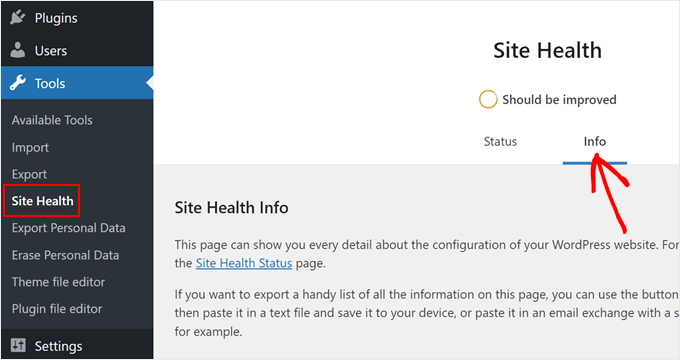
O WordPress facilita a verificação da versão do PHP usada pelo seu provedor. O que você precisa fazer é fazer login no seu painel de administração e ir para a página Ferramentas » Saúde do Site.
Em seguida, mude para a aba ‘Informações’.
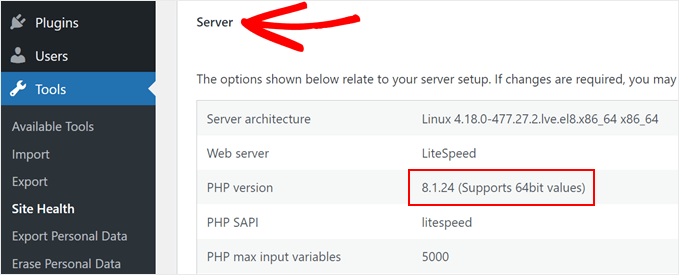
Em seguida, você precisa rolar um pouco para baixo e clicar para expandir a guia 'Servidor'. Esta seção mostra as informações do sistema do seu servidor, incluindo sua versão do PHP.
Como você pode ver na captura de tela, nosso site de demonstração usa a versão 8.1 do PHP.
O Que Fazer Antes de Atualizar o PHP no WordPress
Assim como com qualquer atualização, você quer ter certeza de que seu site ativo não apresentará nenhum erro antes de oficializar as alterações. Por esse motivo, você precisa fazer o seguinte antes de atualizar sua versão do PHP:
- Atualize o núcleo do WordPress, temas e plugins – Fazer isso pode garantir que eles possam operar efetivamente com o novo PHP. Plugins essenciais do WordPress de desenvolvedores respeitáveis geralmente serão prontamente compatíveis com versões mais recentes do PHP.
- Faça backup do seu site – Use um plugin de backup como o Duplicator para criar um backup do site em caso de problemas. Você pode restaurar facilmente seu site para uma versão sem erros se o desastre ocorrer.
- Crie um site de staging – Recomendamos tentar atualizar seu PHP em um ambiente de staging para que quaisquer erros causados pela nova versão do PHP não afetem seu site ativo.
- Use o plugin Verificador de Compatibilidade PHP – Criado pela WP Engine, este plugin pode identificar problemas potenciais que podem surgir da nova versão do PHP.
Como Atualizar Sua Versão do PHP na Bluehost
Primeiro, você precisa fazer login no painel de controle da sua conta de hospedagem Bluehost e clicar na guia 'Sites' na coluna esquerda.
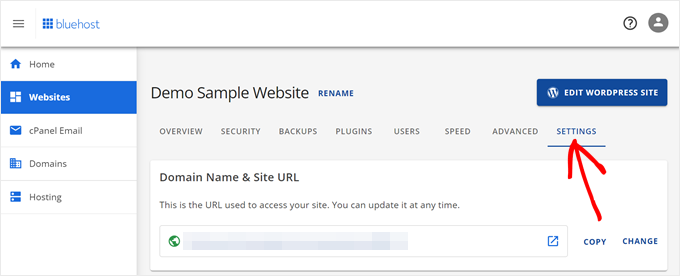
Depois disso, selecione o site cuja versão do PHP você gostaria de atualizar e clique no botão ‘Settings’.

Agora, prossiga e mude para a aba ‘Settings’.
É aqui que você pode ver e configurar as configurações avançadas do seu blog ou site WordPress.
O que você precisa fazer agora é rolar para baixo até a seção PHP Version.
Depois disso, clique em ‘Change’ ao lado da sua versão atual do PHP.
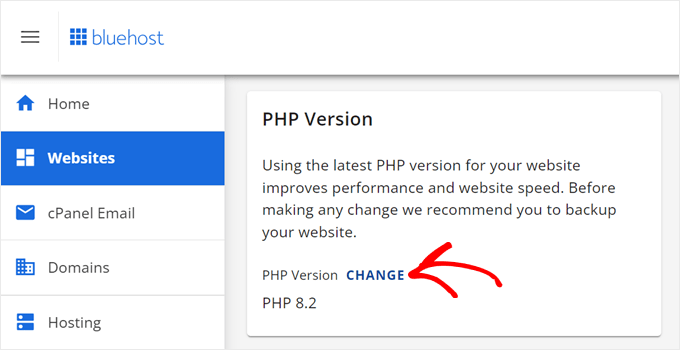
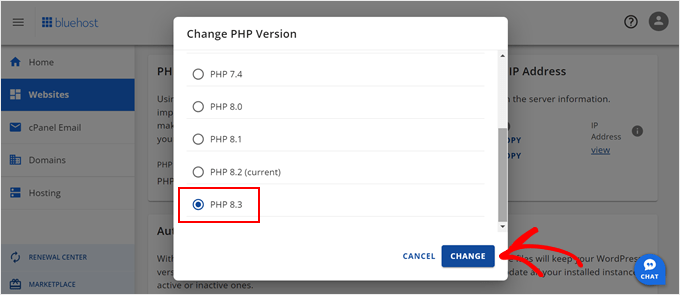
Agora, prossiga e selecione a versão do PHP para a qual você deseja atualizar. Em seguida, simplesmente clique no botão ‘Change’.
Bluehost agora começará a usar a versão selecionada do PHP para o seu site.
Como Atualizar Sua Versão do PHP na Hostinger
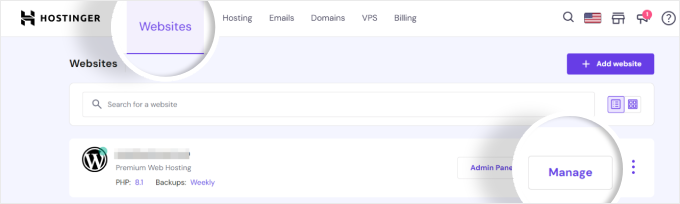
Primeiro, faça login no painel da sua conta Hostinger e mude para a guia 'Sites'.
A partir daqui, você precisa clicar no botão ‘Manage’ ao lado do site onde deseja alterar a versão do PHP.
Isso o levará ao painel desse site específico.
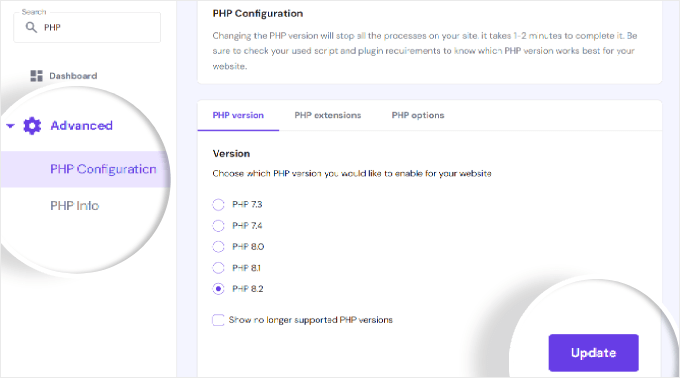
Em seguida, localize a aba ‘PHP Configuration’ no menu Advanced da barra lateral esquerda.
Hostinger agora mostrará as versões de PHP disponíveis e suportadas para você escolher.
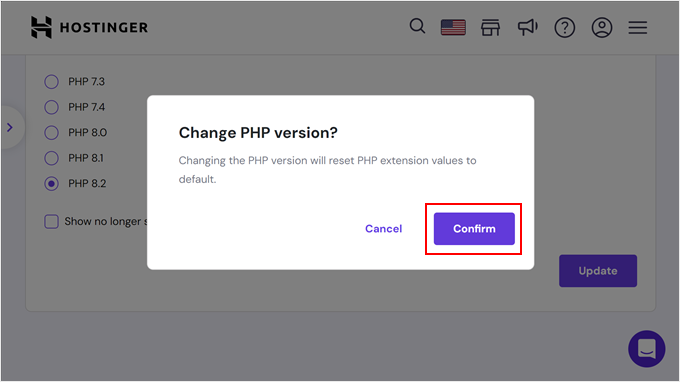
Selecione a versão do PHP que você deseja usar e clique no botão ‘Update’ para salvar suas configurações.
Um pop-up aparecerá pedindo para você confirmar a atualização do PHP do seu site, blog ou loja online.
Simplesmente clique em ‘Confirm’ para continuar.
Como Atualizar Sua Versão do PHP na SiteGround
Se você estiver usando o SiteGround, veja como atualizar a versão do PHP do seu site WordPress.
Primeiro, você precisa fazer login no painel da sua conta SiteGround.
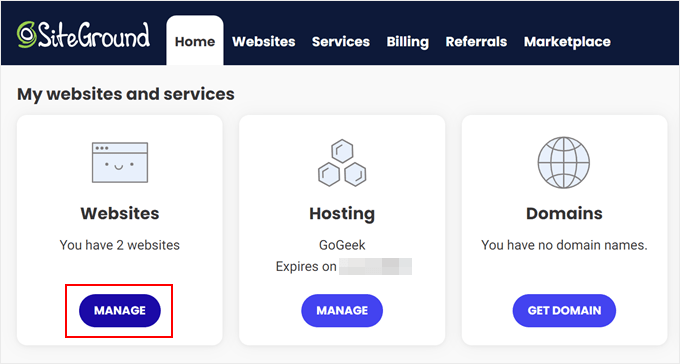
Depois disso, vá para a seção ‘Meus sites e serviços’ e clique no botão ‘Gerenciar’ dentro de Sites.
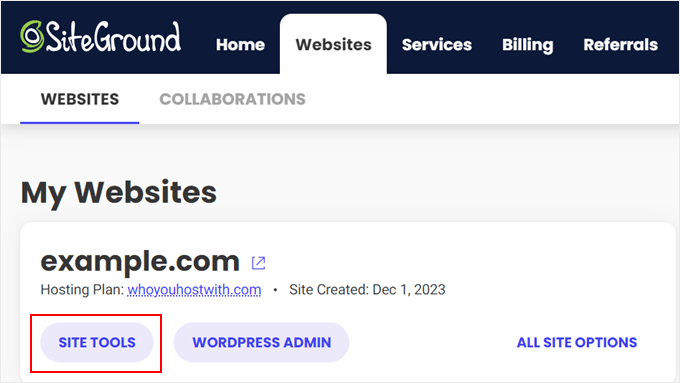
Agora você chegará à página Meus Sites.
Basta clicar no botão ‘Site Tools’ abaixo do site para o qual você deseja atualizar a versão do PHP.
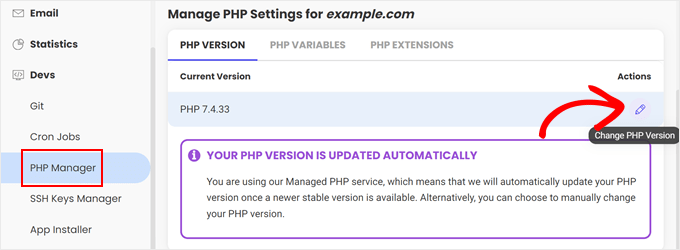
Em seguida, você precisa selecionar o menu ‘Gerenciador de PHP’ dentro da seção ‘Desenvolvedores’ na coluna da esquerda.
A partir daqui, você pode rolar para baixo até a guia Versão do PHP e clicar no botão de lápis ao lado da sua versão do PHP.
Isso abrirá um pop-up. Primeiro, você precisa selecionar ‘Alterar versão do PHP manualmente’ na opção ‘Definir versão do PHP’.
Depois disso, você poderá selecionar sua versão do PHP em um menu suspenso.
Não se esqueça de clicar no botão ‘Confirmar’ para aplicar suas alterações.
Como Atualizar Sua Versão do PHP na HostGator
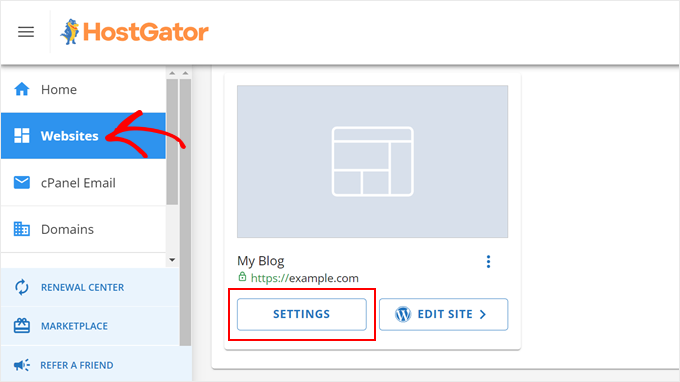
O que você precisa fazer primeiro é fazer login no painel da sua conta de hospedagem HostGator e clicar na seção ‘Websites’.
Depois disso, clique no botão ‘Configurações’ no site cuja versão do PHP você deseja atualizar.
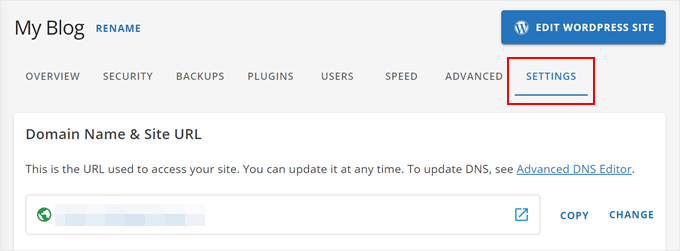
Em seguida, simplesmente mude para a aba ‘Configurações’.
Nesta seção, você pode gerenciar as configurações avançadas do seu site.
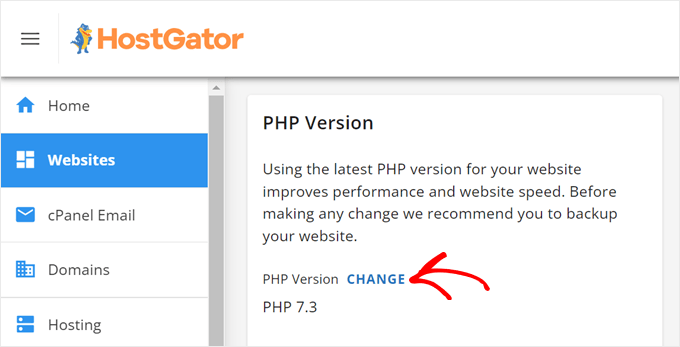
Nesta fase, basta rolar para baixo até a seção Versão do PHP.
Em seguida, clique em ‘Alterar’ ao lado da sua versão atual do PHP.
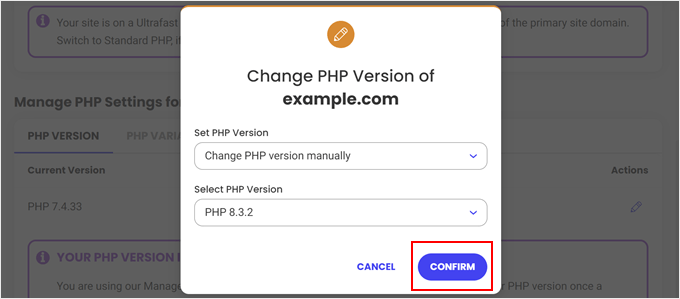
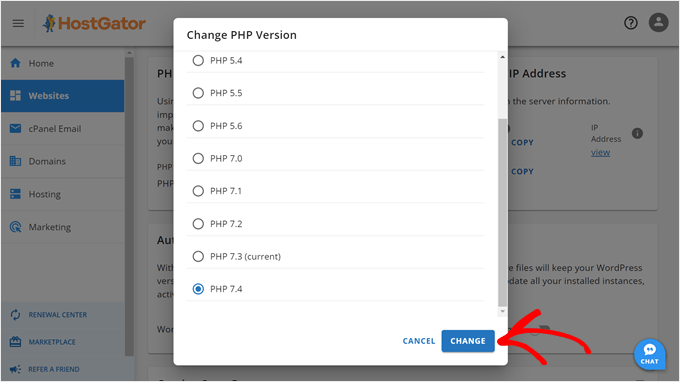
Você verá um pop-up pedindo para selecionar a versão do PHP para a qual deseja atualizar.
Depois de fazer sua escolha, basta clicar no botão ‘Alterar’.
Como Atualizar Sua Versão do PHP na DreamHost
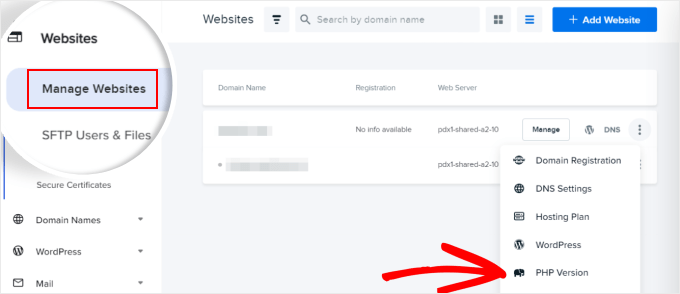
Se você é um usuário DreamHost, precisa fazer login no painel de controle da sua conta de hospedagem. Depois disso, navegue até a aba ‘Manage Websites’ no painel lateral esquerdo.
Na lista de sites, clique no menu de três pontos e escolha ‘Versão do PHP’.
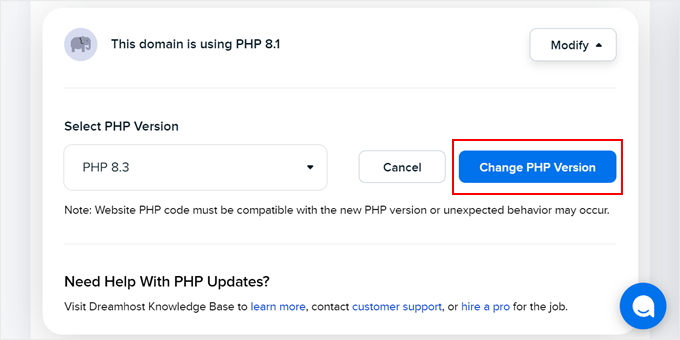
Você será direcionado para a página de configurações de PHP dentro do painel de controle.
Vá em frente e escolha uma versão do PHP no menu suspenso. Em seguida, clique em ‘Alterar Versão do PHP’ para continuar com a atualização.
Como Atualizar Sua Versão do PHP na WP Engine
WP Engine é uma empresa de hospedagem gerenciada de WordPress, o que significa que eles atualizam automaticamente a versão do PHP para você. No entanto, você também pode atualizar e rebaixar manualmente a versão do PHP para seus sites.
Basta fazer login no seu painel WP Engine. Na página ‘Meus Sites’, clique na versão do PHP ao lado do seu site selecionado.
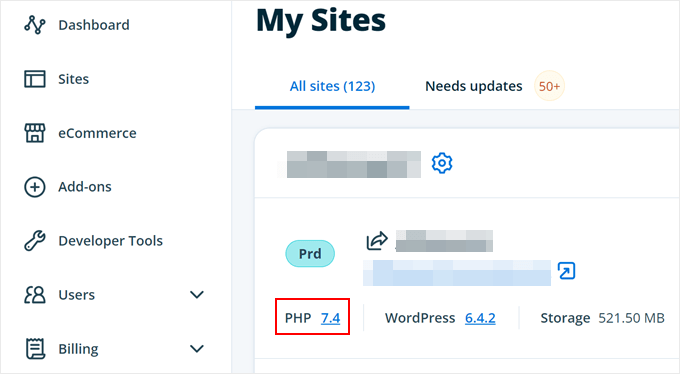
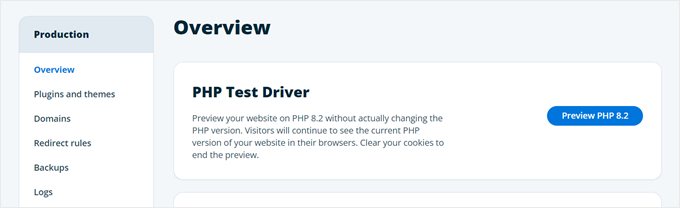
Isso o levará às configurações de Visão Geral do seu site. Aqui, o WP Engine tem um recurso onde você pode visualizar seu site na versão mais recente do PHP sem realmente alterar a versão do PHP.
Se você quiser experimentar, vá em frente e clique em ‘Pré-visualizar PHP …’
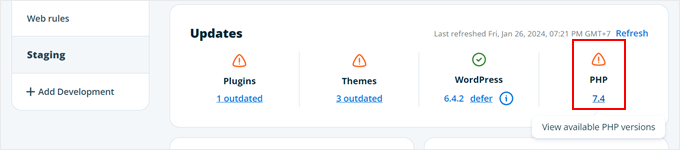
Para realmente atualizar o PHP no WP Engine, role para baixo até a seção ‘Atualizações’.
Em seguida, clique no link do número da versão do PHP.
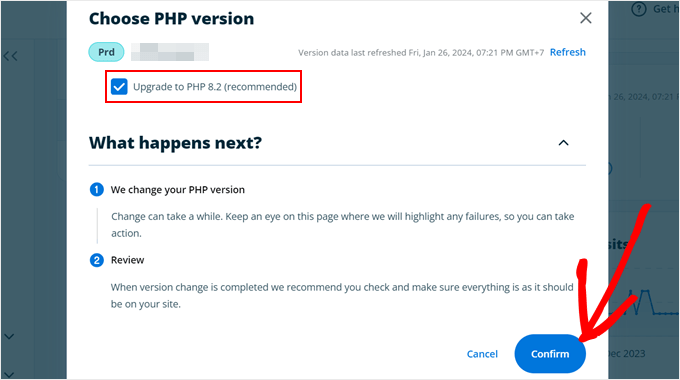
Agora, basta escolher a opção ‘Atualizar para PHP … ‘.
Depois disso, clique no botão ‘Confirmar’.
Como Atualizar Sua Versão do PHP em Outros Provedores de Hospedagem WordPress
A maioria dos provedores de hospedagem WordPress organiza suas configurações de forma mais ou menos semelhante. Você provavelmente encontrará a opção de alterar a versão do PHP nas configurações avançadas do seu cPanel ou de qualquer outro painel de controle de hospedagem.
Se não conseguir encontrar, verifique a base de conhecimento do seu provedor ou entre em contato com a equipe de suporte deles para alterar a versão do PHP do seu site. Para mais informações, confira nosso artigo sobre como solicitar suporte para WordPress.
Alterando Versões do PHP no WordPress: Perguntas Frequentes
Agora que discutimos como atualizar sua versão do PHP no WordPress, vamos abordar algumas perguntas frequentes sobre o tópico.
O que você deve fazer depois de atualizar a versão do PHP?
Após atualizar a versão do PHP para o seu site WordPress, você pode querer garantir que tudo esteja funcionando como esperado. Recomendamos visitar seu site para ver se há algum problema imediatamente perceptível.
Depois disso, você pode fazer login na área administrativa do WordPress do seu site. Certifique-se de que seu site usa a versão mais recente do WordPress e que todos os seus plugins e temas estão atualizados.
Veja nosso guia para iniciantes sobre como atualizar o WordPress com segurança para mais informações.
O que devo fazer se uma atualização do PHP quebrar meu site WordPress?
É improvável que uma atualização do PHP quebre um site WordPress. No entanto, com a abundância de plugins gratuitos e premium, ainda há uma chance de que uma única linha de código mal escrito possa resultar em qualquer um dos erros comuns do WordPress.
Primeiro, você deve garantir que não é um plugin ou tema que está causando esse erro. Para fazer isso, você precisa desativar todos os seus plugins do WordPress e mudar para um tema padrão do WordPress.
Se isso não resolver seu problema, entre em contato com a equipe de suporte do seu provedor de hospedagem. Há uma boa chance de que o problema que você está enfrentando já esteja no radar deles, e eles poderão te ajudar.
Se o seu provedor de hospedagem não conseguir te ajudar, você pode reverter sua versão do PHP usando os métodos descritos acima.
Esperamos que este artigo tenha ajudado você a aprender como atualizar a versão do PHP do seu site WordPress. Você também pode querer ver nossa lista dos provedores de hospedagem WordPress mais rápidos do mercado ou nosso guia definitivo de SEO para WordPress para impulsionar seus rankings nos motores de busca.
Se você gostou deste artigo, por favor, inscreva-se em nosso Canal do YouTube para tutoriais em vídeo do WordPress. Você também pode nos encontrar no Twitter e no Facebook.




Suman Sourabh
Isso significa que se o WordPress estiver atualizando para a versão mais recente, o PHP não atualiza sua própria versão? Tem que ser feito manualmente?
WPBeginner Support
Correto, o WordPress não controla seu PHP, seu provedor de hospedagem controla.
Admin
Kzain
Eu não atualizei a versão do PHP até que minha hospedagem mencionasse que a versão do PHP está desatualizada e meu site precisa de uma atualização, foi bem fácil seguir o guia, muito obrigado. A lembrança de fazer backup do seu site antes de atualizar é especialmente importante. Ter um backup recente proporciona tranquilidade e permite uma restauração fácil caso surjam problemas imprevistos. Plugins ou temas desatualizados às vezes podem apresentar mau funcionamento após uma atualização do PHP e precisar de atualizações.
Hajjalah
Obrigado por este guia. Meu blog é hospedado em hospedagem compartilhada da Namecheap e não em hospedagem WordPress gerenciada. Mas eu nunca o atualizei porque sempre acho que minha “versão do php” é atualizada automaticamente para a versão mais recente, eu não recebo nenhuma notificação sobre isso. Como isso é possível? Isso pode quebrar meu site? O que posso fazer para consertar isso?
Comentários WPBeginner
Este é provavelmente um recurso oferecido pelo host.
Se você está preocupado que um plugin possa quebrar, você pode entrar em contato com o provedor de hospedagem e perguntar se há uma maneira de desativar a atualização automática do PHP.
Jiří Vaněk
Gostaria de perguntar se é seguro mudar o WordPress para PHP 8.3 e se ele já está totalmente pronto para isso. Li o artigo, então sei como fazer isso corretamente. Só não sei se devo escolher esta versão ou preferir a 8.2.
WPBeginner Support
Recomendamos primeiro criar um site de staging para testar se seu tema e plugins não teriam problemas se você quisesse atualizar para uma nova versão do PHP. Dependeria do site específico se ele está pronto para uma versão mais nova do PHP.
Admin
Jiří Vaněk
Obrigado. Segui seu conselho e fiz backup de todo o site, que então importei para outro servidor com uma nova versão do PHP e testei tudo. Exceto por alguns pequenos detalhes, tudo funcionou bem. Obrigado pelo conselho, agora me sinto muito mais seguro para prosseguir com a migração do PHP para a nova versão.
Moinuddin Waheed
Obrigado pelas etapas detalhadas para atualizar o PHP para a versão mais recente.
Este é um requisito absoluto para garantir a segurança e proteção ideais do site.
Acho que o núcleo do WordPress ainda é o PHP e é sempre prudente ter a versão mais recente.
No entanto, esta etapa deve ser realizada com o máximo cuidado.
Pode quebrar o site ou algumas funcionalidades do site devido a problemas de incompatibilidade.
É aconselhável fazer um backup completo do site antes de atualizar a versão do PHP.
Cristian Radescu
Tentei mudar de 7.4 para 8.1 e, quando faço isso, meu site retorna um erro 403. Alguém sabe por quê?
WPBeginner Support
Existem algumas razões possíveis. Para resolver o erro 403, recomendamos seguir as etapas em nosso guia de solução de problemas abaixo:
https://www.wpbeginner.com/wp-tutorials/how-to-fix-the-403-forbidden-error-in-wordpress/
Admin
Yasir Ahmed Khan
Eu mudei minha versão do php no cpanel, mas não se refletiu no meu painel, ainda é 7.3
WPBeginner Support
Recomendamos que você verifique com seu provedor de hospedagem para garantir que nada do lado deles impediu a atualização ou que uma confirmação não é necessária antes que eles atualizem seu php.
Admin
Mornay
O que você faz se o software MultiPHP não estiver disponível no cPanel? Como no meu caso. Qual é a maneira CERTA então?
WPBeginner Support
Dependeria do seu provedor de hospedagem específico, cobrimos vários hosts nesta lista e se o seu provedor de hospedagem não estiver incluído e não usar um dos métodos dos hosts acima, recomendamos entrar em contato com o suporte deles e eles devem ser capazes de ajudar.
Admin
Raaz
Obrigado por este artigo maravilhoso. Qual é a diferença entre mudar a versão do php pelo método acima e usar htaccess. Haverá algum efeito no site e em seu desempenho?
Fahad
Ótimo Artigo, acabei de atualizar a versão do PhP e todo o meu site caiu, e isso porque a maioria dos plugins e page builder não suportam a versão mais recente do PhP, então voltei para a versão antiga, só queria dizer isso, Obrigado