


Ajudar nossos clientes e leitores a construir lojas de comércio eletrônico WordPress nos mostrou o quão valiosas podem ser recomendações inteligentes de produtos.
As melhores lojas as utilizam para ajudar os clientes a encontrar itens que talvez não descubram apenas pela busca. Muitas lojas WooCommerce recomendam produtos similares, versões atualizadas ou itens frequentemente comprados juntos para aumentar as vendas.
Essa abordagem funciona porque genuinamente ajuda os clientes enquanto aumenta sua receita. Quando feita corretamente, as recomendações parecem úteis em vez de insistentes.
A boa notícia é que adicionar recomendações de produtos eficazes ao seu site WordPress é mais fácil do que você imagina.
Após testar muitas opções, reunimos sete métodos simples que entregam resultados reais para empresas de todos os tamanhos.
💡Resposta Rápida: 7 Maneiras de Mostrar Recomendações de Produtos
A melhor maneira de mostrar recomendações de produtos é usando um plugin do WordPress que atenda às necessidades da sua loja. Aqui estão os métodos mais eficazes que testamos:
- Na Página do Produto: Use upsells integrados do WooCommerce ou um plugin como Merchant para mostrar recomendações diretamente na página do produto.
- Na Página do Carrinho: Adicione itens complementares na página do carrinho usando o recurso de cross-sell padrão do WooCommerce.
- Em um Carrinho Deslizante: Use um plugin como FunnelKit Cart para exibir recomendações em um carrinho que desliza para fora.
- Como Order Bumps: Ofereça uma oferta de última hora na página de checkout com o FunnelKit Builder.
- Com E-mails Pós-Compra: Envie e-mails de acompanhamento automatizados com produtos relevantes usando o FunnelKit Automations.
- Em Popups: Mostre sugestões direcionadas em um popup com uma ferramenta como o OptinMonster.
- Para Downloads Digitais: Use o addon de cross-sell e upsell para Easy Digital Downloads se você vende produtos digitais.
Por que Mostrar Recomendações de Produtos no WordPress?
Se você tem uma loja online, exibir recomendações de produtos na página do carrinho ou checkout pode aumentar o valor médio do pedido do seu site.
Ao sugerir produtos relevantes, você pode ajudar os clientes a descobrir itens que podem lhes interessar, levando a uma experiência de compra mais satisfatória.
Por exemplo, se um cliente compra um chapéu na sua loja de roupas, você pode recomendar óculos de sol, pois ambas as opções protegem do sol e são frequentemente compradas juntas.
Você pode mostrar essas recomendações como um carrinho deslizante, order bump, upsell ou produtos cross-sell. Você pode até enviar e-mails automatizados para os usuários após a compra para impulsionar suas vendas.
Dito isso, vamos dar uma olhada em como mostrar facilmente recomendações de produtos no WordPress.
Para este tutorial, usaremos vários métodos, para que você possa usar os links abaixo para pular para o de sua escolha:
- Method 1: Show Product Recommendations on the Products Page
- Método 2: Mostrar Recomendações de Produtos na Página do Carrinho
- Método 3: Mostrar Recomendações de Produtos como um Carrinho Deslizante
- Método 4: Mostrar Recomendações de Produtos como Upsells de Pedido
- Método 5: Oferecer Recomendações Pós-Compra com E-mails
- Método 6: Mostrar Recomendações de Produtos em Popups
- Método 7: Exibir Recomendações de Produtos em Easy Digital Downloads
- Bônus: Configurar Corretamente o Rastreamento de E-commerce no WordPress
- Perguntas Frequentes Sobre Como Mostrar Recomendações de Produtos
Método 1: Mostrar Recomendações de Produtos na Página de Produtos
Se você deseja mostrar recomendações relevantes na página de produtos, então este método é para você.
Por padrão, o WooCommerce permite que você faça isso com seu recurso de upsell integrado.
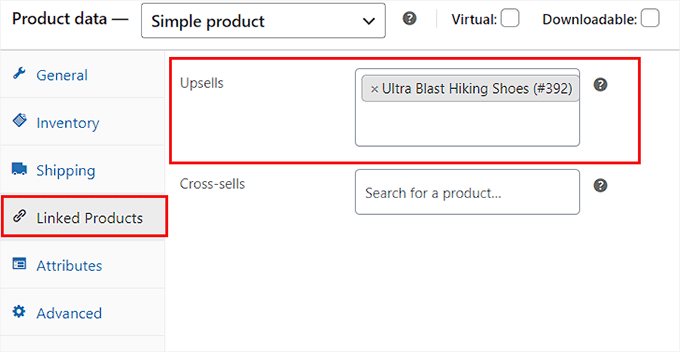
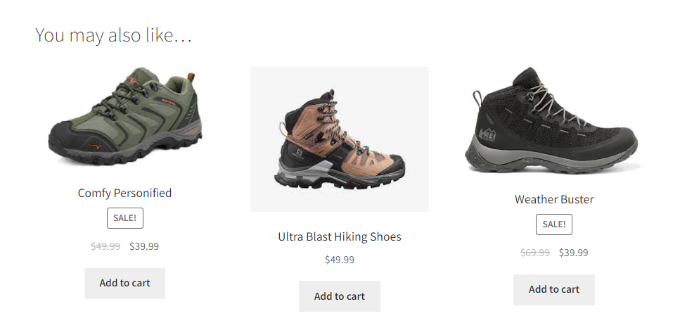
Você pode usá-lo para recomendar versões premium do produto que o cliente está visualizando. Esses itens selecionados aparecerão na página do produto, muitas vezes em uma seção intitulada ‘Você também pode se interessar por…’
Para mais detalhes, veja nosso tutorial sobre como fazer upsell de produtos no WooCommerce.
Use o Plugin Merchant para Recomendações Mais Flexíveis
No entanto, se você deseja mais controle sobre onde e como suas recomendações aparecem, recomendamos o uso do plugin Merchant da aThemes.
Ele oferece um recurso de Produtos Complementares que lhe dá a flexibilidade de exibir recomendações relevantes não apenas na página do produto, mas também no carrinho e até mesmo no checkout.
Como um dos melhores plugins de upsell e cross-sell, você também pode usá-lo para sugerir versões premium de um produto, como upsells do WooCommerce, ou simplesmente exibir itens que combinam bem com o que o cliente está visualizando.
Para começar, instale e ative o plugin Merchant. Para detalhes, veja nosso tutorial sobre como instalar um plugin do WordPress.
Observação: Lembre-se que o Merchant tem um plano gratuito, mas você precisará da versão pro para acessar o módulo de Produtos Complementares.
Após a ativação, visite a página Merchant » Módulos e clique na seção ‘Produtos Complementares’.
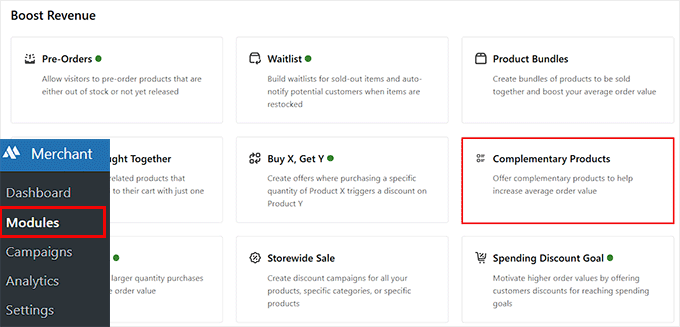
Na nova tela, clique no botão ‘Ativar’ para habilitar o módulo.
Em seguida, você precisará criar uma campanha — é isso que alimenta a seção de produtos complementares em seu site.
Apenas lembre-se de que cada campanha está vinculada a uma seção de produtos complementares, portanto, se você quiser recomendações diferentes para produtos diferentes, precisará criar campanhas separadas para cada um.
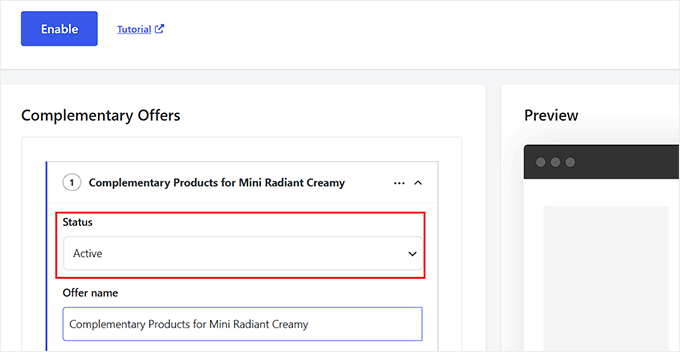
Comece definindo o Status da Campanha como ‘Ativa’ no menu suspenso e dê um nome claro à sua campanha, para que você possa identificá-la facilmente mais tarde.
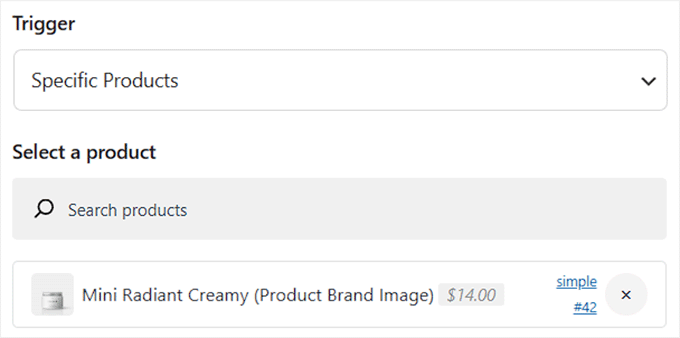
Agora é hora de definir o Gatilho.
- Se você escolher Todos os Produtos, sua seção de produtos complementares aparecerá em todas as páginas de produtos.
- Mas se você quiser recomendações específicas para um produto (ou grupo de produtos) em particular, selecione Produtos Específicos como gatilho. Em seguida, pesquise e selecione o(s) produto(s) aos quais você deseja que esta campanha se aplique. Estas são as páginas onde a seção complementar será exibida.
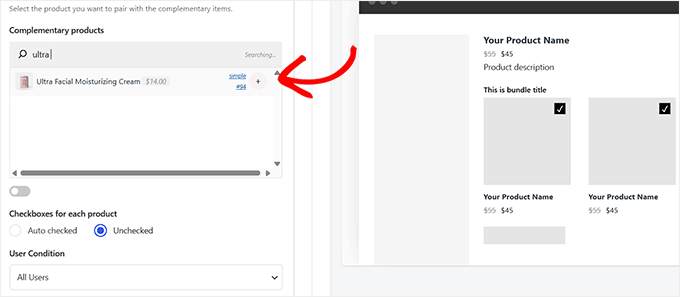
Em seguida, role até a área de Produtos Complementares e pesquise os itens que você deseja recomendar.
Estes podem ser acessórios, ferramentas relacionadas ou qualquer outra coisa que combine bem com o(s) produto(s) principal(is) para o(s) qual(is) você está criando a seção.
Depois de configurar tudo, você verá uma prévia ao vivo no lado direito da tela mostrando exatamente como sua seção de produtos complementares ficará em seu site.
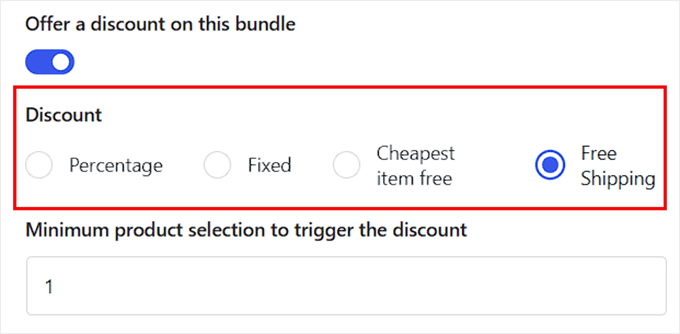
Se você quiser dar aos compradores um pequeno incentivo extra, recomendamos ativar o interruptor ‘Oferecer um desconto neste pacote’.
Isso abrirá configurações adicionais onde você pode escolher o tipo de desconto que deseja oferecer quando alguém adicionar itens complementares ao carrinho. As opções incluem:
- Porcentagem de desconto
- Valor fixo de desconto
- Item mais barato grátis
- Frete grátis
Você também pode definir o número mínimo de itens que um cliente precisa selecionar na lista complementar para desbloquear o desconto.
Por exemplo, se você definir como 1, a oferta será aplicada desde que o cliente escolha pelo menos um item recomendado, mas você pode aumentar o número, se necessário.
Depois disso, role para baixo e expanda a seção ‘Página Única do Produto’. Defina o status como Ativo e, em seguida, escolha onde deseja que a seção complementar apareça. Você pode optar por mostrá-la antes do botão adicionar ao carrinho, após o resumo do produto ou após as abas do produto.
Você pode até adicionar um título e uma breve descrição opcionais. Este é um ótimo local para informar aos clientes que eles receberão um desconto ou frete grátis ao comprar da lista recomendada.
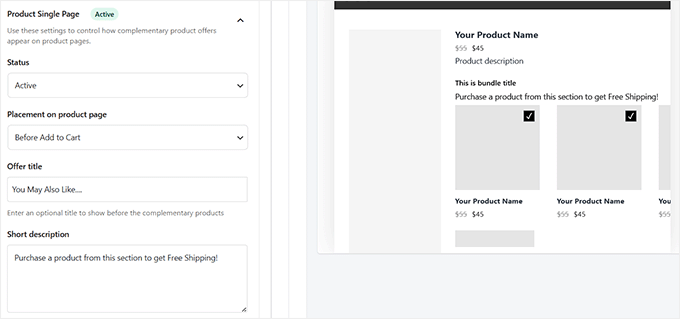
Depois disso, role para baixo e clique no botão ‘Adicionar Nova Oferta Complementar’ para iniciar uma nova campanha e repetir o processo.
Finalmente, vá para a seção ‘Aparência’ para personalizar a aparência de seus produtos complementares.
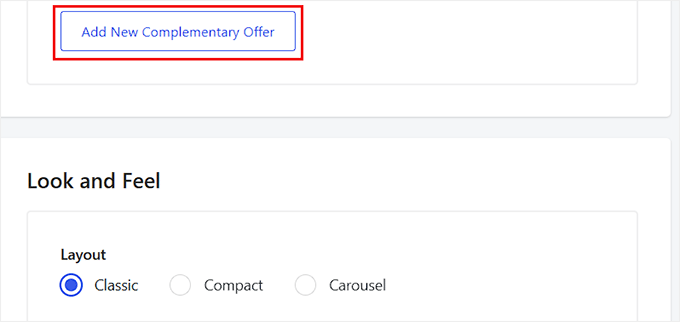
Você pode escolher um layout, estilo de caixa de seleção e alterar coisas como a cor da caixa de seleção, cores do título e descrição, tamanho da fonte, raio do canto e muito mais.
Lembre-se de que deve combinar perfeitamente com sua marca.
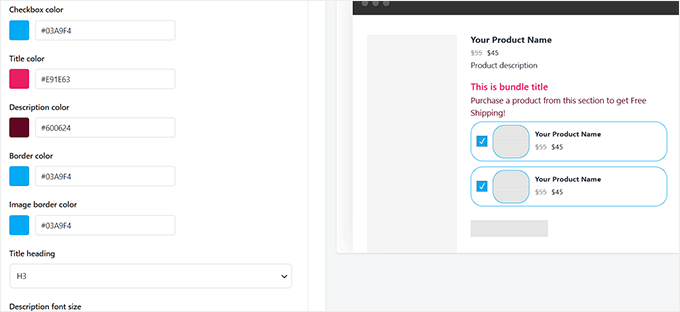
Quando estiver satisfeito com tudo, clique no botão ‘Salvar’ no topo.
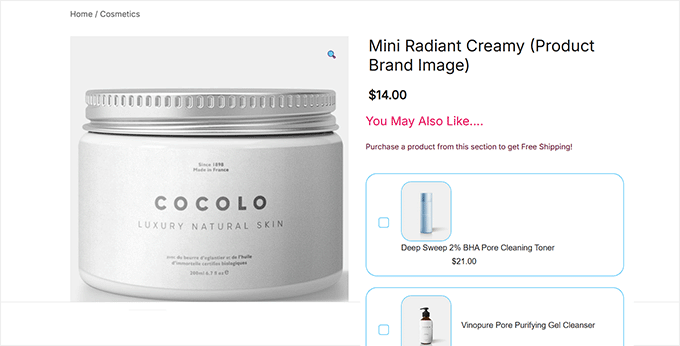
Agora, basta visitar suas páginas de produto para ver sua seção de produtos complementares lindamente projetada em ação.
Método 2: Mostrar Recomendações de Produtos na Página do Carrinho
Se você deseja exibir recomendações de produtos na página do carrinho assim que o cliente estiver se movendo para o checkout, este é o método a ser usado.
O WooCommerce oferece a opção padrão de venda cruzada que permite exibir produtos relevantes e complementares sem usar nenhum plugin.
Primeiro, abra o produto de sua escolha no editor do WooCommerce e role para baixo até a seção ‘Dados do produto’.
Aqui, mude para a aba ‘Produtos vinculados’, onde você pode adicionar produtos relevantes a serem exibidos na página do carrinho na seção ‘Vendas cruzadas’.
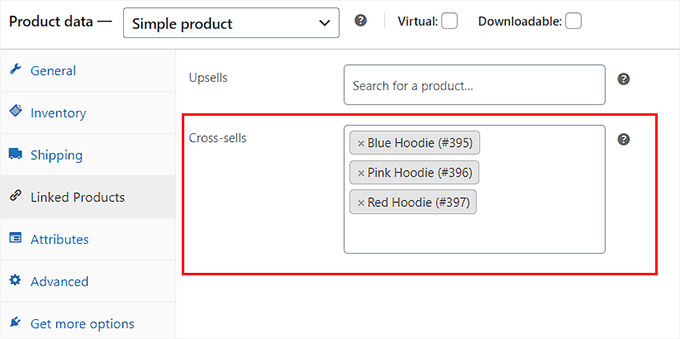
Quando terminar, basta clicar no botão ‘Publicar’ ou ‘Atualizar’ no topo para salvar suas configurações.
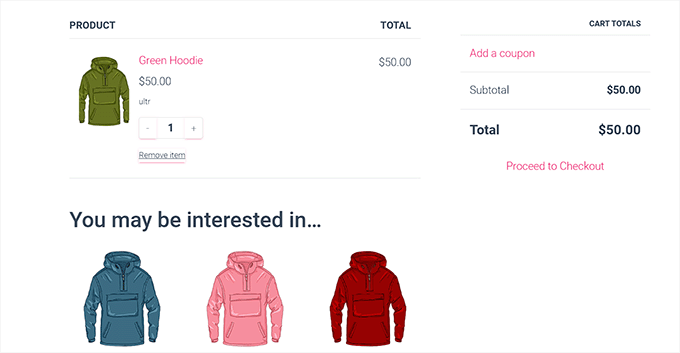
Agora, visite sua loja e adicione um produto ao carrinho para ir para a página do Carrinho. Aqui, você notará que as recomendações de produtos são exibidas na seção ‘Você pode se interessar por…’
Método 3: Mostrar Recomendações de Produtos como um Carrinho Deslizante
Você pode usar este método se quiser mostrar recomendações de produtos em um carrinho deslizante.
FunnelKit é um popular plugin do WooCommerce que permite adicionar um carrinho deslizante à sua loja e também mostrar recomendações relevantes dentro deste carrinho para incentivar os usuários a fazerem mais compras.
Quando testamos, achamos que era super fácil de usar e escalável.
Primeiro, você precisa instalar e ativar o plugin Sliding WooCommerce Cart by FunnelKit. Para detalhes, veja nosso tutorial sobre como instalar um plugin do WordPress.
Após a ativação, vá para a página FunnelKit » Carrinho e mude o interruptor ‘Ativar Carrinho’ para ‘Ligado’.
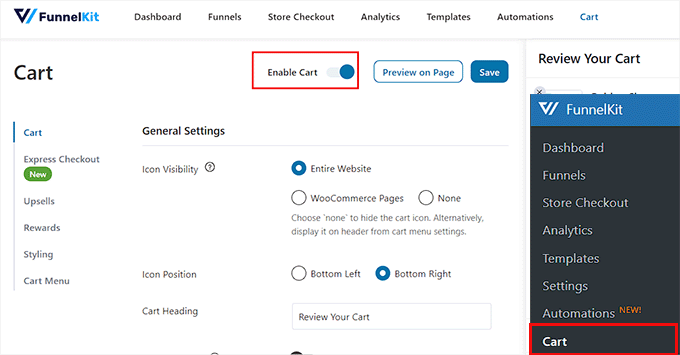
Depois disso, você pode selecionar a visibilidade do carrinho deslizante, a posição do ícone, o campo de cupom, o resumo e as configurações de checkout na seção abaixo. Para mais detalhes sobre isso, veja nosso tutorial sobre como adicionar facilmente um carrinho deslizante no WooCommerce.
Uma vez satisfeito, você deve mudar para a coluna ‘Upsells’ à esquerda e ativar o interruptor ‘Ativar Upsells do Carrinho’ para ‘Ativado’.
Observação: Lembre-se que você precisará da versão pro do plugin para desbloquear o recurso de upsells.

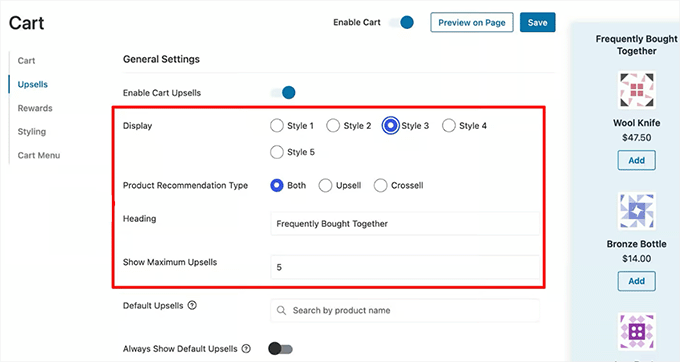
Isso abrirá novas configurações na página, de onde você poderá configurar o layout de exibição para recomendações de produtos. Você poderá ver uma prévia de cada estilo de layout no canto direito da tela.
Depois disso, você deve selecionar se deseja mostrar produtos de cross-sell ou upsell como recomendações. Você também pode escolher a opção ‘Ambos’.
Em seguida, você pode adicionar um título a ser exibido no topo das recomendações de produtos e escolher o número de recomendações a serem exibidas.
Uma vez feito isso, role para baixo até a seção ‘Upsells e Cross-Sells’ para ver a lista de todos os produtos em sua loja online.
A partir daqui, expanda a aba de um produto e clique no botão ‘Adicionar Upsell’ ou ‘Adicionar Cross Sell’ para adicionar recomendações.
Lembre-se que produtos de upsell são como a versão premium do produto que o cliente adicionou ao carrinho, enquanto produtos de cross-sell são aqueles relacionados ao produto que o usuário está comprando.

Ao clicar em um dos botões, um pop-up será aberto na tela, de onde você pode pesquisar e adicionar o produto que deseja que seja exibido nas recomendações.
Você pode seguir o mesmo processo para todos os produtos em sua loja online.

Assim que terminar, basta clicar no botão ‘Salvar’ no topo para armazenar suas configurações.
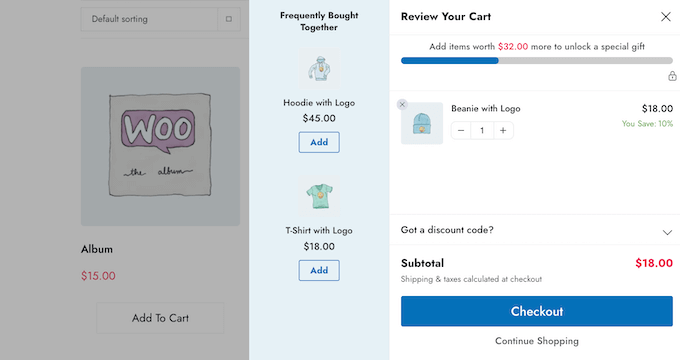
Agora você pode visitar seu WooCommerce para ver o carrinho deslizante com recomendações de produtos.
Método 4: Mostrar Recomendações de Produtos como Upsells de Pedido
Use este método para exibir recomendações de produtos relevantes como um order bump, que é uma técnica usada na página de checkout para mostrar produtos relevantes aos clientes a um preço menor.
Isso pode muitas vezes convencê-los a comprá-lo logo antes de finalizar o processo de checkout.
Para criar order bumps, você precisará instalar e ativar o Funnelkit Builder. Para mais detalhes, consulte nosso guia passo a passo sobre como instalar um plugin do WordPress.
Quando testamos, achamos surpreendentemente poderoso e fácil para iniciantes. Para mais detalhes, consulte nossa análise do FunnelKit Builder.
Observação: O FunnelKit Builder tem um plano gratuito, mas você precisará da versão pro para desbloquear o recurso de order bumps.
Após a ativação, visite a página FunnelKit » Configurações na barra lateral de administração e mude para a aba ‘Licença’ na coluna da esquerda.
Em seguida, insira sua chave de licença e clique nos botões ‘Ativar’ e ‘Salvar Alterações’ para armazenar suas configurações. Você pode obter essas informações em sua conta no site do FunnelKit.

Em seguida, você precisará criar uma página de checkout em sua loja WooCommerce usando o FunnelKit. Para mais informações sobre isso, consulte nosso tutorial sobre como personalizar sua página de checkout do WooCommerce.
Assim que isso for feito, vá para a página FunnelKit » Checkout da Loja no painel do WordPress e clique no botão ‘Adicionar Order Bump’.
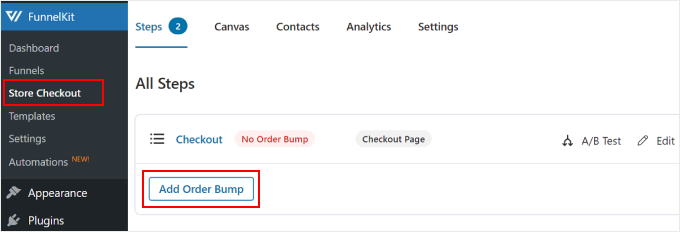
Isso abrirá um pop-up onde você deve adicionar um nome para o order bump que está criando e clicar no botão ‘Adicionar’.
O plugin agora adicionará o order bump ao seu funil de checkout. Aqui, clique no botão ‘Editar’ para iniciar o processo.
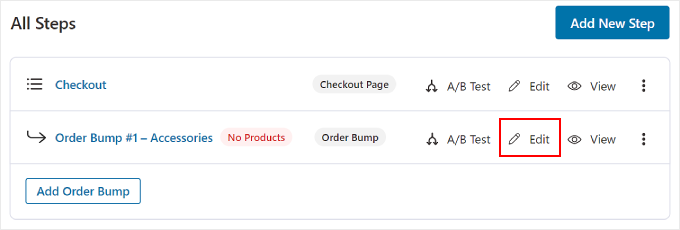
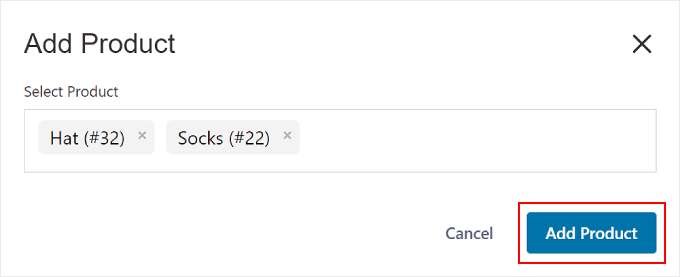
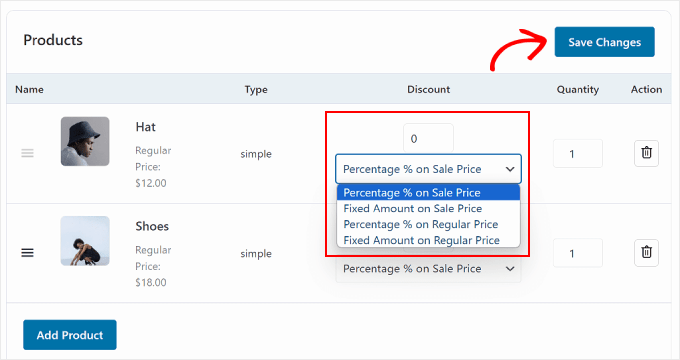
Isso o levará a uma nova tela onde você deve clicar no botão ‘Adicionar Produto’ para abrir um pop-up.
Aqui, basta digitar e adicionar os produtos que você acha que complementarão a compra dos compradores e, em seguida, clicar no botão ‘Adicionar Produto’.
Em seguida, você pode selecionar um tipo de desconto para os produtos que escolheu no menu suspenso e pode até oferecer mais de uma quantidade para cada item aos clientes.
Depois de fazer isso, basta clicar no botão ‘Salvar Alterações’ para armazenar suas configurações.
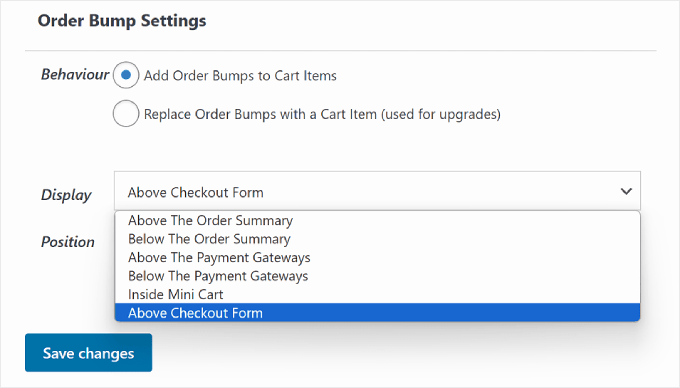
Em seguida, role para baixo até a seção ‘Configurações do Order Bump’, onde você pode selecionar o comportamento e a posição de exibição do order bump durante o checkout.
Por exemplo, se você selecionar a opção ‘Adicionar Upsells ao Carrinho’ como comportamento do upsell, então os clientes terão esses produtos sugeridos para adicionar como uma compra extra.
No entanto, ao escolher ‘Substituir Upsells por um Item do Carrinho (usado para upgrades)’, você dá aos clientes a opção de substituir sua compra atualizando para uma versão de maior valor do produto.
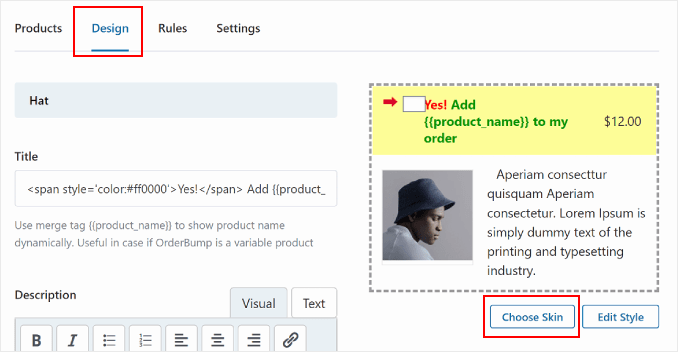
Depois disso, mude para a aba ‘Design’ no topo. Aqui, você pode configurar como a oferta de upsell aparecerá para os clientes.
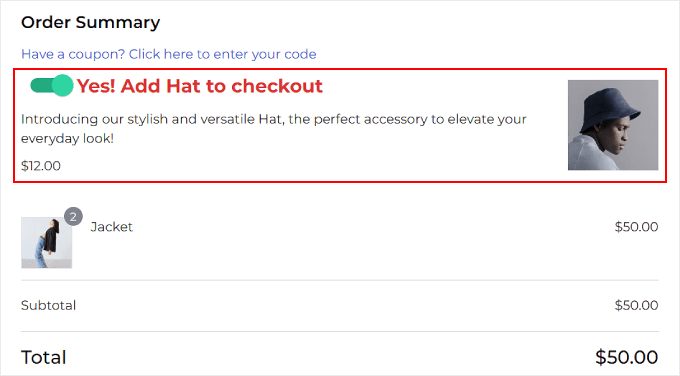
Você pode adicionar um título e descrição e alterar as cores do texto, cor de fundo, cor do botão de alternância, borda, tamanho da fonte, exibição do preço e preenchimento e largura da caixa. Assim que estiver satisfeito, basta clicar no botão ‘Salvar’ para armazenar suas configurações.
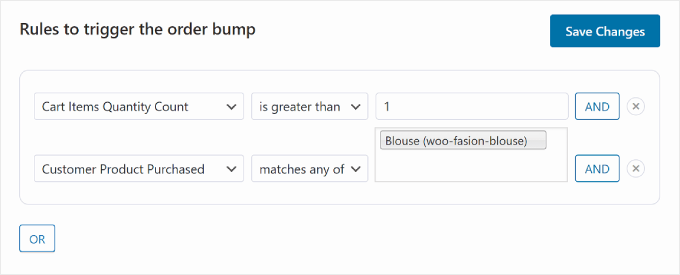
Agora, é hora de mudar para a aba ‘Regras’, onde você tem que clicar no botão ‘Adicionar Regras’.
Isso exibirá algumas novas configurações na tela que você pode usar para exibir o upsell para produtos específicos. As regras podem ser baseadas no carrinho, cliente, geografia ou data e hora.
Por exemplo, se você quiser exibir o upsell no checkout para um produto específico, então você deve escolher a opção ‘Produto Comprado pelo Cliente’ no menu suspenso à direita.
Depois disso, basta adicionar o nome do produto no campo de texto à direita e clicar no botão ‘Salvar Alterações’ para armazenar suas configurações.
Agora, visite seu WooCommerce para ver o upsell na página de checkout de um produto específico.
Se você quiser saber mais sobre as regras de gatilho para order bumps, então você pode ver nosso guia para iniciantes sobre como criar um order bump no WooCommerce.
Método 5: Oferecer Recomendações Pós-Compra com E-mails
Se você quiser enviar um e-mail de recomendação pós-compra para os clientes, então este método é para você. Para isso, você precisará do FunnelKit Automations, que é um poderoso plugin de automação.
Nós o testamos completamente e descobrimos que é a melhor solução de automação do mercado. Para saber mais, consulte nossa análise do FunnelKit Automations.
Você pode criar um fluxo de trabalho com ele que enviará automaticamente um e-mail de recomendação aos usuários algum tempo após a compra.
Primeiro, você precisa instalar e ativar o plugin FunnelKit Automations. Para instruções, consulte nosso tutorial sobre como instalar um plugin do WordPress.
Observação: Você precisará de um plano pago para o FunnelKit Automations para criar o fluxo de trabalho avançado descrito neste método.
Após a ativação, visite a página FunnelKit Automations » Automations no painel do WordPress e clique no botão ‘Criar Automação’.
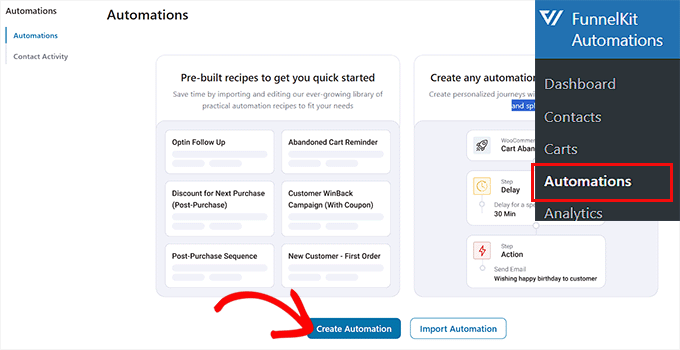
Isso o levará à página ‘Adicionar Automações’, onde você verá uma lista de modelos pré-fabricados oferecidos pelo plugin.
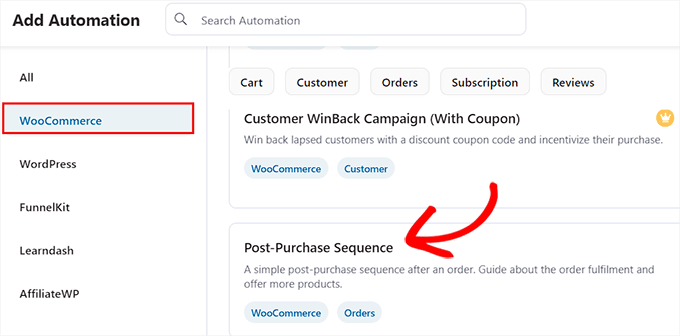
A partir daqui, mude para a aba ‘WooCommerce’ e selecione o modelo ‘Sequência Pós-Compra’.
Ao fazer isso, uma prévia do fluxo de trabalho automatizado será aberta em uma nova aba, de onde você deve clicar no botão ‘Importar Receita’.
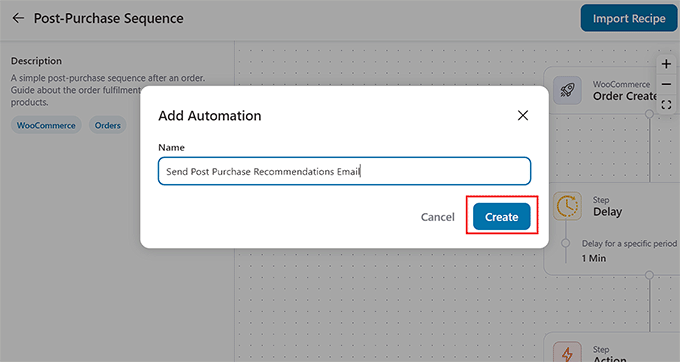
Isso abrirá um novo prompt. Aqui, adicione o nome do fluxo de trabalho que você está criando e clique no botão ‘Criar’.
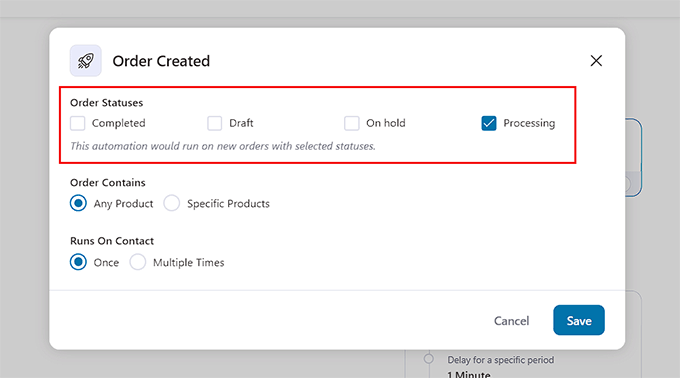
O editor FunnelKit Automation será iniciado na tela. Você pode começar clicando na aba ‘Pedido Criado’. Este é o gatilho que iniciará o fluxo de trabalho.
Um pop-up aparecerá em sua tela, onde você terá que selecionar o status do pedido. Por exemplo, se você selecionar a opção ‘Processando’, o e-mail será enviado aos usuários após eles fazerem o pedido.
No entanto, ao escolher a opção ‘Concluído’, os clientes receberão um e-mail após receberem o pedido em seu endereço. Basta configurar essas opções e clicar no botão ‘Salvar’.
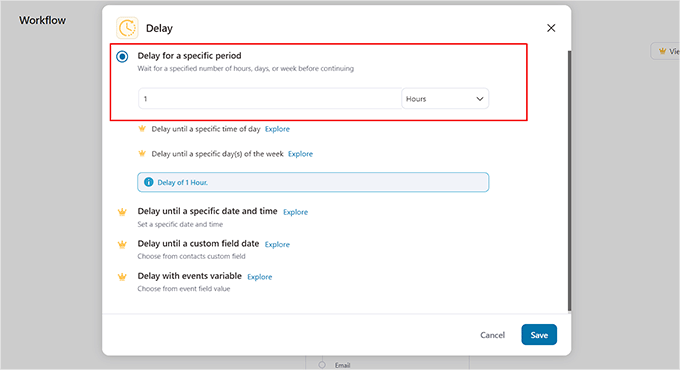
Depois de fazer isso, clique na aba ‘Atraso’.
Isso abrirá o prompt na tela onde você pode escolher quanto tempo após a compra o e-mail deve ser enviado aos usuários. Por exemplo, você pode escolher 1 hora no menu suspenso.
Depois disso, clique no botão ‘Salvar’ para armazenar suas configurações.
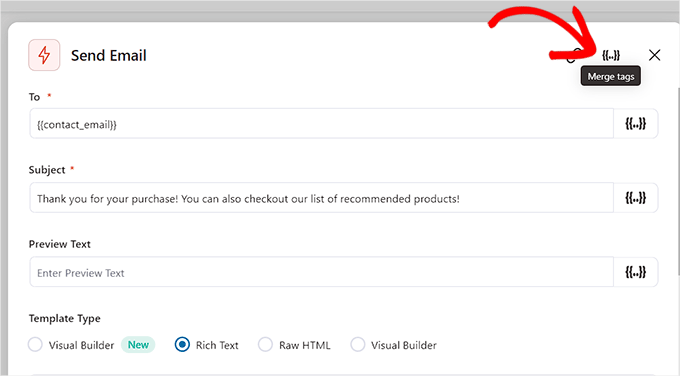
Em seguida, clique na aba ‘Ação’ no editor para abrir suas configurações no popup. Aqui, você pode começar configurando a linha de assunto do e-mail.
Em seguida, clique na opção ‘Tags de Mesclagem’ no topo.
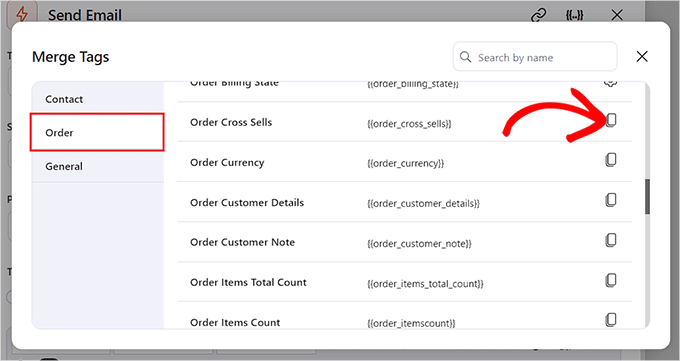
Ao fazer isso, um popup será aberto onde você terá que mudar para a aba ‘Pedidos’.
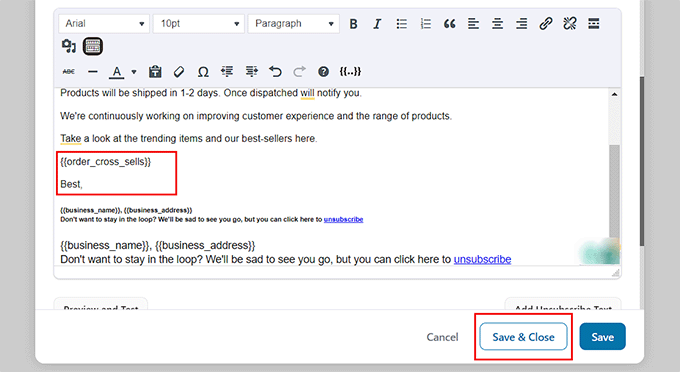
Em seguida, role para baixo até a opção ‘Cross Sells de Pedidos’ e clique no botão de cópia ao lado dela.
O prompt agora fechará automaticamente, e você pode rolar para baixo até o construtor de texto no popup ‘Ação’.
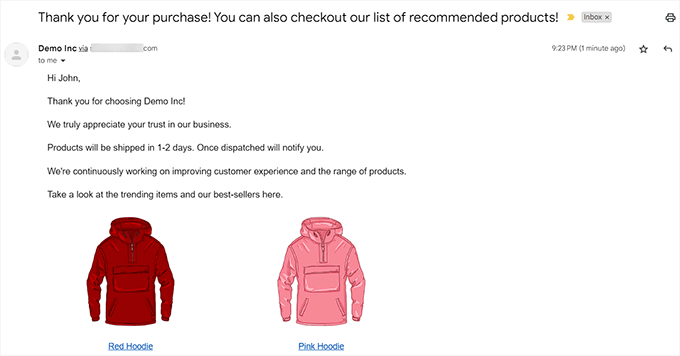
Aqui, você pode alterar o conteúdo do e-mail de acordo com seu gosto e adicionar a tag de cross-sells. Agora, os usuários verão uma lista de produtos relevantes que você adicionou para o produto comprado usando WooCommerce ou FunnelKit.
Quando terminar, basta clicar no botão ‘Salvar e Fechar’.
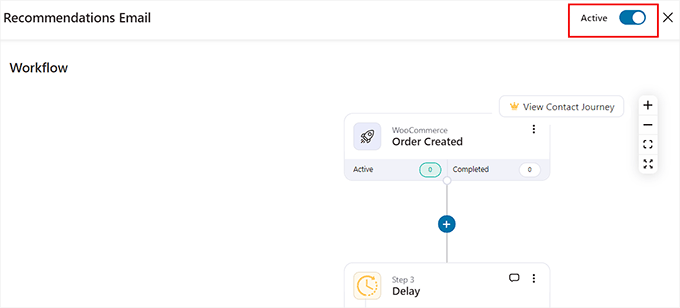
Agora você pode visualizar seu fluxo de trabalho automatizado novamente para ver se deseja fazer alguma alteração.
Depois disso, alterne o interruptor ‘Inativo’ no topo para ‘Ativo’.
Agora, seus clientes receberão um e-mail com recomendações de produtos exatamente uma hora após a compra.
Método 6: Mostrar Recomendações de Produtos em Popups
Se você deseja exibir recomendações de produtos em popups, então este método é para você.
Para isso, você precisará do OptinMonster, que é a melhor ferramenta de geração de leads e otimização de conversão do mercado. Ele permite criar popups, roletas gamificadas, banners e barras flutuantes usando seus modelos pré-fabricados e editor visual.
Ele também possui tecnologia de intenção de saída que permite exibir popups de produtos para os usuários assim que eles planejam sair de sua loja.
No WPBeginner, usamos essa ferramenta várias vezes para promover nossos serviços pro e newsletter e vimos excelentes resultados. Para mais detalhes, consulte nossa análise do OptinMonster.
Para criar um popup de recomendação de produto, você precisará criar uma conta no site OptinMonster.
Depois de fazer isso, abra seu painel do WordPress e instale o plugin OptinMonster gratuito, que conectará seu site à ferramenta.
Após a ativação, o assistente de configuração do OptinMonster será aberto, onde você deverá clicar no botão ‘Conectar Sua Conta Existente’. Você poderá então seguir as instruções na tela para concluir o processo.

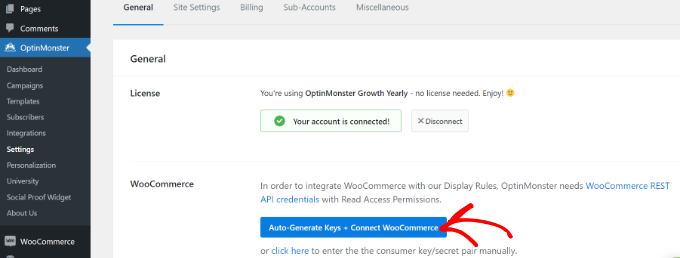
Em seguida, visite a página OptinMonster » Configurações e clique no botão ‘Gerar Chaves Automaticamente + Conectar WooCommerce’.
Se você não fizer isso, as campanhas criadas com o OptinMonster não serão exibidas em sua loja.
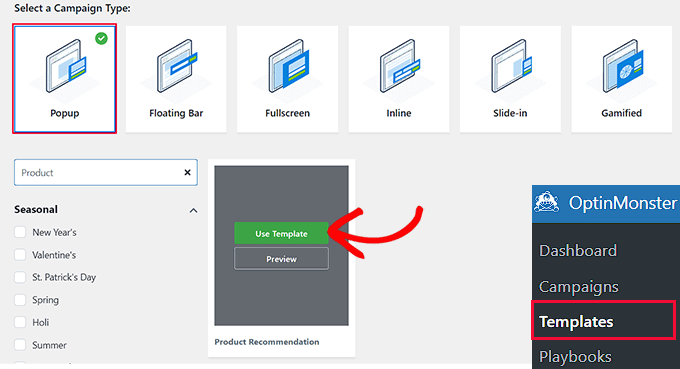
Assim que isso for feito, vá para a página OptinMonster » Modelos no painel do WordPress e selecione ‘Popup’ como o tipo de campanha.
Em seguida, clique no botão ‘Usar Modelo’ para um modelo que você deseja usar. Para este tutorial, usamos o modelo ‘Recomendações de Produtos’.
Isso abrirá um prompt onde você pode adicionar um nome para a campanha que está criando.
Depois de fazer isso, o construtor de arrastar e soltar do OptinMonster será aberto na tela. Aqui, você pode usar diferentes blocos para adicionar uma imagem, detalhes e CTA para um produto. Para mais instruções, consulte nosso tutorial sobre como criar um popup do WooCommerce para aumentar as vendas.
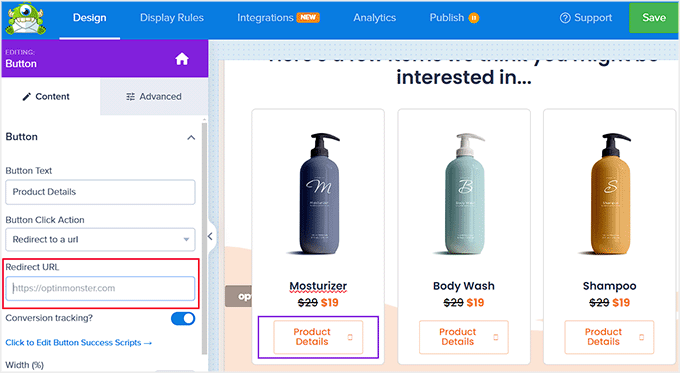
Em seguida, clique no botão ‘Detalhes do Produto’ na prévia do popup para abrir suas configurações na coluna da esquerda. Agora você pode adicionar o URL da página do produto no campo ‘URL de Redirecionamento’.
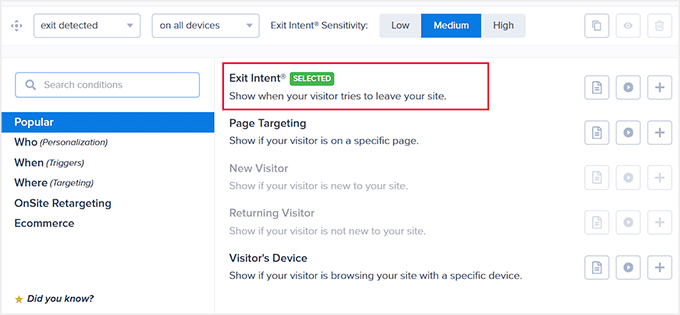
Agora, mude para a aba ‘Regras de Exibição’ na parte superior. Aqui, você definirá as condições para a aparência do popup de recomendação de produto.
Para fazer isso, abra o menu suspenso ‘Tempo na Página’ e escolha a opção ‘Segmentação de Página’.
Isso permitirá que você mostre seu popup para usuários em uma página de produto específica, permitindo que você venda cruzada ou faça upsell do produto.
Ao escolher esta opção, selecione ‘contém’ no menu suspenso do meio e, em seguida, adicione o URL da página do produto onde você deseja exibir o popup de recomendação específico.
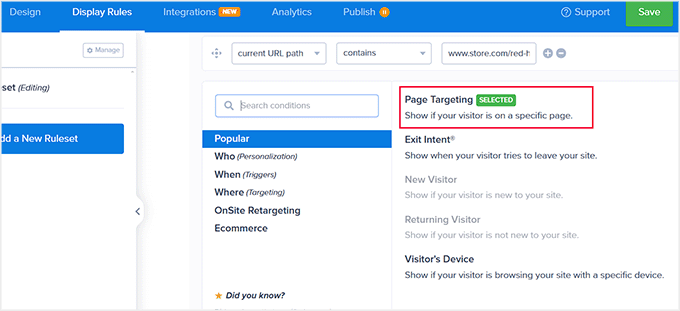
Você também pode escolher a opção ‘Intenção de Saída’ para exibir o popup quando o usuário estiver prestes a sair de sua loja.
Se desejar, você pode alterar a intensidade do recurso para mostrá-lo a mais clientes.
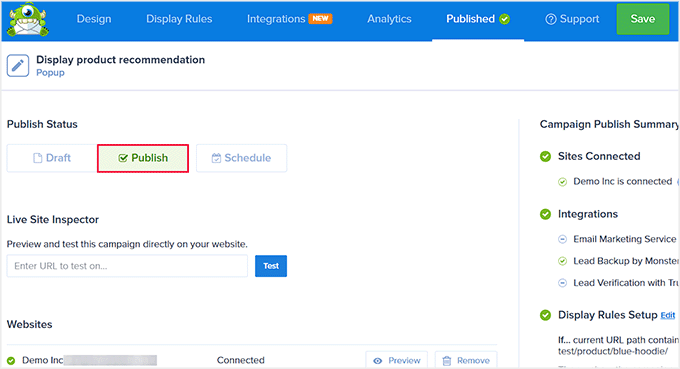
Finalmente, mude para a aba ‘Publicar’ no topo.
Aqui, clique no botão ‘Publicar’ para tornar seu popup ativo. Em seguida, clique no botão ‘Salvar’ para armazenar suas configurações.
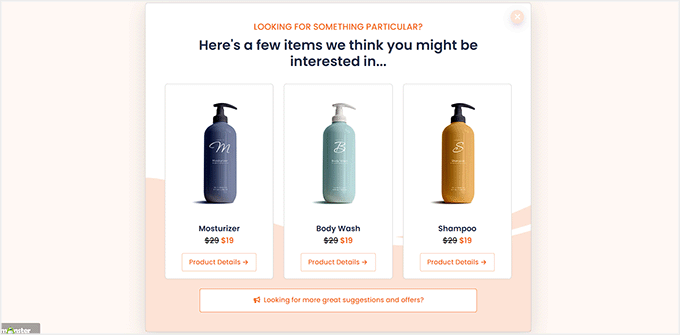
Agora você pode visitar sua loja online para ver o popup de recomendações de produtos em ação.
Se você selecionou uma página específica para o popup, então você deve ir para essa página para ver os resultados.
Método 7: Exibir Recomendações de Produtos em Easy Digital Downloads
Se você vende downloads digitais em sua loja online, então os métodos acima podem não ser adequados para você.
Nesse caso, você pode usar o Easy Digital Downloads, que é o melhor plugin para vender produtos digitais, para mostrar recomendações de produtos. Várias de nossas marcas parceiras vendem seus plugins usando-o e acharam que ele é super escalável. Para mais detalhes, consulte nossa análise do EDD.
Primeiro, você precisa instalar e ativar o Easy Digital Downloads. Para mais detalhes, consulte nosso guia sobre como instalar um plugin do WordPress.
Observação: O EDD tem um plano gratuito, mas você precisará da versão pro para desbloquear o complemento de Venda Cruzada e Upsell.
Após a ativação, visite a página Downloads » Configurações na barra lateral de administração do WordPress para inserir sua chave de licença. Você pode obter informações em sua conta no site do EDD.
Em seguida, clique no botão ‘Ativar’.

Depois de fazer isso, você deve configurar sua loja para começar a vender produtos. Para obter instruções, consulte nosso guia para iniciantes sobre como vender downloads digitais no WordPress.
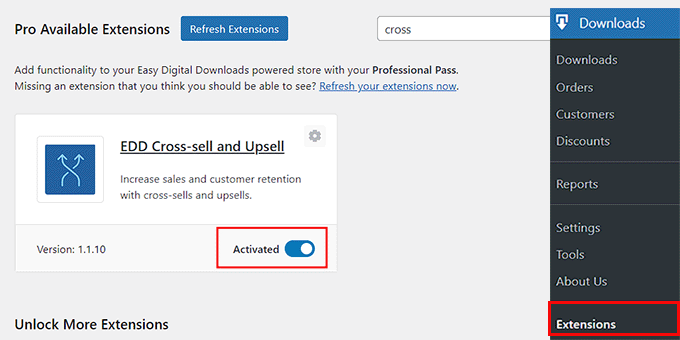
Em seguida, vá para a página Downloads » Extensões e localize o complemento ‘EDD Cross-sell and Upsell’ e clique no botão ‘Instalar’ abaixo dele.
Assim que o complemento for instalado, ele mostrará automaticamente um alternador ativado como este:
Agora, é hora de visitar a página Downloads » Configurações e mudar para a aba ‘Extensões’.
A partir daqui, você pode configurar o título para produtos de upsell e cross-sell. Lembre-se que os produtos de upsell são como uma versão premium do produto que o usuário está comprando, enquanto os produtos de cross-sell são aqueles relacionados aos produtos comprados.
Você pode adicionar seus títulos conforme desejar e também ajustar o número de recomendações de produtos a serem exibidas nos menus suspensos.
Depois disso, basta clicar no botão ‘Salvar Alterações’ para armazenar suas configurações.
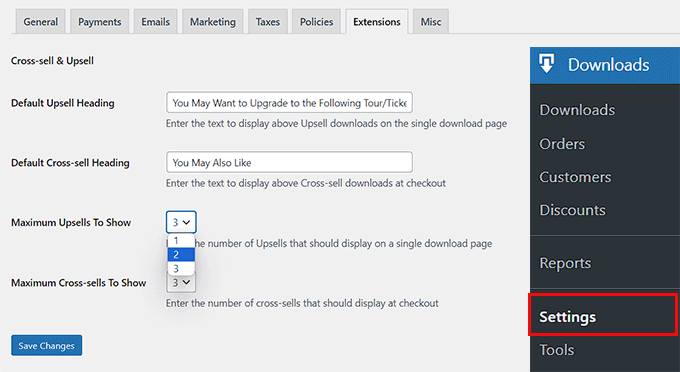
Agora, abra o produto digital onde você deseja adicionar recomendações de produtos.
Assim que o editor de blocos aparecer, role para baixo até a seção ‘Venda Cruzada e Upsell’, onde você pode adicionar títulos personalizados para cada seção.
Se você não adicionar um título, os títulos padrão que você configurou serão adicionados à página.
Depois disso, selecione as recomendações de produtos de upsell no menu suspenso. Você pode seguir o mesmo processo para produtos de venda cruzada também.
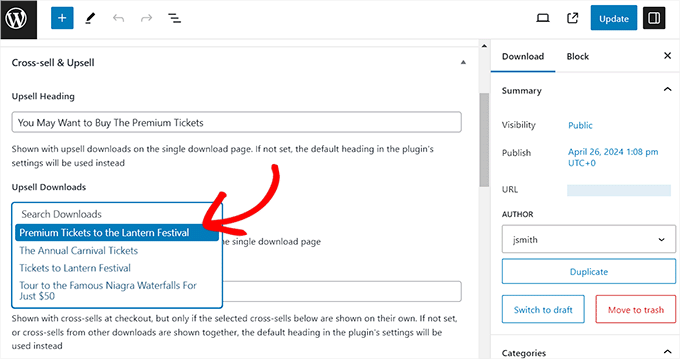
Quando terminar, basta clicar no botão ‘Atualizar’ ou ‘Publicar’ para armazenar suas configurações.
Agora abra a página do produto no front-end do site, e você verá que o produto de upsell será recomendado na página do produto.
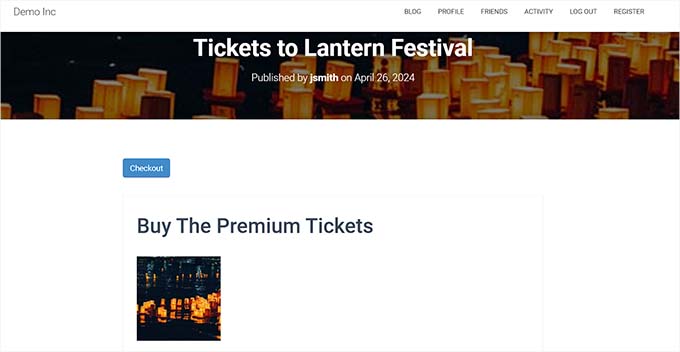
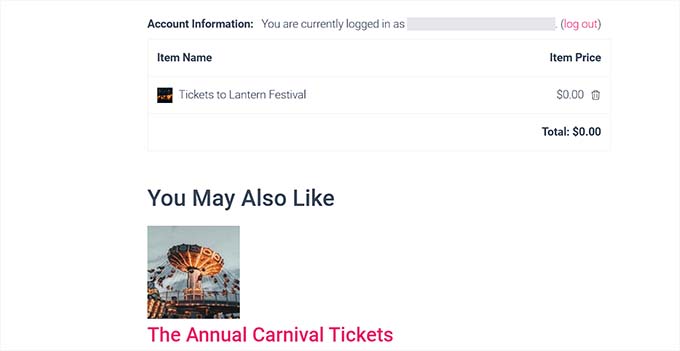
Por outro lado, os produtos de venda cruzada serão recomendados aos usuários quando eles estiverem na página de checkout.
É assim que os produtos de venda cruzada apareceram em nosso site de demonstração.
Bônus: Configurar Corretamente o Rastreamento de E-commerce no WordPress
Depois de adicionar recomendações de produtos, é hora de configurar o rastreamento para sua loja online para encontrar seus produtos mais vendidos, ver quais campanhas têm o melhor desempenho e entender como as pessoas encontram e usam seu site.
Isso o ajudará a descobrir que tipo de produtos os clientes provavelmente comprarão junto com outros em sua loja. Por exemplo, você pode notar que quem está comprando protetor solar também está comprando um chapéu.
Com essas informações, você pode mostrar recomendações de produtos relevantes aos clientes e aumentar suas conversões.
Para fazer isso, você precisará do MonsterInsights, que é a melhor solução de Google Analytics do mercado.

Após a ativação do plugin, basta conectar seu site ao Google Analytics. Para detalhes, consulte nosso tutorial sobre como instalar o Google Analytics no WordPress.
Em seguida, acesse a página Insights » Addons no painel do WordPress e instale o addon de eCommerce.
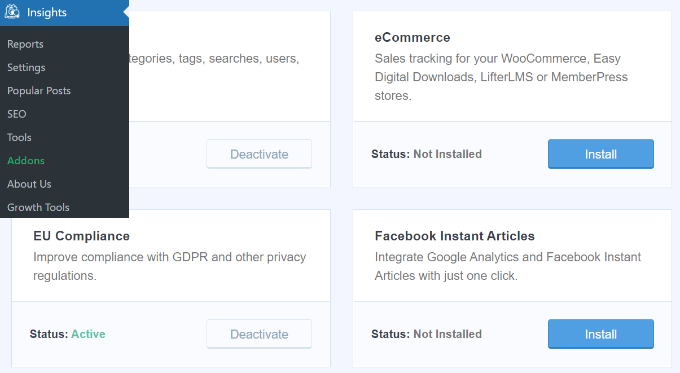
Agora visite a página Insights » Configurações e mude para a aba ‘eCommerce’. Aqui, você deve ativar o interruptor ‘Usar Enhanced eCommerce’ para ‘Ligado’.
Depois de fazer isso, o MonsterInsights começará a registrar análises e encontrará os dados de que você precisa, incluindo taxa de conversão, transações, receita, valor médio do pedido e produtos mais vendidos.

Para detalhes, consulte nosso tutorial sobre como configurar corretamente o rastreamento de eCommerce no WordPress.
Perguntas Frequentes Sobre Como Mostrar Recomendações de Produtos
Aqui estão algumas perguntas que nossos leitores nos fizeram antes de mostrar recomendações de produtos em seus sites:
Qual é a diferença entre um upsell e um cross-sell?
Um upsell incentiva os clientes a comprar uma versão mais cara e aprimorada do produto que estão visualizando. Por exemplo, sugerir uma versão premium de um plugin com mais recursos.
Um cross-sell sugere produtos relacionados que complementam o item em seu carrinho. Por exemplo, se um cliente compra uma câmera, um cross-sell pode ser um cartão de memória ou uma bolsa para câmera.
Qual método de recomendação de produto é melhor para um iniciante?
Para iniciantes, a maneira mais fácil de começar é usando os recursos integrados do WooCommerce, como mostrado no Método 1 (Upsells) e no Método 2 (Cross-sells). Essas opções não exigem a instalação de nenhum plugin extra e permitem que você comece imediatamente.
Adicionar recomendações de produtos deixará meu site lento?
Plugins modernos e bem codificados, como os mencionados neste guia, são criados para desempenho e não devem ter um impacto perceptível na velocidade do seu site. No entanto, é sempre importante usar um provedor de hospedagem WordPress rápido e um plugin de cache para garantir que sua loja permaneça rápida.
Posso automatizar recomendações de produtos?
Sim, muitos plugins permitem automação. Por exemplo, o WooCommerce exibe automaticamente produtos relacionados com base na categoria e nas tags.
Para automação mais avançada, o FunnelKit Automations permite criar fluxos de trabalho para enviar automaticamente e-mails de recomendação pós-compra.
Esperamos que este artigo tenha ajudado você a aprender como mostrar recomendações de produtos no WordPress. Você também pode gostar de ver nosso guia para iniciantes sobre como repassar taxas de processamento de pagamento para clientes no WordPress e nossas principais opções para os melhores plugins de personalização de e-mail do WooCommerce.
Se você gostou deste artigo, por favor, inscreva-se em nosso Canal do YouTube para tutoriais em vídeo do WordPress. Você também pode nos encontrar no Twitter e no Facebook.



Tem alguma pergunta ou sugestão? Por favor, deixe um comentário para iniciar a discussão.