


Quando ajudamos uma empresa de limpeza local a criar seu site WordPress, ficamos surpresos com o quão rápido suas reservas aumentaram.
Em apenas dois meses, eles passaram de atender chamadas telefônicas e agendas em papel para gerenciar tudo online, e sua receita dobrou.📈
Ajudamos dezenas de empresas de limpeza a criar sistemas de agendamento online bem-sucedidos com o WordPress. Ao longo do caminho, aprendemos exatamente quais recursos e ferramentas funcionam melhor para serviços de limpeza, desde o agendamento de compromissos até o processamento de pagamentos.
Neste guia, mostraremos como vender serviços de limpeza online usando o WordPress. 📋
Testamos inúmeros plugins e ferramentas, e compartilharemos a configuração exata que funcionou melhor para nossos clientes, ajudando-os a automatizar agendamentos e a expandir seus negócios.

💡 Resposta Rápida: Como Vender Serviços de Limpeza no WordPress
Aqui estão os dois métodos eficazes que abordaremos neste guia passo a passo:
- Para Pedidos de Serviço Detalhados: Use WPForms para criar um formulário de pedido detalhado. Este método é perfeito se você oferece vários serviços e precisa que os clientes façam seleções específicas, como escolher cômodos ou adicionar instruções especiais.
- Para Pacotes de Pagamento Simples: Use WP Simple Pay para um formulário de pagamento direto. Esta é a melhor opção se você vende pacotes de limpeza pré-definidos com preços fixos e precisa de uma configuração rápida com recursos avançados do Stripe em seu formulário.
Por que vender serviços de limpeza online com o WordPress?
Vender seus serviços de limpeza online com WordPress é a melhor maneira de automatizar agendamentos e receber pagamentos instantaneamente. Isso lhe dá controle total sobre seu negócio e ajuda a atrair mais clientes.
Embora diretórios de empresas como Yelp ou HomeAdvisor sejam úteis, eles não lhe dão controle total sobre sua listagem. Em seu próprio site, você pode construir uma marca profissional que você possui totalmente.
Você também pode capturar leads para criar uma lista de e-mails, o que não é possível em sites de terceiros. Além disso, um site WordPress permite que você obtenha tráfego de várias fontes, incluindo Google, mídias sociais e anúncios pagos.
O WordPress permite que você crie um site com aparência profissional que exibe seus serviços de limpeza. Você pode personalizar seu design, layout e conteúdo para refletir sua marca e atrair clientes potenciais.
Como Criar um Site de Serviços de Limpeza com WordPress
Antes de começar a vender seus serviços de limpeza, você precisará criar um site usando um construtor de sites. Recomendamos o WordPress.org porque é a melhor opção e é usado por mais de 43% dos sites na Internet.
É gratuito, escalável, fácil para iniciantes e pode ser integrado a plugins para ajudá-lo a vender seus serviços.
📌Observação: Lembre-se de que existem dois tipos de WordPress. WordPress.com é uma plataforma de hospedagem de blogs, enquanto WordPress.org é um software de código aberto auto-hospedado. Para saber mais, veja nossa comparação entre WordPress.com e WordPress.org.
Agora que você selecionou seu construtor de sites, precisa comprar um plano de hospedagem e um nome de domínio. Hospedagem é onde todos os dados do seu site serão armazenados, enquanto um nome de domínio é o nome do seu site na Internet.
Isso pode ser um pouco caro. É por isso que recomendamos a SiteGround. É uma empresa de hospedagem recomendada pelo WordPress que está oferecendo um desconto generoso para leitores do WPBeginner, juntamente com um nome de domínio e certificado SSL gratuitos.
Basicamente, você pode começar por apenas US$ 2,99/mês!

Para aproveitar a oferta, basta visitar o site da SiteGround e comprar um plano adequado.
Depois de fazer isso, você pode ver nosso guia para iniciantes sobre como criar um site para pequenas empresas para mais instruções. Em seguida, você precisa criar uma seção de serviços no WordPress.
Dito isso, vamos ver como vender seus serviços de limpeza online com WordPress. Cobriremos duas abordagens diferentes:
O Método 1 é ideal se você precisar de um formulário de pedido detalhado onde os clientes possam selecionar vários serviços e adicionar instruções especiais. O Método 2 é uma opção mais simples, perfeita para aceitar pagamentos por pacotes de limpeza com preço fixo.
Você pode usar os links abaixo para pular para o método de sua escolha:
Método 1: Venda Serviços de Limpeza Online Usando WPForms (Recomendado)
WPForms é o melhor plugin de formulário de contato do mercado que também permite criar facilmente formulários de pedido de serviço de agendamento de limpeza, formulários de reserva e formulários de calculadora para atrair novos leads.
Além disso, ele possui um ótimo construtor de formulários com IA que permite aos usuários simplesmente inserir os detalhes do tipo de formulário que precisam. O WPForms criará automaticamente um formulário de serviços de limpeza que é adaptado às suas necessidades específicas.
Nós até usamos essa ferramenta em nossas marcas parceiras para adicionar todos os tipos de formulários e tivemos uma experiência positiva com ela. Para mais informações, veja nossa análise completa do WPForms.

Se você criar um formulário de pedido de serviço com o WPForms, poderá enviar automaticamente essas entradas do formulário para o Google Agenda sem ter que fazer isso manualmente. Isso economizará muito tempo e tornará o gerenciamento de agendamentos de limpeza muito fácil.
No entanto, lembre-se de que este método não verifica sua Agenda do Google em busca de compromissos existentes.
Ele também não impedirá que os clientes reservem um horário que já está ocupado. Você precisará verificar manualmente sua agenda e confirmar cada agendamento com o cliente.
Etapa 1: Instalar e Ativar o Plugin WPForms
Primeiro, você precisa instalar e ativar o plugin WPForms. Para mais detalhes, confira nosso tutorial sobre como instalar um plugin do WordPress.
📌Observação: Embora o WPForms tenha uma versão gratuita, você precisará dos planos pagos para acessar os add-ons do Zapier, que permitem conectar o Google Agenda ao WPForms.
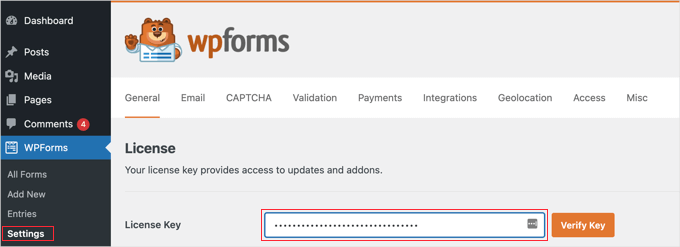
Etapa 2: Insira sua Chave de Licença do WPForms
Após a ativação, visite a página Configurações » Geral no painel do WordPress para inserir sua chave de licença.
Você pode obter essas informações em sua conta no site do WPForms.
Etapa 3: Conecte o WPForms a um Gateway de Pagamento
Agora, antes de criar seu formulário de agendamento de limpeza, você deve conectar o WPForms a um gateway de pagamento. O Stripe é nossa escolha recomendada, pois permite que você aceite pagamentos com cartão de crédito facilmente.
Além disso, eles oferecem uma tonelada de outras opções, como a capacidade de configurar o checkout com um clique, para que usuários existentes do Stripe não precisem inserir manualmente os detalhes do cartão de crédito.
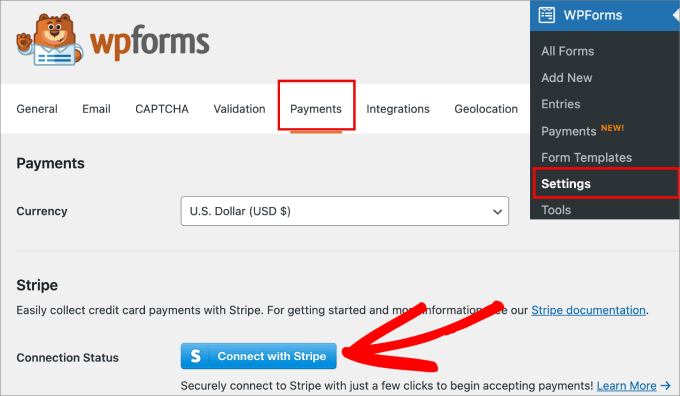
Para fazer isso, vá para a página WPForms » Configurações. Em seguida, na aba Pagamentos, clique em 'Conectar com Stripe'.
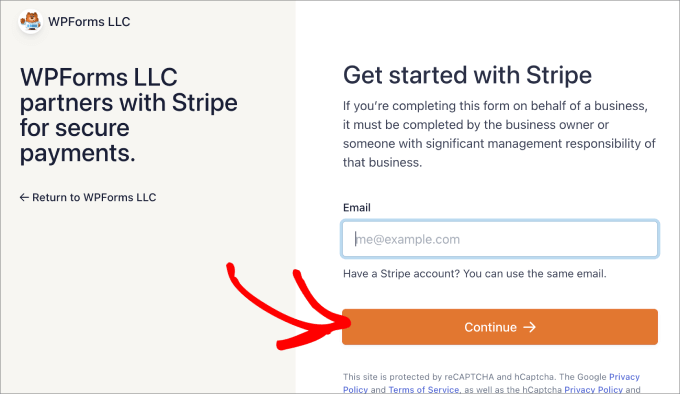
Isso o levará ao assistente de conexão do Stripe. Simplesmente insira seu e-mail existente do Stripe ou crie uma conta se ainda não tiver uma.
Siga as etapas do processo para conectar o WPForms ao Stripe.
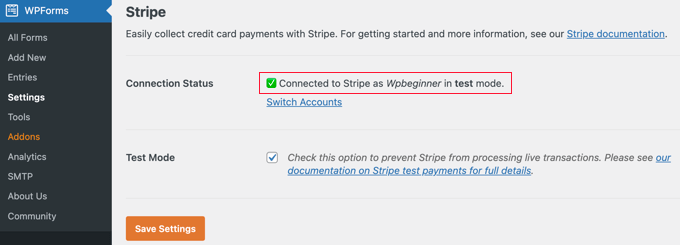
A partir daí, você deverá retornar à aba Pagamentos. Você também deverá ver que o Stripe está conectado ao WPForms.
Agora, você está pronto para aceitar pagamentos no WordPress.
Etapa 4: Crie seu Formulário de Serviços de Limpeza
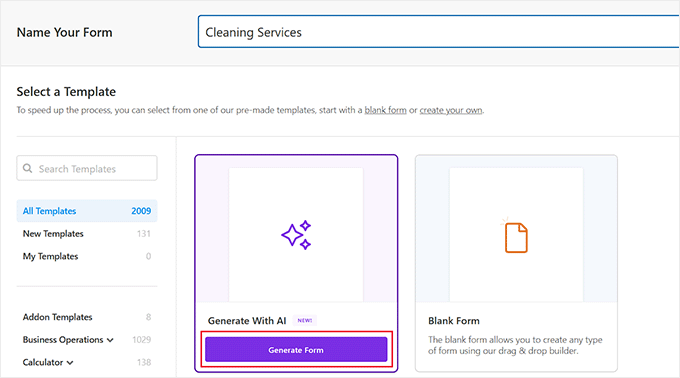
Para iniciar o processo, vá para a página WPForms » Adicionar Novo no seu painel de administração do WordPress e dê um nome ao seu formulário para que você possa se referir a ele mais tarde.
Depois disso, você pode escolher a opção ‘Gerar com IA’ na biblioteca do WPForms para criar um formulário de serviços de limpeza usando inteligência artificial.
Isso abrirá o construtor de formulários na sua tela. Na barra lateral esquerda, você pode digitar os detalhes do seu formulário de serviços de limpeza.
Aqui, você pode especificar o tipo de formulário que se adapta às necessidades do seu site.
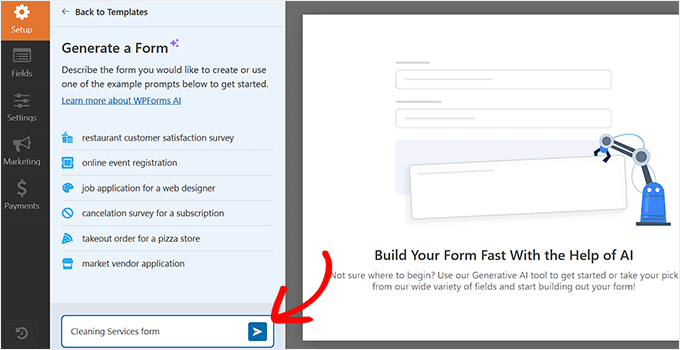
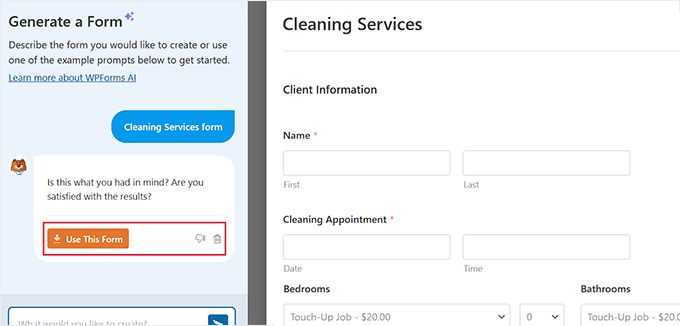
O construtor de IA do WPForms gerará um formulário de acordo com sua descrição. Assim que o processo for concluído, você verá uma prévia à direita.
Você pode então digitar mais prompts para personalizar o formulário com IA. No entanto, se estiver satisfeito com os resultados, basta clicar no botão ‘Usar Este Formulário’ na barra lateral.
O formulário recém-criado será lançado no construtor de formulários, onde você poderá editá-lo de acordo com seu gosto seguindo este tutorial.
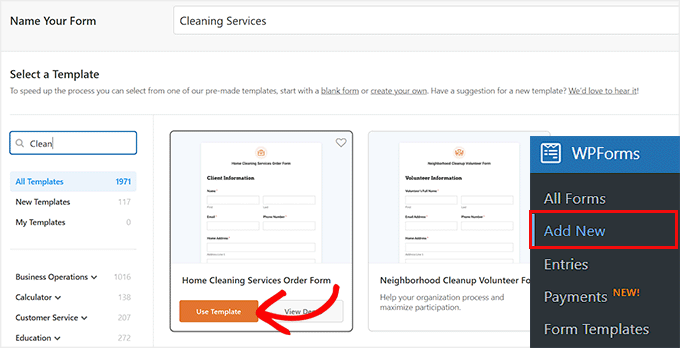
No entanto, se você não quiser usar IA, não se preocupe — a biblioteca do WPForms também tem mais de 2000 modelos para escolher.
Para este tutorial, usaremos o modelo ‘Formulário de Pedido de Serviços de Limpeza Residencial’, mas você também pode usar os modelos de formulário de agendamento de consultas.
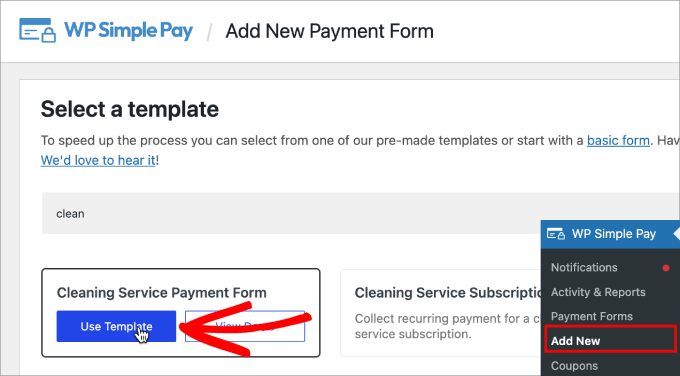
Simplesmente passe o mouse sobre a opção e clique no botão ‘Usar Modelo’.
Etapa 5: Personalize os Campos do seu Formulário
Assim que você selecionar um modelo, ele será aberto no construtor de formulários. Neste formulário, você notará uma ampla gama de campos já adicionados ao modelo, como:
- Informações do Cliente: Nome, e-mail, número de telefone e endereço residencial.
- Serviços de Limpeza: Os tipos de serviços de limpeza incluem quarto, banheiro, áreas de estar, cozinha, garagem e áreas externas.
- Instruções Especiais: Os clientes inserem quaisquer instruções especiais que tenham para a empregada.
- Data e Hora: Quando os usuários gostariam de agendar a consulta.
- Pagamento: Custo dos serviços.
- Detalhes do Cartão de Crédito: Os usuários inserem as informações do cartão de crédito para reservar seu lugar.
Dito isso, você não está limitado a esses campos.
O WPForms tem um construtor de arrastar e soltar onde você pode simplesmente arrastar os campos da aba ‘Adicionar Campo’ para o editor do lado direito.
Por exemplo, você pode adicionar uma opção de múltipla escolha ao formulário, o que pode ser útil se você quiser perguntar aos usuários sobre o tipo de serviço que eles gostariam, como limpeza profunda, limpeza de carpetes, serviços de arrumação, lavanderia e assim por diante.
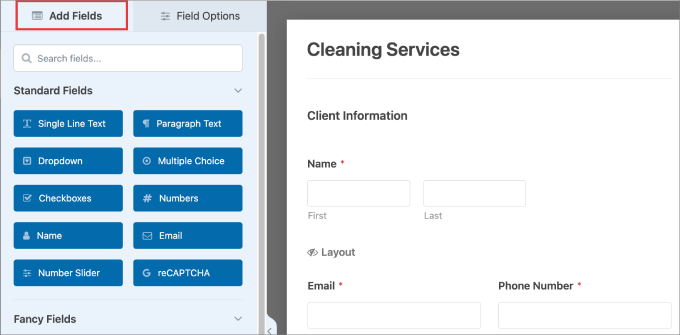
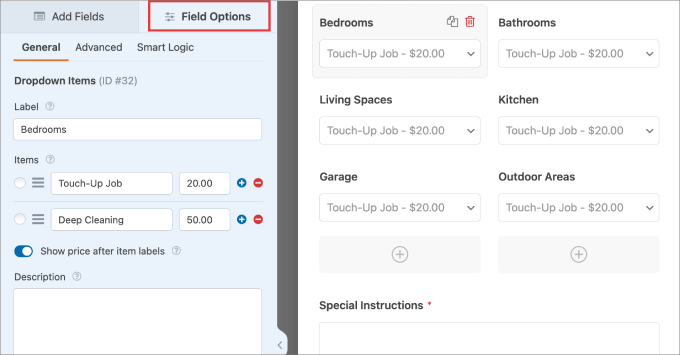
Além disso, você também pode editar os campos existentes. Basta clicar no elemento que você gostaria de editar.
Isso abrirá as configurações do campo na coluna da esquerda, onde você pode editar o texto, as opções de múltipla escolha, o preço, a descrição e muito mais.
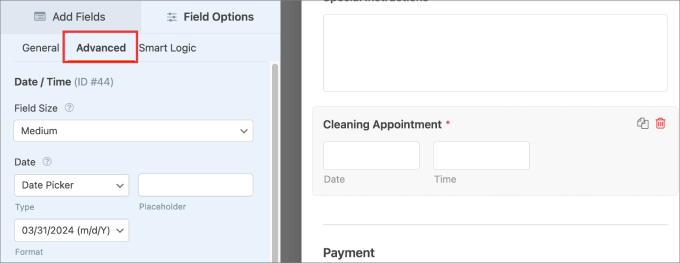
Outro campo que você pode querer editar é o campo de data e hora.
Para isso, abra as configurações do campo e depois mude para a aba 'Avançado'.
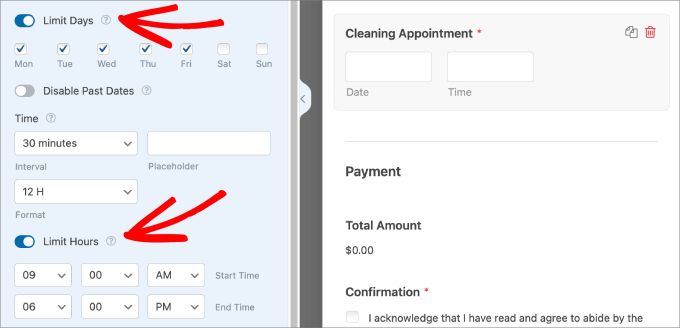
Em seguida, role o painel lateral para ver opções como a capacidade de limitar dias ou horas.
Este recurso permite definir sua disponibilidade geral de negócios, como de segunda a sexta-feira, das 9h às 17h.
É importante entender que isso apenas impede que os clientes solicitem um horário quando você estiver fechado. Não bloqueia horários específicos que já foram reservados por outros clientes.
Etapa 6: Configure as Confirmações do Formulário
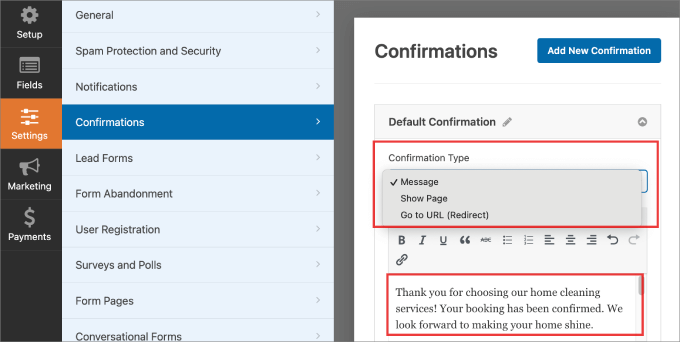
Quando terminar, visite a página Configurações » Confirmações no construtor de arrastar e soltar. Aqui, você pode personalizar a mensagem que os clientes recebem após efetuarem um pagamento e preencherem seu formulário de pedido de limpeza residencial.
A mensagem de confirmação deve informá-los que você recebeu a solicitação. Você também pode querer informá-los sobre o que esperar, especialmente para clientes de primeira viagem.
O WPForms oferece 3 tipos de confirmação:
- Mensagem: Esta é uma mensagem que aparece imediatamente quando os clientes preenchem o formulário.
- Mostrar Página: Isso leva os visitantes a uma página web específica em seu site.
- Ir para URL (Redirecionamento): Esta opção leva os usuários a um site diferente.
Para instruções detalhadas, consulte nosso tutorial sobre como criar uma página de agradecimento no WordPress.
Etapa 7: Incorpore seu Formulário em seu Site
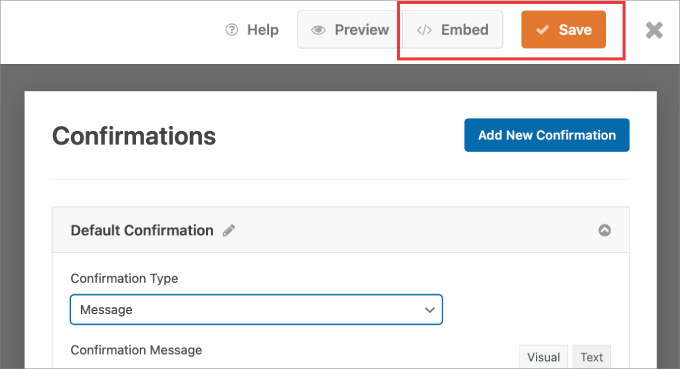
Em seguida, você precisa clicar no botão 'Salvar' no topo para armazenar suas configurações.
A partir daqui, prossiga e clique no botão 'Incorporar' para adicionar o formulário ao seu site.
Você deverá ver uma mensagem pop-up perguntando se deseja selecionar uma página existente ou criar uma nova página.
Escolha a opção que melhor atende às suas necessidades.
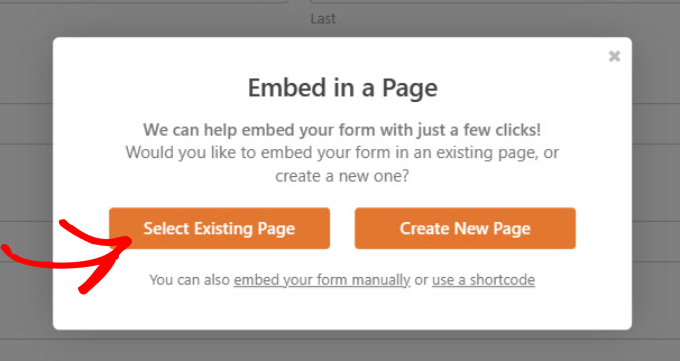
Em nosso exemplo, estamos selecionando uma página existente.
O formulário que você criou deve aparecer em sua página.
Certifique-se de que tudo parece bom e, em seguida, clique no botão 'Publicar' ou 'Atualizar' no topo.
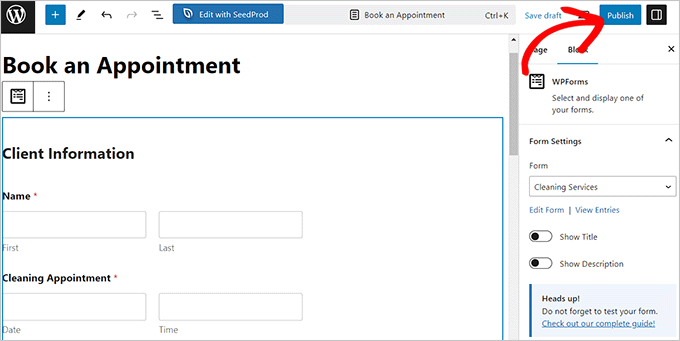
Agora, seu formulário deve ser publicado em seu site.
Você pode visitar a página para ver o formulário em ação.
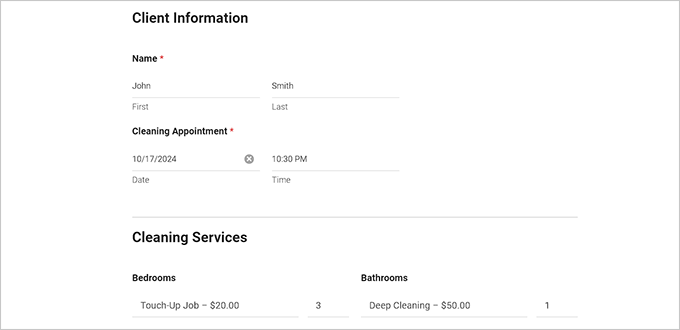
Etapa 8: Crie uma Entrada de Teste no Formulário
Em seguida, você precisará enviar uma entrada de teste em seu site para que ela apareça no Google Agenda mais tarde.
Assim que a entrada de teste for enviada, visite a página WPForms » Entradas na barra lateral de administração. Aqui, você deverá ver informações como Nome, Endereço Residencial e Data da Entrada.
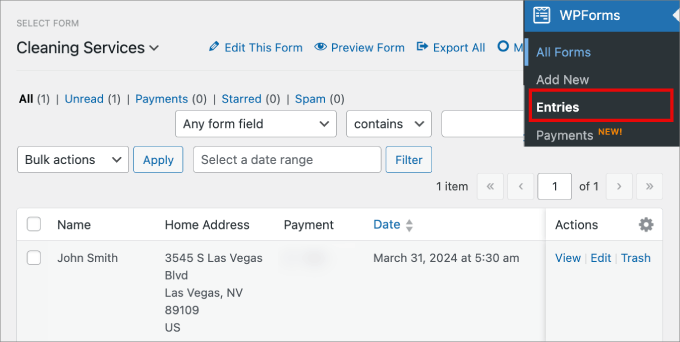
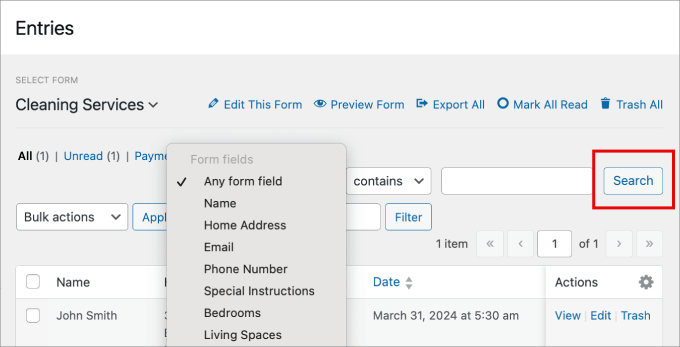
Além disso, você pode filtrar as entradas do formulário por qualquer um dos campos que você adicionou ao formulário de pedido de limpeza.
Você pode filtrar por campo clicando em 'Pesquisar'. Isso pode ser útil se você quiser pesquisar critérios específicos.
Etapa 9: Crie um Novo Zap no Zapier
Agora, tudo o que resta a fazer é integrar as entradas do seu formulário ao Google Agenda para que sua equipe saiba quais horários já estão reservados e os clientes não reservem um horário indisponível duas vezes.
Para isso, acesse o site do Zapier e crie uma conta. Isso abrirá um painel na sua tela.
No painel lateral esquerdo, clique no botão ‘Criar’ e, em seguida, selecione ‘Zaps’.
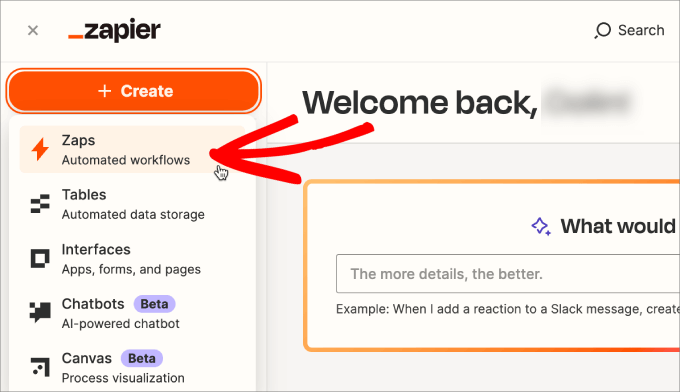
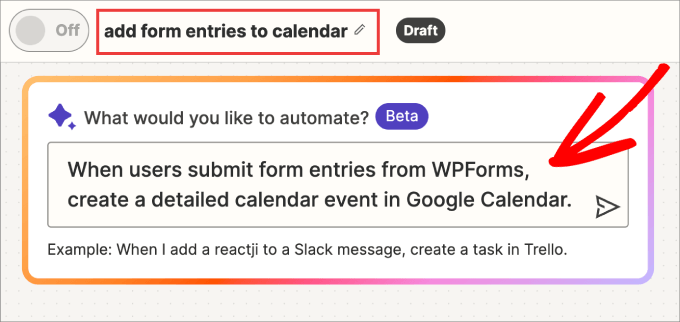
Comece dando um nome ao seu Zap no topo para que você possa consultá-lo mais tarde, caso precise fazer alterações.
Zapier é uma ferramenta que ajuda diferentes aplicativos a se comunicarem. Para que isso funcione, configuraremos um "Gatilho" (um evento que inicia o processo) e uma "Ação" (o que acontece após o gatilho).
No nosso caso, o Gatilho é uma nova submissão de formulário no WPForms, e a Ação é a criação de um novo evento no Google Agenda.
Você poderia adicionar WPForms e Google Calendar individualmente. No entanto, o Zapier tem um novo recurso de IA onde você pode dizer o que deseja automatizar.
Na barra de mensagens, digite algo como: “Quando os usuários enviarem entradas de formulário do WPForms, crie um evento de calendário no Google Calendar.”
Em seguida, pressione Enter.
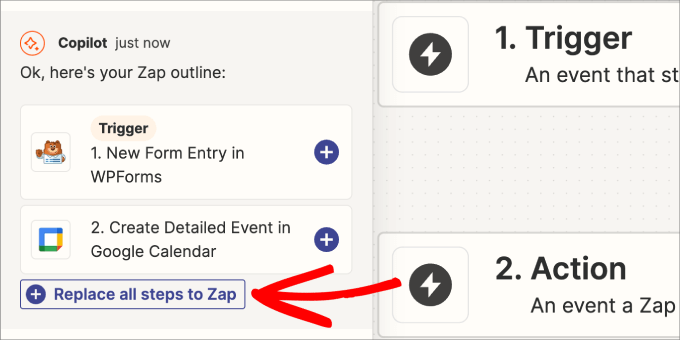
No painel lateral, você deverá ver que o sistema de chat de IA sugere os zaps que melhor descrevem o que você está procurando.
Clique na opção ‘Substituir todas as etapas para Zap’ para adicionar uma nova entrada de formulário no WPForms como o gatilho e o ‘Criar um evento detalhado no Google Calendar’ como a ação desejada.
Etapa 10: Configure o Gatilho do WPForms
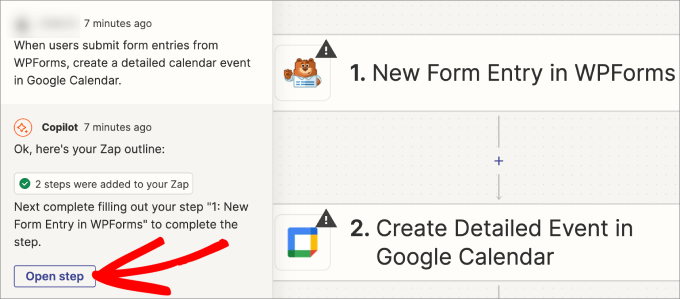
Assim que o esboço do Zap for criado, você precisará conectar seu formulário de serviços de limpeza ao Zapier.
Simplesmente clique em ‘Abrir Etapa’.
Em ‘Aplicativo e evento’ e ‘Conta’, certifique-se de que sua conta WPForms esteja conectada.
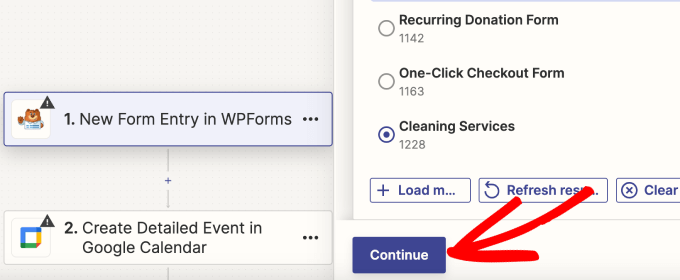
Na seção ‘Gatilho’, você selecionará seu formulário de serviços de limpeza no menu suspenso ‘Formulário’ ou usará a barra de pesquisa.
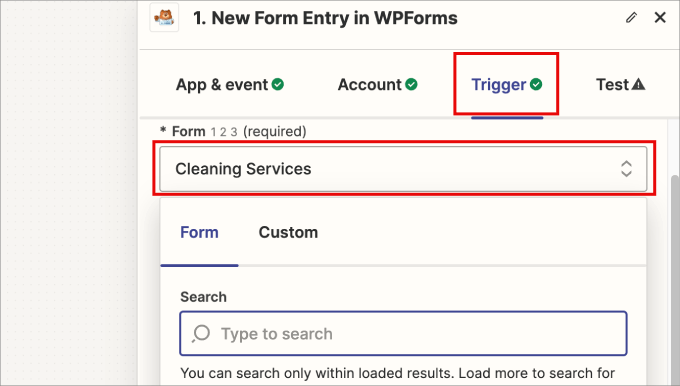
Você deverá ver toda a sua lista de formulários do WPForms e simplesmente selecionar o formulário de serviços de limpeza que você acabou de criar.
Em seguida, role para baixo e clique em ‘Continuar’.
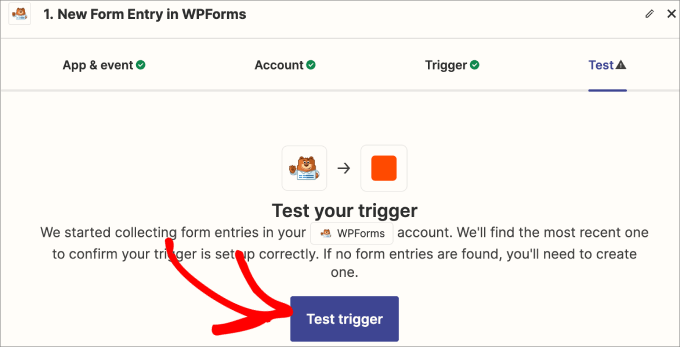
Em seguida, você será solicitado a testar o gatilho para ver se o Zapier consegue se conectar à sua conta WPForms.
Clique em ‘Testar gatilho’.
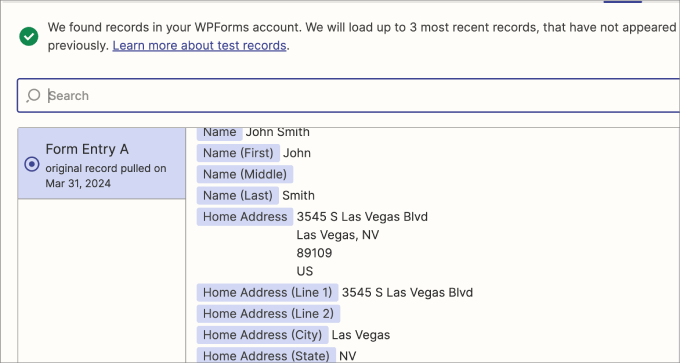
Você deverá ver algumas das entradas de formulário mais recentes aparecerem.
Certifique-se de revisar as informações para ver se todos os campos do seu formulário foram extraídos corretamente.
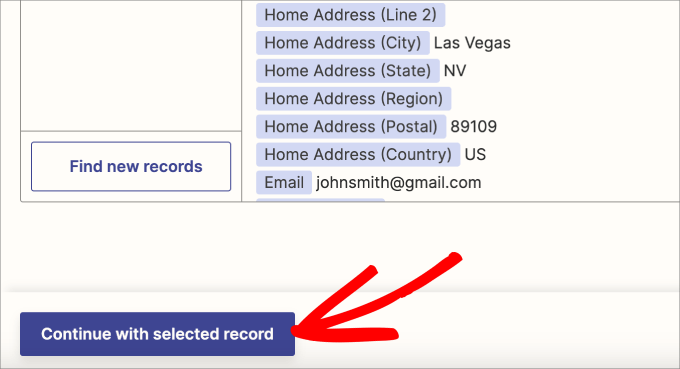
Em seguida, role até o final do painel.
Clique no botão ‘Continuar com o registro selecionado’.
Etapa 11: Configure a Ação do Google Agenda
Agora que suas entradas do WPForm foram registradas, você será solicitado a conectar sua conta do Google.
Na aba Conta, clique em ‘Entrar’ para conectar seu Google Agenda ao Zapier.
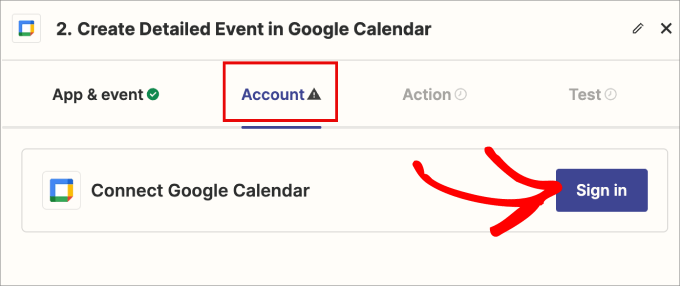
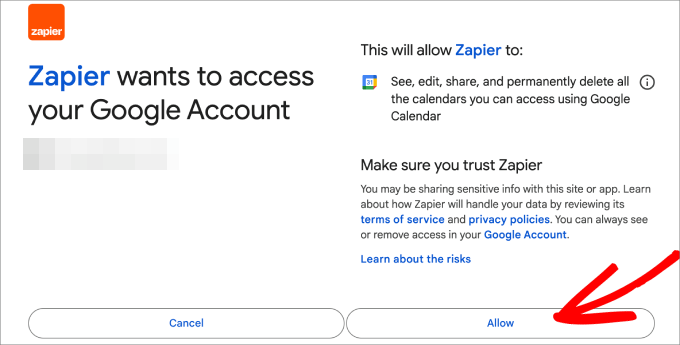
Uma nova janela será aberta onde você fará login na sua conta do Gmail.
Em seguida, clique em ‘Permitir’ para compartilhar todos os dados do seu Google Agenda com o Zapier.
Na aba ‘Ação’, você precisará dizer ao Zapier quais campos adicionar a cada evento do calendário.
Cada evento do calendário extrairá automaticamente dados de cada envio de formulário, portanto, você precisará usar as tags para selecionar as informações que deseja incluir.
Para adicionar a tag, clique em cada caixa, o que mostrará automaticamente uma lista suspensa das tags de campo disponíveis no seu formulário.
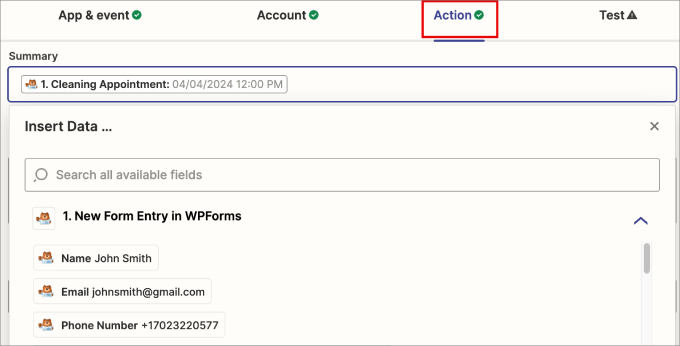
Por exemplo, você pode adicionar a tag de agendamento de limpeza na seção de resumo. Na descrição, você pode querer adicionar o tipo de serviços de limpeza.
Além disso, na localização, você pode adicionar onde fica o endereço comercial da propriedade residencial ou comercial.
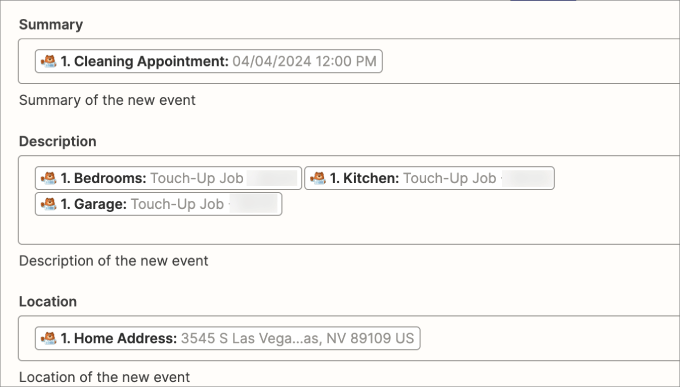
Se você rolar para baixo, também poderá adicionar a tag que informa a data e a hora do agendamento.
Se você tiver um campo para agendamentos recorrentes, poderá adicioná-los na opção de frequência de repetição.
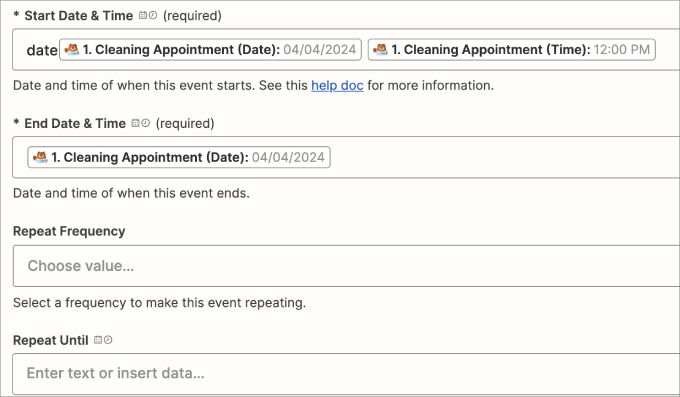
Finalmente, é uma boa ideia definir lembretes para garantir que você não perca um agendamento de limpeza.
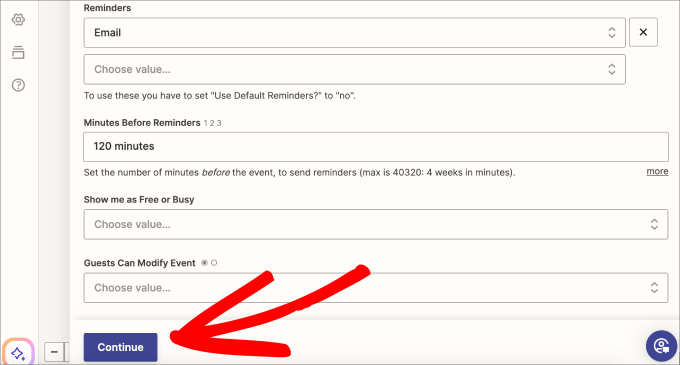
Você pode definir para onde enviar os lembretes, como por e-mail ou SMS. No campo minutos antes do lembrete, escreva os minutos antes do compromisso que você gostaria que o lembrete fosse enviado para você.
Quando terminar, você pode clicar no botão 'Continuar' para prosseguir.
Etapa 12: Teste e Publique seu Zap
Na próxima tela, você verá um resumo de todos os campos que serão extraídos do seu formulário de Pedidos de Limpeza e enviados para o Google Agenda.
Verifique se todos os detalhes estão corretos e, em seguida, clique no botão 'Testar etapa'.
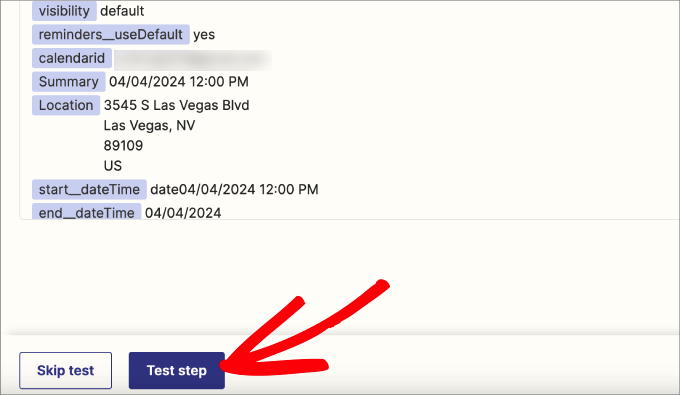
Você deverá ver um visto verde ao lado de Testar para indicar que foi bem-sucedido. Se houver um erro, ele informará onde e como solucionar o problema.
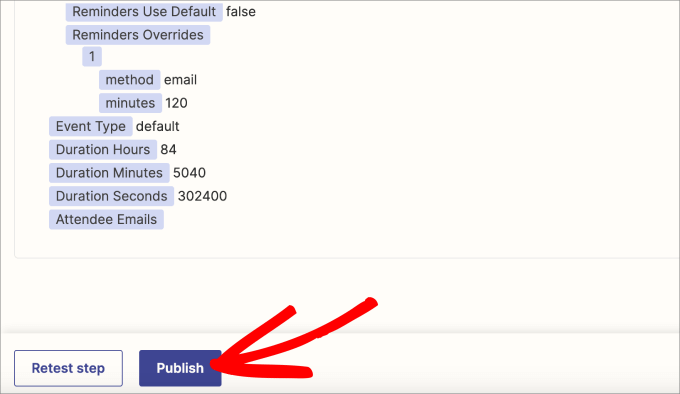
Dito isso, role para baixo o resumo da conexão e clique em 'Publicar'.
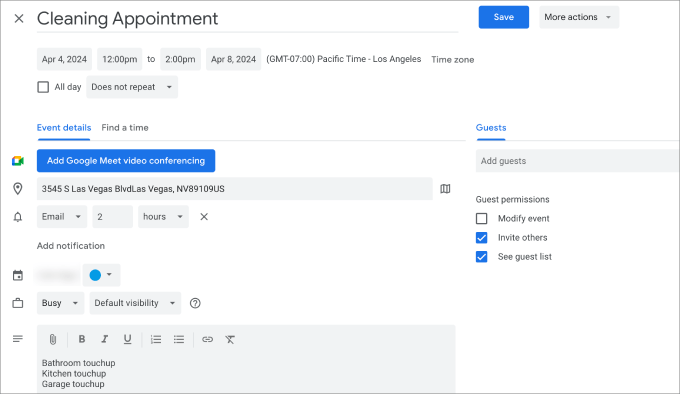
Por último, você pode verificar se os eventos estão na sua Agenda do Google.
Todos os campos do formulário que você selecionou devem ser adicionados aos detalhes do evento da agenda.
Pronto. Agora você sabe como configurar um poderoso formulário de pedido de serviço usando o WPForms.
Certifique-se de verificar sua agenda regularmente para gerenciar seus compromissos e confirmar manualmente os agendamentos para evitar conflitos.
Método 2: Venda Serviços de Limpeza Online Usando WP Simple Pay
Se o método acima parecer muito complexo ou você quiser oferecer mais opções de pagamento, então você também pode usar o WP Simple Pay para vender serviços de limpeza online. Este é o melhor plugin de pagamentos Stripe para WordPress.
O WPForms oferece mais modelos de formulário e opções de campo para coletar todas as informações que você precisa dos clientes. Dito isso, o WP Simple Pay é ótimo se você quiser oferecer mais opções de pagamento.
Com este plugin, você obtém 13 métodos de pagamento, incluindo opções de comprar agora, pagar depois, checkout com um clique e pagamentos recorrentes.
Durante os testes, descobrimos que ele é super amigável para iniciantes e escalável. Para saber mais, consulte nossa análise do WP Simple Pay.
Passo 1: Instalar e Ativar o WP Simple Pay
Primeiro, você precisa instalar e ativar o plugin WP Simple Pay. Para detalhes, veja nosso tutorial sobre como instalar um plugin do WordPress.
📌Observação: O WP Simple Pay tem um plano gratuito que você pode usar para este tutorial. No entanto, para desbloquear todas as opções de pagamento, você precisará do plano pro.
Etapa 2: Conclua o Assistente de Configuração
Após a ativação, um assistente de configuração aparecerá na sua tela.
Aqui, clique no botão ‘Vamos Começar’.

Isso o levará a uma nova página, onde você deve inserir sua chave de licença. Esta opção se aplica apenas a usuários com um plano pro. Você pode encontrar essas informações em sua conta no site do WP Simple Pay.
Assim que isso for feito, basta clicar no botão ‘Ativar e Continuar’.

Em seguida, você será solicitado a conectar seu plugin ao Stripe. É um gateway de pagamento popular que aceita facilmente pagamentos online.
Para fazer isso, clique no botão ‘Conectar com Stripe’.

Agora você será levado a uma nova tela, onde deverá fazer login na sua conta Stripe para conectá-la ao WP Simple Pay. Se você ainda não tem uma conta, pode criar uma visitando o site do Stripe.
Para instruções passo a passo, consulte nosso tutorial sobre como aceitar pagamentos Stripe no WordPress.
Depois disso, o assistente de configuração pedirá para você configurar as definições de e-mail. Você pode então ativar a opção de receber notificações por e-mail para recibos de pagamento, faturas futuras e notificações de pagamento, e inserir o endereço de e-mail para enviá-las.
Em seguida, clique no botão ‘Salvar e Continuar’.

Etapa 3: Crie um Formulário de Pagamento para Serviços de Limpeza
Agora vá para a página WP Simple Pay » Adicionar Novo no painel do WordPress.
Aqui, você verá muitos modelos de formulário de pagamento prontos na tela. Para fins deste tutorial, escolheremos o modelo ‘Formulário de Pagamento de Serviço de Limpeza’.
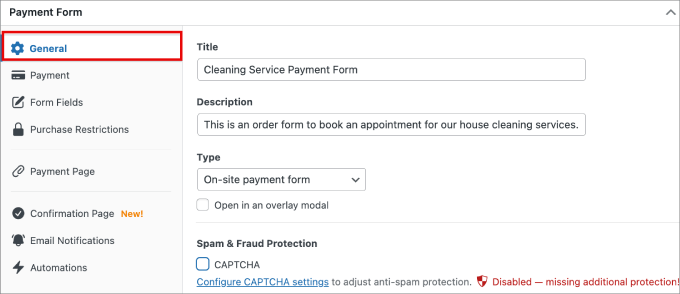
Na aba ‘Geral’, forneça o título e a descrição do formulário de pagamento.
Dessa forma, os clientes saberão do que se trata o formulário.
Etapa 4: Defina Preços e Métodos de Pagamento
Em seguida, mude para a aba ‘Pagamento’. Aqui você pode editar todos os serviços disponíveis.
Você pode editar cada opção de preço clicando no botão de expandir. Você pode adicionar outro serviço de limpeza se clicar na opção ‘Adicionar Preço’.
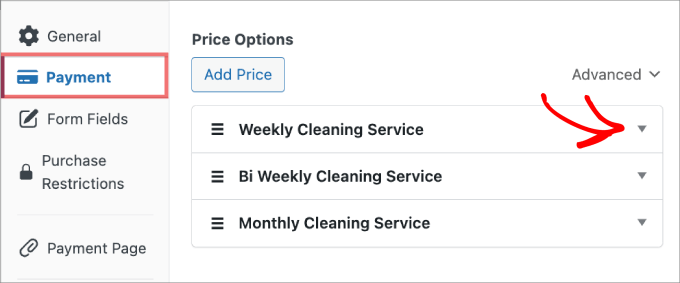
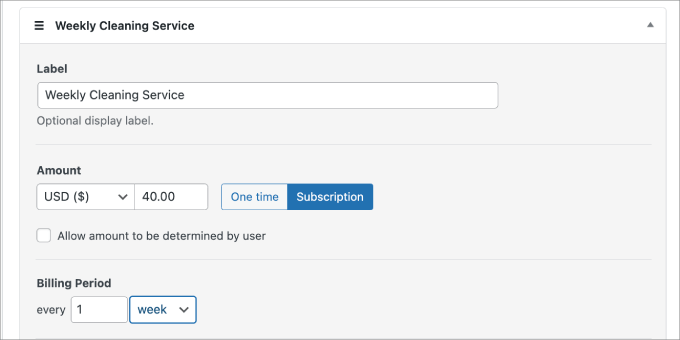
Dentro de cada serviço, você pode personalizar seu nome, definir o preço e escolher se deseja cobrar uma taxa única ou uma assinatura.
Se você escolher uma assinatura, poderá definir o período de faturamento recorrente como dias, semanas, meses ou anos.
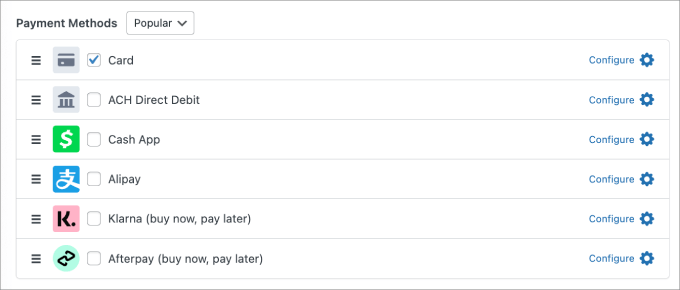
Se você rolar para baixo, pode escolher entre 13 métodos de pagamento diferentes, como pagamentos com cartão de crédito, débito automático ACH, Cash App, Alipay, Klarna e Afterpay.
Basta marcar a caixa ao lado de cada método de pagamento desejado.
Etapa 5: Personalize Campos do Formulário e Confirmação
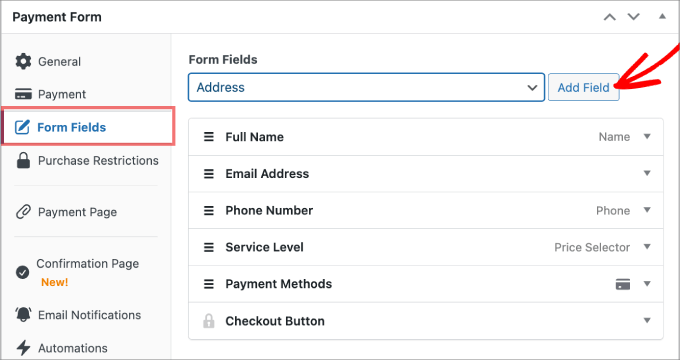
Em seguida, na aba Campos do Formulário, você pode personalizar qualquer um dos campos existentes ou adicionar novos campos.
Por exemplo, se você quiser exigir que os usuários incluam o endereço residencial deles, você pode selecioná-lo no menu suspenso e, em seguida, clicar em ‘Adicionar Campo’.
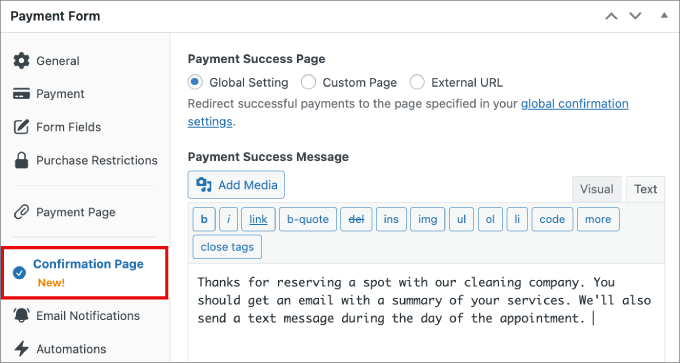
Depois disso, mude para a aba Página de Confirmação para adicionar uma mensagem que tranquilize os usuários de que o envio do formulário foi recebido.
Além disso, você pode informá-los sobre o que esperar a seguir.
Etapa 6: Publique e Adicione o Formulário ao Seu Site
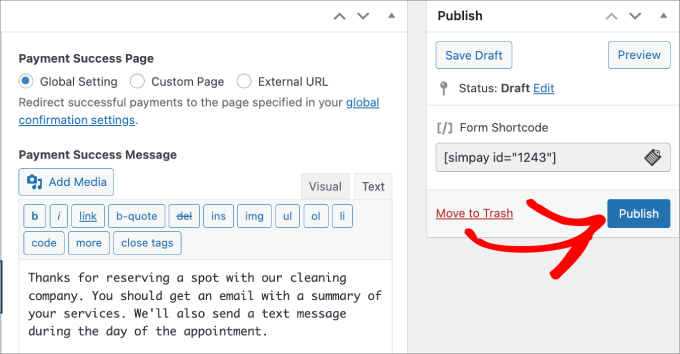
Quando terminar, clique em ‘Publicar’ no lado direito da tela.
Agora você está pronto para incorporar o formulário de pagamento de serviço de limpeza em uma página do seu site.
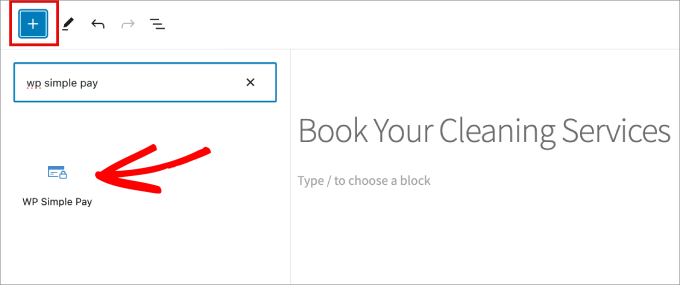
Em seguida, vá para a página à qual você gostaria de adicionar o formulário de pagamento.
Clique no ícone ‘+’ e, em seguida, adicione o bloco WP Simple Pay.
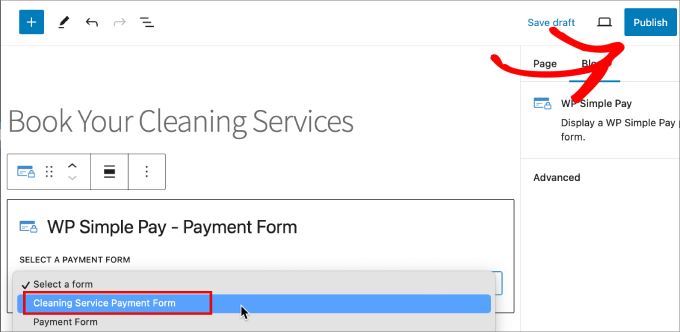
Em seguida, selecione o formulário de pagamento do serviço de limpeza que você acabou de criar.
A partir daí, clique em ‘Publicar’ ou ‘Atualizar’ para tornar o formulário ativo.
Você criou com sucesso seu formulário de pagamento de serviços de limpeza e agora pode começar a aceitar pagamentos antecipados.
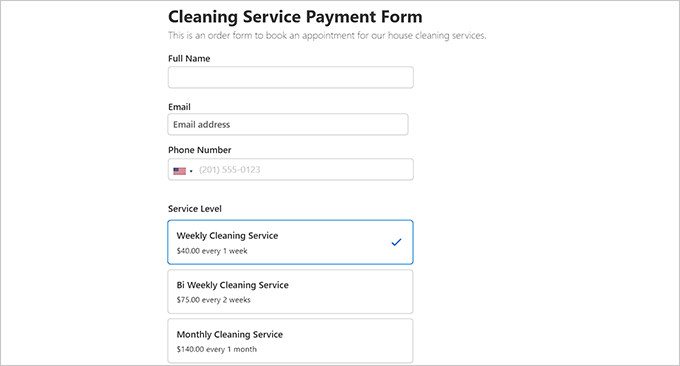
Aqui está uma prévia de um formulário de serviços de limpeza que criamos.
Ferramentas Bônus para Ajudar a Crescer Seu Site de Serviços de Limpeza
Aqui está uma lista de algumas ferramentas que você pode usar em seu site de serviços de limpeza para aumentar as conversões, obter mais visitantes e melhorar o SEO:
- All in One SEO: O kit de ferramentas definitivo de SEO, permitindo que você crie sitemaps XML, adicione schema, gere títulos e muito mais para melhorar seus rankings nos motores de busca.
- OptinMonster: É a melhor ferramenta de geração de leads para criar pop-ups, banners e barras flutuantes para aumentar sua lista de e-mails.
- Duplicator: É o melhor plugin de backup para criar um backup do seu site caso algo dê errado.
- MonsterInsights: Esta ótima solução de análise ajuda você a ver de onde vêm seus visitantes e a otimizar suas estratégias de marketing com base em dados reais.
- SeedProd: O construtor de páginas mais poderoso para ajudá-lo a criar landing pages atraentes.
Esperamos que este artigo tenha ajudado você a aprender como vender serviços de limpeza online com o WordPress. Você também pode querer ver nosso guia passo a passo sobre como configurar corretamente o rastreamento de eCommerce no WordPress e nosso guia completo de configuração de eCommerce do WordPress.
Se você gostou deste artigo, por favor, inscreva-se em nosso Canal do YouTube para tutoriais em vídeo do WordPress. Você também pode nos encontrar no Twitter e no Facebook.



Tem alguma pergunta ou sugestão? Por favor, deixe um comentário para iniciar a discussão.