


Vender templates do Canva através do seu site WordPress pode ser uma ótima maneira de monetizar suas habilidades de design e alcançar um público mais amplo.
Muitas pessoas estão dispostas a pagar por modelos de design se isso puder economizar tempo.
Na WPBeginner, usamos o Canva para criar alguns dos designs para a conta do Instagram do nosso blog. Também vimos como nossas marcas parceiras usam o WordPress junto com o Easy Digital Downloads para vender com sucesso produtos digitais.
Portanto, temos muita experiência em ambas as áreas e gostaríamos de compartilhá-la.
Neste artigo, mostraremos como vender templates do Canva no WordPress para que você possa começar a ganhar renda passiva.
Por que Vender Templates do Canva?
Diferente do Adobe Photoshop, o Canva é uma ferramenta de design fácil de usar que qualquer pessoa pode usar para criar gráficos com aparência profissional. Isso significa que você não precisa ser um designer gráfico especialista para começar a vender templates do Canva para outras pessoas.
Além disso, o Canva é gratuito. Mas se você quiser acesso a mais de 1 milhão de fotos, vídeos, fontes premium e outros recursos avançados, então pode considerar o Canva Pro, que custa apenas US$ 14,99 por mês ou US$ 9,99 cobrado anualmente.
Então, por que vender templates do Canva?
Os templates do Canva são extremamente populares. Muitos indivíduos e empresas estão recorrendo a criadores do Canva para encontrar inspiração e realizar tarefas mais rapidamente. Aqui estão alguns outros benefícios:
- Renda passiva: Você pode gerar renda passiva criando um produto digital uma vez, e então ele continuará a vender por muitos anos.
- Escalabilidade: Aumente seus ganhos simplesmente adicionando mais produtos digitais ao seu site WordPress.
- Custos mínimos: Tudo o que você precisa pagar é o custo para construir um site. Qualquer outra coisa, como atualizar para uma assinatura do Canva ou usar um plugin de comércio eletrônico do WordPress, apenas ajuda a facilitar as vendas.
- Flexibilidade: Os templates do Canva funcionam em praticamente qualquer nicho. Quer criar um rastreador de fitness ou um plano de dieta para outras pessoas seguirem? Ou talvez você possa criar um template de mídia social para que as empresas possam criar facilmente conteúdo visual atraente sem começar do zero.
Embora você possa vender templates do Canva no Etsy ou Gumroad, essas plataformas cobram uma porcentagem de seus lucros. Não só isso, mas você tem pouco ou nenhum controle sobre a aparência da página do seu produto e como você pode promovê-lo.
Branding é tudo, e é por isso que recomendamos vender templates do Canva no WordPress. Você cria as regras e controla toda a jornada do cliente. Mais tarde, mostraremos exatamente como fazer isso.
Modelos do Canva que você pode criar e vender
Antes de começar a vender, a pergunta permanece: que tipo de modelo do Canva você deve criar?
A boa notícia é que existem infinitas possibilidades para os tipos de modelos do Canva que você pode criar. Aqui estão algumas das opções mais populares para ajudá-lo a começar:
- Imagens de blog e miniaturas em destaque
- Gráficos para redes sociais (miniaturas, banners de posts, stories e assim por diante)
- Agendas e calendários
- Apresentações e conjuntos de slides
- Cadernos de exercícios e folhas de atividades
- Menus, receitas ou convites para eventos
- Currículos
- Adesivos
- Cartões de feriado
- Cartões de visita, pôsteres, folhetos ou panfletos
- Contratos
- Templates do Notion
A maneira mais fácil de decidir o que vender é pensar nos pontos problemáticos do seu público. Que tipo de modelo você poderia vender onde você facilita a vida dos usuários, economizando tempo e frustração?
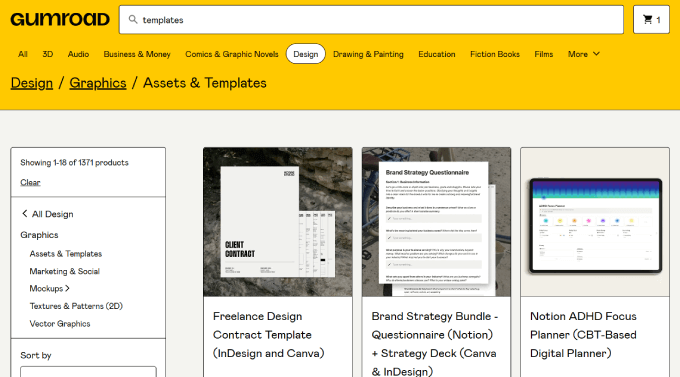
Em seguida, valide sua ideia vendo se outras pessoas a estão vendendo. Você pode procurar em um marketplace como o Gumroad para ver se há muitas avaliações positivas.
Depois de tomar essa decisão, você estará pronto para começar a criar e vender seus modelos do Canva.
Para começar, você precisará de uma conta Canva. Depois de se inscrever e criar uma conta, você pode seguir as próximas etapas.
Passo 1: Configurando seu site WordPress
Se você quiser começar a vender modelos do Canva, primeiro precisará configurar seu site WordPress.
Isso significa que você precisará de hospedagem na web, um nome de domínio e um certificado SSL.
Você pode pensar em hospedagem web como alugar espaço na internet para armazenar seu site, que inclui seus arquivos, imagens e conteúdo. O nome de domínio é o endereço para as pessoas encontrarem seu site e o certificado SSL criptografa as informações que viajam entre o navegador de um usuário e o servidor do seu site para proteger dados sensíveis.
Para ajudar você a começar, você vai querer escolher o melhor provedor de hospedagem WordPress.
Nós testamos todos eles e recomendamos o SiteGround como a melhor opção para vender templates do Canva porque eles oferecem hospedagem WordPress gerenciada projetada especificamente para Easy Digital Downloads (EDD). Isso permite que você configure seu site e loja online em apenas alguns minutos.

Você terá até 83% de desconto ao comprar um de seus planos com EDD pré-instalado, backups diários do WordPress, uma certificação SSL gratuita, backups diários, um domínio de e-mail e muitas outras ferramentas de otimização prontas para uso.
Vamos guiá-lo na configuração do seu site WordPress, começando pelo registro de hospedagem e obtenção do seu domínio e certificado SSL.
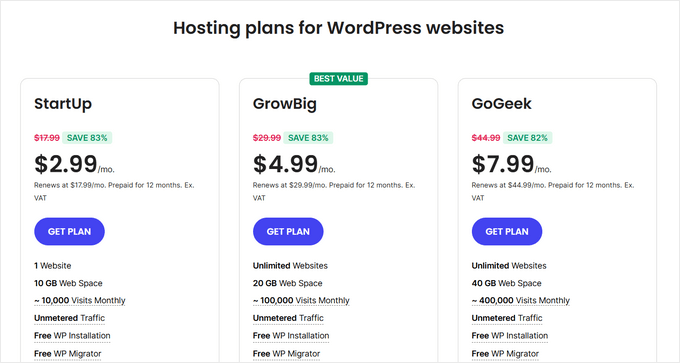
Acesse o site SiteGround e escolha entre os três planos disponíveis.
Assim que decidir qual plano é o ideal para você, clique em ‘Obter Plano’.
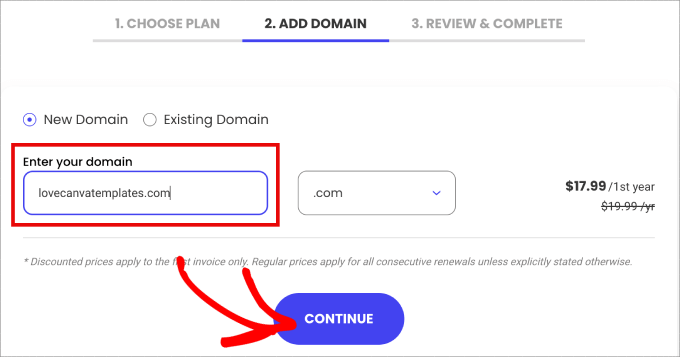
A partir daqui, insira o nome de domínio desejado e clique em ‘Continuar’.
Observação: Se precisar de ajuda, basta conferir nosso guia sobre como escolher o melhor nome de domínio.
Em seguida, você será solicitado a adicionar as informações da sua conta e comprar quaisquer complementos, como registro de domínio e privacidade.
Você precisará inserir seus detalhes de pagamento e concluir a compra para acessar sua conta de hospedagem na web.
Após alguns momentos, você receberá um e-mail com informações sobre como fazer login na sua conta SiteGround.
Siga as instruções e faça login na sua conta. Você será levado ao painel. Na aba 'Websites', você precisará clicar no botão 'Site Tools' ao lado do nome do seu domínio.
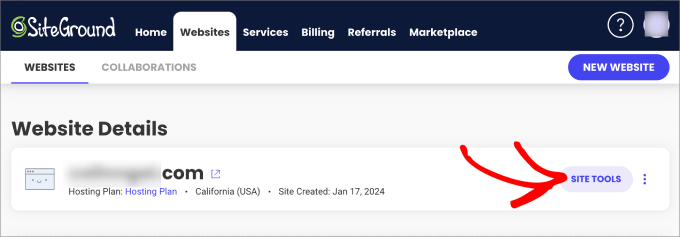
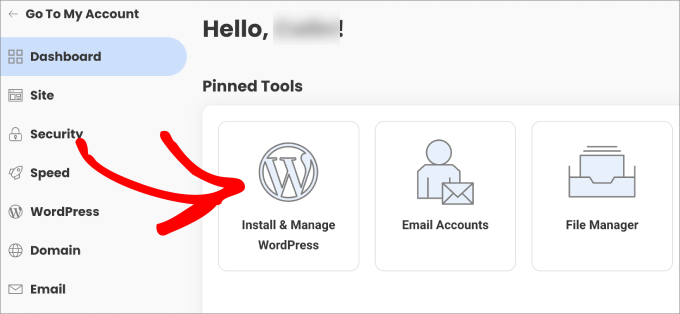
Você poderá configurar e acessar todas as informações importantes sobre o seu site a partir daqui, como contas de e-mail e um gerenciador de arquivos.
Clique em 'Instalar e Gerenciar WordPress'.
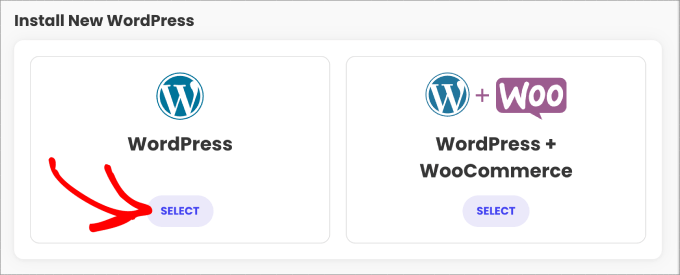
Você verá a opção de escolher entre WordPress ou WordPress + WooCommerce.
Clique em 'Selecionar' em WordPress.
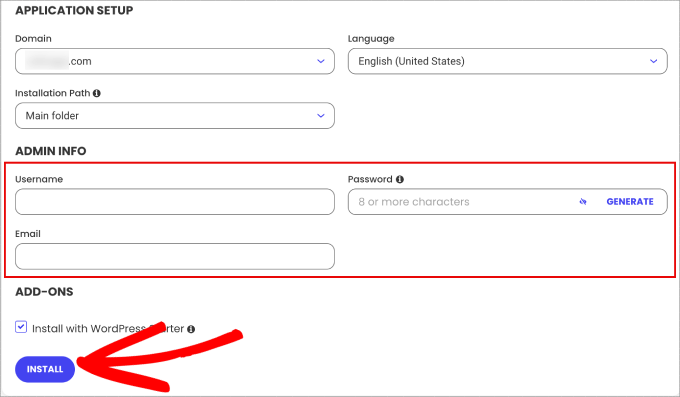
Abaixo disso, você verá um formulário de Configuração de Aplicativo aparecer.
Basta preencher os detalhes de login que você gostaria para o seu site WordPress. Você precisará criar um nome de usuário e senha e inserir o e-mail ao qual você gostaria de conectar o site WordPress.
Finalmente, clique em 'Instalar', e você será levado ao painel do WordPress, onde você descobrirá que o Easy Digital Downloads está pré-instalado.
Etapa 2: Criando seu modelo Canva para vender
Agora, você precisa ir para o Canva e fazer login na sua conta. Começando na página inicial do Canva, você deve ir para a aba ‘Templates’ no painel esquerdo.
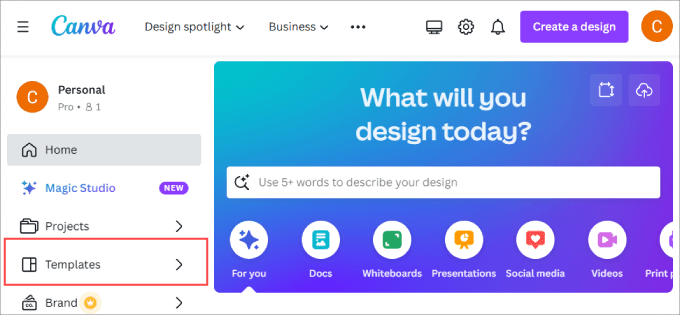
Em seguida, você pode navegar por qualquer categoria e escolher um modelo que atenda às suas necessidades.
Para fins deste tutorial, usaremos um modelo de Post para Instagram, que pode ser encontrado em Todos os modelos » Posts para Instagram.
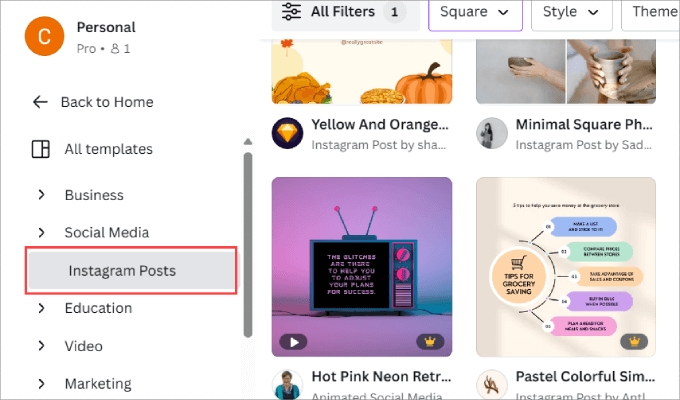
Em seguida, clique em qualquer modelo. Ao escolher um modelo pré-fabricado do Canva, você não precisa descobrir os tamanhos de imagem corretos (especialmente importante para mídias sociais) e criar o design do zero.
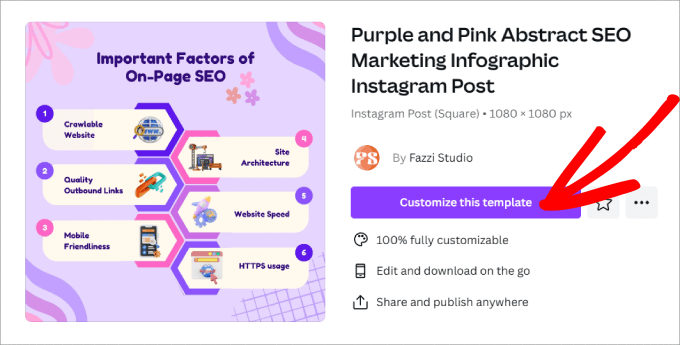
Uma janela pop-up aparecerá. Clique em 'Personalizar este modelo'.
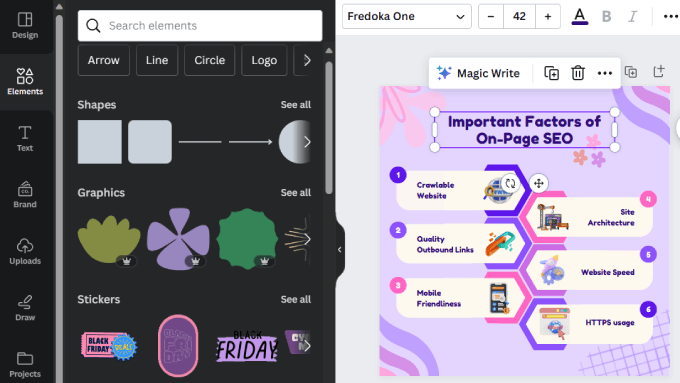
Você será levado ao editor de arrastar e soltar do Canva. A partir daqui, você tem a liberdade criativa de personalizar seu modelo praticamente como quiser.
No lado esquerdo, você pode adicionar elementos e texto, fazer upload de suas próprias imagens e todos os tipos de outros recursos. O Canva tem até recursos de IA que gerarão texto escrito ou imagens com base na descrição que você fornecer.
No próprio editor, você só precisa clicar em qualquer elemento que deseja personalizar. Em seguida, você verá uma ampla gama de opções, como alterar a fonte e as cores, duplicar o elemento, excluí-lo e assim por diante.
Se você estiver vendendo modelos, é melhor criar várias páginas no Canva. Muitos criadores e empresas que vendem modelos do Canva gostam de agrupá-los, permitindo que cobrem preços mais altos.
Portanto, em vez de vender um modelo de post para Instagram, você pode criar uma dúzia de posts para Instagram, todos com o mesmo layout. Ou, melhor ainda, você pode vender um pacote completo de posts para mídias sociais, oferecendo aos clientes muitos modelos para todos os casos de uso disponíveis.
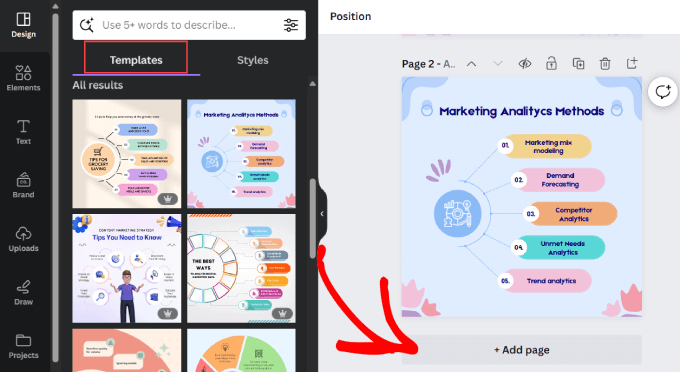
Basta clicar no botão ‘+ Adicionar página’ no editor. Em Design » Modelos no painel esquerdo, você também verá modelos relacionados, que são super úteis se você for vender um pacote.
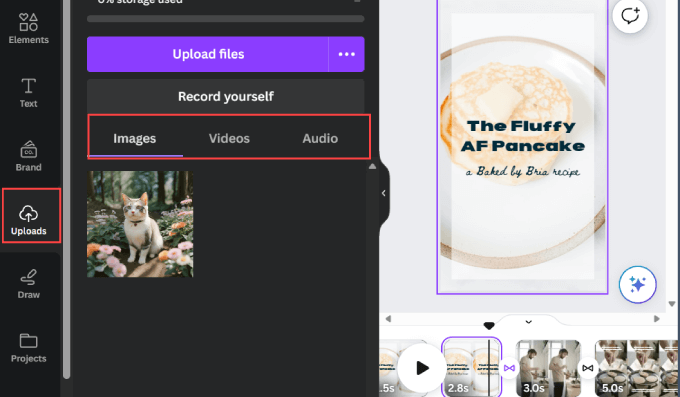
Lembre-se de que você pode até fazer upload de imagens, vídeos e áudio para o seu modelo.
Por exemplo, aqui está um modelo de Story do Instagram com todos os cortes, textos e músicas já incluídos. Os clientes podem usar este modelo pronto para usar, precisando apenas personalizar o vídeo e o texto.
Quando terminar de personalizar seu modelo, você estará pronto para exportá-lo.
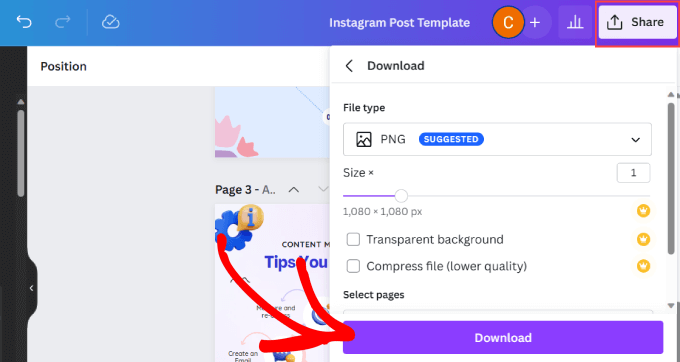
Vá em frente e clique no botão ‘Compartilhar’ no canto superior direito. Aqui, você pode escolher o tipo de arquivo e o tamanho do seu modelo. Por fim, clique no botão ‘Download’ quando terminar.
Você também pode querer conferir nossa lista de ferramentas para criar melhores imagens, especialmente se você estiver fazendo upload de imagens para o Canva.
Agora que você criou seu modelo do Canva, está pronto para fazer o upload para o WordPress e começar a vender.
Etapa 3: Instalar e Ativar o Easy Digital Downloads
Agora você precisa instalar e ativar o plugin Easy Digital Downloads (EDD). É o melhor plugin de eCommerce para WordPress que permite vender facilmente produtos digitais em seu site, incluindo modelos do Canva.
A boa notícia é que você pode usar a versão gratuita do Easy Digital Downloads para começar. Dito isso, se você quiser aumentar suas conversões e maximizar sua receita, talvez queira considerar a versão paga.
A versão Pro dá acesso a recursos avançados, como mais gateways de pagamento, integrações com provedores de serviços de e-mail marketing, produtos recomendados, pagamentos recorrentes, pop-ups de adicionar ao carrinho, add-ons de várias moedas e muito mais.
Se você comprou um plano de hospedagem SiteGround usando nosso link no início do tutorial, o EDD já estará instalado em seu site. Caso contrário, você pode seguir nosso guia sobre como instalar um plugin no WordPress.
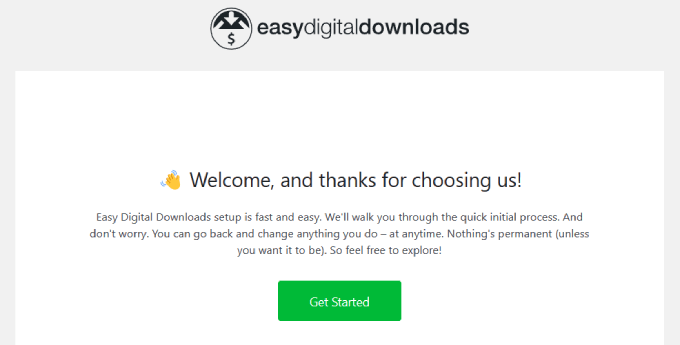
Assim que ativado, você será levado a um assistente de configuração para que o plugin possa personalizar a experiência para você. Ele o guiará por cada tela, e você só precisa preencher as informações da melhor maneira possível.
Etapa 4: Configurando o Easy Digital Downloads
Depois de concluir o assistente de configuração, você precisará configurar a localização da sua loja online.
Você pode estar se perguntando por que deve adicionar sua localização quando não está vendendo produtos físicos. Isso ocorre porque o EDD usa o país, estado e província do cliente para preencher automaticamente os detalhes dele ao fazer uma compra. Isso, por sua vez, será usado para calcular o imposto sobre vendas.
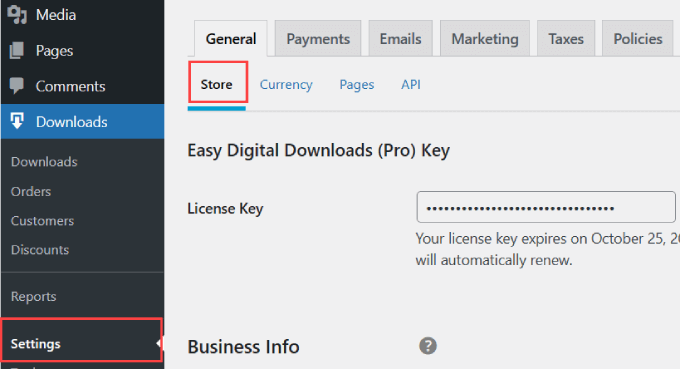
Simplesmente vá para Downloads » Configurações. A partir daí, certifique-se de estar na aba 'Loja', que fica em 'Geral'.
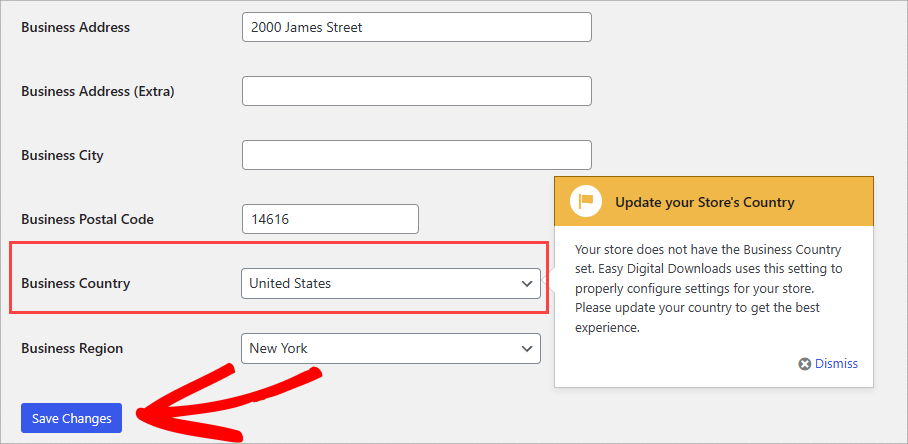
Role até o final da página e preencha todos os campos relacionados ao endereço do seu negócio. Você também precisará selecionar o país em que mora no menu suspenso 'País da Empresa'.
Depois de definir a localização da sua loja, basta clicar no botão 'Salvar Alterações'.
Etapa 5: Conectando seu Gateway de Pagamento
Depois disso, você precisará configurar seu gateway de pagamento para que possa aceitar pagamentos facilmente em seu site.
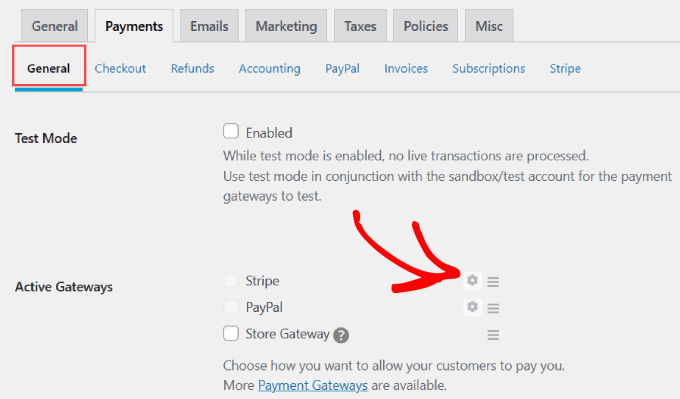
Vá para a aba 'Pagamentos' e, em seguida, clique na aba 'Geral'. A partir daqui, você pode marcar todas as caixas ao lado dos métodos de pagamento que está disposto a aceitar.
O plano gratuito do EDD vem com Stripe, PayPal e Amazon prontos para uso. Isso significa que seus clientes podem usar os principais cartões de crédito, juntamente com sua conta PayPal ou Amazon, para concluir a compra.
Mas com os add-ons do Easy Digital Downloads, você também pode usar Authorize.net, Braintree e outros.
Para configurar cada gateway de pagamento, você precisa clicar no ícone de engrenagem.
Vamos dar uma olhada rápida em como fazer isso com o Stripe.
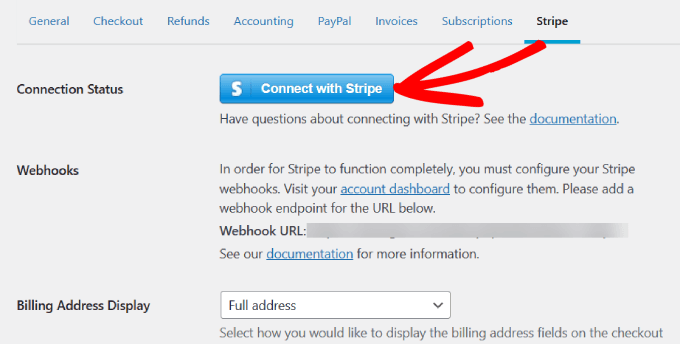
Você será levado a uma nova tela onde poderá se conectar à sua conta Stripe existente.
Clique no botão ‘Conectar com Stripe’.
Em seguida, você precisará fazer login na sua conta Stripe. Será apresentada uma lista de todas as contas Stripe conectadas ao seu endereço de e-mail. Escolha a conta Stripe que você deseja conectar ao Easy Digital Downloads.
Quando os clientes enviarem dinheiro para você, ele irá diretamente para esta conta e, se forem solicitados reembolsos, o Stripe retirará desta conta.
Prossiga e clique no botão ‘Conectar’. Se você ainda não tem uma conta Stripe, basta selecionar o botão ‘Criar uma nova conta’.
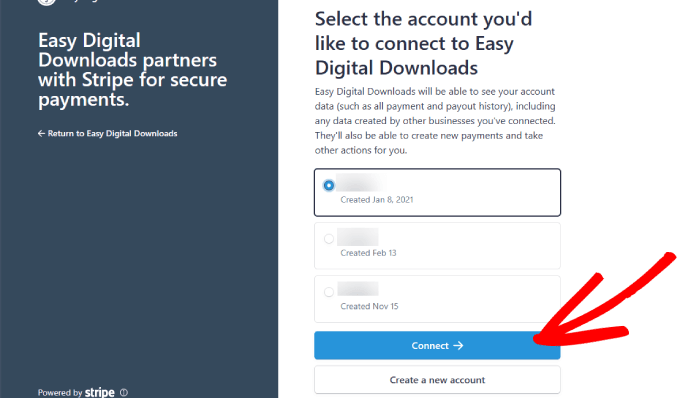
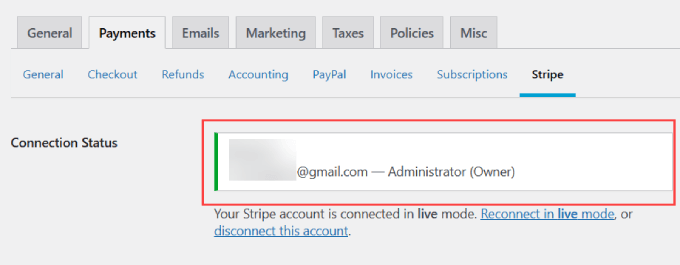
Assim que sua conta Stripe for conectada, você será levado de volta ao WordPress.
Ao lado de ‘Status da Conexão’, você deverá ver que sua conta Stripe está conectada.
Se você deseja permitir que os clientes façam pagamentos através de suas contas PayPal, você precisará seguir os mesmos passos do Stripe, mas ir para a aba PayPal em vez disso.
Etapa 6: Adicionando Seu Modelo como Download
Agora, você está pronto para fazer o upload do seu modelo Canva para o WordPress.
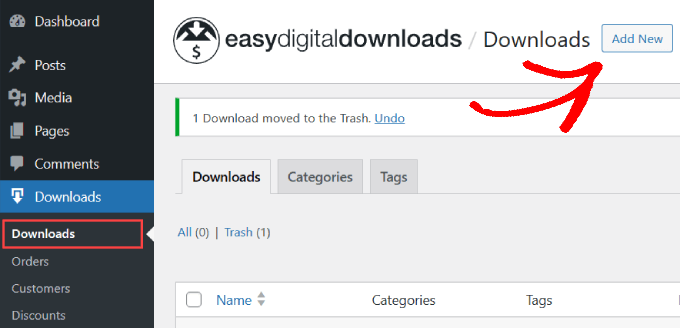
Vá para a aba Downloads » Downloads na área de administração.
Em seguida, clique em ‘Adicionar Novo’.
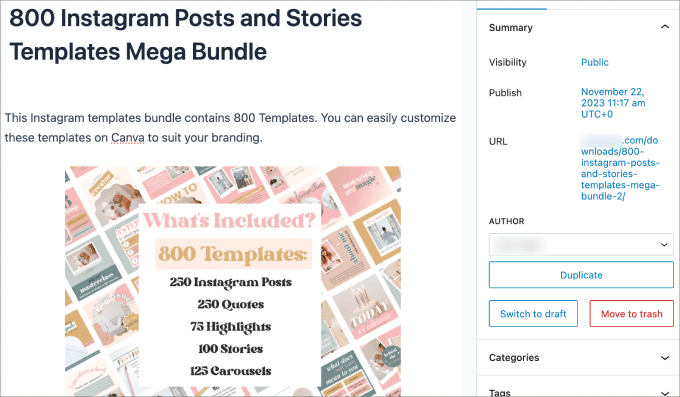
Comece dando um nome ao seu modelo do Canva para que os visitantes saibam o que é. Certifique-se de incluir uma palavra-chave principal junto com qualquer coisa que faça o título se destacar.
Em seguida, escreva a descrição do seu produto. É aqui que você pode deixar sua cópia de marketing brilhar. Você deve dizer aos leitores o que esperar do seu modelo e por que eles deveriam baixá-lo em primeiro lugar.
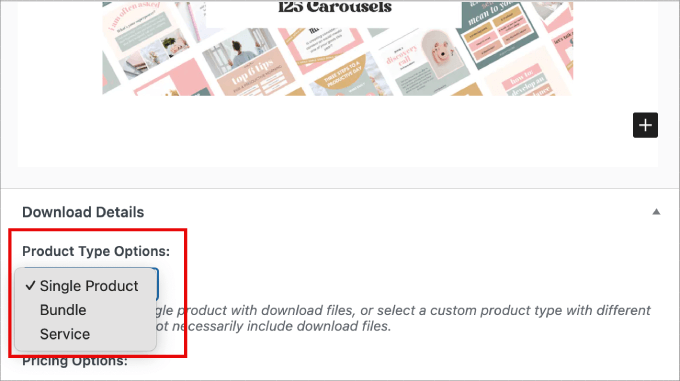
Em ‘Detalhes do Download’ (que está localizado abaixo do editor de conteúdo), você tem algumas opções para escolher. Para as ‘Opções de Tipo de Produto’, você pode escolher entre alguns itens de menu, incluindo:
- Produto Único
- Pacote
- Serviço
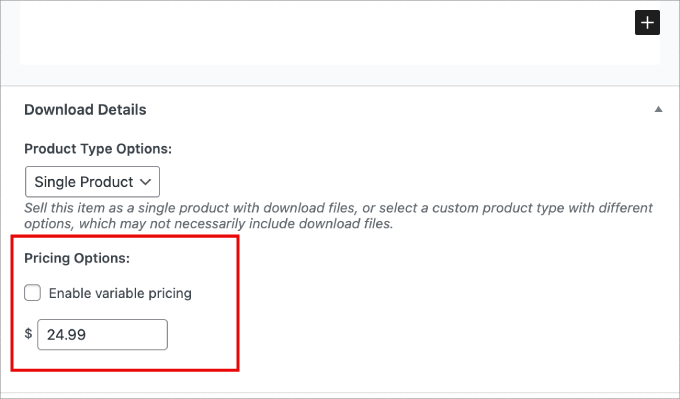
Para Opções de Preço, você pode inserir o preço do seu item. Você também pode adicionar preços variáveis.
Vamos supor que você esteja vendendo um pacote de modelos para mídias sociais. Você pode marcar a caixa ‘Habilitar preços variáveis’ se quiser vender modelos separados individualmente, como modelos para Instagram, modelos de miniaturas do YouTube, e assim por diante.
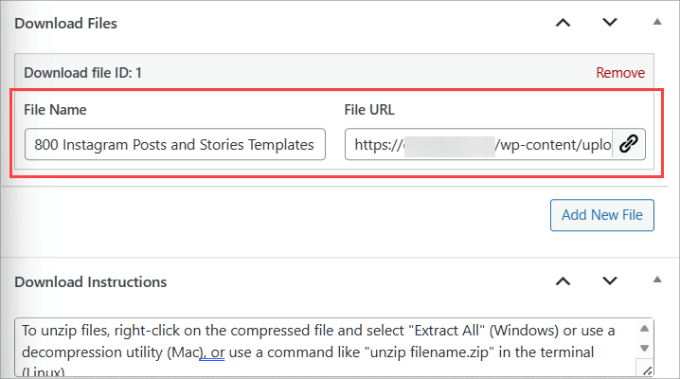
Abaixo disso, você inserirá seu ‘Nome do Arquivo’ e fará o upload do seu ‘URL do Arquivo’. Você pode inserir o link do URL do arquivo ou clicar no ícone de link para fazer o upload do arquivo do seu computador.
Se houver instruções especiais para baixar o arquivo, certifique-se de escrevê-las no arquivo ‘Instruções de Download’.
Por exemplo, se você estiver vendendo um pacote, poderá colocá-los em um arquivo zip. Portanto, pode ser útil adicionar uma nota informando aos usuários como descompactar o arquivo.
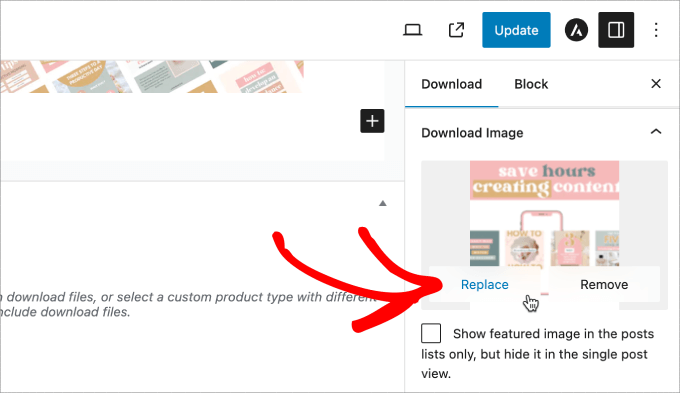
No painel direito, você tem muitas opções que pode configurar.
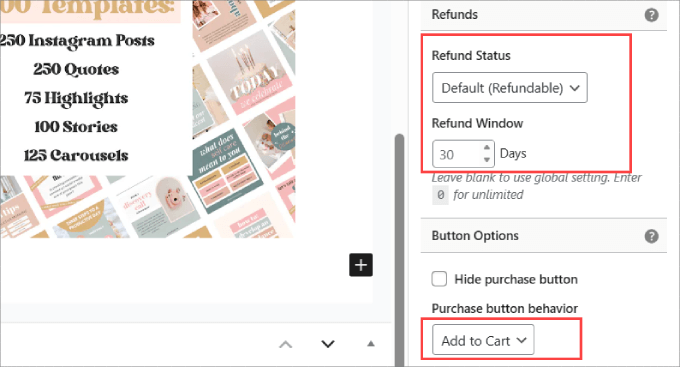
‘Imagem de Download’ é onde você pode fazer o upload de uma miniatura do modelo Canva para ajudar a atrair visitantes para comprá-lo.
Em ‘Status de Reembolso’, você pode decidir se deseja que o produto seja reembolsável ou não reembolsável. Além disso, insira o número de dias que os clientes têm para solicitar um reembolso.
Abaixo disso, você pode escolher entre um botão ‘Adicionar ao Carrinho’ ou um botão ‘Comprar Agora’.
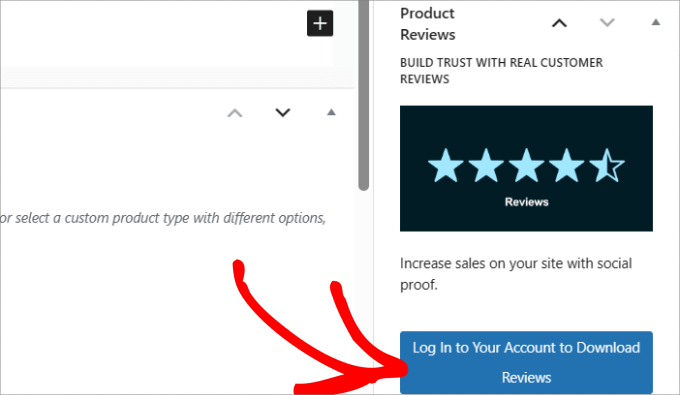
Se você tiver o plano Pro, poderá até adicionar avaliações de produtos na página.
Isso ajuda a fornecer prova social e a construir confiança com seus clientes.
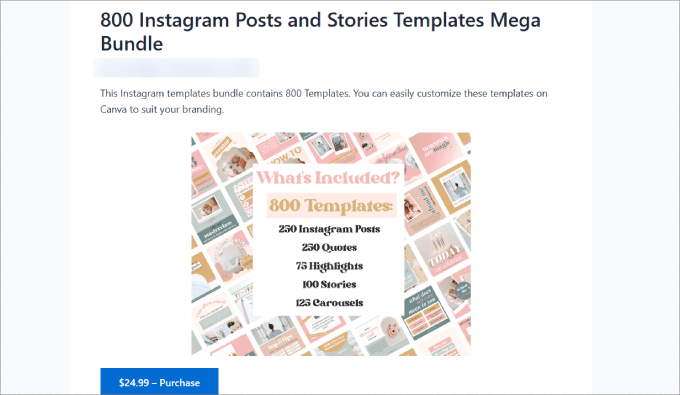
Quando terminar, você pode visualizar como fica.
É assim que nosso exemplo de download de modelo Canva fica.
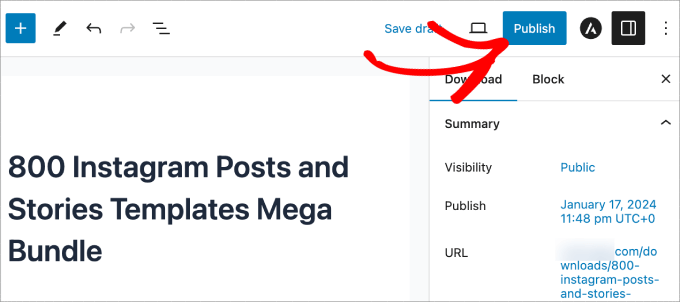
Finalmente, basta clicar no botão ‘Publicar’ no canto superior direito da tela.
Isso tornará o download ativo em seu site.
Testando se o seu Download Funciona
Agora você vai querer passar por todo o processo de checkout para garantir que os clientes possam realmente baixar o produto.
Para ver se funciona, vá para a página Downloads » Configurações.
Você precisará ativar o ‘Modo de Teste’ para poder ver se os visitantes conseguem concluir o processo de checkout.
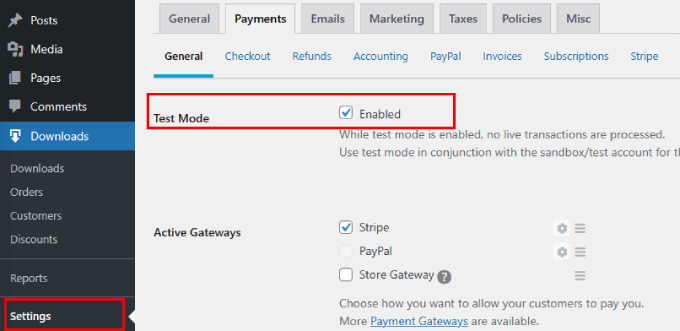
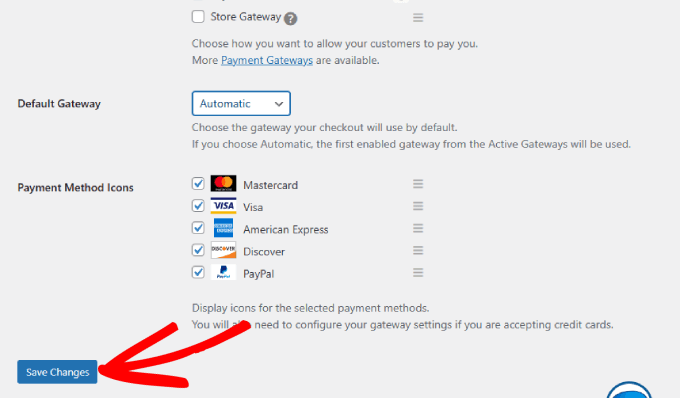
Além disso, certifique-se de que o gateway de pagamento e todos os ícones de métodos de pagamento desejados estejam marcados.
Em seguida, clique em ‘Salvar Alterações’.
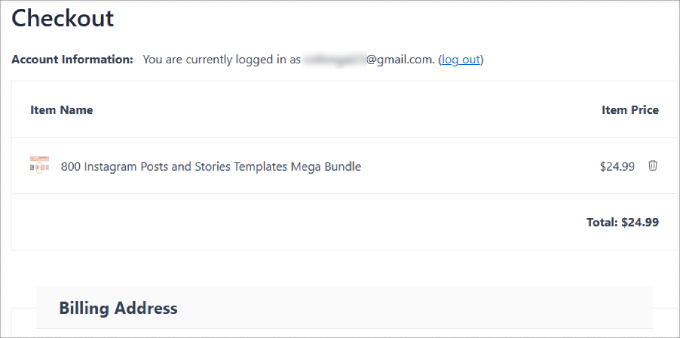
Ao adicionar o template ao carrinho, você deverá ver um resumo do pedido.
Você precisará inserir suas informações de faturamento e pagamento para concluir a compra.
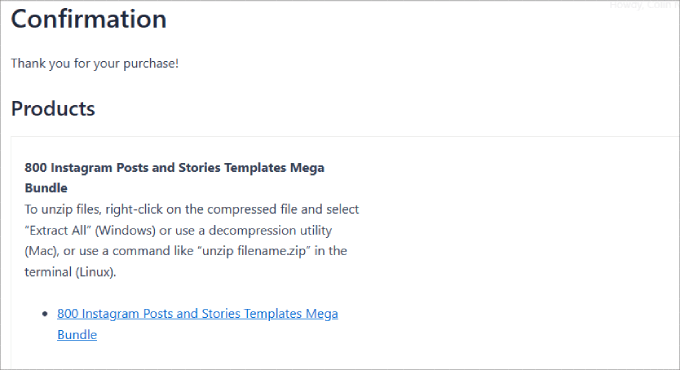
Assim que você fizer a compra de teste, chegará à página de confirmação.
Você encontrará os detalhes da compra junto com um link para baixar o arquivo zip do template do Canva.
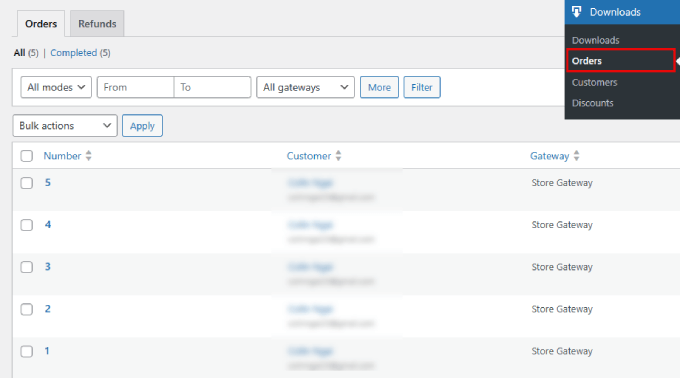
Toda vez que você receber um pedido, ele aparecerá na página Downloads » Pedidos.
Você também receberá uma notificação de venda por e-mail.
Apenas certifique-se de desativar o modo de teste assim que terminar.
Passo 7: Promovendo Seus Templates do Canva
Easy Digital Downloads publica cada modelo do Canva como uma nova página. Isso significa que você terá que direcionar tráfego para essas páginas.
Existem muitas maneiras de informar aos leitores sobre seu novo modelo do Canva em seu site.
Por exemplo, você pode exibir uma barra de anúncios na parte superior do seu site ou adicionar links para as páginas de seus modelos em seu menu de navegação.
Outra maneira é simplesmente adicionar seus modelos do Canva a uma postagem ou página de blog.
Easy Digital Downloads facilita a incorporação do seu produto digital em qualquer página. Simplesmente edite seu modelo do Canva e, na barra lateral direita, copie o 'Shortcode de Compra'.
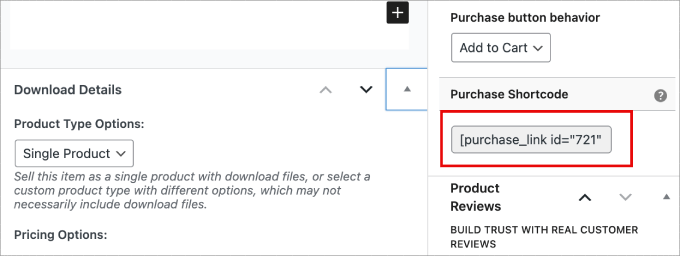
Agora você pode incorporar este shortcode em diferentes lugares do seu site. Para instruções mais detalhadas sobre como adicionar shortcodes a uma página ou postagem, confira nosso tutorial sobre como usar shortcodes no WordPress.
Além disso, aqui estão mais algumas ideias para promover seu modelo do Canva:
- Escreva tópicos de blog semelhantes que se relacionem com seu modelo do Canva. No final do artigo, você pode adicionar uma chamada para ação promovendo seus modelos do Canva.
- Você pode usar o OptinMonster para criar pop-ups de cupons que oferecem um código de desconto para seus modelos do Canva em troca do endereço de e-mail do usuário.
- Adicione notificações de vendas que você fez com o TrustPulse, que é o melhor plugin de prova social para WordPress.
É isso! Agora você sabe como vender templates do Canva em seu site WordPress. Como resultado, você pode transformar suas ideias em uma fonte de renda passiva.
Bônus: Dicas para Vender Mais Online
Se você deseja maximizar sua receita, recomendamos também adicionar vendas cruzadas e upsells ao seu site. Isso permite que você venda mais produtos, sejam eles mais templates do Canva ou serviços mais caros que você oferece.
Por exemplo, se você vende templates do Instagram, pode oferecer um serviço pronto para uso onde você ajuda empresas a gerenciar ou crescer suas contas de mídia social. Neste caso, o template foi um bom ponto de partida para fazer com que os usuários confiassem em sua expertise antes de estarem prontos para comprar itens mais caros.
Você também pode fazer isso usando o add-on EDD Cross-sell e Upsell, que está disponível para membros pagos.
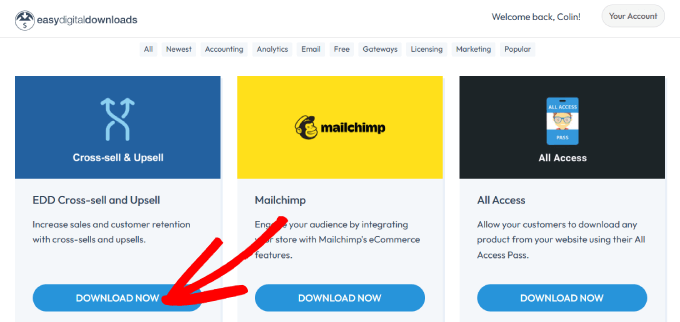
Ao adicionar esta extensão ao seu plugin, você pode adicionar outros produtos digitais à página do produto e à página de checkout. Isso pode gerar algumas compras por impulso, aumentando o valor médio do pedido.
Veja como isso funciona na prática.
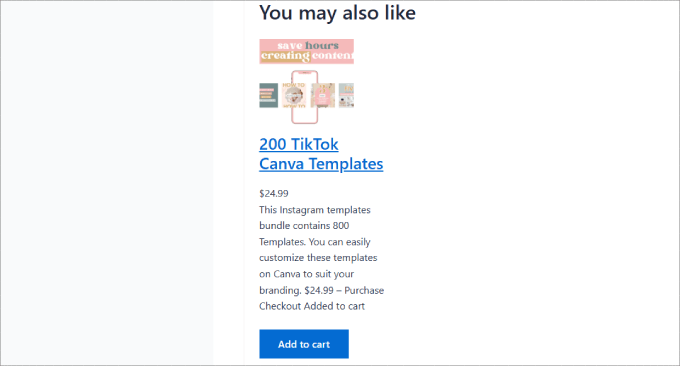
Ou você pode até criar um funil de vendas completo para obter mais conversões. Por exemplo, com o OptinMonster, você poderá exibir pop-ups promocionais com cupons de desconto, vendas por tempo limitado e muito mais.
Para mais detalhes sobre como fazer isso, confira nosso guia sobre como criar funis de vendas de alta conversão no WordPress.
Esperamos que este artigo tenha ajudado você a aprender como vender modelos do Canva no WordPress. Você também pode querer ver nossa lista especializada de maneiras comprovadas de ganhar dinheiro online blogando com o WordPress e nossas ideias de negócios online fáceis e de baixo custo que geram dinheiro.
Se você gostou deste artigo, por favor, inscreva-se em nosso Canal do YouTube para tutoriais em vídeo do WordPress. Você também pode nos encontrar no Twitter e no Facebook.




Kzain
Eu uso o Canva todos os dias para meus planners e calendários digitais, é uma ferramenta da qual você não pode viver sem. Eu também comecei a criar capas de fotos para conteúdo de blog com o Canva, o que melhora muito a qualidade.
Quanto aos templates, adoro compartilhá-los no meu blog, tanto os pagos quanto os gratuitos. A ideia de criar e vender templates do Canva é super criativa, adoro a baixa barreira de entrada!
Mrteesurez
Obrigado por este post perspicaz.
O Canva é inegavelmente um dos melhores lugares para obter templates gráficos, tanto gratuitos quanto pagos.
E vender produtos digitais é lucrativo, pois não há problemas de estoque ou entrega.
Geethu Anoop
Isso parece útil para vender impressos e outros produtos digitais também.
Comentários WPBeginner
Sim! Muitos dos mesmos princípios se aplicariam.
Nós também temos guias sobre isso, como este guia sobre como criar uma loja de print-on-demand: https://www.wpbeginner.com/wp-tutorials/how-to-make-a-print-on-demand-shop-in-wordpress/
Jiří Vaněk
Estou criando infográficos para alguns artigos do meu site no Canva. É uma ótima ferramenta para esses fins e obrigado pelo ótimo artigo, com conselhos sobre como eventualmente começar a vendê-los e obter alguma renda com eles. Como uso muito o Canva, acho esse tipo de conselho muito útil.
WPBeginner Support
Glad you found it helpful
Admin
Peter Iriogbe
Esta é uma boa estratégia para ganhar dinheiro online em casa. É um ótimo conteúdo. obrigado ao editor.
Mas eu quero perguntar: publicar apenas templates sem adicionar elementos textuais é suficiente para ranquear no Google?
WPBeginner Support
Você ainda precisaria promover o template para venda, o que exigiria que você adicionasse texto e outros elementos de SEO para ajudar no ranqueamento.
Admin